Volumes de dados
Para manipular volumes de dados, vá para o VDC Dedicado, Flexível ou Sob Demanda no menu principal de Centros de Dados e selecione o submenu Armazenamento, Discos Nomeados .

A tela seguinte mostra todos os volumes existentes para o VDC selecionado.
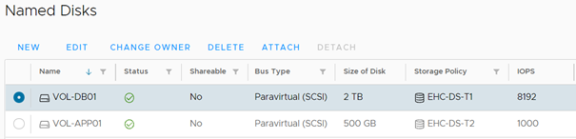
Gerenciamento de volumes de dados
Para gerenciar volumes de dados, navegue até o VDC Dedicado, Flexível ou Sob Demanda através do menu principal "Centros de Dados" e selecione o submenu "Armazenamento, Discos Nomeados". Na tela que é aberta, você pode visualizar todos os volumes existentes do VDC selecionado anteriormente.
Políticas de armazenamento
O submenu Armazenamento -> Políticas de armazenamento mostra as políticas de armazenamento que determinam a cota de espaço disponível e a entrega de IOPS garantida com base no nível contratado, que pode variar entre I, II e III
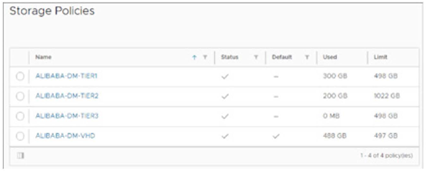
As políticas de armazenamento definem onde o disco e/ou os volumes de dados do sistema operacional são armazenados e o desempenho que eles oferecem (IOPS), com base no armazenamento gerenciado de nível I, II ou III contratado para seu ambiente.
Limites máximos suportados (por disco/volume):
- VHD (inicialização do SO, snapshots, catálogo local) – até 100 GiB (recomendado para discos do SO)
- Armazenamento gerenciado Nível I – até 8 TiB
- Armazenamento gerenciado de nível II – até 8 TiB
- Armazenamento gerenciado Nível III – até 8 TiB
| Produto | Política de armazenamento | Recomendação de uso | Tecnologia da solução | Taxa de IOPS por GB | Tamanho máximo do disco |
|---|---|---|---|---|---|
| VHD | EHC‑VDC‑Tipo‑vHD | Disco do SO (Inicialização), Instantâneos, Catálogo Local de Imagens/Modelos | SSD/HDD (Classificação automática) | Nível de Automóveis | 100 GiB |
| Armazenamento gerenciado Nível I | EHC‑VDC‑Tipo‑T1 | Bancos de dados e aplicativos sensíveis ao desempenho | NVMe | Até 9 | 8 TiB |
| Armazenamento gerenciado Nível II | EHC‑VDC‑Tipo‑T2 | Bancos de dados e aplicativos em geral | SSD | Até 4 | 8 TiB |
| Armazenamento gerenciado Nível III | EHC‑VDC‑Tipo‑T3 | Arquivo & Backup | HDD | Até 1 | 8 TiB |
Respeite os valores máximos acima para garantir a funcionalidade adequada. Exceder esses limites não é suportado. Para definições e limites contratuais, consulte Especificações de serviço .
Expansão do armazenamento além do disco do sistema operacional
Para requisitos de armazenamento que excedam os limites de disco do sistema operacional, anexe volumes de dados adicionais de alto desempenho usando a solução de armazenamento gerenciado na nuvem híbrida da Equinix. O armazenamento gerenciado é compatível com políticas de armazenamento de nível I, nível II e nível III. Cada volume de dados pode ser provisionado até 8 TB, sujeito à cota de armazenamento contratada.
Criar e anexar volume
-
No submenu Armazenamento, Discos Nomeados , clique em NOVO.

Criar Disco Nomeado Nome Digite o nome do novo volume (por exemplo, vol01-app-dados). Descrição (Opcional) Digite uma descrição. Política de armazenamento Define a política de armazenamento. IOPS A cota de IOPS será definida de acordo com o Tier selecionado para o novo volume com base na política de armazenamento contratada. Tamanho do disco Insira o tamanho do novo volume, com o limite máximo sendo a cota da política de armazenamento ou o limite operacional da Equinix Hybrid Cloud, estipulado em 8 TB por volume. Tipo de ônibus SCSI é a opção padrão. Outras opções só devem ser usadas em casos extremos, para sistemas operacionais legados. Subtipo de ônibus De preferência, selecione a opção SCSI Paravirtual, seguindo as recomendações utilizadas para obter níveis de desempenho com base na política de armazenamento contratada. -
Revise as informações e clique em SALVAR.
-
Aguarde até que a nova tarefa de adição de volume seja concluída em Tarefas recentes .

-
Selecione o novo volume e clique em ANEXAR. Na próxima janela, selecione a máquina virtual desejada e clique em APLICAR.
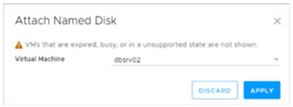
Depois de concluir o processo DE ANEXAÇÃO, siga as etapas necessárias no SO convidado para formatar e acessar o novo volume.
Desprender e eliminar o volume da nuvem
O processo de desanexar o volume de dados pode ser realizado a qualquer momento on-line. No entanto, é recomendável desconectar o volume de dados no SO convidado para evitar operações de leitura e gravação e para evitar danos aos dados.
Desanexar Volume da Nuvem
-
Assegurar que os acessos em disco sejam interrompidos através do sistema operacional convidado ou, em casos extremos, desligar a máquina virtual para evitar operações de E/S.
-
No submenu Armazenamento, Discos Nomeados , selecione o volume desejado e clique em Desanexar. Na janela exibida, clique em OK.
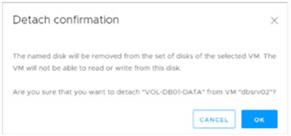
Eliminar volume de nuvens
Verifique se o volume correto está selecionado e desanexado e clique em EXCLUIR.
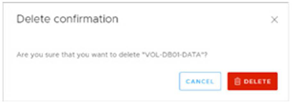
O processo Excluir é irreversível. Antes de confirmar, confirme o processo de remoção e verifique se há um backup das informações e sua integridade.