Suporte Managed Solutions
Na página inicial do MSP, você tem acesso ao Centro de suporte. Quando estiver nesta página, verifique o canto superior direito para se certificar de que você está logado na conta certa. (Você pode ter acesso a mais de uma conta/recursos da empresa na Equinix MSP.)
Nota: Algumas entradas de menu estão disponíveis apenas para clientes/países específicos. Por exemplo, se você solicitou o produto Cloud Management no Brasil, poderá ver a página do produto no menu. A página do produto não será exibida se você não tiver solicitado o produto. O mesmo pode acontecer se você não tiver a permissão certa para visualizar as páginas específicas do produto.
Centro de suporte
A página da Central de Suporte fornece informações úteis, como o número de casos que você tem aguardando validação.
Por padrão, essa lista vem pré-filtrada para permitir que você encontre sua Fila de Casos ativa. Sua Fila de Casos pode ser filtrada para encontrar as informações necessárias.
Nota: É necessária permissão para criar e editar casos e alterações e encargos aprovados. O administrador da organização gerencia as permissões na página Gerenciamento de permissões.
Criar um novo caso de suporte
-
Clique em Criar Caso.
-
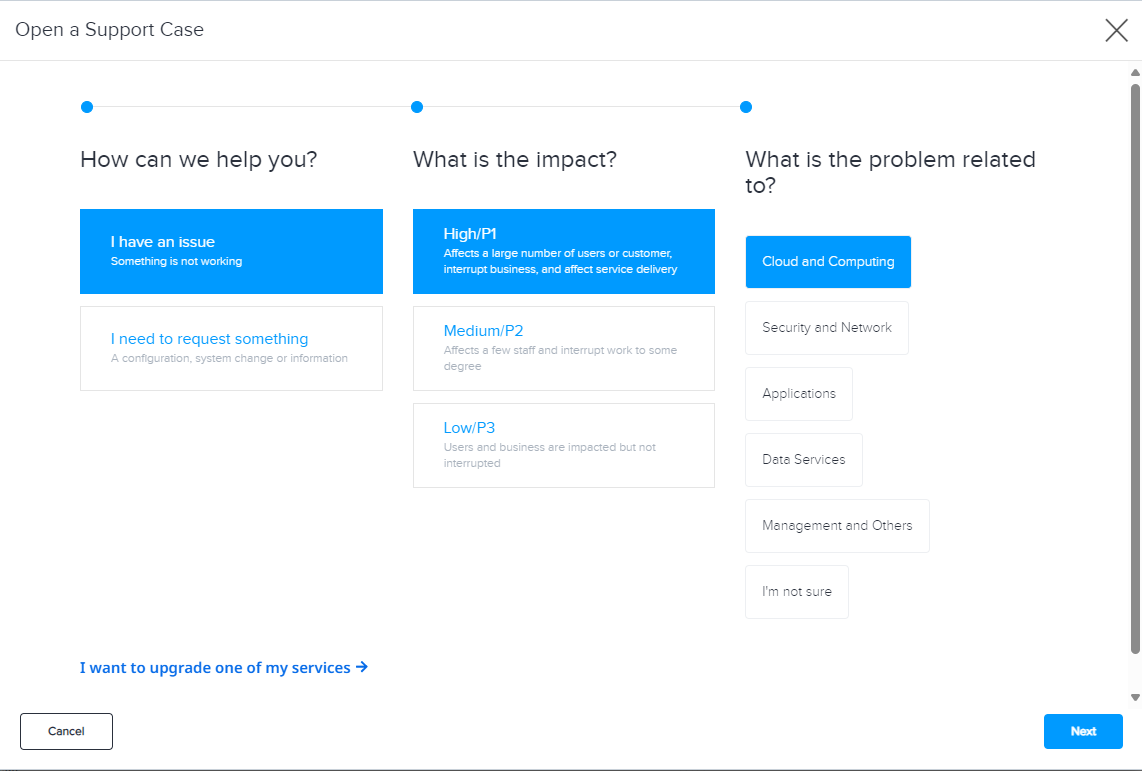
Selecione o tipo de caso que deseja abrir. Se for um problema relacionado a um de seus produtos ou se você quiser solicitar uma alteração de configuração, selecione o impacto e o tipo de problema e clique em Avançar.
-
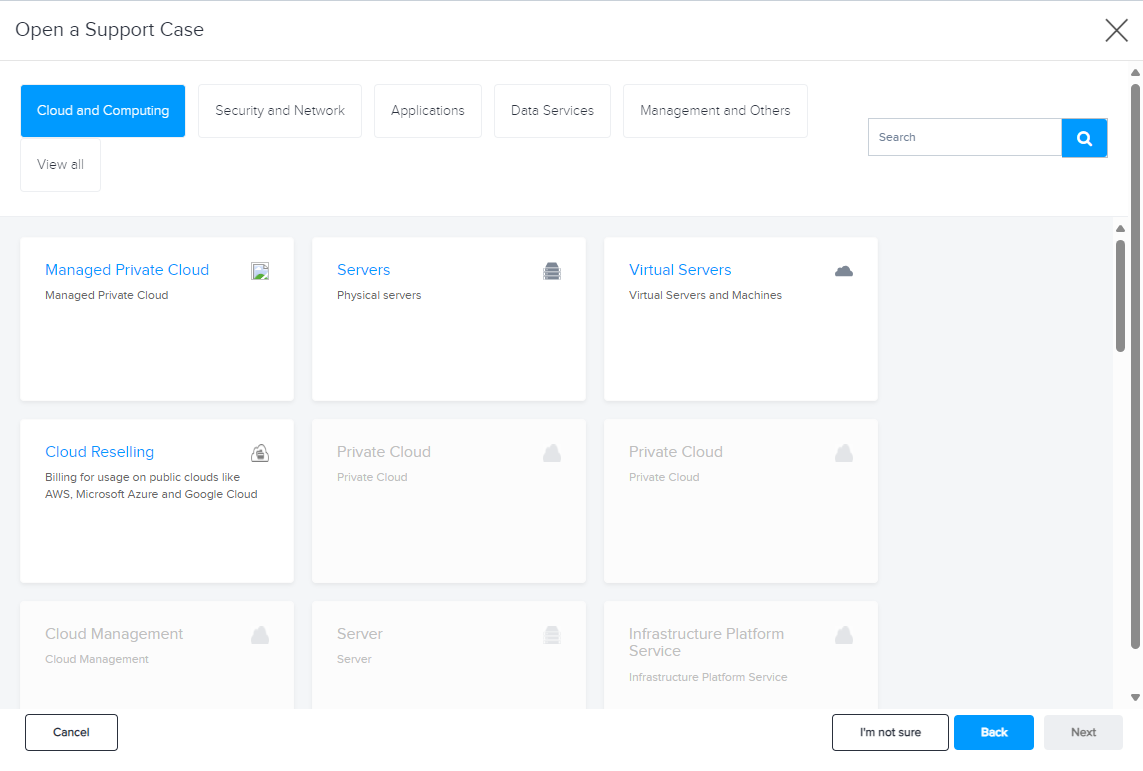
Você verá uma lista de produtos que contratou. Selecione o que está relacionado ao seu caso e clique em Avançar.
-
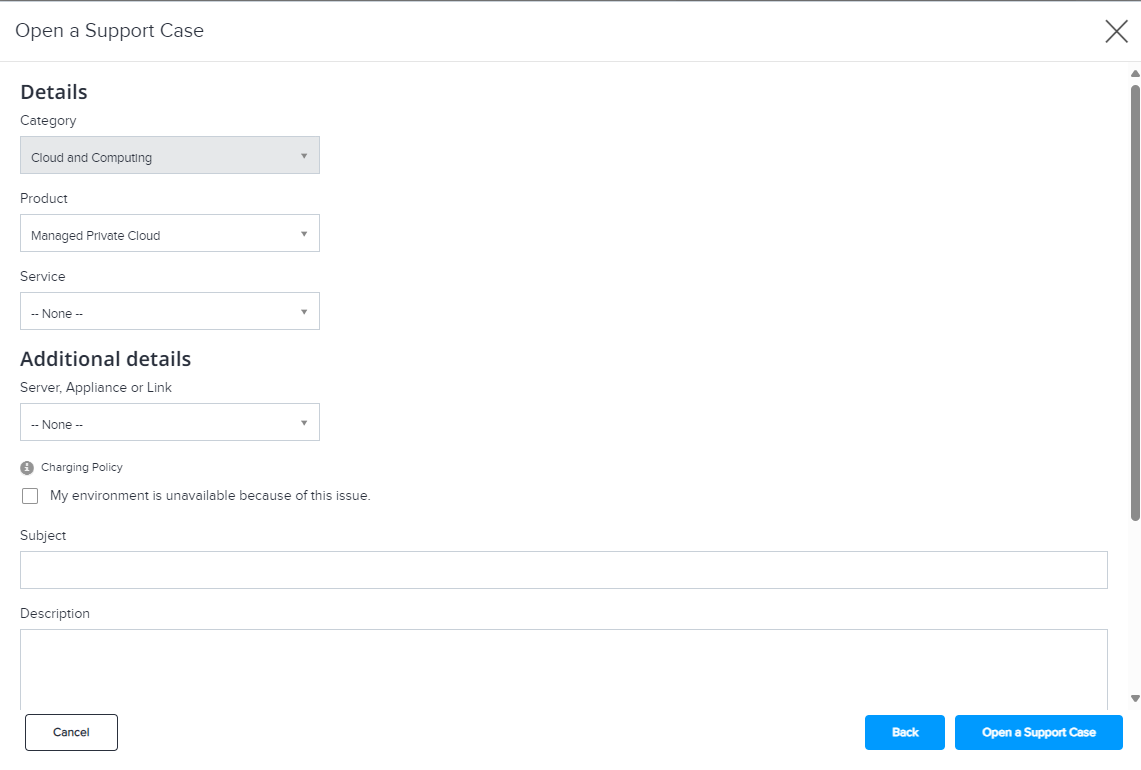
Forneça informações adicionais na descrição que possam ajudar nossa equipe de operações a entender melhor seu caso e clique em Enviar.
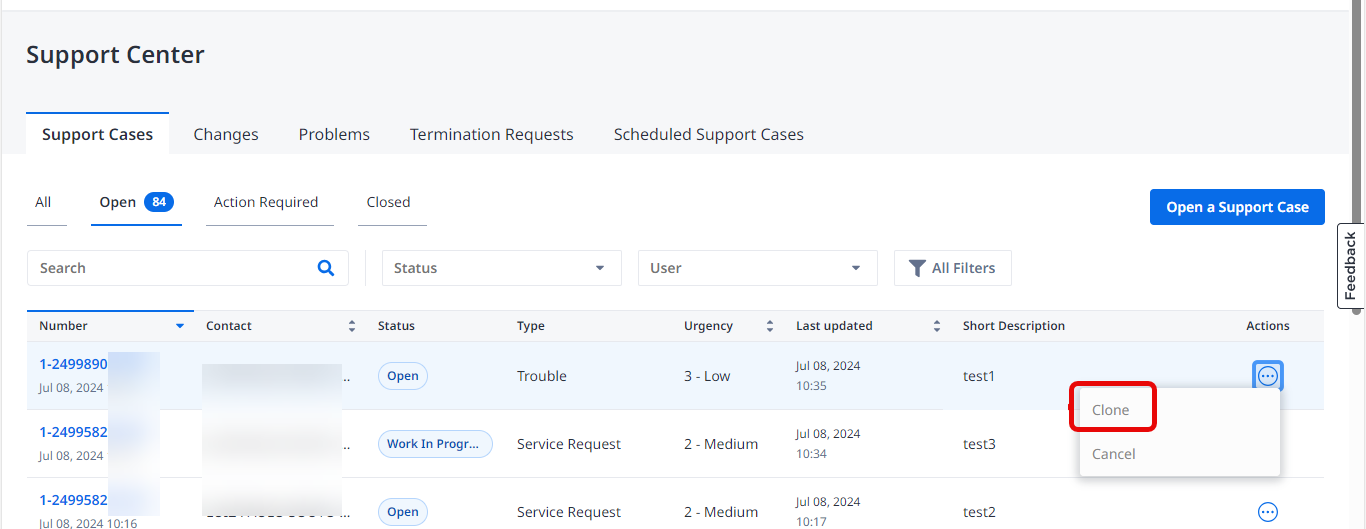
Você também pode clonar seus casos selecionando a opção diretamente na tabela, conforme ilustrado na imagem abaixo. Se fizer isso, você replicará todas as informações do caso selecionado e será levado diretamente para o formulário final.
Como são cobrados os casos de suporte?
A Equinix tem um extenso catálogo de serviços com muitas solicitações de serviço predefinidas, disponíveis para seleção imediata. Como cliente, você pode precisar de horas de serviço por diferentes motivos e situações ao usar os produtos Equinix.
As solicitações de serviço são definidas como BÁSICAS (incluídas na Oferta de Serviço Padrão) ou ADICIONAIS (cobráveis por hora).
Nota: Os casos básicos são considerados parte do escopo do produto e não gerarão novas cobranças
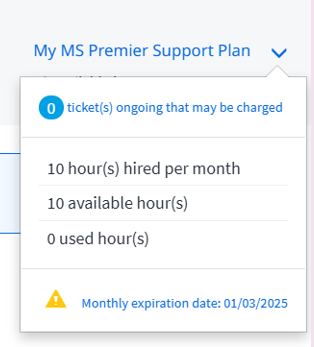
Se você já contratou o produto de Suporte Premier da Managed Solutions, poderá ver quantas horas ainda restam na tela inicial. Isso permite que você consuma as horas existentes em vez de gerar uma nova cobrança para sua empresa.
Criação e agendamento de casos recorrentes
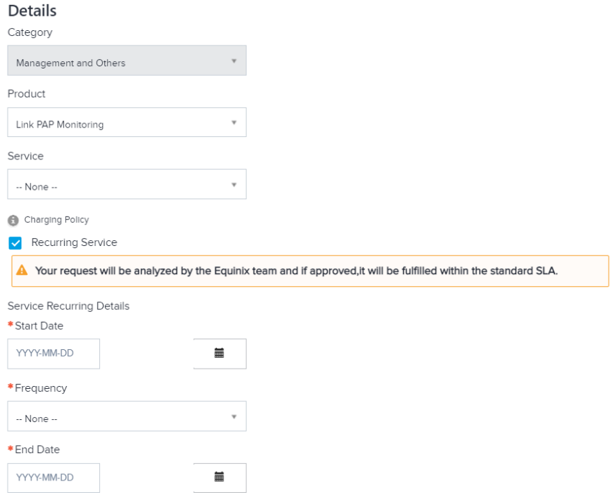
Em alguns casos, você pode planejar uma solicitação de serviço recorrente. Se aprovado, o caso é criado por solicitação em uma base programada. Para usar essa funcionalidade, clique na opção Serviço recorrente e preencha os detalhes necessários.
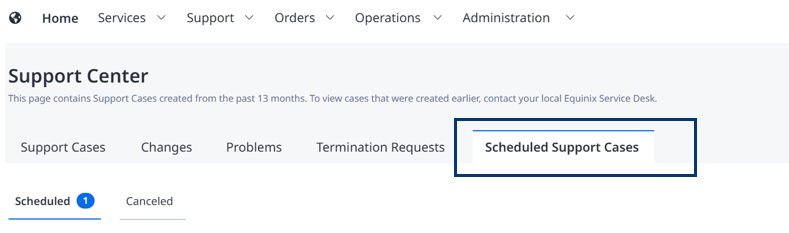
Siga seus casos agendados na guia Casos de suporte agendados.
Documentos
O portal Managed Solutions contém uma biblioteca de documentos técnicos que você pode procurar, ler e baixar. Se você é um revendedor, você também pode carregar seus próprios documentos. A página Documentos está disponível no menu Suporte no portal do Managed Solutions.
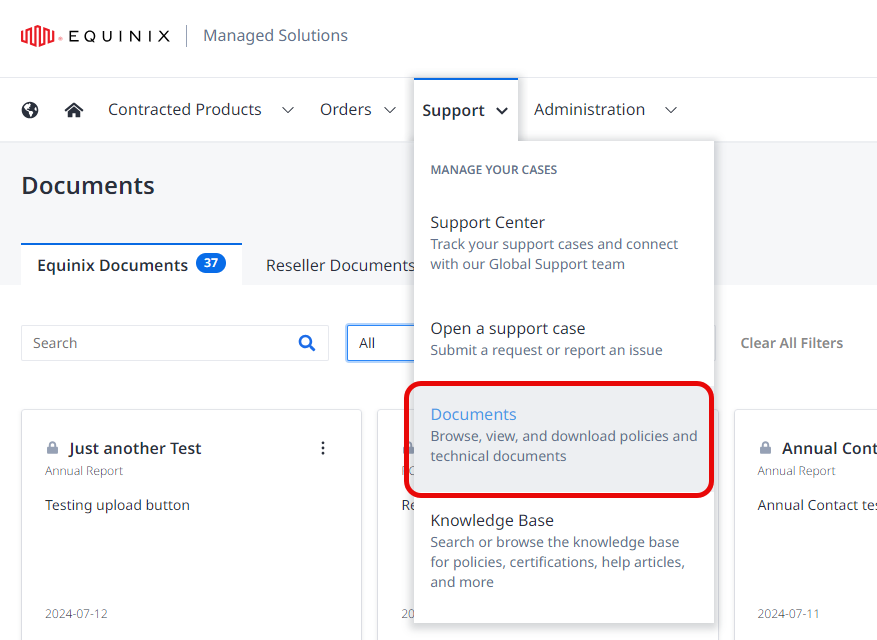
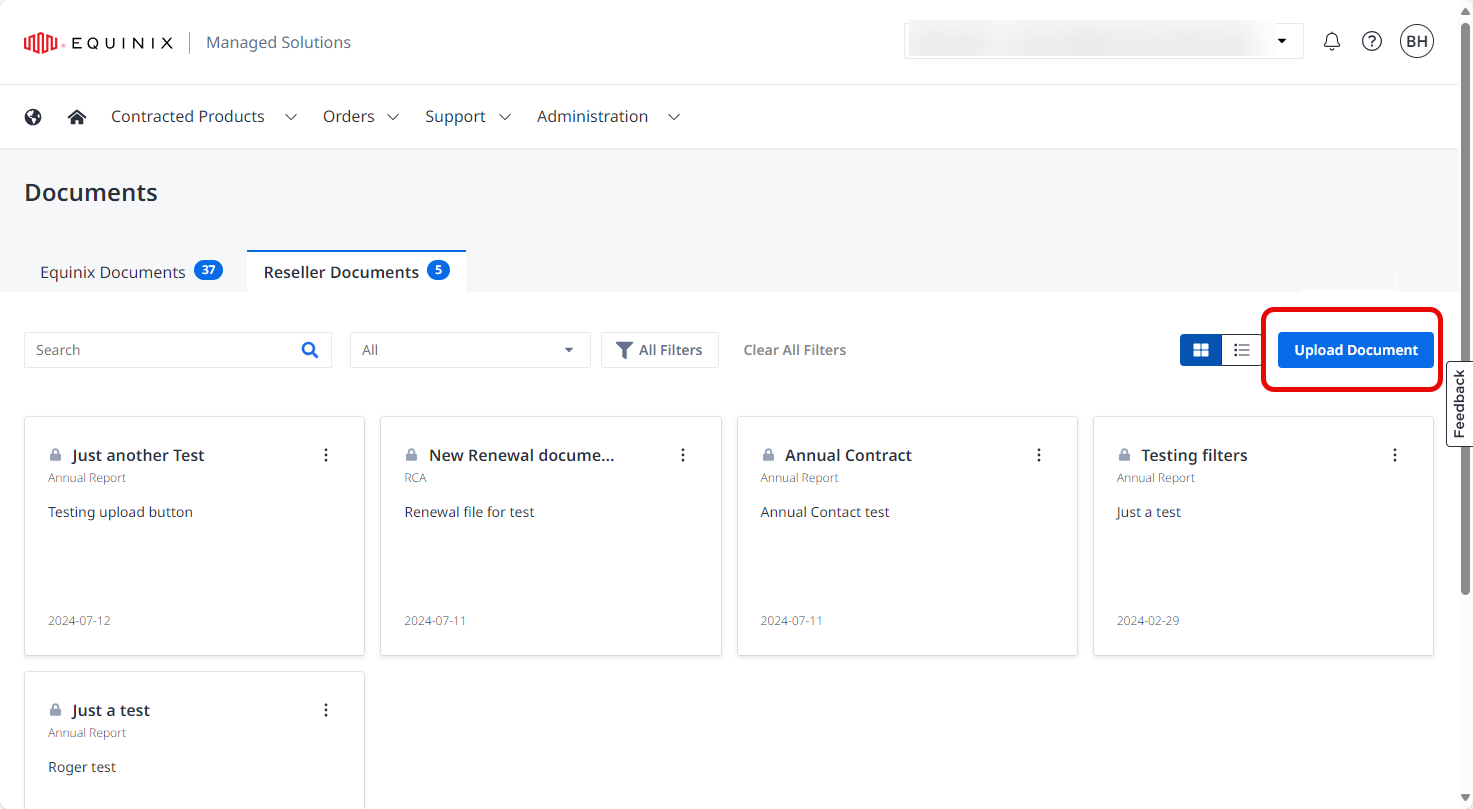
Se o usuário conectado for um revendedor, duas guias serão exibidas na página Documentos: Documentos da Equinix e Documentos do revendedor. Caso contrário, somente documentos do Equinix estarão disponíveis e, portanto, nenhuma guia será exibida.
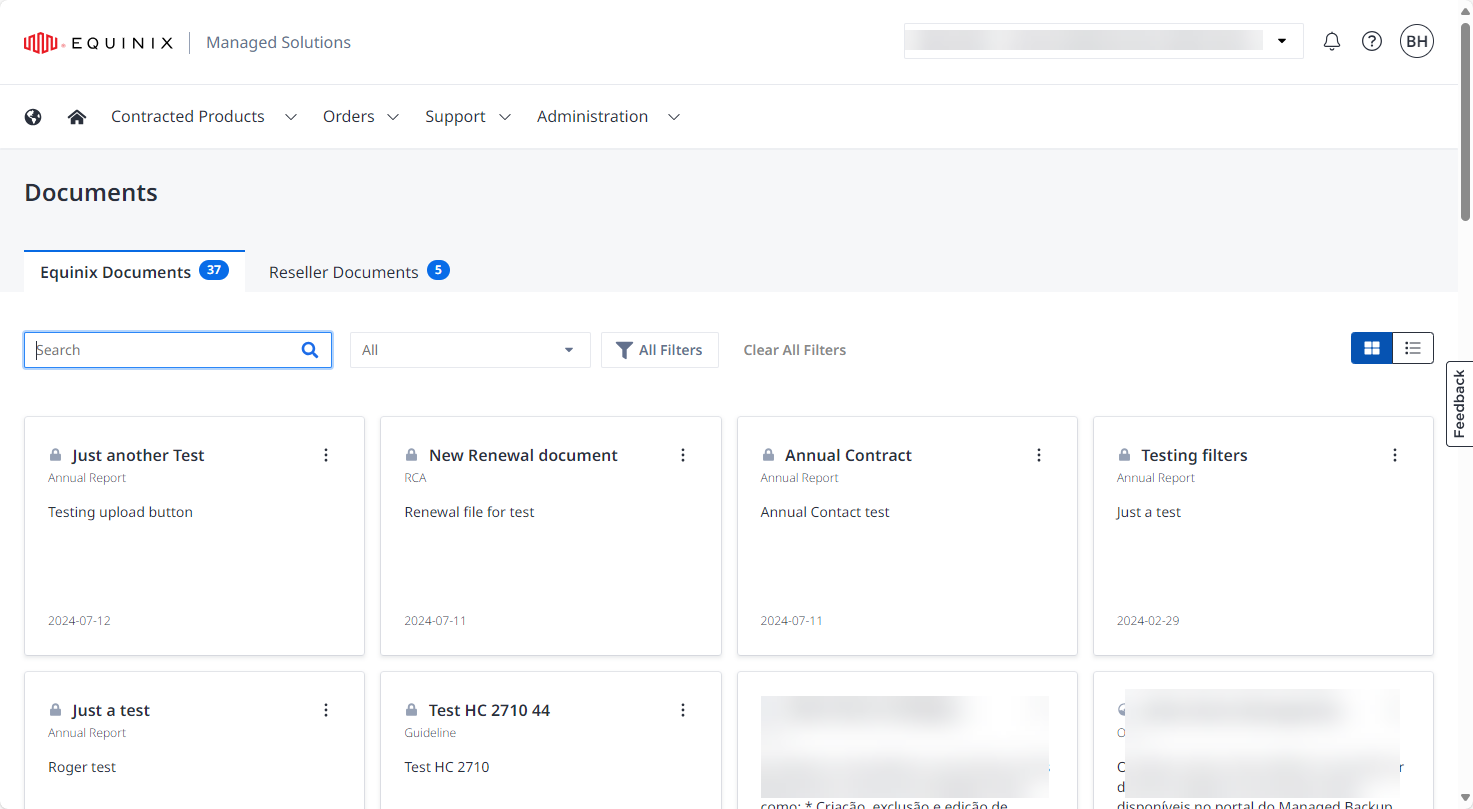
Pesquisa e filtragem de documentos
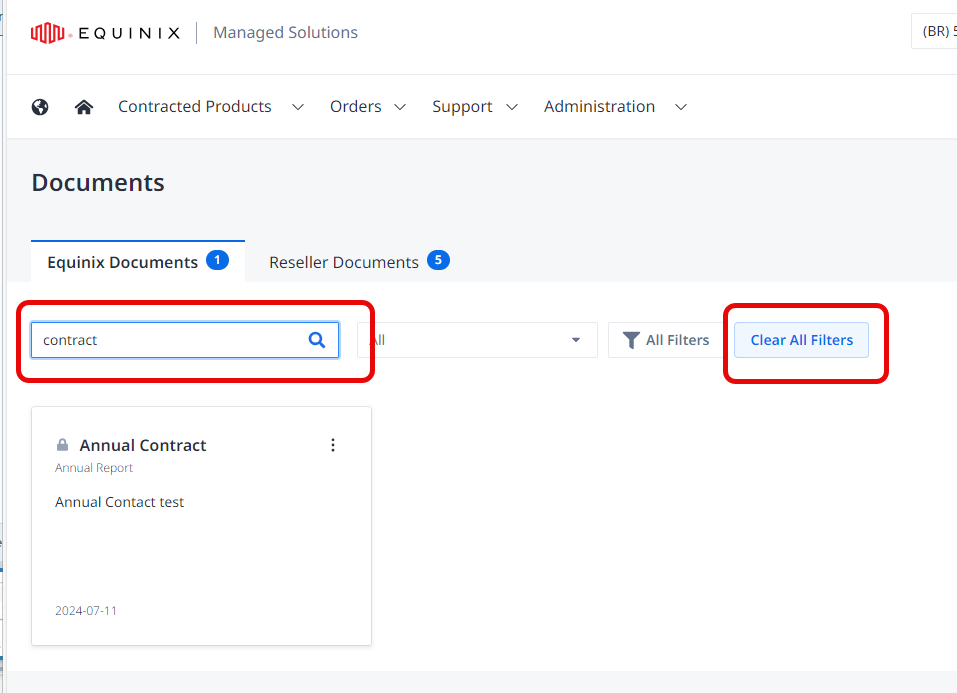
Para pesquisar um documento específico, digite uma palavra-chave no campo Pesquisar. Para limpar a palavra-chave de pesquisa atual, clique em Limpar Todos os Filtros.
Os mesmos filtros estão disponíveis nas guias Documentos do Equinix e Documentos do revendedor.
Para ver apenas os documentos carregados recentemente, clique no menu suspenso Todos e selecione Recentes.
Para obter uma filtragem mais detalhada, clique em Todos os Filtros, que exibe o painel Filtros à direita.
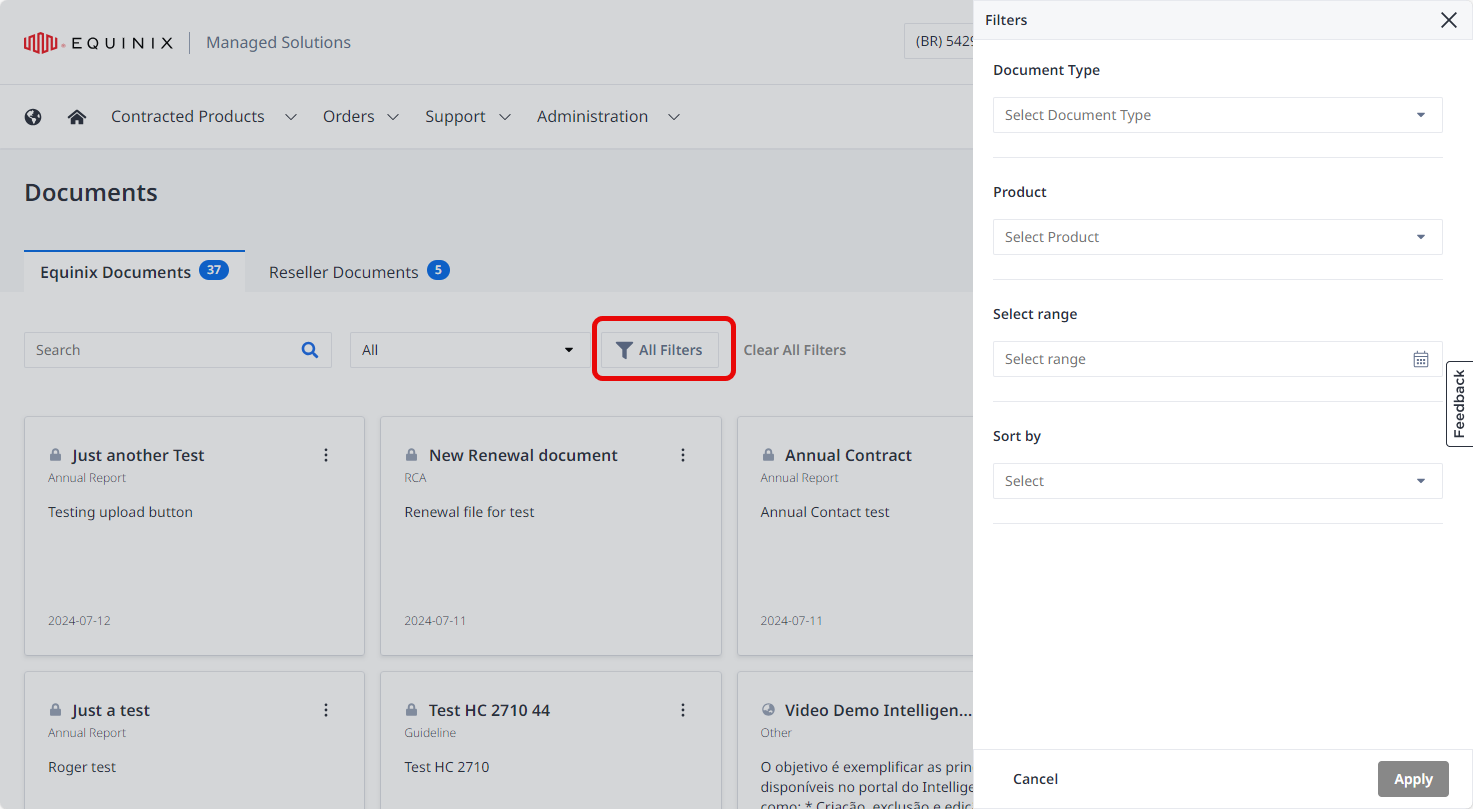
No painel Filtros, escolha um dos seguintes tipos de filtro:
| Filtro | Escolhas |
|---|---|
| Tipo de documento | Relatório Anual, Contrato, Comprovante de Entrega, Análise Ambiental ou Diretriz |
| Produto | Produto de dados inteligente, produto de nuvem híbrida, produto de armazenamento gerenciado, produto de gerenciamento de infraestrutura digital |
| Faixa | Utilize o objeto de calendário para selecionar um intervalo de datas para os documentos de seu interesse. |
| Classificar por | Do novo para o antigo, do antigo para o novo, AZ, ZA |
Envio de documentos (somente para revendedores)
Na guia Documentos do revendedor , para carregar um documento, clique em Carregar documento.
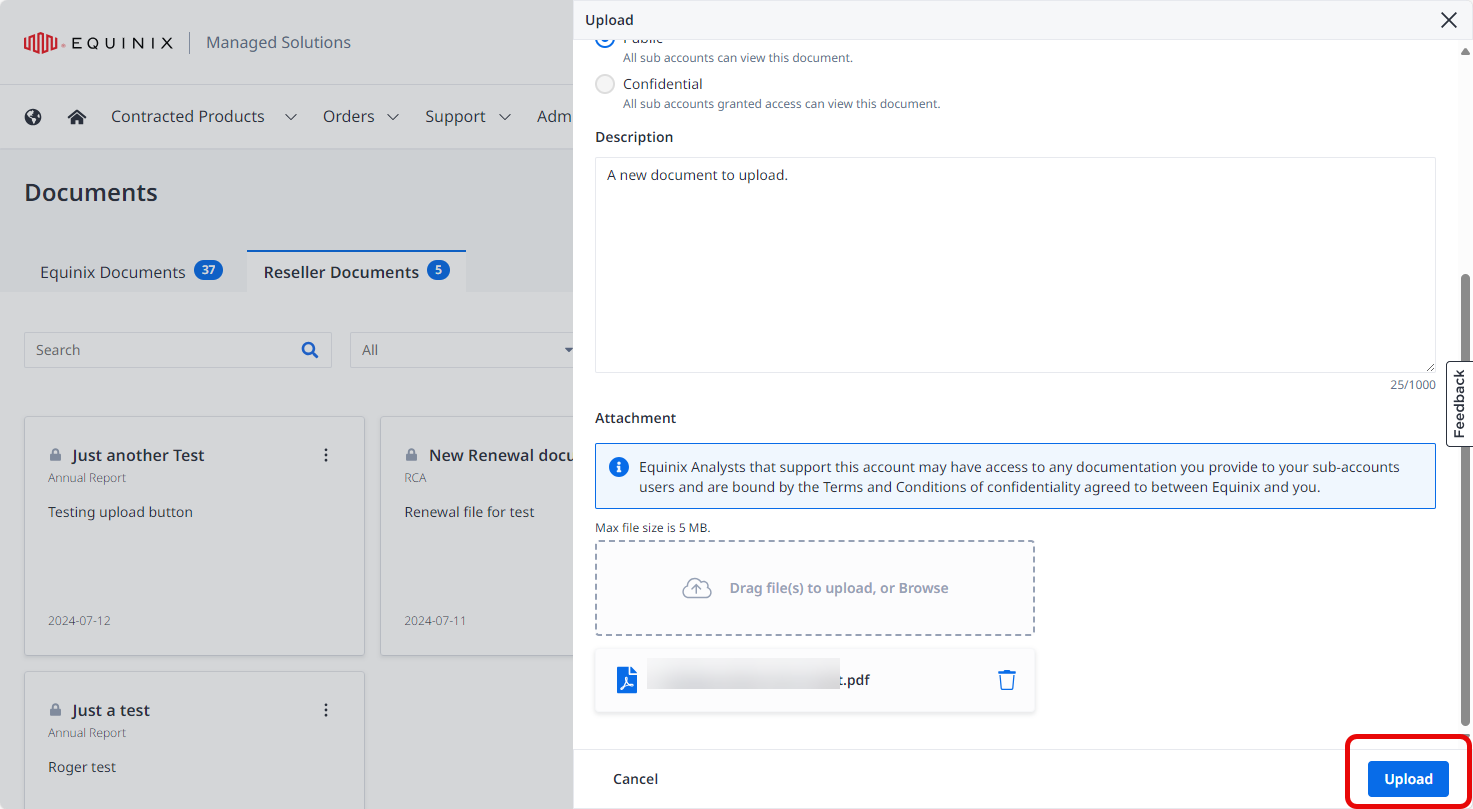
No painel de Carregar à direita, insira as informações solicitadas e clique em Procurar para anexar o arquivo (ou arraste e solte-o) e, em seguida, clique em Carregar.