Nuvem privada gerenciada flexível
Descrição do serviço
O MPC Flex é a variante de serviço de infraestrutura compartilhada do Managed Private Cloud (MPC) para clientes que exigem flexibilidade e escalabilidade. Ele usa um modelo de locação compartilhada que permite a alocação dinâmica de recursos com base nos requisitos de carga de trabalho.
O MPC Flex fornece um ambiente de computação multilocatário implantado como um data center virtual organizacional (OVDC) com separação lógica entre locatários, suportando escalabilidade e controle administrativo.
Um OVDC fornece recursos de computação (vCPU e VRAM) e recursos de armazenamento para a criação de máquinas virtuais. Vários OVDCs podem ser combinados em diferentes variantes e tamanhos para suportar diferentes finalidades. As políticas de segurança podem ser configuradas em redes virtuais e interconexões. Os recursos de computação, armazenamento e rede são gerenciados a partir do Console operacional do MPC.
Computação MPC
A computação MPC consiste na capacidade de processamento em vCPU disponível para o OVDC.
vCPU
A capacidade de processamento está disponível na vCPU. Há duas variantes de vCPU que podem ser selecionadas por OVDC:
- Otimizado - equilibra a capacidade da CPU em todo o OVDC para um desempenho otimizado.
- Cheio - Fornece 100% da capacidade da CPU.
Utilização recomendada de vCPU:
| Variante VCPU | Uso (Exemplos) |
|---|---|
| Otimizado (Padrão) | • Servidores de produção genéricos • Servidores OTA |
| Completo | • Servidores de terminal • Servidores de aplicativos de alta carga • Servidores de aplicativos sensíveis à latência |
O número máximo de vCPU para uma VM é de 32 vCPU.
Memória MPC
A memória do MPC consiste na memória em GB de VRAM disponível para o OVDC.
vRAM
A memória no OVDC é fornecida como VRAM, disponível em 100% de sua capacidade e medida em gigabytes (GB). O volume de vendas do MPC Flex usa uma taxa padrão de computação para memória:
- MPC Flex otimizado - 1 vCPU : VRAM de 4 GB
- MPC Flex Full - 1 vCPU : VRAM de 16 GB
A capacidade máxima de VRAM para uma VM é de 256 GB.
Calcular unidades de compra
Adquira o Compute in Units (PUS) do MPC de vCPU e GB de VRAM, usando os tipos de cálculo Linha de base e excedente.
- A linha de base representa o volume comprometido de PUS com uma cobrança recorrente mensal fixa.
- O excedente abrange o volume consumido adicional acima da linha de base, medido e calculado mensalmente.
| Unidade de compra e unidade de medida | Variante de CPU | Tipo de cálculo | Descrição |
|---|---|---|---|
| vCPU | Otimizado Completo | Linha de base | Volume comprometido de PUs |
| vCPU | Otimizado Completo | Excedente | Consumo adicional acima da linha de base |
| Unidade de compra | UOM | Tipo de cálculo | Descrição |
|---|---|---|---|
| GB vRAM | GB vRAM | Linha de base | Volume comprometido de PUs |
| GB vRAM | GB vRAM | Excedente | Consumo adicional acima da linha de base |
A proporção padrão de unidades de computação combinadas adquiridas é de uma vCPU mais quatro GB de vRAM (1vCPU+4GBvRAM).
Consumir em excesso
Os OVDCs são provisionados com capacidade adicional para um consumo flexível. Essa capacidade adicional é calculada como uma porcentagem do volume da linha de base, com um máximo de 25%.
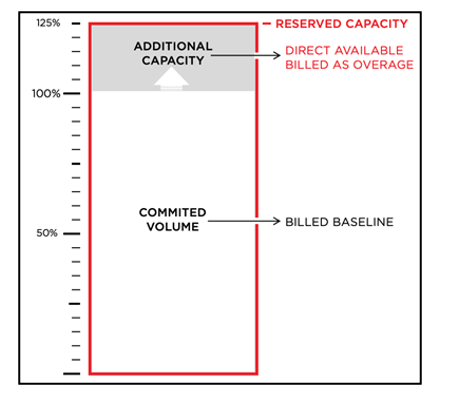
Armazenamento MPC
O MPC Storage fornece dois níveis de desempenho representados como políticas de armazenamento. A capacidade de armazenamento está associada a um OVDC específico.
Um disco virtual para uma máquina virtual (VM) pode ser criado dentro da capacidade de armazenamento atribuída pelo cliente e colocado na política de armazenamento (nível de desempenho) que corresponde à carga de trabalho da VM. Um OVDC pode dar suporte a várias políticas de armazenamento, permitindo que as VMs dentro do mesmo OVDC usem políticas diferentes.
| Política de armazenamento | Usar |
|---|---|
| Alto desempenho | Cargas de trabalho de banco de dados, logs, RDS/SBC, VDI e outras cargas de trabalho sensíveis à baixa latência. |
| Desempenho (Default) | Máquinas virtuais genéricas, aplicativos e serviços web, serviços de arquivos de alto desempenho e armazenamento de objetos. |
Recursos de armazenamento do MPC
Os seguintes recursos se aplicam ao usar políticas de armazenamento no ambiente MPC:
- A capacidade de armazenamento é alocada por política por OVDC.
- O armazenamento MPC inclui criptografia em repouso.
Armazenamento MPC por VM
O tamanho de disco virtual recomendado por máquina virtual situa-se entre 40 GB e 8 TB.
Unidades de compra de armazenamento MPC
O armazenamento MPC é medido em unidades de compra (PUs) de 1 TB por política de armazenamento, com tipos de cálculo de Linha de Base e Excedente.
- A linha de base representa o volume comprometido de armazenamento com uma cobrança recorrente mensal fixa.
- O excedente representa o volume consumido adicional além da linha de base, medido e calculado mensalmente.
| Unidade de compra | Tier | Tipo de cálculo | UOM | Descrição |
|---|---|---|---|---|
| Armazenamento MPC | Alto desempenho | Linha de base | 1 TB | Cobrança básica para a quantidade de armazenamento contratada, medida em TBs inteiros. |
| Armazenamento MPC | Desempenho | Excedente | 1 TB | Será cobrada uma taxa pelo uso de armazenamento que exceda a quantidade de referência, medida em TBs com até 3 casas decimais. |
Nota: A capacidade de armazenamento é calculada com base nas seguintes premissas: 1 TB - 1000 GB. A capacidade de armazenamento não é transferível para outros OVDCs.
Consumir em excesso
O armazenamento MPC é provisionado por política de armazenamento com capacidade adicional disponível para consumo flexível. A capacidade adicional é calculada como uma porcentagem do volume da linha de base, com um máximo de 25% ou 10 TB.
Consumo de armazenamento do MPC
O consumo de armazenamento por política é medido como capacidade alocada para:
- Discos de VM
- Arquivos swap VM
- Instantâneos
- Arquivos em uma biblioteca (modelos de vApp e ISOs)
Conectividade do MPC
Para tornar o MPC parte integrante da arquitetura (multi) em nuvem dos clientes, o MPC pode ser conectado aos seguintes ambientes externos :
- Colocation Equinix
- Equinix Network Edge
- Provedores de WAN
- Provedores de Serviços em Nuvem (CSP)
- Ambientes MPC em outra metrópole
- Equinix Internet Access (EIA) via Equinix Fabric
A conectividade é suportada por meio do Equinix Fabric usando circuitos virtuais. Outras opções de conectividade não são suportadas.
Tipo de conectividade
Os requisitos de rede determinam como as redes do cliente se conectam a um OVDC (Organizational Virtual Data Center, data center virtual organizacional) do MPC. Os seguintes tipos de conectividade estão disponíveis:
| Tipo de conectividade | Gerenciamento de roteamento |
|---|---|
| Roteado | Roteamento no MPC fornecido pelo Equinix |
| Roteado unido | Opção para roteamento somente com vários OVDCs |
| Encaminhado ao cliente | Roteamento fornecido pelo cliente como um dispositivo virtual no OVDC |
| Firewall privado gerenciado | Roteamento fornecido por meio do serviço Service Managed Private Firewall |
Vários OVDs
Cada OVDC tem seu tipo de conectividade exclusivo. Quando vários OVDCs são usados, combinações compatíveis de tipos de conectividade estão disponíveis.
Conectividade roteada
Esse tipo de conectividade fornece conectividade de camada 3 ao OVDC do MPC para conectividade. Essa opção fornece ao cliente um mecanismo de roteamento integrado e pronto para uso. Configurável por meio do console operacional. Cada rede interna (roteada) do MPC criada é automaticamente parte do domínio de roteamento do cliente.
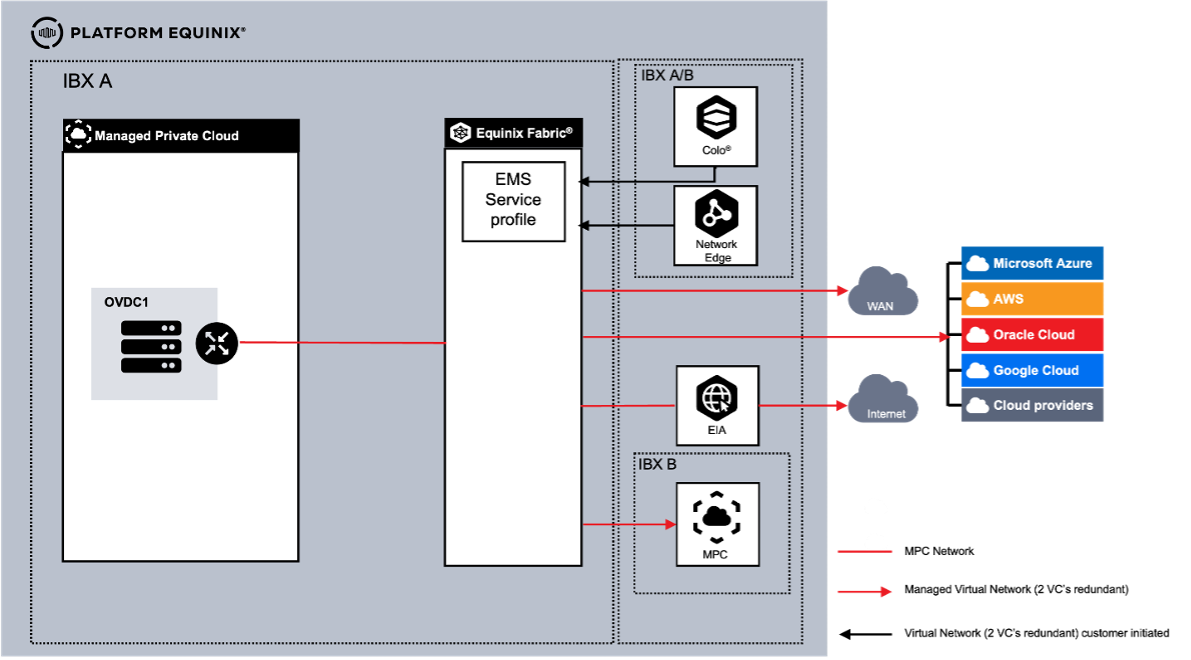
Conectividade Roteada pelo Cliente
Essa opção fornece ao cliente um dispositivo de roteamento virtual (VM) fornecido por si mesmo, instalado e gerenciado dentro do MPC como mecanismo de roteamento. Todas as redes externas solicitadas estão disponíveis no console operacional como uma rede externa pela Equinix. Redes externas adicionais podem ser solicitadas separadamente. As redes externas devem ser conectadas ao dispositivo de roteamento virtual.
As redes internas (isoladas) do MPC criadas devem ser conectadas ao dispositivo de roteamento. O cliente é responsável por criar redundância de camada 3 (BGP) usando várias conexões virtuais.
No roteamento do cliente, as VLANs podem ser truncadas para tráfego Norte-Sul, de fora do MPC para o MPC. Para o tráfego leste-oeste no entroncamento MPC não é suportado.
- Nesta opção, nenhuma rede interna roteada está disponível. Somente redes internas isoladas no autoatendimento são usadas para conectar as VMs do cliente ao dispositivo de roteamento virtual.
- As redes externas devem ser usadas para conectar o dispositivo de roteamento virtual para conectividade externa (2 VCs por conexão).
- Embora a plataforma MPC tenha alta disponibilidade, recomendamos ter uma configuração de alta disponibilidade e usar 2 VMs como appliances de roteamento virtual do cliente.
- Com o Customer Routed, é altamente recomendável usar vmtools em qualquer dispositivo/VM para dar suporte ao gerenciamento perfeito.
- As VLANs externas são limitadas a um máximo de 10 por cliente.
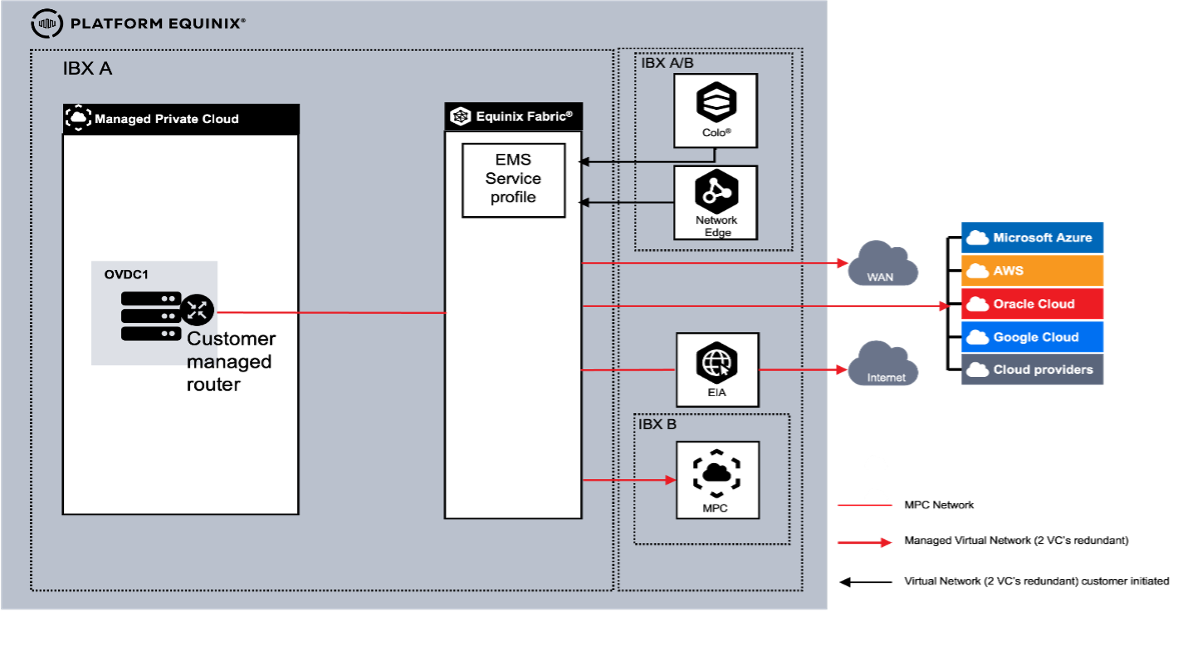
Firewall privado gerenciado de conectividade
Ao usar o MPF (Managed Private Firewall, firewall privado gerenciado) como um serviço adicional para segurança extra, incluindo roteamento e registro, toda a conectividade externa é encerrada no MPF. O MPF é conectado ao roteamento MPC integrado. Nessa configuração de roteamento MPF e MPC, o tráfego norte-sul é processado primeiro pelo MPF e, em seguida, encaminhado ao MPC, enquanto o MPC lida com o roteamento leste-oeste no ambiente.
Essa opção fornece ao cliente um mecanismo de roteamento integrado e altamente seguro, pronto para uso, que consiste em 2 elementos.
- Roteamento MPF configurado pela Equinix
- Roteamento MPC configurável através do Console Operacional
Cada rede roteada interna criada pelo MPC passa a fazer parte automaticamente do domínio de roteamento do cliente, enquanto as redes internas isoladas não.
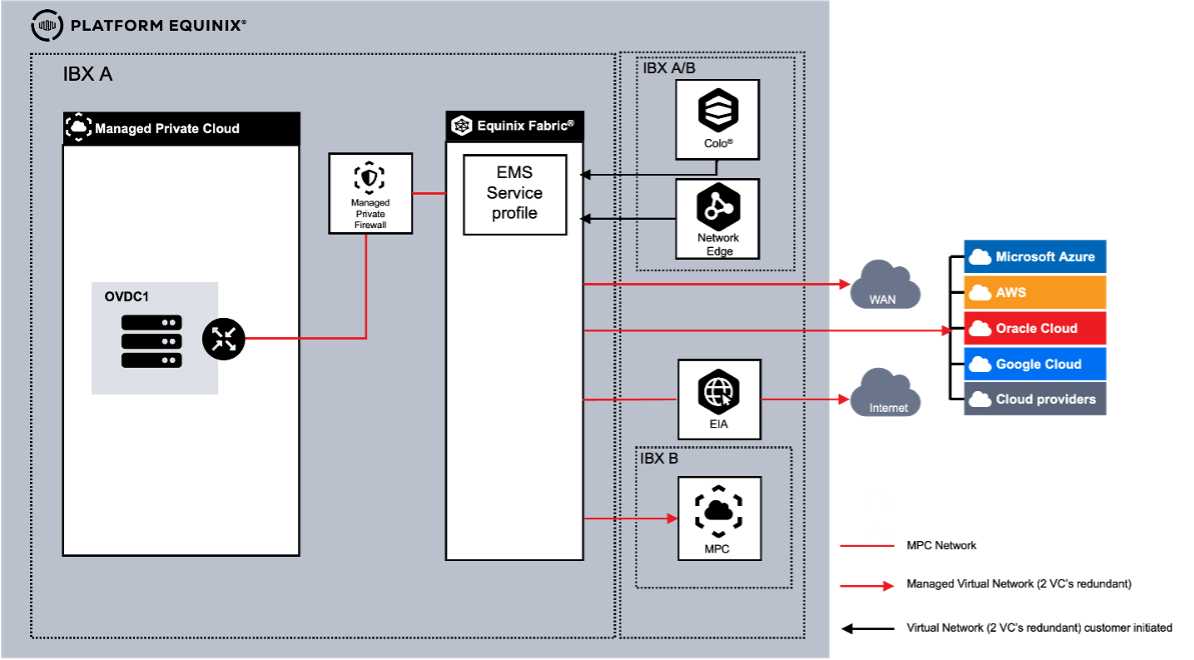
Interligação em rede com múltiplos OVDCs
Ao usar vários OVDCs em um metrô, os clientes podem usar diferentes combinações de tipos de conectividade. Como um Tipo de conectividade está relacionado ao OVDC. Cada cenário vem com recursos diferentes.
Vários OVDCs com roteamento de conectividade
Ao usar vários OVDCs em um metrô, os clientes podem usar diferentes combinações de tipos de conectividade. Como um Tipo de conectividade está relacionado ao OVDC, cada cenário vem com recursos diferentes.
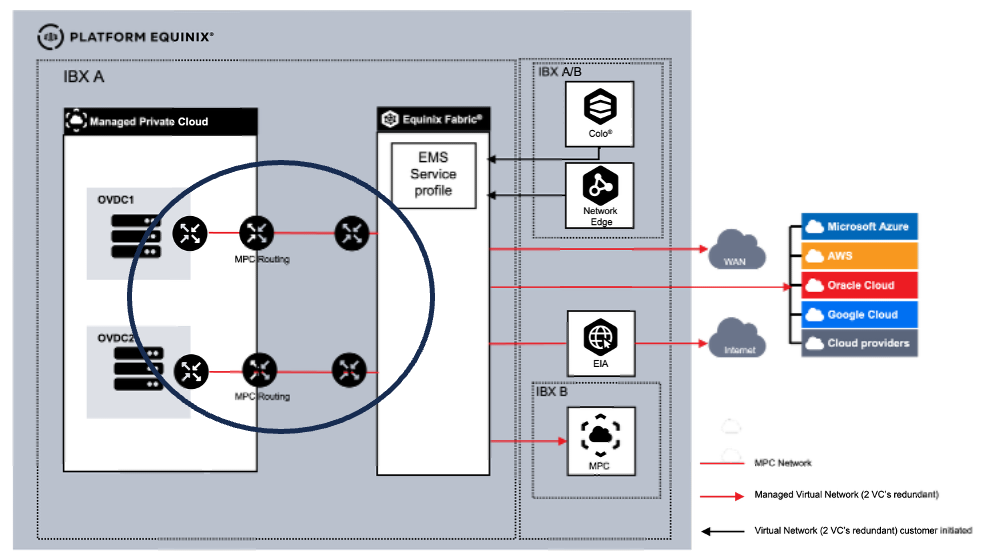
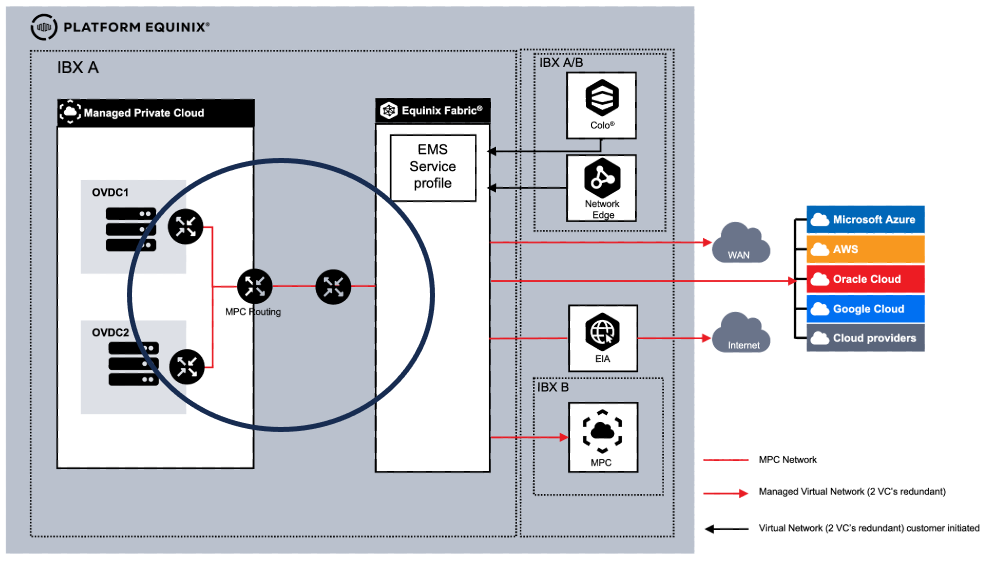
Vários OVDCs com roteamento de conectividade e roteamento de cliente.
Ao usar vários OVDCs em um metrô, o cliente pode optar por usar uma combinação de roteado para um OVDC e roteado pelo cliente para o outro. O cliente terá duas opções de implementação.
- Os OVDCs com OVDCs conetados
- Os OVDCs não estão conectados.
No caso do Cenário 1, há um VLAN entre o Cliente roteado e o Gateway roteado. Neste cenário, o cliente pode criar redes entre os 2 OVDCs diferentes.
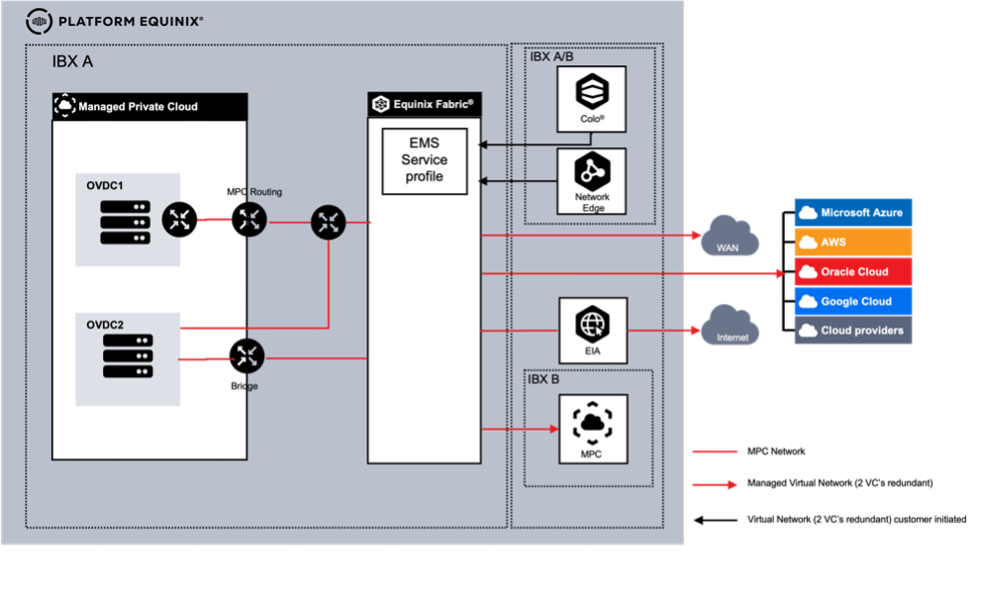
No cenário 2 em que não há conectividade entre os dois OVDCs, os OVDCs funcionam como um ambiente autônomo.
Conexões
As seguintes opções de conexão virtual são suportadas:
| Conexão | # | Tipo | Descrição |
|---|---|---|---|
| Colocation Equinix | 1 | VC de autoatendimento | Conexão criada e gerenciada pelo cliente através do Portal Equinix Fabric, utilizando um perfil de serviço EMS ou um token de serviço. |
| Equinix Network Edge | 2 | VC de autoatendimento | Conexão criada e gerenciada pelo cliente através do Portal Equinix Fabric, utilizando um perfil de serviço EMS ou um token de serviço. |
| Provedores de WAN | 3 | VC gerenciado | Conexão criada e gerenciada pela Equinix. Parte do pedido do MPC. |
| Provedores de Serviços em Nuvem (CSP) | 4 | VC gerenciado | Conexão criada e gerenciada pela Equinix. Parte do pedido do MPC. |
| Ambiente MPC em outro Metro | 5 | VC gerenciado | Conexão criada e gerenciada pela Equinix. Parte do pedido do MPC. |
| Equinix Internet Access (EIA) via Equinix Fabric | 6 | Acesso gerenciado à Internet | Conexão criada e gerenciada pela Equinix. Parte do pedido do MPC. |
Autoatendimento VC
Com um VC de autoatendimento, os clientes iniciam o VC por meio do portal Equinix Fabric. A Equinix Managed Solutions entrará em contato com você para configurar a conexão no lado do MPC. Cada conexão requer que um par de VCs seja solicitado.
VC gerenciado
Com um VC gerenciado, o VC faz parte de um pedido MPC em que o Equinix inicia a configuração do VC. Durante a execução, o Equinix entrará em contato com você para obter os parâmetros para configurar os VCs.
Tanto para autoatendimento quanto para VC gerenciado, cada conexão requer dois circuitos virtuais por motivos de redundância.
Acesso à Internet
Se o cliente precisar da Internet como parte do ambiente do MPC, o acesso gerenciado à Internet precisará ser solicitado. O acesso gerenciado à Internet usa o Fabric Internet Access (EIA). Ele é configurado com largura de banda fixa e sem opções de bursting. EIA suporta até 10 Gbps de largura de banda para MPC. Os espaços IP precisam ser solicitados como um item separado. Para acesso à Internet, os clientes também podem optar por contratar uma solução de terceiros com disponibilidade no Equinix Fabric. Nesse caso, o cliente precisa contratar o serviço de Internet.
Para provedores de internet terceirizados, o cliente precisa solicitar duas conexões por motivos de redundância.
MPC Virtual Networking
A plataforma MPC oferece várias funcionalidades de rede virtual que um cliente pode configurar no Console operacional do MPC. A lista a seguir mostra quais funções estão incluídas como parte do serviço e quais exigem um custo adicional.
| Função | Tipo de encargo | Firewall roteado e gerenciado | Encaminhado ao cliente |
|---|---|---|---|
| Firewall padrão | Incluído | Y | N |
| Roteamento, IPv4 estático e dinâmico (BGP) | Incluído | Y | N |
| Roteamento IPv6 | Incluído | Y | N |
| NAT | Incluído | Y | N |
| DHCP | Incluído | Y | N |
| VPN IPsec Camada 3 site a site | Incluído | Y | N |
| Anúncio de rota | Incluído | Y | N |
Redes Internas
As redes internas podem ser criadas por OVDC por meio do Console Operacional do MPC. O serviço Rede MPC oferece um máximo de 1000 redes internas por OVDC. As redes internas também podem ser configuradas em vários OVDCs dentro do mesmo Equinix IBX quando o OVDC é configurado com um grupo de datacenter.
Existem 2 tipos de redes internas:
- Roteado permite que as VMs sejam conectadas a uma rede que usa o gateway como roteador e dá acesso ao WAN, Colocation, CSPs ou à Internet e está disponível para todas as VMs e vApps no OVDC.
- Isolados são conhecidos como isolados, pois não estão conectados a uma rede que tenha acesso a WAN, Colocation, CSPs ou Internet, a menos que você os conecte a um roteador autogerenciado.
As redes roteadas estão disponíveis apenas para o Tipo de conectividade "roteado".
Grupo de Datacenter
Quando um cliente usa vários OVDCs, um grupo de data centers criará uma única rede unificada nos diferentes OVDCs para que a mesma rede possa ser usada em diferentes OVDCs. Se não estiver disponível, uma solicitação de serviço pode ser criada para configurar o Grupo de Datacenter.
Redes entre locais
Ao usar o MPC em diferentes Metrôs, os clientes podem conectar 2 sites do MPC em diferentes datacenters solicitando um Circuito Virtual Gerenciado entre os 2 sites. Com base no Tipo de conectividade, a rede é configurada. A conectividade entre 2 datacenters é cobrada como um Circuito Virtual Gerenciado.
A conectividade entre mais de 2 datacenters é suportada, mas requer uma FCR (Fabric Cloud Router), IPWAN Equinix Fabric e 2 conexões virtuais da zona MPC e do Fabric Cloud Router.
A solicitação e a configuração do Fabric Cloud Router e da IPWAN estão fora do escopo do Managed Solutions.
Unidades de compra Conectividade
Unidades por OVDC único:
| Item para compra | UOM | Tipo de cálculo | Descrição |
|---|---|---|---|
| Tipo de conectividade | Uma vez | Linha de base | Instância de roteamento por OVDC: • Roteado • Roteado juntou-se • Cliente roteado • Firewall gerenciado |
| Circuito Virtual Gerenciado | VC | Linha de base | Largura de banda disponível: 10 / 50 / 200 / 500 Mbps ou 1, 2, 5, 10 Gbps Dois (2) VCs são necessários por conexão para redundância |
| Acesso gerenciado à Internet | Cada | Linha de base | Acesso à Internet disponível em: 10 / 50 / 100 / 200 / 500 Mbps e 1, 2, 5 e 10 Gbps Circuitos virtuais gerenciados estão incluídos no Managed Internet Access. |
| Espaço IP alocado | Bloquear | Linha de base | Suporte a IPv4 /24 a /29 e IPv6 Obrigatório quando o acesso gerenciado à Internet é adquirido. |
Opções de serviço
O MPC Flex inclui diversas opções de serviço que podem ser solicitadas separadamente.
Recuperação de desastres
A recuperação de desastres do MPC é uma opção de autoatendimento que fornece replicação de VM consistente com falhas usando três perfis SLA selecionáveis pelo cliente. Ele suporta replicação entre implementações FLEX e ST, incluindo configurações mistas. O VDC do datacenter secundário pode usar computação ou armazenamento de menor capacidade, desde que seja suficiente para a carga de trabalho esperada.
Para que a recuperação de desastres seja bem-sucedida, o VDC e a topologia de rede devem dar suporte à conectividade com a Internet, locais locais locais ou um gabinete no datacenter secundário. O teste de autoatendimento de failovers de VM é compatível para verificar se o comportamento de failover atende aos requisitos.
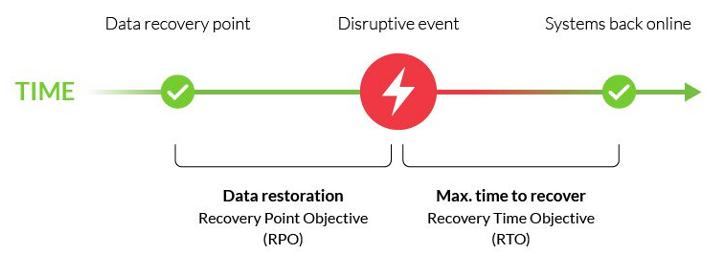
Para configurar o serviço, as máquinas virtuais podem ser atribuídas a um perfil de SLA no Console operacional. Quando a replicação é ativada, os dados da VM são replicados para o VDC secundário selecionado.
O MPC Disaster Recovery oferece os seguintes SLAs:
| Parâmetro | Valor | Descrição |
|---|---|---|
| RPO | Ouro: 1 hora Prata: 4 horas Bronze: 24 horas | Cronograma no qual a replicação é concluída. |
| RTO | 30 minutos | Período dentro do qual a VM deve ser iniciada no datacenter secundário após o failover iniciado pelo cliente. O RTO é iniciado depois que o failover é iniciado pelo cliente. |
| # Pontos de retenção | Ouro: mais recente e 8 pontos Prata: mais recente e 6 pontos Bronze: mais recente e 2 pontos | Todos os perfis consistem no ponto de restauração mais recente mais um número definido de pontos de restauração armazenados automaticamente. A duração máxima do ponto de restauração é de 2 dias. |
O recurso de recuperação de desastres usa tecnologia de captura baseada em filtro de E/S. Essa abordagem evita o impacto no desempenho associado à replicação baseada em snapshot.
- Failover
Quando um failover é necessário, o cliente pode iniciar o failover de cargas de trabalho para o datacenter secundário por meio do Console operacional. As máquinas virtuais são replicadas de acordo com o perfil de SLA selecionado, e as redes de replicação são operadas e monitoradas pelo Equinix como parte do serviço.
A conectividade relacionada ao cliente, incluindo a conexão de máquinas virtuais e aplicativos, está fora do escopo da opção de Recuperação de Desastres do MPC e deve ser preparada com antecedência para garantir a conectividade entre datacenters, internet, racks e locais presenciais.
Quando o datacenter primário se torna operacional novamente, o cliente inverte a direção da replicação no Console operacional. Depois que a replicação é restaurada, as VMs e os aplicativos podem ser movidos de volta para o data center principal em um momento adequado escolhido pelo cliente.
- Responsabilidades
As responsabilidades para uma recuperação de desastres eficaz incluem entender quais atividades afetam o desempenho e a capacidade e como elas são divididas entre a Equinix e o cliente.
| Atividades | Equinix | Cliente |
|---|---|---|
| Selecionando recursos adequados de computação MPC e armazenamento para o site de recuperação de desastres. | I | RAC |
| Disponibilizar o perfil de SLA selecionado no Console Operacional. | I | RAC |
| Configurando a recuperação de desastres no Console Operacional | I | RAC |
| Garantir que a capacidade do site de recuperação de desastres seja suficiente para a recuperação em caso de desastre. | I | RAC |
| Gerenciamento da infraestrutura de replicação e conectividade. | RAC | I |
| Configuração da conectividade e das redes do cliente durante a falha de rede. | I | RAC |
- Unidades de compra
O recurso de recuperação de desastres do MPC é adquirido em uma VM por mês, dependendo da opção Perfil de SLA como serviço escolhida do Datacenter primário, o preço inclui a conectividade de replicação e a largura de banda. Os custos de capacidade de computação e armazenamento no datacenter secundário fazem parte do Serviço MPC. Além disso, é necessária a conectividade de rede em vários locais para as VMs.
| Item para compra | Tier | UOM | Tipo de cálculo | Descrição |
|---|---|---|---|---|
| Opção de serviço – Recuperação de desastres | Bronze Prata Ouro | VM | Linha de base Excedente | Replicação de uma VM para um VDC MPC secundário selecionado em outro centro de dados, de acordo com o SLA selecionado. |
- Medição
Para determinar a quantidade de VMs replicadas para faturamento, todas as VMs que faziam parte de um determinado Perfil de SLA são contadas por dia. Se uma VM for alterada entre diferentes perfis de SLA dentro de um mês, ela será cobrada de acordo.
-
Relações e Dependências
- A função de recuperação de desastres do MPC está disponível apenas com o MPC Flex e/ou MPC ST.
- A opção de serviço requer dois VDCs MPC em datacenters diferentes.
- A opção de serviço está disponível apenas para combinações selecionadas de datacenters.
-
Arquitetura da solução
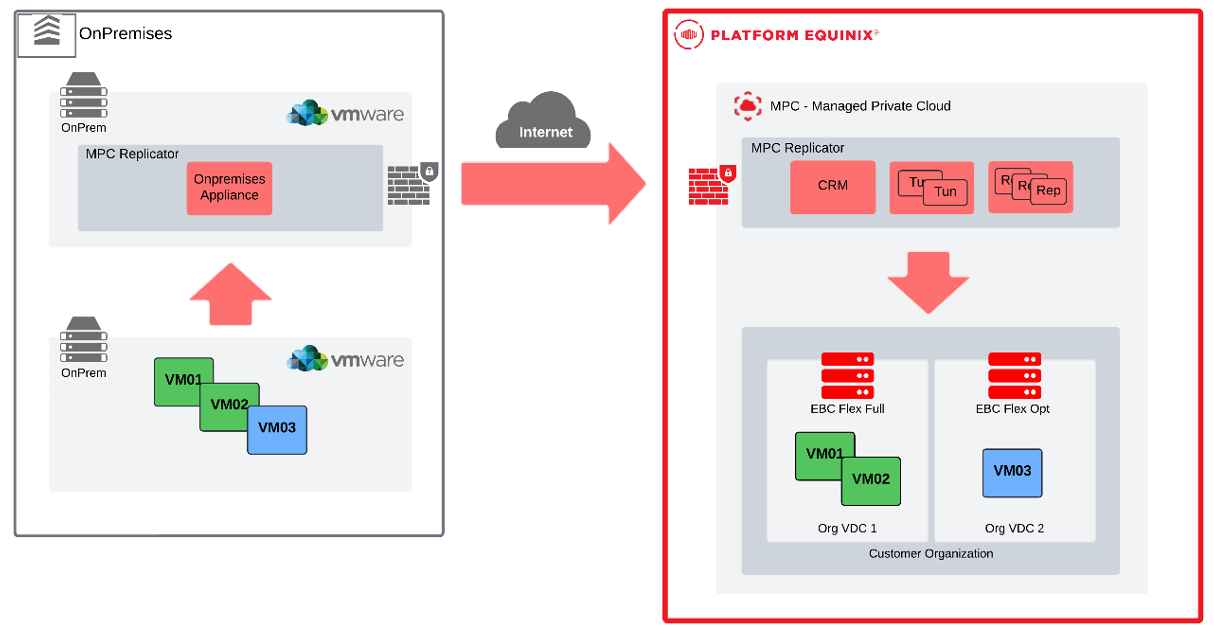
A replicação do MPC requer que a instalação existente do VMware Cloud Director esteja totalmente operacional. Isso significa que o VCD deve estar pronto para fornecer recursos de computação aos locatários por meio dos data centers virtuais organizacionais do OrgVDC. O conceito de replicação do MPC consiste no seguinte conjunto de dispositivos:
- Um Cloud Manager Appliance - CRM
- Um túnel de replicação em nuvem - TUN
- Um Cloud Replicator - REP
No datacenter local, um único appliance é implementado e configurado para replicar ou migrar máquinas virtuais em execução no vCenter Managed Infrastructure.
- Casos de uso
O MPC Replication suporta dois casos de uso diferentes, recuperação de desastres e migração de vApps/VM . Em ambos os casos, o MPC sempre será o destino da replicação, e a origem pode ser outro local do MPC ou um ambiente VMware vSphere local com vCenter. O MPC Replication não pode proteger ou migrar servidores bare metal ou VMs gerenciados por hipervisores que não sejam VMware.
Recuperação de desastres
Disaster Recovery-as-a-Service DRaaS, fornece o serviço de proteção de suas máquinas virtuais que estão rodando em um datacenter produtivo, tendo a possibilidade de replicar essa carga de trabalho para um datacenter virtual (OrgVDC) do MPC, que pode visar uma modalidade Flex ou Single.
Usando parâmetros de sincronização, com a definição de Perfil SLA padrão, será possível alterar as configurações de RPO, Point-in-Time, retenção e largura de banda.
Há também configurações que controlam como a VM será configurada após o failover – a qual rede cada adaptador de rede se conectará, escolha como configurar o endereço IP de cada interface de rede e muito mais.
Depois que a replicação é configurada e a sincronização inicial é concluída, há operações diferentes que podem ser executadas em cada domínio de proteção:
- Sincronização manual - O administrador pode iniciar uma sincronização manual fora da janela RPO configurada.
- Failover de teste - Usado para testar um vApp/VM a partir dos dados replicados e da vinculação ao local de destino isoladamente, mantendo a VM de origem operacional. Essa operação é seguida por um processo de limpeza, removendo todas as VMs criadas durante o teste no destino. Manter as replicações operacionais mesmo no período de teste.
- Failover - Usado quando o site de origem está inativo. No lado de destino, a VM é construída e LIGADA a partir dos dados replicados.
- Reverso - Após um failover bem-sucedido para o lado do destino e quando o lado da origem estiver em execução novamente, o cliente pode decidir reverter a direção de replicação do destino original e executar um novo failover programado, retornando o ambiente ao seu estado original.
- Migrar - Usado quando ambos os lados estão operacionais. Quando essa operação é iniciada, o vApp/VM no lado da origem é desligado, no destino o novo vApp/VM é criado a partir de dados replicados e é ligado.
Migração
Quando o cliente pretende fazer a migração planejada de cargas de trabalho para o MPC, ele pode usar o fluxo de trabalho de migração, o que simplifica o processo. Quando uma nova migração é configurada, a replicação do MPC inicia uma replicação de vApp/VM da origem para o destino. Quando a sincronização é concluída, a VM de origem é desligada e todos os deltas gerados no site de origem são sincronizados com o destino. No lado do destino, a replicação do MPC solicita que o VCD construa um novo vApp/VM a partir de dados replicados e o ative. As cargas de trabalho migradas podem ser personalizadas para deixá-las prontas para operação no novo data center virtual. Assim como no caso de uso de recuperação de desastres, a migração pode ser configurada para grupos de vários vApps/VMs.
- Topologia de caso de uso
No local para MPC:
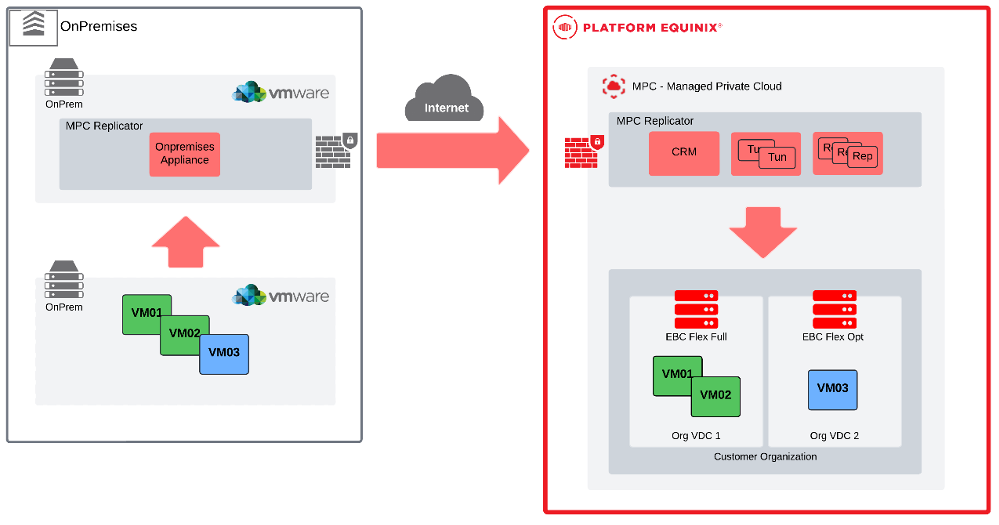
No local do Equinix para MPC ou MPC para MPC:
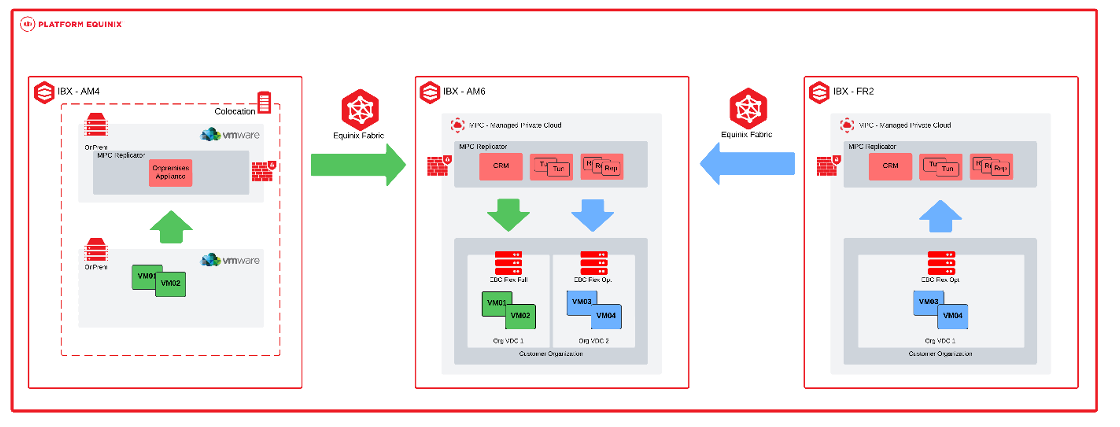
Licenciamento de software
Um catálogo de ISOs de software para MPC está disponível no portal de autoatendimento. O catálogo lista o software que pode ser usado em VMs executadas em OVDCs e inclui software de código aberto e licenciado. O software licenciado pode ser adquirido por meio do produto de Licenciamento de Software. O catálogo de software licenciado inclui o Microsoft SPLA - Windows Server.
Unidades de compra de licenciamento de software
| Unidade de compra | Tipo | Tipo de encargo | UOM | Pedidos e faturamento |
|---|---|---|---|---|
| Servidor Windows por vCPU | Padrão | Linha de base e sobreagência | vCPU | Modelo de linha de base e excedente por vCPU para as vCPUs das VMs que estão ligadas. |
Serviços adicionais
Backup e restauração
Os recursos de Backup e Restauração para MPC são fornecidos por meio do Managed Private Backup Service, que é solicitado separadamente. O serviço inclui backup de dados de VM ou dados de aplicativos.
Traga sua própria licença (BYOL)
Traga sua própria licença permite que os clientes usem licenças de software existentes, sujeitas à validação dos termos de licenciamento do fornecedor, permanecendo os clientes totalmente responsáveis pela conformidade com todos os requisitos de licenciamento do fornecedor de software.
Os sistemas operacionais não são permitidos para BYOL.
Plano de suporte
O Plano de Suporte fornece serviços adicionais, incluindo solicitações de serviço, suporte aprimorado, relatórios e assistência ao projeto
- O Plano de Suporte Premier da Managed Solutions é um programa pré-pago que oferece blocos de horas de suporte mensais ou anuais (pagamento único) a uma taxa com desconto.
- O tempo de suporte é calculado em incrementos de 15 minutos.
- Sem um plano pré-pago, o suporte é cobrado por hora de acordo com a taxa padrão do Serviço de Suporte Premier, calculada em incrementos de 15 minutos.
| Unidade de compra | Tipo | Tipo de encargo | UOM | Pedidos e faturamento |
|---|---|---|---|---|
| Plano de Suporte Técnico | Mensalmente | Linha de base | Hora | Reserva mensal de horas para suporte técnico. |
| Plano de Suporte Técnico | Anual | Linha de base | Hora | Reserva anual de horas para suporte técnico. |
O Plano de suporte se aplica a todos os produtos Managed Solutions, não a um produto específico.
Se todas as horas do plano forem consumidas, horas adicionais serão cobradas de acordo com as taxas por hora do Serviço de Suporte Premier (taxa por hora padrão).
As horas mensais ou pré-pagas do Plano de Suporte Premier da Managed Solutions não são acumuladas e são perdidas se não forem usadas. O uso do Plano de Suporte Premier Managed Solutions pré-pago além do valor alocado pré-adquirido é cobrado de acordo com as taxas regulares do Serviço de Suporte Premier, a menos que um upgrade seja solicitado.
O plano é específico do país e não pode ser vinculado a um data center IBX específico.
Suporte à Migração
Para migrar as cargas de trabalho dos clientes do local para o MPC, a Equinix fornece ferramentas de migração que possibilitam migrar cargas de trabalho no autoatendimento sem refatorar os aplicativos. As ferramentas são compatíveis com cargas de trabalho VMware do vSphere ou do Cloud Director. Para começar, os clientes recebem um appliance que pode ser instalado em seu ambiente VMware e emparelhado com seu ambiente MPC. O ferramental usa replicação assíncrona para transferir cargas de trabalho.
Por padrão, as migrações são realizadas pela Internet pública. Mediante solicitação, uma conexão privada pode ser criada via Equinix Fabric. As cobranças pela conectividade do fabric são cobradas separadamente por meio do serviço do fabric. Para a migração sobre fabric, os Circuitos Virtuais existentes não podem ser usados, Circuitos Virtuais Dedicados devem ser provisionados especificamente para a migração. Pela Internet, velocidades de até 250 Mbps são suportadas, enquanto conexões de malha suportam velocidades de até 10 Gbps.
O ferramental de migração é fornecido gratuitamente. Suporte adicional pode ser solicitado por meio do plano de suporte. Depois que a migração for concluída, o ferramental será desativado.
| Conexão | Velocidade | Configuração de rede |
|---|---|---|
| Internet | Até 250 Mbps | Não |
| Fabric | Até 10 Gbps | Sim, configure as VLANs. |
Demarcação de serviços e serviços de habilitação
Com o MPC, a Equinix fornece uma plataforma de infraestrutura como serviço que inclui instalações de datacenter, rede de datacenter, computação, armazenamento e rede virtual. O Equinix gerencia o serviço até o nível do hipervisor e fornece o licenciamento da plataforma para virtualização. Os recursos são fornecidos em um ambiente logicamente separado, e um console operacional está disponível para que os clientes gerenciem seu ambiente.
Os clientes são responsáveis por gerenciar suas próprias cargas de trabalho. Isso inclui a criação e o gerenciamento de máquinas virtuais, armazenamento, redes virtuais, políticas de segurança e capacidade, além de fornecer as licenças necessárias para sistemas operacionais e aplicativos.
O MPC Flex é um serviço gerenciado com limitações no acesso e funcionalidade de autoatendimento para manter o desempenho, a disponibilidade e a segurança.
Acesso
- O acesso às funcionalidades do vSphere ou vCenter está disponível apenas através do Console Operacional do MPC e das APIs.
- A integração com o vCenter e o vSphere está limitada à funcionalidade exposta através do Console Operacional do MPC.
Computação
- A criação de snapshots de máquinas virtuais está limitada a um único snapshot simultâneo por máquina virtual.
Discos Virtuais
- A movimentação de discos virtuais entre máquinas virtuais através do Console Operacional do MPC ou de APIs não é suportada; um chamado de suporte deve ser aberto através da central de suporte da Equinix.
- O compartilhamento de um disco virtual entre várias máquinas virtuais não é suportado; o Clustering de Failover do Microsoft Windows Server (WSFC) com discos compartilhados não é suportado.
Rede
- A virtualização de E/S de raiz única (SR-IOV) e o acesso físico direto à placa de rede (NIC) a partir de máquinas virtuais não são suportados.
Unidades de compra
O serviço MPC é cobrado mensalmente com base nos valores de referência ou nos valores de referência com cobrança adicional.
- Linha de base - O volume específico da unidade de medida de serviço, conforme definido na ordem.
- Excedente - A quantidade do serviço consumido que excede o volume de linha de base contratado.
Catálogo de unidades de compra
A tabela lista as unidades de compra para Nuvem Privada Gerenciada, incluindo a unidade de medida e o método de faturamento:
| Categoria | Unidade de compra | UOM | Taxa de instalação | Método de faturamento | Excedente |
|---|---|---|---|---|---|
| Serviço MPC | Conectividade – Roteada | Cada | Linha de base | ||
| Conectividade – Roteada pelo Cliente | Cada | Linha de base | |||
| Conectividade – Managed Firewall | Cada | Linha de base | |||
| Conectividade – Juntou-se | Cada | Linha de base | |||
| Computação MPC | vCPU – Completo | vCPU | Linha de base | Sim | |
| vCPU – Otimizado | vCPU | Linha de base | Sim | ||
| Memória MPC | vRAM | GB | Linha de base | Sim | |
| Armazenamento MPC | Alto desempenho | TB | Linha de base | Sim | |
| Desempenho | TB | Linha de base | Sim | ||
| Opção de serviço MPC | Rede – Circuito Virtual Gerenciado (xx Mbps) | Cada | Sim | Linha de base | |
| Rede – Acesso à Internet gerenciado (xx Mbps) | Cada | Linha de base | |||
| Rede – Espaço IP adicional /2 4/25/26 /27/28/29 | Cada | Linha de base | |||
| Rede – Rede externa | Cada | Sim | Linha de base | ||
| Licença – Windows Server por vCPU | vCPU | Linha de base | Sim | ||
| Recuperação de Desastres Ouro/Prata/Bronze | VM | Linha de base |
Cálculo de valores excedentes
O consumo de MPC é medido várias vezes ao dia. Todos os dias, o consumo máximo usado desse dia é usado para o cálculo de excedente. O valor excedente para faturamento é calculado como a soma dos valores de dia dividida pelo número de dias desse mês.
O número de dias em um mês é calculado como o número de dias entre o penúltimo dia antes do início do mês e o penúltimo dia no mês seguinte. Por exemplo, o excedente de outubro é baseado no consumo de 29 de setembro a 30 de outubro. Neste exemplo, o excedente para faturamento para este mês é de 1110/30 37.

Funções e responsabilidades
Durante a execução e entrega do serviço, as responsabilidades são compartilhadas entre a Equinix e o cliente. A seção a seguir fornece uma visão geral dessas responsabilidades.
Integração
| Atividades | Equinix | Cliente |
|---|---|---|
| Agendar/executar a reunião de início do projeto | RA | CI |
| Agendar/executar a integração de clientes | RA | CI |
| Entrega do OVDC conforme o pedido. | RA | Eu¹ |
| Entrega da capacidade computacional acordada, conforme o pedido. | RA | Eu¹ |
| Entrega da capacidade de armazenamento acordada, conforme o pedido. | RA | Eu¹ |
| Entrega do tipo de conectividade conforme o pedido. | RA | Eu¹ |
| Entrega dos Circuitos Virtuais Gerenciados de acordo com o pedido. | RA | C |
| Entrega do acesso gerenciado à internet conforme o pedido. | RA | C |
| Entregar a funcionalidade de rede acordada de acordo com o projeto (opcional) | RA | C |
| Entrega do Console Operacional MPC | RA | Eu¹ |
| Entrega da conta de administrador para o Console Operacional | RA | Eu¹ |
Aceitação no Serviço
Após a conclusão das atividades de integração, os testes confirmam que o produto foi entregue com sucesso e está pronto para faturamento.
| Atividades | Equinix | Cliente |
|---|---|---|
| Teste o acesso à página do produto MPC no Portal de Soluções Gerenciadas. | CI | RA |
| Acesse a documentação do MPC para teste em docs.equinix.com | CI | RA |
| Teste o acesso ao console operacional do MPC | CI | RA |
| Confirme o cumprimento do MPC com base nas evidências prévias. | CI | RA |
| Ativar o produto para o cliente nos sistemas internos. | RA | I |
Operacional
Após a ativação do Managed Private Cloud para os clientes, os seguintes itens operacionais se aplicam:
| Atividades | Equinix | Cliente |
|---|---|---|
| Gestão técnica do serviço (geral) | RAC | Eu¹ |
| Gestão funcional do ambiente do cliente dentro do serviço (em geral) | Eu² | RAC |
| Monitoramento e manutenção da infraestrutura MPC | RA | I |
| Criar, importar e gerenciar VMs e vApps | Eu² | RAC |
| Escala de VMs para cima e para baixo | Eu² | RACI |
| Gerenciar instantâneos de VM | RACI | |
| Gerencie o acesso às VMs com o console | RACI | |
| Solicitar estatísticas de desempenho | RACI | |
| Criar e preencher a biblioteca com os arquivos ISO/OVA do cliente. | RACI | |
| Separe ou agrupe VMs para disponibilidade ou desempenho | Eu² | RAC |
| NFV: Redes L2 virtuais | Eu² | RAC |
| NFV: Firewall padrão | Eu² | RAC |
| NFV: Roteamento (estático) | Eu² | RAC |
| NFV: Roteamento (OSPF/ BGP dinâmico) | Eu² | RAC |
| NFV: NAT | Eu² | RAC |
| NFV: DHCP | Eu² | RAC |
| NFV: VPN (IPSEC, cliente) | Eu² | RAC |
| Configurar e gerenciar recursos de script e automação | RACI |
RACI significa Responsável, Presta Contas, Consultado e Informado.
- A informação só é obrigatória para tarefas que tenham impacto sobre o funcionamento do ambiente do usuário.
- A informação só é necessária para tarefas que tenham impacto sobre a operação e/ou o gerenciamento do serviço.
Gestão de Incidentes
O Gerenciamento de Incidentes está incluído como parte do suporte de serviço. Todos os incidentes são tratados com base na prioridade. A prioridade é determinada depois que um incidente é relatado e avaliado pela Equinix com base nas informações fornecidas.
| Prioridade | Impacto/Urgência | Descrição |
|---|---|---|
| P1 Alto | Indisponibilidade imprevista de um serviço ou ambiente entregue e gerenciado pela Equinix, de acordo com a descrição do serviço, devido a uma interrupção. O usuário não pode cumprir suas obrigações para com seus usuários. O usuário sofre danos demonstráveis diretos devido à indisponibilidade dessa funcionalidade. | O serviço precisa ser restaurado imediatamente; os ambientes de produção estão indisponíveis, com interrupções em toda a plataforma. |
| P2 Médio | O serviço não oferece funcionalidade completa ou tem funcionalidade parcial ou desempenho reduzido, por causa dos quais os usuários são afetados. O usuário sofre danos demonstráveis diretos devido à disponibilidade limitada dessa funcionalidade. | O serviço deve ser reparado no mesmo dia útil; o ambiente de gestão não está disponível. |
| P3 Baixo | O serviço funciona com disponibilidade limitada para um ou mais usuários, e existe uma solução alternativa. | O momento do reparo do serviço é determinado em consulta com a pessoa que fez a denúncia. |
Essa classificação não se aplica a interrupções que sejam causadas, por exemplo, por aplicativos específicos do usuário, ações do usuário ou que dependam de terceiros. Os incidentes podem ser enviados por meio do Portal do Cliente em Managed Solutions. P1 incidentes precisam ser enviados por telefone.
Solicitações de serviço
As solicitações de serviço são usadas para relatar problemas de serviço ou solicitar assistência com alterações de implementação ou configuração. As alterações de configuração padrão podem ser solicitadas por meio do portal de autoatendimento do MPC como uma solicitação de serviço. O suporte está disponível 24 x 7 x 365. Dois tipos de solicitações de serviço estão disponíveis:
- Incluído - Solicitações de serviço que estão dentro do escopo do serviço e não incorrem em cobranças adicionais.
- Adicionais - Solicitações de serviço que estão fora do escopo do serviço e incorrem em cobranças adicionais.
| Nome da solicitação | Incluído/Adicional |
|---|---|
| Criar um grupo de controladores de domínio (DC) em vários OVDCs. | Adicional |
| Alterar acesso externo à API OVDC | Adicional |
| Adicionar um usuário para o Console Operacional | Incluído |
| Remover um usuário do Console Operacional | Incluído |
| Alterar permissões para um usuário | Incluído |
As alterações não listadas acima podem ser solicitadas selecionando Alterar no módulo de solicitação de serviço. A Equinix realizará uma análise de impacto para determinar a viabilidade, o custo e o prazo de entrega. As cobranças relacionadas a solicitações de serviço são deduzidas do saldo do Plano de Suporte Premier. Se o saldo for insuficiente, os encargos serão faturados na taxa prevalecente. As solicitações que afetam a capacidade da linha de base, as quantidades solicitadas ou quaisquer alterações que afetem a taxa de serviço mensal devem ser solicitadas por meio da equipe de Vendas da Equinix.
Relatórios
Como parte do serviço, os clientes recebem relatórios mensais de serviço que abrangem os seguintes tópicos:
- Abertura de chamados com base nos parâmetros do SLA
- Capacidade por OVDC
Níveis de serviço
O Contrato de Nível de Serviço (SLA) define os níveis de desempenho mensuráveis aplicáveis ao serviço MPC e especifica as soluções disponíveis para o cliente se o Equinix não atender a esses níveis. Os créditos de serviço listados abaixo são a única e exclusiva solução para o não cumprimento dos limites de nível de serviço definidos nesta seção.
| Prioridade | Tempo de resposta¹ | Tempo de resolução² | Execução do Trabalho | SLA³ |
|---|---|---|---|---|
| P1 | < 30 minutos | < 4 horas | 24 horas por dia, 7 dias por semana | 95% |
| P2 | < 60 minutos | < 24 horas | 24 horas por dia, 7 dias por semana | 95% |
| P3 | < 120 minutos | < 5 dias | 24 horas por dia, 7 dias por semana | 95% |
¹ O tempo de resposta é medido a partir do momento em que o chamado é enviado até que um especialista da Managed Solutions emita uma resposta formal.
² O tempo de resolução é medido desde a criação do tíquete até o fechamento, cancelamento ou entrega ao Suporte da IBX.
³ SLA se aplica ao tempo de resposta, detalhes sobre o SLA podem ser encontrados na Política do Produto .
O nível de disponibilidade do serviço MPC refere-se à disponibilidade de um único OVDC. O serviço MPC é considerado Indisponível quando uma falha na infraestrutura gerenciada pelo Equinix faz com que o OVDC entre em um estado de erro e resulte diretamente em uma interrupção nos serviços do cliente.
| Nível de serviço de disponibilidade | Descrição |
|---|---|
| 99.95%+ | Isso ocorre quando o tempo total de indisponibilidade do OVDC é inferior a 22 minutos durante um mês civil. |
Um regime de crédito de serviço se aplica ao SLA de disponibilidade, conforme definido na Política do Produto. A disponibilidade do serviço MPC não inclui restauração de dados. Os clientes são responsáveis por restaurar seus dados. Quando o Backup privado gerenciado é contratado, os dados podem ser restaurados por meio do autoatendimento usando o Console operacional do Backup privado gerenciado. Se o Backup Privado Gerenciado não for contratado, a restauração dos dados será de responsabilidade do cliente.
Guia do usuário
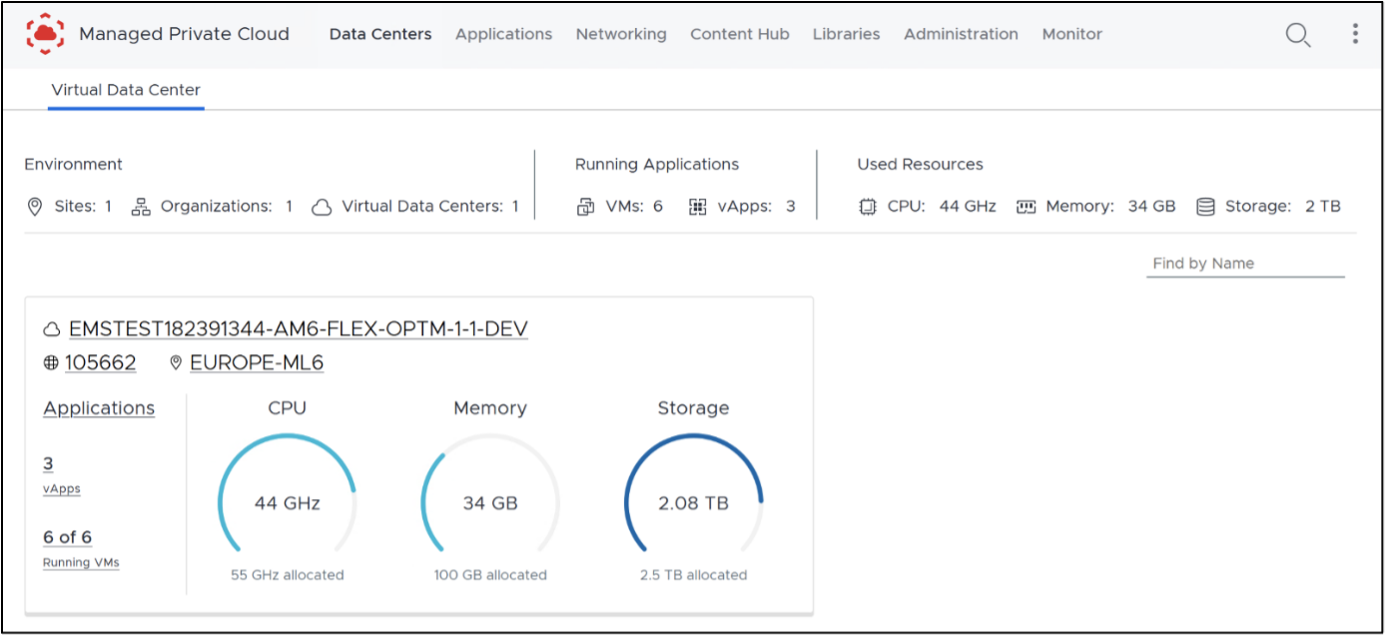
Console operacional MPC
O Console Operacional do MPC fornece ferramentas de automação e uma API para gerenciar recursos do MPC, incluindo os seguintes:
- Gerencie OVDs em vários data centers da Equinix.
- Criar, importar e gerenciar VMs e vApps
- Dimensionar VMs (aumentar e diminuir a escala)
- Criar snapshots de VM
- Acessar consoles de máquinas virtuais
- Visualize estatísticas de desempenho com o Operations Manager
- Crie e preencha a biblioteca com arquivos ISO e OVA.
- Acesso direto ao portal de autoatendimento do MPC e aos consoles de VM via navegador da Web sem requisitos de VPN
- Ampla gama de opções para criação de scripts e automação (API)
- Separe ou agrupe VMs para disponibilidade ou desempenho
- Gerenciar regras de firewall e microsegmentação
- Crie e gerencie regras de roteamento Estático e Dinâmico para IPv4
- Criar e gerenciar regras de roteamento Estático para IPv6
- Criar e gerenciar NAT, DHCP e VPN (Camada 2)
- Criar e gerenciar túneis de site a site IPsec da Camada 3 do VPN
- Criar e gerenciar anúncios de rotas (VRF)
Acessando o MPC Flex
Para acessar a Nuvem Privada Gerenciada (MPC), vá para o Portal do Cliente . A partir daí, você pode acessar o seguinte:
- Portal Managed Solutions (MSP) – Usado para gerar tíquetes, enviar solicitações de serviço e visualizar insights de uso do MPC.
- Console operacional – Usado para gerenciar e operar recursos do MPC.
Regiões
O Console operacional fornece acesso aos recursos do MPC em uma região específica. O MPC está disponível em quatro regiões: América do Sul, América do Norte, Europa e Ásia.
Cada instância do MPC está associada a uma região. Quando existe uma instância em uma região, você pode abrir seu console operacional correspondente selecionando a opção regional na área Managed Solutions do Portal do Cliente.
Após fazer login no console regional apropriado, seu acesso aos recursos é organizado por Organização e Datacenters Virtuais Organizacionais (OVDCs).
Organização
Uma Organização (Org) representa o cliente dentro do Console operacional. A organização pode ser visualizada como um contêiner para todos os recursos do MPC nessa região, incluindo data centers virtuais, usuários e bibliotecas de conteúdo. O nome da organização é necessário ao fazer login no Console operacional do MPC.
Centro de dados virtual organizacional (OVDC)
Um data center virtual organizacional (OVDC) agrupa os recursos de computação, armazenamento e rede que você usa para executar cargas de trabalho. Uma única organização pode conter vários OVDCs, que podem diferir de acordo com o local da IBX (por exemplo, Amsterdã, Londres ou Ashburn) ou por perfil de desempenho de computação. Se você precisar de capacidade adicional ou de um OVDC adicional, entre em contato com seu Gerente de prestação de serviços ou Gerente de conta atribuído para solicitar.
Funções do Inquilino
As funções de locatário a seguir se aplicam somente às variantes de locatário único de nuvem privada gerenciada e FLEX de nuvem privada gerenciada.
As funções de locatário definem as permissões e ações disponíveis para os usuários dentro de um locatário do MPC. As funções são atribuídas aos usuários depois que são adicionadas por meio do Portal do Cliente. As funções determinam quais ações os usuários podem executar no console operacional e quais recursos do API estão disponíveis para eles.
Durante a implantação inicial de um novo ambiente MPC, o Equinix cria a primeira conta de administrador do cliente como parte do processo de integração. Essa conta é criada usando o nome e o endereço de e-mail fornecidos pelo cliente e recebe automaticamente a função de administrador de locatário, que fornece acesso total ao Console operacional do MPC, incluindo recursos de administração e configuração no nível do locatário.
Os seguintes cargos são suportados:
Administrador de locatários - A função Administrador de locatários fornece acesso administrativo total a um locatário do MPC. Os usuários atribuídos a essa função podem gerenciar a configuração do locatário, o acesso do usuário e os recursos de automação em todo o ambiente. As permissões de administrador do locatário incluem:
- Acesse o console da VM
- Criar e excluir instantâneos
- Criar e excluir tokens de API pessoais
- Criar, modificar e excluir contas de serviço em toda a organização.
- Criar, modificar e excluir máquinas virtuais dentro do escopo do locatário.
- Criar, modificar e excluir vApps dentro do escopo do locatário.
- Criar, modificar e excluir redes dentro do escopo do locatário.
- Criar, modificar e excluir bibliotecas de conteúdo e conteúdo de biblioteca dentro do escopo do locatário.
- Configure os gateways de borda dentro do escopo do locatário.
- Configurar regras de afinidade
- Visualize tarefas e registros de eventos dentro do escopo do locatário.
Usuário locatário - A função Usuário locatário permite que os usuários criem e gerenciem cargas de trabalho e recursos selecionados em um locatário do MPC, sem acesso às configurações administrativas de todo o locatário. As permissões de usuário locatário incluem:
- Acesse o console das máquinas virtuais.
- Criar e excluir instantâneos
- Criar e excluir tokens de API pessoais
- Iniciar e parar máquinas virtuais dentro do escopo do locatário
- Inicie e pare vApps dentro do escopo do locatário
- Atualizar ferramentas de VM dentro do escopo do locatário
- Visualize tarefas e registros de eventos dentro do escopo do locatário.
Visualizador de locatários - A função Visualizador de locatários fornece acesso somente leitura à configuração do locatário e ao status do recurso. Os usuários atribuídos a essa função podem visualizar os mesmos recursos e informações disponíveis para a função de usuário locatário, com as seguintes restrições:
- Não há permissões de criação, modificação ou exclusão (CRUD) para máquinas virtuais ou vApps.
- Sem acesso ao console
Gerenciando MPC Flex
Gerenciamento de usuários
Os usuários do Console operacional são gerenciados por meio do Portal do Cliente. Consulte Gerenciamento de usuário e senha . Depois que os usuários forem adicionados, uma Solicitação de serviço deverá ser enviada para atribuir a função de locatário do MPC ao usuário.
Para usar uma origem de identidade diferente, a federação de identidades pode ser configurada no Portal do Cliente para integração com um provedor de identidade externo. Isso permite que os usuários façam login usando as credenciais da empresa.
Acesso à API
O acesso ao API do console operacional da nuvem privada gerenciada (MPC) destina-se ao acesso programático e à automação. As ferramentas de automação comuns incluem terraform, Ansible, Python e chamadas API baseadas em XML ou JSON. A autenticação para o API requer a geração de tokens de acesso no console operacional. Dois métodos de acesso são suportados, cada um projetado para um caso de uso diferente.
| Método | Detalhes |
|---|---|
| Tokens API | • Acesso API ao console operacional em nome do portal do cliente ou contas de usuário federadas para acesso programático individual. • Pode ser configurado por todas as contas do Portal do Cliente ou de usuário federado. |
| Contas de serviço | • Acesso API ao console operacional usando contas independentes destinadas à automação em toda a organização e ferramentas ou aplicativos de terceiros. • Pode ser configurado somente por usuários com a função de administrador de locatário. • Pode ser atribuída uma das funções suportadas. • Suporta apenas acesso à API. |
Automação do terraform
O terraform é uma ferramenta de infraestrutura como código que permite que recursos na nuvem e no local sejam definidos usando arquivos de configuração legíveis por humanos. Esses arquivos podem ser versionados, reutilizados e compartilhados, permitindo um fluxo de trabalho consistente para provisionamento e gerenciamento da infraestrutura durante todo o ciclo de vida.
O terraform pode ser usado para gerenciar recursos de baixo nível, como computação, armazenamento e rede. A maioria das funcionalidades do console operacional está disponível por meio do API ou do terraform. Para obter mais informações, consulte a documentação do provedor terraform .
Tokens API
Os tokens API podem ser criados pelo Portal do Cliente ou pela conta de usuário federado no Console Operacional e são usados para acesso programático pessoal. Veja como criar um token API:
- Faça login no Console operacional. Abra Preferências do usuário no menu superior direito.
- Vá para a seção Tokens API e selecione Novo.
- Insira um nome para o token e selecione Criar.
- Copie e armazene o token gerado em um local seguro. O token é exibido apenas uma vez e não pode ser visualizado novamente após fechar esta tela. Se o token for perdido, um novo deve ser gerado.
- Após a criação, o token aparece na lista de tokens da API e pode ser revogado quando não for mais necessário.
Contas de serviço
As contas de serviço podem ser criadas, visualizadas e excluídas somente por usuários com a função de administrador de locatário devido à natureza confidencial dessas contas. Veja como criar uma conta de serviço:
Uma conta de serviço é a proprietária de todos os objetos que cria no Console Operacional.
- Faça login no Console operacional. Abra _Administração_e selecione Contas de Serviço e escolha Novo.
- Insira um nome para a conta de serviço, atribua uma função e use a varinha mágica para gerar um ID exclusivo. Selecione Avançar para continuar.
- (Opcional) Atribua um ou mais limites de cota à conta de serviço.
- Selecione Concluir para criar a conta de serviço.
- Após a criação, a chave API é exibida no campo ID do cliente ao visualizar as propriedades da conta de serviço. A maioria das configurações da conta de serviço pode ser modificada posteriormente selecionando Editar.
Explorador do API
O Explorador de API fornece uma interface gráfica para visualizar, testar e executar chamadas de API, e pode ser acessado através do Console Operacional.
- No Console operacional, abra o menu superior direito e selecione Ajuda > Explorador do API .
- O Explorador de API expõe a API JSON baseada em Swagger e permite que chamadas de API sejam executadas em nome da conta de usuário atualmente conectada.
Console operacional
Quando um usuário está conectado ao Portal do Cliente, o Console Operacional pode ser acessado navegando até o Portal de Soluções Gerenciadas, selecionando Nuvem Privada Gerenciada e, em seguida, selecionando a região desejada.
Se o Console operacional for acessado diretamente por meio de seu URL e Login for selecionado, o usuário será redirecionado para o Portal do Cliente para autenticar com as credenciais do Portal do Cliente. O Portal do Cliente também oferece suporte à configuração da federação baseada em SAML com o provedor de identidade de uma organização, permitindo que os usuários acessem o Console operacional usando as credenciais da empresa.
A partir do Console Operacional, é possível executar ações para criar máquinas virtuais, redes e regras de segurança.
VApp
Um vApp é um grupo de máquinas virtuais dentro de um data center virtual, por exemplo, que representa um cenário de aplicativos. As máquinas virtuais podem ser gerenciadas como um grupo, como tirar um snapshot ou reiniciá-las, e máquinas virtuais individuais também podem ser gerenciadas separadamente em um vApp. Máquinas virtuais e vApps podem ser atribuídos a um período de concessão, após o qual são removidos automaticamente. A concessão padrão é definida para nunca expirar.
Um vApp pode ser criado com ou sem máquinas virtuais. A criação de um vApp sem máquinas virtuais pode ser útil ao configurar a rede do vApp antes de criar as máquinas virtuais.
Crie um novo vApp
- Vá para a página principal em Aplicativos > vApps, selecione Criar Novo vApp, forneça um nome e uma descrição e selecione Criar. Aguarde a conclusão do processo.
- Opções na janela do vApp:
- Selecione Power para ligar, desligar, reiniciar ou pausar o vApp. Essas ações estarão disponíveis somente se o vApp contiver uma máquina virtual.
- Selecione Mais para adicionar ou remover uma máquina virtual do vApp.
- Selecione Detalhes para visualizar ou modificar informações adicionais.
Máquinas virtuais
As máquinas virtuais podem ser criadas como parte de um vApp ou como máquinas virtuais independentes. É recomendável criar máquinas virtuais em um vApp. Um vApp pode conter até 100 máquinas virtuais, e as máquinas virtuais podem ser movidas entre vApps. As redes também podem ser criadas entre máquinas virtuais que residem em vApps diferentes.
A criação de máquinas virtuais como parte de um vApp oferece diversas vantagens, como agrupar máquinas virtuais por tarefa, função ou requisitos de retenção; configurar a ordem de inicialização e desligamento; melhorar a visibilidade da configuração de rede por meio do diagrama de rede do vApp; e permitir o gerenciamento delegado por meio de acesso baseado em funções.
Os recursos de armazenamento alocados e os GB de RAM alocados são contados como armazenamento usado de acordo com a política de armazenamento atribuída. Quando uma máquina virtual é iniciada, os recursos de computação são deduzidos da cota de computação do data center virtual da organização (OVDC).
O método mais comum de instalação do sistema operacional para uma nova máquina virtual inclui a seleção de um arquivo ISO do catálogo Equinix privado ou compartilhado, permitindo que a máquina virtual seja inicializada a partir do arquivo ISO quando ligada e inicie o processo de instalação. Outra opção é criar uma nova máquina virtual e vApp a partir de um arquivo OVF ou OVA na estação de trabalho do administrador durante o fluxo de trabalho de criação.
Crie uma máquina virtual
- Vá para Aplicativos > Máquinas Virtuais e selecione Criar VM ou selecione Mais em um vApp e escolha Adicionar VM.
- Siga as etapas na caixa de diálogo Criação, selecione OK e aguarde a criação da máquina virtual.
- Digite um nome e o nome do computador.
- Selecione Novo para o tipo.
- Escolha se a máquina virtual deve iniciar automaticamente após a criação.
- Selecione a família do sistema operacional, o sistema operacional convidado e a imagem de inicialização.
- Configure as opções de inicialização, incluindo a Inicialização Segura EFI e a configuração de inicialização.
- Configure as definições do Trusted Platform Module (TPM), se necessário.
- Configure os recursos computacionais, incluindo CPU, núcleos e memória.
- Configure o armazenamento, incluindo a política de armazenamento e o tamanho do disco.
- Configure as definições de rede.
- Na tela Máquinas virtuais:
- Selecione Power para ligar ou desligar a máquina virtual, reiniciá-la ou pausá-la.
- Selecione Mais para montar a mídia de instalação, gerenciar snapshots, abrir o console ou excluir a máquina virtual.
- Selecione Exibir para exibir ou modificar detalhes de configuração e configurações adicionais.
Vincule a mídia de instalação do catálogo a uma VM
Se um catálogo já estiver disponível e a mídia de instalação tiver sido carregada, ela poderá ser anexada à máquina virtual.
- Localize a máquina virtual e selecione Mais.
- Selecione Inserir mídia e escolha o arquivo de instalação. O arquivo é conectado como um CD-ROM virtual.
- Após a conclusão da tarefa, é recomendável desanexar o arquivo de instalação selecionando Ejetar mídia.
Console da VM
Uma máquina virtual pode ser gerenciada por meio do Console operacional. Dois tipos de console estão disponíveis:
- Console web que funciona a partir do seu navegador.
- Console remoto de máquina virtual que requer a instalação de um plug-in.
A mídia de instalação (ISO) não pode ser usada diretamente de um dispositivo local. A mídia deve ser carregada em um catálogo antes de ser montada em uma máquina virtual.
O plug-in VM Remote Console para dispositivos Windows está disponível no catálogo compartilhado. Para macOS e Linux (incluindo Windows via Workstation), a funcionalidade VMRC está incluída no VMware Fusion Pro e no VMware Workstation Pro. Esses aplicativos exigem licenciamento separado e não estão incluídos no MPC ou fornecidos pela Equinix.
- Localize a máquina virtual a partir do vApp ou da visão geral das máquinas virtuais.
- Selecione Mais e escolha o tipo de console desejado: O Console da Web (não é necessário plug-in) ou o Console remoto da VM (plug-in necessário).
Instantâneos
Um snapshot captura o estado de uma máquina virtual completa ou vApp antes que uma ação seja executada. O Console operacional permite apenas um snapshot por vez, com ou sem o estado de memória ativa. Tirar um snapshot duplica temporariamente o uso de armazenamento da máquina virtual ou do vApp. Os snapshots podem afetar o desempenho da máquina virtual. É recomendável reter snapshots por no máximo 2-3 dias; snapshots com mais de uma semana são removidos automaticamente. Para preservação de longo prazo do estado de uma máquina virtual, crie um clone ou faça um backup da máquina virtual ou do vApp.
- Localize a máquina virtual ou vApp, selecione Actions > Snapshot e escolha Create Snapshote confirme.
- Para restaurar a máquina virtual para o estado de snapshot, selecione Reverter para snapshot e confirme.
- Para excluir o instantâneo, selecione Remover instantâneo e confirme.
Quando um novo snapshot é criado a partir de uma VM com um snapshot existente, o snapshot antigo é removido. Para ter acesso a todas as opções de snapshot, o VMware Tools deve estar instalado na VM.
Catálogos
O catálogo no Console operacional armazena vApps, máquinas virtuais e arquivos de mídia (como imagens ISO). O Equinix fornece um catálogo compartilhado com um conjunto de arquivos ISO. O catálogo compartilhado está associado ao OVDC, especificamente ao metrô do ambiente.
Um catálogo privado também pode ser criado para armazenar mídia ou modelos de instalação. Os arquivos podem ser carregados diretamente ou modelos podem ser criados a partir de máquinas virtuais ou vApps existentes. Os arquivos armazenados no catálogo privado contam para a cota de armazenamento do OVDC. Todos os softwares carregados devem estar em conformidade com os requisitos de licenciamento do fornecedor e as políticas da Equinix. O catálogo pode ser usado apenas para arquivos ISO e OVF.
Crie um catálogo
Para armazenar mídias de instalação ou modelos, primeiro é necessário criar um catálogo.
- Na tela inicial, selecione o ícone de menu (três linhas horizontais).
- Na tela Content Hub , selecione Catálogose escolha Novo.
- Insira um nome e uma descrição para o catálogo. Os catálogos podem ser armazenados em qualquer perfil de armazenamento disponível. Por padrão, o perfil mais rápido é selecionado. Para escolher um perfil de armazenamento específico, habilite Pré-provisionamento em uma política de armazenamento específica , selecione ORGOVDC e escolha a política de armazenamento necessária.
Adicionar mídia de instalação
Quando o catálogo estiver disponível, os arquivos de instalação poderão ser carregados nele.
- Vá para Bibliotecas de Conteúdo > Mídia e Outros e selecione Adicionar.
- Na nova tela, selecione o catálogo, clique no ícone de upload (seta apontando para cima) para abrir o navegador de arquivos. Selecione o arquivo de instalação e confirme com OK.
- Edite o nome, se necessário, e selecione OK para iniciar o upload. Na visão geral de Mídia e outros, um indicador giratório é exibido enquanto o carregamento está em andamento. Uma marca de seleção verde aparece quando o upload é concluído. O arquivo estará pronto para uso.
- Selecionar os três pontos ao lado do nome do arquivo oferece opções para excluir o arquivo ou baixá-lo para a estação de trabalho.
Crie um modelo de vApp
Um modelo de vApp pode ser criado carregando um arquivo de uma estação de trabalho local ou usando um vApp existente. Um modelo para uma única máquina virtual baseado em um vApp só pode ser criado se o vApp contiver exatamente uma máquina virtual.
- Localize o vApp a ser usado como origem, selecione Mais e escolha Adicionar ao Catálogo. Selecione o catálogo de destino e insira um nome. Uma cópia exata pode ser criada ou as configurações da máquina virtual podem ser ajustadas se o VMware Tools for instalado antes da criação do modelo.
- Para acessar o modelo do vApp, vá para Hub de conteúdo > Catálogos e abra o catálogo relevante. Uma vez disponível, o modelo pode ser usado para implantar novas máquinas virtuais.
Catálogos compartilhados
O Equinix fornece um catálogo compartilhado (OS-CATALOG-1) por metro MPC que contém um conjunto de variantes de sistema operacional. Selecione o catálogo associado ao metro onde a máquina virtual está implantada. O catálogo compartilhado está associado à variante MPC (FLEX ou ST) nesse metrô. Se o MPC FLEX e o MPC ST forem usados no mesmo metrô, dois catálogos para esse metrô serão visíveis.
Conectividade e Redes
O Console operacional fornece várias opções para conectar e acessar serviços dentro ou externamente da organização. Dependendo do modelo de conectividade selecionado, um OVDC é criado com Bridging (Conectividade MPC roteada pelo cliente no pedido) ou Routing (Conectividade MPC roteada no pedido).
As funções de rede disponíveis no Console Operacional variam dependendo se a conectividade selecionada é Roteada pelo Cliente ou Roteada. No Console Operacional, dois tipos de redes podem ser criados através do Autoatendimento:
- Rede isolada (conectada internamente): Existe uma rede isolada somente para máquinas virtuais dentro do OVDC.
- Rede roteada (conectada externamente): Uma rede roteada fornece acesso a redes externas fora do OVDC por meio do Gateway de Borda.
| Tipo de conectividade do MPC | Isolado | Roteado |
|---|---|---|
| Ponte | Sim | Não |
| Roteamento | Sim | Sim |
Arquitetura de firewall de gateway MPC
O MPC usa uma arquitetura de firewall de gateway para proteger o tráfego que entra e sai do ambiente. Os controles de firewall são aplicados no perímetro para regular o acesso externo e proteger os recursos do MPC. Os firewalls de gateway (Norte-Sul) protegem o perímetro do MPC e lidam com o tráfego que entra ou sai do ambiente.
Criar uma rede OVDC isolada
Uma rede de data center virtual da organização (OVDC) permite que as máquinas virtuais (VMs) se comuniquem entre si e, opcionalmente, com redes externas. Um único OVDC pode conter várias redes.
- No painel Operational Console Virtual Datacenters, selecione o OVDC onde a rede é criada.
- No painel de navegação esquerdo, selecione Redes.
- Clique em Novo.
- Em Escopo, selecione o OVDC atual para a rede isolada.
- Na página Tipo de Rede do BOX da Caixa de Diálogo de Nova Rede VDC da Organização , selecione Isoladoe clique em Avançar.
- Na página Geral, insira um Nome e uma Descrição para a rede.
- No campo CIDR do gateway, selecione o espaço IP da rede na lista suspensa. Essa lista é preenchida previamente pelo Equinix com base nas informações do cliente durante a implementação.
- O Dual Stack pode ser ativado quando o IPv6 for necessário.
- A opção "VLAN de convidado permitida" pode ser ativada para permitir várias VLANs dentro das máquinas virtuais conectadas.
- Clique em Avançar.
- (Opcional) Em Pools de IP estáticos , insira um intervalo de endereços IP para VMs nesta rede e clique em Adicionar. Isso permite que o Console operacional atribua endereços IP automaticamente durante a criação da VM. Se não estiver configurado, a atribuição de IP deverá ser feita manualmente durante a criação da VM. Exemplo: Se o endereço de gateway for 192.168.1.1/24, um pool de IP estático de 192.168.1.10–192.168.1.100 fornecerá 91 endereços IP utilizáveis. Intervalos adicionais podem ser adicionados mais tarde, se necessário.
- Quando terminar, clique em Avançar.
- (Opcional) Na página DNS, digite as informações do DNS e clique em Avançar. Se omitidas, as configurações de DNS devem ser inseridas manualmente ao criar VMs.
- Na página Pronto para Concluir , revise todas as configurações e clique em Concluir.
Criar uma rede OVDC roteada
Uma rede OVDC roteada permite que as máquinas virtuais (VMs) se comuniquem entre si e com redes externas usando o roteamento de Camada 3 (L3). Um único OVDC pode conter várias redes roteadas.
- No painel Operational Console Virtual Datacenters, selecione o OVDC onde a rede é criada.
- No painel de navegação esquerdo, selecione Redese clique em Novo.
- Em Escopo, selecione Data Center Virtual da Organização Atual .
- Na página Tipo de Rede do BOX de Diálogo de Nova Rede OVDC , selecione Roteadoe clique em Avançar.
- Em Conexão de Borda , selecione o Gateway de Borda ao qual o segmento roteado se conectará.
- Na página Geral, insira um Nome e uma Descrição para a rede.
- No campo CIDR do gateway, selecione o espaço IP da rede na lista suspensa. Essa lista é preenchida previamente pelo Equinix com base nas entradas do cliente fornecidas durante a implantação.
- Ative o Dual Stack se o IPv6 for necessário.
- Habilitar VLAN de convidado permite o uso de múltiplas VLANs em máquinas virtuais conectadas.
- Clique em Avançar.
- (Opcional) Na página DNS, insira as configurações de DNS e clique em Avançar. Caso não estejam configuradas aqui, as informações de DNS devem ser adicionadas manualmente durante a criação da máquina virtual.
- Na página Pronto para Concluir , revise as seleções e clique em Concluir. Após a criação e conexão da rede ao OVDC, o Edge Gateway pode ser configurado para controlar o tráfego permitido de entrada e saída do OVDC.
VLAN de convidado permitida
Ativar esta opção permite que as etiquetas VLAN (etiquetas 802.1Q) sejam configuradas nas interfaces de rede das máquinas virtuais. Isso permite que várias VLANs sejam operadas no mesmo segmento de rede roteado ou isolado.
Criar regras de firewall de gateway
O Console operacional fornece um firewall de Camada 4 com recursos completos para controlar o tráfego que se move através dos limites de segurança, tanto Norte-Sul (tráfego entre o OVDC e redes externas) quanto Leste-Oeste (tráfego dentro e entre redes OVDC). Ao especificar redes ou endereços IP para regras de firewall, os seguintes formatos são suportados:
- Um único endereço IP
- intervalos de IP (ex.: 192.168.1.10–192.168.1.50)
- Notação CIDR (ex.: 192.168.2.0/24)
- Palavras-chave: interno, externo ou qualquer
- No painel Operational Console Virtual Datacenters, selecione o OVDC que contém o Edge Gateway onde as regras de firewall são criadas.
- No painel de navegação esquerdo, clique em Arestas. Os Edge Gateways disponíveis aparecerão à direita.
- Selecione o Edge Gateway a ser configurado e abra a guia Firewall.
- Na aba Firewall, é possível criar e gerenciar regras de firewall.
- Clique em Novo para adicionar uma nova regra. Para a nova regra, especifique os seguintes campos:
- Nome
- Aplicações
- Contexto
- Origem (endereço IP, conjuntos de IPs, grupos estáticos)
- Destino (endereço IP, conjuntos de IP, grupos estáticos)
- Ação (Permitir, Excluir, Rejeitar)
- Protocolo (IPv4, IPv6 ou ambos)
- Registro
- Comentários
- Nos campos Origem e Destino, defina os endereços para a regra. Para especificar um IP ou intervalo, clique em IP e insira o valor e clique em Manter. Para reutilizar grupos de IPs, vá para Agrupamento de objetos e clique em ****para criar um conjunto de IPs. Esse conjunto de IP pode então ser selecionado para várias regras.
- No campo Aplicativo, clique em e, em seguida, no BOX da caixa de diálogo Adicionar serviço, especifique o Protocolo, a Porta de origem e a Porta de destino. Ou defina uma combinação personalizada de protocolo/porta. Quando terminar, clique em Manter. Aplicativos personalizados também podem ser criados antecipadamente e aplicados a regras de firewall.
- Escolha se a Ação da regra é Aceitar (Permitir) ou Negar (Descartar/Rejeitar). Se um servidor syslog estiver configurado, selecione Habilitar registro em log.
- Clique em Salvar alterações para finalizar a regra.
Um exemplo de regra de firewall é permitir o tráfego HTTPS da Internet. Este exemplo usa endereços IP públicos alocados. A origem é qualquer (qualquer endereço IP dentro do OVDC). A porta de origem também é qualquer. O destino é um endereço IP privado e a porta de destino é 443 para HTTPS. Para que isso funcione você precisa de uma configuração DNAT.
Criar regras NAT
A NAT (Network Address Translation) permite que o endereço IP de origem ou destino seja alterado para que o tráfego possa passar por um roteador ou gateway. Os tipos mais comuns de NAT no Edge Gateway são:
- NAT de destino (DNAT) - altera o endereço IP de destino do pacote.
- NAT de origem (SNAT) - altera o endereço IP de origem do pacote.
Outras opções são:
- SEM DNAT
- SEM SNAT
- REFLEXIVO
Para que uma máquina virtual (VM) acesse um recurso de rede externa a partir de seu OVDC, o NAT pode ser necessário em determinados casos de uso. Nesses casos, use uma das seguintes opções:
- Endereços IP públicos da internet fornecidos pela Equinix.
- Redes privadas via MPC Connect.
- Essa funcionalidade é aplicável principalmente quando o Edge Gateway está configurado com endereços IP públicos e as VMs estão usando endereços IP privados.
- As regras NAT funcionam somente quando o firewall está habilitado. O firewall deve permanecer ativado o tempo todo.
O DNAT altera o endereço IP de destino de um pacote e executa a operação inversa para o tráfego de resposta. O DNAT pode ser usado para expor um serviço em execução em uma rede privada por meio de um endereço IP público.
- No painel de controle de Datacenters Virtuais do Console Operacional, selecione o OVDC que contém o Edge Gateway onde a regra DNAT foi criada.
- No painel de navegação esquerdo, clique em Arestas. Selecione a guia NAT e adicione uma nova regra NAT.
- Na seção NAT, clique em Regra DNAT .
- Em Ação NAT , selecione o tipo de regra NAT.
- Insira um IP externo (por exemplo, 10.30.40.95).
- Insira uma porta externa (por exemplo, 443).
- Insira um IP interno (por exemplo, 192.168.1.10).
- Configurações avançadas
- Estado - Ativa ou desativa a regra
- Registro - registra a regra
- Prioridade - Valores mais baixos significam uma prioridade mais alta, enquanto 0 é o valor padrão
- Correspondência de firewall
- Correspondência com o endereço interno
- Correspondência com o endereço externo
- Ignorar
- Aplicado a - Deixe em branco
- Se um servidor syslog estiver configurado, selecione Habilitar registro em log.
- Quando terminar, clique em Mantere, em seguida, em Salvar Alterações.
Criar regras SNAT
O SNAT altera o endereço IP de origem de um pacote e executa a operação reversa para o tráfego de resposta. Ao acessar redes externas, como a Internet, uma regra SNAT é necessária para converter endereços IP internos em um endereço disponível na rede externa.
- No painel de controle de Datacenters Virtuais do Console Operacional, selecione o OVDC que contém o Edge Gateway onde a regra SNAT foi criada.
- No painel de navegação esquerdo, clique em Arestas. Selecione a guia NAT e adicione uma nova regra NAT.
- Na seção NAT, clique em Regra SNAT .
- Em Ação NAT , selecione SNAT.
- IP externo - A rede externa (geralmente chamada VCD_CUSTOMER_WAN).
- IP interno - A rede ou endereço IP traduzido para acesso à Internet.
- Configurações avançadas
- Estado - Ativa ou desativa a regra
- Registro - registra a regra
- Prioridade - Valores mais baixos significam uma prioridade mais alta, enquanto 0 é o valor padrão
- Correspondência de firewall
- Correspondência com o endereço interno
- Correspondência com o endereço externo
- Ignorar
- Aplicado a - Deixe em branco
- Quando terminar, clique em Mantere, em seguida, em Salvar Alterações.
Criar NENHUMA regra SNAT
NENHUMA regra SNAT nega as regras SNAT existentes. Uma regra SEM SNAT pode ser criada para ignorar o SNAT para tráfego destinado a um endereço IP específico. Para garantir a ordem de processamento correta, a regra NO SNAT deve ter uma prioridade mais alta (valor numérico mais baixo) atribuída do que a regra SNAT. A prioridade padrão é 0, que é a prioridade mais alta.
- No painel de controle de Datacenters Virtuais do Console Operacional, selecione o OVDC que contém o Edge Gateway onde a regra NO SNAT foi criada.
- No painel de navegação esquerdo, clique em Arestas. Selecione a guia NAT e adicione uma nova regra NAT.
- Na seção NAT, clique em Nenhuma regra SNAT .
Configurar VPN IPsec
O Console Operacional suporta os seguintes tipos de conexões VPN site-a-site:
- Um Edge Gateway dentro da mesma organização.
- Um Edge Gateway em outra organização (Equinix ou outro provedor de serviços vCloud)
- Uma rede remota que fornece um endpoint VPN IPsec, como um provedor de serviços em nuvem ou um ambiente de colocation.
Dependendo do tipo de conexão, o endereçamento IP deve ser configurado para ambos os endpoints, juntamente com um segredo compartilhado. As redes OVDC que têm permissão para se comunicar pela conexão VPN também devem ser especificadas.
Antes de configurar as definições de VPN IPsec, anote o endereço IP do Edge Gateway que será utilizado como ponto de extremidade do túnel.
- No painel de controle de Datacenters Virtuais do Console Operacional, selecione o OVDC que contém o Edge Gateway a ser configurado.
- No painel de navegação esquerdo, clique em Arestas.
- Na página Arestas , selecione Gateway de Borda .
- Na guia Serviços, localize a opção VPN IPsec e clique em Novo para criar uma nova configuração de VPN IPsec.
Defina as Configurações de VPN IPsec do Gateway de Borda
- Configure um nome, habilite a opção "Entrar para visualizar os registros" e deixe as demais opções com seus valores padrão.
- Modo de autenticação por pares
- Chave pré-compartilhada: O segredo compartilhado usado para autenticar e criptografar a conexão. Deve ser uma cadeia alfanumérica entre 32 e 128 caracteres e incluir pelo menos uma letra maiúscula, uma letra minúscula e um número. Este valor deve ser o mesmo em ambos os sites.
- Certificado: Para usar um certificado, carregue o certificado e o certificado da CA.
-
Configuração do ponto final
Ponto de extremidade local
- Endereço IP: O endereço IP externo do Gateway de Borda.
- Redes: Insira as redes da organização que podem acessar o VPN. Separe várias sub-redes locais com vírgulas.
Ponto de extremidade remoto
- Endereço IP: O endereço IP externo do site remoto, firewall local ou gateway de borda em que o VPN está configurado.
- Redes: A sub-rede na rede local que deve ser acessível a partir do OVDC. Por exemplo, se as redes locais usarem o intervalo 172.20.0.0/16-, digite 172.20.0.0/16, ou uma sub-rede menor, como 172.20.0.0/25.
- ID remoto:
- Esse valor identifica exclusivamente o site do mesmo nível e depende do modo de autenticação de túnel. Se não for especificado, o ID remoto assumirá como padrão o endereço IP remoto.
- Chave pré-compartilhada: O ID remoto depende se o NAT está configurado. Se o NAT estiver configurado no ID remoto, insira o endereço IP privado do site remoto. Caso contrário, use o endereço IP público do dispositivo remoto que encerra o túnel VPN.
- Certificado: O ID remoto deve corresponder ao SAN (Subject Alternative Name) do certificado de endpoint remoto, se presente. Se o certificado remoto não incluir uma SAN, o ID remoto deverá corresponder ao nome distinto do certificado usado para proteger o ponto de extremidade remoto.
-
Quando a configuração estiver concluída, clique em Manter para criar a extremidade da borda do túnel VPN e clique em Salvar alterações.
Crie o segundo gateway VPN
Se esse ponto de extremidade estiver em um OVDC diferente, repita as etapas para criar o túnel. Depois que o túnel for criado, atualize as configurações do firewall e valide a conexão. Se estiver se conectando a um data center externo, configure o túnel nessas instalações.
IKE Fase 1 e Fase 2
IKE (Internet Key Exchange) é um mecanismo padrão para estabelecer comunicações seguras e autenticadas. A lista a seguir mostra os parâmetros de configuração compatíveis para a Fase 1 e a Fase 2.
Parâmetros da Fase 1
A Fase 1 estabelece autenticação de ponto, negocia parâmetros criptográficos e gera chaves de sessão. Os parâmetros compatíveis da Fase 1 são:
- Modo principal
- AES/AES256/AES-GCM (configurável pelo usuário)
- Grupo Diffie-Hellman
- Segredo pré-compartilhado (configurável pelo usuário)
- Tempo de vida da SA de 28800 segundos (oito horas), sem recriptografia de kilobytes.
- Modo agressivo ISAKMP desativado
Parâmetros da Fase 2
A Fase 2 do IKE negocia o túnel IPsec gerando material de chaveamento, derivando-o das chaves da Fase 1 ou realizando uma nova troca de chaves. Os parâmetros compatíveis da Fase 2 são:
- AES/AES256/AES-GCM (corresponde à configuração da Fase 1)
- Modo túnel ESP
- Grupo Diffie-Hellman
- Sigilo de encaminhamento perfeito para recriptografia (somente se habilitado em ambos os pontos de extremidade)
- Tempo de vida da SA de 3600 segundos (uma hora), sem recriptografia de kilobytes.
- Seletores para todos os protocolos IP e todas as portas entre as duas redes, usando sub-redes IPv4.
Configure o firewall do gateway de borda para VPN
Depois que o túnel VPN for estabelecido, crie regras de firewall no gateway de borda para o tráfego que passa pelo túnel.
- Crie regras de firewall para o tráfego em ambas as direções: do centro de dados para o OVDC e do OVDC para o centro de dados.
- Para configurar o data center para OVDC, defina:
- Do intervalo de IPs de origem para a rede OVDC externa ou do centro de dados.
- Destino para o intervalo de IP de destino da rede OVDC
- Para configurar o OVDC para o centro de dados, defina:
- Do intervalo de IPs de origem para o intervalo de IPs de origem da rede OVDC
- Destino para o intervalo de IP de destino do centro de dados ou rede VDC.
Validando o túnel
Após ambas as extremidades do túnel IPsec estarem configuradas, a conexão deverá ser estabelecida automaticamente.
Para verificar o status do túnel no Console Operacional:
- Na página Arestas , selecione a aresta a ser configurada e clique em Configurar Serviços.
- Selecione a guia Estatísticas e, em seguida, selecione a guia VPN IPsec.
- Para cada túnel configurado, uma marca indica que o túnel está operacional. Se um status diferente for exibido, revise a configuração do túnel e as regras de firewall.
- Agora é possível enviar tráfego pela VPN.
Após o estabelecimento do túnel, pode levar até dois minutos para que a conexão VPN seja exibida como ativa.
Recuperação e migração de desastres com replicação de MPC
O MPC Replication é a solução de recuperação de desastres como serviço (DRaaS) do MPC. Totalmente integrado ao portal do MPC, ele permite a replicação assíncrona entre ambientes MPC multi-tenant e VMware no local. O serviço de disponibilidade pode migrar, proteger, fazer failover e reverter vApps e máquinas virtuais.
O MPC Replication apresenta uma arquitetura unificada para recuperação de desastres e migração de carga de trabalho. Com essa solução, as organizações poderão migrar e proteger vApps e máquinas virtuais diretamente do portal do MPC:
- Integração e migração como serviço
- Nuvem híbrida para nuvem híbrida Recuperação de desastres como serviço
Acessar os Serviços de replicação do MPC
Para acessar o serviço de replicação do MPC, no portal do MPC, selecione o submenu Disponibilidade ("Site"), na guia Mais.
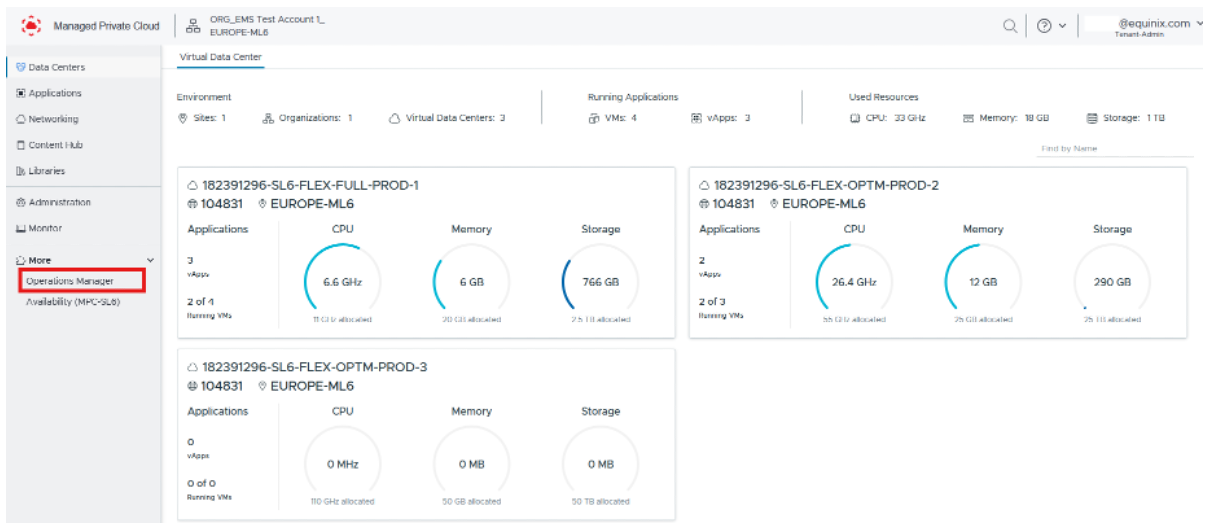
O painel exibe VMs de entrada , que são máquinas virtuais sendo replicadas para o site atual, e VMs de saída , que são máquinas virtuais sendo replicadas do site atual para outro site.
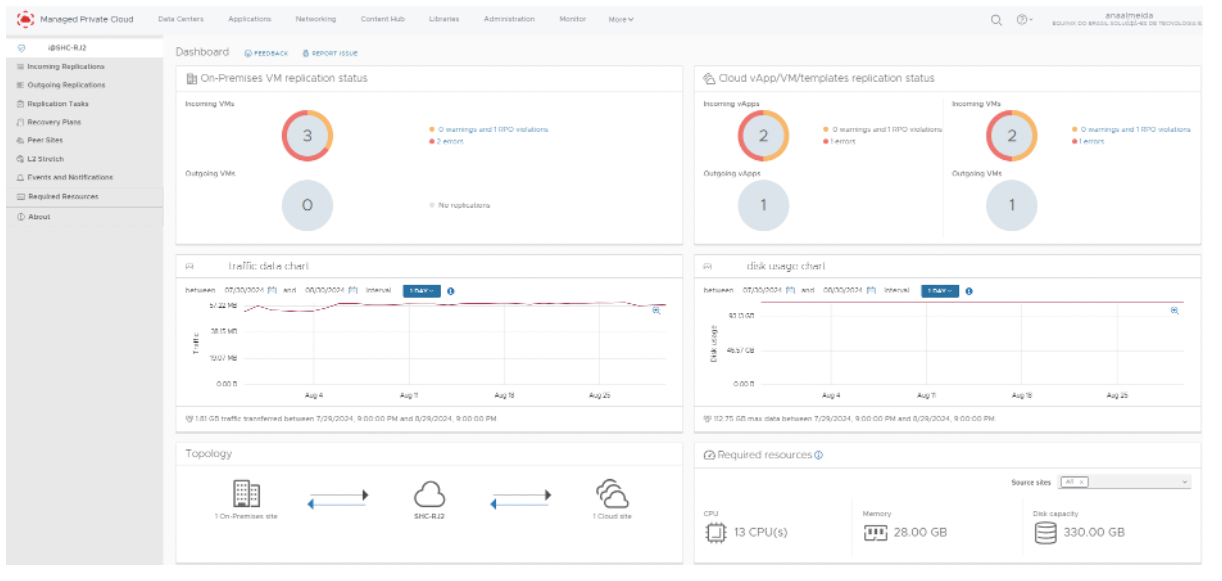
Use o gráfico Dados de tráfego para filtrar e exibir a quantidade de tráfego de replicação transferido, medida em GB. Use o gráfico Uso de disco para visualizar a quantidade de armazenamento, medida em GB, consumida por cargas de trabalho replicadas no local atual.
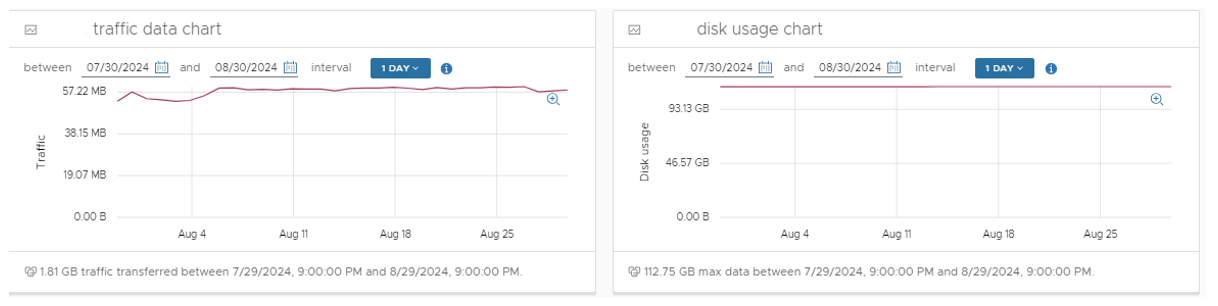
O painel fornece um resumo da topologia de replicação e exibe os recursos de computação e armazenamento necessários para dar suporte à replicação, incluindo capacidade de vCPU, memória e disco virtual (VHD).
Se os recursos necessários não estiverem disponíveis, a replicação continuará, mas a máquina virtual talvez não consiga ligar durante um evento de recuperação de desastres.

Configuração de uma nova replicação (recurso DR)
Na tela inicial do Serviço de replicação, configure replicações de entrada e saída. Para replicar dados do site conectado para um site de destino, selecione Nova proteção no menu replicações de saída.
Assim como a Replicação de saída, a Replicação de entrada é configurada por meio da tela inicial do serviço de replicação.
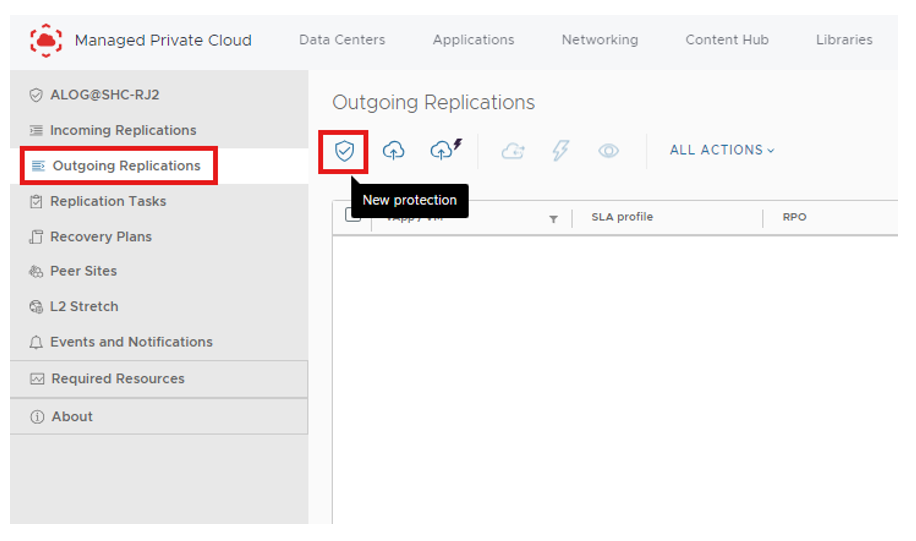
Você precisará autenticar no site de destino. Para fazer isso, você precisará gerar um novo desafio, conforme mostrado abaixo. Insira o Nome da Organização e clique em GERAR NOVO DESAFIO.