Backup privado gerenciado
O Equinix Managed Private Backup (MPB) é um serviço de backup centralizado para proteção global de dados. O serviço abstrai os requisitos de hardware e software e elimina a necessidade de gerenciamento do ciclo de vida e tarefas operacionais diárias. A MPB é ordenada com base na quantidade de dados a ser protegida, medida em terabytes. Um compromisso de dados de linha de base é usado para controle de custos, com a opção de exceder a linha de base, se necessário (taxas de excedente se aplicam). Os recursos de autoatendimento permitem a seleção de conjuntos de dados para proteção ou restauração a qualquer momento.
O MPB suporta várias combinações de períodos de retenção e opções de proteção externa para cada destino, permitindo opções de configuração baseadas em conjuntos de dados exclusivos, mantendo a soberania dos dados. O tamanho máximo do servidor suportado é de 10 TB por máquina virtual. Cada combinação é baseada em requisitos específicos. Por exemplo:
- Proteja até 10 TB de dados com 30 dias de retenção e sem necessidade de proteção externa.
- Proteja mais 5 TB de dados com 5 anos de retenção e 5 anos de proteção externa.
- Proteja mais 5 TB de dados com 10 anos de retenção e 10 anos de proteção externa.
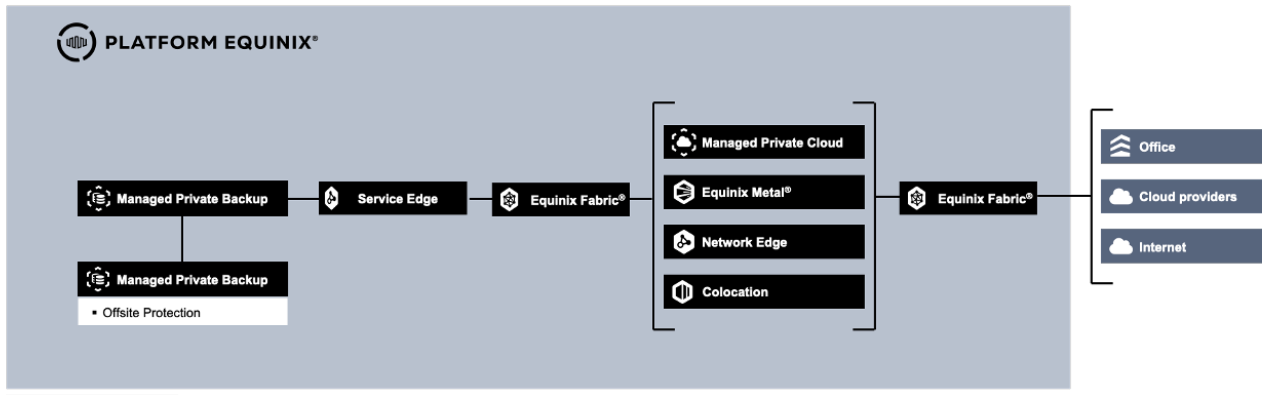
Principais características
- Plataforma de backup escalável e segura que elimina a necessidade de aquisição de hardware, instalação de software, gerenciamento do ciclo de vida e tarefas complexas de manutenção.
- Funcionalidades de autoatendimento para selecionar, configurar e restaurar dados protegidos.
- Modelo de compromisso de linha de base para controle de custos, com a opção de exceder a linha de base quando necessário (sujeito a cobranças adicionais).
- Acesso à API do Commvault Command Center (REST) para gerenciamento de alertas, geração de relatórios e operações de instalação ou atualização.
- Cópias de segurança do log de transações do banco de dados a cada 4 horas, suportando um objetivo de ponto de recuperação (RPO) de até 4 horas para bancos de dados compatíveis.
- Plataforma com SLA de 99,95% instalada em arquitetura de alta disponibilidade para evitar interrupções de serviço.
- Proteção contra ransomware com configurações de imutabilidade.
- Conectividade direta com acesso em qualquer lugar via Equinix Fabric
Acessando o backup privado gerenciado
Para acessar a MPB, acesse o Portal do Cliente . A partir daí, você pode acessar o seguinte:
- Portal Managed Solutions (MSP) - Usado para gerar tíquetes, enviar solicitações de serviço e visualizar insights de uso.
- Console operacional - usado para gerenciar o serviço MPB.
Regiões
O Console operacional fornece acesso à MPB dentro de uma região específica. A MPB está disponível em quatro regiões: América do Sul, América do Norte, Europa e Ásia. Se você tiver uma MPB em uma região específica, poderá acessar seu Console operacional selecionando a opção regional.
Organização
Uma Organização (Org) representa o cliente dentro do Console operacional. A organização pode ser vista como um contêiner para todos os recursos MPB, como volumes de backup e configurações de retenção localizados em uma região MPB. O nome da organização é necessário ao fazer login no console operacional MPB.
Funções do Inquilino
As funções de locatário definem as permissões e ações disponíveis para os usuários dentro de um locatário MPB. As funções são atribuídas aos usuários depois que são adicionadas por meio do Portal do Cliente. As funções determinam quais ações os usuários podem executar no console operacional e quais recursos do API estão disponíveis para eles.
Durante a implantação inicial de um novo cliente MPB, o primeiro usuário configurado é a conta de administrador do cliente. Essa conta é criada pela Equinix durante o processo de integração usando o nome e o endereço de e-mail fornecidos pelo cliente. A primeira conta de administrador de cliente adicionada recebe automaticamente a função de administrador de locatário, que fornece acesso total ao console operacional MPB, incluindo administração no nível do locatário e recursos de configuração.
Permissões de administrador do locatário
- Acesse o console MPB
- Criar rotinas de backup
- Realizar backups sob demanda
- Executar restaurações
- Executar relatórios
- Monitore alertas, eventos e ameaças.
- Criar etiquetas
- Baixe e instale os agentes de backup.
Integração
Durante o processo de integração com a MPB, os clientes recebem as seguintes informações:
- Nome da organização
- Uma ou mais contas de clientes com uma das funções acima atribuídas.
- O volume ordenado de recursos que são provisionados por região e por regras de retenção.
- Código de autenticação para realizar instalações
Gerenciando MPB
Gerenciamento de usuários
Os usuários do Console operacional são gerenciados por meio do Portal do Cliente. Consulte Gerenciamento de usuário e senha . Depois que os usuários forem adicionados, os clientes poderão criar uma Solicitação de serviço para atribuir uma função de locatário MPB ao novo usuário.
Console operacional
Quando um usuário está conectado ao Portal do Cliente, o Console Operacional pode ser acessado navegando até o Portal de Soluções Gerenciadas, selecionando Backup Privado Gerenciado e, em seguida, selecionando a região desejada.
Se o Console operacional for acessado diretamente por meio de seu URL e Login for selecionado, o usuário será redirecionado para o Portal do Cliente para autenticar com as credenciais do Portal do Cliente. O Portal do Cliente também oferece suporte à configuração da federação baseada em SAML com o provedor de identidade de uma organização, permitindo que os usuários acessem o Console operacional usando as credenciais da empresa.
O console operacional MPB contém:
- Iniciar painel: Visão geral de quantos servidores/VMs estão sendo protegidos e o status das tarefas de backup recentes.
- Proteger: Servidores ou instâncias de mapas a serem protegidos.
- Virtualização: Mapeie VMs/instâncias para backup em nível de imagem.
- Servidores de arquivos: Mapeie servidores para backups no nível do agente.
- Bancos de dados: Mapeie instâncias de banco de dados para agentes de banco de dados específicos.
- Trabalhos: Trabalhos ativos, histórico, agendamento.
- Relatórios: Informações geradas pela Commvault sobre a confiabilidade e a eficácia da solução de backup.
- Nota: O SLA mostrado nos relatórios do CommVault não é o SLA de serviço MPB.
- Monitoramento:
- Eventos: Logs técnicos que podem auxiliar na solução de problemas.
- Atividades incomuns de arquivos: Indicadores de comportamentos atípicos possivelmente associados a ameaças. Isso não substitui o software antivírus/de segurança.
- Centro de download: Pacotes de agentes para cargas de trabalho compatíveis.
Uma assinatura da MPB é necessária para cada local (IBX) onde os dados precisam ser protegidos. Por exemplo, se a nuvem privada gerenciada (MPC) for implantada no Chicago (CH3) IBX, uma assinatura MPB também deverá ser solicitada no CH3 para proteger os dados armazenados lá. Isso dá suporte aos requisitos de governança e soberania de dados.
Proteção no nível da imagem
A proteção no nível da imagem permite que o MPB se conecte à camada do hipervisor da nuvem privada gerenciada ou a um hipervisor (atualmente VMware e Hyper-V, com outras tecnologias no futuro) e execute backups de snapshot. Isso permite restaurações mais rápidas de máquinas virtuais completas para fins de recuperação de desastres. Para clientes MPC, toda a conectividade necessária para a proteção no nível da imagem já foi implantada pela Equinix.
Proteção no nível do agente
Algumas cargas de trabalho utilizam agentes específicos para oferecer suporte a operações de proteção e restauração mais granulares.
As seguintes opções de proteção em nível de agente estão disponíveis no MPB:
- Agentes de servidor de arquivos (Windows, Linux e AIX): Proteja pastas e arquivos individuais.
- Agentes de banco de dados : Esses agentes oferecem suporte para proteção no nível do banco de dados e operações de restauração granular, como recuperação no nível da tabela.
- Agente do Microsoft SQL Server
- Agente de banco de dados Oracle
- Agente de banco de dados MySQL
- Agente de banco de dados PostgreSQL
- Agente de banco de dados IBM DB2
Para conectar-se a instâncias individuais ou máquinas virtuais para proteção baseada em agentes, a conectividade de rede necessária deve estar disponível.
Portas usadas pela MPB
As seguintes portas TCP devem estar abertas de cada servidor de destino para o serviço MPB:
- TCP 443: Do cliente à infraestrutura de backup: Use o endpoint fornecido durante a execução
- TCP 8400 a 8499: Bidirecional
- Tecido: Conexão para clientes Colocation
Autenticar/fazer login no MPB
O acesso à MPB usa as mesmas credenciais do Portal do Cliente. Os usuários que não têm acesso devem solicitá-lo por meio de seu contato principal do Equinix. As credenciais pessoais não devem ser compartilhadas. Compartilhar detalhes de login viola o Código de Uso Aceitável da Equinix e cria problemas de segurança e controle. Para localizar o URL atual do console operacional, use a página do produto no portal do Managed Solutions (MSP). Salvar um URL usado anteriormente em um marcador do navegador pode causar problemas de acesso se o URL for alterado.
Conceder acesso a outro usuário
- Solicitar acesso ao Portal do Cliente para o usuário.
- Após ativar o acesso ao Portal do Cliente, abra um chamado para atribuir as permissões do MPB.
- O catálogo de serviços inclui uma opção Criar usuário no Console operacional.
Proteção em nível de imagem para MPB
Toda a conectividade necessária para a proteção em nível de imagem de ambientes MPB é implementada durante a configuração do serviço.
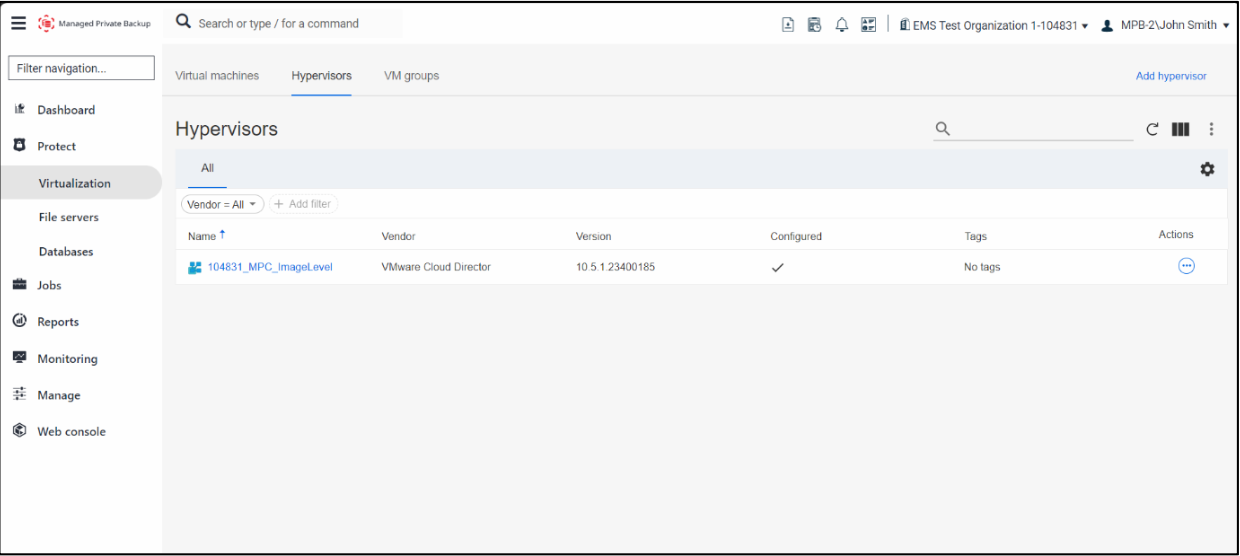
Após o acesso ser concedido, a aba Grupos de VMs exibe os Grupos de Máquinas Virtuais disponíveis.
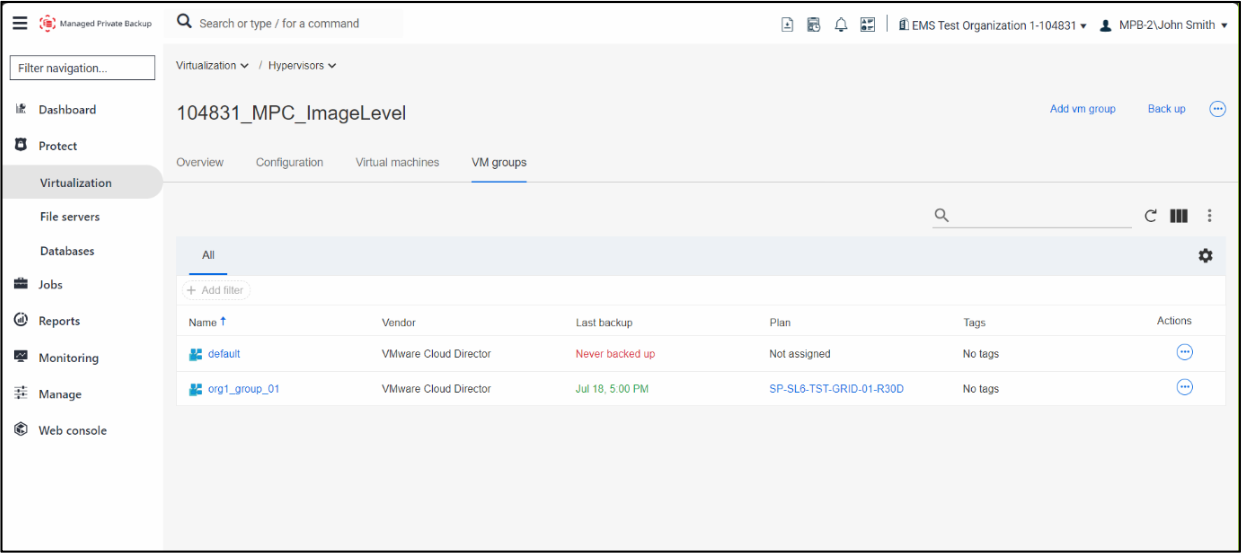
Neste exemplo, o grupo de VMs org1_group_01 tem uma política de backup específica aplicada (30 dias de retenção sem proteção externa). A entrada também faz referência ao servidor proxy usado para operações de backup. O endereço IP e o FQDN necessários para o servidor proxy são fornecidos durante a execução do serviço.
Proteção em nível de imagem para ambientes de colocation (VMware)
Como configurar a proteção em nível de imagem para ambientes de colocation (locais) que executam o VMware.
- Instale um VSA Commvault (versão 11.36).
- Faça download do .ova no Download Center no console MPB e implemente no vCenter.
- No vCenter, clique com o botão direito do mouse no vApp onde o appliance de VM será colocado e selecione Implantar modelo OVF.
- Selecione o arquivo de modelo OVF no computador local, escolha Carregar Arquivos e, em seguida, selecione Avançar.
- Especifique o nome e a localização da máquina virtual.
- Selecione o recurso de computação apropriado e, em seguida, clique em Avançar.
- Selecione os recursos para o VSA com base nos requisitos de TB do backend do ambiente.
- Selecione o armazenamento a ser usado. Verifique se a política está configurada com provisionamento thin.
- Selecione todas as redes necessárias para a comunicação com os ativos do MPB e o servidor vCenter.
- Configure o tamanho do disco, o endereço IP do gateway e o nome do cliente.
- Atribua o endereço IP, a máscara de rede, o gateway e as configurações de DNS para o proxy VSA.
- Deixe o campo de nome de usuário em branco. A autenticação usará um código de autenticação.
- Forneça as seguintes informações durante a personalização do modelo:
- Tamanho do disco (reduzido ao máximo possível para o ambiente)
- Nome do host ou IP (endereço IP ou FQDN) do proxy do gateway de rede
- Nome do cliente (exibido no Console MPB)
- Endereço IP, máscara de rede, gateway e valores de DNS apropriados para a região.
- Senha de root para o sistema operacional proxy
- O campo Senha foi deixado em branco para habilitar a autenticação por código de autenticação.
- Após a instalação, faça login no servidor proxy e atualize o arquivo hosts com as entradas de nomenclatura necessárias. Os endereços IP e nomes de host necessários são fornecidos durante a sessão de integração.
Implantar backups em nível de agente
Quando o backup no nível do agente é necessário, o pacote do agente deve ser baixado e instalado no servidor de arquivos ou no servidor de banco de dados de destino. Os detalhes necessários para a instalação são fornecidos durante a sessão de sombra. Os instaladores de agente estão disponíveis no Centro de Download no console MPB.
Adicione entradas de nomenclatura manualmente
Antes de instalar o agente, configure as entradas de nomenclatura necessárias no servidor de destino ou na máquina virtual. Os endereços específicos são fornecidos durante a integração.
- Para o sistema operacional Windows, adicione uma entrada no arquivo de configuração HOSTS.
- Para sistemas operacionais GNU/Linux/AIX, adicione uma entrada no arquivo /etc/hosts.
Download do pacote
Depois de configurar as entradas de nomenclatura, faça o download dos pacotes de agentes necessários do console operacional MPB. Faça o download apenas dos pacotes necessários para a carga de trabalho específica do servidor. A instalação de todos os pacotes não é necessária. Para máquinas virtuais MPC, a instalação do agente também pode ser realizada montando a ISO de instalação disponível no VCD Content Hub.
Etapas de instalação do agente
Para sistemas baseados em Windows (File System ou agente MS-SQL Server):
- Execute o instalador .exe no servidor de destino.
- Extraia o pacote.
- Selecione o idioma de sua preferência.
- Leia atentamente o contrato de licença e selecione "Concordo".
- Selecione Instalar pacotes neste computador.
- Selecione a opção Avançada.
- Selecione os pacotes desejados:
- Núcleo do Sistema de Arquivos + Sistema de Arquivos para backups do sistema de arquivos
- Provedor VSS, Provedor de Hardware VSS, Servidor Virtual para Proxy VSA ou backups Hyper-V
- MS-SQL Server para bancos de dados SQL Server
- Escolha o caminho de instalação (padrão: C: Arquivos de programas, CommVault e ContentStore). Se não tiver certeza, use as configurações padrão.
- Analise o resumo da instalação e selecione Avançar.
- Especifique o nome do cliente (exibido no console do MPB) e selecione a interface de rede (nome do host) para o tráfego de backup.
- Insira o endereço do proxy do gateway de rede (o mesmo endereço configurado nas etapas anteriores).
- Ao iniciar a instalação, insira o código de autenticação fornecido durante o processo de integração para concluir a configuração do agente.
- (Opcional) Selecione um plano de proteção para o servidor ou máquina virtual.
Para sistemas GNU/Linux/AIX :
- Extraia o arquivo .tar.
- No diretório extraído, execute ./cvpkgadd
- Selecione Instalar pacotes nesta máquina.
- Selecione Seleção Avançada.
- Selecione os pacotes desejados:
- Núcleo do Sistema de Arquivos + Sistema de Arquivos para backups do sistema de arquivos
- Servidor virtual para proxy VSA
- Oracle, MySQL, DB2, PostgreSQL para backups de banco de dados
- Selecione Não para Instalar agentes somente para restauração.
- Selecione o caminho de instalação (padrão: /opt).
- Selecione o diretório de log (padrão: /var/log).
- Selecione "Não" quando perguntado sobre software de backup para laptop ou computador.
- Crie ou atribua um grupo UNIX, se necessário (recomendado para agentes de banco de dados).
- Insira o endereço IP do servidor onde o agente está sendo instalado.
- Especifique o Nome de exibição do cliente (como ele aparecerá no console MPB). Os agentes do DB2 exigem etapas adicionais.
- Consulte o resumo da instalação.
- Insira o endereço do Gateway de Rede MPB fornecido durante a integração. Deixe o CommServe Will Connect to this computer to finish registration desmarcado.
- Deixe a opção de proxy HTTP definida como Não.
- Insira o código de autorização fornecido durante a integração. Deixe os campos de nome de usuário e senha em branco.
Instalação do Agente MySQL
Depois de instalar o agente MySQL, abra o console MPB e navegue até: Proteja → bancos de dados. Se necessário, selecione a entrada do banco de dados. Na guia Visão geral, selecione o ícone de lápis e altere o diretório binário, o diretório de log e o arquivo de configuração.
Instalação do agente IBM DB2
-
DB2 em cluster:
- Se o DB2 estiver configurado no modo clusterizado, selecione Sim para usar diretórios compartilhados para os caminhos de erro de Arquivo, Recuperação e Auditoria.
- Em seguida, configure o caminho de entrada do DB2.
-
DB2 independente:
- Se o DB2 estiver configurado no modo autônomo, selecione Não para usar diretórios compartilhados para os caminhos de erro de Arquivo, Recuperação e Auditoria.
- Configure os diretórios DB2 Archive, Audit Error e Retrieve.
-
Após a instalação, acesse: Console MPB → Proteger → Bancos de dados.
-
Selecione a instância. Na guia Visão geral, selecione o ícone de lápis para incluir:
- O administrador do usuário no servidor para executar o backup do banco de dados. Este usuário do DB2 deve ter as seguintes permissões: SYSADM, SYSCTRL ou SYSMAINT e DBADM.
- Plano para a execução do backup.
- Informações sobre a DB Home.
-
Na aba Bancos de Dados, configure o banco de dados que será copiado.
-
Configure o subcliente para execução de backup. Neste ponto, selecione o tipo de backup. Para fazer isso, edite a seção de conteúdo.
-
Se necessário, um backup off-line do banco de dados pode ser configurado.
-
Se um backup on-line for necessário, configure o comportamento dos arquivamentos do banco de dados. Antes de iniciar um backup on-line, execute as seguintes etapas no servidor DB2:
- Execute o script no servidor usando um usuário DB2 da instância.
- Este usuário deve ser incluído no grupo UNIX para a instalação do Commvault.
- O script alterará a configuração do banco de dados em: LOGARCHMETH1, LOGARCHOPT1, VENDOROPT
- Neste ponto, um backup online pode ser executado. Antes disso, um backup off-line do banco de dados deve ser realizado.
Instalação do servidor PostgreSQL
Depois de instalar o agente PostgreSQL, acesse: Guia Console MPB → Protect → Databases → Instances.
- Na Visão Geral da Instância, selecione o seguinte:
- Plano de servidor
- Em Detalhes da conexão: Usuário do banco de dados, Senha do banco de dados, Nome de usuário UNIX, Banco de dados de manutenção, Porta (se os valores padrão estiverem corretos, eles podem permanecer inalterados.)
- O plano para a execução do backup
- Informações sobre a DB Home
- Nos caminhos do PostgreSQL, inclua o diretório de binários, o diretório da biblioteca e o diretório de logs de arquivo.
- Na guia Conjuntos de Backup, configure se o backup será um DumpBasedBackupSet ou um FSBasedBackupSet.
- Para o FSBasedBackupSet, verifique se o diretório de arquivamento está configurado corretamente e se o arquivamento está funcionando.
- Selecione o tipo de backup desejado e, em seguida, acesse Grupos de Banco de Dados e selecione o grupo desejado.
- Edite o plano e selecione Backup.
- Se o arquivo pg_hba.conf do PostgreSQL estiver configurado para "peer", pode ser necessário ajustar o método de autenticação do PostgreSQL.
- par: confia na identidade do usuário UNIX
- md5: requer uma senha e a valida após o cálculo do hash MD5.
- confiança: não solicita senha e aceita qualquer conexão.
O backup do banco de dados agora está configurado e pode ser restaurado.
Adicionar caminhos à política de backup do agente
-
No console MPB, acesse: Proteger servidores de arquivos →. Selecione o servidor de arquivos desejado.
-
Acesse a aba Subclientes e selecione o subcliente padrão ou adicione um novo subcliente.
- Os subclientes são usados para organizar pastas de backup e grupos de arquivos (por exemplo: C:, D:, Gerentes, Analistas).
- Pelo menos um subcliente é necessário. O subcliente padrão pode ser renomeado, se necessário.
-
Edite o Plano de acordo com as configurações de retenção e localização desejadas e, em seguida, edite o Conteúdo.
-
Selecione ADICIONAR para procurar arquivos, escolher uma biblioteca de conteúdo ou inserir manualmente os caminhos. Exclusões também podem ser configuradas. Selecione Salvar.
Incluir destinos na política de backup da VM
Para incluir máquinas virtuais em backups em nível de imagem, acesse Virtualização no Console MPB, selecione a guia Hipervisor e escolha o hipervisor desejado (MPC, VMware ou Hyper-V).
É possível selecionar máquinas virtuais para proteção utilizando as opções de navegação disponíveis.
Use Adicionar regra para configurar uma regra que inclua automaticamente máquinas virtuais no ambiente do MPC. Use o conteúdo para especificar manualmente quais máquinas virtuais devem ser protegidas.
Status da tarefa de backup
Para verificar a execução de tarefas de backup, vá para a seção Tarefas e selecione Histórico de tarefas. Se vários trabalhos estiverem listados, selecione a guia Falha nas últimas 24 horas para obter uma visualização direta de todas as falhas recentes.
Solucionar problemas de trabalhos de backup com falha
Se uma tarefa falhar, a causa pode ser analisada abrindo o log da tarefa na coluna Ações. Se a tarefa de backup tiver falhado devido a um problema na plataforma Equinix, um tíquete poderá ser gerado a qualquer momento. Em Detalhes do trabalho, uma visão geral de todos os processos está disponível, incluindo quais destinos foram protegidos e as tentativas específicas feitas pela MPB para proteger a carga de trabalho.
Verifique os dados protegidos de um servidor ou instância.
Para verificar quantos dados front-end foram protegidos pela MPB para um servidor ou máquina virtual específico, visualize a coluna Tamanho do aplicativo na página relevante. Para acompanhar o uso geral do produto, envie um tíquete de solicitação.
Execute um backup sob demanda
Para iniciar uma tarefa de backup manual, localize o servidor ou a máquina virtual na guia Proteger. Selecione o nome do servidor e, em seguida, selecione Backup no canto superior direito. Selecione o tipo de backup apropriado e envie a solicitação.
Execute uma restauração sob demanda.
Na página onde o backup foi iniciado, são listados os pontos de recuperação mais recentes disponíveis para restauração.
- Selecione a data. Os pontos de restauração disponíveis para essa data serão exibidos. Selecione Restaurar para iniciar o procedimento. Será apresentada uma opção para recuperar arquivos específicos ou para recuperar a máquina virtual completa.
- Se a opção Arquivos convidados for selecionada, uma lista de arquivos será apresentada. Selecione o destino desejado para o arquivo e selecione Enviar.
- Se a opção de restauração completa da máquina virtual for selecionada, escolha se deseja sobrescrever a máquina virtual ou restaurá-la como uma nova máquina virtual.
- A restauração de arquivos convidados nem sempre funciona no ambiente CommVault. Se falhar, selecione um método de restauração alternativo. A camada de conectividade e um agente devem ser instalados no servidor de destino para concluir as restaurações.
- Limitações de arquivos convidados : Se o objetivo for restaurar arquivos convidados, é recomendável usar um Agente do sistema de arquivos porque seu processo de restauração é mais rápido e tem menos limitações. As restaurações de arquivos convidados têm uma lista de limitações e, como esse é um ambiente compartilhado, nem todos os requisitos podem ser garantidos para todos os clientes.
Limitações para restaurações em nível de arquivo
- O nível Imagem no Unix iDataAgent pode executar uma restauração em nível de arquivo somente quando os sistemas operacionais e suas versões no computador cliente e no MediaAgent forem iguais. Se forem diferentes, a tarefa de restauração entrará em um estado pendente com uma mensagem de erro instruindo o usuário a verificar os arquivos de log.
- Para um MediaAgent do Windows, a pasta Index Cache deve residir em uma partição NTFS.
- Se os metadados não tiverem sido coletados durante o backup, uma restauração no nível do arquivo não poderá ser executada. Isso pode ocorrer se Ignorar criação de metarquivo foi selecionado ou se a coleta de metadados falhou durante o backup.
- Não restaure:
- objetos escondidos
- arquivos do sistema
- arquivos de reciclagem
- A Navegação de imagens não é suportada. Uma operação de procura sem imagem retorna a versão mais recente dos dados disponíveis até o último backup completo, em vez de retornar uma imagem da entidade especificada. Para executar uma restauração em nível de arquivo de uma entidade em um point-in-time, navegue de volta para o point-in-time específico antes de restaurar.
- Se o tamanho do cluster (unidade de alocação) no disco que foi copiado for inferior a 1024 bytes, a restauração em nível de arquivo não será concluída com êxito.
Restauração completa da máquina virtual
- Selecione Máquina virtual completa.
- Escolha se a restauração será feita no local (mesmo local e nome) ou em outro local (informações de destino necessárias).
- Selecione o novo nome (opcional), o host de destino e o armazenamento de dados.
- Selecione as opções de restauração.
- Revise a configuração e envie.
Descrição do serviço
MPB Flex
O Backup Privado Gerenciado (MPB) atualmente tem uma variante de serviço. A variante de serviço Flex fornece acesso a uma plataforma padrão gerenciada pelo Equinix, com tarefas de backup diárias executadas em horários pré-programados (fora do horário comercial). Todos os recursos listados abaixo estão incluídos nesta opção:
- Acesso ao console operacional.
- Funcionalidades de autoatendimento para alocação de recursos, atribuição de políticas de backup e execução de backups e restaurações sob demanda.
- Proteção para servidores físicos e máquinas virtuais.
- Proteção para bancos de dados.
- Acesso à página do produto MPB, incluindo a documentação online.
- Plataforma de backup gerenciada pela Equinix.
Recursos Protegidos
Os recursos protegidos são medidos por:
- Volume (ao proteger sistemas de arquivos, bancos de dados e alvos em nível de imagem), medido em terabytes de front-end.
- Período de retenção.
- Proteção no local versus proteção remota.
Combinações de opções de retenção e proteção externa
Várias combinações de opções de retenção e proteção externa estão disponíveis para cada recurso protegido. Uma vez solicitada, a política fica disponível para uso no Console operacional.
As opções de retenção definem por quanto tempo os dados de backup são armazenados na IBX de origem. As opções externas definem por quanto tempo os dados de backup são armazenados em um IBX alternativo.
As seguintes combinações estão disponíveis para Flex:
| Retenção local | Proteção externa | Detalhes do trabalho |
|---|---|---|
| 30 dias | Sem | Um backup por dia (o primeiro é completo, os seguintes são incrementais durante seis dias). |
| 30 dias | 30 dias | Um backup por dia (o primeiro é completo, os seguintes são incrementais durante seis dias). |
| 30 dias | 1 ano | Um backup por dia (o primeiro é completo, os seguintes são incrementais durante seis dias). |
| 30 dias | 3 anos | Um backup por dia (o primeiro é completo, os seguintes são incrementais durante seis dias). |
| 30 dias | 5 anos | Um backup por dia (o primeiro é completo, os seguintes são incrementais durante seis dias). |
| 30 dias | 7 anos | Um backup por dia (o primeiro é completo, os seguintes são incrementais durante seis dias). |
| 1 ano | Sem | Todos os backups do mês atual + último backup completo dos últimos 12 meses |
| 1 ano | 1 ano | Todos os backups do mês atual + último backup completo dos últimos 12 meses |
| 3 anos | Sem | Todos os backups do mês atual + último backup completo dos últimos 12 meses + último backup completo dos últimos 3 anos |
| 3 anos | 3 anos | Todos os backups do mês atual + último backup completo dos últimos 12 meses + último backup completo dos últimos 3 anos |
| 5 anos | Sem | Todos os backups do mês atual + último backup completo dos últimos 12 meses + último backup completo dos últimos 5 anos |
| 5 anos | 5 anos | Todos os backups do mês atual + último backup completo dos últimos 12 meses + último backup completo dos últimos 5 anos |
| 7 anos | Sem | Todos os backups do mês atual + último backup completo dos últimos 12 meses + último backup completo dos últimos 7 anos |
| 7 anos | 7 anos | Todos os backups do mês atual + último backup completo dos últimos 12 meses + último backup completo dos últimos 7 anos |
| 10 anos | Sem | Todos os backups do mês atual + último backup completo dos últimos 12 meses + último backup completo dos últimos 10 anos |
| 10 anos | 10 anos | Todos os backups do mês atual + último backup completo dos últimos 12 meses + último backup completo dos últimos 10 anos |
Arquivos de registro do banco de dados
Este serviço inclui backups do log de transações realizados a cada quatro horas, permitindo um Objetivo de Ponto de Recuperação (RPO) de até quatro horas.
Acesso à API
Esse serviço fornece acesso API ao CommVault Command Center, que permite que os usuários criem novos usuários por meio de solicitações REST API. Os comandos API disponíveis incluem tarefas relacionadas ao Gerenciamento de alertas, Gerenciamento de relatórios e pacotes de instalação/atualização.
Demarcação de serviços e serviços de habilitação
Com o MPB, a Equinix oferece backup como serviço, no qual o Equinix fornece e gerencia uma plataforma (console operacional, servidores de backup e componentes de armazenamento). A Equinix fornece licenciamento e suporte para a plataforma MPB. A Equinix não é responsável por qualquer software cliente ou conetividade com a Internet para gerenciar ou usar o Serviço.
O MPB é definido com o agendamento de tarefa de backup padrão para ser executado no fuso horário do IBX. Portanto, se a MPB for ordenada em dois IBXs diferentes localizados em fusos horários diferentes, a hora de início de cada tarefa será diferente.
O cliente é responsável por definir quais dados devem ser protegidos por cada política de backup e por instalar os agentes de backup, detectar instâncias e atribuir políticas de backup a elas. O cliente também é responsável por identificar e corrigir tarefas de backup com falha, exceto quando uma indisponibilidade de serviço/componente MPB causar a falha. Os recursos de computação e rede para permitir a execução de backups são de responsabilidade do cliente. Como guia, as instâncias devem ter pelo menos 10% de tempo livre de processamento e capacidade de memória mais 1 GB de espaço livre em disco para permitir a operação regular de backup durante a janela de backup.
Informações adicionais sobre demarcações de serviço podem ser encontradas em Funções e Responsabilidades e nas Políticas do Produto .
Limitações
O MPB está disponível somente em combinação com a Nuvem privada gerenciada e para cargas de trabalho de clientes em um Equinix IBX. Ele funciona como o componente de proteção desta solução.
O MPB fornece proteção imutável por padrão no local de proteção externo. Se a proteção externa não for solicitada, a proteção de imutabilidade não será incluída.
O volume da linha de base pode ser excedido em até 25% e incorrerá em cobranças excedentes (por exemplo, 10 TB solicitados como linha de base e 12,5 TB em uso). Depois que esse limite for atingido, o serviço poderá ser interrompido até que o volume da linha de base seja aumentado por meio de uma alteração de ordem de serviço.
Os dados só podem ser protegidos na localização IBX onde o serviço de Backup Privado Gerenciado foi contratado.
Agentes suportados
O MPB suporta os seguintes sistemas operacionais, bancos de dados e tecnologias de virtualização. O suporte é limitado às versões atuais e anteriores que ainda são suportadas pelos fornecedores originais como parte de seu ciclo de vida padrão. As versões de suporte estendido não estão incluídas.
Sistemas operacionais
| Vendedor | Nome |
|---|---|
| Microsoft | Servidor Windows |
| RedHat | Linux empresarial |
| Suse | Servidor Linux Enterprise |
| Ubuntu | Servidor |
| Debian | Estável |
| CentOS | Fluxo |
Hipervisores
| Vendedor | Nome |
|---|---|
| VMware | vSphere |
| VMware | Diretor do vCloud |
| Microsoft | Hiper-V |
| Nutanix | Acrópole |
Agentes adicionais
| Vendedor | Nome |
|---|---|
| Microsoft | SQL Server |
| MySQL | Banco de dados |
| Oracle | Banco de dados |
| Microsoft | Diretório Ativo |
| Código aberto | Kubernetes |
| SAP | SAP Oracle |
| PGDG (código aberto) | PostgreSQL |
| IBM | DB2 |
Quando os fornecedores lançam novas versões, o suporte do fornecedor da tecnologia de backup e do serviço MPB pode ser atrasado. Devido a limitações tecnológicas em ambientes virtualizados, o MPB não pode proteger instâncias com um dispositivo vHBA usando backup em nível de imagem. Somente backups no nível do agente são suportados.
Unidades de compra
O serviço MPB é cobrado com base em valores de referência ou em valores de referência com cobrança adicional.
Tipos de carga
- Linha de base: O volume específico da unidade de medida de serviço, conforme definido na ordem.
- Excedente: A quantidade do serviço consumido que excede o volume de linha de base contratado.
Ao encomendar o serviço MPB, escolha a variante que melhor se adapte aos requisitos. O MPB é cobrado por terabyte protegido de frontend. Essa configuração permitirá a proteção até a linha de base solicitada. Se os dados de front-end aumentarem acima do valor confirmado, o backup não será interrompido. Em vez disso, um encargo de excedente será gerado com base no preço de excedente definido na cotação.
Estas são as Unidades de Medida (UoM) para cada variante disponível e as taxas aplicáveis:
| Recurso protegido | U/M | Taxa de instalação | NRC | MRC | Excedente |
|---|---|---|---|---|---|
| Volume | TB | Não | Não | Sim | Sim |
Cálculo de valores excedentes
Quando a proteção de TB de front-end solicitada for excedida, uma cobrança de excedente será gerada com base no preço de excedente definido na cotação. Por exemplo, o cliente solicitou 100 TB de proteção de dados de front-end. Aqui está uma medida de quantos dados são protegidos diariamente (medido pelo maior tamanho de backup de cada dia no mês). Nesse caso, o limite de assinaturas entre os dias 4 e 5 foi excedido e, após esses dois dias, os dados provavelmente foram excluídos pelo cliente para reduzir o tamanho da imagem de backup.
| Dia do mês | 1 | 2 | 3 | 4 | 5 | 6 | … | 29 | 30 |
|---|---|---|---|---|---|---|---|---|---|
| Uso | 70 TB | 75 TB | 85 TB | 105 TB | 110 TB | 90 TB | … | 98 TB | 98 TB |
Durante o período (mês), o maior tamanho de backup completo foi de 110 TB e, como há uma linha de base solicitada de 100 TB, o faturamento gerará uma cobrança adicional de 10 TB para esse período.
Funções e responsabilidades
Integração
Assim que o pedido MPB chegar à equipe de logística da Equinix, algumas tarefas serão executadas.
| Atividades | Equinix | Cliente |
|---|---|---|
| Agendar/executar a reunião de início do projeto | RA | CI |
| Agendar/executar a integração de clientes | RA | CI |
| Comprar/Instalar solução de conectividade entre MPB e alvos de proteção do cliente | CI | RA |
| Verificar os requisitos de conectividade entre o MPB e os alvos de proteção. | RA | CI |
| Habilitação de locatários de clientes na infraestrutura MPB | RA | I |
| Disponibilizar as apólices de backup solicitadas ao cliente. | RA | I |
| Orientar o cliente sobre a sessão sombra no processo de implantação de agentes de backup. | RA | CI |
| Insira as credenciais do ambiente para permitir a implantação do agente de backup. | - | RA |
Aceitação no Serviço
Após a conclusão das atividades de integração, os testes confirmarão se o produto foi entregue com sucesso e se está pronto para faturamento.
| Atividades | Equinix | Cliente |
|---|---|---|
| Teste o acesso à página do produto MPB no Portal de Soluções Gerenciadas. | CI | RA |
| Teste o acesso à documentação do MPB em docs.equinix.com | CI | RA |
| Teste o acesso ao console operacional do MPB. | CI | RA |
| Teste a conclusão de uma tarefa de backup para cada alvo de proteção. | RA | CI |
| Confirme o cumprimento do MPB com base nas evidências prévias. | CI | RA |
| Ativar o produto para o cliente nos sistemas internos. | RA | I |
Operacional
Assim que o serviço MPB for ativado para os clientes, alguns itens operacionais serão resolvidos.
| Atividades | Equinix | Cliente |
|---|---|---|
| Instale agentes de backup e mantenha os destinos de proteção mapeados. | RA | |
| Inicie e gerencie qualquer atividade de restauração. | RA | |
| Verificar e solucionar problemas em tarefas de backup/restauração com falha. | CI | RA |
| Cumprir o SLA de disponibilidade do produto | RA | I |
| Solução de problemas da plataforma MPB | RA | I |
| Monitoramento e manutenção da infraestrutura MPB | RA | I |
Solicitações de serviço
As solicitações de serviço são usadas para relatar problemas de serviço ou solicitar assistência com alterações de implementação ou configuração. Os clientes podem criar uma Solicitação de serviço para alterações de configuração que não podem ser implementadas por meio do autoatendimento no Console operacional ou se precisarem de assistência com a implementação de alterações por meio do Console operacional. O suporte 24 horas para o Serviço MPB está disponível, incluindo estes dois tipos de solicitações de serviço:
- Incluído - Solicitações de serviço que estão dentro do escopo do serviço, sem custos adicionais.
- Adicionais - Solicitações de serviço que estão fora do escopo do serviço, com cobranças adicionais.
Estão disponíveis orientações para todas as solicitações de serviço que podem ser concluídas por meio de autoatendimento, incluindo instruções de procedimento e supervisão da execução da tarefa do cliente.
| Tipo de alteração | Autoatendimento | Tipo |
|---|---|---|
| Investigar e resolver o problema | Não | Incluído |
| Solicite informações sobre o produto. | Não | Incluído |
| Assistência guiada – Para instalar agentes de backup | Sim | Adicional |
| Assistência guiada – Operação de backup manual | Sim | Adicional |
| Assistência guiada – Para restaurar dados protegidos | Sim | Adicional |
Os clientes podem selecionar alterações que não estão listadas na tabela acima selecionando Alterar no módulo de solicitação de serviço no portal Managed Solutions. A Equinix realizará uma análise de impacto para determinar se a mudança pode ser implementada, para determinar os custos associados e o lead time.
Quaisquer encargos relacionados a solicitações de serviço serão deduzidos do saldo do Plano de Suporte Premier ou, em caso de saldo insuficiente, faturados posteriormente com base na taxa vigente.
Alterações na capacidade base, na quantidade encomendada ou qualquer outra alteração que tenha impacto na taxa de serviço mensal podem ser solicitadas à equipe de vendas.
Relatórios
Relatórios funcionais
O Console Operacional MPB fornece informações sobre a prestação do serviço.
- Dashboard - informações gerais sobre a integridade do backup
- Destinos de proteção - itens que podem ser configurados para serem protegidos (plataformas de virtualização, bancos de dados, servidores de arquivos etc.)
- Tarefas - Listagem de backup e restauração, histórico de execução e agendamento
- Relatórios - informações detalhadas sobre a configuração do produto
Relatórios de SLA
Os clientes podem solicitar relatórios de SLA por meio de Solicitação de Serviço a qualquer momento, sem custos adicionais.
Níveis de serviço
O Contrato de Nível de Serviço (SLA) define os níveis de desempenho mensuráveis aplicáveis ao serviço MPB e especifica as soluções disponíveis para o cliente se o Equinix não atender a esses níveis. Os créditos de serviço listados abaixo são a única e exclusiva solução para o não cumprimento dos limites de nível de serviço definidos nesta seção.
| Prioridade | Resposta Time¹ | Resolução Time² | Execução do trabalho | SLA³ |
|---|---|---|---|---|
| P1 | < 30 minutos | < 4 horas | 24 horas por dia, 7 dias por semana | 95% |
| P2 | < 60 minutos | < 24 horas | 24 horas por dia, 7 dias por semana | 95% |
| P3 | < 120 minutos | < 5 dias | 24 horas por dia, 7 dias por semana | 95% |
¹ O tempo de resposta é medido a partir do momento em que um chamado de problema é enviado até que um especialista da Equinix Managed Solutions forneça uma resposta formal.
² O tempo de resolução é medido desde a criação do tíquete até o fechamento, cancelamento ou entrega ao Suporte da IBX.
³ SLA se aplica ao tempo de resposta, detalhes sobre o SLA podem ser encontrados na Política do Produto .
O nível de disponibilidade do SLA de serviço MPB é o seguinte:
| Opção de serviço | Disponibilidade |
|---|---|
| Backup privado gerenciado – Flex | 99.95% |