Solicite uma porta - Legada
Você pode solicitar uma porta Internet Exchange (IX) em um data center Equinix IBX onde você já tem um cage ou um rack. Estão disponíveis opções para solicitar recursos adicionais, como LAG ou VLAN privado.
A Internet Exchange tem uma nova experiência de pedidos e o procedimento de pedidos legados está sendo encerrado. Use o novo processo documentado no Order Internet Exchange .
Comece seu pedido
-
Faça login no Portal do Cliente .
-
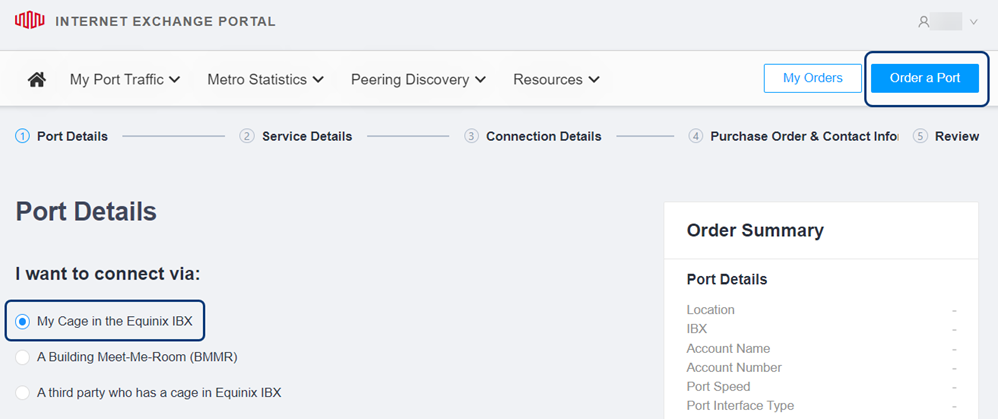
Clique em Solicitar Uma porta no canto superior direito. A página Detalhes da porta é exibida,
-
Selecione Meu cage no Equinix IBX . As opções de localização são organizadas por região e mercado estratégico, com base na sua conta.
-
Selecione o local do Internet Exchange para este pedido. Para obter informações sobre locais IX que não estão incluídos em suas contas existentes, clique em Procurando outro local IX?.
-
Selecione um IBX.
-
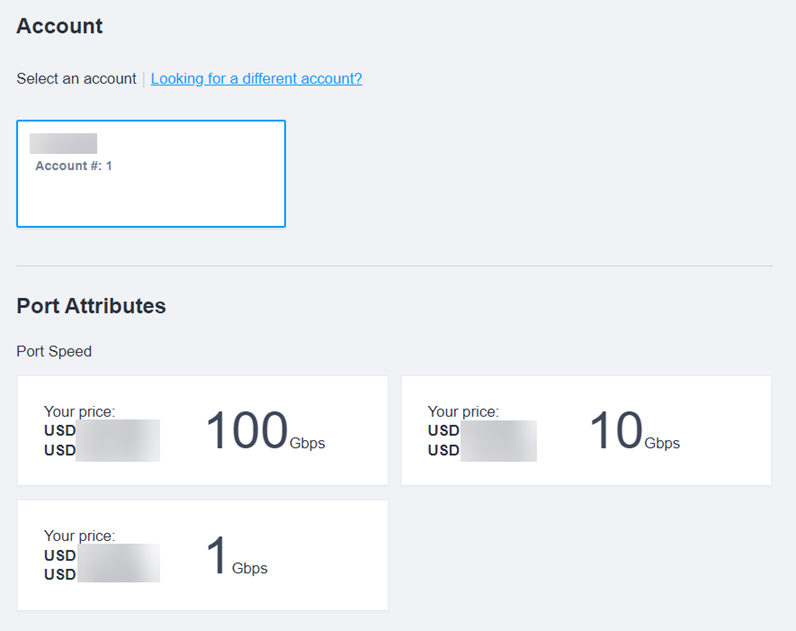
Selecione uma conta.
-
Selecione uma velocidade de porta. As opções de velocidade da porta variam de 1 GB a 100 GB por segundo, dependendo do local do IBX.
-
Clique em Avançar: Detalhes do serviço .
Detalhes do serviço
-
Você pode configurar um grupo de agregação de links (LAG) clicando em Sim na seção Agregação de links. Escolha uma opção LAG na lista suspensa:
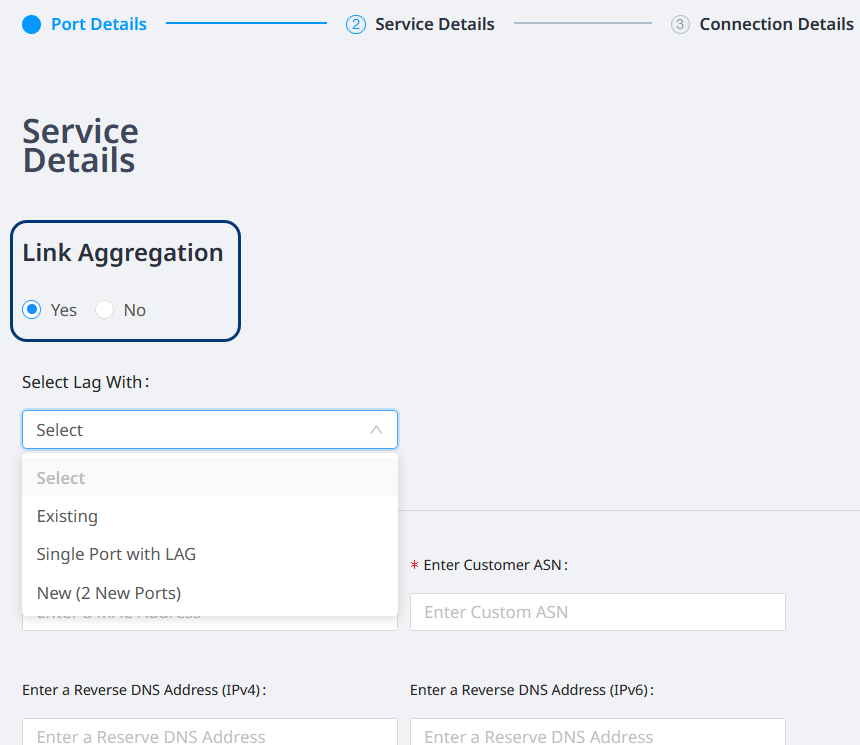
- Existente – para criar um LAG a partir de uma porta existente. Selecione uma porta na lista suspensa Porta existente.
- Porta única com LAG – Para encomendar a primeira porta em um LAG futuro.
- Novo (2 novas portas) – Para encomendar um novo LAG com duas portas ativas.
-
A redundância está disponível para portas simples ou duplas. Selecione Redundância clicando em Sim. Escolha a porta existente na lista suspensa.
observaçãoA opção Redundância não estará disponível se você selecionar Agregação de links.
-
Insira um endereço MAC de porta e reserve endereços DNS para IPv4 e IPv6, conforme necessário.
-
Insira um número de sistema autônomo (ASN) no campo ASN do cliente. Para agregação de links com uma porta existente, esse valor já foi fornecido.
-
Para suportar a passagem de tráfego para várias VLANs, selecione Etiquetagem 802.1Q clicando em Sim.
-
Clique em Avançar: Detalhes da conexão .
Detalhes da conexão
-
Para cada nova porta:
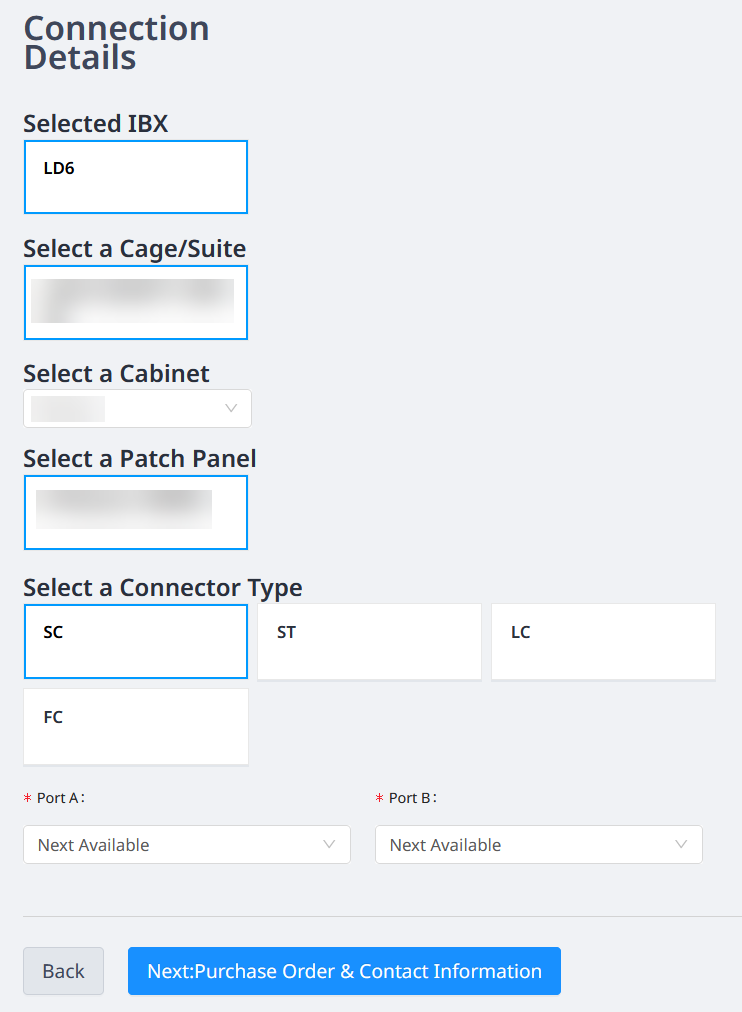
- Selecione uma gaiola/suíte.
- Selecione um rack.
- Selecione um patch panel.
- Selecione um tipo de conector.
- Selecione os números das portas A e B nas listas suspensas.
-
Clique em Avançar: Pedido de compra e informações de contato .
Detalhes do pedido de compra
-
Na seção Detalhes do pedido de compra, você pode incluir um pedido de compra interno (PO) ou código de referência com este pedido, clique em Adicionar pedido de compra e informações de referência interna . Essas informações podem ajudar na pesquisa na sua página de histórico de pedidos e em outros relatórios. Selecione uma opção:
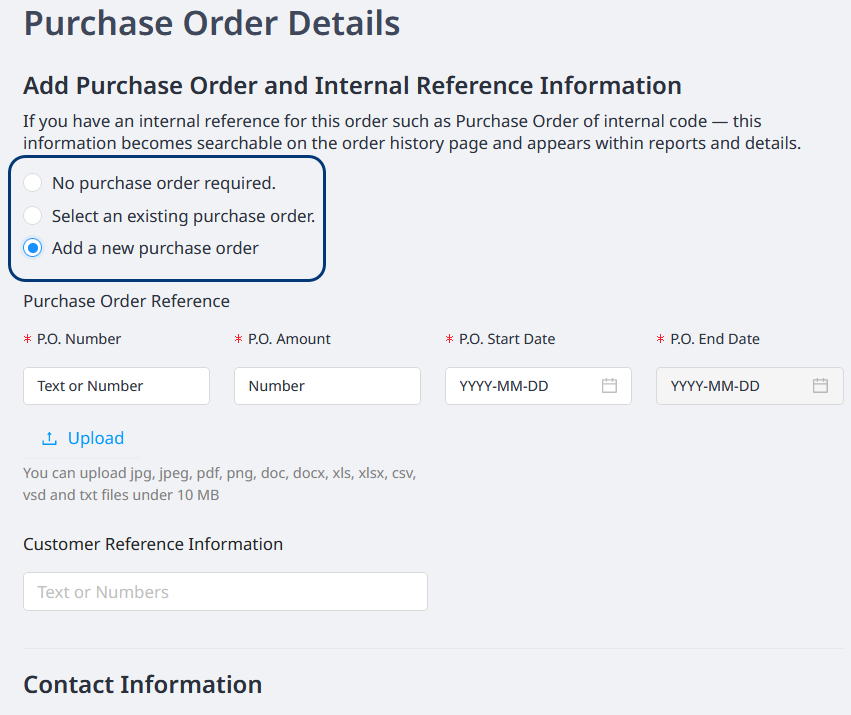
- Não é necessário pedido de compra.
- Selecione uma ordem de compra existente – Escolha na lista de ordens de compra disponíveis.
- Adicionar um novo pedido de compra – insira um número PO, valor, data de início e data de término. Você também pode carregar um arquivo PO (jpg, .docx, .xlsx, .txt e outros formatos).
-
Insira informações adicionais de referência do cliente.
-
Na seção Informações de contato, o Contato do pedido e outros contatos exibem suas informações por padrão.
- Analise o contato técnico, o contato para notificações, o contato para escalonamento e o contato de pares.
- Para alterar o nome de um contato, clique em e selecione no Diretório de usuários. Procure ou filtre para localizar e selecionar o novo contato e clique em OK.
-
Clique em Avançar: Consulte.
Revise
-
Consulte os Detalhes da porta e os Detalhes da conexão do seu pedido.
-
Para revisar os detalhes de preço, clique em Imprimir detalhes do pedido no lado direito da página.
-
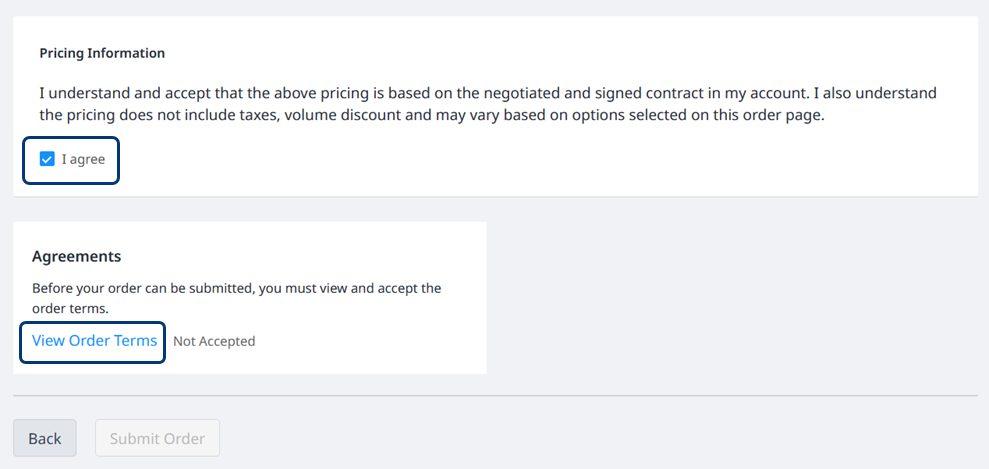
Consulte a seção Informações de preços e selecione Concordo.
-
Na seção Contratos , clique em Exibir Termos do Pedido . Consulte os Termos do pedido e, na parte inferior da janela, selecione Li e entendi estes termos. Clique em Aceitar.
-
Na parte inferior da página Revisão, clique em Enviar pedido.
Uma mensagem de sucesso é exibida. A confirmação é enviada para você dentro de 30 minutos após o envio do pedido. Você pode ver o status do seu pedido clicando em Meus Pedidos.