Solicitando acesso à Internet
Solicite acesso à Internet através do Portal do Cliente para portas de malha ou dispositivos de borda de rede. Os passos a seguir orientam você no processo de solicitação com base nos ativos atribuídos à sua organização, projeto e conta.
Esta página aborda a solicitação de acesso à Internet por meio de uma porta de malha ou dispositivo de borda de rede. Informações sobre como solicitar serviço para uma porta dedicada estão disponíveis em Solicitação de acesso à Internet para uma porta dedicada.
Pré-requisitos
-
Uma conta do Portal do Cliente Equinix (ECP) .
-
Você precisa ter um dos seguintes recursos para solicitar o serviço de acesso à Internet:
-
Uma porta Fabric e uma das seguintes funções:
Fabric Port Manager,Fabric ManagerouFabric Service Provider. Para obter mais informações sobre portas Fabric, consulte a documentação do Fabric. -
Um dispositivo de borda de rede provisionado disponível, como um firewall, roteador, WAN ou outro dispositivo virtual, e a função
Gerenciador de Conexões de Borda de Redepara solicitar os recursos. Para obter mais informações sobre a Borda de Rede, consulte a documentação da Borda de Rede.
-
Comece seu Pedido
Para solicitar acesso à Internet:
-
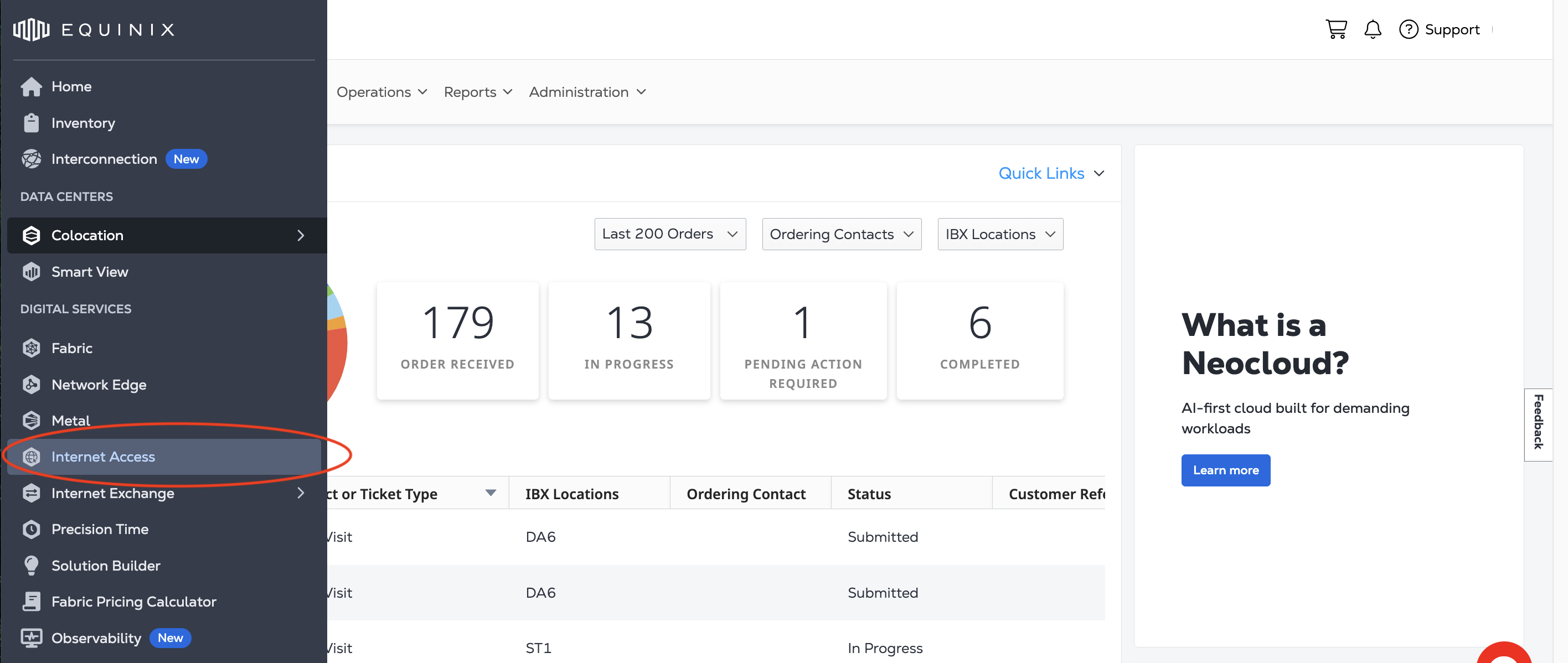
Faça login no Portal do Cliente e navegue até Acesso à Internet.
-
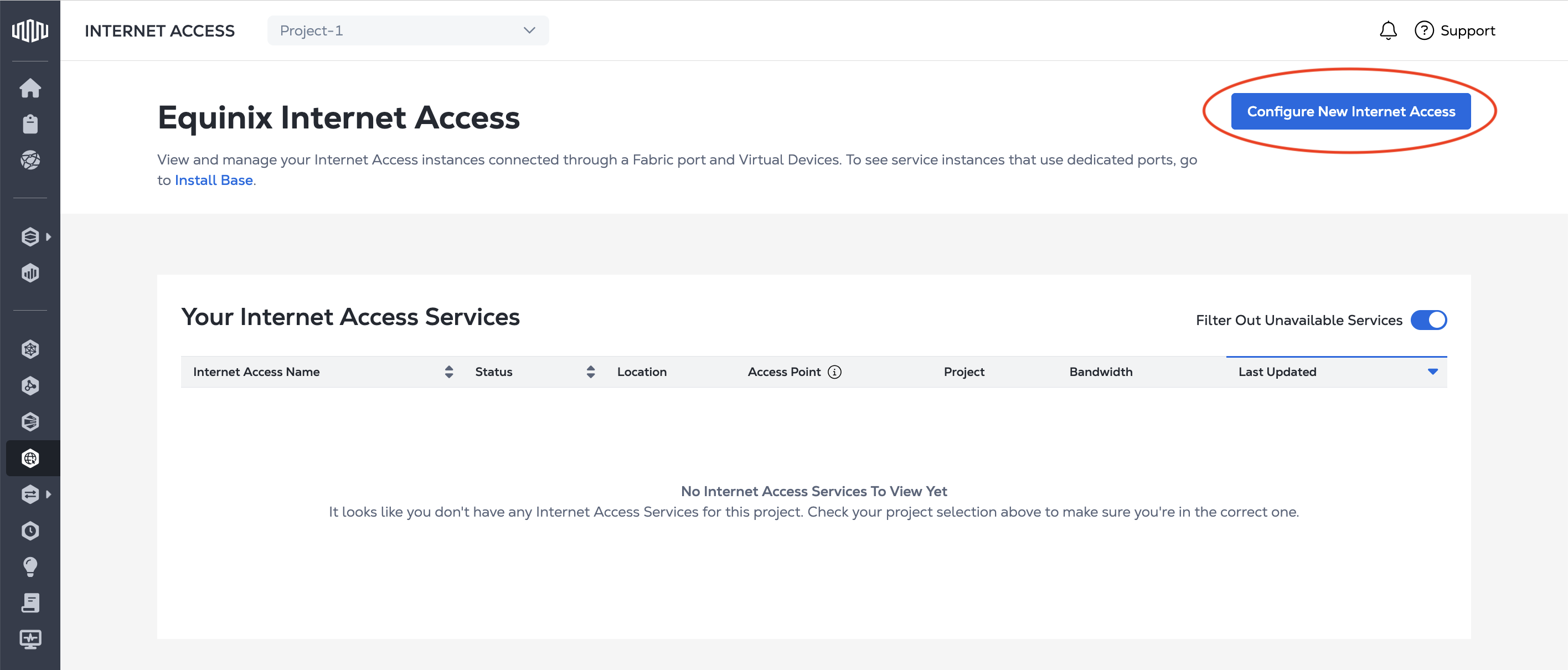
Na página Acesso à Internet, clique em Configurar novo acesso à Internet.
Configure sua conexão
Configure a conexão que fornece seu serviço de acesso à Internet. Suas opções são determinadas pela sua escolha de uma Porta de Tecido ou um dispositivo de Borda de Rede. Informações sobre como solicitar o serviço para uma Porta Dedicada estão disponíveis em Solicitar Acesso à Internet para uma Porta Dedicada.
Use o Resumo do Pedido para visualizar as atualizações de preços à medida que você finaliza seu pedido.
Porta de Fabric
-
Na lista suspensa Tipo de ativo de origem, selecione Porta de tecido.
-
Selecione o Tipo de Conexão:
-
Conexão redundante - Um único serviço de acesso à Internet com duas conexões a duas portas de malha dentro da mesma área metropolitana.

-
Conexão Primária - Um único serviço de acesso à Internet com conexão primária a uma porta Fabric.

-
Conexão Secundária - Um único serviço de acesso à Internet com conexão secundária a uma porta Fabric.

-
-
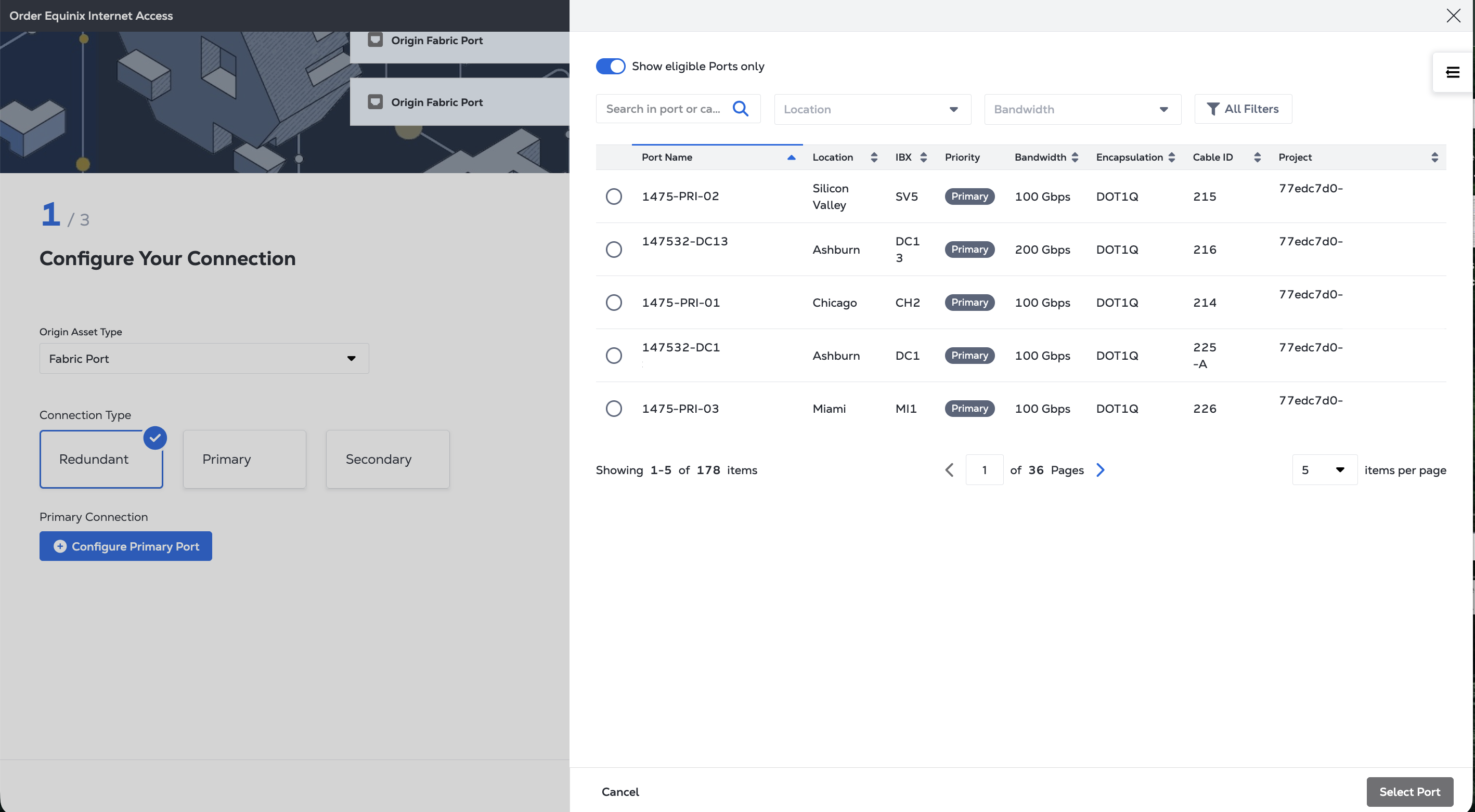
Atribua as portas específicas para a Conexão Primária e/ou Secundária. No painel Selecionar Porta, escolha a porta específica que deseja usar. Filtre a lista clicando em Mostrar somente portas elegíveis. Clique em Selecionar Porta.
-
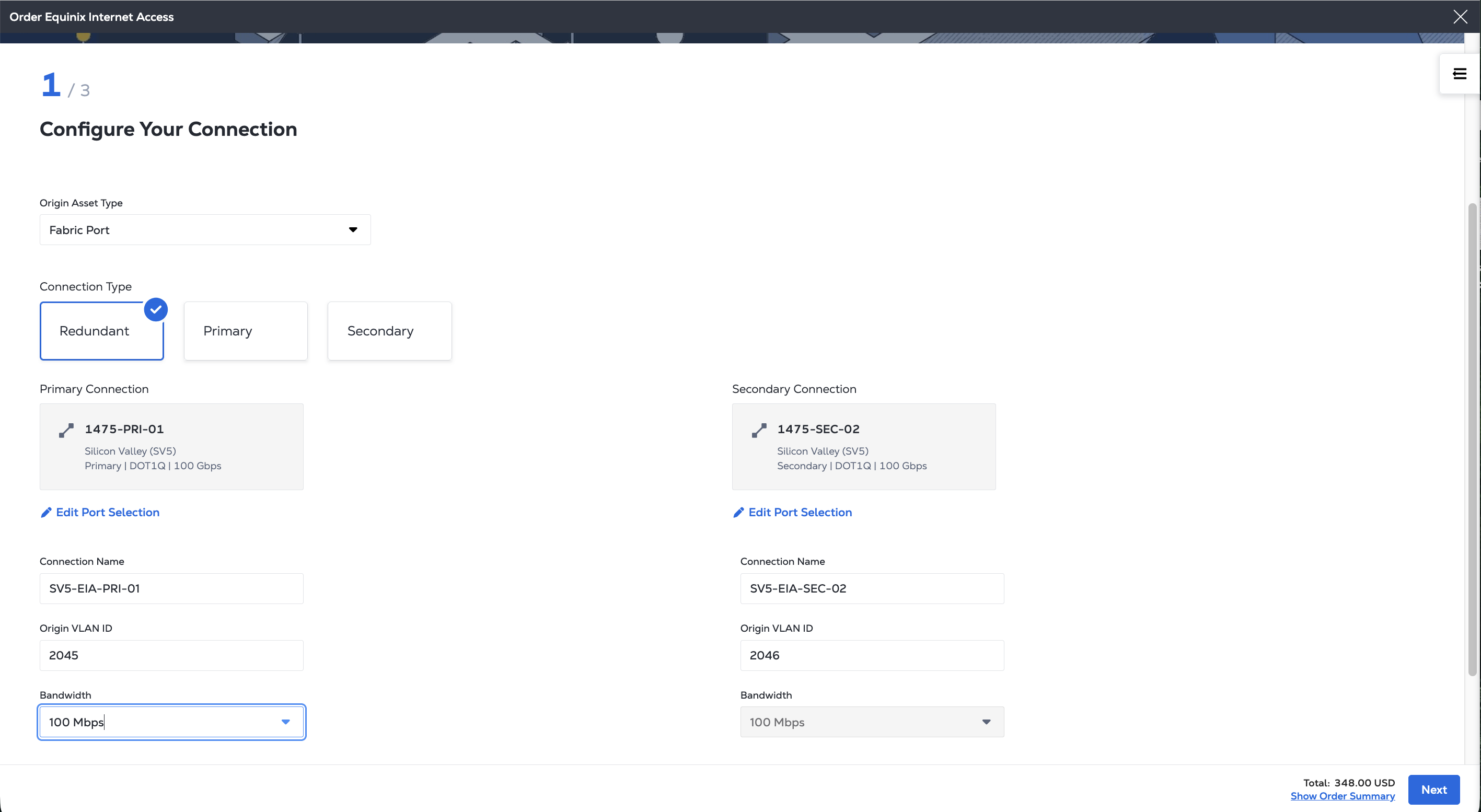
Para cada conexão:
- Forneça um Nome de Conexão.
- Insira um ID de VLAN.
- Selecione a Largura de banda da conexão. Se for uma conexão redundante, a largura de banda deve ser a mesma para as conexões primária e secundária.
-
Clique em Avançar para especificar seu serviço de acesso à Internet.
Dispositivo virtual
-
Na lista suspensa Tipo de ativo de origem, selecione Dispositivo virtual.
-
Escolha o Tipo de Dispositivo Virtual entre: Dispositivo Único, Dispositivos Redundantes ou Cluster.
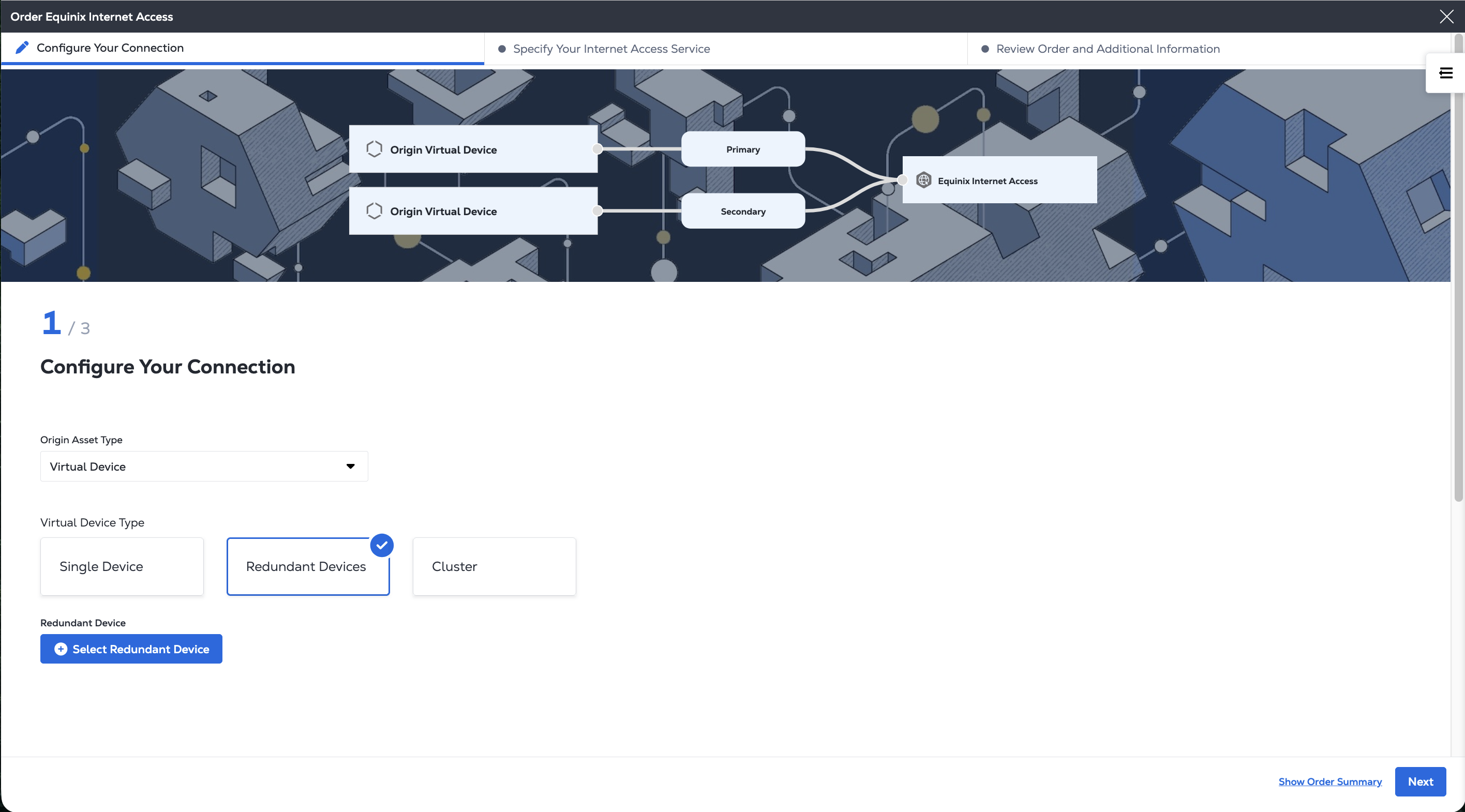
O Acesso à Internet suporta conexões simples e duplas em dispositivos de borda de rede, incluindo uma única conexão independente para cada dispositivo em um cluster ou um par redundante, além de conexões secundárias (redundantes) resilientes de ponta a ponta para clusters e dispositivos redundantes.
-
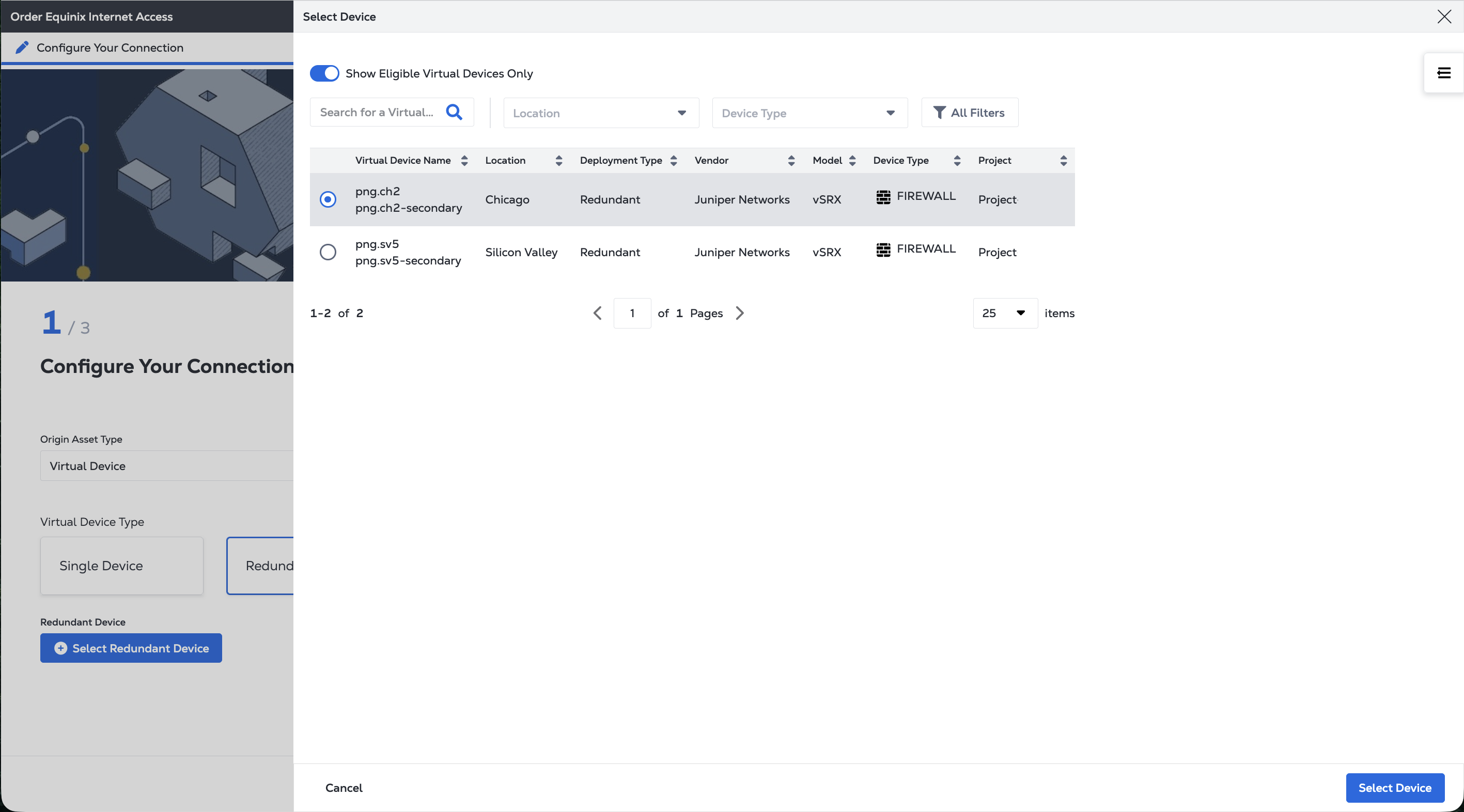
Selecione o(s) dispositivo(s). No painel Selecionar Dispositivo, escolha os dispositivos específicos que deseja usar. Filtre a lista clicando em Mostrar somente dispositivos virtuais elegíveis. Clique em Selecionar Dispositivo.
-
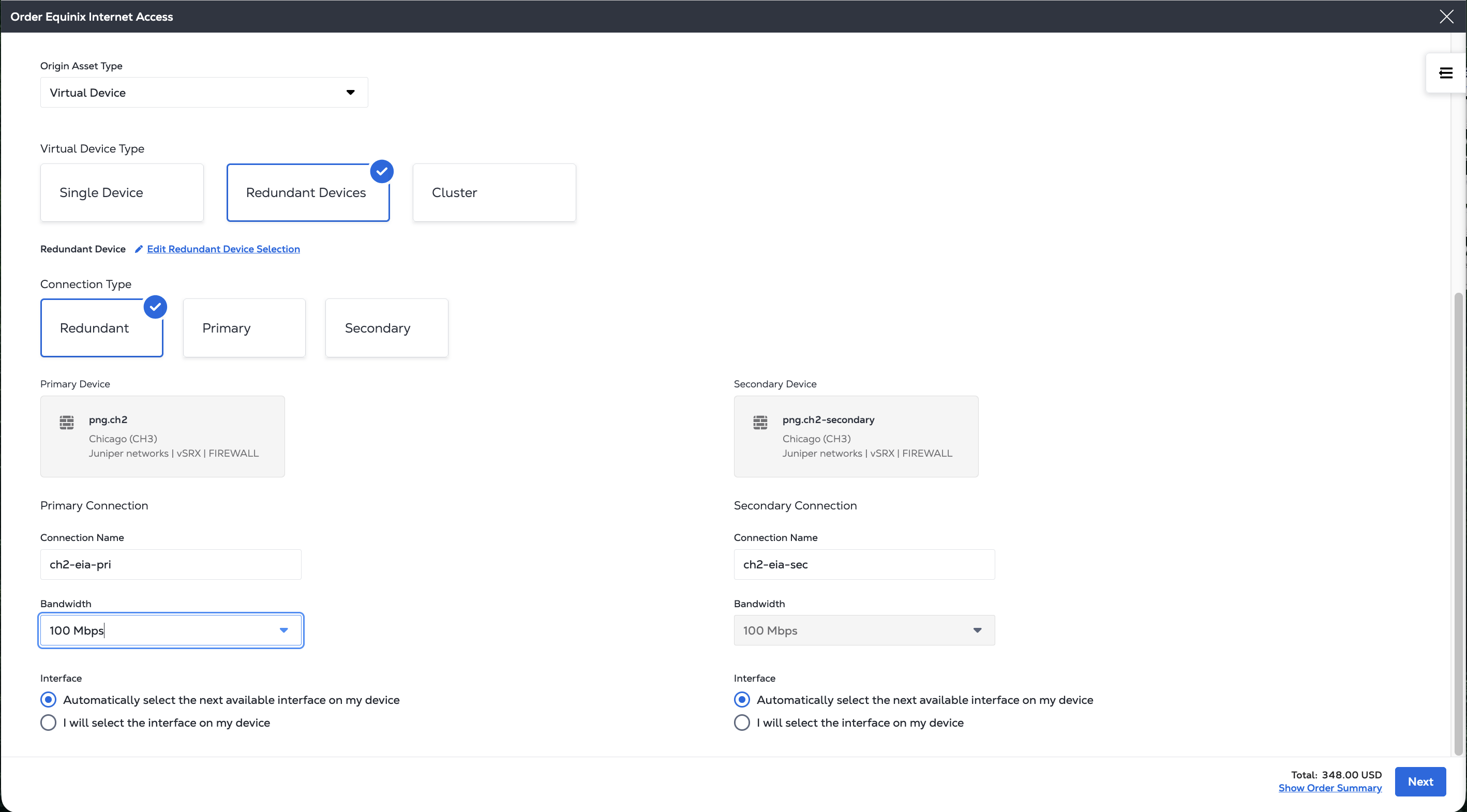
Se você selecionou Dispositivos Redundantes ou Clusters, selecione o tipo de conexão:
- Redundante - Serviço EIA único com duas conexões ao Dispositivo Virtual dentro da mesma Metro.
- Primário - Serviço EIA único com conexão primária ao Dispositivo Virtual.
- Secundário - Serviço EIA único com conexão secundária ao Dispositivo Virtual.
-
Para cada conexão:
- Forneça um Nome de Conexão.
- Selecione a Largura de banda da conexão. Se for uma conexão redundante, a largura de banda deve ser a mesma para as conexões primária e secundária.
- Escolha entre Selecionar automaticamente a próxima interface disponível no meu dispositivo ou Eu selecionarei a interface no meu dispositivo.
-
Clique em Avançar para especificar seu serviço de acesso à Internet.
Especifique seu serviço de acesso à Internet
-
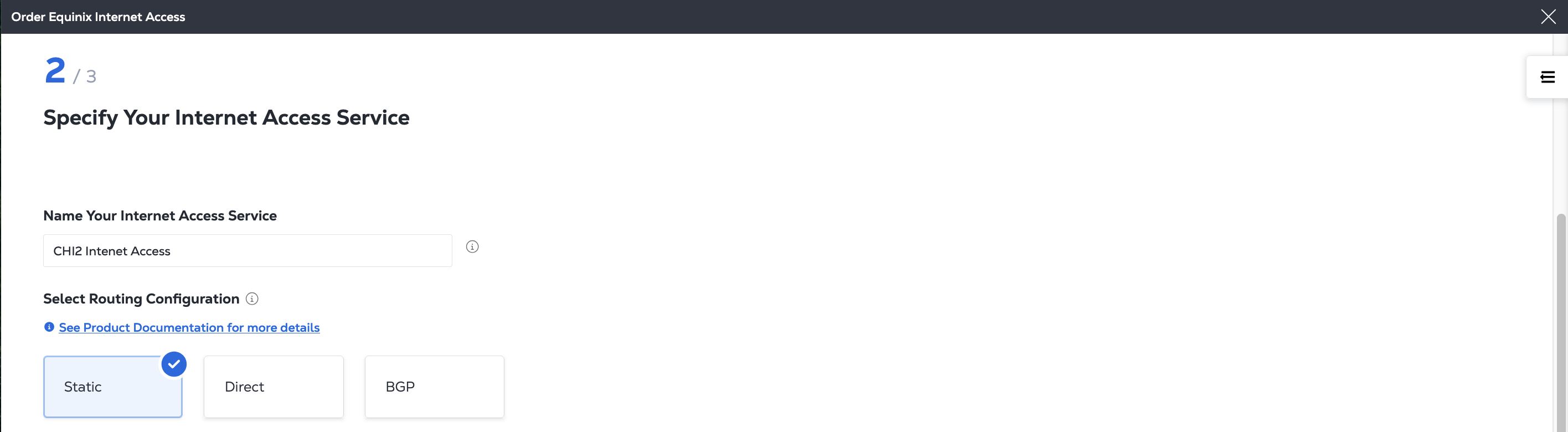
Insira um nome para o seu serviço de acesso à Internet.
-
Selecione uma Configuração de Roteamento.
-
Roteamento Estático - O roteamento estático é prático para uma única rede que se comunica com uma ou duas outras redes, onde você mantém a tabela de roteamento manualmente. Também é comumente usado para fins específicos, como rotear tráfego para um gateway padrão ou configurar rotas específicas por motivos de segurança ou desempenho. Para obter mais informações, consulte Roteamento Estático.
-
Roteamento Direto - Adequado para quando os dispositivos em uma rede se comunicam diretamente entre si e todos os dispositivos estão conectados ao mesmo segmento ou sub-rede de rede. O Roteamento Direto não suporta endereços IP mistos. Para obter mais informações, consulte Roteamento Direto.
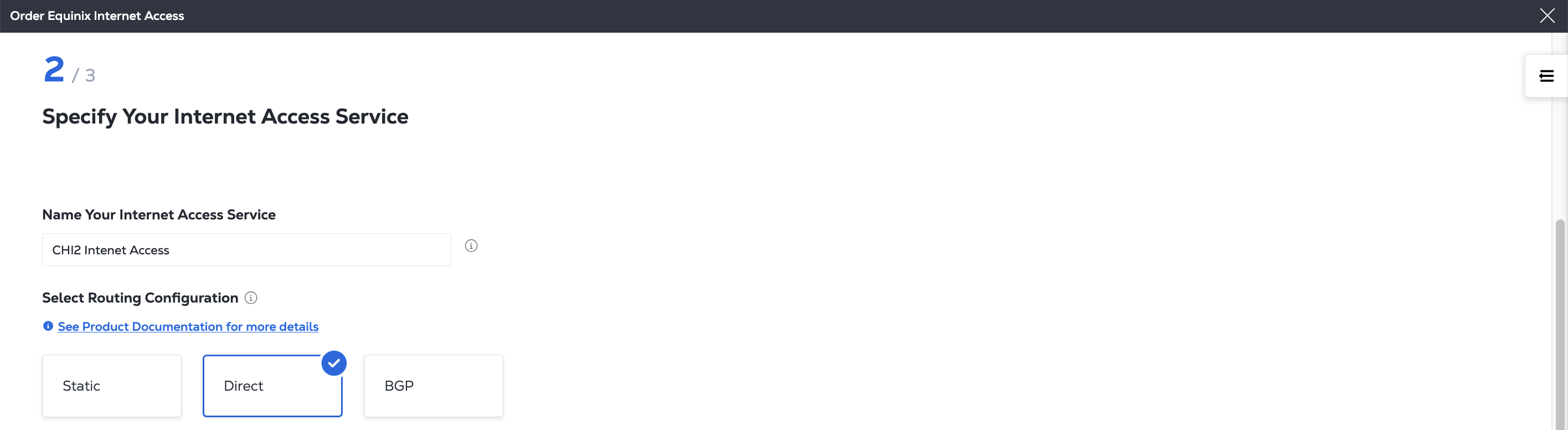
-
Roteamento BGP - Adequado se você deseja usar o BGP para gerenciar o roteamento da sua rede. Você também precisa selecionar sua Política de Roteamento BGP e se deseja usar a Autenticação BGP. Para obter mais informações, consulte Roteamento BGP.
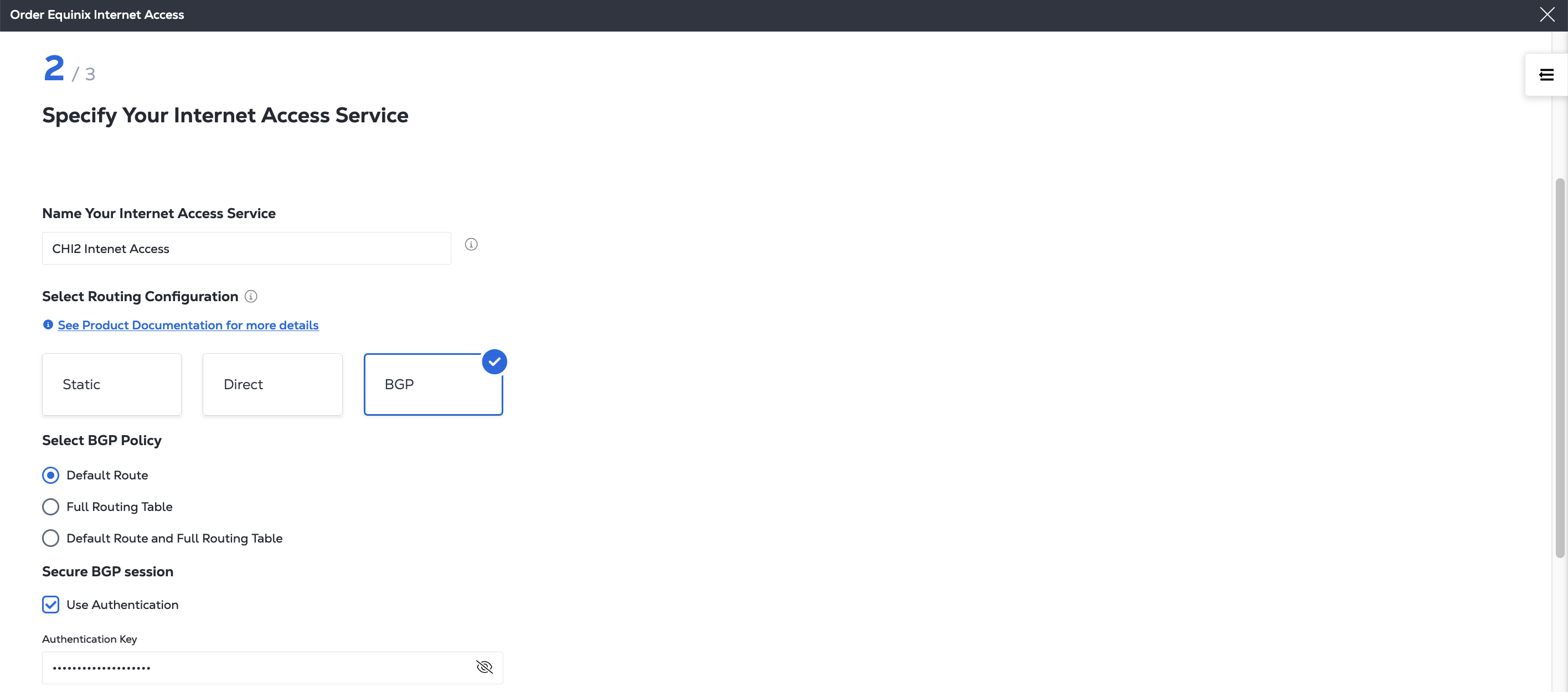
-
-
Selecione seus blocos de IP.
O Internet Access suporta três tipos de configurações de bloco de endereços IP para o seu serviço:
-
IPs fornecidos pela Equinix - A Equinix atribui e aluga endereços IP públicos para você. Essa opção é ideal se você não possui seu próprio espaço de IP ou deseja uma configuração rápida.
-
Seus próprios IPs - Você fornece seus próprios blocos de endereços IP públicos. Essa opção é ideal para empresas que já possuem blocos de IP e desejam manter o controle.
-
IPs mistos - Combina IPs fornecidos pela Equinix com seus próprios IPs. Útil para implantações híbridas ou migração gradual. Não compatível com Roteamento Direto.
Mais informações sobre essas opções de endereço IP, incluindo detalhes sobre como trazer seus próprios IPs, estão na página Alocação de Endereço IP.
Se você não possui nenhum bloco de IP no momento, você pedido blocos de endereços IP de propriedade da Equinix clicando em ** Pedido Blocos de IP** ou você registrar os blocos de endereços IP que você possui clicando em Integrar Meus Próprios Blocos de IP.
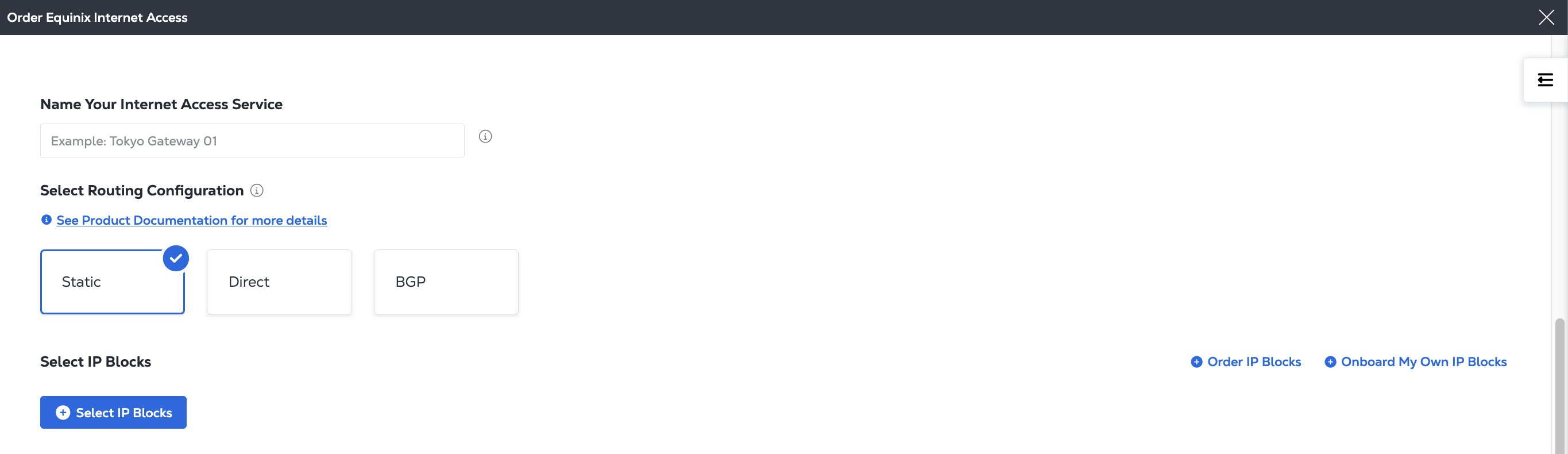
Para adicionar blocos de endereços IP ao seu serviço:
- Clique em + Selecionar Blocos de IP.
- Localize os blocos de endereços IP que deseja usar para o seu serviço na lista de Blocos de IP Disponíveis.
observaçãoSe você não vir o bloco de endereços IP desejado ou você adicionar um bloco de endereços IP, clique em Gerenciar blocos de IP para visualizar, adicionar ou seus blocos de IP.
-
Clique no botão de alternância na coluna Ações. Somente blocos de endereços IP ativos que não estejam sendo usados por outro serviço podem ser adicionados.
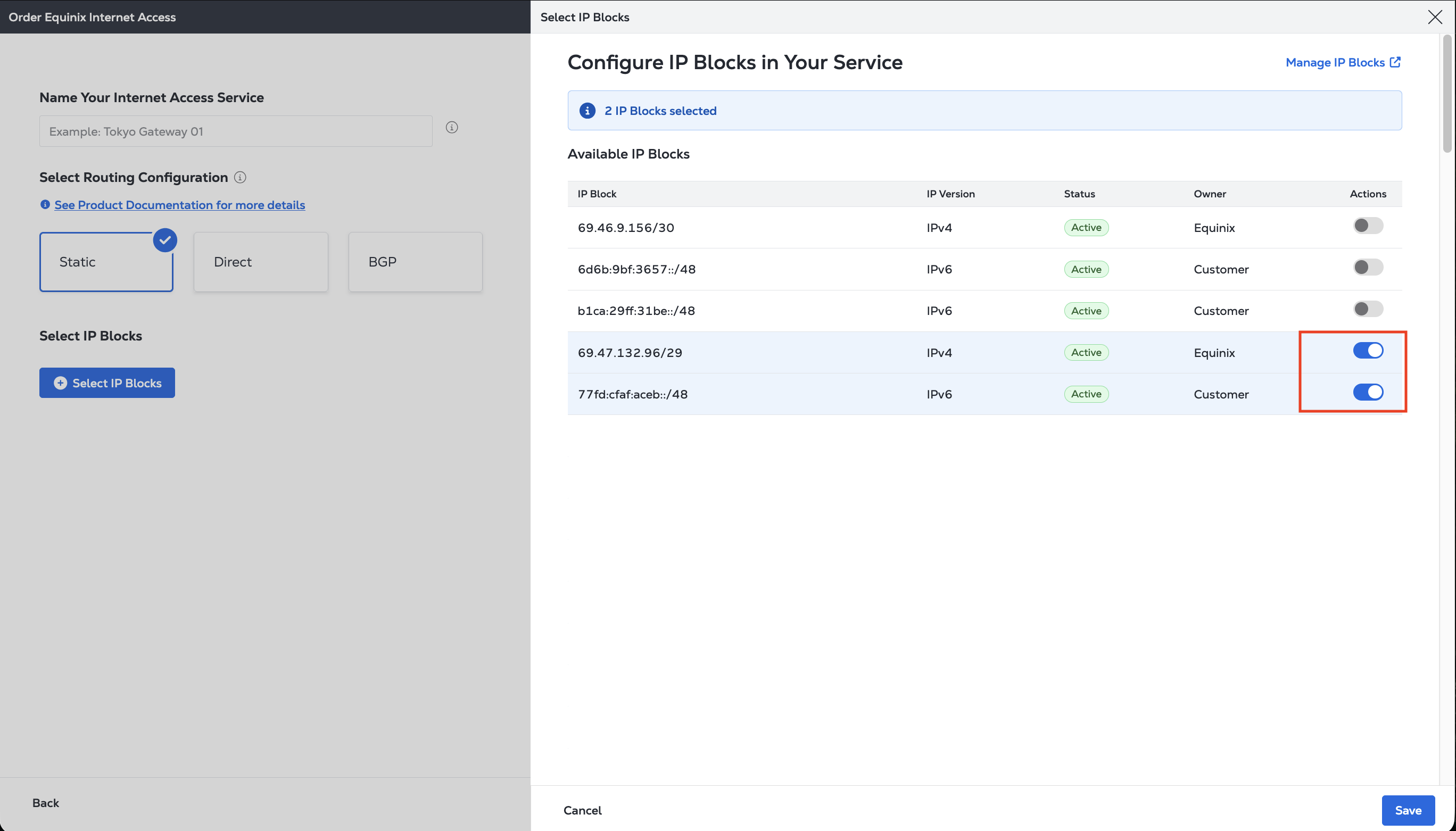
-
Clique em Salvar.
-
-
Clique em Próximo.
Pedido de revisão e informações adicionais
-
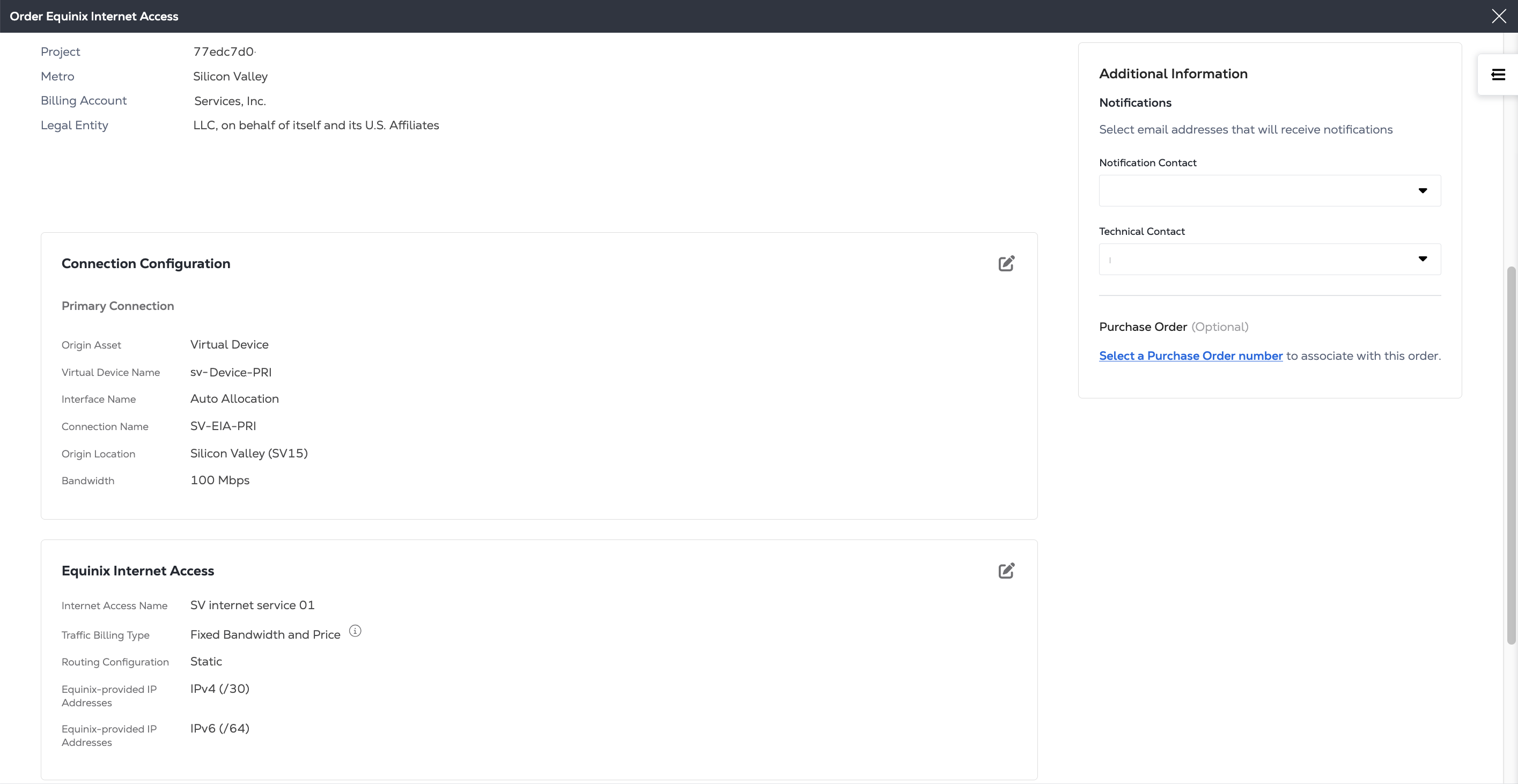
Confira as informações do projeto, do metrô e da conta de faturamento para este pedido.
-
Analise as informações nas seções Configuração de Conexão e Acesso à Internet Equinix.
-
Confira os endereços de e-mail na seção Notificações. Você pode inserir até 12 endereços para receber atualizações sobre este pedido.
-
Para adicionar uma Ordem de Compra (OC) a este pedido, clique em Selecionar um número de Ordem de Compra na seção Ordem de Compra. Escolha uma OC na lista de números válidos. Se sua conta de faturamento exigir uma OC (também conhecida como conta com OC), você deverá concluir esta etapa.
Enviar
-
Para consultar os termos deste pedido, clique em Consultar Termos e Condições.
-
Leia o texto na seção Confirmação do Pedido. Clique em Aceito.

-
Clique em Enviar Serviço.
Uma mensagem de status mostra o progresso da sua nova conexão. Você pode visualizar e gerenciar seu novo serviço em Seu Inventário de Acesso à Internet.