Alterar blocos de IP
As sub-redes em seu serviço de acesso à Internet ativo podem ser alteradas. Essas atualizações permitem gerenciar blocos IP de propriedade da Equinix (Provedor atribuído - PA) e de propriedade do cliente (Provedor independente - PI). Você pode fazer alterações se:
- Você precisa solicitar endereços IP adicionais à Equinix.
- Você está expandindo sua rede e precisa anunciar novos blocos de endereços.
- Você está desativando partes da sua rede e precisa remover as rotas existentes.
A atualização de sub-redes em um serviço existente atualiza os filtros de roteamento e não requer o encerramento do serviço.
Pré-requisitos
Para gerenciar blocos de endereços IP em um serviço de Internet Access existente:
- O serviço de Internet Access deve ser fornecido a uma porta Fabric ou a um dispositivo virtual de Network Edge .
- O serviço de Internet Access deve estar atualmente em funcionamento e não estar em processo de exclusão ou de alteração de configuração .
- O serviço deve ser configurado com os protocolos de roteamento BGP ou Estático. Este recurso não está disponível para serviços que utilizam o protocolo de roteamento Direto.
- Você precisa da
Fabric Managerfunção para gerenciar blocos de endereço IP para um serviço de acesso à Internet.
Atualizando seu serviço
Você pode gerenciar os blocos de endereços IP para o seu serviço a partir do seu Inventário de Internet Access .
- Faça login no Portal do Cliente e navegue até Acesso à Internet .
- No Inventário de Internet Access, clique na instância de serviço que deseja modificar.
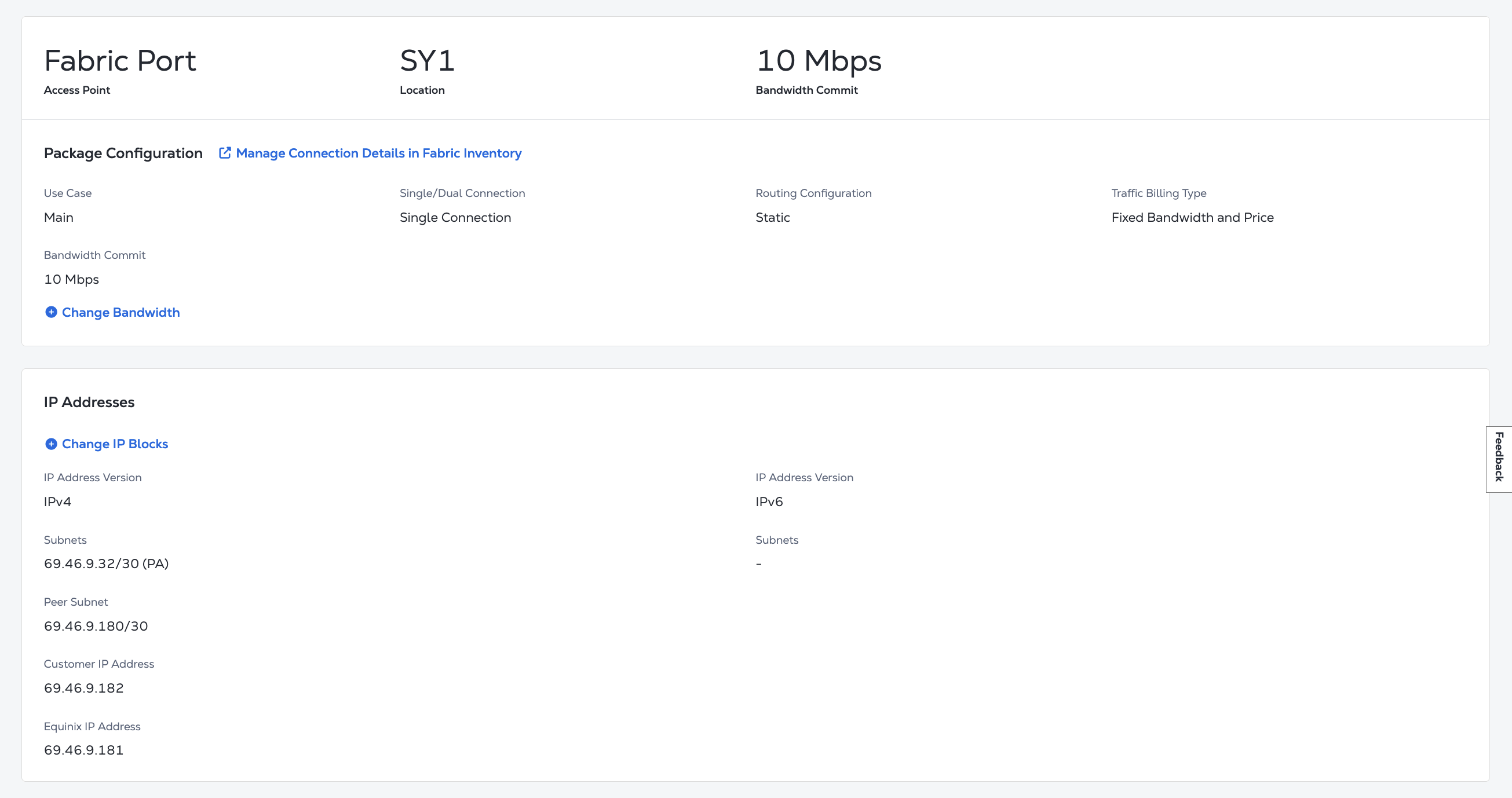
- Na seção Endereços IP, clique em + Alterar blocos de IP.
Adicionando um bloco de IP
Para adicionar blocos de endereços IP, seu serviço deve atender às seguintes condições:
- O número total de sub-redes não deve exceder 100.
- As sub-redes devem ser compostas por endereços IPv4 e/ou IPv6 válidos e exclusivos, em notação CIDR.
- Se você estiver adicionando blocos de endereços IP que você pertencem, eles não podem já existir no serviço e devem ser validados para garantir que você tenha a propriedade e a autorização adequadas para usá-los.
-
Na Visão geral do seu serviço, clique em + Alterar blocos de IP.
observaçãoSe você não vir o bloco de endereço IP desejado ou se precisar adicionar um bloco de endereço IP, clique em Gerenciar blocos IP para visualizar, adicionar ou gerenciar seus blocos IP .
-
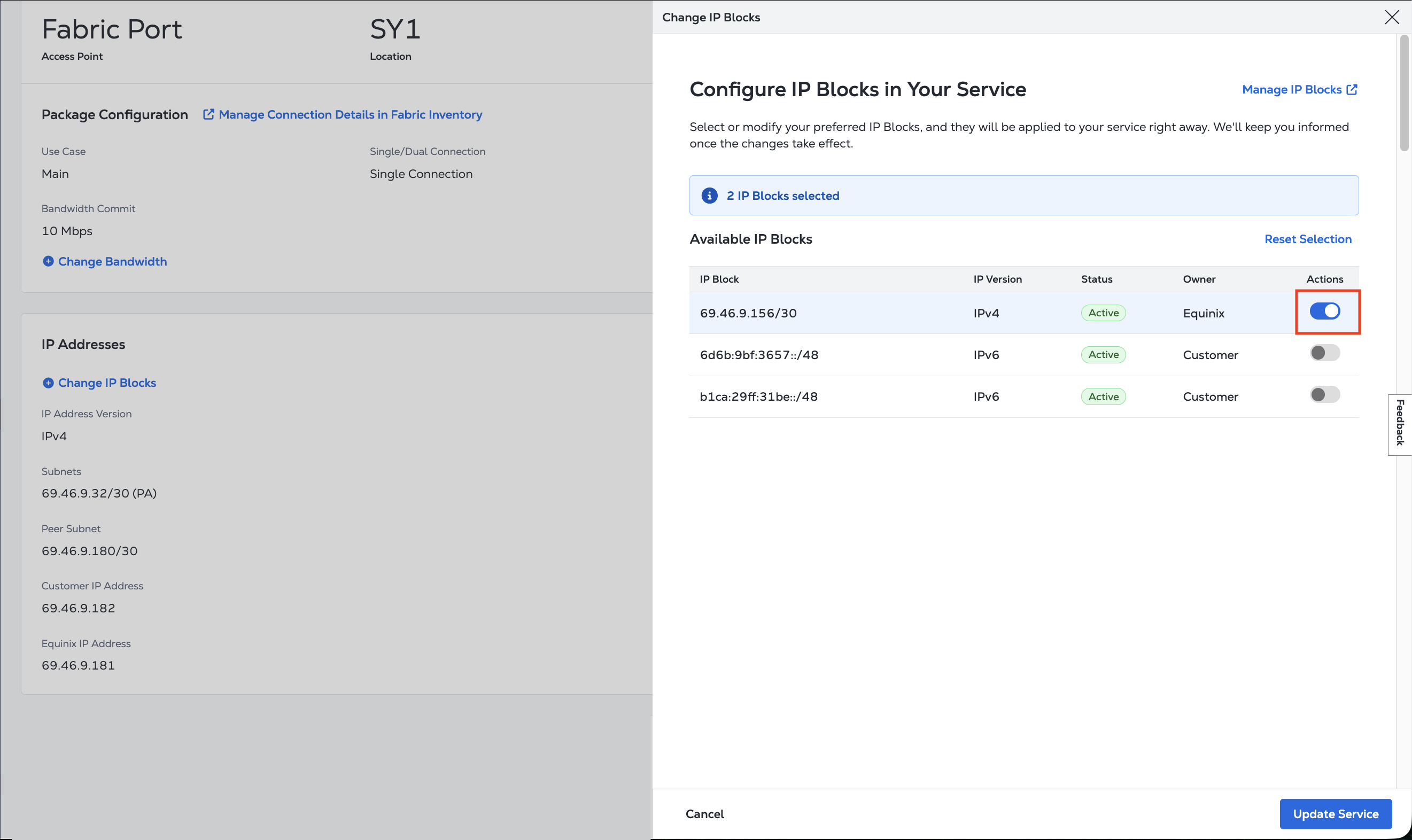
Clique no botão de alternância na coluna Ações. Somente blocos de endereços IP ativos que não estejam sendo usados por outro serviço podem ser adicionados.
-
Clique em Atualizar serviço.
A aplicação das alterações demora aproximadamente 10 minutos. Após a conclusão bem-sucedida, os filtros de roteamento são atualizados para refletir a nova configuração da sub-rede.
Removendo um bloqueio de IP
Para remover bloqueios de endereços IP, seu serviço deve atender às seguintes condições:
- Pelo menos uma sub-rede deve permanecer; você não pode remover todas as sub-redes.
- Todas as sub-redes cuja remoção foi solicitada já devem existir no serviço.
A remoção dos blocos de endereços IP atualmente atribuídos os desconectará deste serviço. Essa ação pode causar interrupções no serviço, problemas de roteamento ou perda de conectividade para qualquer tráfego que utilize esses blocos de IP.
-
Na Visão geral do seu serviço, clique em + Alterar blocos de IP.
-
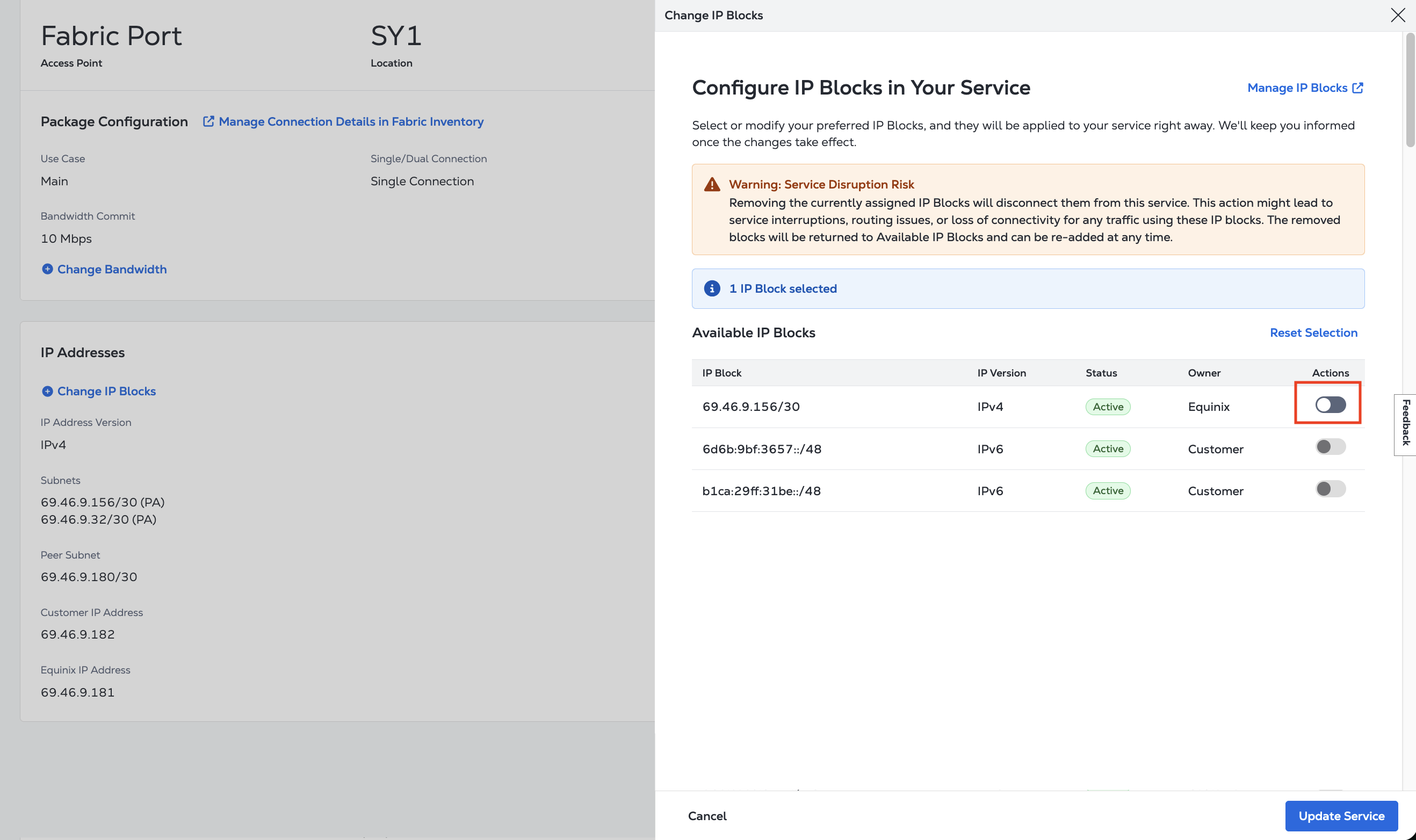
Na lista Blocos de IP Disponíveis, localize o bloco de endereços IP que deseja remover do seu serviço.
-
Clique em Atualizar serviço.
-
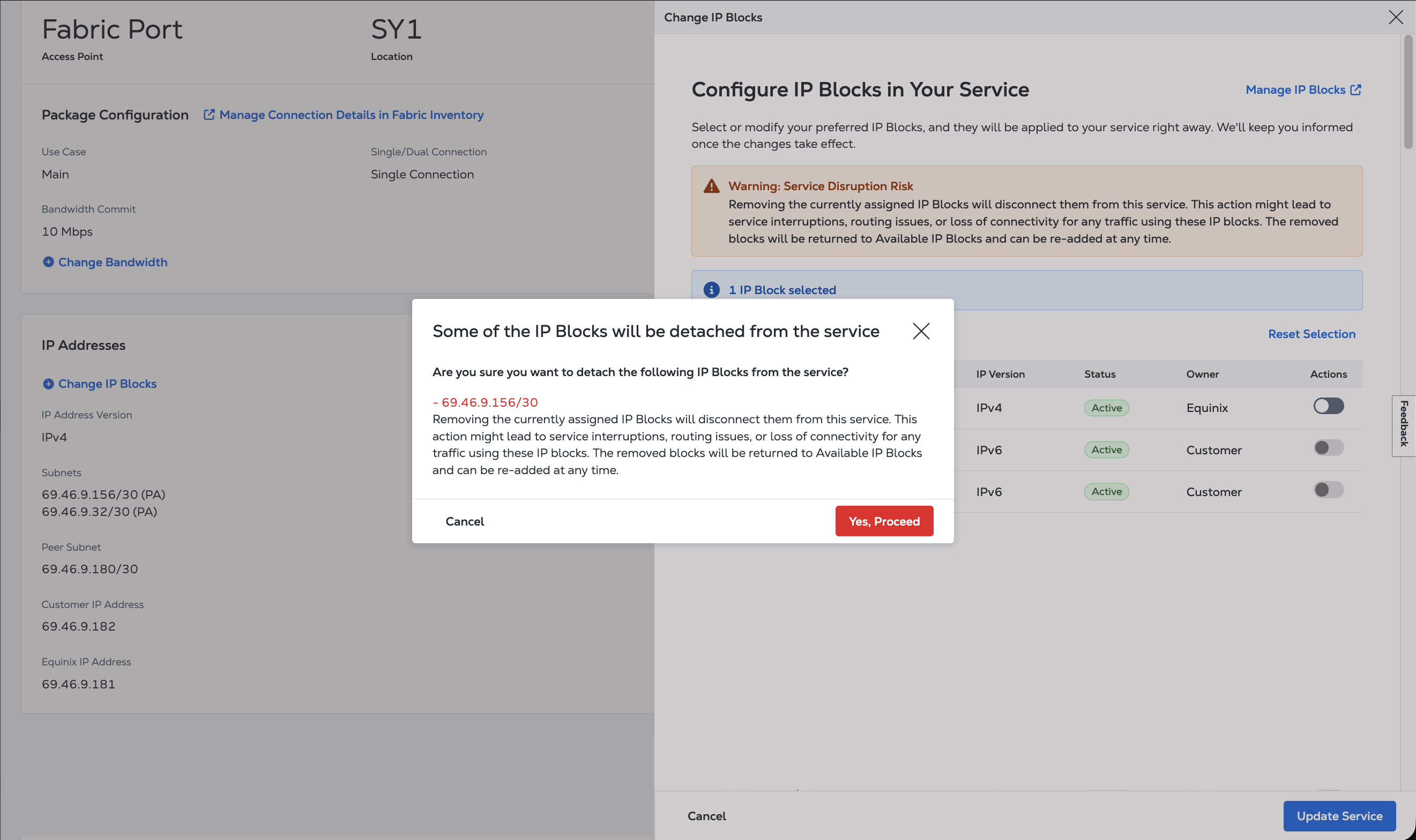
Você deve confirmar a remoção de blocos de endereço IP do serviço. Verifique se a seleção está correta e clique em Sim, Prosseguir.
A aplicação das alterações demora aproximadamente 10 minutos. Após a conclusão bem-sucedida, os filtros de roteamento serão atualizados para refletir a nova configuração da sub-rede. Os blocos de endereços IP removidos serão devolvidos aos seus Blocos de IP e poderão ser adicionados novamente a qualquer momento.