Concluindo um pedido de acesso à internet offline
Como parte das Atualizações da Plataforma de 2026, os produtos e serviços encomendados por meio de um processo de pedido offline podem ser configurados e finalizados no Portal do Cliente. Essas alterações serão implementadas para todos os clientes ao longo de 2026.
A Equinix oferece a opção de solicitar acesso à internet por meio de um orçamento formal e um processo de pedido offline realizado pela equipe de vendas da Equinix. Após receber e aceitar o orçamento, você receberá uma confirmação do pedido com um link para o Portal do Cliente, onde poderá finalizar a configuração do seu pedido e ativar o serviço.
Pré-requisitos
Para concluir o pedido de acesso à Internet, você precisa ter um dos seguintes:
-
Se você estiver usando uma Porta Fabric, precisará de uma porta Fabric e de uma das seguintes funções:
Fabric Port Manager,Fabric ManagerouFabric Service Provider. Para obter mais informações sobre portas Fabric, consulte a documentação do Fabric. -
Se você estiver usando um dispositivo virtual do Network Edge, precisará de um dispositivo provisionado, como um firewall, roteador, WAN ou outro dispositivo virtual, e da função
Network Edge Connections Manager. Para obter mais informações sobre o Network Edge, consulte a documentação do Network Edge. -
Se você estiver solicitando uma porta dedicada, precisará de um rack ou gabinete já instalado em um data center da Equinix. Para obter mais informações, consulte Configurações de porta dedicada.
Encontrando o Pedido
Você pode acessar o pedido de duas maneiras: através da notificação por e-mail informando que seu pedido foi criado ou através do seu Histórico de Pedidos no Portal do Cliente.
Para acessar o pedido a partir da notificação por e-mail:
- Clique no link no e-mail com o assunto: “Ação necessária: Configure seu pedido nº<order_number> ”
Para acessar o pedido pelo Portal do Cliente:
-
Faça login no Portal do Cliente.
-
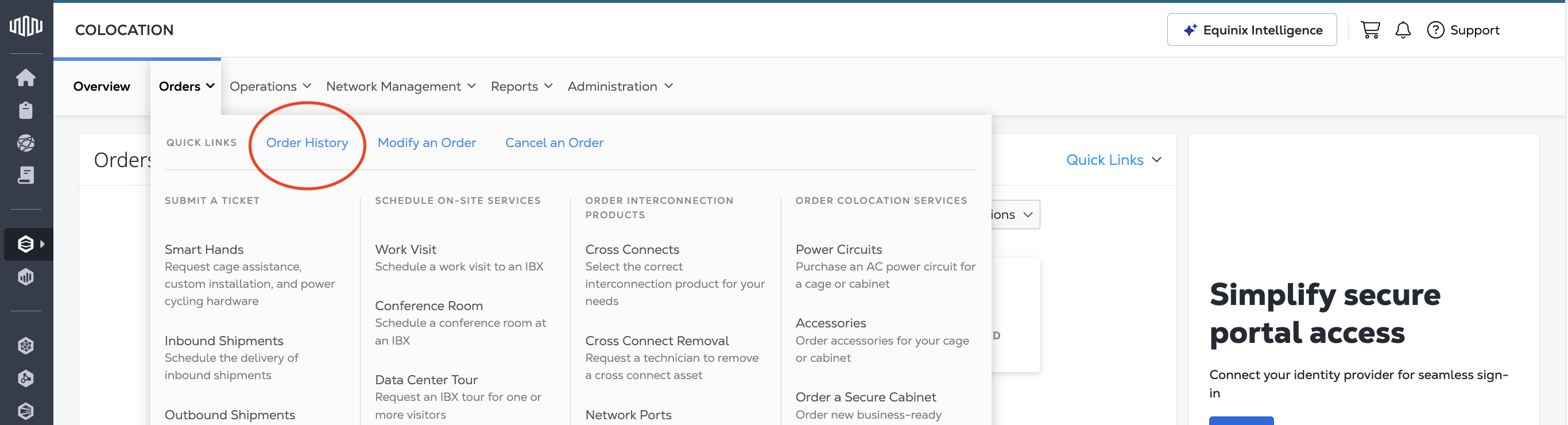
No painel de controle de colocation, clique em "Pedidos" e, em seguida, em "Histórico de pedidos".
-
Na tabela Histórico de Pedidos, procure o número do pedido.
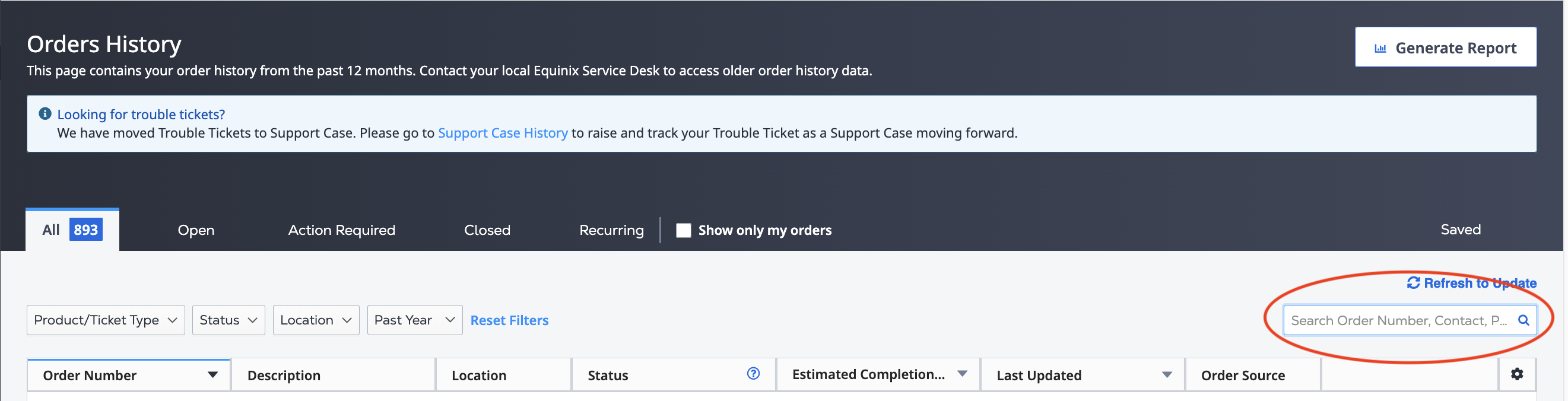
Você também pode usar os filtros para exibir apenas os pedidos da "Equinix Fabric".
-
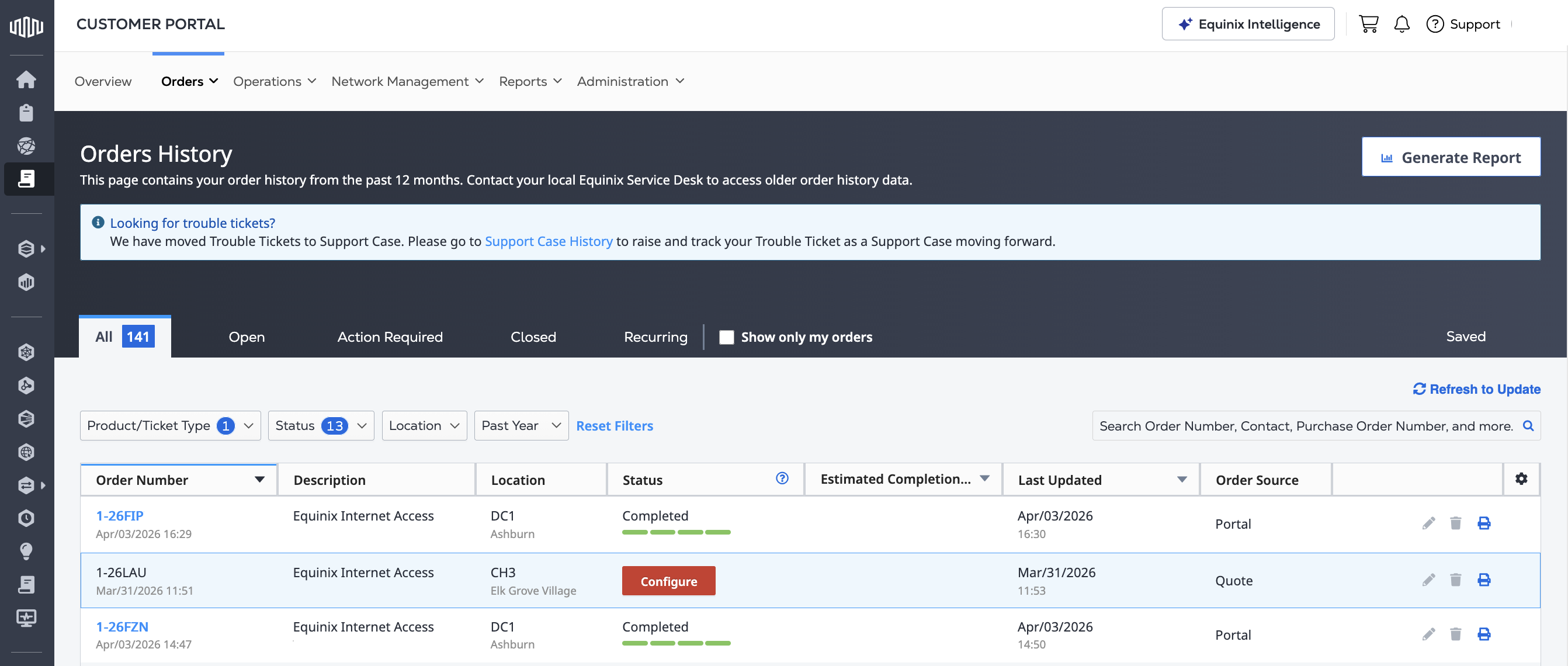
Após localizar o pedido, passe o cursor sobre o status "Ação Necessária" até que ele mude para Configurar. Clique em Configurar.
-
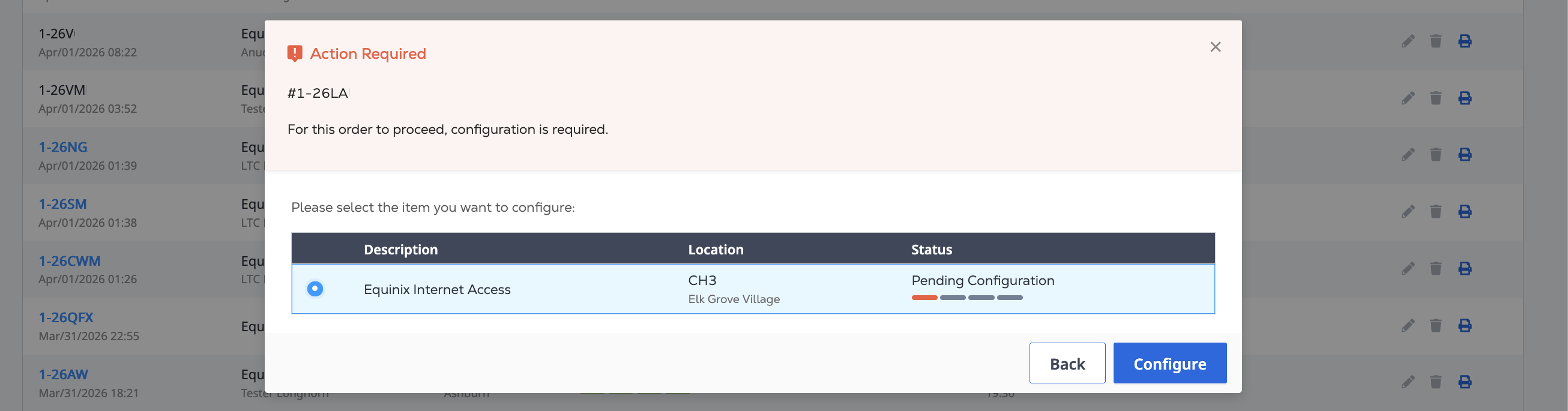
Selecione o serviço de Acesso à Internet que deseja configurar e clique em Configurar.
Finalizando seu pedido
Conclua seu pedido de acesso à internet usando o fluxo de pedidos online do portal. Os valores de configuração derivados do seu orçamento não podem ser alterados. Isso inclui:
- Tipo de conexão
- Largura de banda
- Conta de Faturamento
-
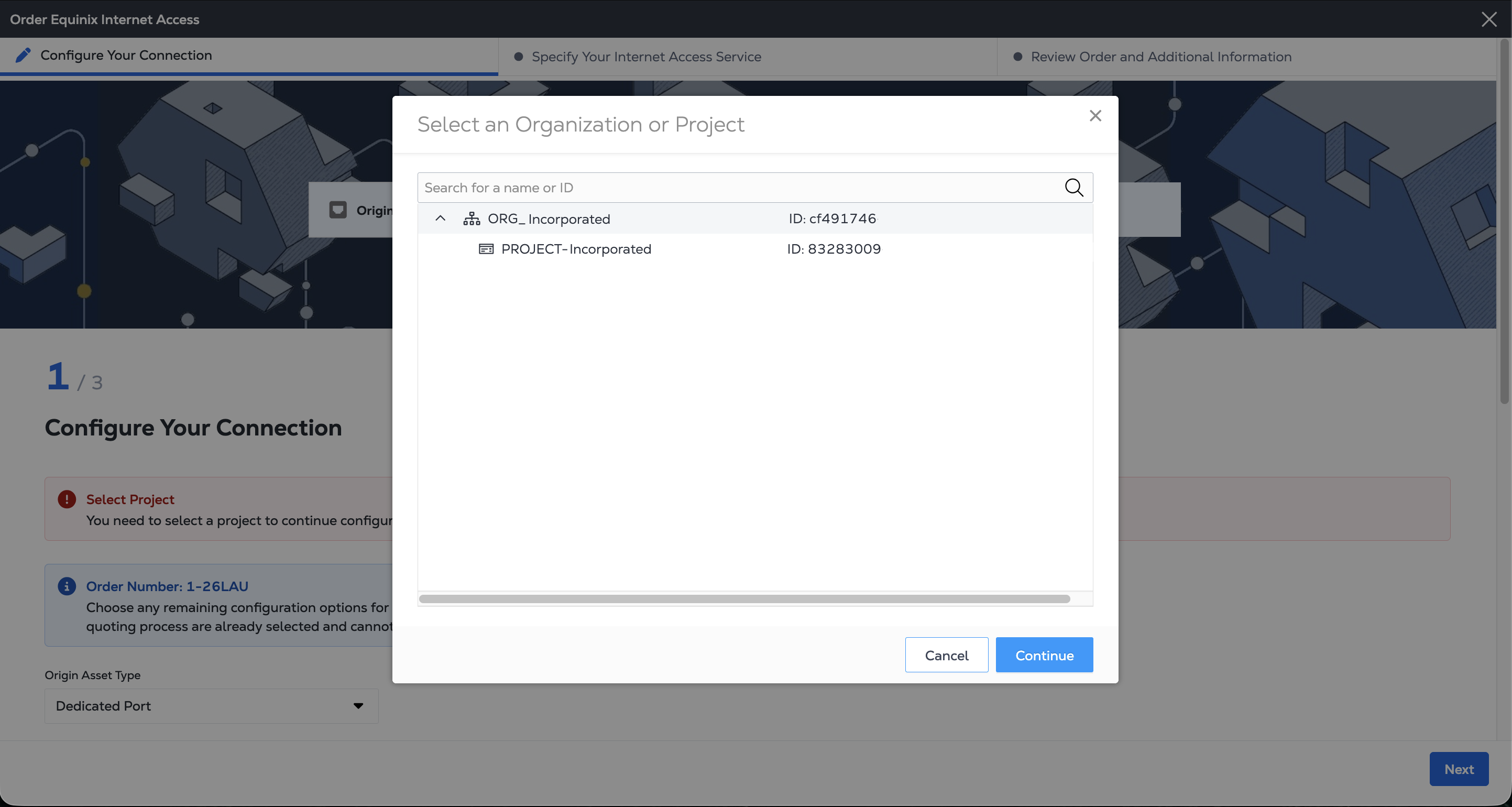
Selecione o projeto no qual deseja criar o serviço e clique em Avançar.
-
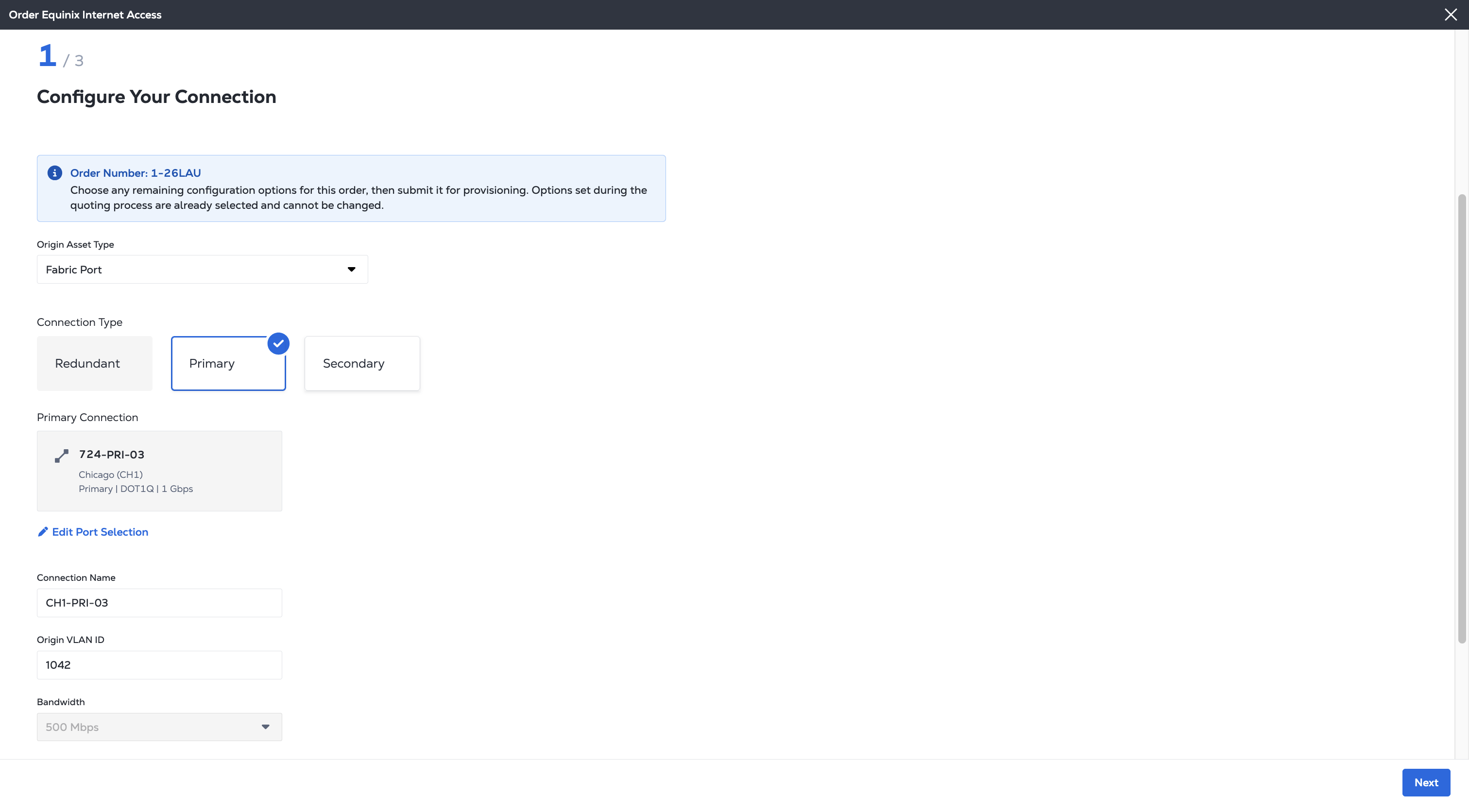
Na página Configurar sua conexão, escolha o tipo de ativo de origem no menu suspenso.
- Porta de malha - Selecione a porta a ser usada para o seu serviço de acesso à Internet. Insira um Nome da conexão e o ID da VLAN de origem.
- Dispositivo Virtual - Escolha o(s) dispositivo(s) que deseja usar para o seu serviço de acesso à Internet. Insira um Nome da Conexão e escolha qual interface de dispositivo usar.
- Porta Dedicada - Selecione a localização do IBX para sua porta e configure a Velocidade da Porta, a Gaiola, o Gabinete, o Painel de Conexão, o Tipo de Conector, a Porta A e a Porta B nas listas suspensas. Insira um Nome da Conexão e o ID da VLAN de Origem.
Se o seu orçamento especificou Conexões Redundantes, repita o processo para ambas as Portas de Tecido, ambas as conexões de dispositivos virtuais ou ambas as Portas Dedicadas.
Para obter mais detalhes sobre como solicitar acesso à Internet no portal, consulte Solicitar acesso à Internet para portas Fabric e dispositivos virtuais ou Solicitar acesso à Internet para uma porta dedicada
-
Clique em Próximo
-
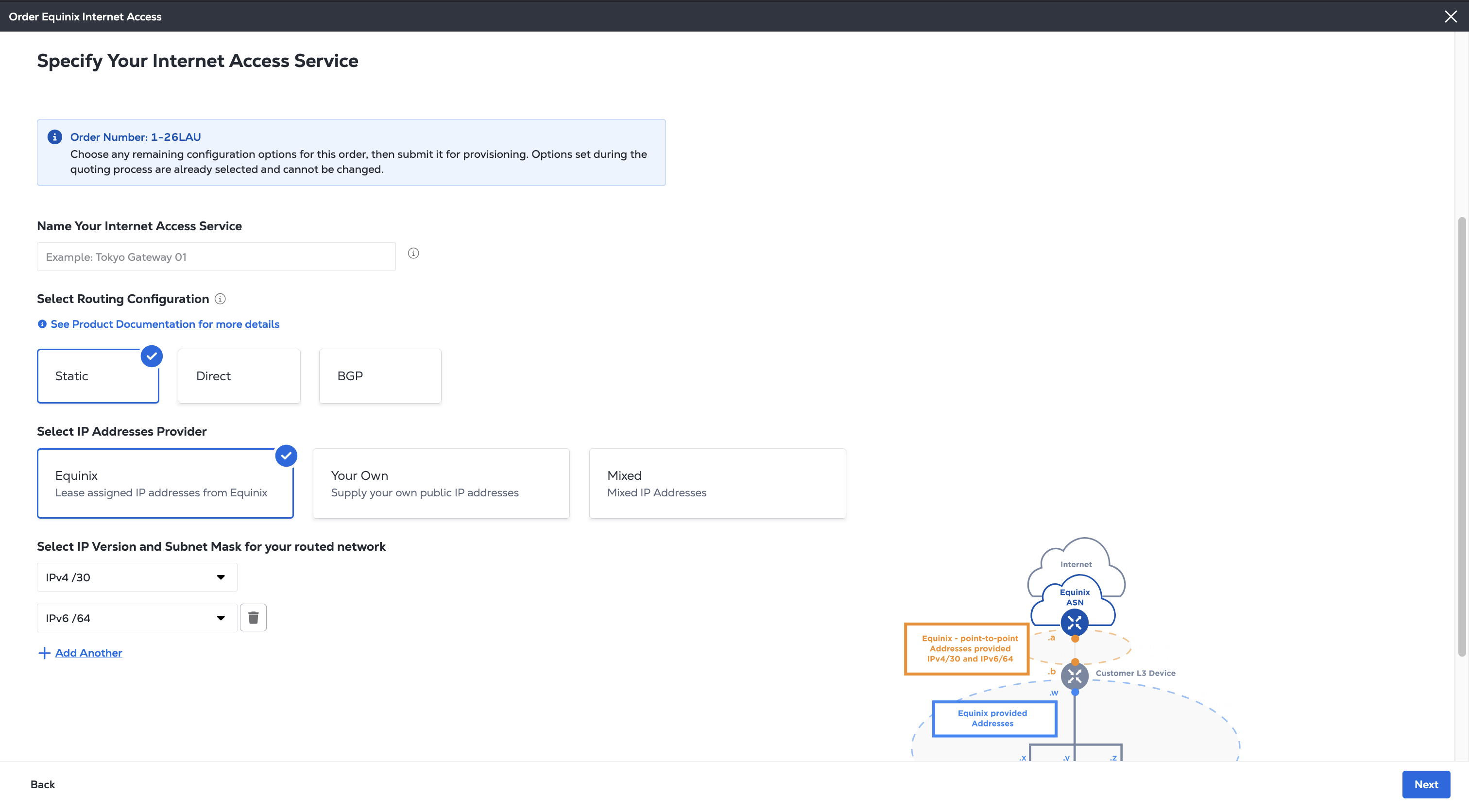
Na página Especifique seu serviço de acesso à Internet, escolha as opções de configuração restantes para o seu serviço.
- Configuração de roteamento - Escolha entre as configurações de Roteamento Estático, Roteamento Direto ou Roteamento BGP.
- Provedor de Endereço IP - Escolha entre endereços IP fornecidos pela Equinix ou utilize seus próprios endereços IP. Mais informações sobre essas opções de endereço IP, incluindo detalhes sobre como trazer seus próprios IPs, estão na página Alocação de Endereço IP. Endereços IP mistos não estão disponíveis em portas dedicadas.
 observação
As tarifas referentes aos endereços IP são cobradas separadamente do seu orçamento e serão discriminadas na sua fatura mensal.
-
Clique em Próximo.
Pedido de revisão e informações adicionais
Os valores de configuração derivados da sua cotação não podem ser alterados.
-
Confira as informações do projeto, do metrô e da conta de faturamento para este pedido.
-
Analise as informações nas seções Configuração de Conexão e Acesso à Internet Equinix.
-
Confira os endereços de e-mail na seção Notificações. Você pode inserir até 12 endereços para receber atualizações sobre este pedido.
-
Para adicionar uma Ordem de Compra (OC) a este pedido, clique em Selecionar um número de Ordem de Compra na seção Ordem de Compra. Escolha uma OC na lista de números válidos. Se sua conta de faturamento exigir uma OC (também conhecida como conta com OC), você deverá concluir esta etapa.
Enviar
-
Para consultar os termos deste pedido, clique em Consultar Termos e Condições.
-
Leia o texto na seção Confirmação do Pedido. Clique em Aceito.
-
Clique em Enviar Serviço.
Após efetuar o seu pedido, você poderá acompanhar o seu andamento no seu Histórico de Pedidos. Assim que o seu serviço de Acesso à Internet estiver totalmente provisionado e ativo, você poderá visualizar e gerenciar o seu novo serviço em Seu Inventário de Acesso à Internet.