Detalhes do incidente
Clique em um incidente na seção Incidentes mais recentes ou na Visualização geográfica para abrir os Detalhes do incidente . Veja informações como título, tipo, estado que afeta o serviço, carimbos de data/hora e dados de localização do incidente. Consulte os detalhes do incidente e a lista de marcadores para obter informações adicionais e veja os ativos associados ao incidente.
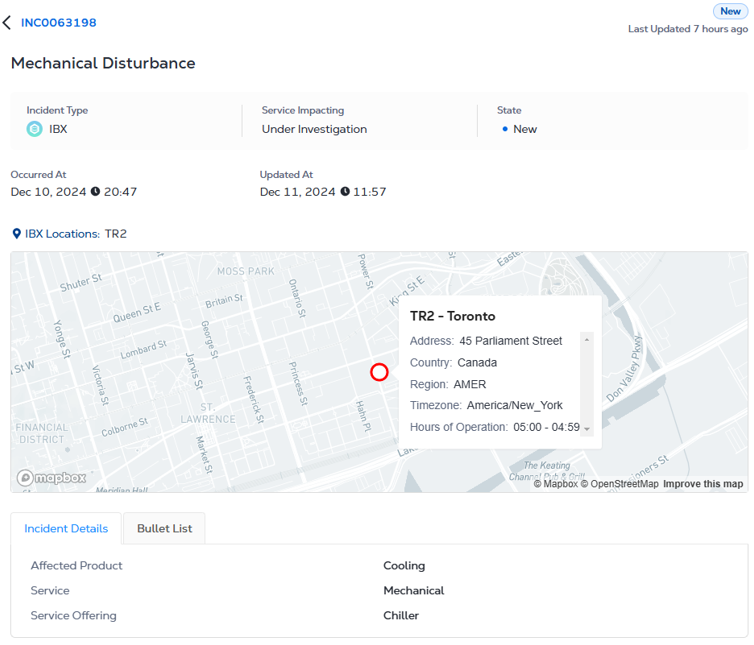
Você também pode acessar essa visualização clicando em um título de incidente na lista Incidentes ou no cartão de saúde.
A tela de detalhes do incidente é exibida:
-
Impacto no serviço - Se os serviços fornecidos pela Equinix foram/foram impactados pelo incidente (Sim ou Não).
-
Estado - Status atual do incidente (Novo, Atualizado ou Resolvido).
-
Ocorreu em - Data/hora em que o incidente ocorreu.
-
Atualizado em - Data/hora em que o incidente foi atualizado.
-
Resolvido - Data/hora em que o incidente foi resolvido.
-
Tipo de incidente - O tipo de incidente (IBX, Rede, ESH ou Segurança).
-
Número do incidente - Uma identificação exclusiva para o incidente.
-
Produtos afetados - como Equinix Connect, Internet Exchange, Metro Connect, Colocation, Equinix Precision Time, etc.
-
Locais do IBX - Os locais do data center afetados.
-
Serviço - ( IBX Incidents Only) Elétrico, Mecânico, Cross Connect ou Local.
-
Oferta de serviço - ( apenas incidentes IBX ), como um número de cage ou outro ID de ativo.
-
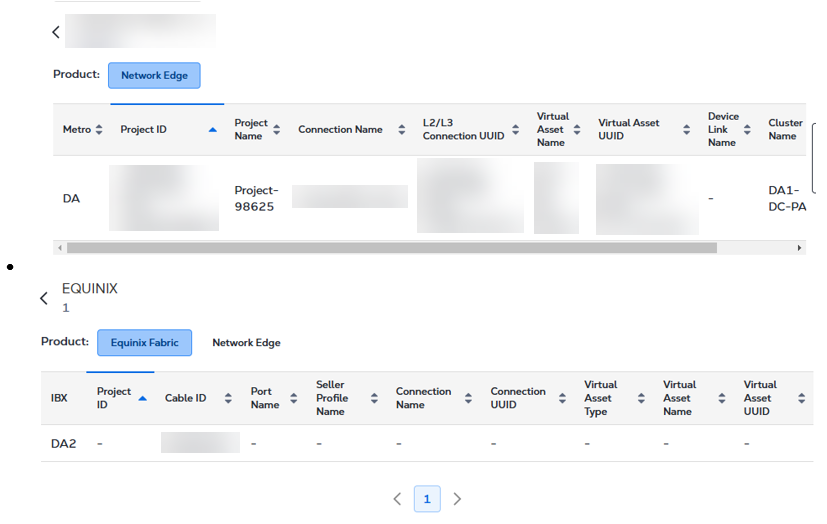
Ativos e contas afetados - Os números e nomes das contas dos clientes afetados pelo incidente. Para encontrar um nome ou número específico, use o BOX de pesquisa. Para classificar a lista, clique em um cabeçalho de coluna.
-
Notificações
-
O lado direito da janela mostra todas as atualizações do incidente, classificadas por data/carimbo de data/hora:
- A primeira atualização de um incidente.
- Atualizações subsequentes de um incidente.
- Detalhes sobre a resolução do incidente.
-
Para alternar a ordem de classificação das atualizações, clique no menu suspenso Classificar por e selecione Mais recente ou Mais antiga.

dicaPode usar a função Localizar do seu computador (por exemplo, Ctrl + F para o Windows) para procurar texto específico nas mensagens de atualização de incidentes.
-
Ativos afetados
A seção Ativo exibe todos os ativos afetados por um incidente específico. Os detalhes fornecidos nesta seção podem variar com base no tipo de produto.
Resolução de incidentes
A seção Resolução de incidentes permite visualizar e baixar relatórios de encerramento de incidentes resolvidos ou fechados aproximadamente um dia útil após a resolução. Você também pode enviar solicitações de Relatório Pós-incidente (PIR), acompanhar o progresso deles em cada estágio e visualizar ou baixar os relatórios de PIR finalizados assim que forem publicados no Insights de Serviços Equinix (ESI).
No momento, a Resolução de incidentes está disponível apenas para incidentes de Operações de IBX, Segurança, Meio Ambiente, Saúde e Segurança. O suporte para incidentes de rede não está disponível no momento e está planejado para uma versão futura.
Relatórios de encerramento
Os relatórios de encerramento fornecem detalhes de resolução para incidentes, incluindo a causa raiz identificada, seu impacto e as ações recomendadas ou corretivas tomadas. Veja e baixe relatórios de encerramento diretamente do Equinix Service Insights (ESI).
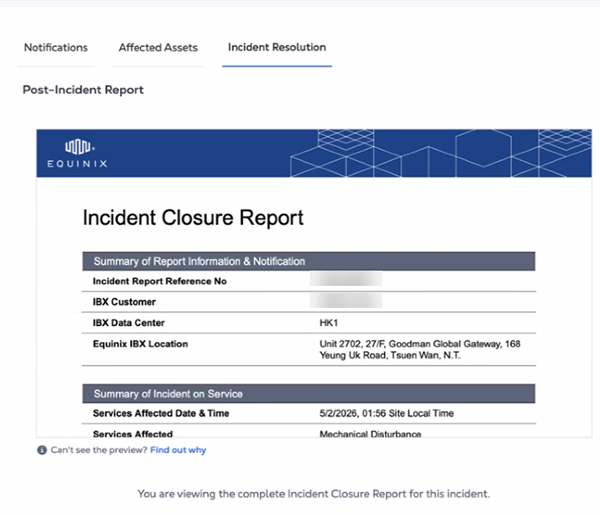
Os relatórios de encerramento e as solicitações de PIR só estão disponíveis aproximadamente um dia útil após a resolução de um incidente.
Passe o mouse sobre o relatório de encerramento para visualizar ou baixar.
Relatórios pós-incidente
Solicite um Relatório Pós-incidente (PIR) para obter um relatório mais detalhado e específico do cliente. Depois que a equipe PIR começa a trabalhar na solicitação, o PIR avança para a próxima etapa. As etapas a seguir descrevem o ciclo de vida do PIR, desde o envio da solicitação até a publicação final no Insights de Serviços Equinix (ESI).
- Solicitado – o PIR é solicitado e aguardando o processo PIR ser iniciado.
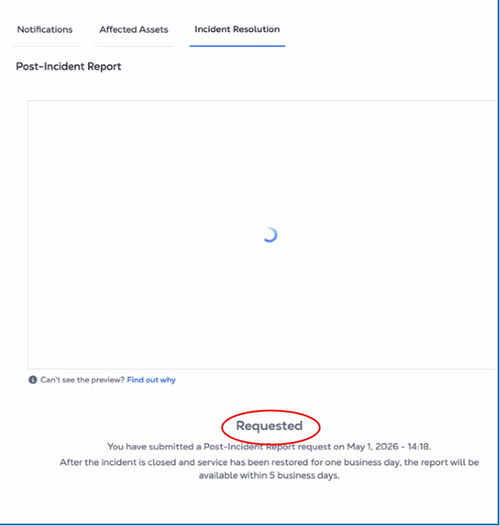
- Em andamento – A preparação do PIR está em andamento.
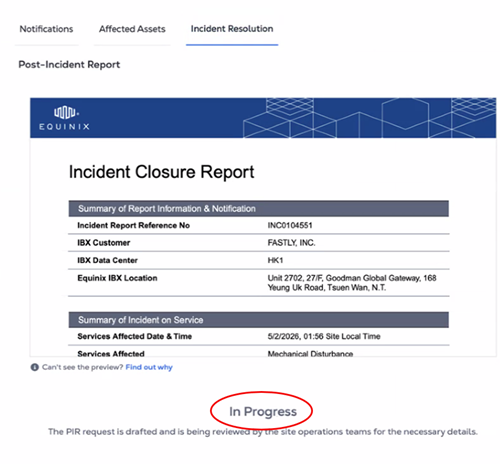
- Em análise – O PIR está progredindo no processo de aprovação.
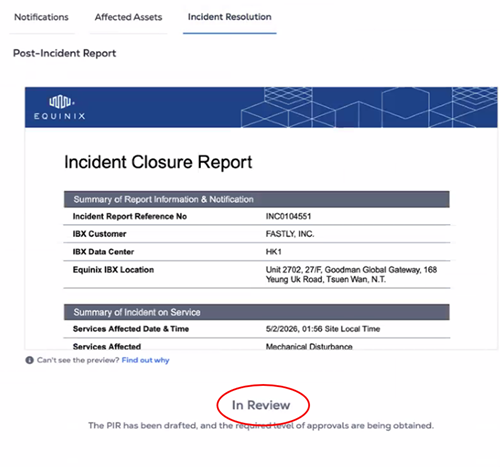
- Publicado – o PIR é concluído e publicado no ESI para o acesso do cliente.
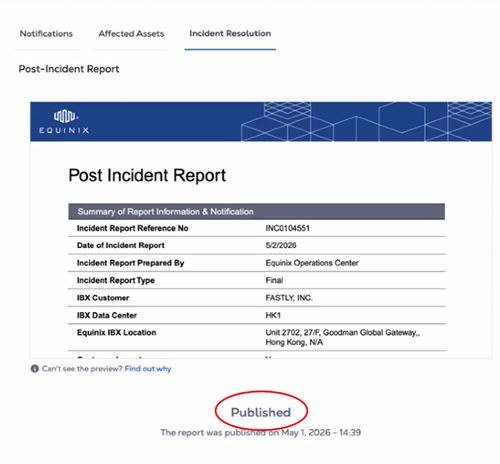
- Cancelado – a solicitação PIR foi cancelada.
O PIR finalizado será publicado no ESI dentro de cinco dias úteis após o envio da solicitação.
Integração do Centro de Suporte com o Service Insight
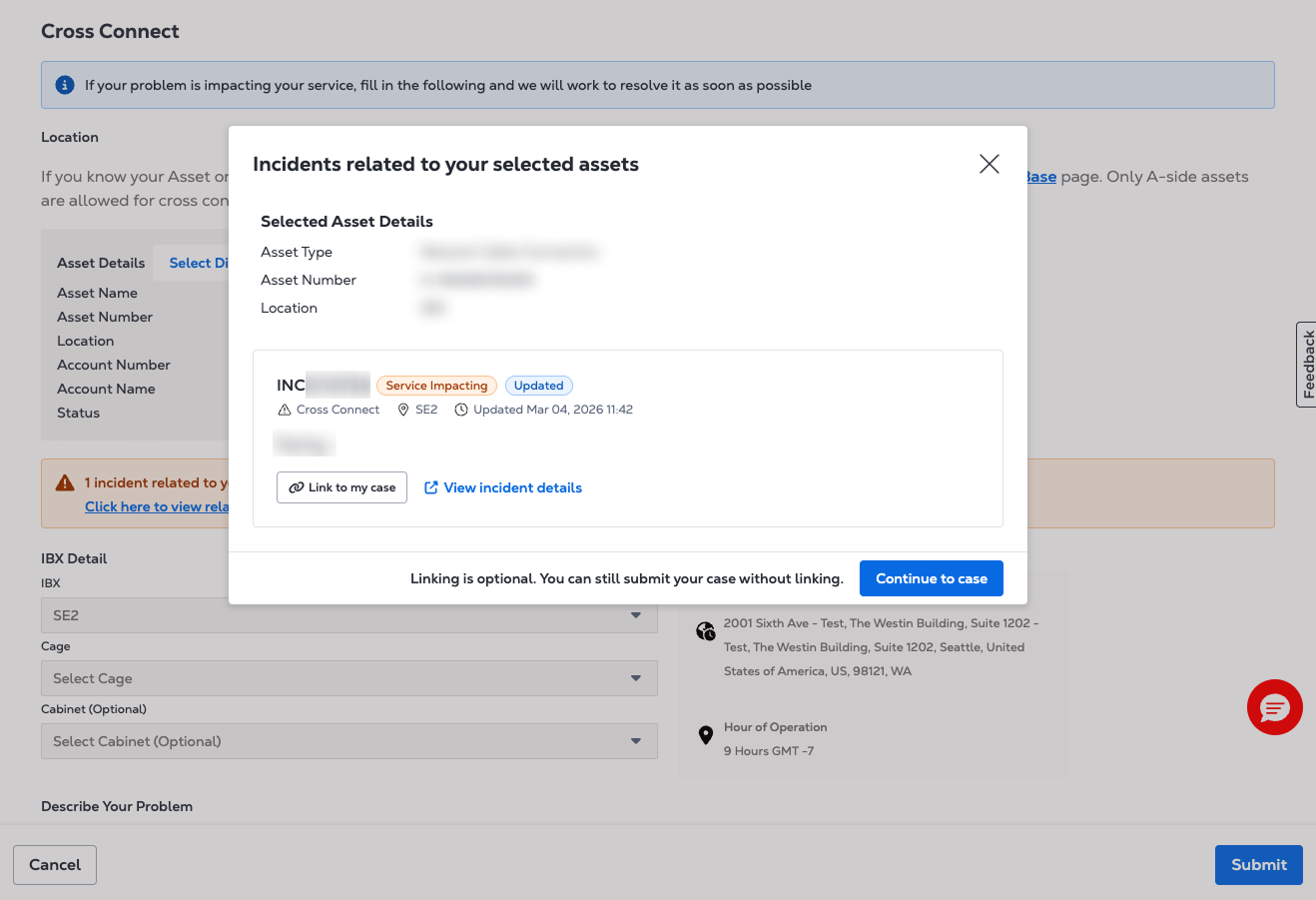
Ao selecionar um ativo ou data center IBX durante o envio do caso, um banner será exibido se houver um incidente ativo associado a esse ativo ou data center IBX. O banner exibe um resumo do incidente e seu status atual. Selecione Vincular ao meu caso para associar o caso ao incidente. Se nenhum incidente relacionado for encontrado, ou se o serviço de incidente estiver temporariamente indisponível, o envio do caso continuará normalmente.
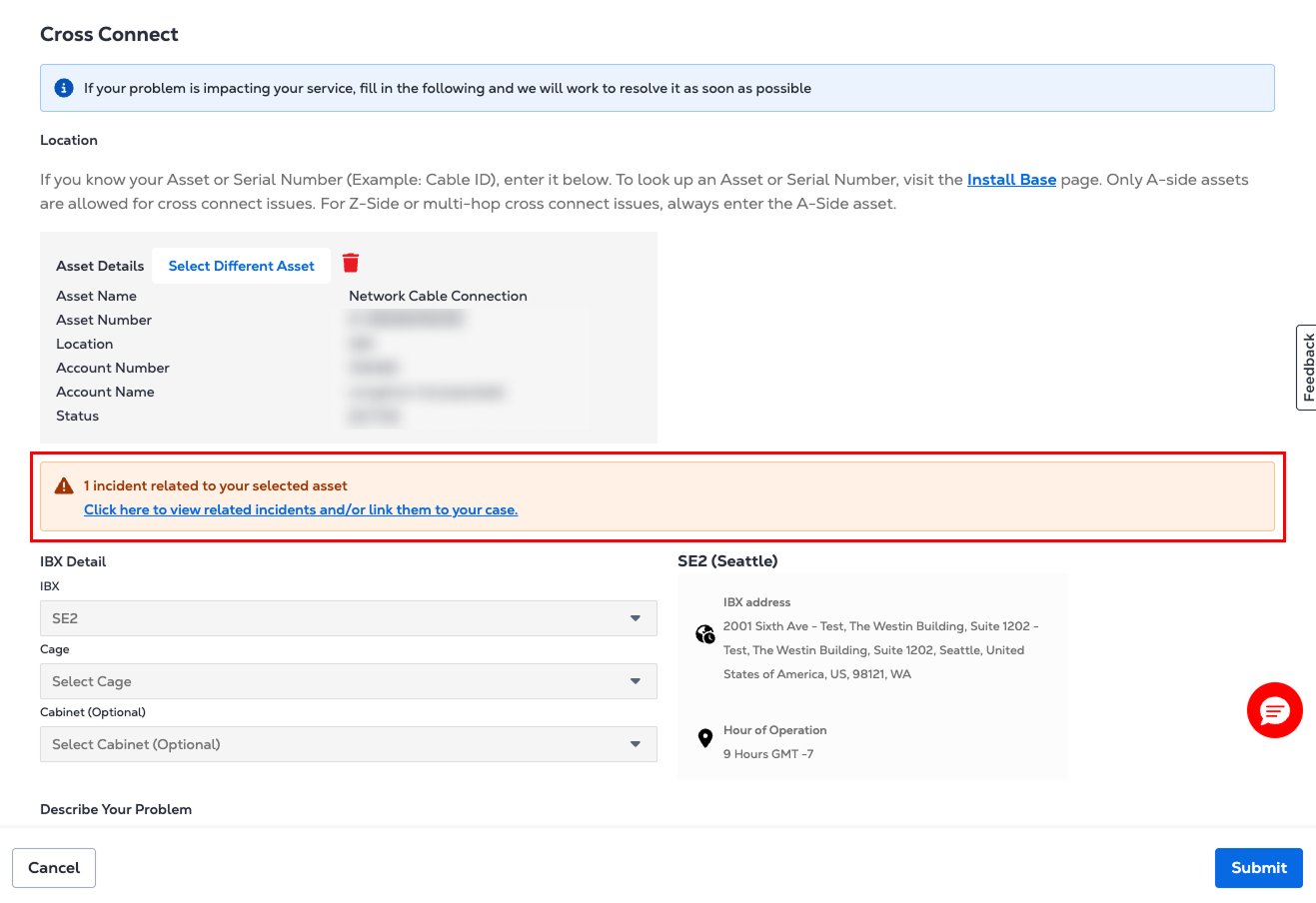
Para obter mais informações sobre como enviar um caso de suporte, consulte Abrir um caso de suporte .