Visualizar solicitações de alteração
A guia Alterações exibe todas as alterações em suas instâncias. Você pode filtrar e procurar alterações específicas.
Exibição de lista
A Exibição de lista lista lista as alterações em uma tabela.
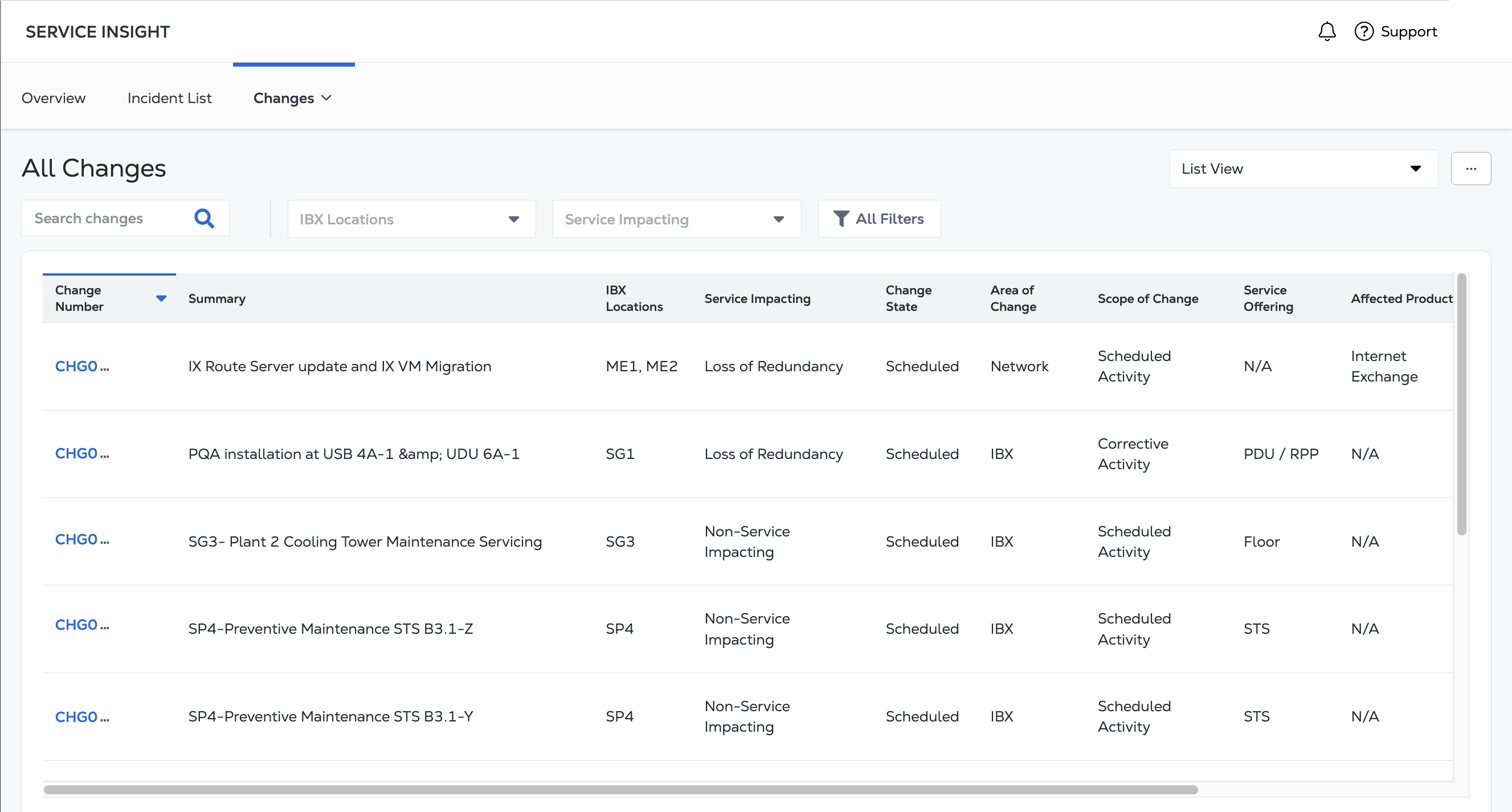
- Número de alteração - Uma identificação exclusiva para a alteração.
- Resumo - Uma breve descrição da mudança.
- Locais do IBX - Os locais do data center afetados.
- Impacto no serviço - Se os serviços fornecidos pela Equinix foram/foram impactados pelo incidente (Sim ou Não).
- Alterar estado - O status atual da alteração (Agendado, Implementar, Incompleto, Concluído).
- Área de mudança - A categoria da mudança (IBX ou Rede).
- Escopo da mudança - define a extensão da mudança (atividade não crítica, atividade programada, atividade corretiva, interrupção do cliente, atividade de terceiros).
- Oferta de serviço - ( apenas incidentes IBX ) Os tipos de ativos são: Circuito CA, ATS, rack, cage, zona de resfriamento, circuito DC, Planta DC, Piso, Conexão de cabo de rede, Patch Panel/chassi conversor de mídia, PDU/RPP, fase, sala, STS, chave, transformador, UPSH, UPSR, UPSS.
- Produtos afetados - ( Apenas alterações de rede ) identifica os produtos ou serviços de rede que estão sendo afetados pela alteração (Equinix Connect, Equinix Fabric, Equinix Internet Access, Equinix Precision Time, Exchange Ethernet, etc.).
- Data de início - Data/hora em que a alteração começou.
- Data de término - Data/hora em que a alteração terminou.
Para exportar a exibição de lista como um arquivo .csv, clique no botão de menu ao lado da lista suspensa de seleção de exibição e clique em Documento CSV .

Visualização de calendário
A Visualização de calendário fornece uma representação de calendário das alterações, permitindo que você navegue entre meses e anos. Passar o mouse sobre um dia exibe as alterações desse dia específico.
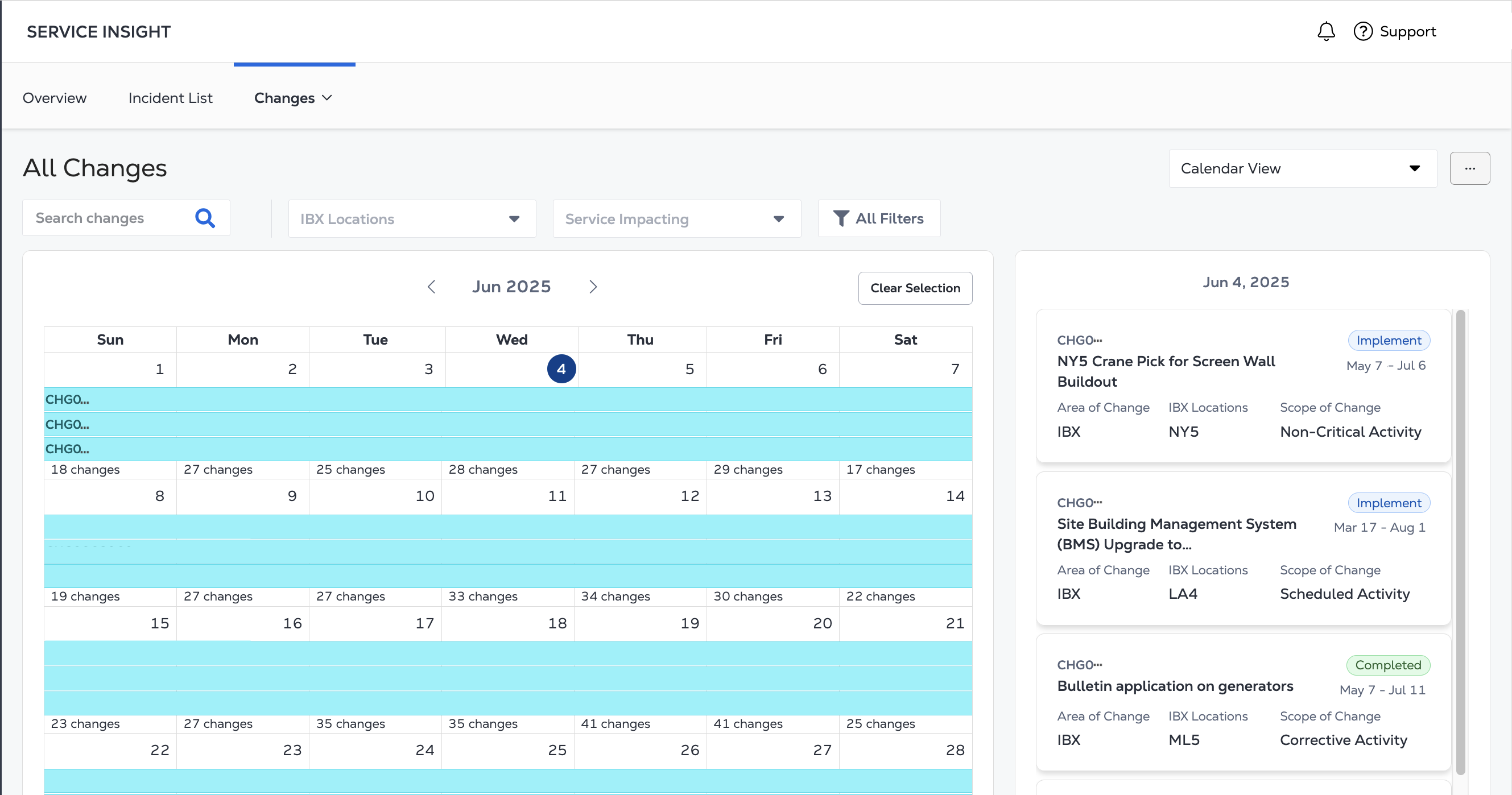
Quando um dia específico for escolhido no calendário, todas as solicitações de alteração que ocorrerem nesse dia serão exibidas no lado direito da tela. A partir daí, você tem a opção de selecionar cada solicitação de alteração individualmente para acessar a visualização detalhada. Como alternativa, você pode passar o mouse sobre as solicitações de alteração no lado direito para ver as tarefas de alteração correspondentes agendadas no calendário.