Alterar detalhes
Ao clicar em um número de alteração na lista de alterações ou na visualização Calendário, você será direcionado para a visualização Detalhes da alteração. Aqui, você pode encontrar informações como o título da alteração, área da mudança, impacto no serviço, estado, valores de tempo, e dados de localização. Os detalhes da alteração fornecem mais informações sobre a alteração. Você também pode ver os ativos associados à alteração.
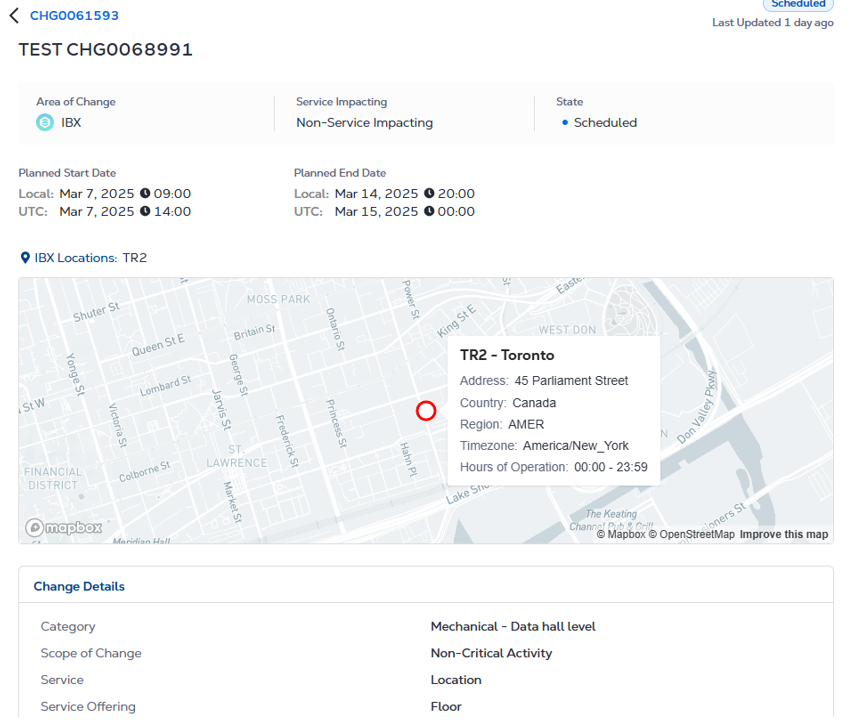
A tela de detalhes da alteração mostra:
-
Impacto no serviço - Se os serviços fornecidos pela Equinix são/foram impactados pela mudança (Sim ou Não).
-
Estado - Status atual da alteração (Novo, Atualizado ou Resolvido).
-
Data de início planejada - Data/hora em que a alteração começou, tanto localmente quanto em UTC.
-
Data de término planejada - Data/hora em que a alteração terminou, tanto no horário local quanto no UTC.
-
Resolvido - Data/hora em que a alteração foi resolvida.
-
Área de mudança - O tipo de mudança (IBX ou Rede).
-
Número de alteração - Uma identificação exclusiva para a alteração. Produtos afetados - como Equinix Connect, Internet Exchange, Metro Connect, Colocation, Equinix Precision Time, etc.
-
Locais do IBX - Os locais do data center afetados.
-
Serviço - ( IBX Changes Only) Elétrico, Mecânico, Cross Connect ou Local.
-
Oferta de serviço - ( ( IBX Changes Only), como um número de cage ou outro ID de ativo.
-
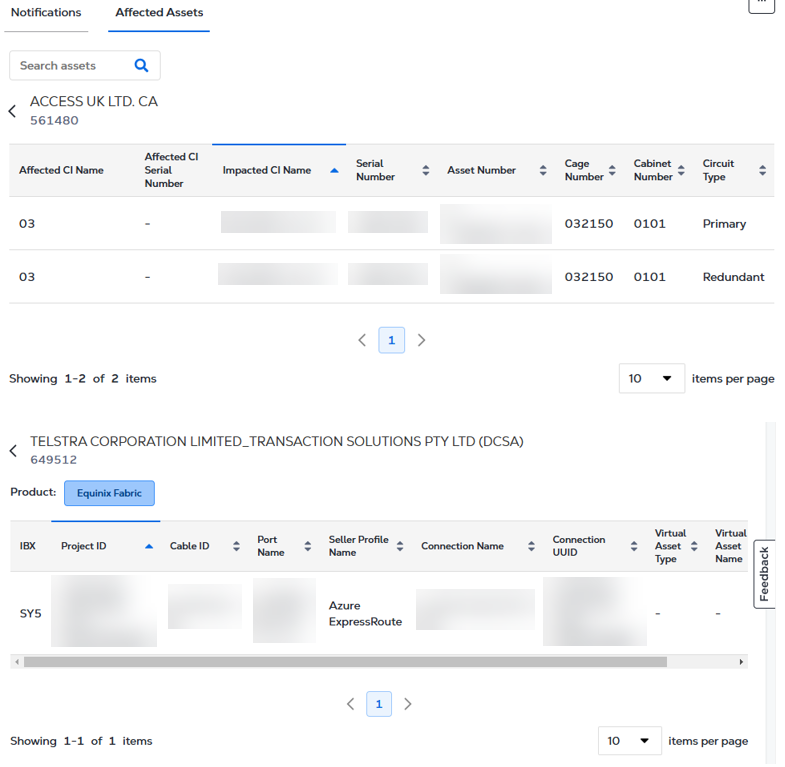
Ativos e contas afetados - Os números de conta e nomes dos clientes afetados pela alteração.
Dica: Para encontrar um nome ou número específico, use o BOX de pesquisa. Para classificar a lista, clique em um cabeçalho de coluna.
-
Notificações
-
O lado direito da janela mostra todas as atualizações da alteração, classificadas por data/carimbo de data/hora:
- Notificação inicial
- Notificação de lembrete
- Notificação de encerramento
- Prolongar notificação
- Notificação de reagendamento
- Notificação removida
-
Para alternar a ordem de classificação das atualizações, clique no menu suspenso Classificar por e selecione Mais recente ou Mais antiga.

Dica: Pode usar a função Localizar do seu computador (por exemplo, Ctrl + F para o Windows) para procurar texto específico nas mensagens de atualização de incidentes.
-
-
Eventos de trabalho - Atividades de manutenção que devem ser realizadas em um dia específico para uma mudança programada.
Ativos afetados
A seção Ativo exibe todos os ativos afetados por uma alteração específica. Os detalhes fornecidos nesta seção podem variar com base no tipo de produto.