Central de notificações
As várias maneiras de acessar a Central de Notificações no Portal do Cliente são descritas abaixo.
Ver todas as notificações
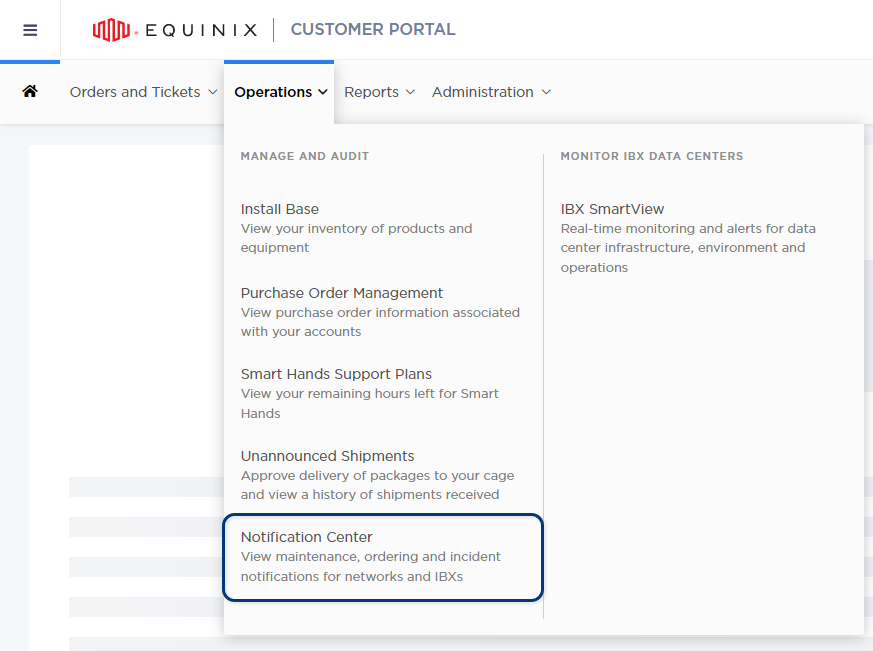
No menu Operações, escolha Central de Notificações
Clique em uma guia de categoria na parte superior.
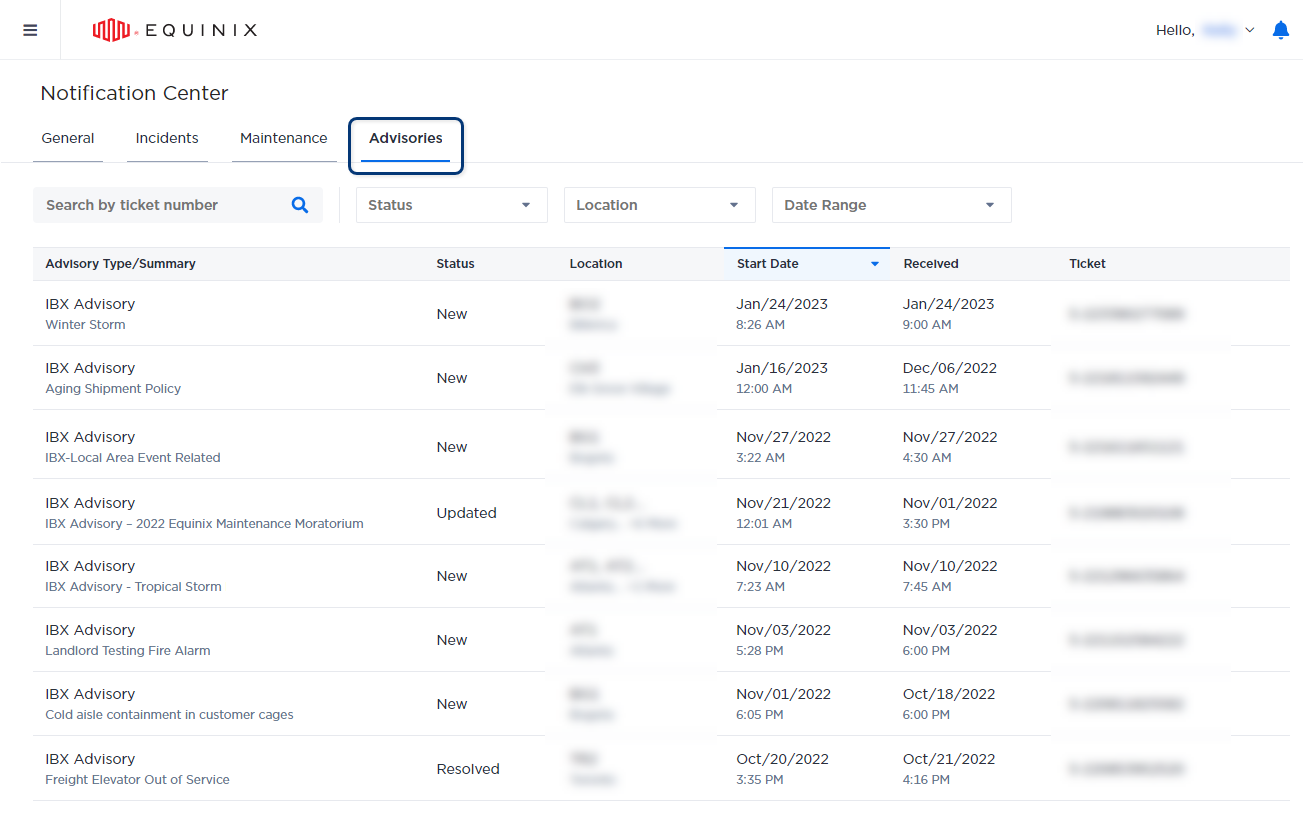
Você pode clicar em uma notificação específica para ver todos os detalhes.
Classificar notificações
Por padrão, as notificações são exibidas em ordem decrescente por data (da mais recente para a mais antiga). Para classificá-los em ordem crescente, clique no cabeçalho da coluna de data.
Buscar notificações
Para pesquisar uma notificação específica, use a caixa Pesquisar na parte superior da lista. Na guia Geral, você pode pesquisar por número do pedido; nas outras guias, você pode pesquisar por número do tíquete. Você deve inserir pelo menos 3 caracteres para pesquisar.
Filtrar notificações
Use as opções de filtro na parte superior para refinar a lista de notificações. Para as guias Geral, Incidentes e Manutenção, você também pode clicar em Todos os filtros para ver mais opções de filtro. Por exemplo, você pode filtrar as notificações por local, intervalo de datas e status.
Impacto no serviço vs. Impacto no não serviço
Nas guias Incidentes e Manutenção, as notificações são categorizadas como Impacto no Serviço ou Não Impacto no Serviço:
- Um incidente que não afeta o serviço é aquele que não afeta os serviços fornecidos pela Equinix.
- Um incidente que afeta o serviço é aquele que afeta os serviços prestados a você.
**Nota: ** Exemplos de incidentes que não afetam os serviços:
- O servidor principal está em reparo; mas, como os servidores de backup estão operacionais, os serviços não são afetados.
- O principal link de comunicação entre dois IBXs está inativo; mas, como o tráfego está sendo roteado por um link alternativo, os serviços não são afetados.
Exibir notificações que exigem ação
Para exibir itens de ação, clique no sino no cabeçalho do perfil global .

A lista Action Required é exibida.
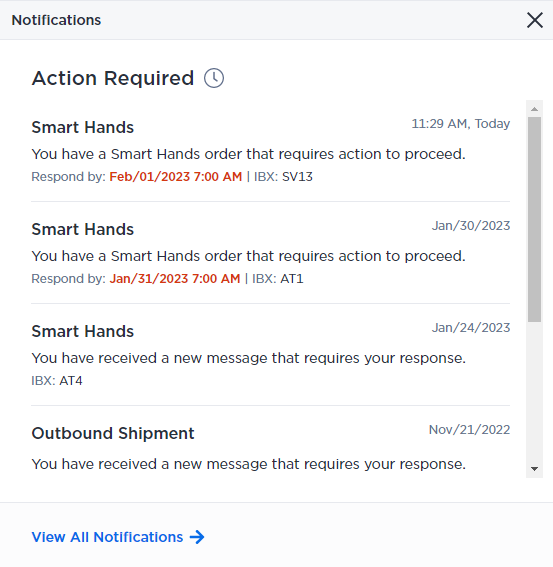
Todos os itens com uma data Responder por são mostrados em vermelho.
Para responder a um item Action Required, clique nele.
Para ir para o Centro de Notificações, clique em Visualizar Todas as Notificações.
Um ponto vermelho no sino indica que uma nova notificação chegou.
Exibir notificações recentes
Para ver notificações recentes, verifique a Central de Mensagens no painel Pedidos.
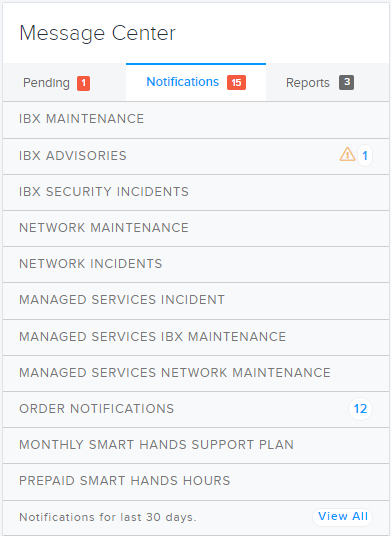
A guia Notificações mostra suas notificações dos últimos 30 dias, categorizadas por tipo. Clique em um item para ir para a Central de Notificações.
As notificações são exibidas com base nas permissões atribuídas ao seu perfil de usuário. Talvez você não consiga visualizar todos os tipos de notificação.