Autenticação Multifator - MFA
Para ajudar a proteger as contas do Equinix, a autenticação multifator (MFA) obrigatória é necessária para todos os clientes sem SSO que acessam o portal do cliente. Se a MFA já estiver ativada, a experiência de login não será alterada. A MFA não se aplica a usuários SSO, portanto, nenhuma ação é necessária.
Porquê: As ameaças à cibersegurança tornaram-se mais sofisticadas e frequentes. Estudos demonstram que a autenticação multifator (MFA) previne 99% dos ataques de acesso a contas.
Quando: A partir de março de 2026, os usuários serão solicitados a configurar e habilitar a autenticação multifator (MFA) para acessar o Portal do Cliente, durante o login. Essa implementação será feita em fases, portanto, alguns usuários poderão ver as solicitações em março, enquanto outros poderão vê-las em abril ou maio.
Como fazer: Siga as instruções na tela de login para configurar a autenticação multifator (MFA). Depois que a MFA estiver ativada, será necessária uma verificação de identidade adicional ao fazer login.
Precisa de ajuda? Registre um Caso de Suporte para obter assistência.
A autenticação multifator (MFA) adiciona uma camada extra de segurança durante o login. Use uma mensagem de texto enviada para seu telefone ou um código único gerado por um aplicativo autenticador como seu segundo fator de autenticação. Você pode habilitar a MFA automaticamente em sua conta para segurança extra. Se sua organização usa Equinix, ela pode exigir MFA. Para obter mais informações, consulte Diretivas de Segurança da IAM .
O Equinix não oferece suporte a e-mails como um fator de MFA porque cria um único ponto de falha e aumenta o risco de phishing e comprometimento de contas. Os métodos de MFA compatíveis incluem aplicativos autenticadores e SMS, com códigos de recuperação disponíveis como uma opção de login de backup.
Habilitando a autenticação multifator
Você pode configurar a MFA usando SMS ou um aplicativo autenticador.
-
Faça login no Portal do Cliente .
-
Clique no seu nome de usuário e selecione Conta de Usuário.
-
No menu à esquerda, selecione Autenticação e Segurança.
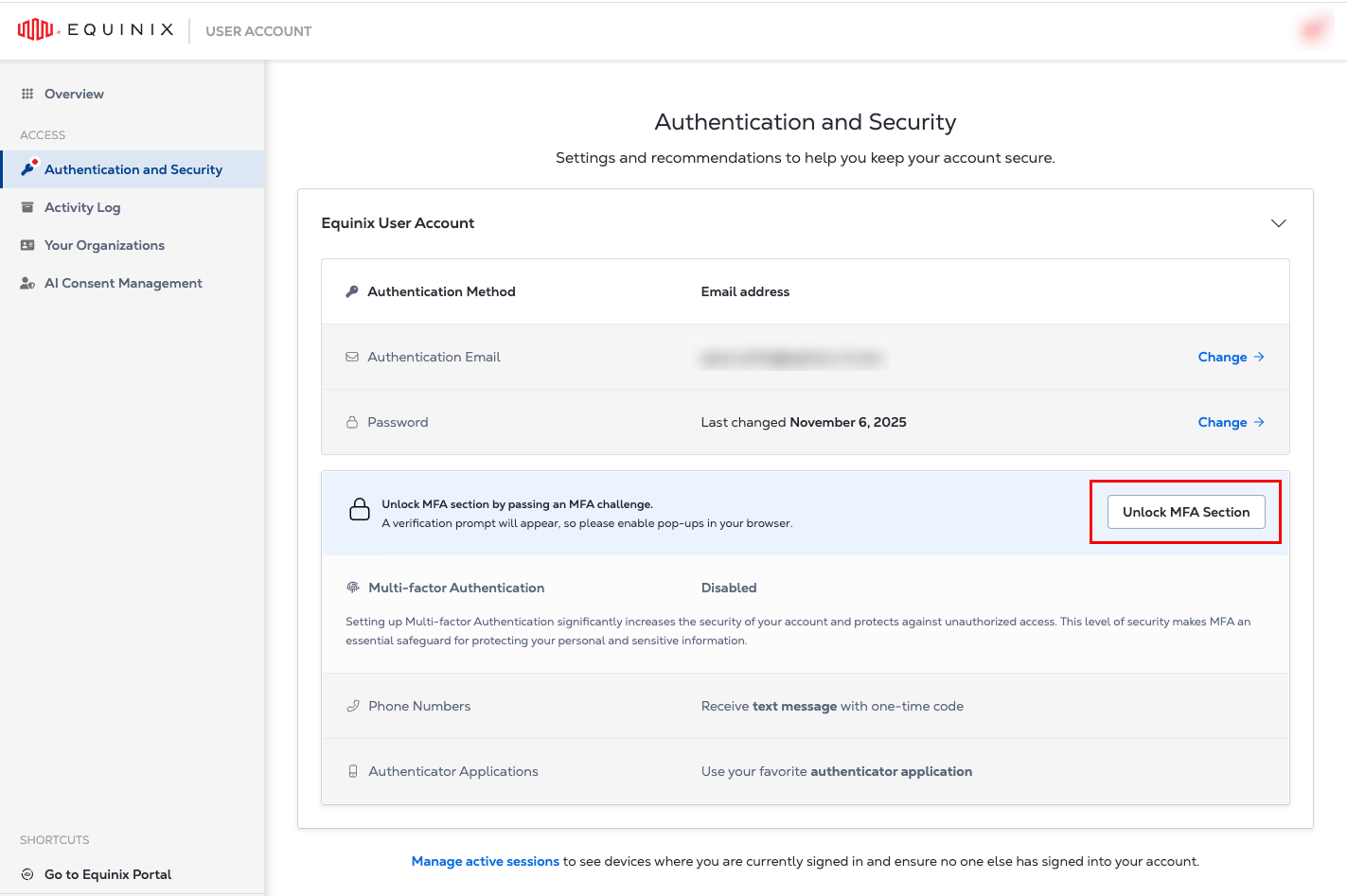
- Clique em Desbloquear seção MFA para autenticar.
- Você deve usar seu método de MFA atual para desbloquear as configurações de MFA.
-
Depois de desbloquear as configurações de MFA, elas permanecem disponíveis por 10 minutos antes de você precisar autenticar novamente.
Número de telefone - Mensagem de texto
As senhas de uso único baseadas em SMS estão disponíveis apenas para clientes com uma conta de faturamento Equinix ativa. Os clientes sem faturamento ativo, incluindo clientes de avaliação, ainda podem habilitar a autenticação multifator usando um aplicativo autenticador .
Habilitar autenticação multifator usando senhas de uso único enviadas em uma mensagem de texto:
-
Faça login no Portal do Cliente .
-
Clique no seu nome de usuário e selecione Conta de Usuário.
informaçõesA página Conta de Usuário está atualmente disponível para clientes que utilizam o login por e-mail. Para obter informações sobre como habilitar o login por e-mail, consulte Habilitar login por e-mail.
-
No menu à esquerda, selecione Autenticação e Segurança.
-
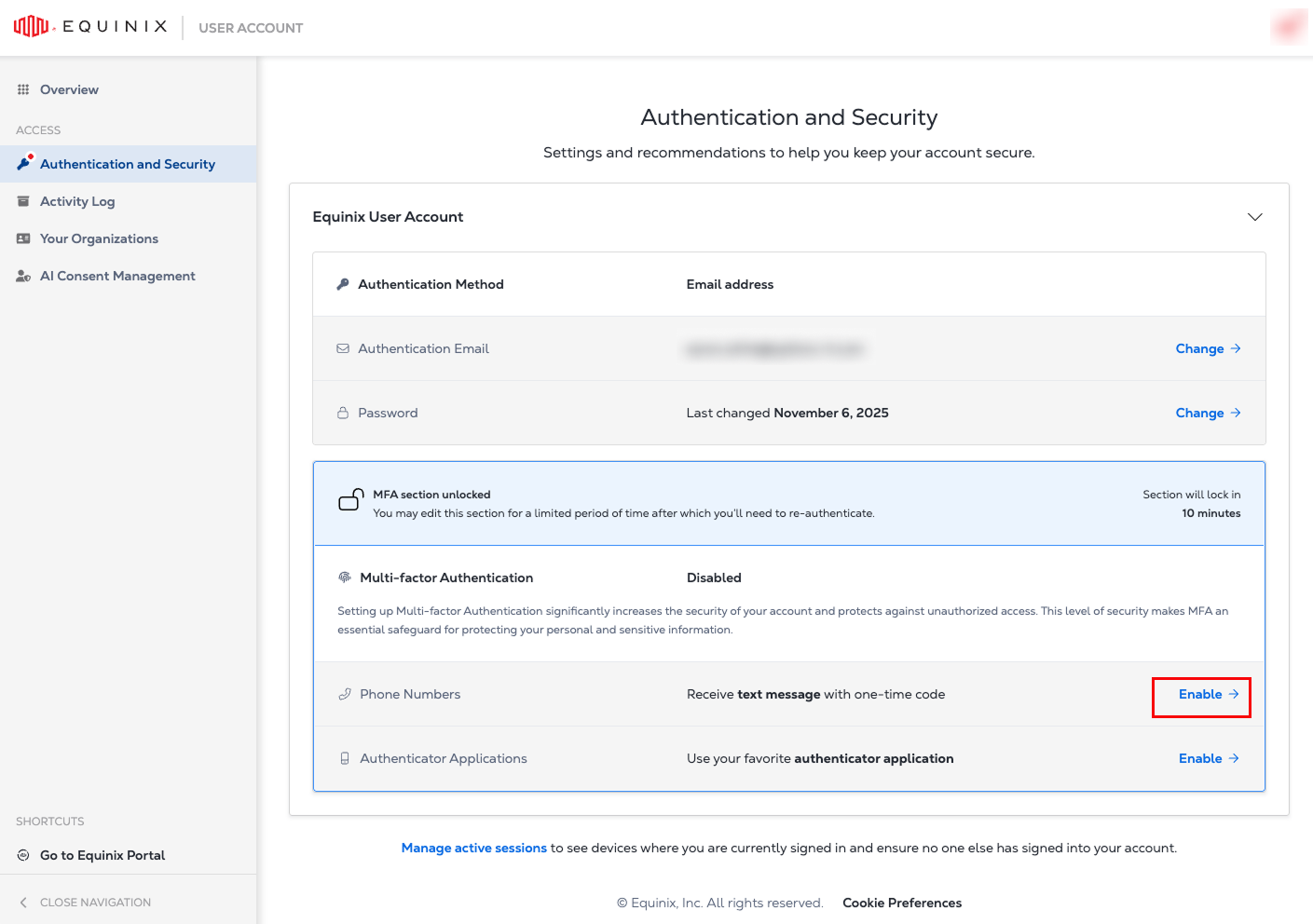
Na seção Números de telefone , clique em Ativar.
-
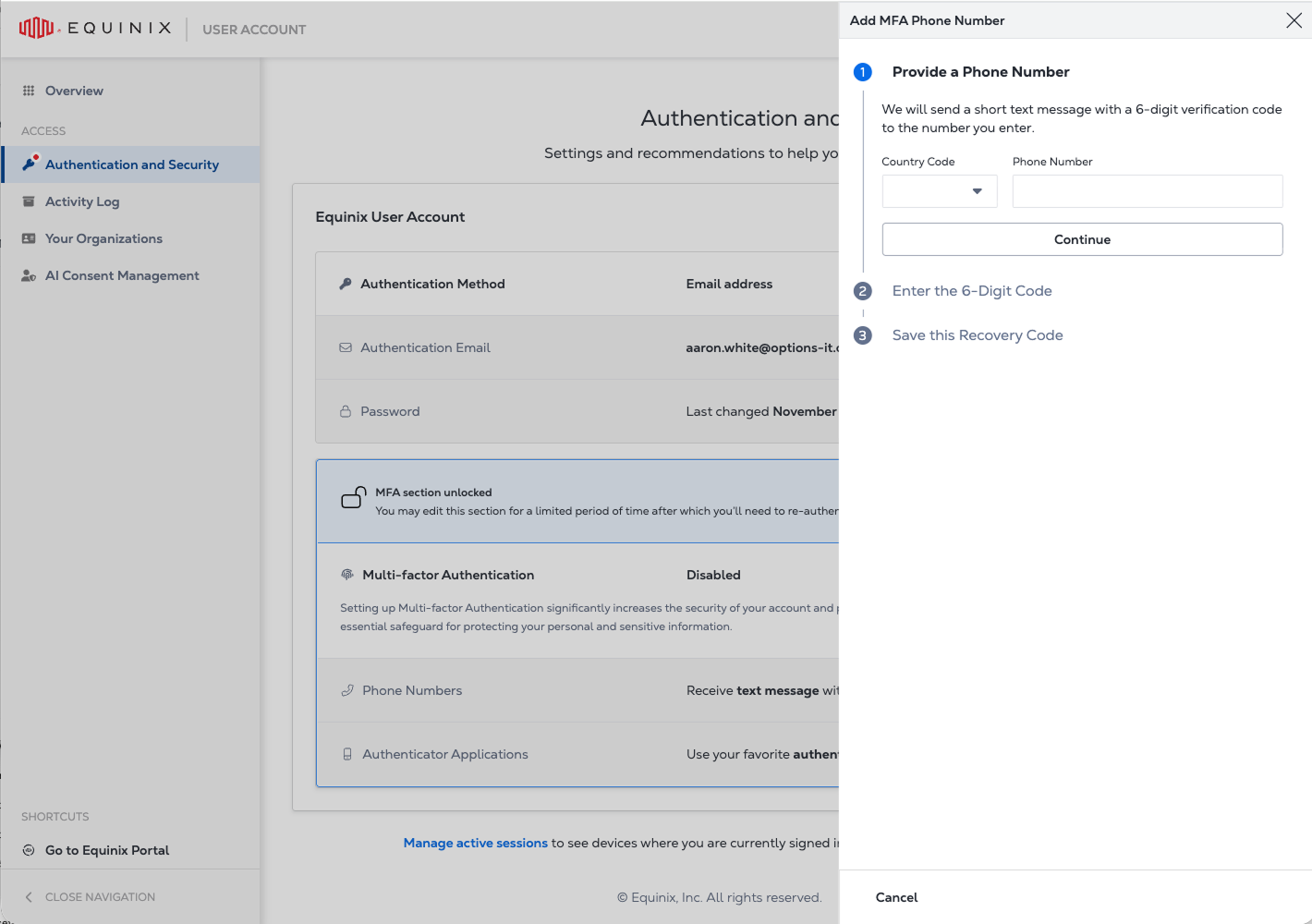
Selecione o código do país, insira seu número de telefone e clique em Continuar.
 dica
dicaPara o código do país, você pode digitar o nome do país ou o código do país para limitar o número de itens na lista.
-
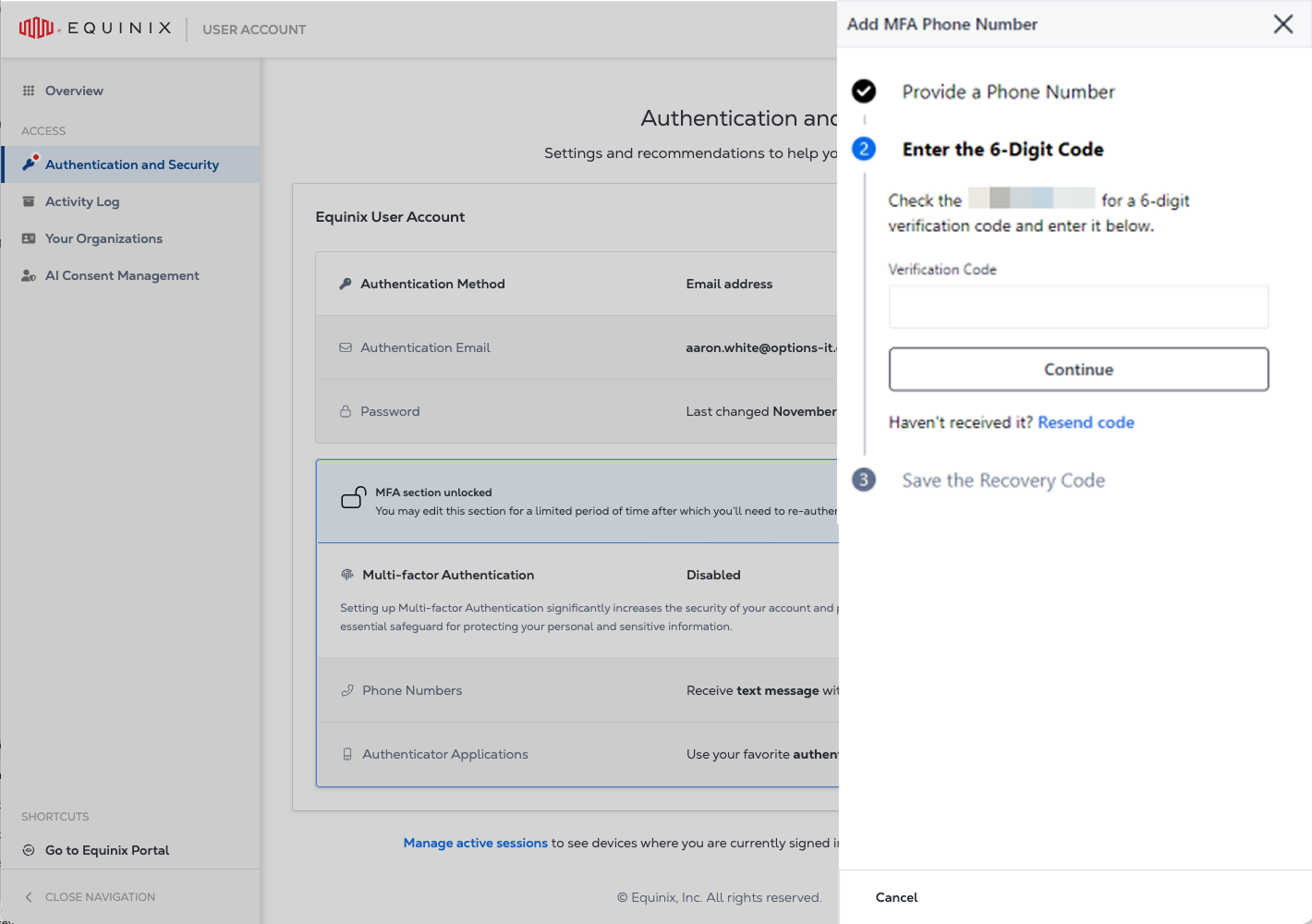
Insira o código de verificação e clique em Continuar.
-
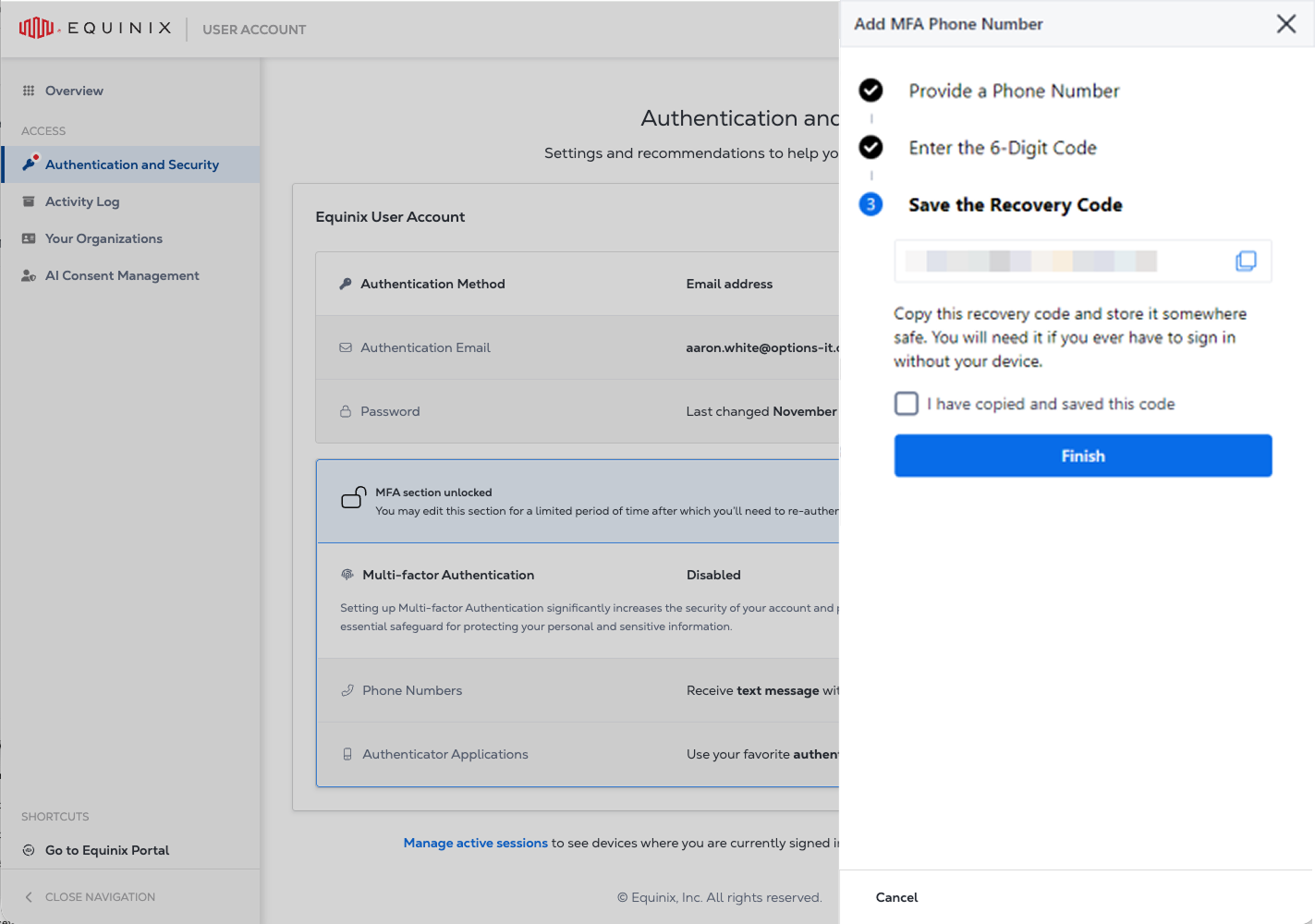
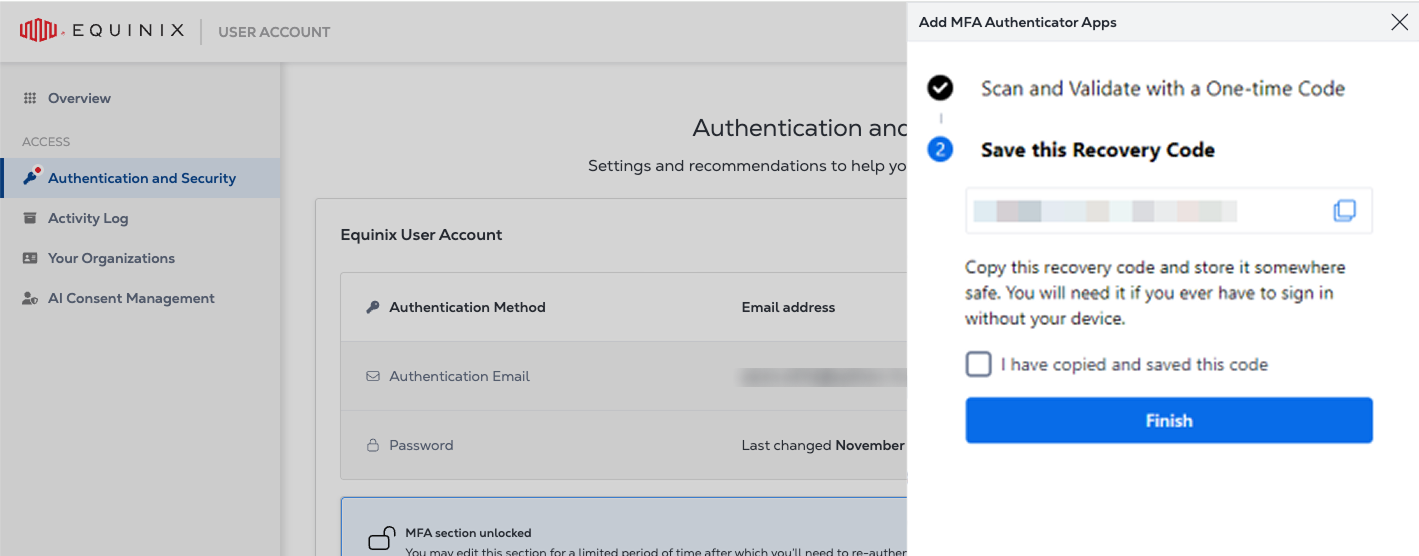
Copie e guarde o código de recuperação, confirme que o código foi guardado e clique em Concluir.
 observação
Aplicável ao configurar o primeiro método MFA.
Aplicação do Autenticador
Caso o SMS não esteja disponível para a conta, um aplicativo autenticador pode ser usado como segundo fator de autenticação. Os aplicativos autenticadores são compatíveis com todos os tipos de conta e geralmente são mais seguros do que o SMS.
Para configurar a autenticação multifator usando um aplicativo autenticador, siga estas etapas:
-
Faça login no Portal do Cliente .
-
Clique no seu nome de usuário e selecione Conta de Usuário.
informaçõesA página Conta de Usuário está atualmente disponível para clientes que utilizam o login por e-mail. Para obter informações sobre como habilitar o login por e-mail, consulte Habilitar login por e-mail.
-
No menu à esquerda, selecione Autenticação e Segurança.
-
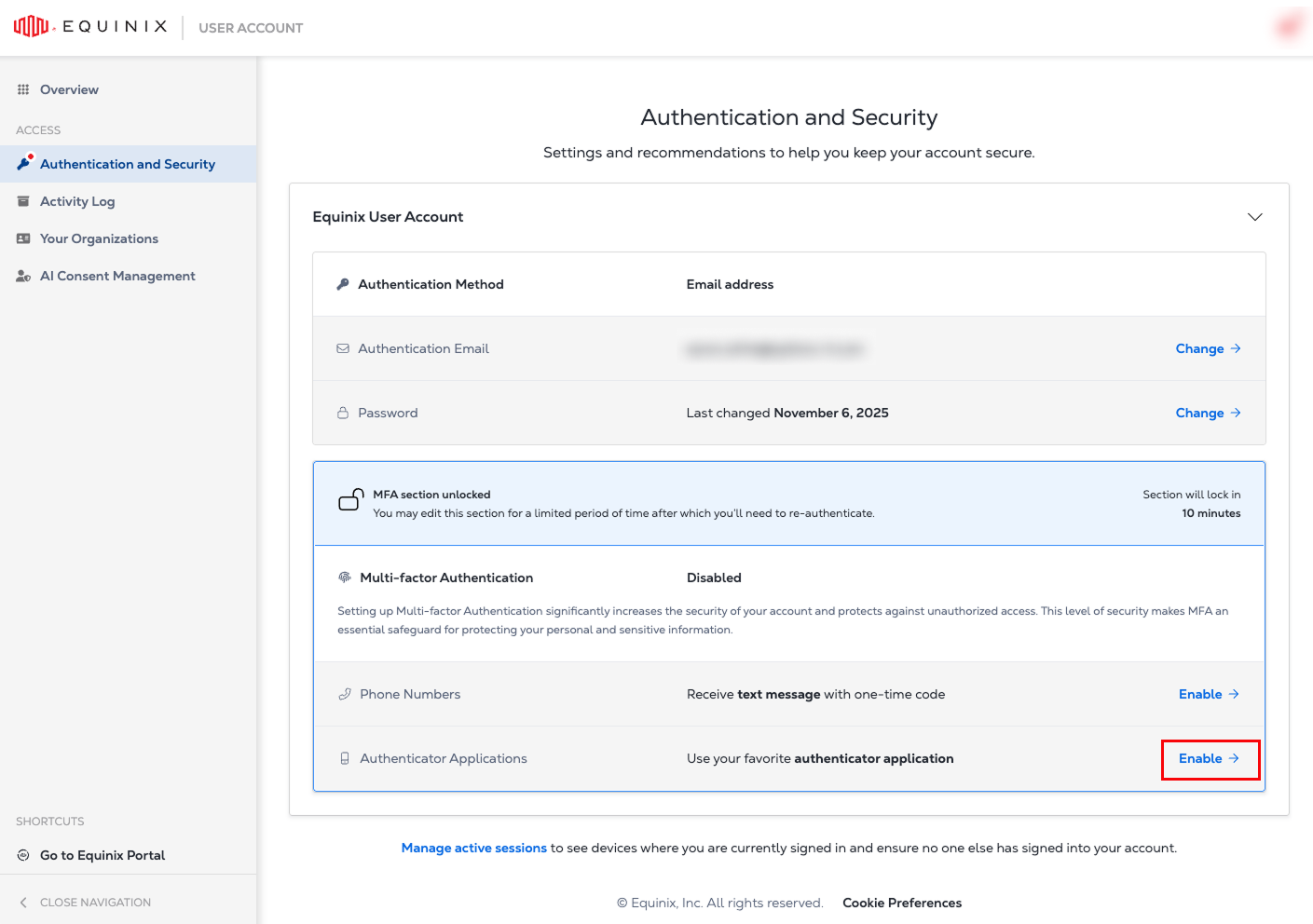
Na seção Aplicativos autenticadores , clique em Habilitar.
-
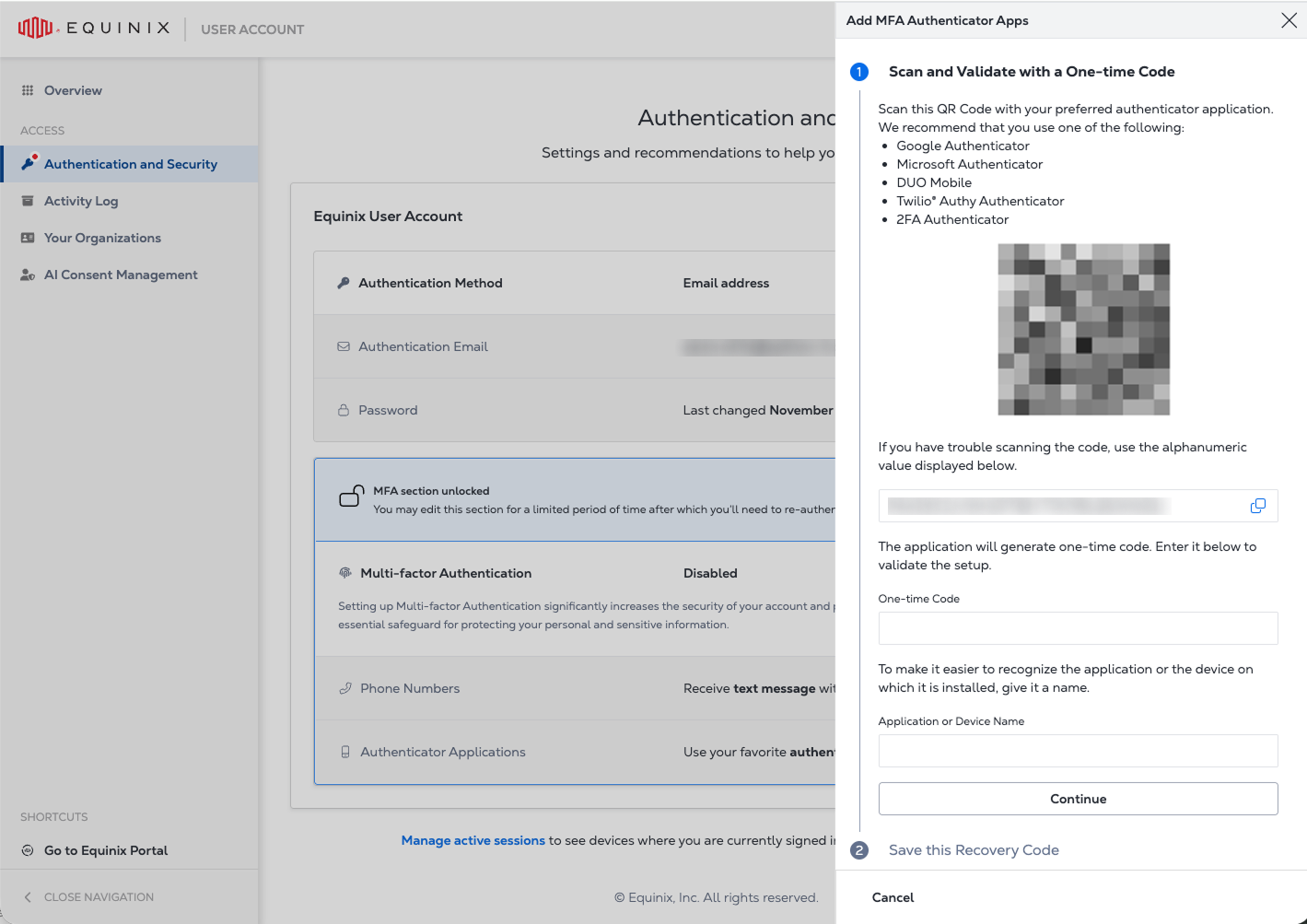
Configure sua instância do aplicativo autenticador:
- Abra o aplicativo autenticador em seu telefone.
- Digitalize o código QR ou digite o código exibido na tela.
- Digite o código de uso único gerado pelo aplicativo autenticador.
- Digite o nome do aplicativo autenticador fornecido.
- Clique em Continuar.
-
Copie e guarde o código de recuperação, confirme que o código foi guardado e clique em Concluir.
 observação
Aplicável ao configurar o primeiro método MFA.
Gerenciando autenticação multifator
Adicione ou altere seu método de autenticação multifator, gere um novo código de recuperação ou desative a autenticação multifator para sua conta.
Códigos de recuperação
Um código de recuperação é um método de login de backup que pode ser usado se você não puder acessar seu aplicativo autenticador ou receber códigos de verificação por SMS. Os códigos de recuperação são gerados durante a configuração da MFA e você pode gerar um novo código de recuperação posteriormente, se necessário. Armazene o código de recuperação em um local seguro, pois ele pode ser necessário para recuperar o acesso à sua conta.
Redefinir a MFA usando um código de recuperação
Se você não tiver mais acesso ao aplicativo autenticador ou aos códigos de verificação por SMS, use seu código de recuperação para redefinir a MFA.
-
Faça login no Portal do Cliente .
-
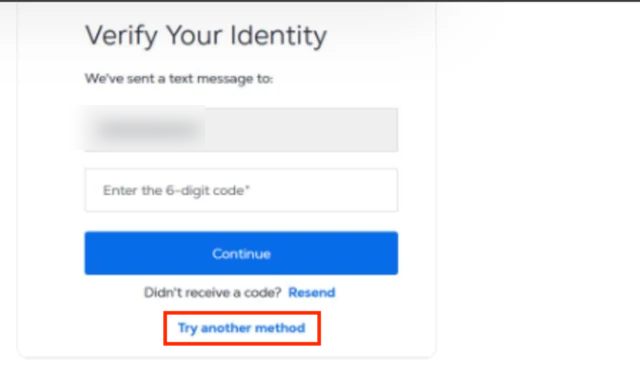
Na página Verificar sua identidade , selecione Tentar outro método.
-
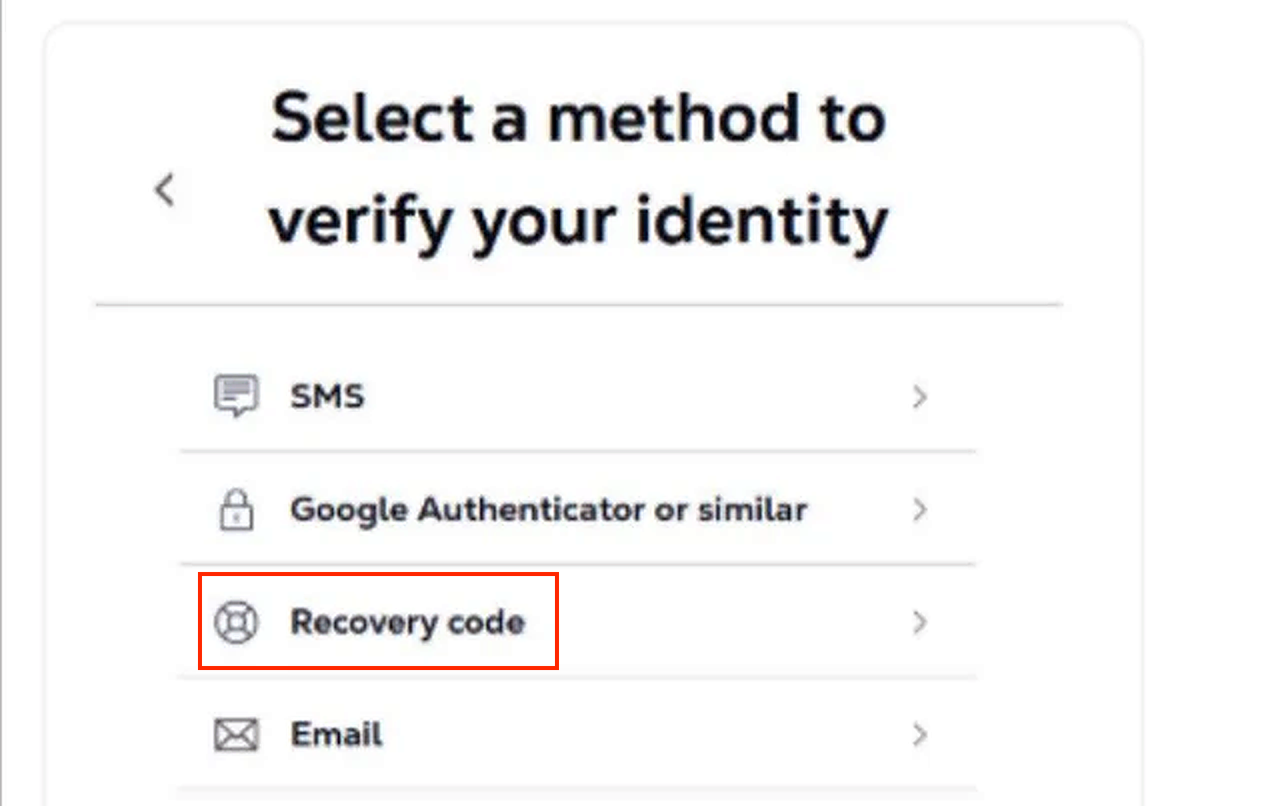
Selecione Código de recuperação .
-
Use o código de recuperação para redefinir a MFA.
Se você não tiver um código de recuperação, entre em contato com o Suporte da Equinix . Informe à equipe de suporte que você não tem mais acesso ao seu dispositivo MFA e não tem um código de recuperação. O suporte pode ajudar a remover a configuração de MFA existente.
Aplicativo autenticador não gera OTPs
Se seu aplicativo MFA registrado não estiver gerando OTPs válidos e você não puder fazer login, use seu código de recuperação para redefinir a MFA e registrar um novo dispositivo de autenticação.
Se você não tiver mais acesso ao dispositivo de MFA e não puder usar um código de recuperação, entre em contato com o Suporte da Equinix para obter assistência com a remoção da configuração de MFA existente.
Não está recebendo códigos de verificação por SMS
Se o seu número de telefone estiver registrado para MFA, mas você não estiver recebendo códigos de verificação por SMS:
-
Verifique se o telefone pode receber mensagens SMS e se tem cobertura de rede. Aguarde alguns minutos e solicite um novo código de verificação.
-
Se você tiver outro método de MFA configurado, use esse método para fazer login.
-
Se você tiver um código de recuperação, use-o para redefinir a MFA e registrar um novo método de autenticação.
-
Se você não tiver um código de recuperação e não puder acessar nenhum método de MFA, entre em contato com o Suporte da Equinix para remover a configuração de MFA existente.
Gerar um novo código de recuperação
Um código de recuperação permite que você faça login nos portais Equinix quando o segundo fator de autenticação não estiver disponível.
Para gerar um novo código de recuperação:
-
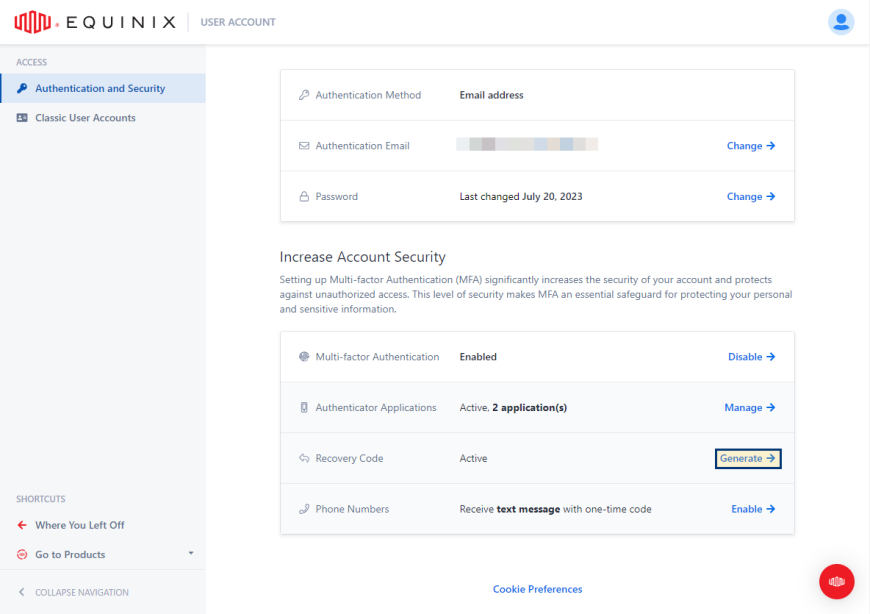
Na seção Autenticação multifator , em Código de Recuperação , clique em Gerar.
-
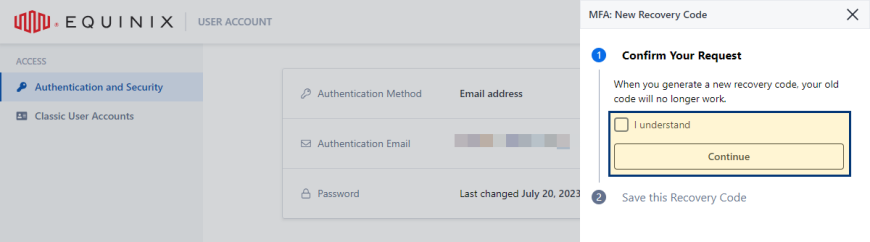
Selecione Entendo para confirmar que a geração de um novo código de recuperação invalida o atual e clique em Continuar.
-
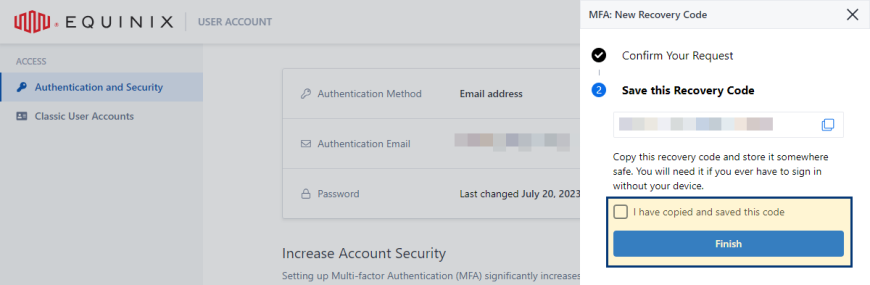
Copiar e armazenar o código de recuperação.
-
Confirme que você copiou e salvou o código de recuperação e clique em Concluir.
Adicionar um aplicativo autenticador
Para adicionar um aplicativo autenticador:
-
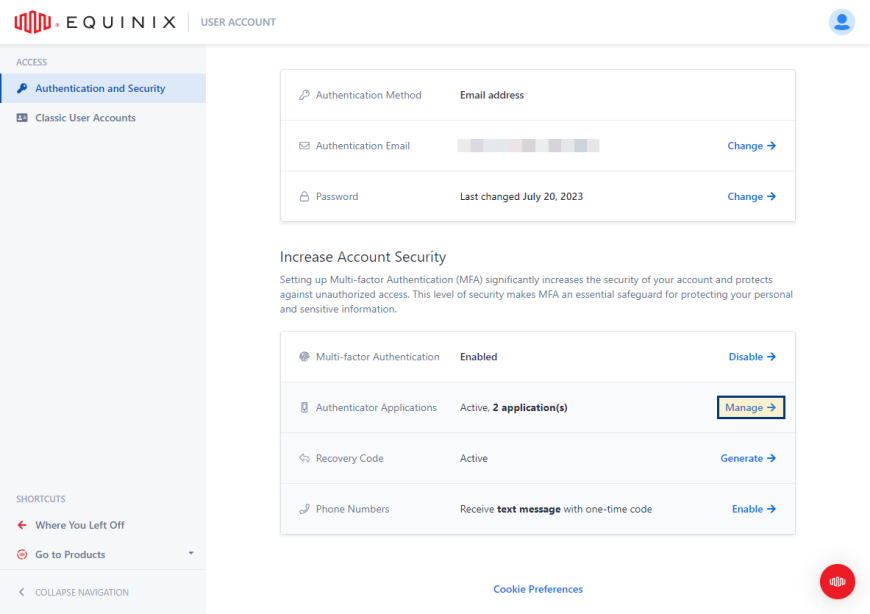
Na seção Aplicativos do Autenticador , clique em Gerenciar.
-
Clique em Adicionar novo +.
-
Configure sua instância do aplicativo autenticador:
- Abra o aplicativo autenticador em seu telefone.
- Digitalize o código QR ou digite o código exibido na tela.
- Digite o código de uso único gerado pelo aplicativo autenticador.
- Digite o nome do aplicativo autenticador fornecido.
- Clique em Concluir.
Excluir um aplicativo autenticador
Para remover um aplicativo autenticador:
-
Na seção Aplicativos do Autenticador , clique em Gerenciar.
-
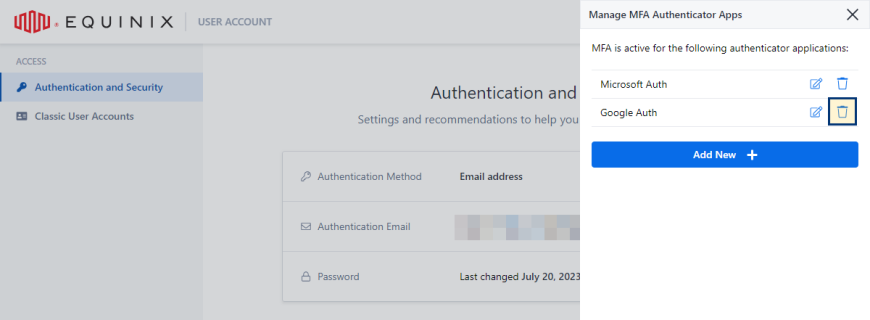
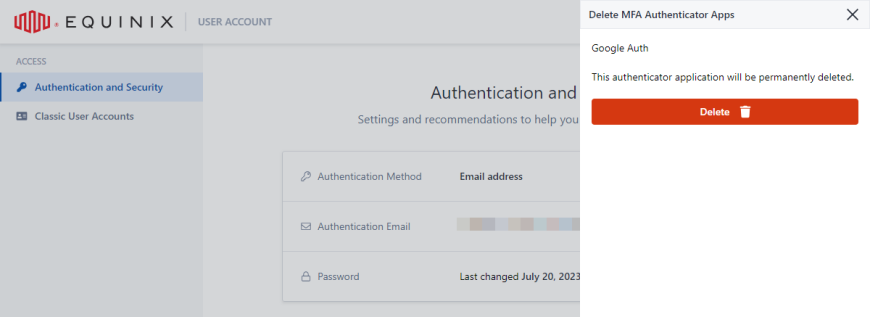
Localize a instância do aplicativo autenticador que você deseja remover e clique na lixeira.
-
Clique em Excluir para confirmar.
Adicionar um número de telefone
Para adicionar um número de telefone:
-
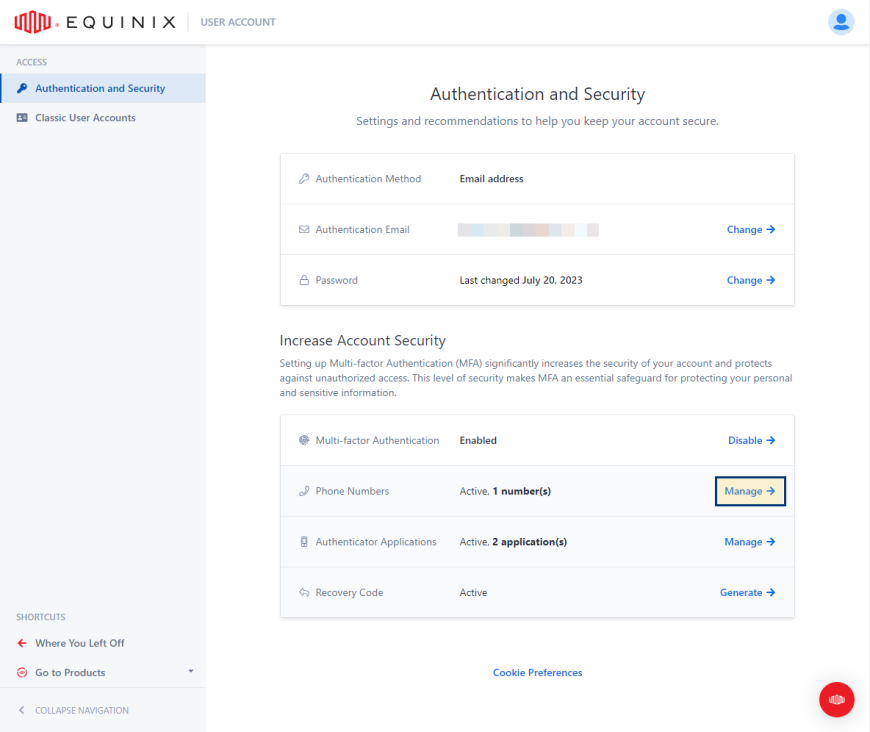
Na seção Números de telefone , clique em Gerenciar.
-
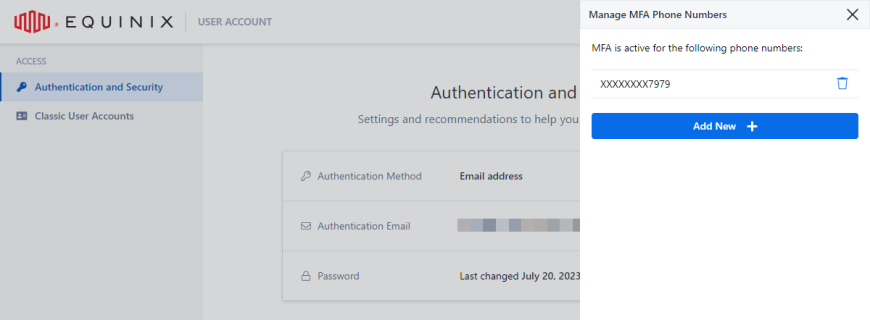
Clique em Adicionar novo +.
-
Selecione o código do país, insira seu número de telefone e clique em Continuar.
dicaPara o código do país, você pode digitar o nome do país ou o código do país para limitar o número de itens na lista.
-
Digite o código de verificação que você recebeu por mensagem de texto e clique em Verificar.
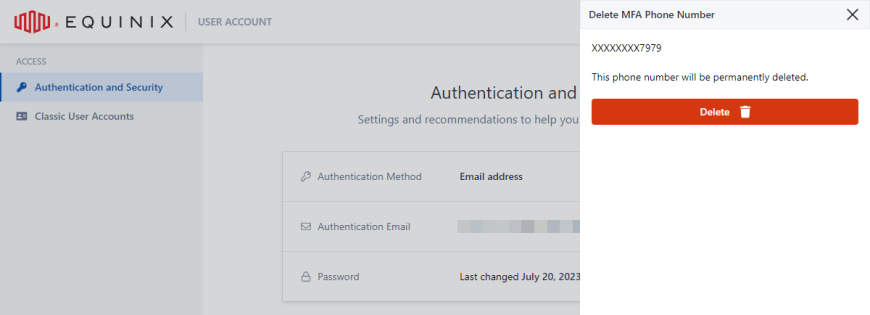
Excluir número de telefone
Para remover um número de telefone:
-
Na seção Números de telefone , clique em Gerenciar.
-
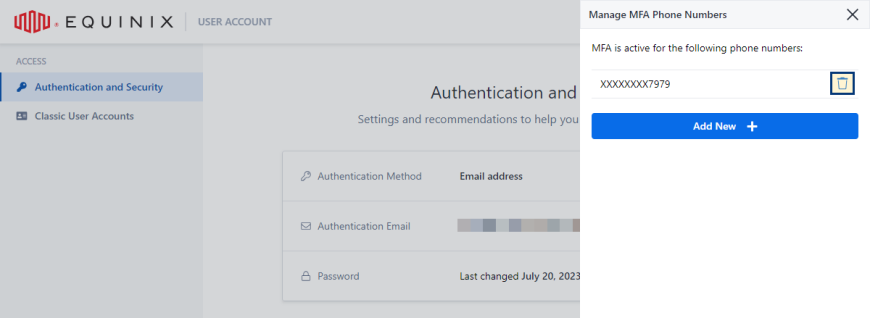
Localize o número de telefone que você deseja remover e clique na lixeira.
-
Clique em Excluir para confirmar.
Definindo um método de autenticação padrão
Se você tiver vários métodos de autenticação multifator habilitados, você definir um método padrão. Para definir seu método de autenticação padrão:
-
Na seção Autenticação multifator , localize o método de autenticação apropriado e clique em Gerenciar.
-
Selecione Definir como padrão.
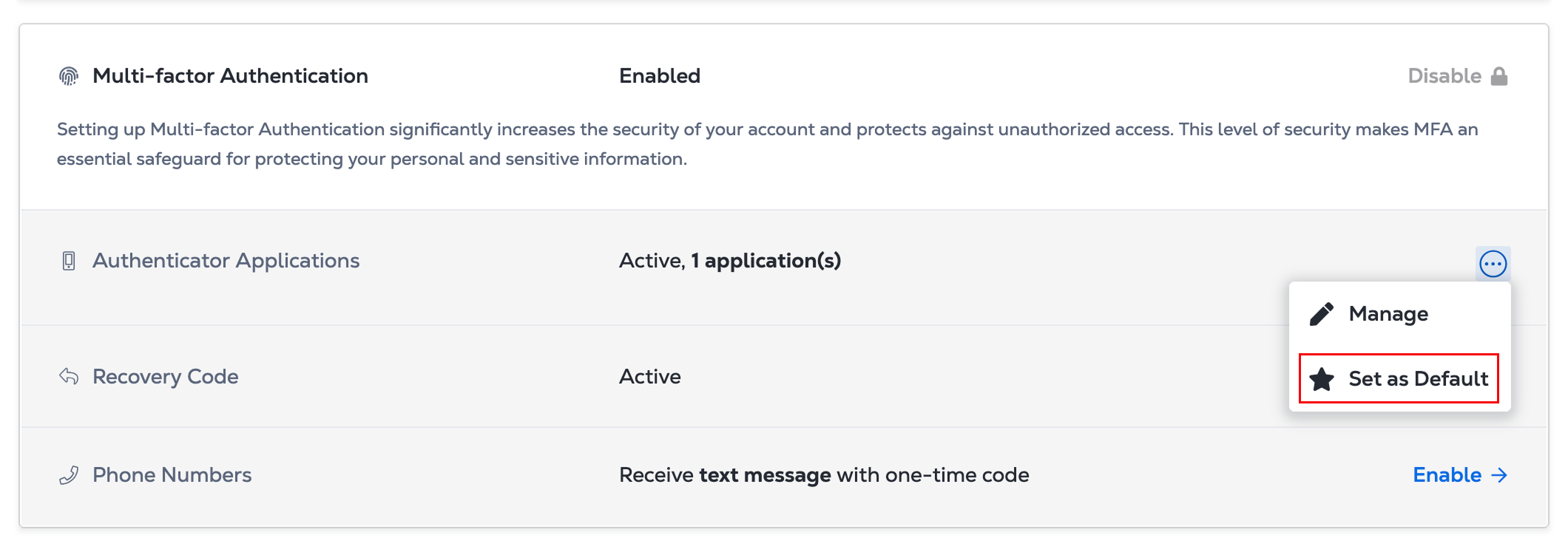
Os métodos de autenticação padrão são indicados pelo Defaultrótulo. Para remover o status padrão de um método de autenticação, clique no ícone gerenciar novamente e selecione Remover como padrão.
Desabilitando a autenticação multifator
Se sua organização exigir MFA, não será possível desativá-la.
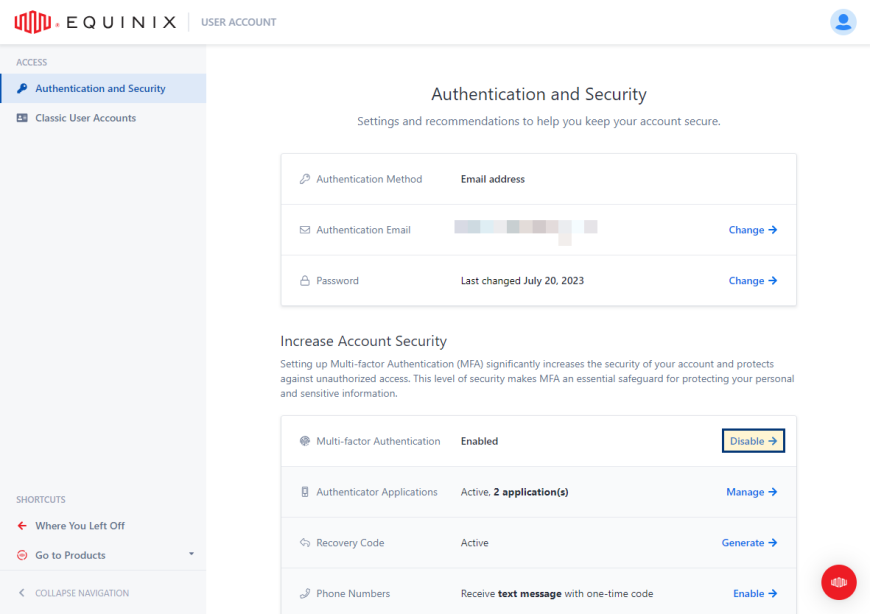
Para desativar a autenticação multi-fator:
-
Faça login no Portal do Cliente .
-
Clique no seu nome de usuário e selecione Conta de Usuário.
-
No menu à esquerda, selecione Autenticação e Segurança.
-
Na seção Autenticação multifator , clique em Desativar.
-
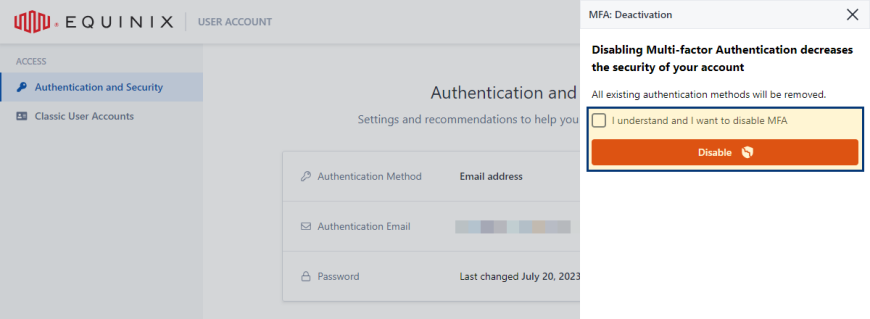
Selecione Entendo e Desejo desativar a MFA e clique em Desativar.