Perfis de segurança IBX
Os perfis de segurança IBX permitem que você acesse fisicamente os data centers usando um código QR e um PIN de acesso.
Após criar sua conta no Portal do Cliente, você receberá um e-mail você o preenchimento do seu Perfil de Segurança IBX no portal. Além disso, uma mensagem aparecerá na parte superior do painel do portal na primeira vez que você fizer login.
Todos os usuários devem criar um Perfil de Segurança IBX para acessar fisicamente um IBX.
Para obter informações completas sobre as políticas, consulte nossas Políticas Globais do IBX. Em caso de dúvidas, entre em contato com a equipe de Suporte ao Cliente da Equinix.
Criar uma senha
-
Você receberá dois e-mails com instruções para criar sua senha. O primeiro contém um PIN de 4 dígitos e um nome de usuário atribuído. O segundo contém um link de ativação.
-
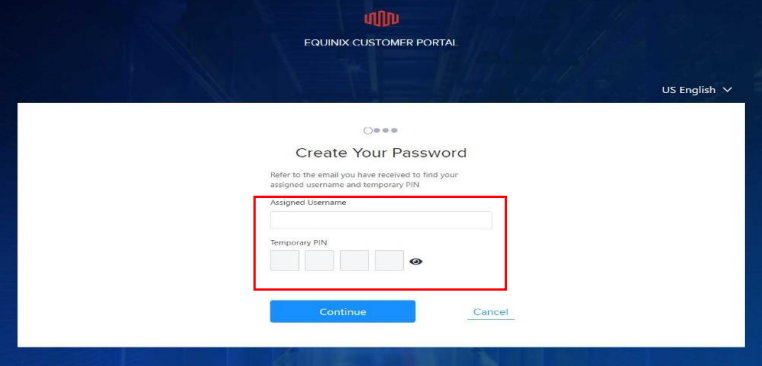
Clique no link de ativação no segundo e-mail. Uma janela do navegador será aberta, permitindo que você insira seu nome de usuário e PIN de 4 dígitos. Em seguida, clique em Continuar.
-
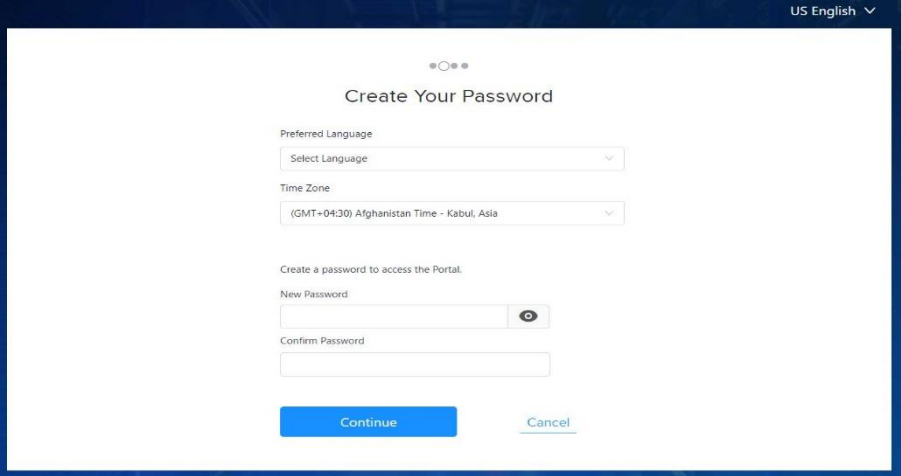
Na tela Criar sua senha , digite as informações necessárias e clique em Continuar.
-
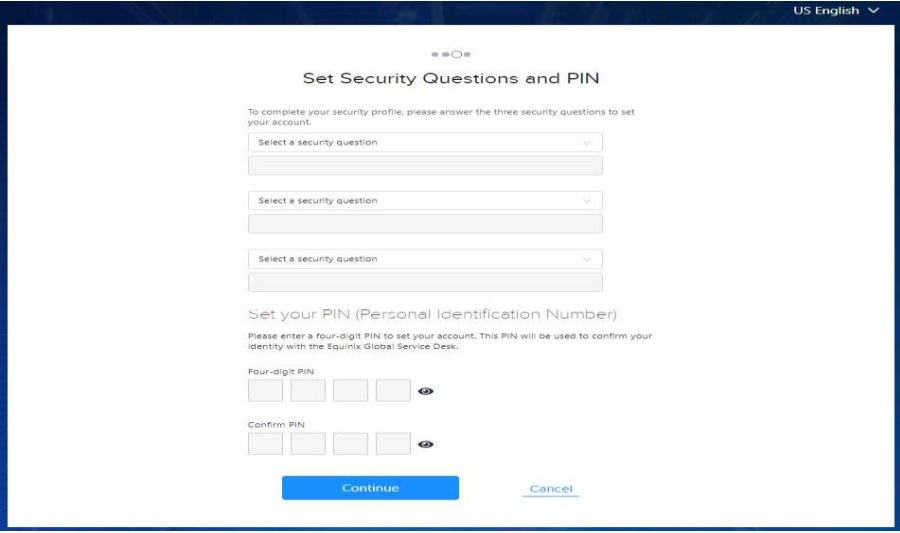
Na tela Definir perguntas de segurança e PIN, selecione e responda às três perguntas de segurança e defina um novo PIN. Clique em Continuar.
-
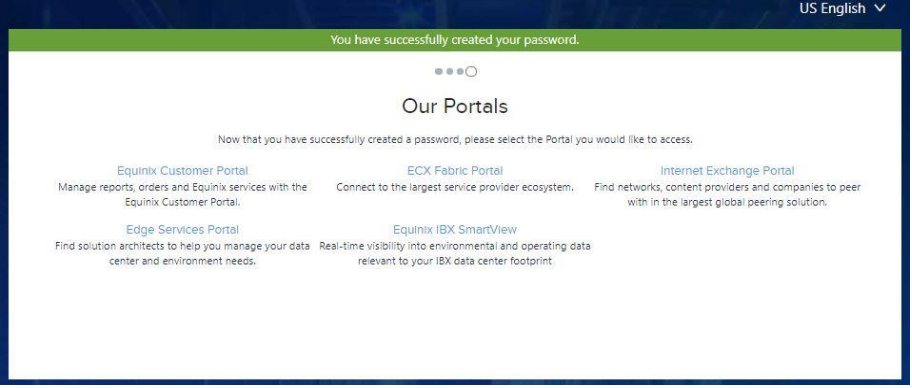
Se você concluiu o processo com sucesso, a tela Nossos Portais será exibida, informando que você criou sua senha e perguntando a qual(is) portal(is) você gostaria de acessar.
Criar um perfil de segurança
Para criar um perfil de segurança:
-
Faça login no Portal do Cliente.
-
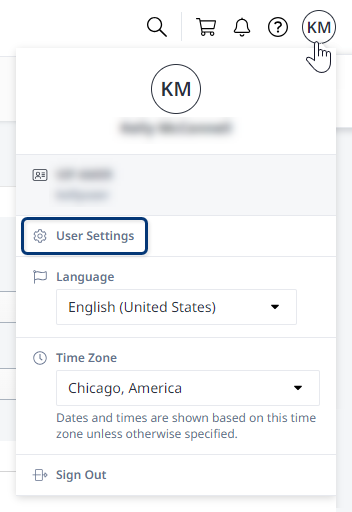
No menu do usuário, clique no nome do usuário e selecione Configurações do usuário .
-
Selecione Segurança IBX.
Foto da foto
-
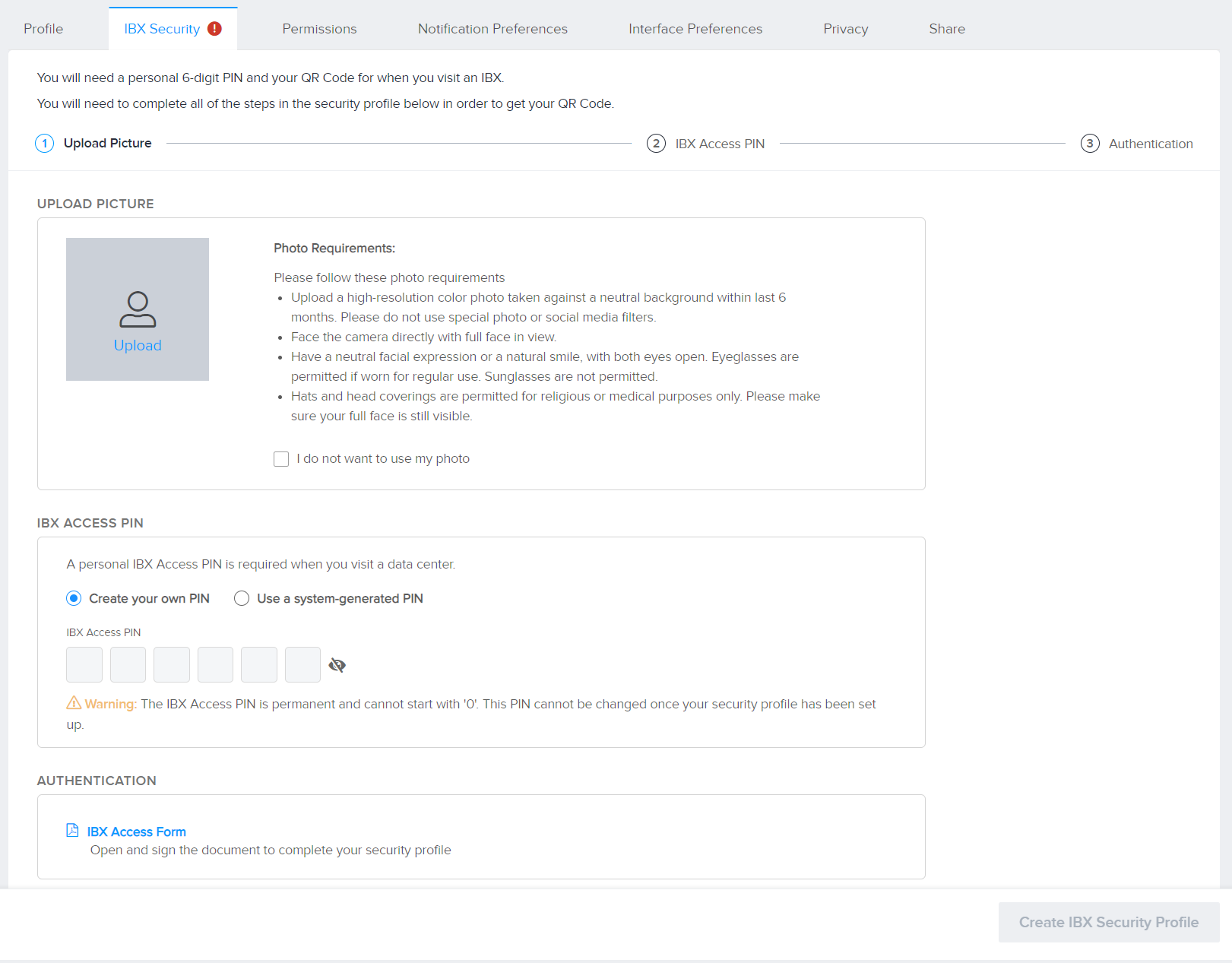
Clique em Carregar para adicionar uma foto de foto.
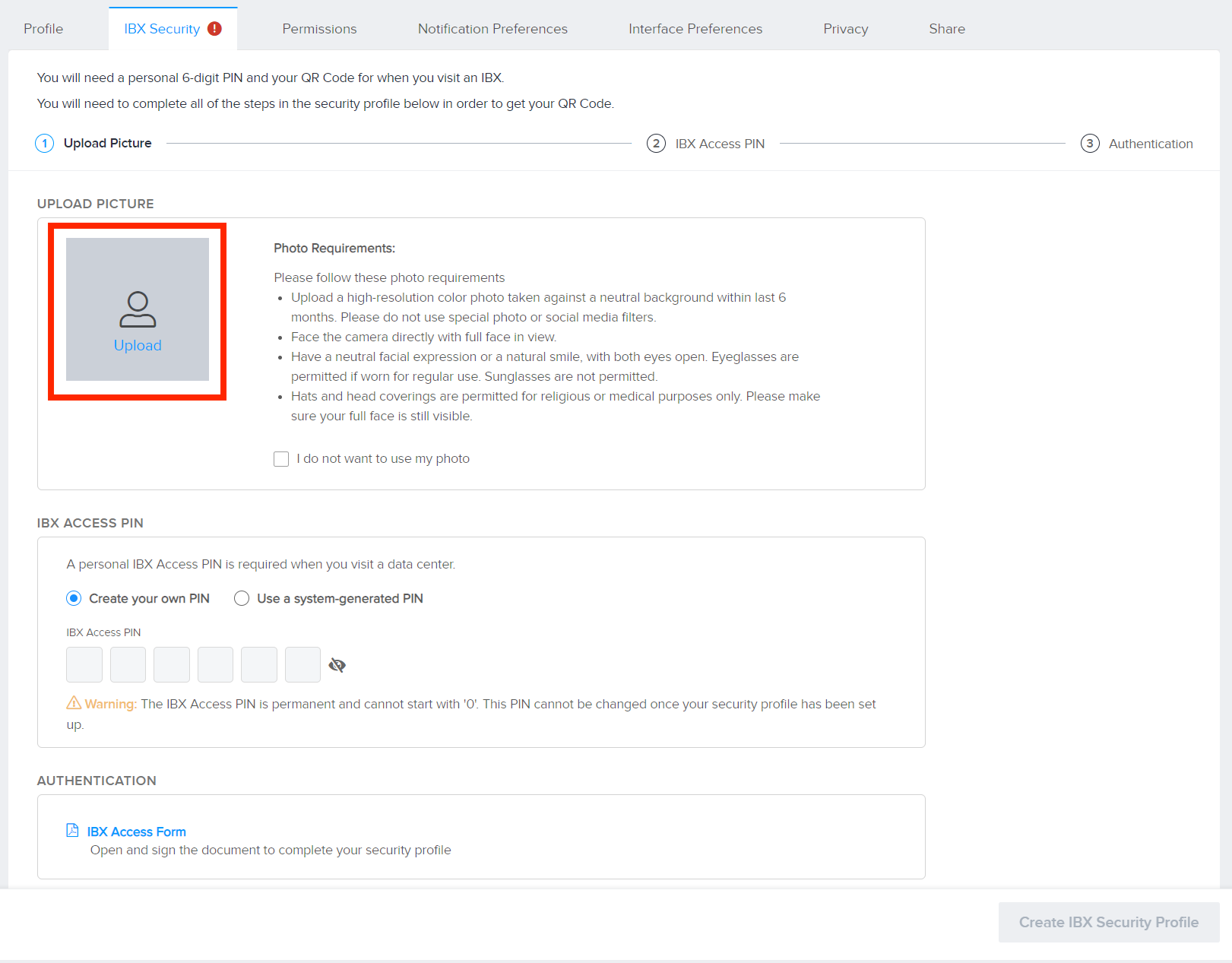
A foto deve:
- Seja colorido e tirado nos últimos seis meses.
- Ter um fundo liso, uniforme, branco ou esbranquiçado que seja livre de sombras.
- Mostre claramente o rosto, com o objeto voltado para a câmera diretamente e o rosto inteiro visível.
- Mostre uma expressão facial neutra ou um sorriso natural, com os dois olhos abertos.
- Não ser modificado digitalmente ou usar um filtro de mídia social.
- Seja de alta resolução e não borrado, granulado ou pixelizado.
- Meça 2 x 2 polegadas (51 x 51 mm).
- Mostre um tamanho de cabeça entre 25 a 35 mm (1 pol. E 1 3/8 pol.), medido da parte inferior do queixo até a parte superior da cabeça.
Além disso:
- Chapéus ou coberturas para a cabeça que obscureçam o cabelo ou a linha do cabelo não são permitidos, a menos que usados diariamente para fins religiosos. Se uma cobertura para a cabeça for usada, todo o rosto deve permanecer visível e a linha do cabelo não deve ser obscurecida ou sombreada.
- Os óculos usados diariamente podem ser usados na foto.
- Selfies são permitidas se todos os requisitos listados forem atendidos.
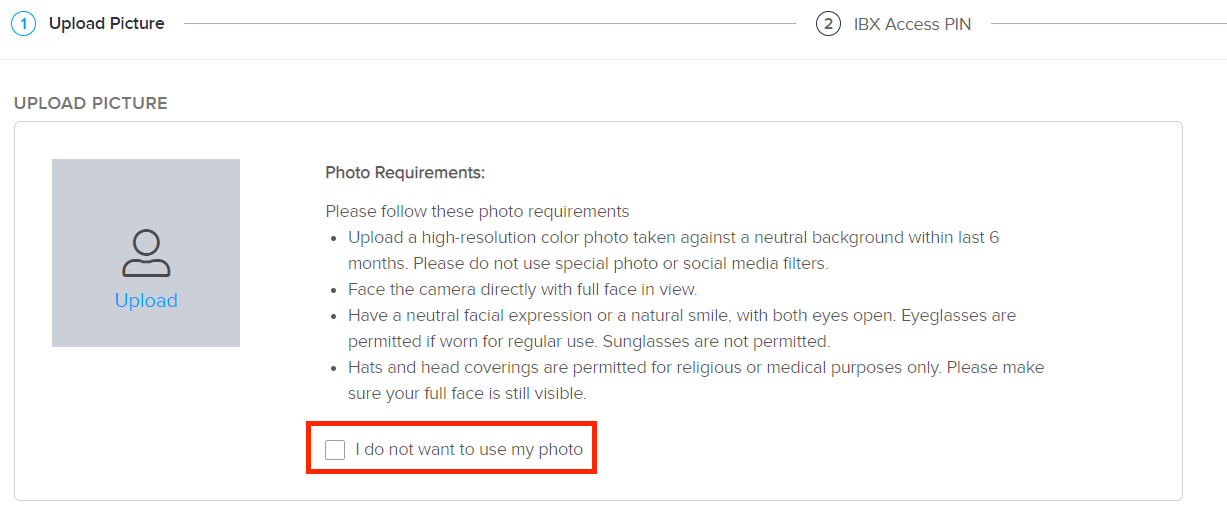
Ou selecione Não quero usar minha foto.
- Se nenhuma foto for adicionada ao perfil, um documento de identidade com foto emitido pelo governo deve ser apresentado durante cada visita a um IBX. Uma foto também pode ser tirada no IBX.
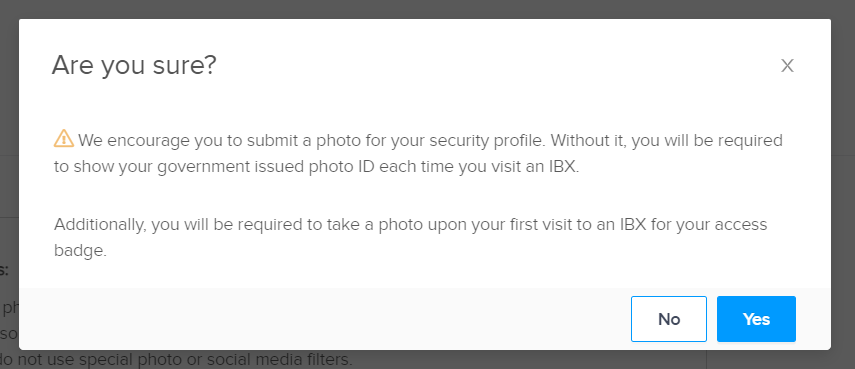
Para obter mais informações, consulte Entrar e sair de um IBX .
PIN de acesso ao IBX
-
Crie um PIN exclusivo para acesso ao data center.
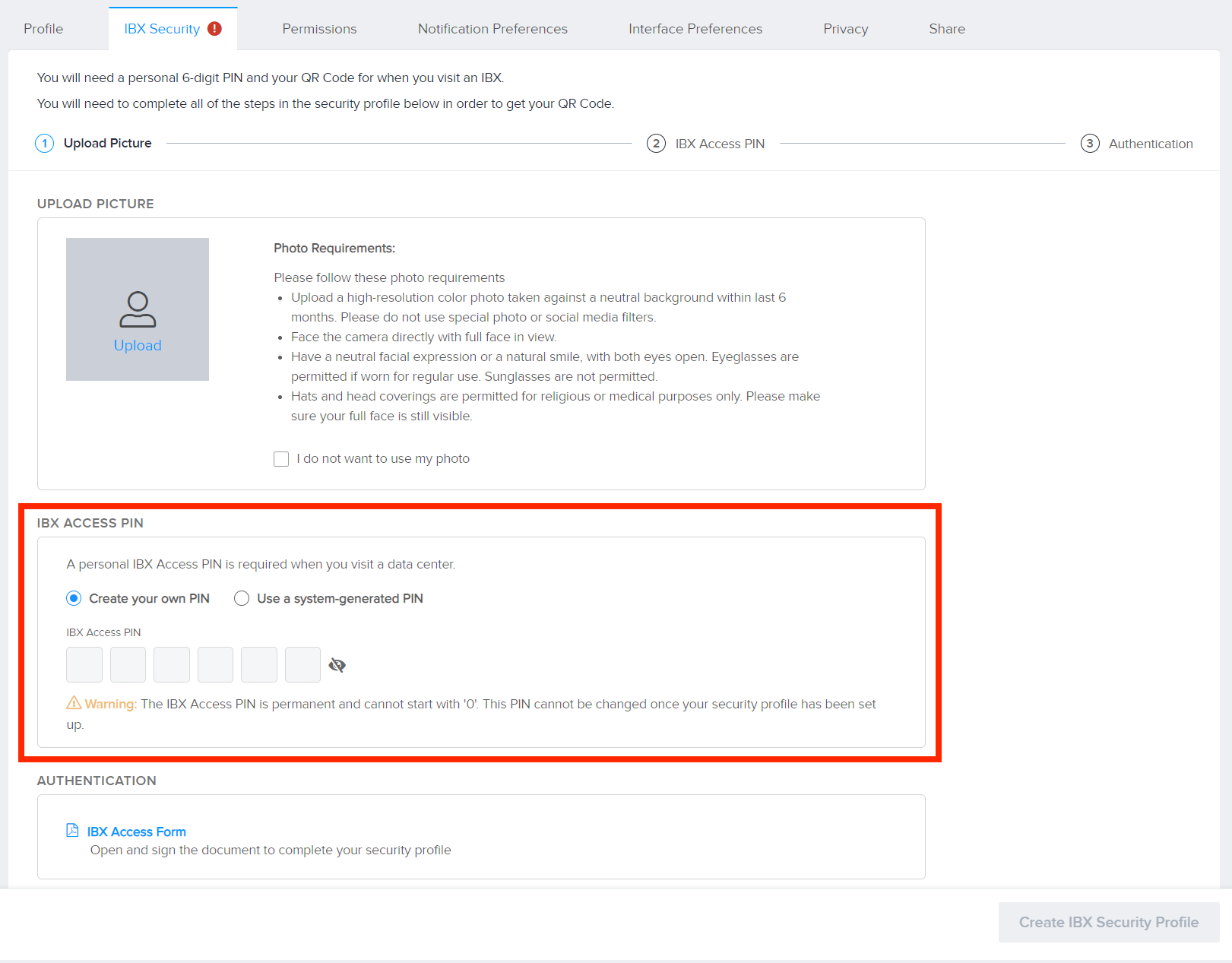
- O PIN deve ter 6 dígitos e não pode começar com 0.
- Uma vez configurado o perfil de segurança, o PIN não poderá ser alterado.
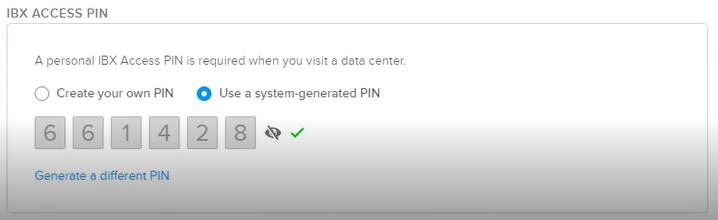
- Para gerar automaticamente um PIN exclusivo, selecione Usar um PIN gerado pelo sistema. Ou selecione Criar seu próprio PIN e insira um número de 6 dígitos que não comece com 0. Se o PIN inserido for válido e estiver disponível, uma marca de seleção verde será exibida.
Formulário de Acesso ao IBX
-
Clique em Gerar formulário de acesso IBX para continuar.
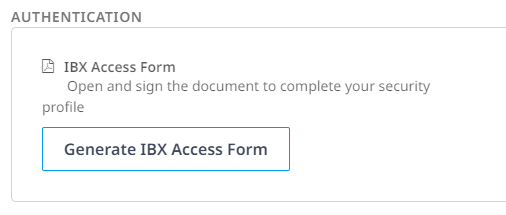
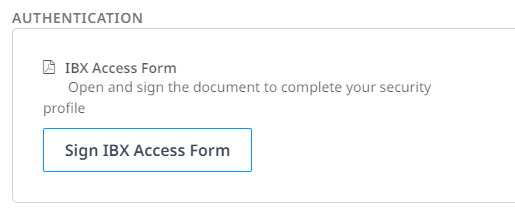
O rótulo do botão muda quando o formulário é gerado. Clique em Assinar formulário de acesso ao IBX para gerar o formulário de acesso ao IBX.
-
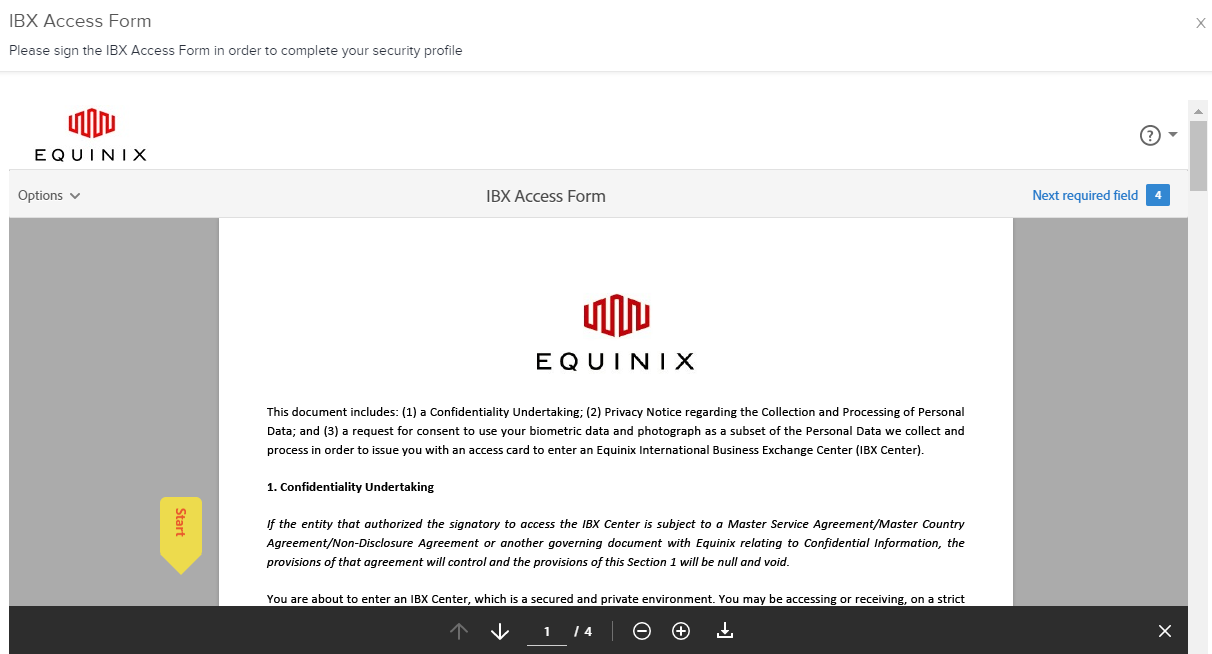
Leia o documento cuidadosamente, depois selecione as caixas de acordo.
-
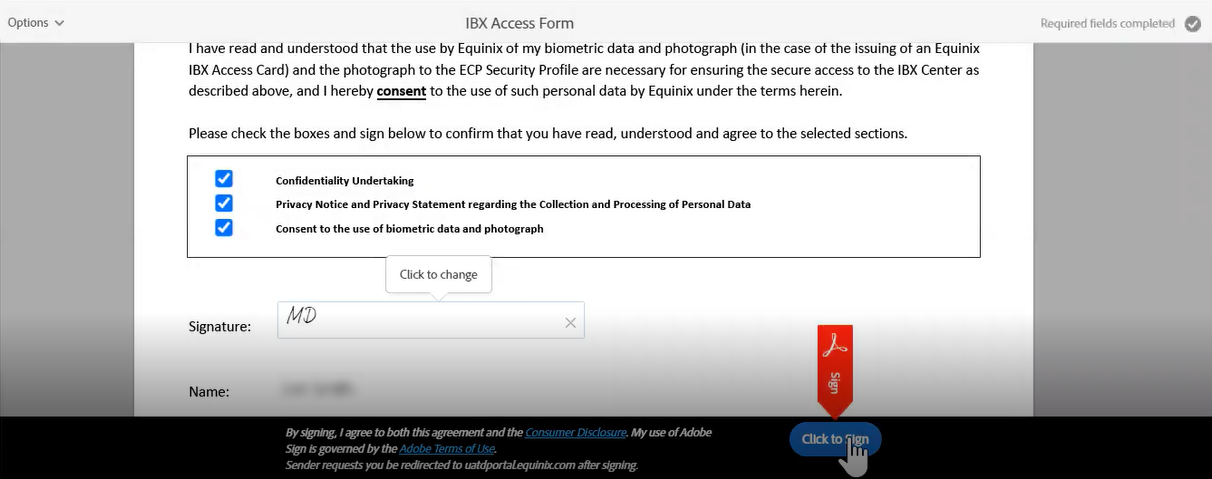
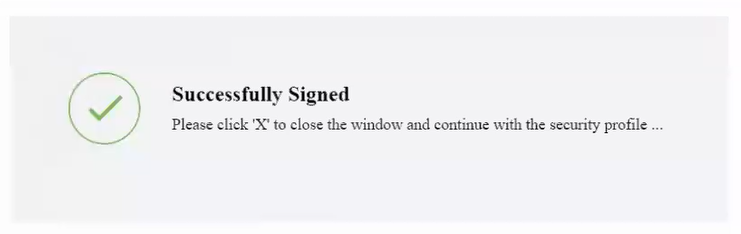
Assine o documento, aplique as alterações e selecione Clique para Assinar. Uma janela é exibida com uma mensagem de sucesso.
-
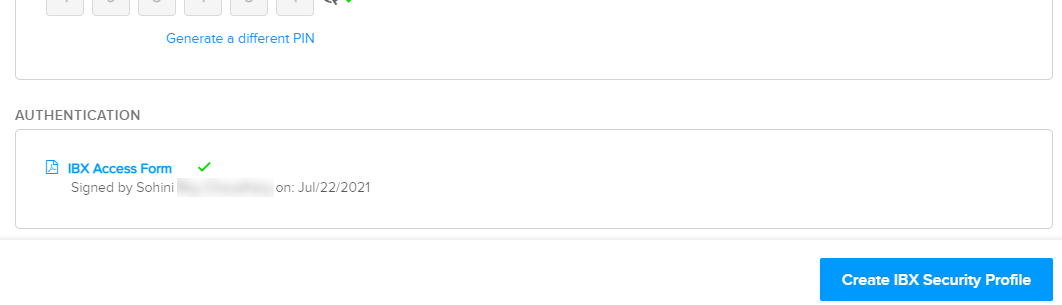
Feche esta janela para retornar à página anterior. Uma marca de seleção verde aparecerá ao lado do formulário para confirmar que o sistema aceitou o contrato assinado.
importantO formulário IBX Access é atualizado periodicamente. Quando uma nova versão se torna disponível, o Equinix arquiva o formulário aceito anteriormente. Você deve revisar e assinar a nova versão. O acesso a um IBX requer a aceitação da versão mais recente do formulário. Ao inserir um IBX, a equipe de segurança valida a assinatura na versão mais recente aceita.
observação- Os visitantes que ainda não assinaram eletronicamente o formulário de acesso à IBX no Portal do Cliente devem assinar o formulário no quiosque de segurança ou janela, ou no aplicativo móvel.
- Os visitantes que receberem crachás temporários devem assinar o formulário no quiosque de segurança ou na janela, ou no aplicativo móvel.
-
Clique em Criar perfil de segurança IBX.
-
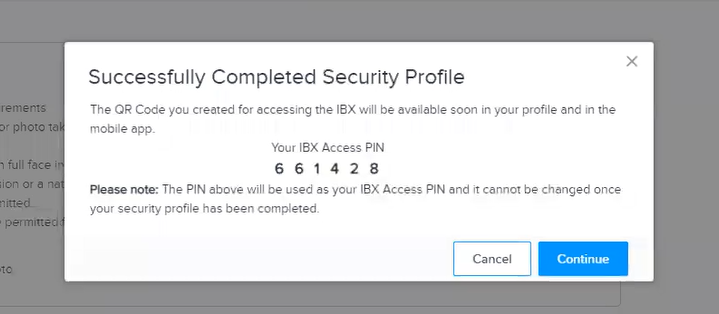
Seu PIN do IBX Access é exibido, seu perfil de segurança é criado e um código QR exclusivo é gerado para você. Clique em Continuar. Agora você pode usar seu PIN e código QR para inserir um IBX.
Encontre seu PIN e código QR no Portal do Cliente.
Para maior segurança, o Equinix usa códigos QR para restringir o acesso físico a IBXs. Um código QR é um código legível por máquina, semelhante a um código de barras. Antes de entrar no IBX, cada pessoa deve apresentar um código QR exclusivo (gerado no Equinix Customer Portal) para ser escaneado pela equipe de segurança.
Você pode armazenar seu código QR:
- em seu e-mail
- em uma cópia impressa
- em sua Apple Wallet ou Google Wallet/Pay
- no Portal do Cliente Equinix aplicativo móvel no seu dispositivo móvel
Para acessar seu PIN e código QR no portal:
-
Faça login no Portal do Cliente.
-
Clique no seu nome de usuário e selecione Configurações do usuário.
-
Selecione IBX Security. Seu código QR será exibido.
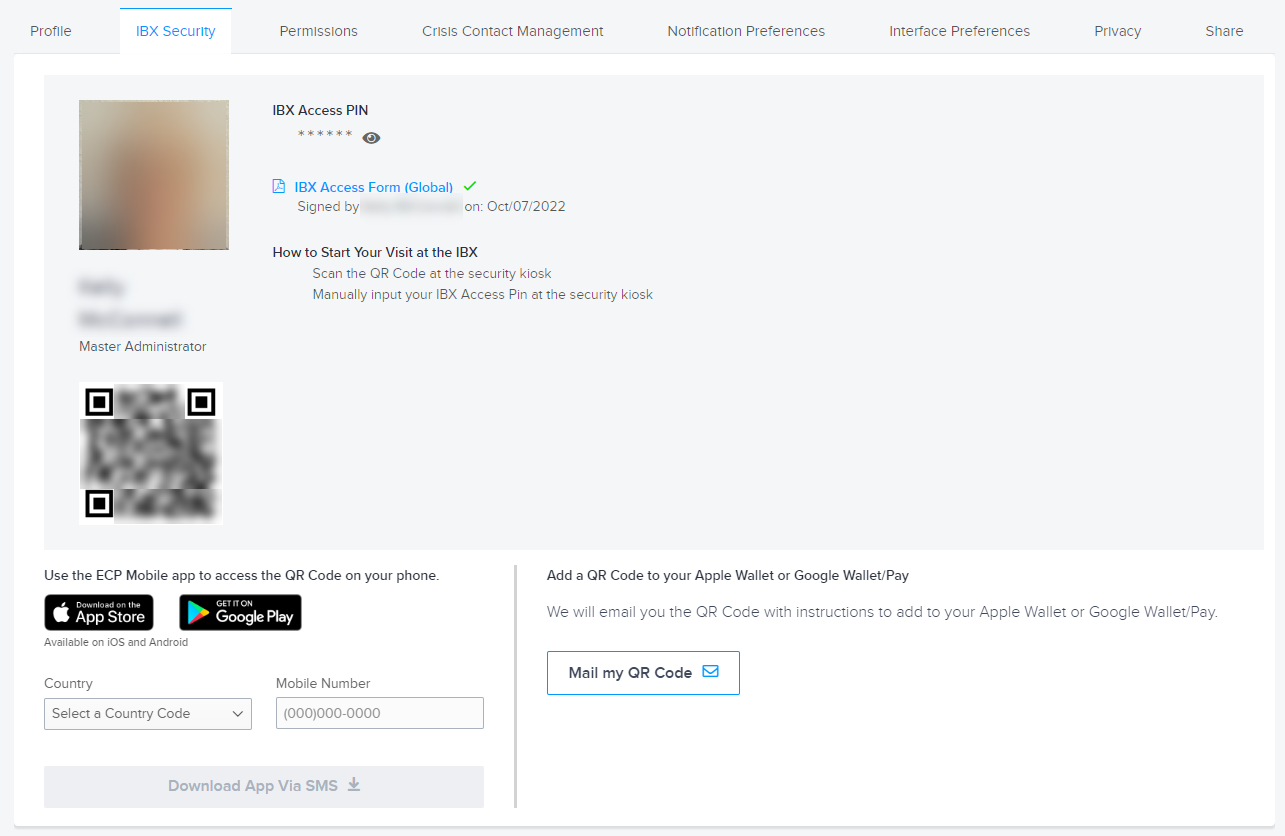
Se estiver fazendo o check-in no IBX agora, você pode mostrar esta tela (em seu dispositivo móvel) no quiosque de segurança para digitalização. Ou você pode imprimir uma cópia para levar ao IBX.
Para salvar seu código QR em sua conta de e-mail ou adicioná-lo à sua Carteira da Apple/Carteira do Google/Google Pay, clique em "Enviar meu código QR por e-mail". Você receberá um e-mail com instruções.
Para instalar o aplicativo móvel do Portal do Cliente Equinix para acessar seu código QR e PIN em seu dispositivo móvel, clique no botão da Apple App Store ou da Google Play Store, ou insira seu país e número do dispositivo móvel e clique em Baixar aplicativo via SMS.
Para procedimentos de chegada e check-in no IBX, consulte Check-in em um IBX.
Vinculando seus perfis de segurança IBX
Os usuários com vários perfis de segurança IBX podem vinculá-los entre si. Isso simplifica seu acesso aos data centers, eliminando a necessidade de gerenciar vários perfis de segurança, códigos QR e PINs de acesso.
- É possível vincular vários perfis de segurança IBX para uma única empresa, de modo que você possa acessar seus data centers com um código QR e um PIN de acesso IBX.
- Se estiver trabalhando para várias empresas, você pode usar um código QR e um PIN de acesso IBX por empresa para acessar os data centers dessa empresa.
- Um perfil de segurança pode ser vinculado a, no máximo, 10 perfis adicionais.
- Somente perfis com nome, sobrenome e organização idênticos podem ser vinculados.
- Contas com solicitações de vínculo pendentes não podem ser vinculadas.
- Os perfis vinculados não podem ser desvinculados.
- Todos os perfis vinculados compartilham a mesma foto de perfil e o PIN de acesso do seu perfil de segurança preferido.
Iniciar uma solicitação de link
Para vincular vários perfis de segurança para a mesma empresa no Portal do Cliente:
-
Faça login no Portal do Cliente.
-
Clique no seu nome de usuário e selecione Configurações do usuário.
-
Selecione Segurança IBX.
-
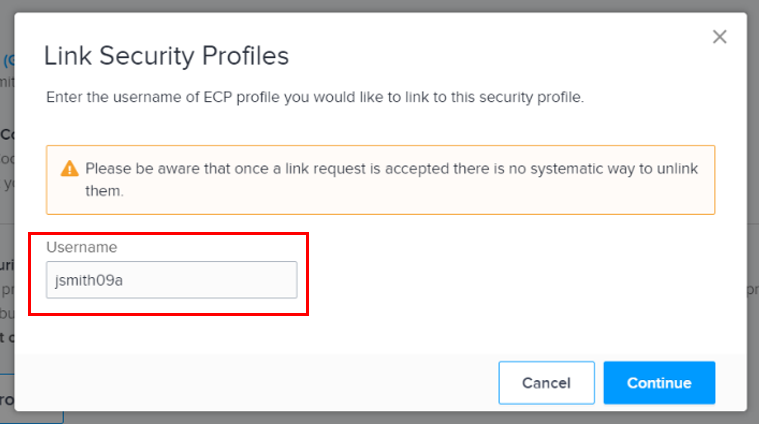
Clique em Vincular perfil de segurança e insira o nome de usuário do outro perfil que você deseja vincular.
-
Clique em Continuar. Uma mensagem de sucesso da solicitação de link é exibida.
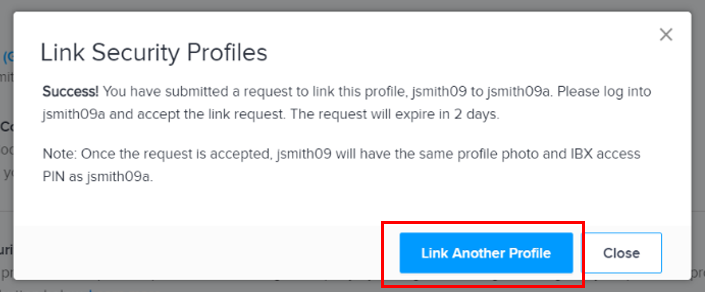 informações
A solicitar de link expira após 2 dias se você não confirmá-la (veja a próxima seção abaixo para obter instruções).
-
Clique em Vincular outro perfil para vincular perfis de segurança adicionais ou clique em Fechar para retornar à página anterior. O número de solicitações de link pendentes é exibido na página.
Confirmar uma solicitação de link
Para concluir o processo, você deve aceitar a solicitar de link do seu outro perfil de segurança dentro de 2 dias.
-
Faça login no Portal do Cliente com o nome de usuário do perfil que você solicitou vincular ao seu perfil preferido. A mensagem Solicitação de Vinculação de Segurança aparecerá na parte superior do seu painel.
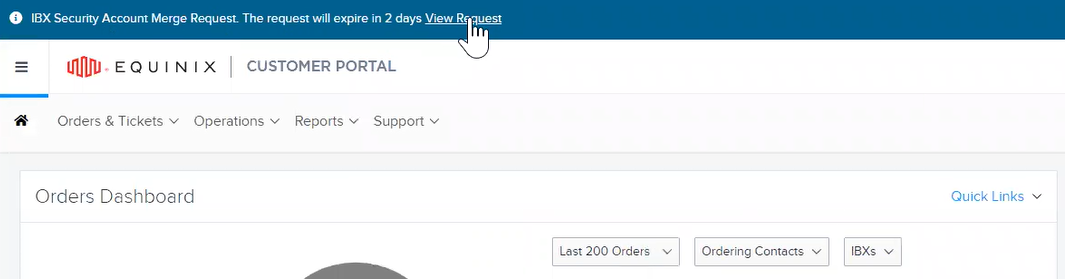
-
Clique em Ver solicitação.
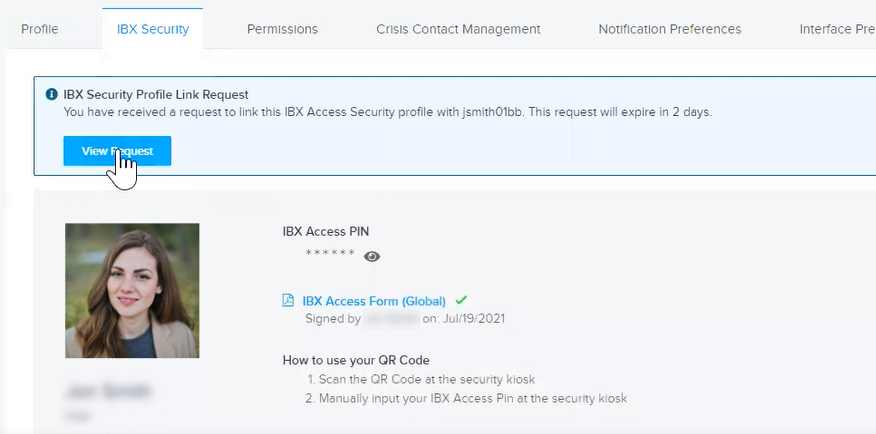
Uma janela é aberta com os termos da solicitação de vinculação.
-
Selecione cada caixa e clique em Aceitar para prosseguir.
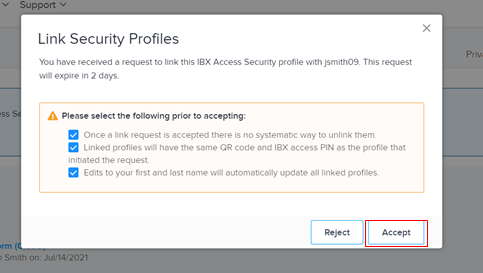
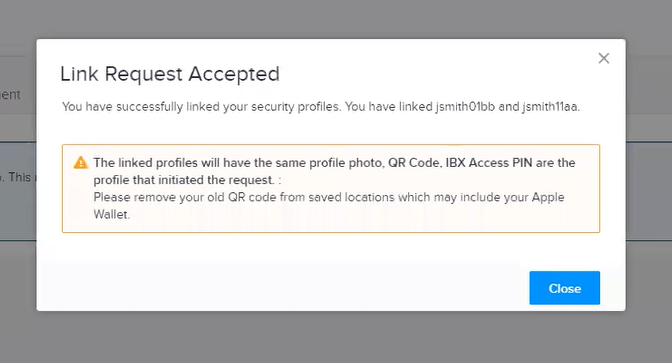
Uma mensagem confirma que os perfis de segurança foram vinculados com êxito.
-
Clique em Fechar.
Esse perfil de segurança foi removido. Os nomes de usuário dos perfis vinculados são exibidos em Contas vinculadas. Por exemplo:
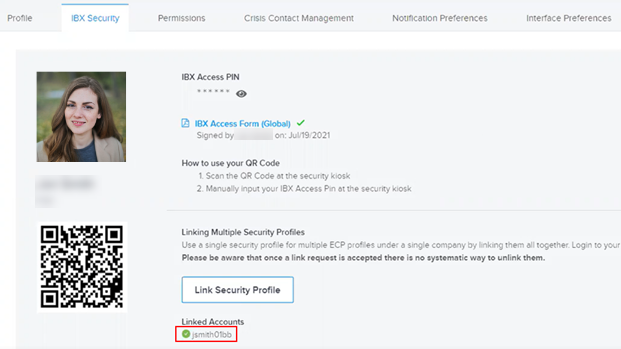
Se você solicitou que outros perfis fossem vinculados, faça logout do portal e repita essas etapas para confirmar cada um deles.