Autenticação e segurança
A página Autenticação e Segurança da sua Conta de Usuário fornece acesso ao gerenciamento e às configurações de identidade e segurança. Ela permite:
- Updating your email address
- Changing or Resetting your password.
- Enabling and managing multi-factor authentication for self-enabled MFA.
Para acessar sua página de Autenticação e Segurança:
- Entre em um portal Equinix .
- No menu do usuário, selecione Conta de usuário.
- No menu à esquerda, selecione Autenticação e Segurança.
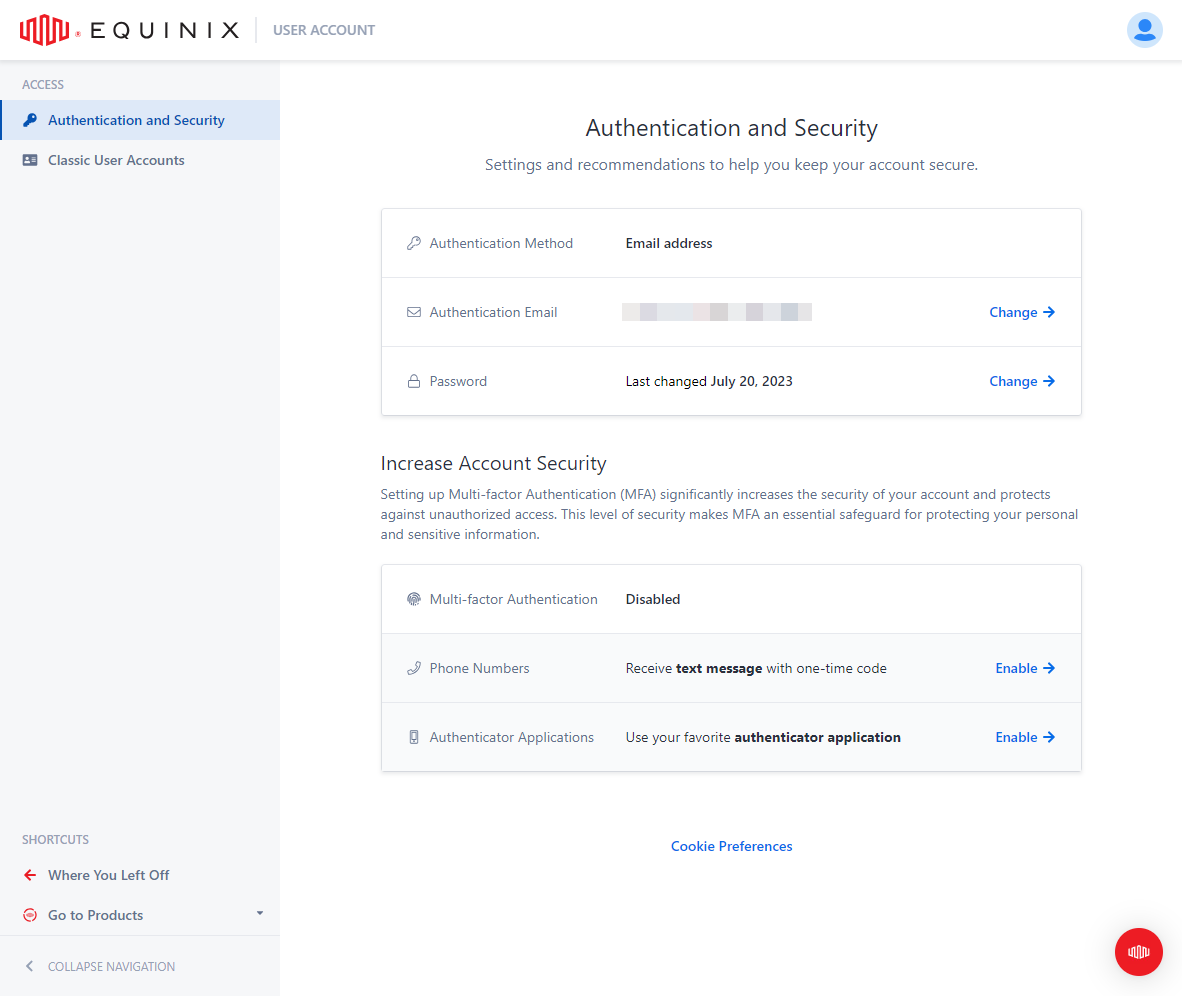
Atualizando seu endereço de e-mail
Para atualizar o endereço e-mail associado à sua conta:
-
Entre em um portal Equinix de sua escolha.
-
Clique no seu nome de usuário e selecione Conta de Usuário.
informaçõesA página Conta de Usuário está atualmente disponível para clientes que utilizam o login por e-mail. Para obter informações sobre como habilitar o login por e-mail, consulte Habilitar login por e-mail.
-
No menu à esquerda, selecione Acesso e Segurança.
-
Na seção E-mail de autenticação, clique em Alterar.
-
Insira um novo endereço de e-mail e clique em Novo endereço de e-mail.
-
Insira o código de verificação enviado para o endereço de e-mail e clique em Alterar e-mail.
Alterando sua senha
Para garantir a segurança de sua conta, altere sua senha com frequência, certifique-se de que ela seja forte e não use a mesma senha para várias contas.
Para alterar sua senha:
-
Entre em um portal Equinix de sua escolha.
-
No menu do usuário, localizado no canto superior direito, selecione Conta de Usuário.
informaçõesA página Conta de Usuário está atualmente disponível para clientes que utilizam o login por e-mail. Para obter informações sobre como habilitar o login por e-mail, consulte Habilitar login por e-mail.
-
No menu à esquerda, selecione Acesso e Segurança.
-
Na seção Senha, clique em Alterar.
-
Digite uma nova senha que atenda aos critérios de segurança. Requisitos:
- Deve ter pelo menos 14 caracteres.
- Deve conter pelo menos uma letra minúscula (de az).
- Deve conter pelo menos uma letra maiúscula (de A a Z).
- Deve conter pelo menos um numeral (de 0 a 9).
- Deve conter pelo menos um caractere especial:
# ! $ ^ & \* @. - Não deve incluir nenhum destes caracteres especiais:
; < > [ ] { } % ' ". - Não deve conter espaços.
- Não deve conter dois caracteres idênticos consecutivamente.
-
Repita a senha e clique em Alterar senha.
Se sua organização tiver a política de expiração de senha habilitada, você também poderá acionar a alteração de senha no menu do usuário quando sua senha estiver prestes a expirar.
Redefinindo sua senha
Para redefinir sua senha:
-
Na página de login do portal, clique em Redefinir senha.
-
Digite seu endereço de e-mail. Um link de redefinição será enviado para seu e-mail. Clique no link anexado.
-
Selecione uma das contas associadas ao endereço de e-mail fornecido para a qual você deseja redefinir a senha.
-
Digite sua nova senha. Requisitos:
- Deve ter pelo menos 14 caracteres.
- Deve conter pelo menos uma letra minúscula (de az).
- Deve conter pelo menos uma letra maiúscula (de A a Z).
- Deve conter pelo menos um numeral (de 0 a 9).
- Deve conter pelo menos um caractere especial:
# ! $ ^ & \* @. - Não deve incluir nenhum destes caracteres especiais:
; < > [ ] { } % ' ". - Não deve conter espaços.
- Não deve conter dois caracteres idênticos consecutivamente.
-
Repita a senha e clique em Salvar nova senha.
-
Faça login com sua nova senha.
Break-glass Access
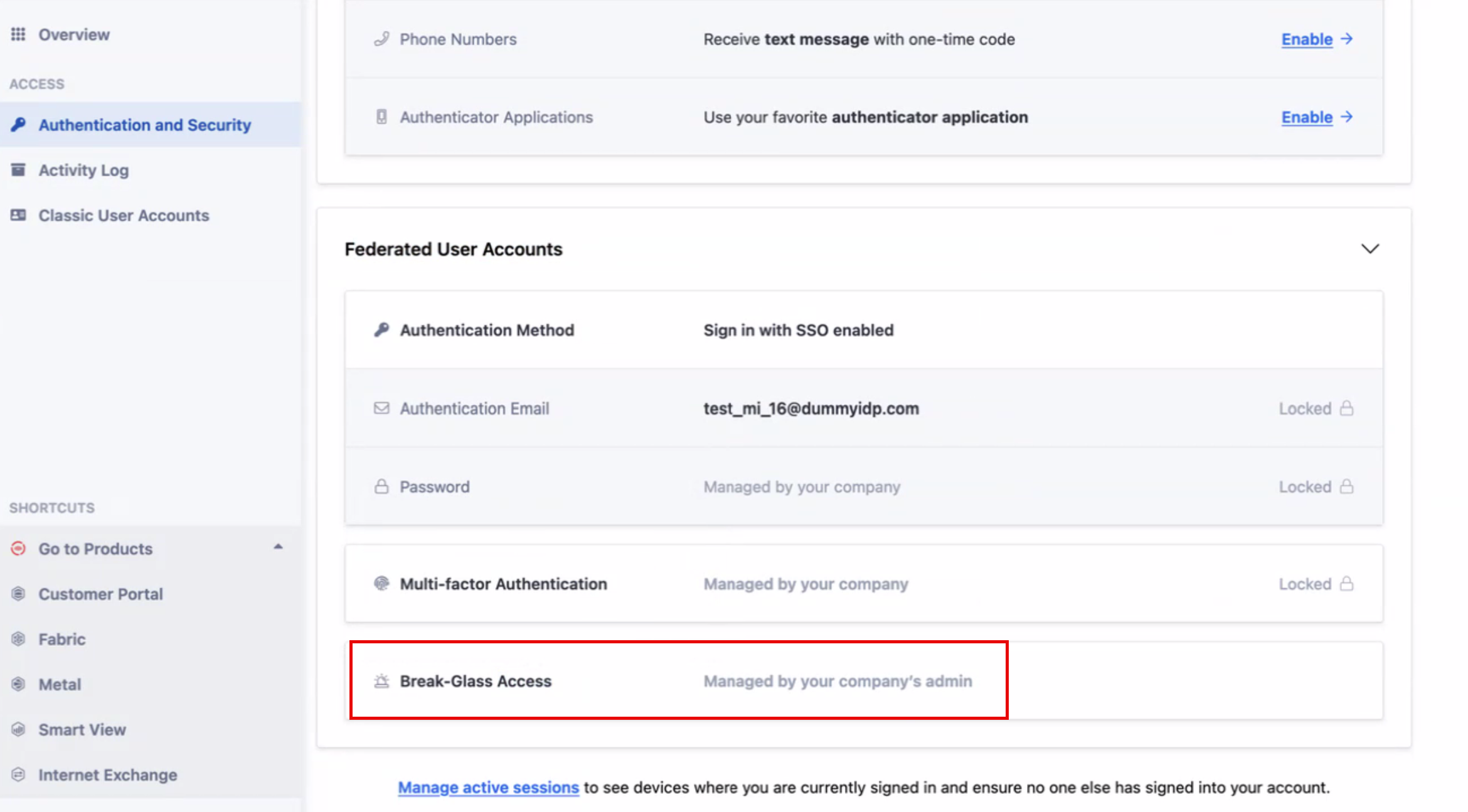
Se você faz parte de uma organização que utiliza o SSO Federado, a autenticação de emergência você estar habilitada para sua conta. Se você tiver o Acesso Break-glass, você a tela a seguir.
Para obter mais informações, consulte Autenticação de emergência - Acesso de emergência