Gerenciando o acesso e as funções dos usuários
Usuários representam indivíduos autorizados a efetuar login nos portais Equinix . Como Administrador, atribua usuários a organizações e projetos e conceda a eles acesso a ativos selecionados com base em funções predefinidas ou personalizadas.
Se você for um usuário que precisa de acesso a uma organização, projeto ou ativos, entre em contato com o administrador do IAM da sua organização ou com o administrador da empresa para atribuir as funções apropriadas. Os administradores do IAM ou os administradores da empresa são as únicas pessoas autorizadas a atribuir funções aos usuários de suas organizações.
Para ativos e produtos que ainda não foram integrados ao Gerenciamento de Identidade e Acesso, use as permissões disponíveis na seção Administração -> Gerenciamento de Usuários do Portal do Cliente. Consulte Gerenciando Permissões de Usuário.
Herança
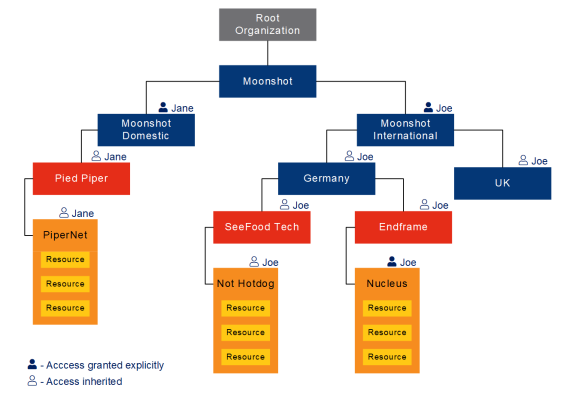
Os usuários atribuídos a uma organização herdam automaticamente o acesso a organizações e projetos aninhados no nó da organização em questão. Isso se aplica a organizações e projetos existentes, bem como a futuras organizações e projetos criados sob essa organização. As alterações nas atribuições de funções em um nível hierárquico específico também são refletidas nas organizações e projetos subjacentes.
Exemplo:
Joe foi designado para a organização Moonshot International. Por herança, ele pode acesso todas as organizações e projetos aninhados sob a organização Moonshot International. Joe também foi explicitamente designado para o projeto Nucleus.
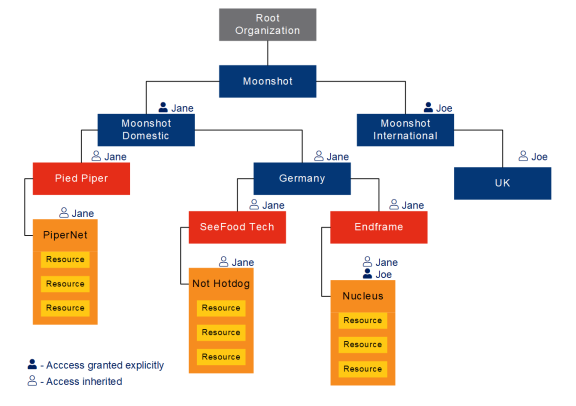
Quando uma organização ou projeto é transferido sob uma nova organização-mãe:
- Os usuários explicitamente atribuídos à organização ou ao projeto ainda poderão acessá-lo, bem como às organizações e aos projetos aninhados nele, depois que ele for movido para uma nova organização de destino.
- Os usuários que herdaram o acesso a ele da organização principal atual não poderão mais acessar a organização ou o projeto.
- Os usuários que têm acesso à nova organização principal, por terem sido explicitamente atribuídos a ela ou por herança, obterão acesso à organização ou ao projeto que está sendo movido.
Exemplo:
Após transferir o projeto da Alemanha para a organização doméstica Moonshot, Jane herdou o acesso a todas as organizações e projetos aninhados. Joe ainda consegue acesso o projeto Nucleus porque foi explicitamente atribuído a ele.
Concedendo acesso a organizações ou projetos
Para conceder acesso e atribuir funções em Organizações ou Projetos:
-
Faça login no portal Gerenciamento de Identidade e Acesso como um usuário administrador do IAM.
-
Clique em Usuários.
-
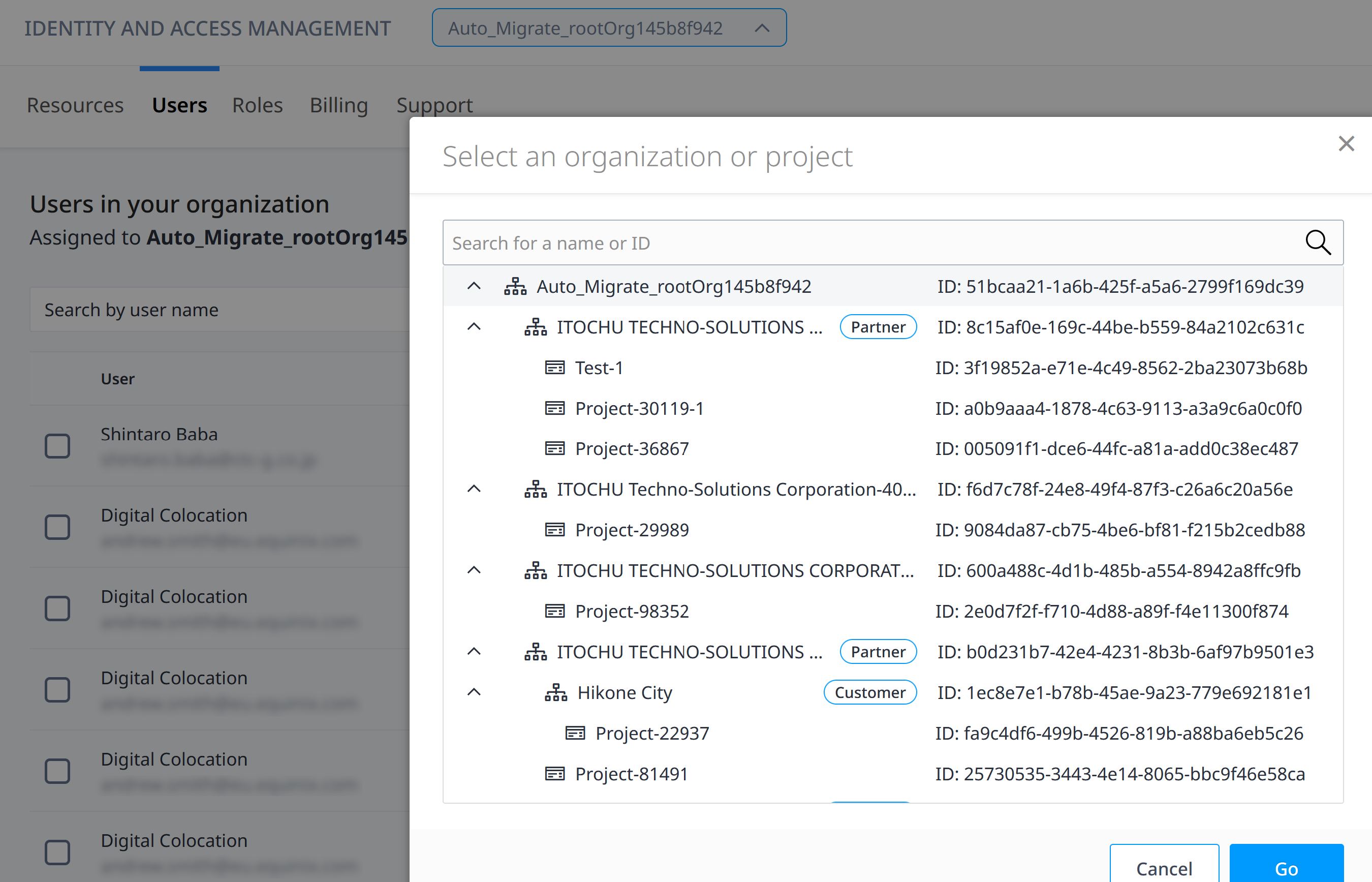
Selecione uma organização ou um projeto; clique no menu suspenso Context Switcher, selecione uma organização ou um projeto e clique em Ir.
 informações
Somente os usuários com funções atribuídas serão exibidos; para atribuir funções a usuários sem funções existentes, você DEVE pesquisar o usuário usando o nome e sobrenome ou o nome de usuário. Você também pode pesquisar um usuário em uma organização diferente dentro da mesma organização raiz pesquisando pelo nome de usuário exato desse usuário.
observaçãoPara revendedores, para visualizar seus usuários de organizações de clientes finais, selecione a organização de clientes finais no seletor de contexto. A partir daí, eles podem conceder acesso a esses usuários no nível da organização de clientes finais.
-
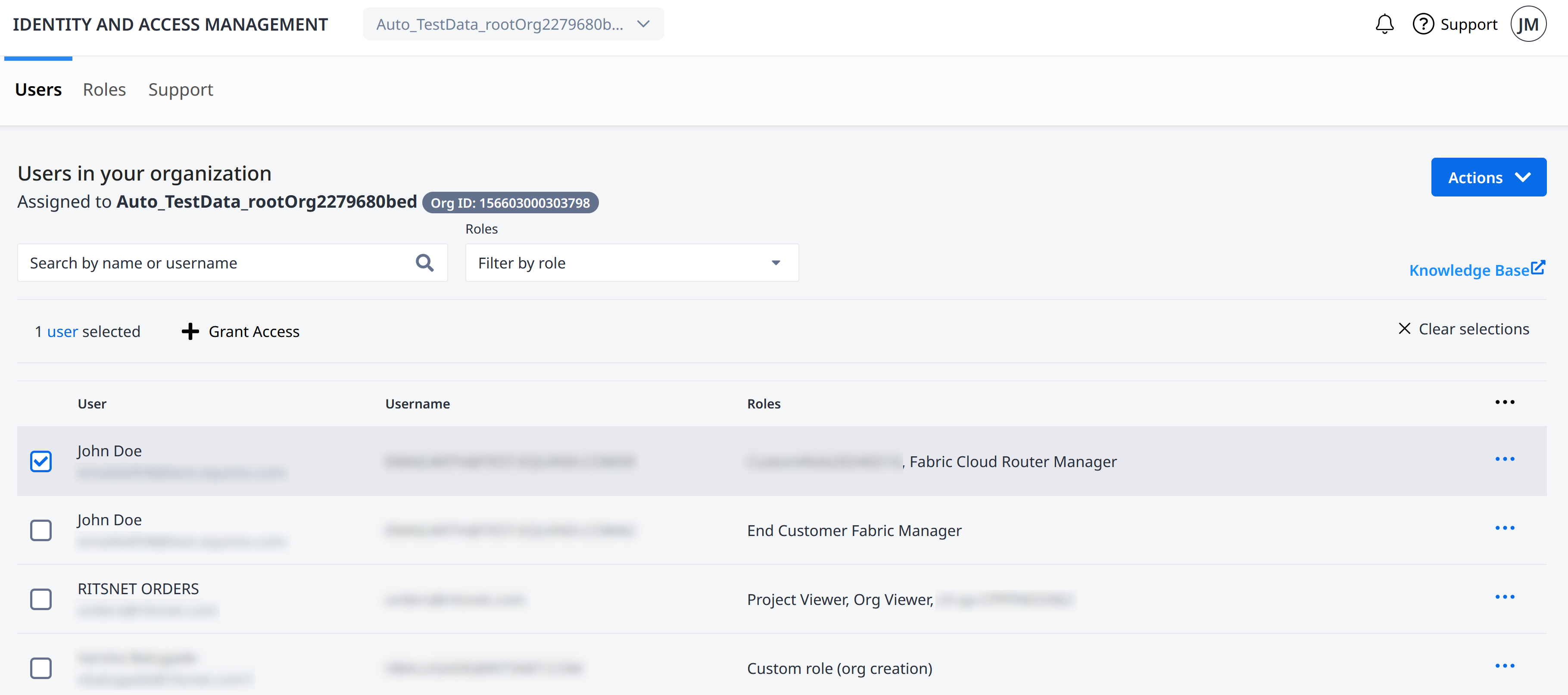
Selecione os usuários aos quais você atribuir funções na Organização ou Projeto.
 dica
dicaVocê pode selecionar vários usuários para conceder acesso marcando a caixa de seleção ao lado dos usuários.
-
Clique em Conceder acesso.
-
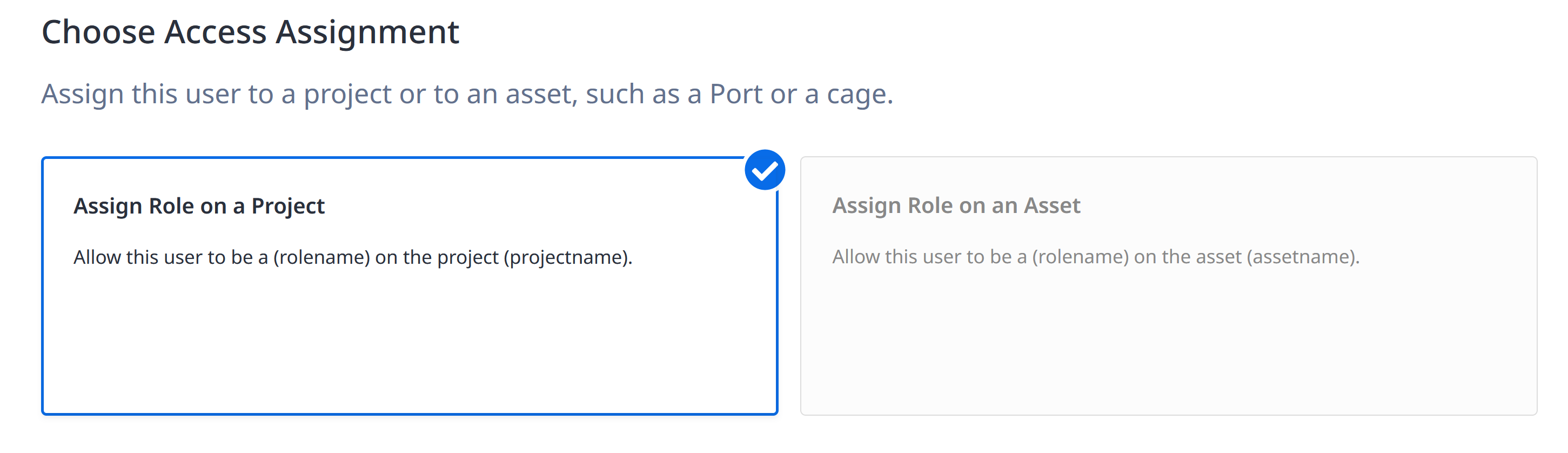
Para projetos, você precisará confirmar se deseja atribuir as funções selecionadas a este projeto. Selecione Atribuir função a um projeto. Clique em Avançar.
-
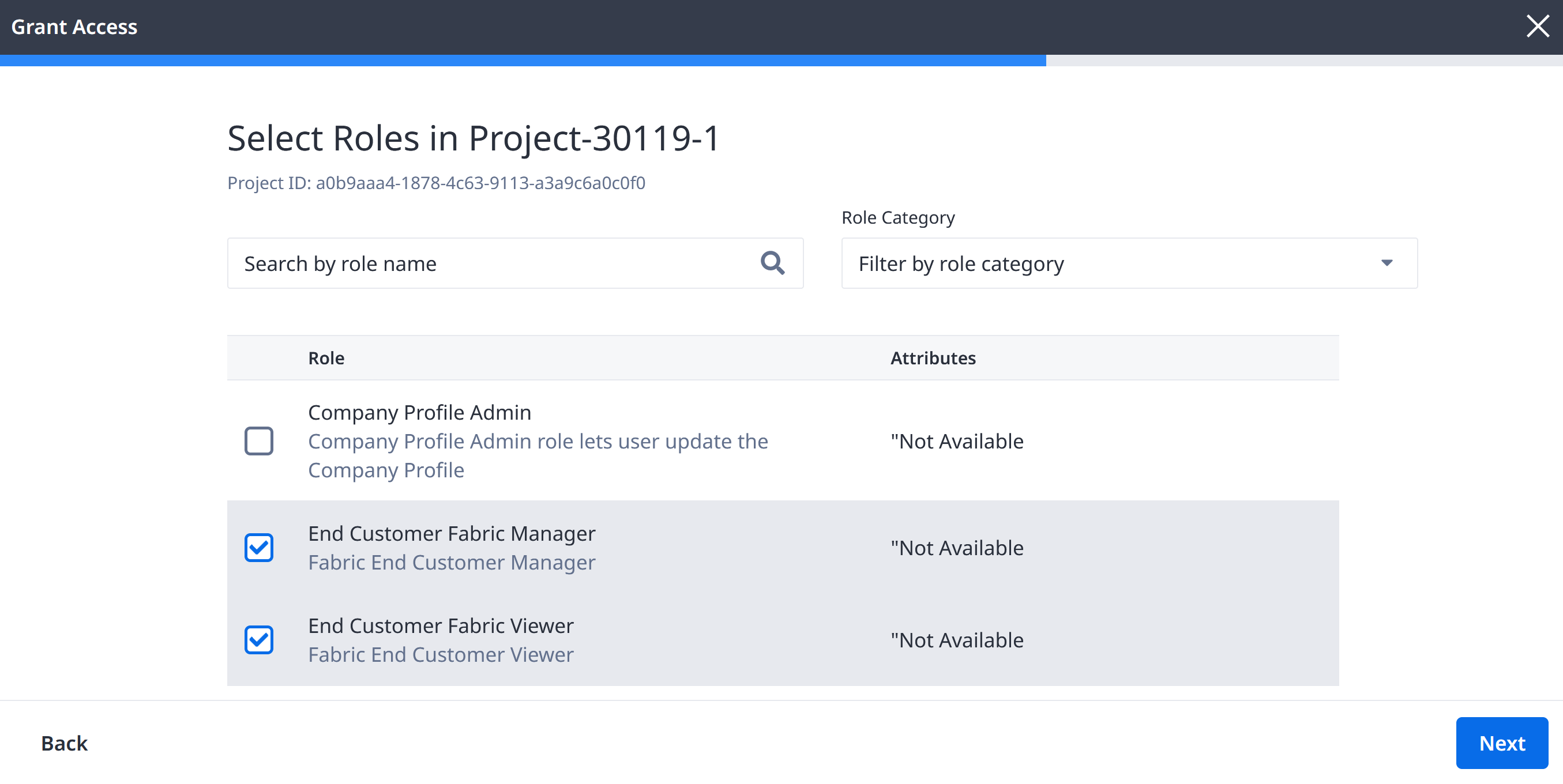
Selecione as funções que você está concedendo e clique em Avançar.
-
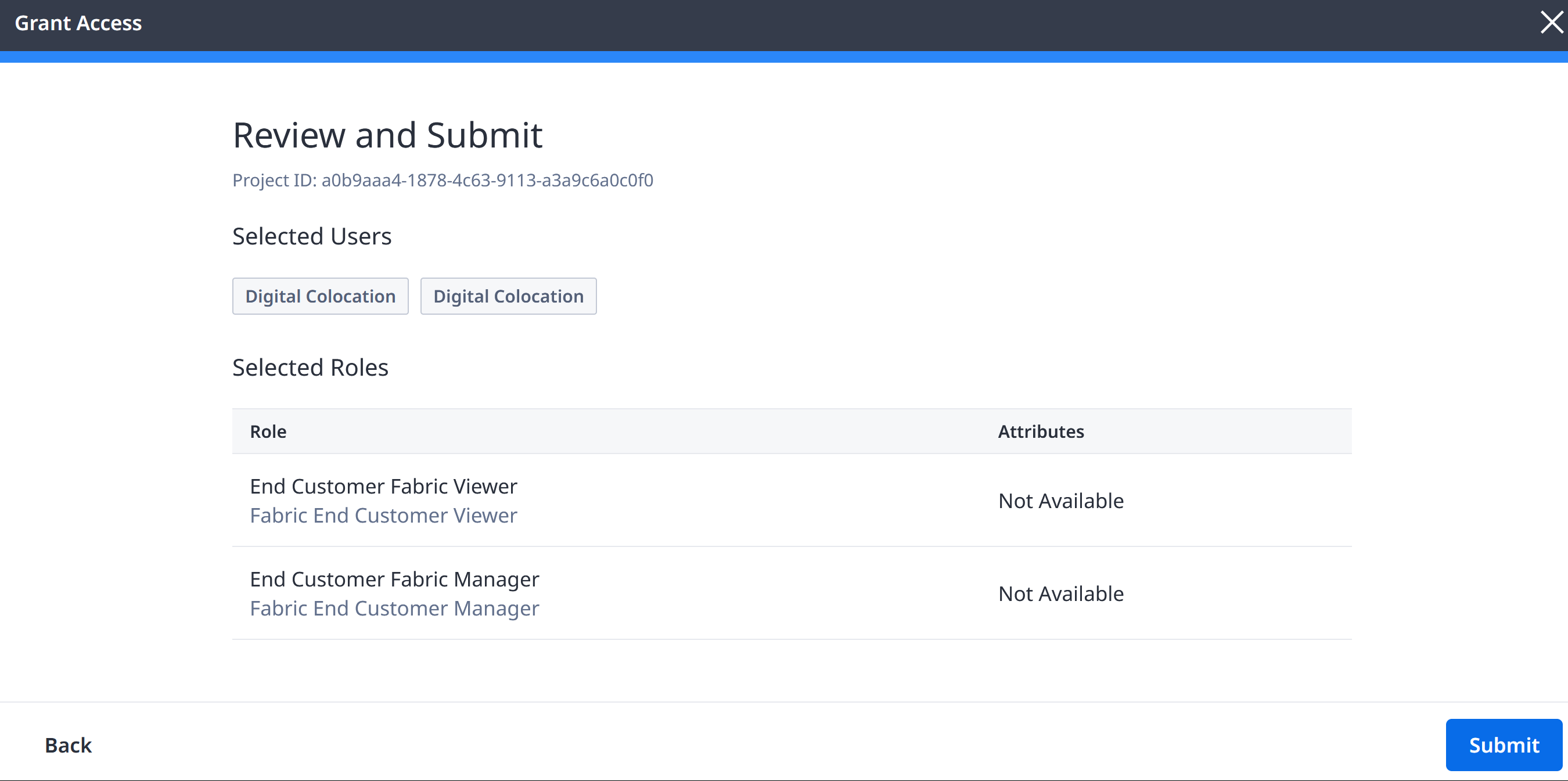
Revise os usuários selecionados e as atribuições de funções.
 observação
A atribuição de funções é herdada por todos os nós dentro da organização ou projeto selecionado. Consulte Herança.
-
Clique em Enviar.
Atribuindo funções a um usuário
Você pode atribuir funções a um usuário em uma Organização ou Projeto a partir dos Detalhes do Usuário. Para atribuir funções a um usuário:
-
Faça login no portal Gerenciamento de Identidade e Acesso como um usuário administrador do IAM.
-
Clique em Usuários.
-
Selecione uma organização ou um projeto; clique no menu suspenso Context Switcher, selecione uma organização ou um projeto e clique em Ir.
-
Localize o usuário e clique no nome de usuário dele ou use o menu de opções e selecione Detalhes do Usuário para acessar a página Detalhes do Usuário.
-
Clique em Atribuir função.
-
Na lista suspensa Função, selecione a categoria e, em seguida, escolha a função.
observaçãoA atribuição de funções é herdada por todos os nós dentro da organização ou escopo do projeto selecionado.
-
Clique em Adicionar outra função para atribuir funções adicionais.
-
Clique em Atribuir.
Gerenciando as funções de um usuário
Você pode gerenciar todas as funções de um usuário para uma determinada Organização e Projeto na página Detalhes do Usuário. O acesso a esta página só é possível se o usuário possuir pelo menos uma função.
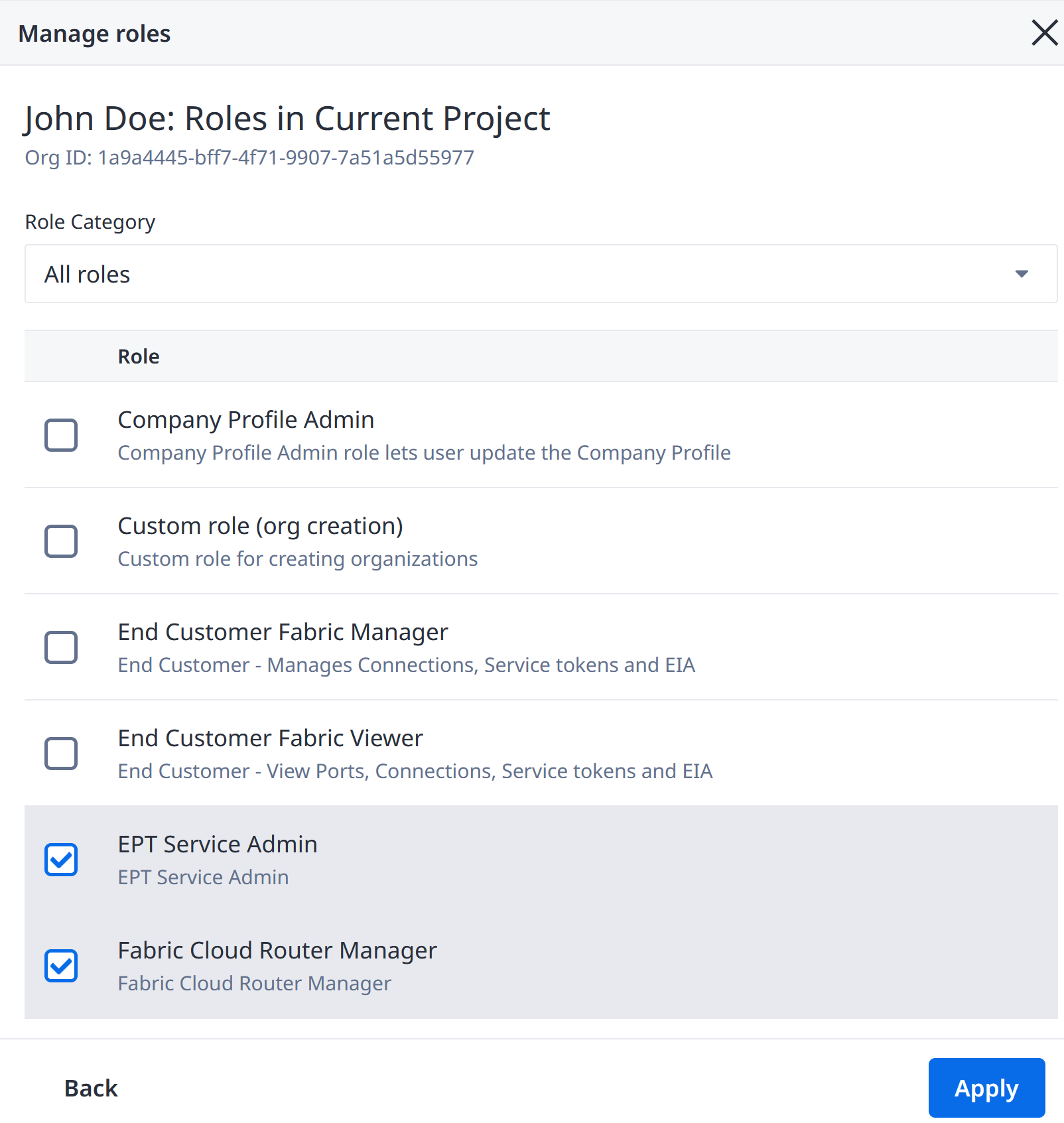
A página Gerenciar Funções em Detalhes do Usuário exibe todas as funções disponíveis do usuário que podem ser atribuídas ou removidas. A partir daqui, você pode ativar ou desativar qualquer caixa de seleção para adicionar ou remover qualquer uma das funções do usuário.
A página Gerenciar Funções não mostra a herança de funções. Você não pode remover a função de um usuário se ela for herdada de Gerenciar Funções. Consulte Removendo a Função de um Usuário para visualizar as funções herdadas.
Para gerenciar as funções de um usuário:
-
Faça login no portal Gerenciamento de Identidade e Acesso como um usuário administrador do IAM.
-
Clique em Usuários.
-
Selecione uma organização ou um projeto; clique no menu suspenso Context Switcher, selecione uma organização ou um projeto e clique em Ir.
-
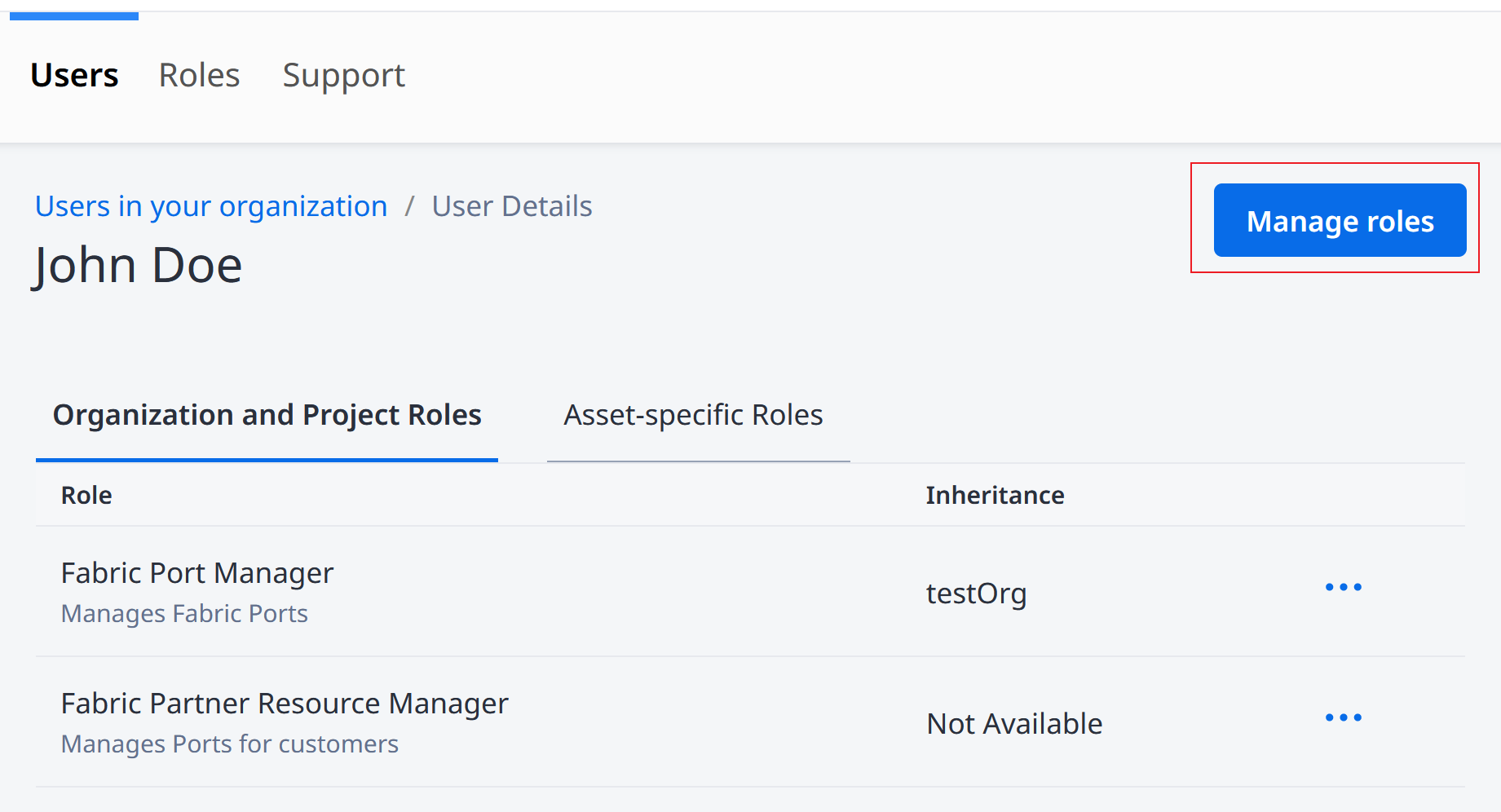
Localize o usuário e, no menu de opções, selecione Detalhes do Usuário. Uma lista com as Funções na Organização e no Projeto e as Funções no Ativo do usuário será exibida.
-
Clique em Gerenciar funções. Uma lista das funções de usuário disponíveis será exibida.
-
Selecione ou desmarque as caixas de seleção para adicionar ou remover funções de usuário. Clique em Aplicar.
Removendo a função de um usuário
Este método você visualizar todas as funções que um usuário possui na Organização ou Projeto selecionado. A partir daqui, você pode selecionar quais funções remover. Esta função você se uma função foi herdada, bem como a origem da herança.
Para remover a(s) função(ões) de um usuário:
-
Faça login no portal Gerenciamento de Identidade e Acesso como um usuário administrador do IAM.
-
Clique em Usuários.
-
Selecione uma organização ou um projeto; clique no menu suspenso Context Switcher, selecione uma organização ou um projeto e clique em Ir.
-
Localize o usuário e, no menu de opções, selecione Detalhes do Usuário. Uma lista com as Funções na Organização e no Projeto e as Funções no Ativo do usuário será exibida.
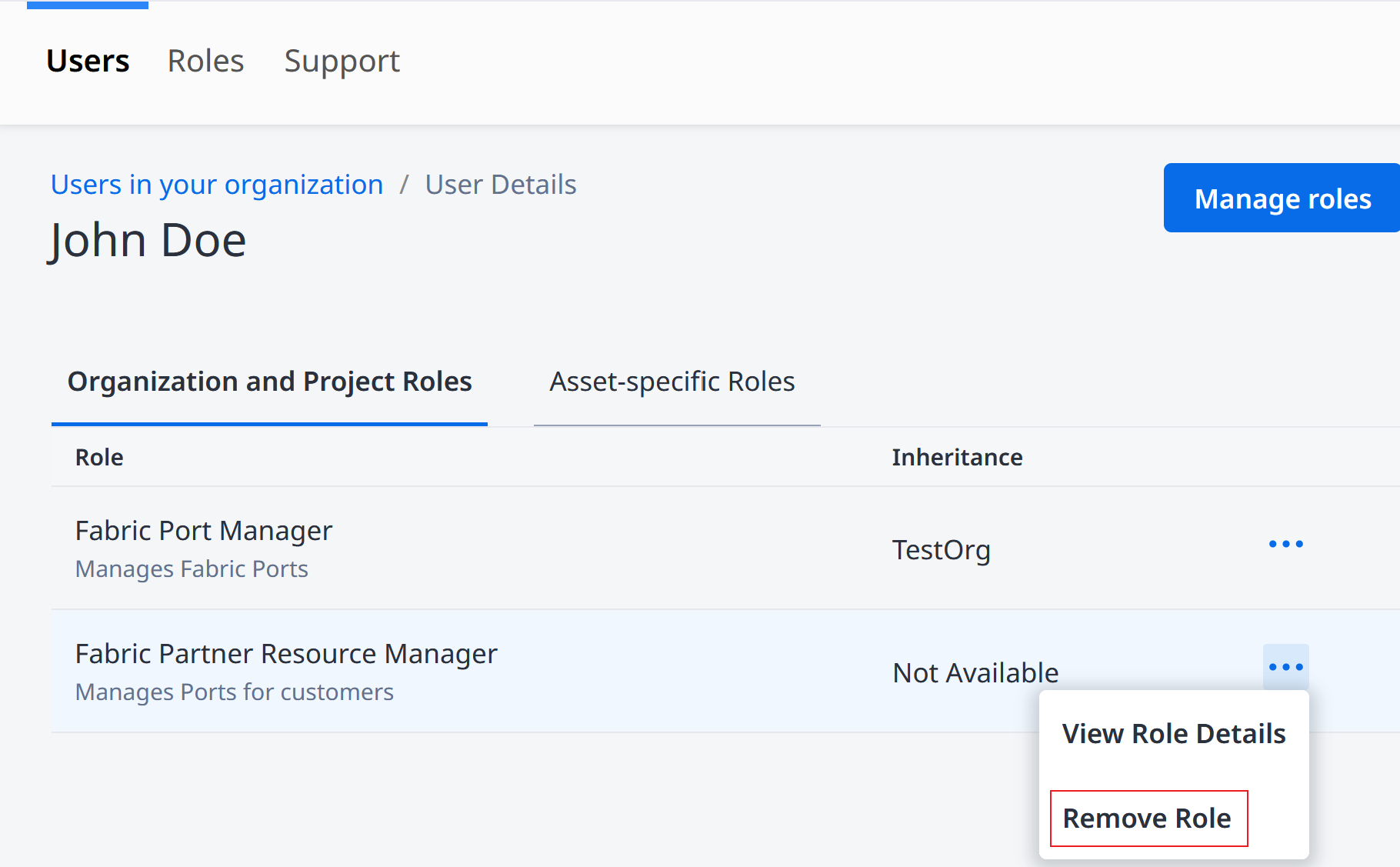
dicaA coluna Herança mostra se a função foi herdada. Não Disponível indica que esta função não foi herdada de nenhuma organização/projeto pai e você pode removê-la. Caso contrário, você deve acessar a Organização ou o Projeto exibido na coluna Herança para remover esta função. Isso pode ser feito usando o Alternador de Contexto.
-
Localize a função que deseja remover e, no menu de opções, selecione Remover função.
 informações
Se a função for herdada, a opção Remover função não estará disponível.
-
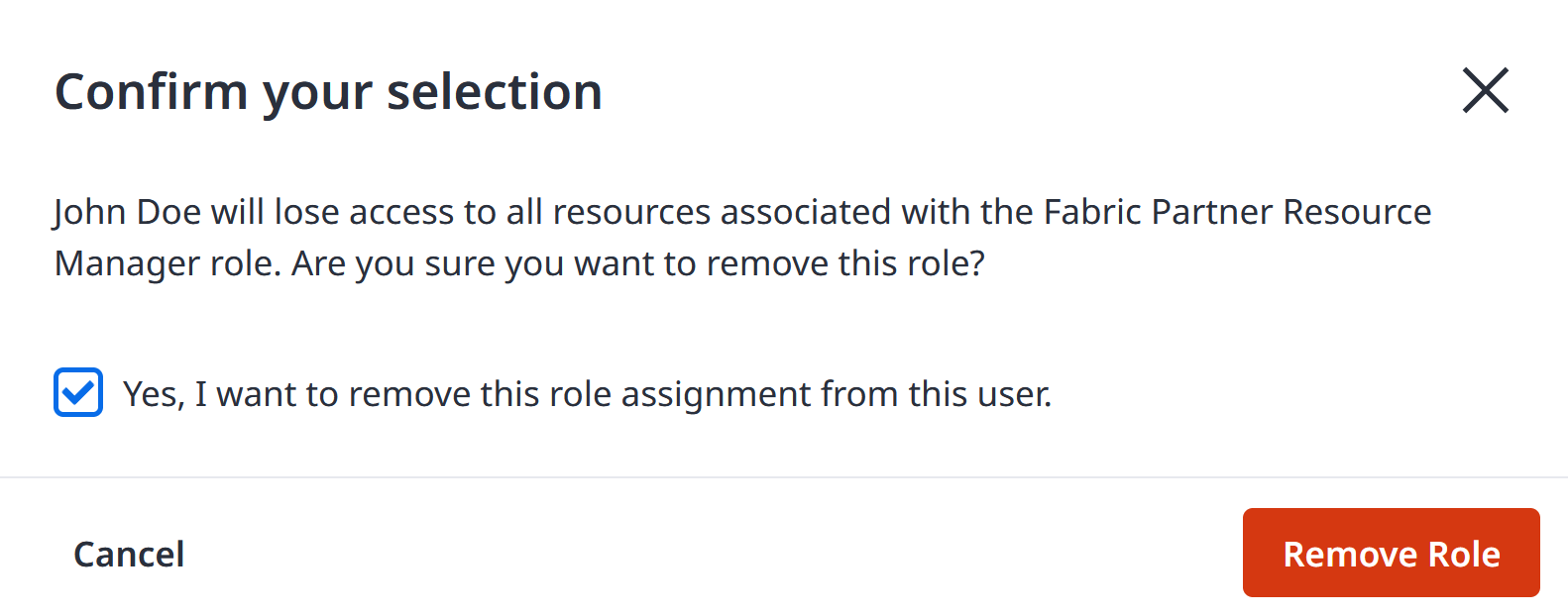
Marque a caixa de seleção para confirmar que deseja remover a função. Em seguida, clique em Remover função. Isso removerá as funções do usuário selecionado do recurso selecionado.
Removendo um usuário de uma organização
Este é o método mais direto de remover a função de um usuário de um recurso. Ele removerá todas as funções do usuário de um recurso selecionado. Você precisa localizar o usuário dentro da hierarquia de recursos e então remover as funções do usuário daquele recurso. No entanto, este método não mostrará a herança de funções para seus usuários, e a função não estará disponível se houver funções herdadas.
Para cancelar a atribuição das funções dos usuários:
-
Faça login no portal Gerenciamento de Identidade e Acesso como um usuário administrador do IAM.
-
Clique em Usuários.
-
Selecione uma organização ou um projeto; clique no menu suspenso Context Switcher, selecione uma organização ou um projeto e clique em Ir.
-
Localize o usuário e, no menu de opções, selecione Remover usuário.
informaçõesSe o usuário herdar alguma função de uma Organização ou Projeto pai, a opção Remover Usuário não estará disponível. Você precisa acessar a Organização ou o Projeto pai para remover o usuário. Isso pode ser feito usando o Alternador de Contexto.
-
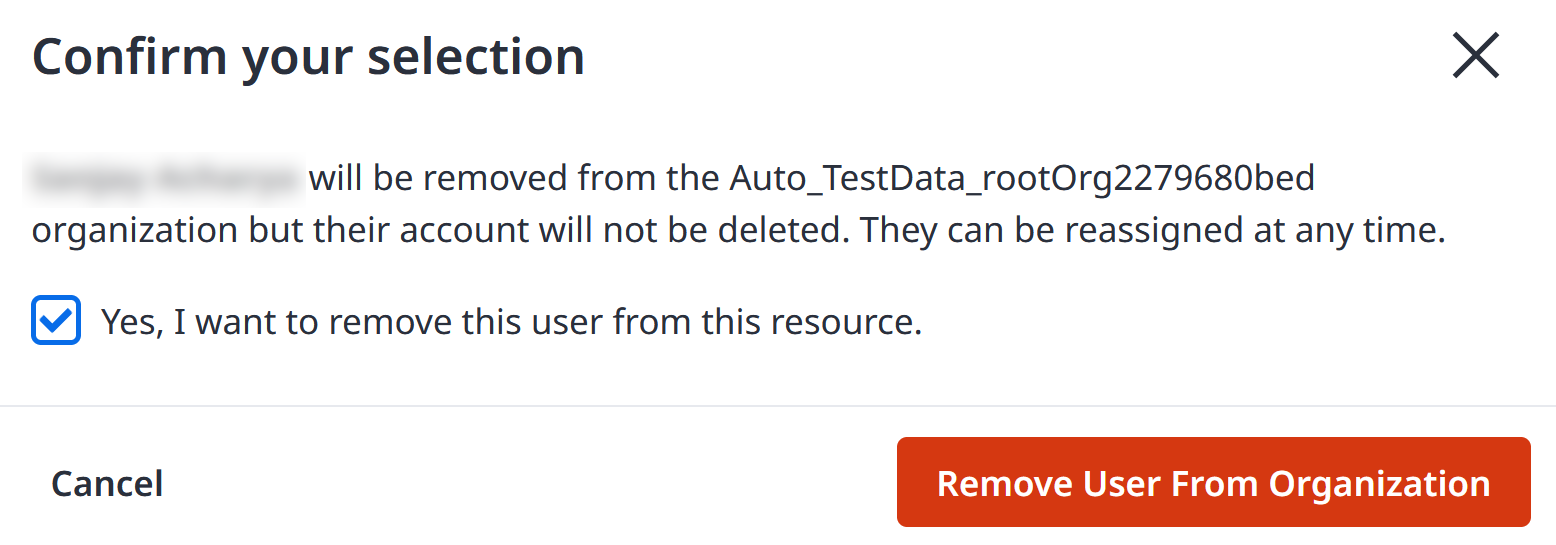
Marque a caixa de seleção para confirmar que deseja remover este usuário. Em seguida, clique em Remover usuário da organização. Isso removerá todas as funções que este usuário possui nesta organização.