Gestão de Organizações
As organizações permitem que você modele sua hierarquia de recursos para que ela corresponda à sua configuração organizacional real. As organizações podem ser nós pai de outras organizações ou de projetos.
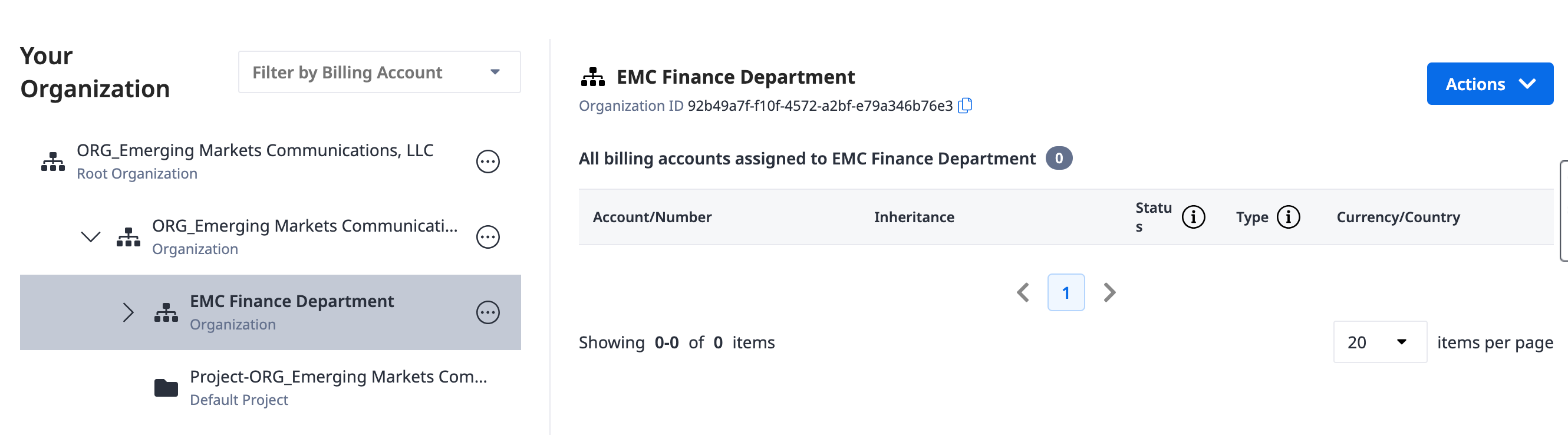
Aqui estão algumas definições importantes:
Organização raiz
A organização raiz é uma entidade legal criada na plataforma Equinix IAM que é controladora legal de mais de uma organização cliente. Em geral, nenhum usuário pode obter acesso à organização raiz e, portanto, quaisquer alterações que exijam acesso à raiz serão roteadas por CSMs.
Organização de primeiro nível
Uma organização de primeiro nível é uma entidade jurídica criada na plataforma Equinix IAM. Há 3 maneiras de criar uma organização de primeiro nível:
- Sempre que uma nova conta de faturamento for criada.
- Quando um cliente utiliza o processo de integração de autoatendimento para se cadastrar na plataforma Equinix.
- Um usuário com acesso à organização raiz pode criar uma organização de primeiro nível.
Toda organização de primeiro nível tem exatamente uma organização raiz como sua organização-mãe.
Organização de segundo nível
Uma organização de segundo nível é um agrupamento lógico que o usuário pode usar para organizar seus ativos de uma forma que faça sentido para eles. Por exemplo, criando departamentos.
Exemplo de organização
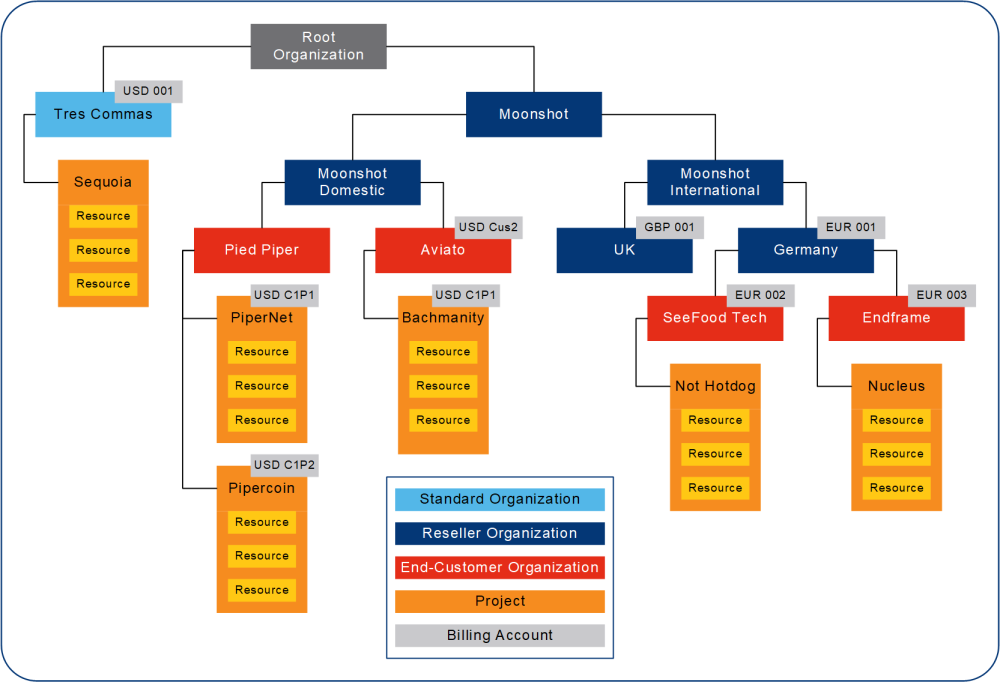
Neste exemplo, a organização raiz abriga duas unidades organizacionais:
- Três Vírgulas – Organização padrão de clientes que pode ser usada para fins de projetos internos.
- Moonshot – Organização de revendedores para gerenciar as organizações e projetos de seus clientes finais.
A organização de revendedores é dividida em duas subunidades que atendem clientes finais nacionais e internacionais. A subunidade que lida com os clientes finais internacionais é dividida em organizações que fazem negócios em países específicos.
Criando uma organização de primeiro nível
Apenas clientes com acesso a organizações raiz ou CSMs podem criar organizações de primeiro nível. Ao criar uma organização de primeiro nível, uma nova organização de cliente, que é uma nova entidade legal, será criada como uma organização de primeiro nível na organização raiz e será sincronizada com o Equinix Customer Portal. Normalmente, para os clientes, uma organização de primeiro nível é criada automaticamente quando eles usam a integração de autoatendimento para se integrar à Plataforma Equinix ou quando uma nova conta de cobrança é criada.
Para criar uma organização:
-
Faça login no Portal do Cliente Equinix como Administrador da Organização.
-
Navegue até Gestão de recursos no menu de navegação esquerdo
-
Localize a Organização matriz da nova organização e, no menu de opções, selecione Criar Organização.
-
Insira o Nome da organização .
-
Clique em Concluído.
Criando uma organização de segundo nível
Para criar uma organização de segundo nível:
-
Faça login no Portal do Cliente Equinix como Administrador da Organização ou Administrador de Parceiros.
-
Navegue até Gestão de recursos no menu de navegação esquerdo
-
Localize a Organização matriz da nova organização e, no menu de opções, selecione Criar Organização.
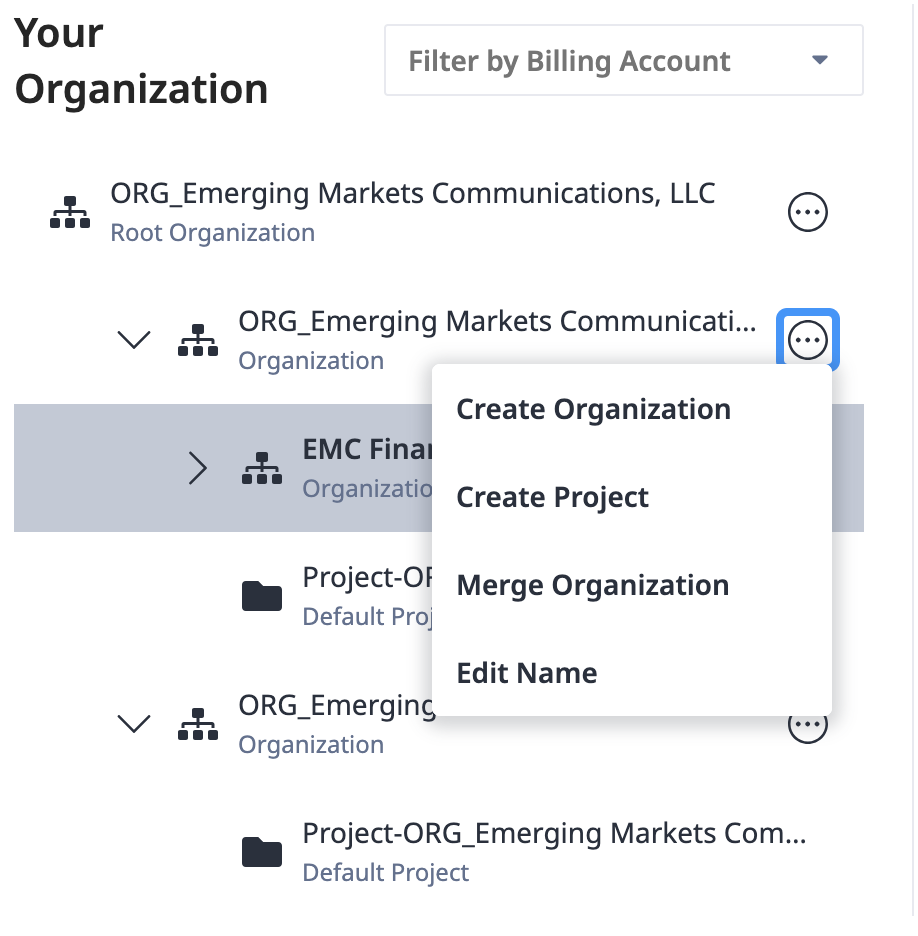
-
Insira o Nome da organização .
-
Clique em Concluído.
Visualizando os detalhes de uma organização
Veja o identificador da organização e as contas de faturamento atribuídas diretamente a ela.
Para visualizar os detalhes da organização:
- Faça login no portalde Gerenciamento de identidade e acesso.
- Clique em Recursos.
- Localize a organização desejada e, no menu de opções, selecione Exibir detalhes.
Organizações de edição
Atualize o nome da organização para refletir as mudanças na sua estrutura organizacional ou na do seu cliente.
Organizações de primeiro nível não podem ser renomeadas.
Para editar uma organização:
-
Faça login no Portal do Cliente Equinix como usuário Administrador da Organização.
-
Navegue até Gestão de recursos no menu de navegação esquerdo.
-
Localize a organização desejada e, no menu de opções, selecione Editar nome.
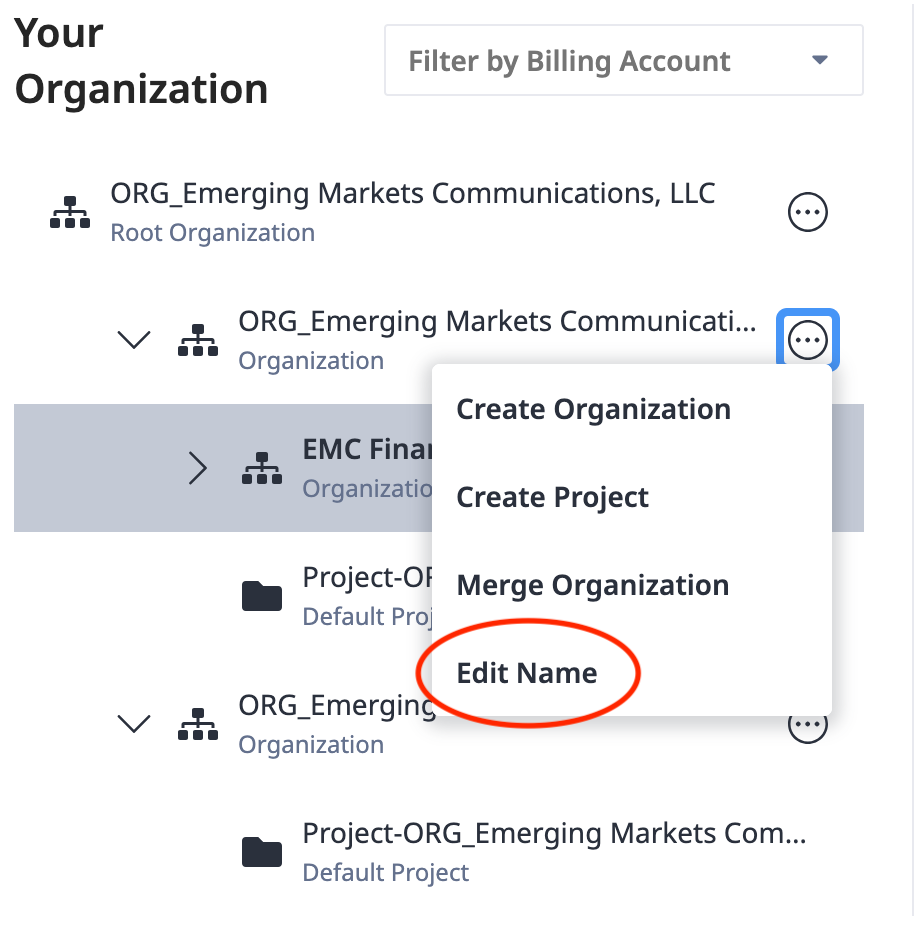
-
Edite o nome da organização e clique em Salvar.
Organizações em movimento
Mova as organizações para reorganizar a estrutura da hierarquia de recursos.
Ao transferir organizações ou projetos de uma organização de origem para uma organização de destino, lembre-se de que:
- Os usuários e funções atribuídos diretamente à organização ou ao projeto que está sendo migrado ainda terão acesso a ele.
- Usuários e funções herdados da organização de origem acima na hierarquia não têm mais acesso a ela, enquanto usuários das organizações de destino adquirem acesso e funções por meio de herança.
- As contas de cobrança da organização de origem não podem ser usadas para fazer novos pedidos depois que a organização ou o projeto for movido. Os novos pedidos podem ser feitos usando as contas de cobrança herdadas da organização de destino.
- Alterar as atribuições de contas de faturamento da organização ou do projeto durante a mudança não afeta o faturamento dos ativos existentes.
Mudar uma organização de local:
- Faça login no portalde Gerenciamento de identidade e acesso como um usuário Administrador da organização.
- Clique em Recursos.
- Localize a organização desejada e, no menu de opções, selecione Mover Organização.
- Selecione a nova organização matriz e clique em Concluído.
Fusão de Organizações
Mesclar uma organização de origem com uma organização de destino para consolidar os ativos e usuários na organização de destino.
Efeitos
Usuários:
- Todos os usuários da organização de origem serão migrados para a organização de destino.
- Se houver usuários duplicados - usuários com o mesmo nome, sobrenome e endereço de e-mail em ambas as organizações; o usuário na organização de origem será mesclado com o usuário da organização de destino. As permissões do usuário na organização de origem serão copiadas para o usuário no destino. O usuário duplicado precisará agora de apenas 1 conta de usuário para fazer login e ainda manterá todas as permissões existentes.
- No entanto, se for um usuário duplicado com acesso à IBX, a conta de usuário não será combinada. O usuário terá 2 contas de usuário para a mesma organização.
Ativos:
- Todos os ativos serão transferidos da organização de origem para a organização de destino.
- O projeto padrão na organização de origem será mesclado com o projeto padrão no destino. Haverá apenas 1 projeto padrão em qualquer organização.
- Os projetos não padrão existentes na organização de origem serão movidos para a organização de destino. Ele não será removido.
Conta de cobrança:
- Todas as contas de faturamento serão transferidas da organização de origem para a organização de destino.
Revendedor:
- Se a organização de origem for uma organização revendedora, todos os clientes existentes sob a responsabilidade da revendedora também serão migrados para a organização de destino.
O processo de fusão move as organizações clientes selecionadas para uma nova organização cliente matriz. A fusão pode levar até 10 minutos e é irreversível. Durante esse período, a organização do cliente pai recém-criada permanece esmaecida e não pode ser modificada.
Tipos de fusões organizacionais
| Tipo de organização de origem | Tipo de organização de destino | Tipo de organização final resultante |
|---|---|---|
| Normal | Normal | Normal |
| Revendedor | Revendedor | Revendedor |
| Normal | Revendedor | Revendedor |
| Revendedor | Normal | Revendedor |
| Subcliente | Subcliente | Subcliente |
Se alguma das organizações for revendedora, a organização final será sempre revendedora, pois a conta de faturamento e os clientes (se houver) da revendedora estarão na organização de destino.
Executando uma mesclagem
Pré-requisitos: Antes de serem fundidas, ambas as organizações devem estar sob a mesma organização raiz.
-
Faça login no portalde Gerenciamento de identidade e acesso como um usuário Administrador da organização.
-
Navegue até Gestão de recursos pelo menu de navegação esquerdo.
-
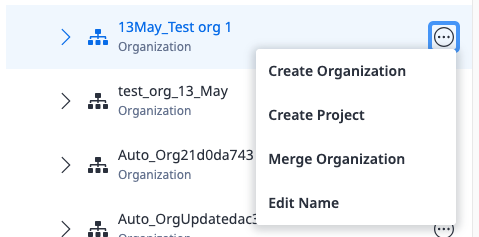
Localize a organização desejada. Esta é a sua organização de origem. No menu de opções, selecione Mesclar organização.
-
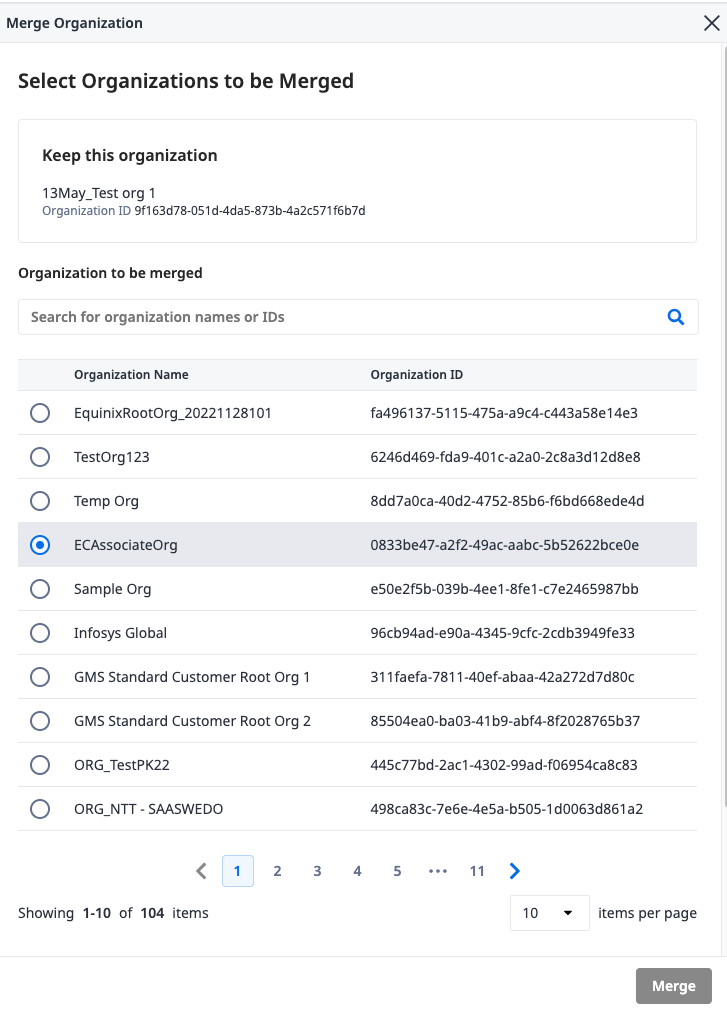
Selecione a organização de destino.
-
Revise suas seleções e clique em Mesclar para concluir. Os usuários, permissões de usuários, contas de cobrança e ativos serão mesclados da origem para a organização de destino.
Esta ação não é reversível. Antes de executar a mesclagem, certifique-se de que suas seleções estejam corretas.
Fusão de Organizações de Clientes Finais
A fusão de organizações com clientes finais segue as mesmas etapas da fusão de organizações acima. Você precisa se certificar de que as organizações do cliente final sejam selecionadas como organizações de origem e destino.
Somente organizações de clientes finais pertencentes à mesma organização revendedora podem ser mescladas.
-
Faça login no portalde Gerenciamento de identidade e acesso como:
- um administrador do IAM
- um administrador de organização
- um administrador parceiro
- um usuário Administrador do Cliente Final
-
Navegue até Gestão de recursos pelo menu de navegação esquerdo.
-
Localizar uma organização do cliente final . Esta é a sua organização de origem.No menu de opções, selecione Mesclar organização.
-
Selecione a organização de destino. A organização de destino deve pertencer à mesma Organização de Revendedores.
-
Revise suas seleções e clique em Mesclar para concluir. Os usuários, permissões de usuários, contas de cobrança e ativos serão mesclados da origem para a organização de destino.
Esta ação não é reversível. Antes de executar a mesclagem, certifique-se de que suas seleções estejam corretas.
Excluindo organizações
Exclua organizações para refletir mudanças em suas estruturas operacionais internas e no relacionamento com seus clientes.
Não é possível excluir organizações de primeiro nível. Apenas organizações de segundo nível e abaixo podem ser excluídas. Ao clicar em Organizações de primeiro nível, a opção de exclusão não será exibida.
Para excluir uma organização:
- Faça login no Portal do Cliente Equinix como usuário Administrador da Organização.
- Navegue até Gestão de recursos no menu de navegação esquerdo.
- Localize a organização desejada e, no menu de opções, selecione Excluir organização.
- Clique em Excluir para continuar.