Gestão de Ativos
Exibir ativos e detalhes de ativos
Veja o identificador do ativo, projeto, localização e as informações da conta de faturamento.
- Faça login no portal Gerenciamento de Identidade e Acesso.
- Clique em Recursos.
- Localize o projeto desejado para visualizar uma lista de seus ativos.
- Localize o ativo desejado e, no menu de opções, selecione Ver detalhes.
Ativos em movimento
Os usuários podem transferir ativos qualificados entre projetos dentro da mesma organização. Esse recurso está sujeito a regras e permissões predefinidas, e apenas determinados tipos de ativos podem ser movidos dentro do Gerenciamento de Recursos do Cliente.
Requisitos de Elegibilidade
Para mover um ativo, as seguintes condições devem ser atendidas:
- Aprovação da Equipe de Produto: Somente os ativos marcados como Movimentação Permitida pela equipe de produto podem ser transferidos.
- Mesma Organização: Os ativos só podem ser movidos entre projetos que pertencem à mesma organização, com exceção dos recursos EPT, que também podem ser movidos entre projetos da organização Revendedor para a organização Subcliente.
Antes de mover um ativo, certifique-se de que ele atenda aos requisitos de elegibilidade e que sua conta tenha as permissões necessárias. A movimentação de ativos exige permissões de gerenciamento específicas para cada ativo, portanto, certifique-se de que sua função inclua as permissões necessárias.
Os seguintes bens podem ser movidos
Somente funções que contenham os códigos de permissão listados poderão mover esses ativos.
| Application | Asset Type | Remarks | Permission Required for Moving |
|---|---|---|---|
| Fabric | SERVICE_PROFILE | fabric.serviceprofile.read | |
| Fabric | PORT | All assets under this will also get moved | fabric.port.read |
| Fabric | NETWORK | fabric.network.read | |
| Network | VIRTUAL_DEVICE | networkedge.virtualdevice.view | |
| Network | VSOC_PROFILE | All assets under this will also get moved | networkedge.vsocprofile.view |
| Equinix Internet Access (Fabric) | EIA_SERVICE | All assets under this will also get moved | internetAccess.service.modify |
| Fabric | EPT_SERVICE | EPT_SERVICE assets can move between projects within the same organization, but not across organizations; Other assets such as ports, virtual devices (VD), FCR, and connections can move independently | ept.service.admin |
Como mover um ativo para um projeto diferente
-
Faça login em Gerenciamento de Identidade e Acesso.
-
Navegue até o projeto que contém o ativo que você deseja mover.
-
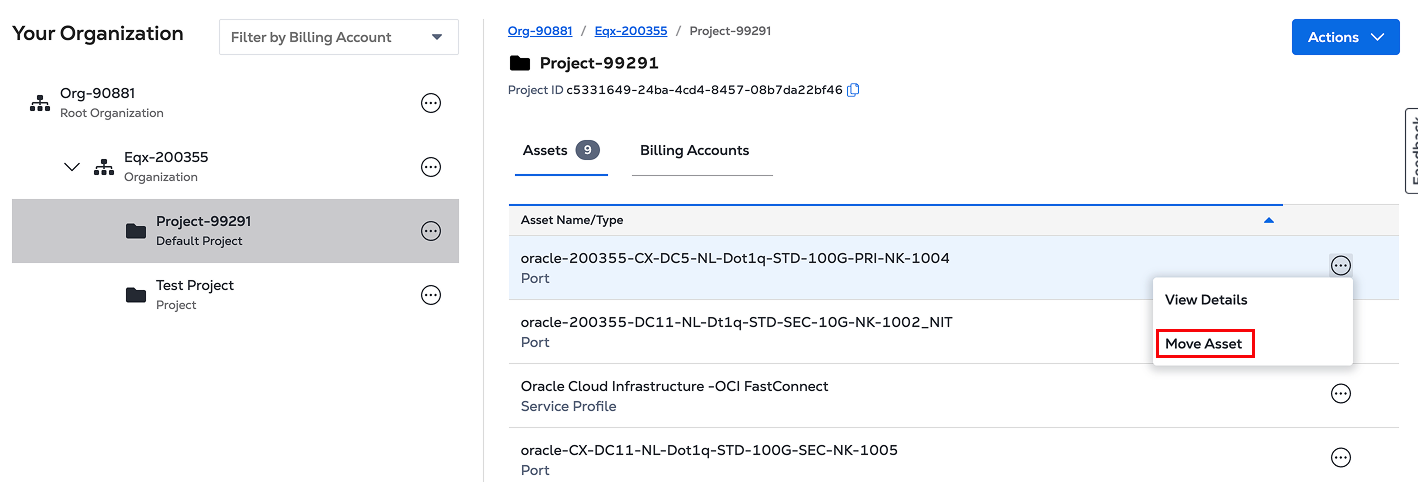
Localize o ativo e clique nas reticências (...) para verificar se ele é elegível. Se a opção Mover Ativo aparecer, o ativo poderá ser movido.
-
Se você for elegível, clique em Mover Ativo.
-
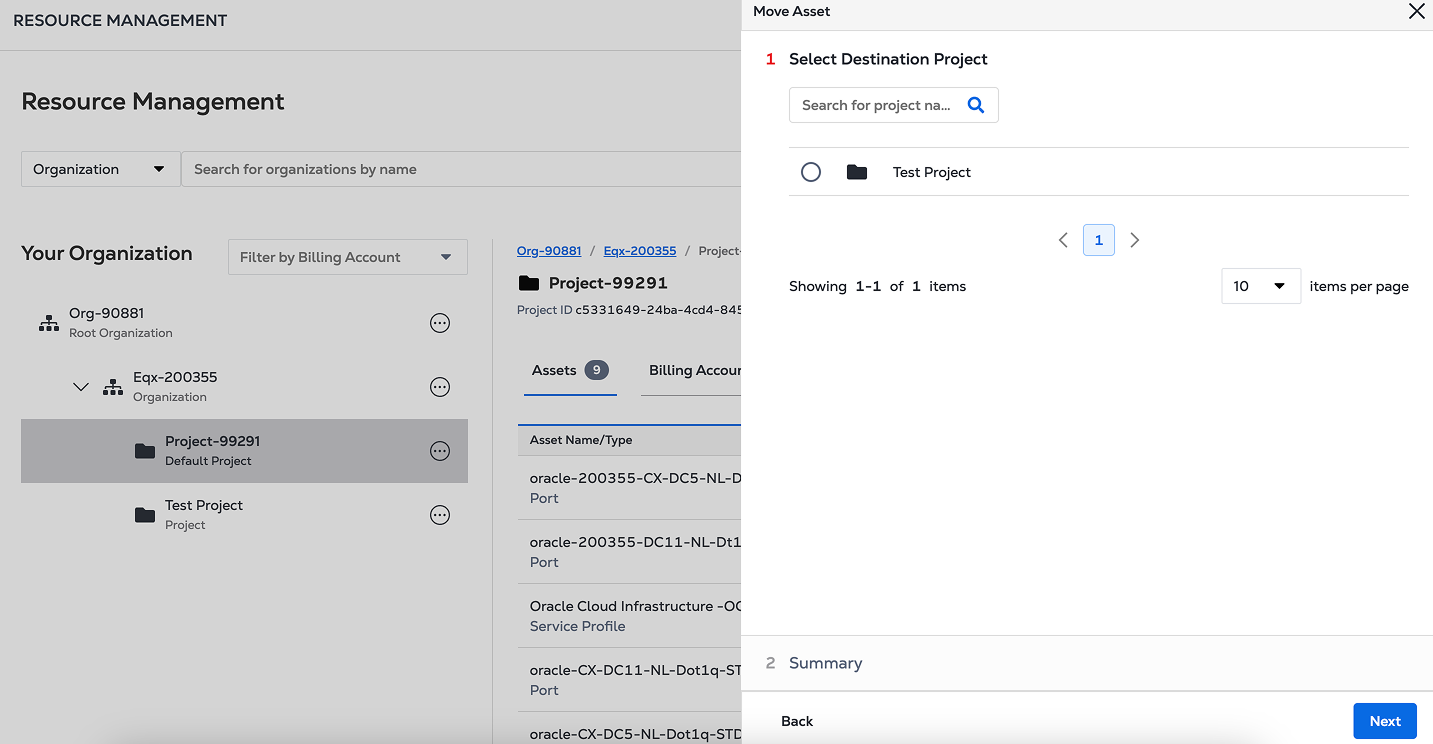
Serão exibidos projetos de destino disponíveis da mesma organização.
-
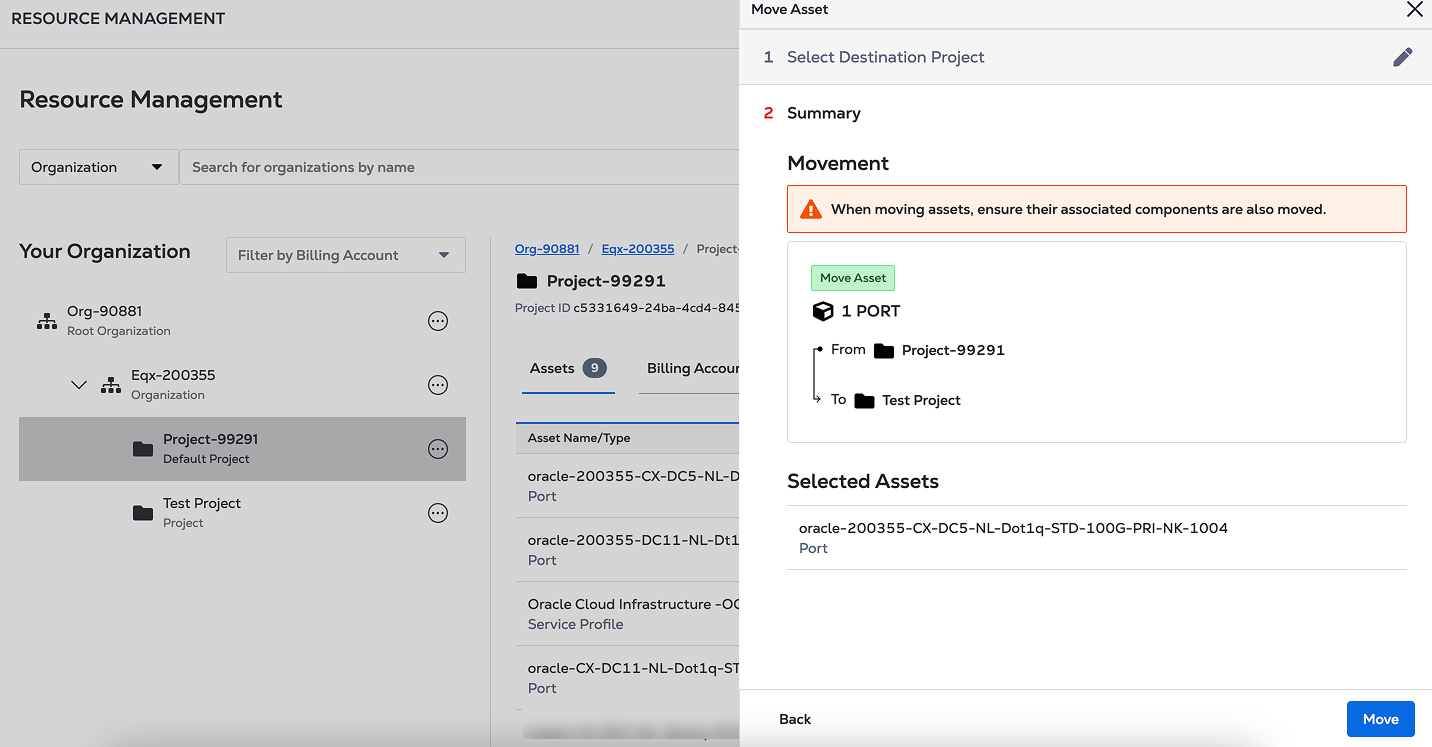
Revise os detalhes da movimentação:
- Nome do ativo
- Projeto atual
- Projeto de destino
-
Clique em Mover para confirmar.
-
Uma notificação confirmará que o ativo foi movido com sucesso.
Caso você encontre algum problema ou tenha dúvidas sobre a movimentação de ativos, entre em contato com a equipe de suporte da sua organização para obter assistência.
Compartilhando ativos
O compartilhar de ativos permite que usuários (por exemplo, revendedores) compartilhem ativos qualificados com clientes finais associados. Esse recurso oferece suporte à colaboração e agiliza o envolvimento entre organizações.
Requisitos de Elegibilidade
Para compartilhar um ativo, as seguintes condições devem ser atendidas:
- Associação de Clientes: O cliente final deve estar vinculado à conta do revendedor.
- Tipo de ativo: Somente tipos específicos de ativos são elegíveis para compartilhamento.
Sempre verifique a elegibilidade do ativo e garanta que sua função inclua as permissões necessárias antes de compartilhar.
Os seguintes recursos podem ser compartilhados
Somente funções que contenham os códigos de permissão listados poderão compartilhar esses ativos.
| Application | Asset Type | Remarks | Permission Required for Sharing |
|---|---|---|---|
| Fabric | PORT | Share with end customers only | fabric.asset.assign |
Como compartilhar um recurso com um cliente final
-
Entre na sua conta de revendedor.
-
Navegue até sua lista de ativos e localize o ativo que você deseja compartilhar.
-
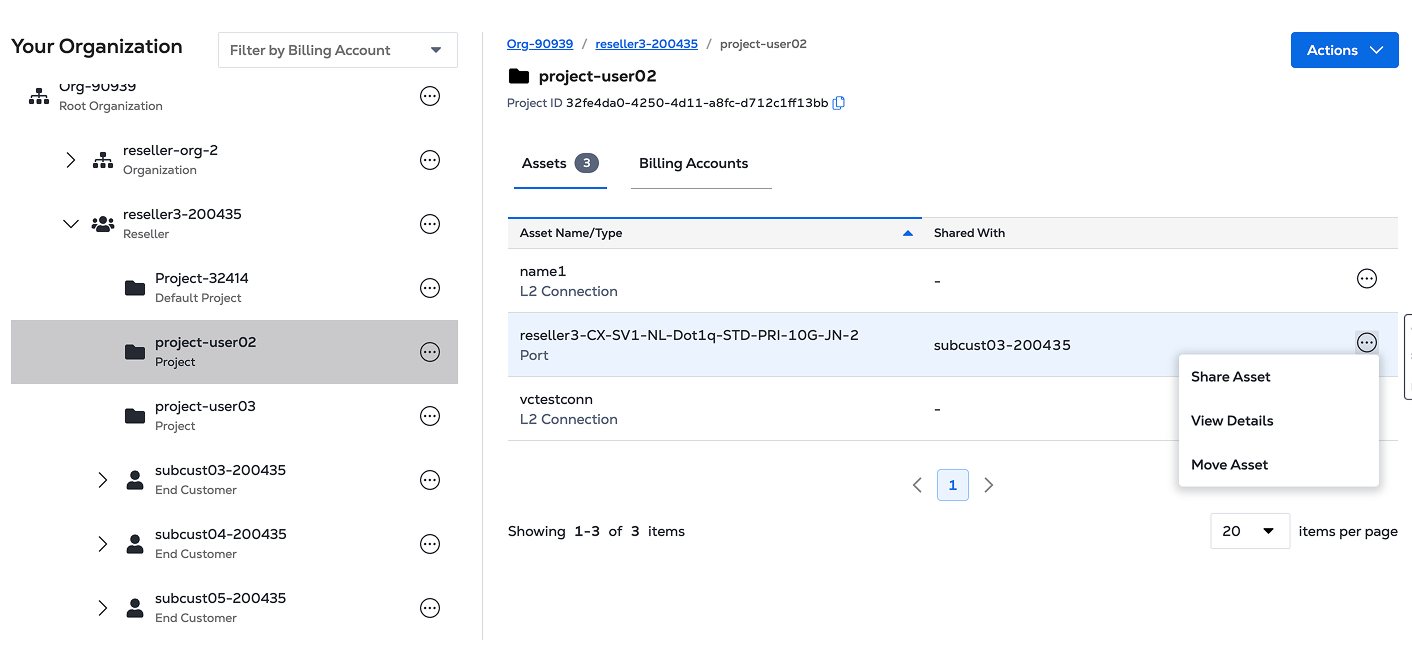
Clique nas reticências (...) ao lado do ativo. Se a opção Compartilhar ativo aparecer, o ativo está qualificado para ser compartilhado com um cliente final.
-
Clique em Compartilhar recurso para abrir uma janela exibindo os recursos compartilhados no momento.
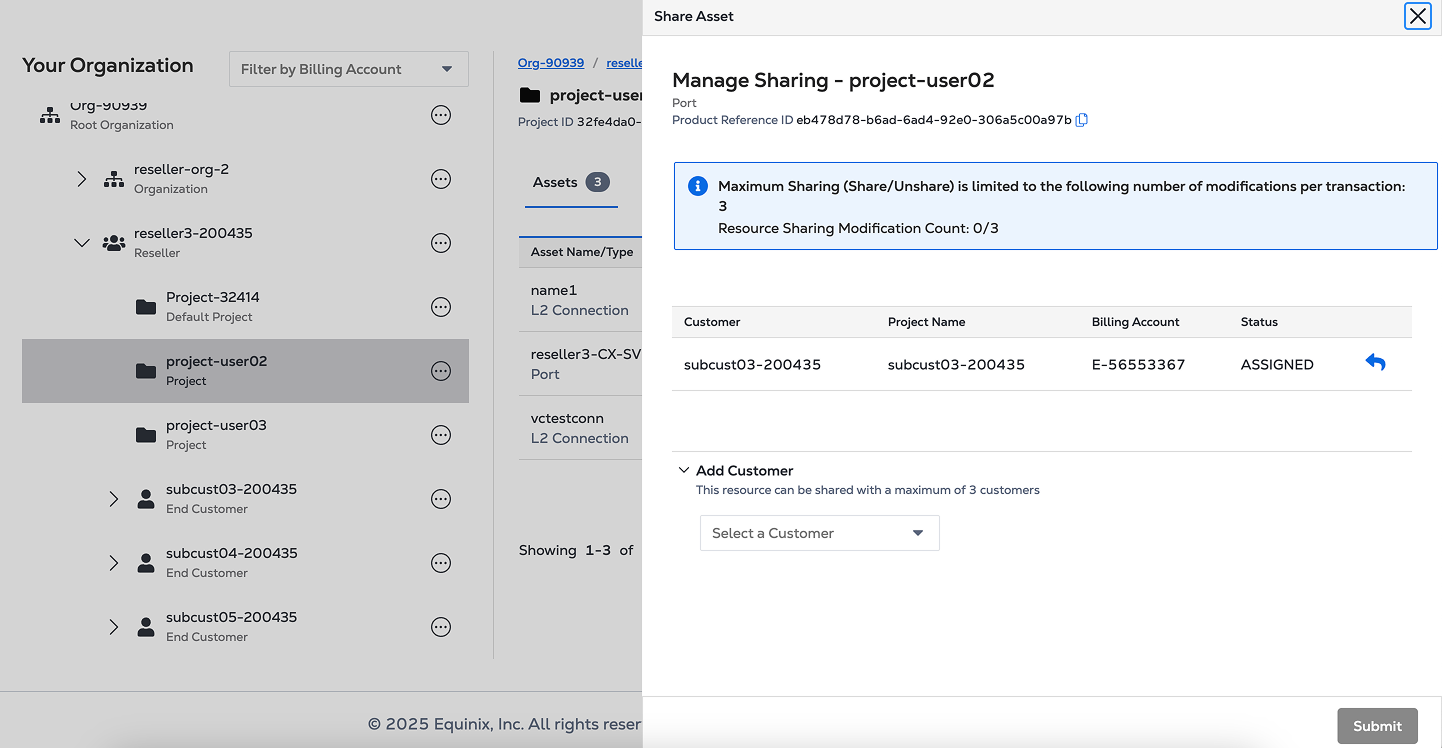
-
Na seção Adicionar Cliente:
- Selecione a organização do cliente final.
- Escolha o projeto relevante.
- Selecione uma conta de cobrança aplicável.
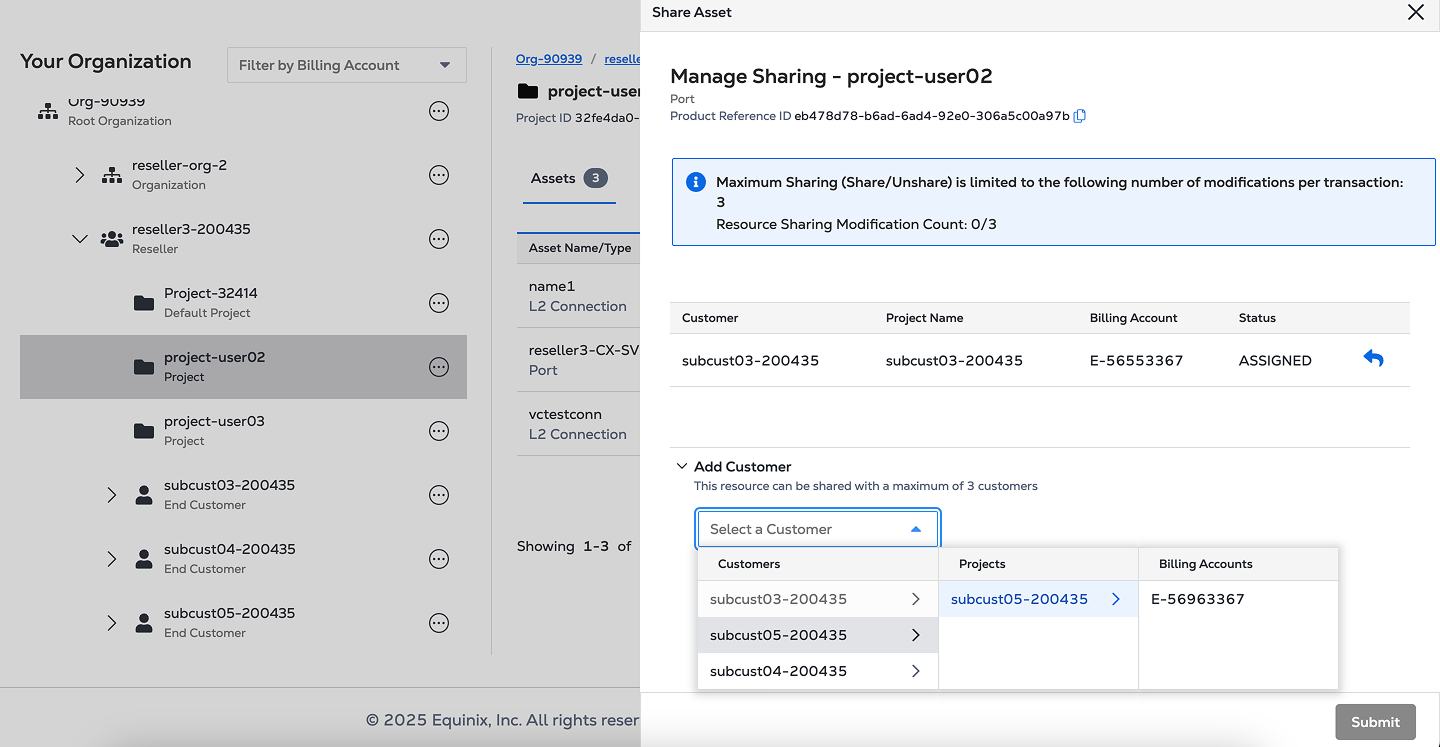
-
Após selecionar o cliente, o projeto e a conta de cobrança, as informações compartilhadas serão atualizadas automaticamente. Verifique a precisão.
-
Clique em Enviar para confirmar.
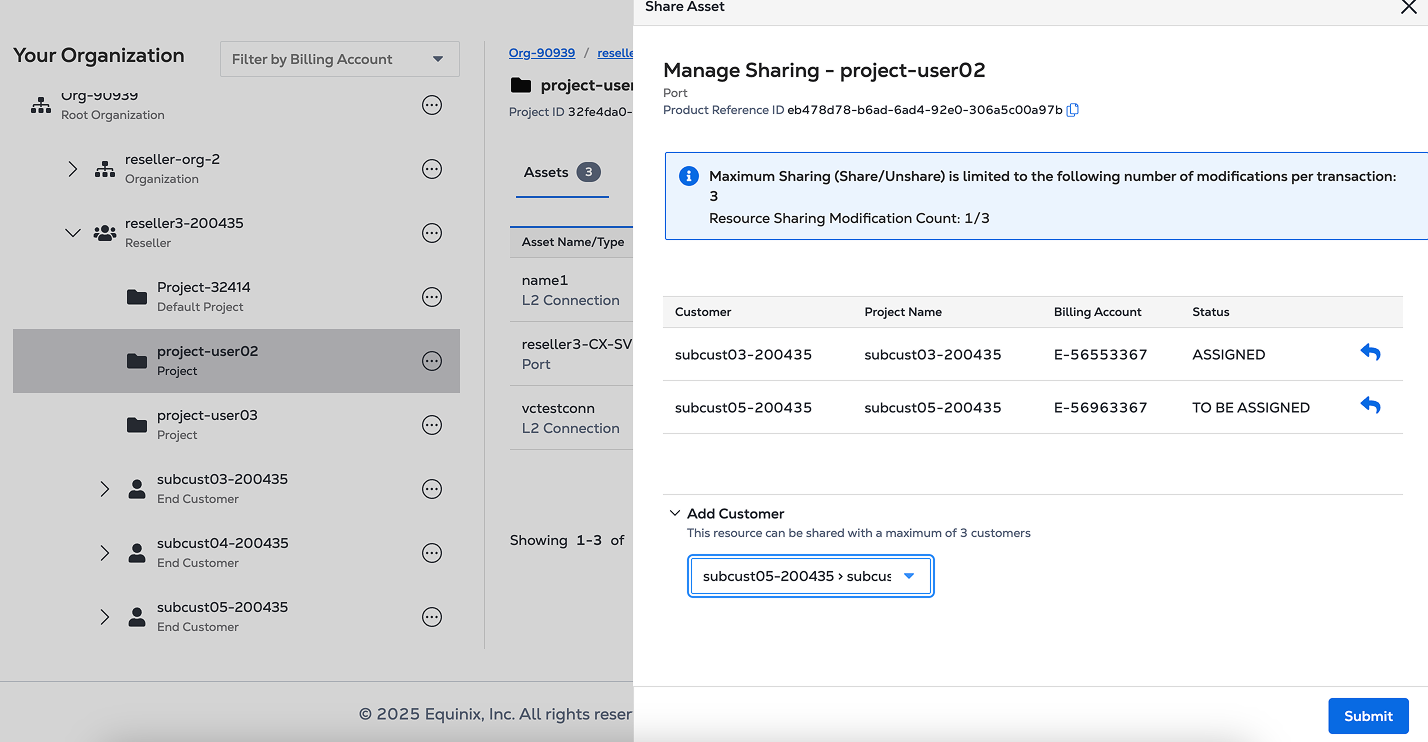
-
Uma notificação confirmará que o ativo foi compartilhado com sucesso.
Caso você encontre algum problema ou tenha dúvidas sobre o compartilhar de ativos, entre em contato com a equipe de suporte da sua organização para obter assistência.
Atribuir bens não atribuídos
Dependendo da configuração da sua organização, os ativos encomendados offline ou usando ferramentas legadas, não habilitadas para Gestão de Identidade e Acesso, são listados na página Recursos na aba Ativos Não Atribuídos ou são atribuídos automaticamente ao projeto padrão.
Se sua organização estiver configurada para atribuir ativos ordenados offline ao projeto padrão, mas o projeto padrão tiver sido excluído, os ativos recém-ordenados não serão atribuídos automaticamente e estarão disponíveis na guia Ativos não atribuídos.
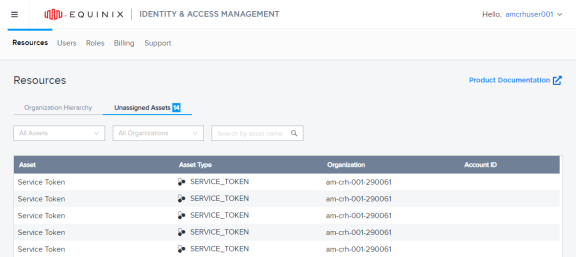
- O inventário de ativos não atribuídos é uma organização separada e somente usuários administradores principais têm acesso a ele por padrão.
- Os recursos no inventário não podem ser modificados.
- Os recursos só podem ser atribuídos em uma direção, desde o inventário até a estrutura de raiz.
- Os clientes finais e os revendedores podem ter seus próprios inventários separados.
Atribuir bens a um projeto:
- Faça login no portal Identity and Access Management como usuário Administrador Primário.
- Clique em Recursos e depois em Ativos não atribuídos.
- Localize o ativo que deseja atribuir e, no menu de opções, selecione Atribuir Ativo.
- Selecione o projeto e clique em Enviar.