Provisionamento com SCIM
O Sistema para Gerenciamento de Identidade entre Domínios (SCIM) permite o gerenciamento automatizado, seguro e escalável do ciclo de vida do usuário . Ao aproveitar as APIs SCIM padronizadas, os provedores de identidade (IdPs) podem criar, atualizar e remover contas de usuário da Equinix, eliminando o provisionamento manual e garantindo acesso consistente e atualizado em todos os sistemas.
Quando ativado, o provisionamento baseado em SCIM substitui o gerenciamento manual de perfis de usuário via SSO federado por automação de API padronizada. Os provedores de identidade (IdPs) criam, atualizam e removem automaticamente contas de usuário da Equinix usando APIs SCIM. A autenticação continua sendo gerenciada pelo IdP via SAML ou OIDC.
Fluxo de provisionamento SCIM
Para habilitar o provisionamento de usuário por meio de chamadas de API do SCIM:
-
No Portal do Cliente, acesse o menu Administração e selecione Gerenciamento de Conta e Segurança.
observaçãoO menu Administração só é visível para administradores.
-
Clique em Autenticação Única Federada para visualizar a tela de detalhes da Federação. Como alternativa, você pode acessarhttps://federation.equinix.com/ .
-
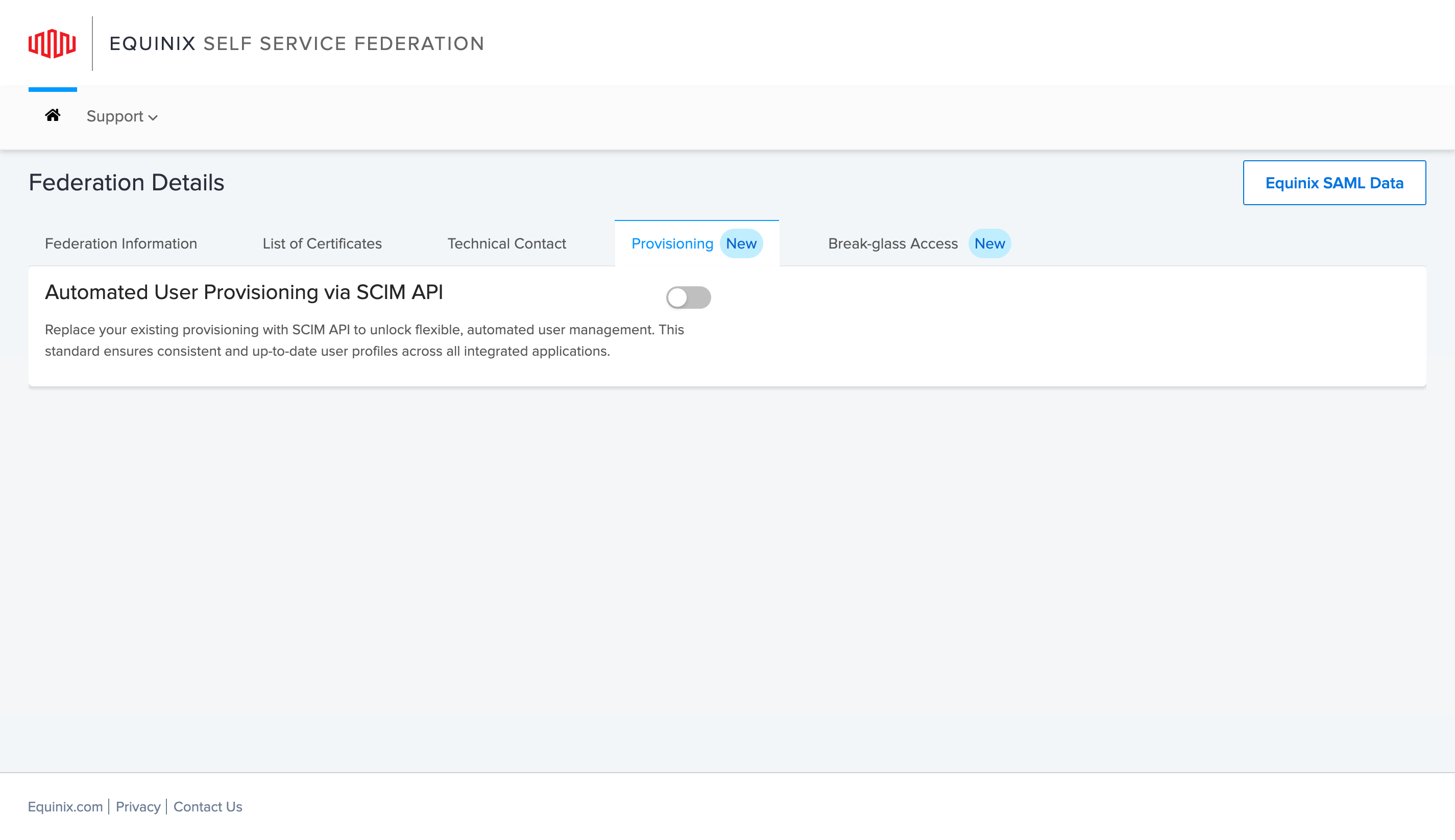
Selecione a guia Provisionamento. Essa opção estará disponível se você tiver configurado com sucesso uma conexão federada e feito login usando autenticação federada.
-
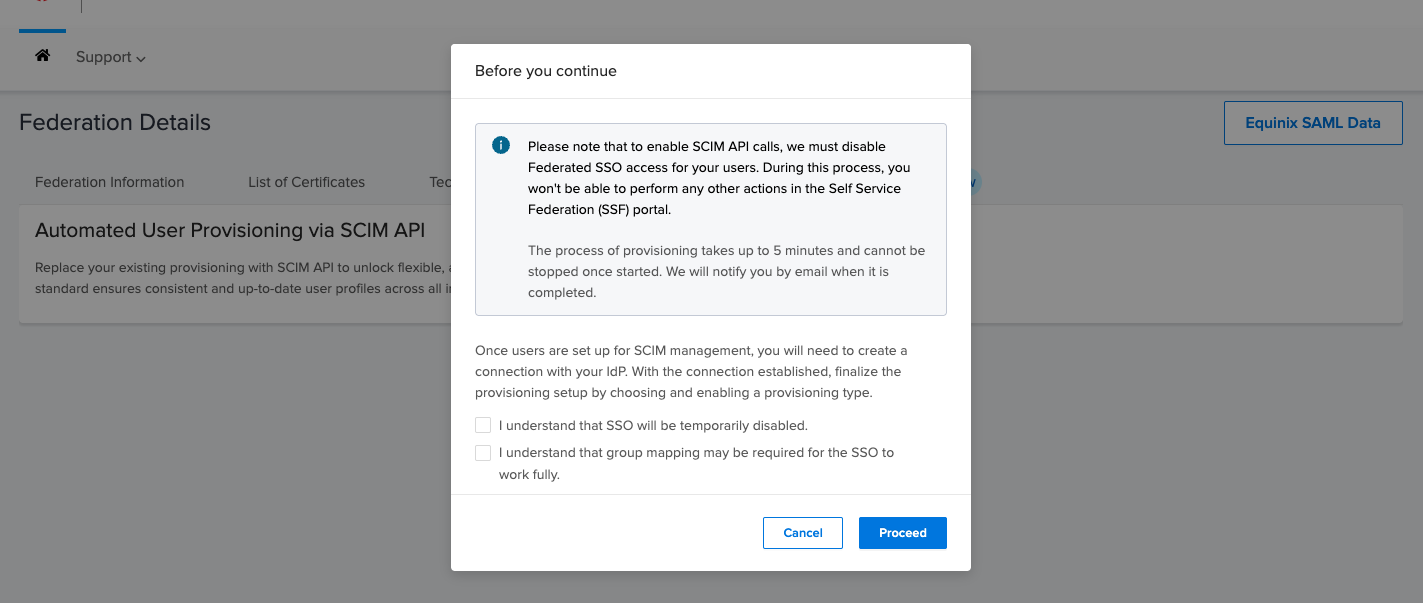
Clique no botão para ativar a API SCIM para provisionamento perfis de usuário . A ativação das chamadas da API SCIM desativará o acesso SSO federado para seus usuários. Durante esse processo, nenhuma outra ação poderá ser realizada no portal de Federação de Autoatendimento (SSF).
-
O tempo de processamento pode levar até 5 minutos, dependendo do número de usuários na sua organização. Após a ativação do provisionamento automático, você poderá prosseguir com a configuração da API SCIM.
-
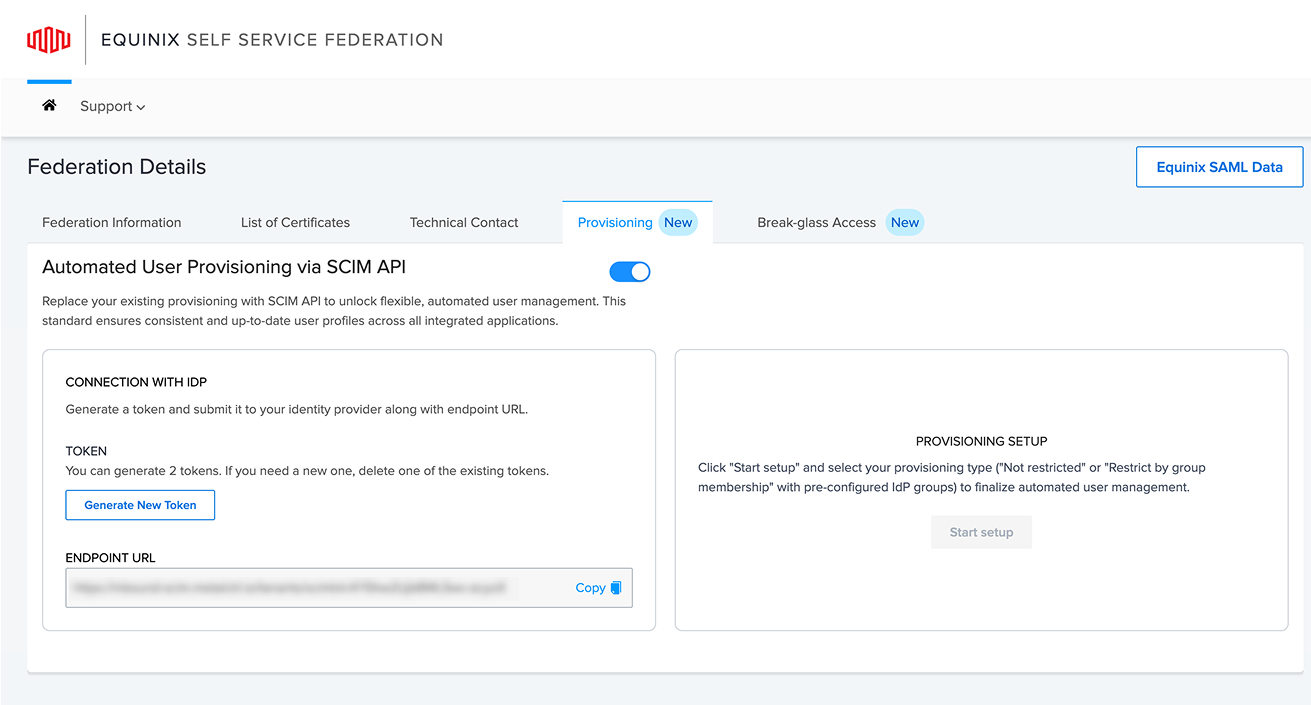
Para gerar um token de acesso à API SCIM, clique em Gerar Novo Token. Você pode ter até dois tokens simultaneamente. Se precisar de um novo, exclua um token existente primeiro. Envie o token gerado juntamente com a URL do endpoint para o seu provedor de identidade (IdP) para estabelecer a conexão.
-
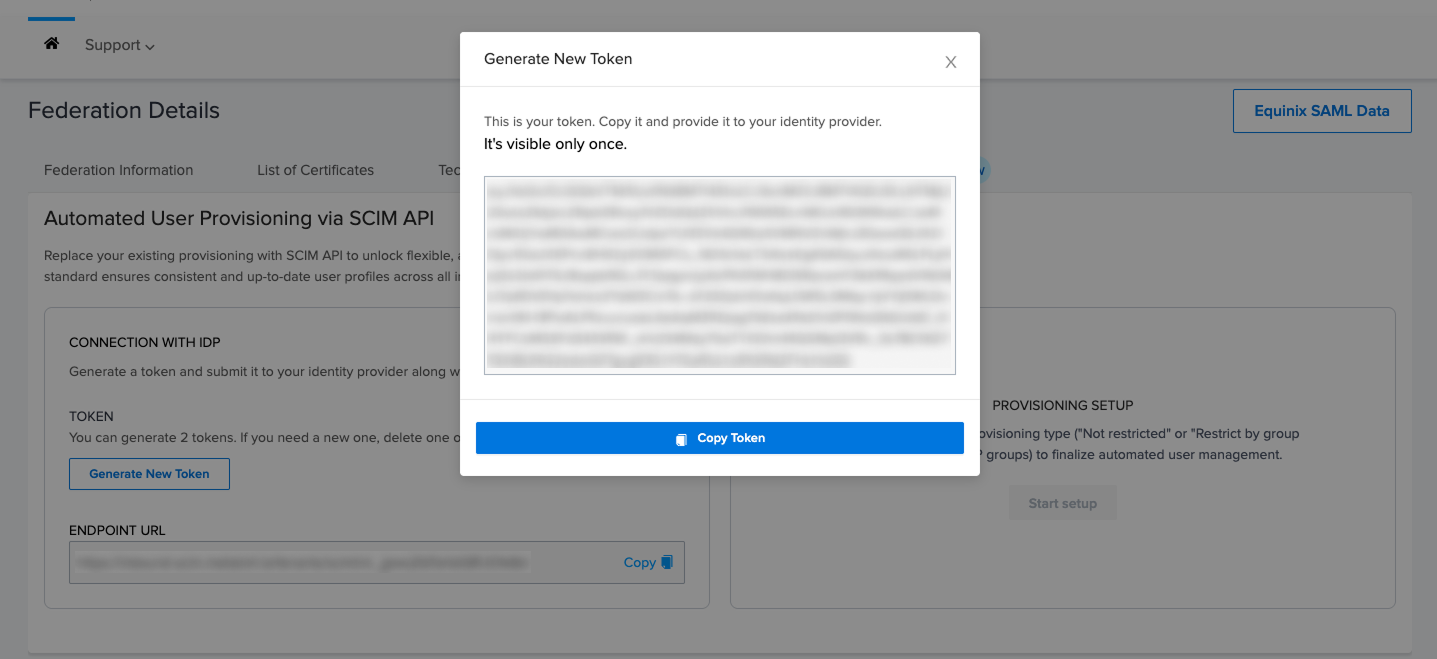
Os detalhes do token serão exibidos. Copie e salve o token em um local seguro. Você precisará do token para acessar o endpoint da API.
 observação
Este é o único momento em que os detalhes do token serão exibidos. Se você perder o token, você excluir um token existente e gerar um novo.
-
Para iniciar a configuração de provisionamento, passe o cursor sobre Configuração de Provisionamento para escolher o tipo de provisionamento.
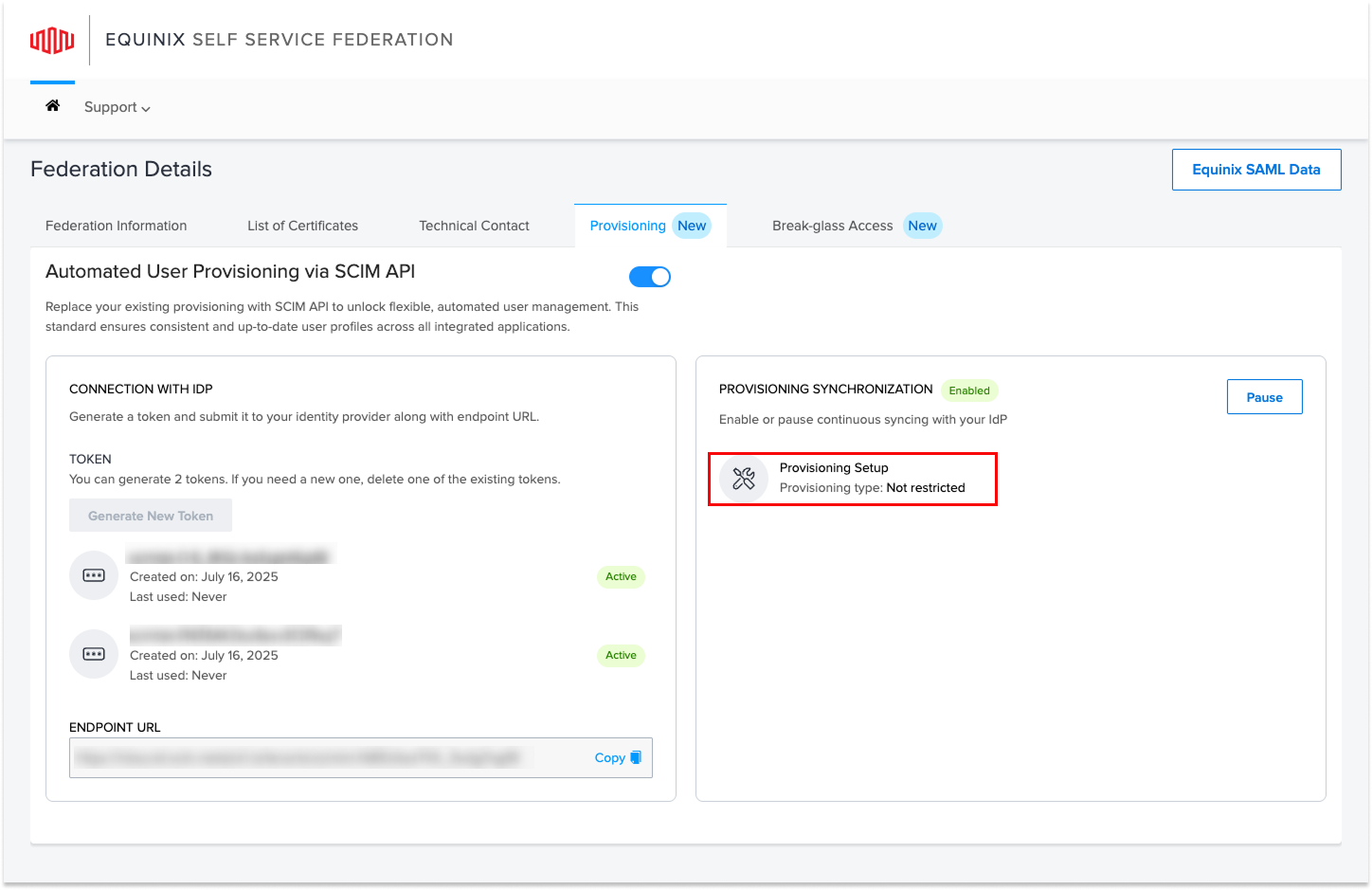
- Selecione Não restrito para provisionar todos os usuários ou Restringir por associação a grupo para limitar o provisionamento a grupos IdP específicos. Isso finaliza o gerenciamento automatizado de usuários para o seu ambiente.
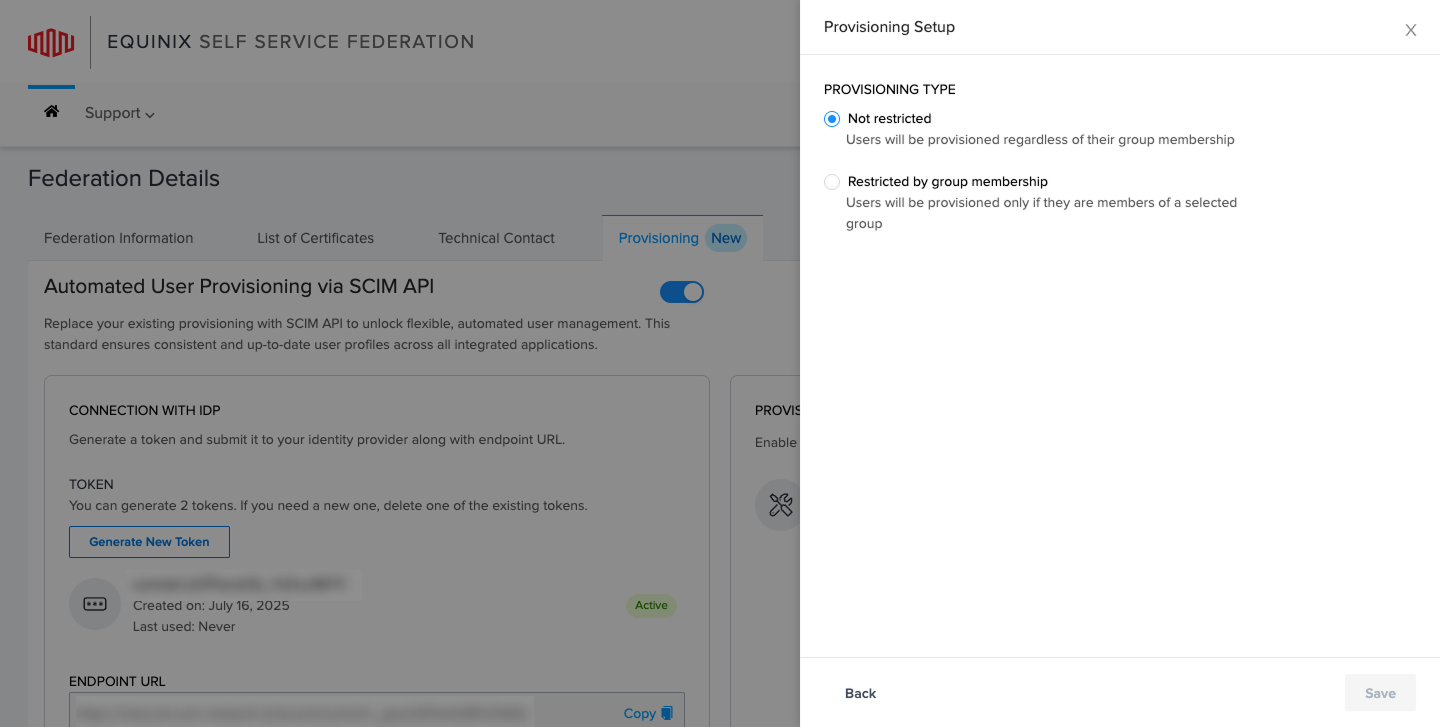
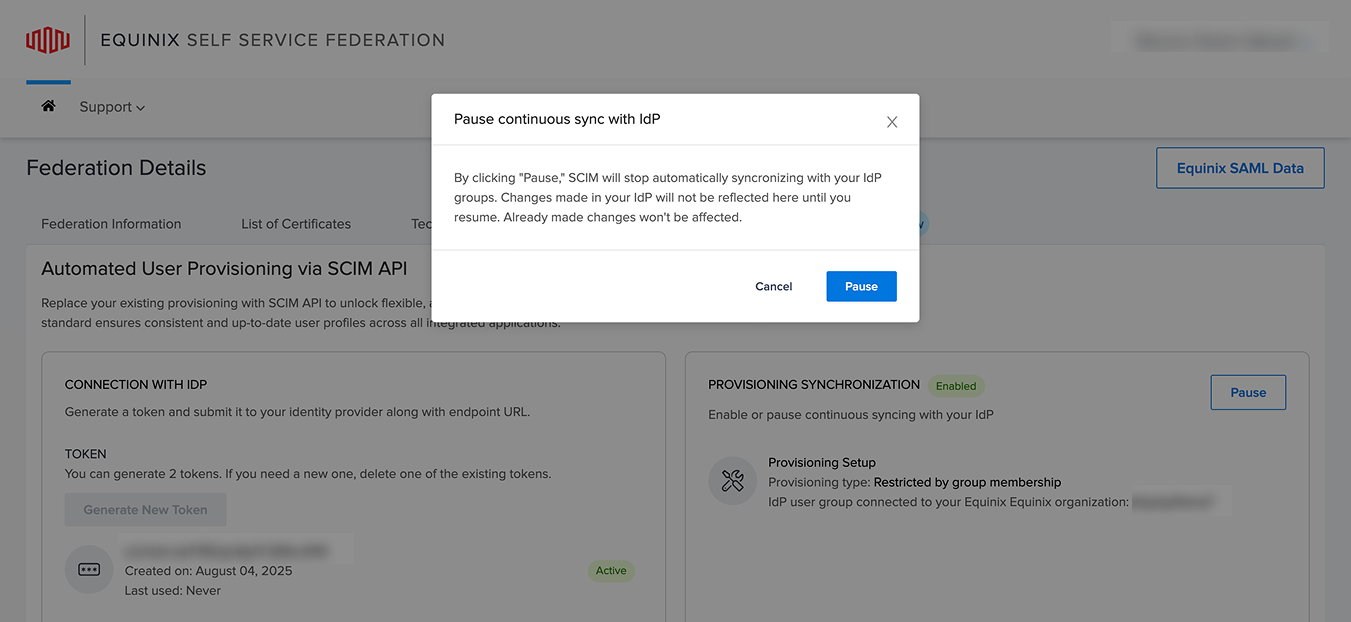
- Passe o cursor sobre uma seção para editá-la ou excluí-la, ou clique em Pausar para interromper a sincronização. Você pode clicar em Ativar a qualquer momento para retomar a sincronização.
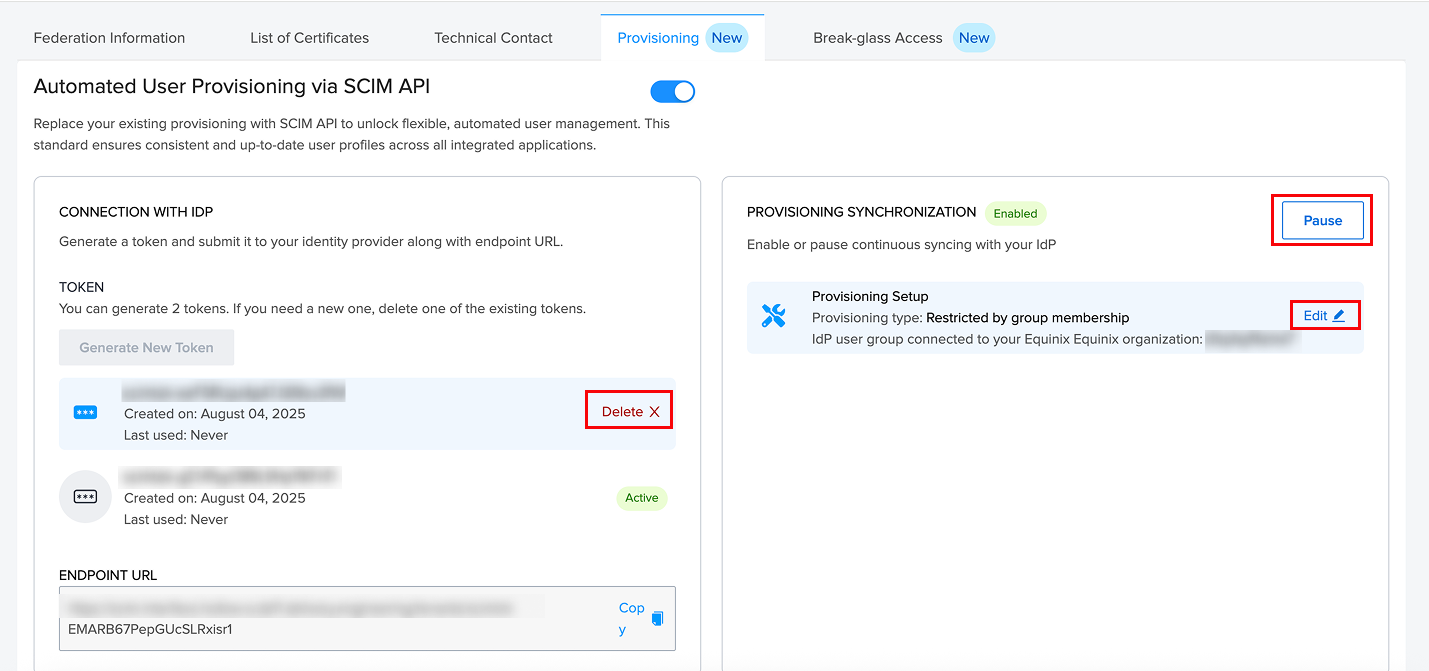
Configurando o provisionamento baseado em grupos
A Equinix oferece suporte ao provisionamento restrito usando SCIM, permitindo que as organizações limitem o provisionamento de usuários a grupos específicos de provedores de identidade (IdP). Essa configuração é ideal para clientes que desejam um controle mais preciso sobre quais usuários são provisionados nos sistemas da Equinix.
Ao ativar o provisionamento SCIM, você pode escolher entre as seguintes opções:
- Sem restrições – Todos os usuários do IdP são provisionados.
- Restrição por associação a grupo – Apenas usuários pertencentes a grupos específicos terão acesso.
Para configurar isso, siga estes passos:
- Na seção Sincronização de Provisionamento, selecione a configuração de provisionamento apropriada.
- Conclua a configuração de provisionamento.
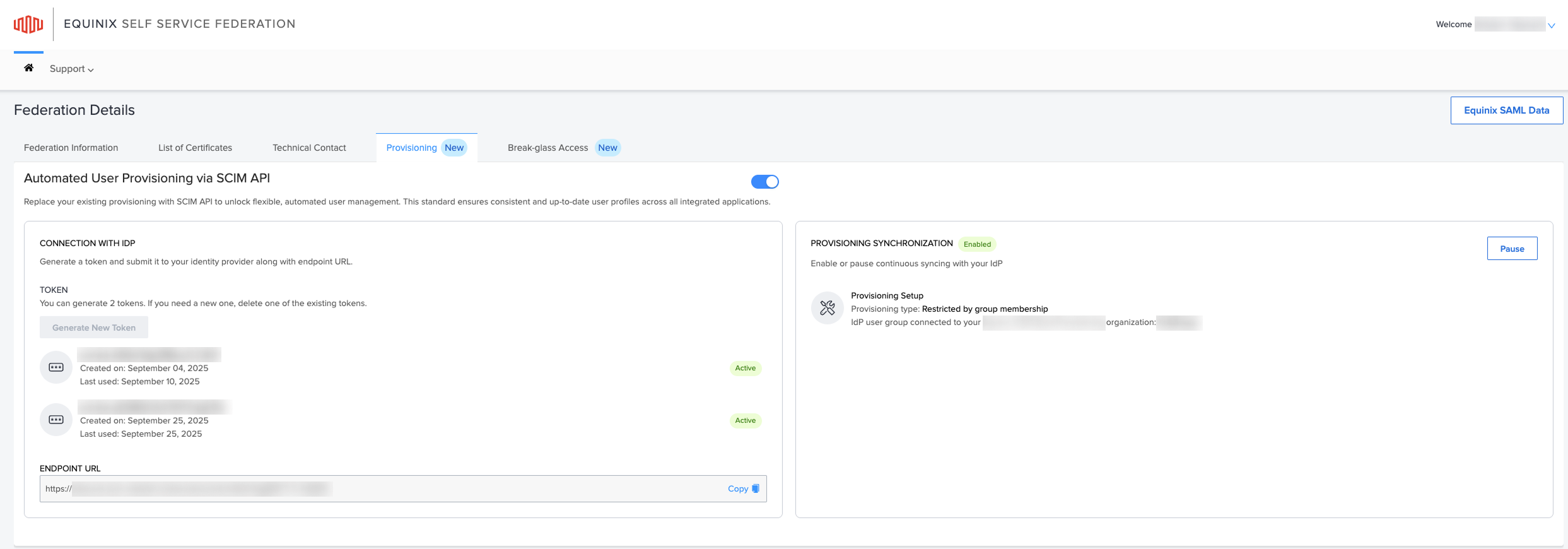
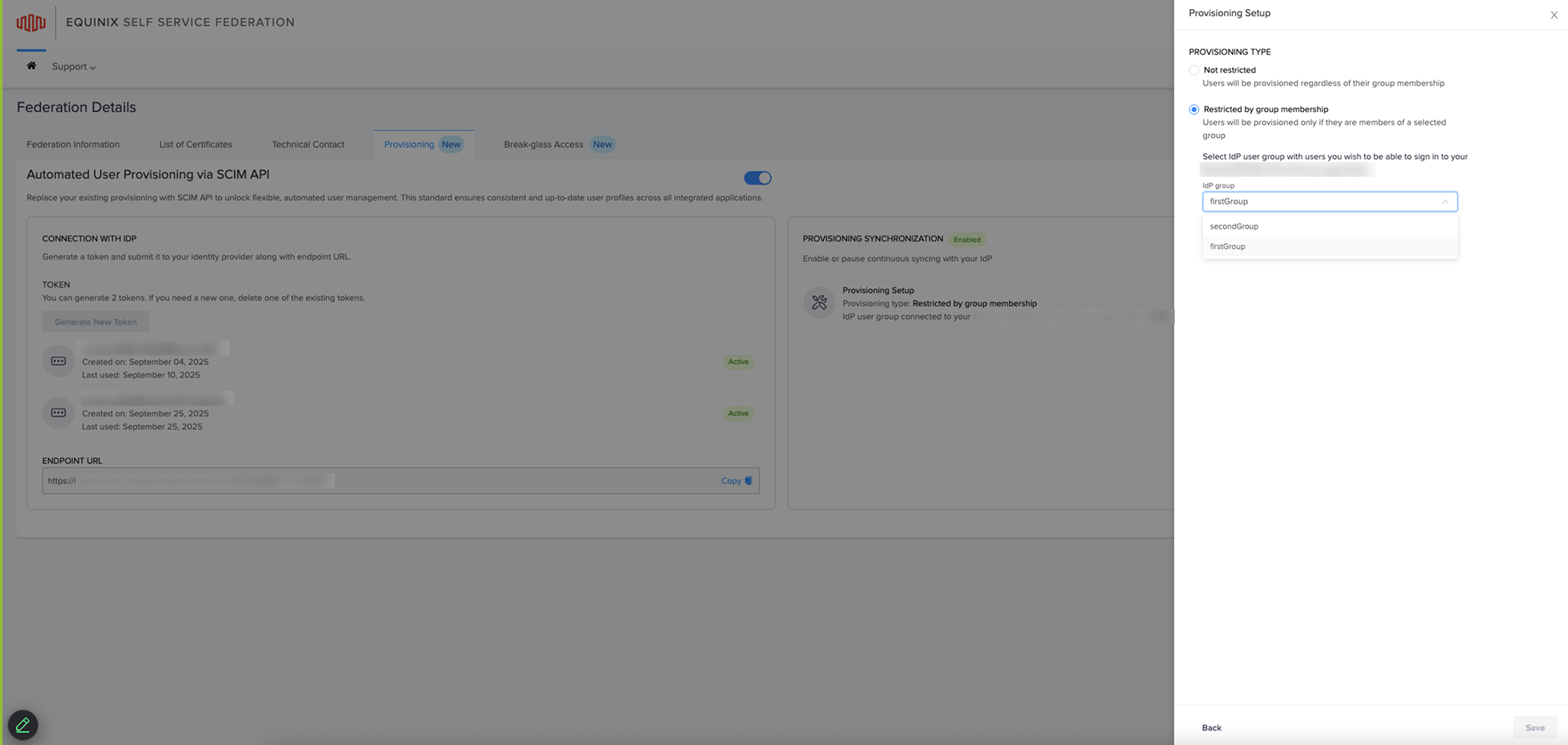
O provisionamento SCIM pode ser ativado ou desativado a qualquer momento. Desativar o provisionamento SCIM redefine completamente a configuração. Use esta opção somente se você pretende redefinir completamente ou descontinuar o provisionamento baseado em SCIM.
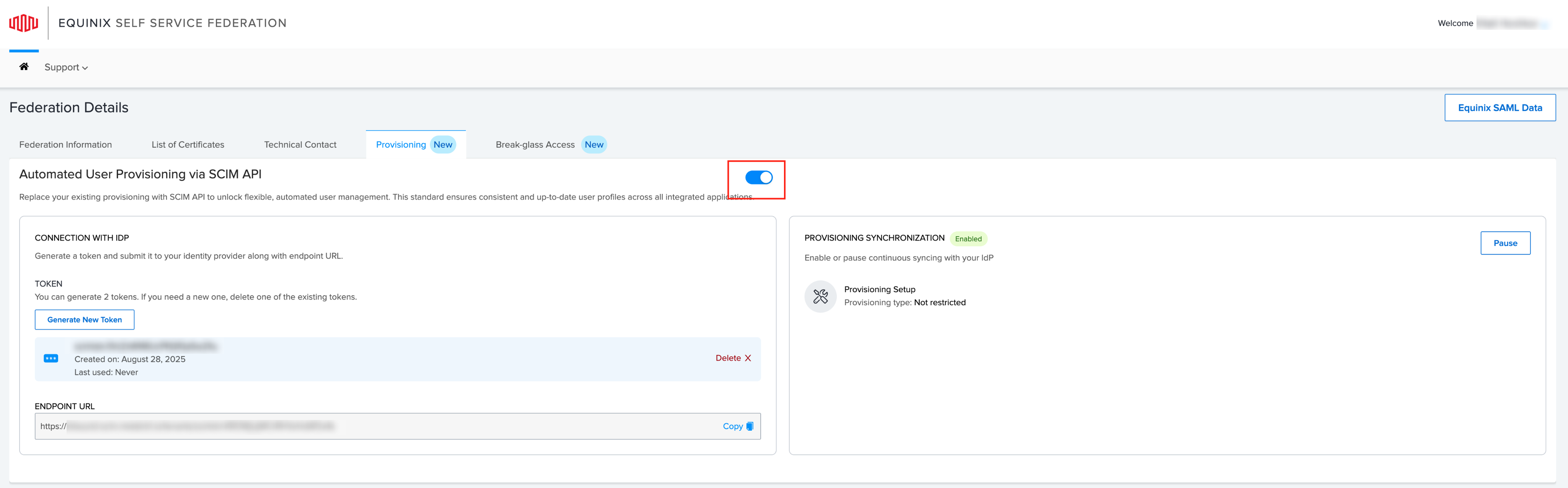
Gestão de Grupos SCIM para Clientes Federados
A Equinix oferece suporte ao provisionamento de grupos baseado em SCIM para provedores de identidade (IdPs) federados, permitindo que os clientes gerenciem o acesso usando suas estruturas de grupo existentes. Isso possibilita a atribuição de funções, o escopo de acesso e o registro de auditoria alinhados às hierarquias organizacionais.
Para clientes com várias organizações sob uma única conexão federada, o gerenciamento de grupos SCIM permite:
- Atribuição de funções baseada em grupos: Atribua funções a grupos do provedor de identidade (grupos IdP) para que todos os membros do grupo herdem as permissões automaticamente.
- Suporte a Grupos Aninhados: O Equinix resolve associações aninhadas, permitindo que membros de grupos filhos herdem as permissões do grupo pai.
- Herança de acesso em nível organizacional: As funções atribuídas a grupos em uma organização pai podem ser aplicadas automaticamente às organizações filhas e aos seus recursos associados.
- Acesso Restrito: As atribuições de grupo podem ser restritas a organizações ou projetos específicos, garantindo que os limites de acesso estejam alinhados com sua estrutura interna e evitando o acesso entre organizações.
- Preservação de funções individuais: Os usuários removidos de um grupo mantêm quaisquer funções atribuídas individualmente.
- Registro de auditoria: Todos os eventos do ciclo de vida do grupo e alterações de membros são registrados para fins de conformidade.
- Suporte a múltiplos endpoints de organização: Um único endpoint SCIM pode gerenciar várias organizações usando metadados.
Editar grupos e funções
-
Acesse o Portal do Cliente e selecione Gerenciamento de Identidade e Acesso no menu à esquerda.
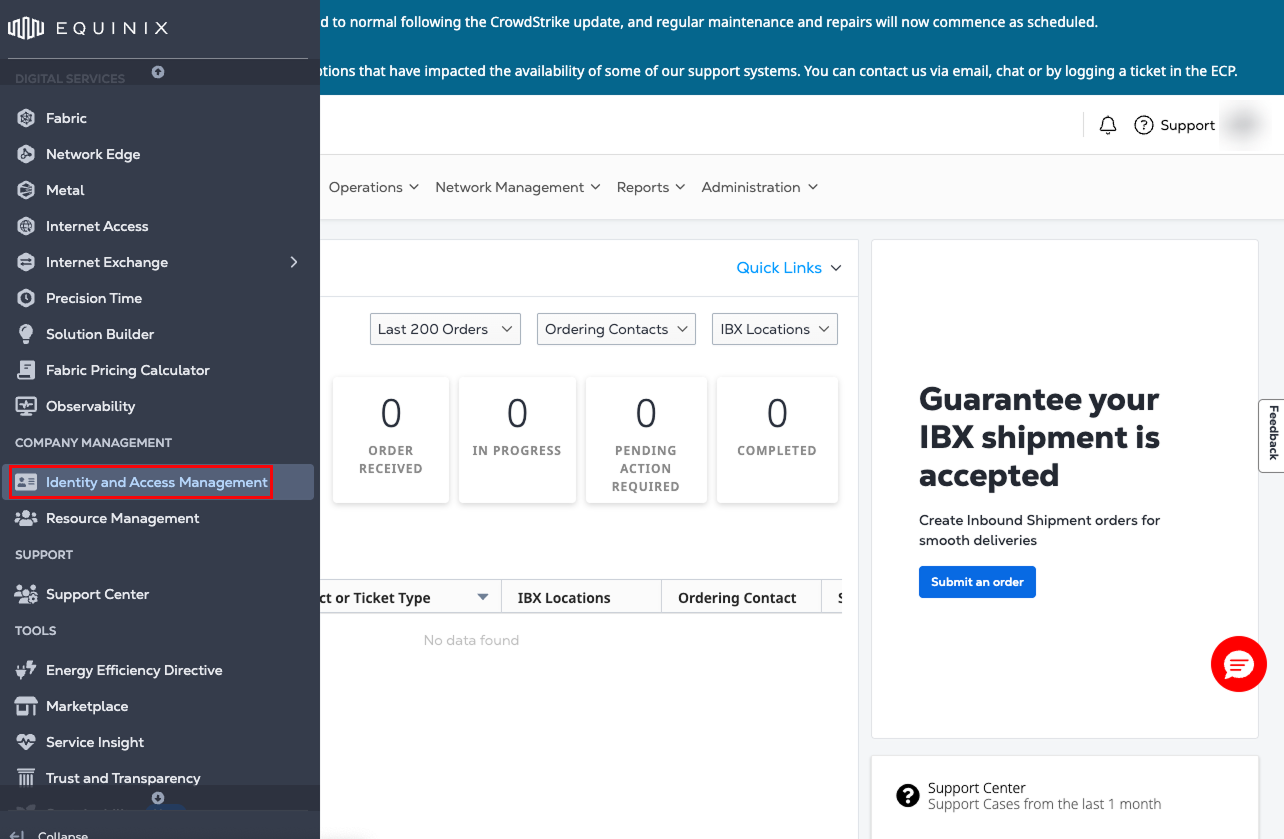
-
Na página Gerenciamento de Identidade e Acesso, selecione Grupos na barra de navegação superior.
-
Localize o grupo que deseja gerenciar. No lado direito da linha do grupo, clique no menu de ações para visualizar ou editar os detalhes do grupo.
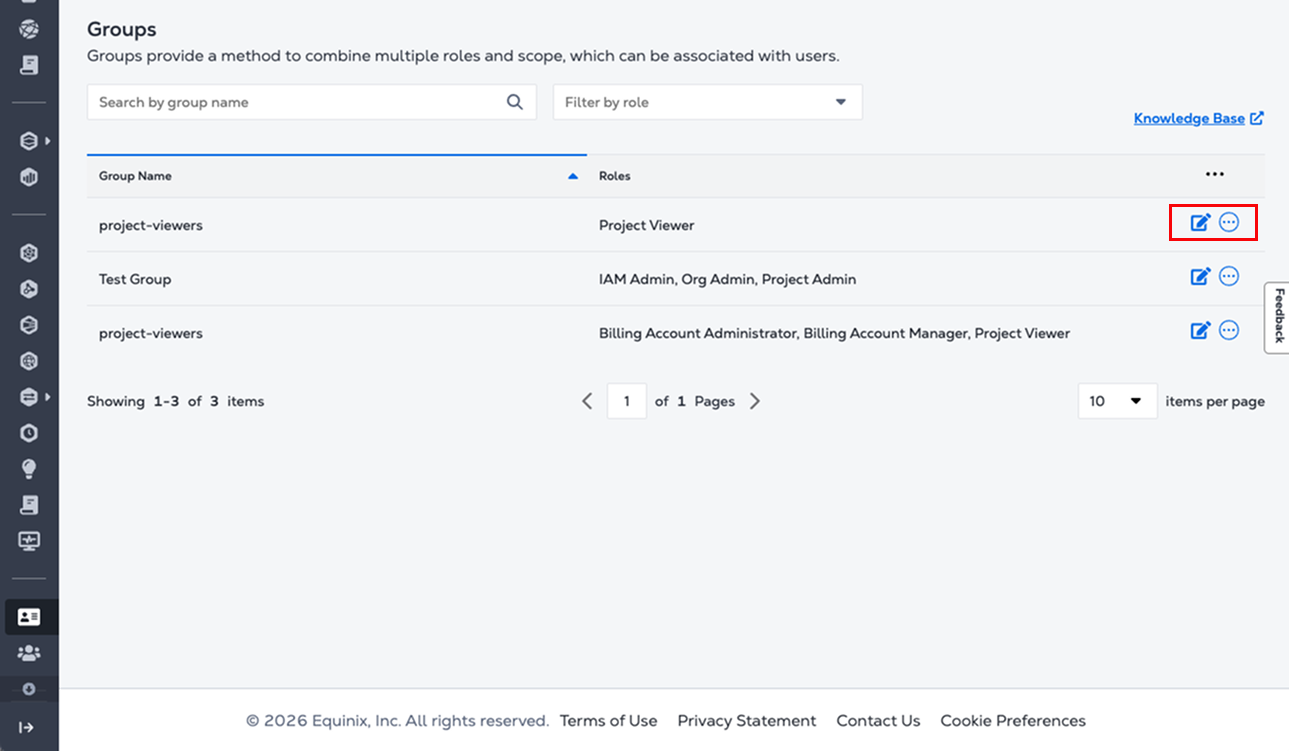
-
Clique em Ver detalhes do grupo para abrir a página Detalhes do grupo.
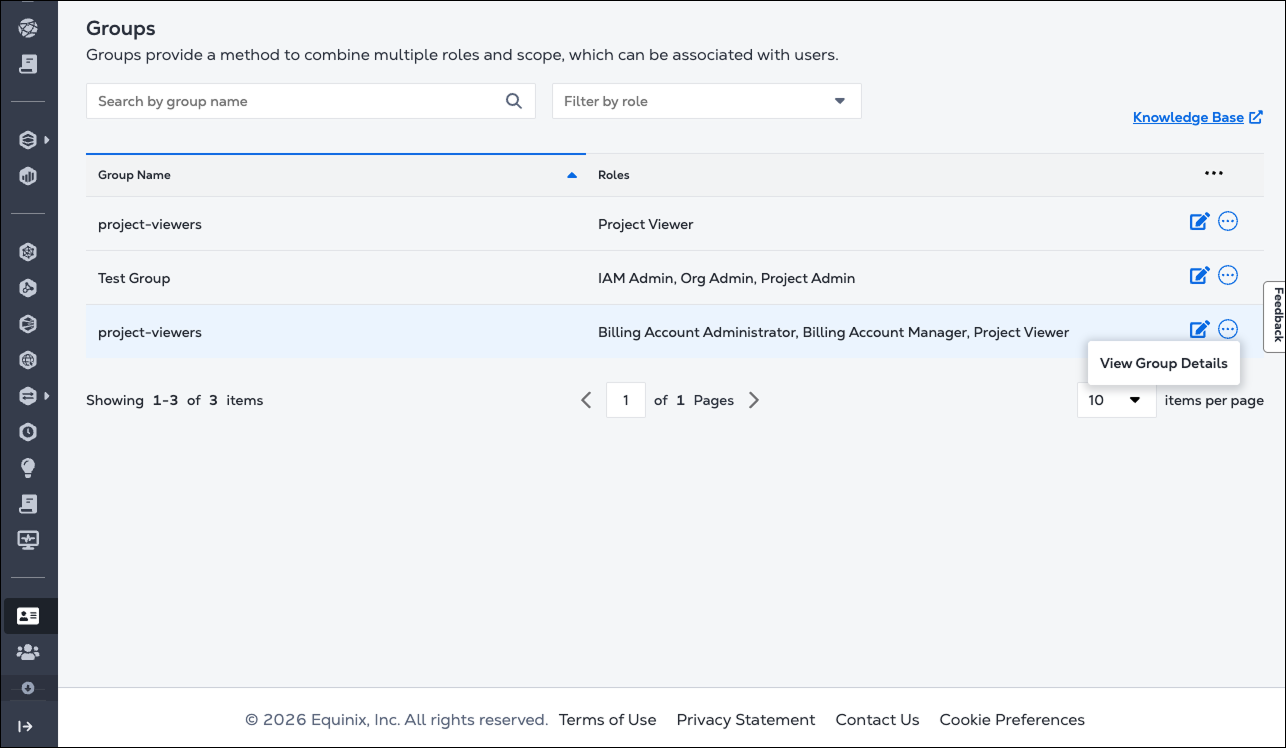
-
No lado direito da linha do grupo, clique em Ver detalhes da função para visualizar as informações da função. Clique em Editar grupo para revisar e editar a lista de funções disponíveis.
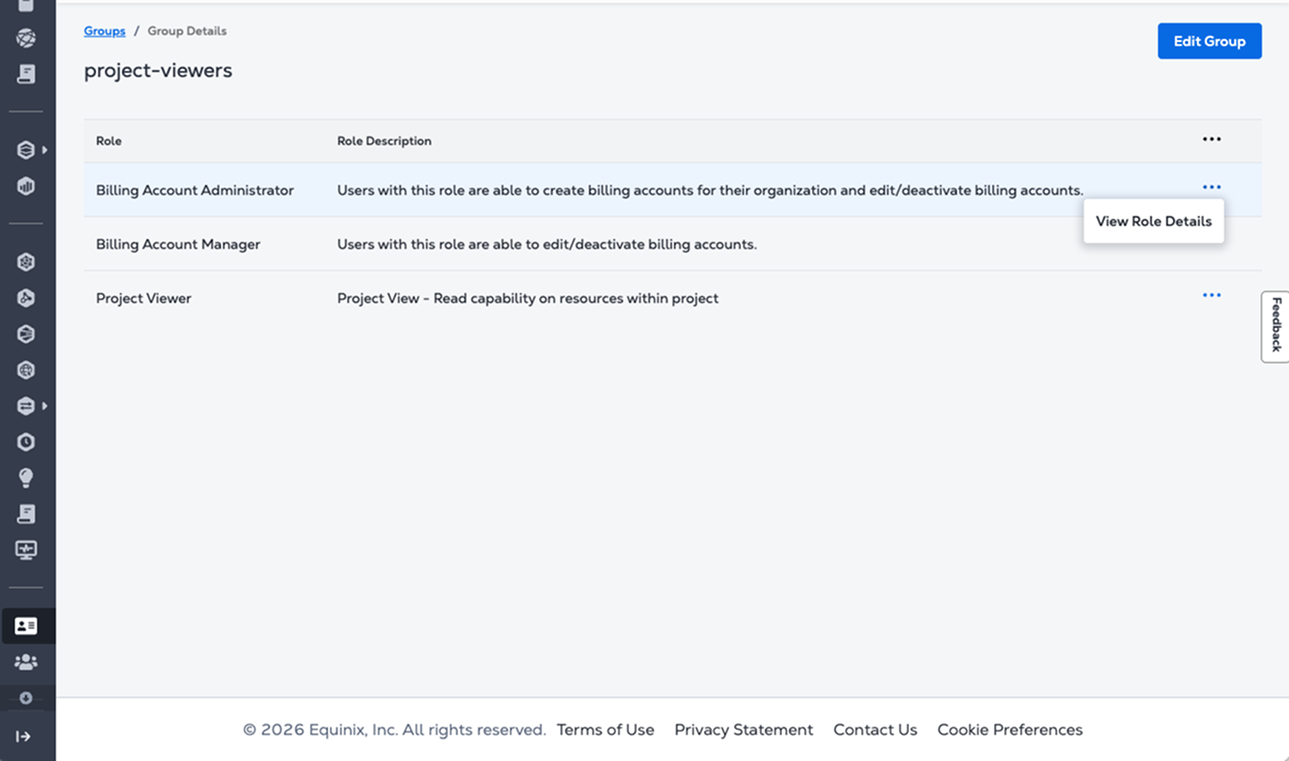
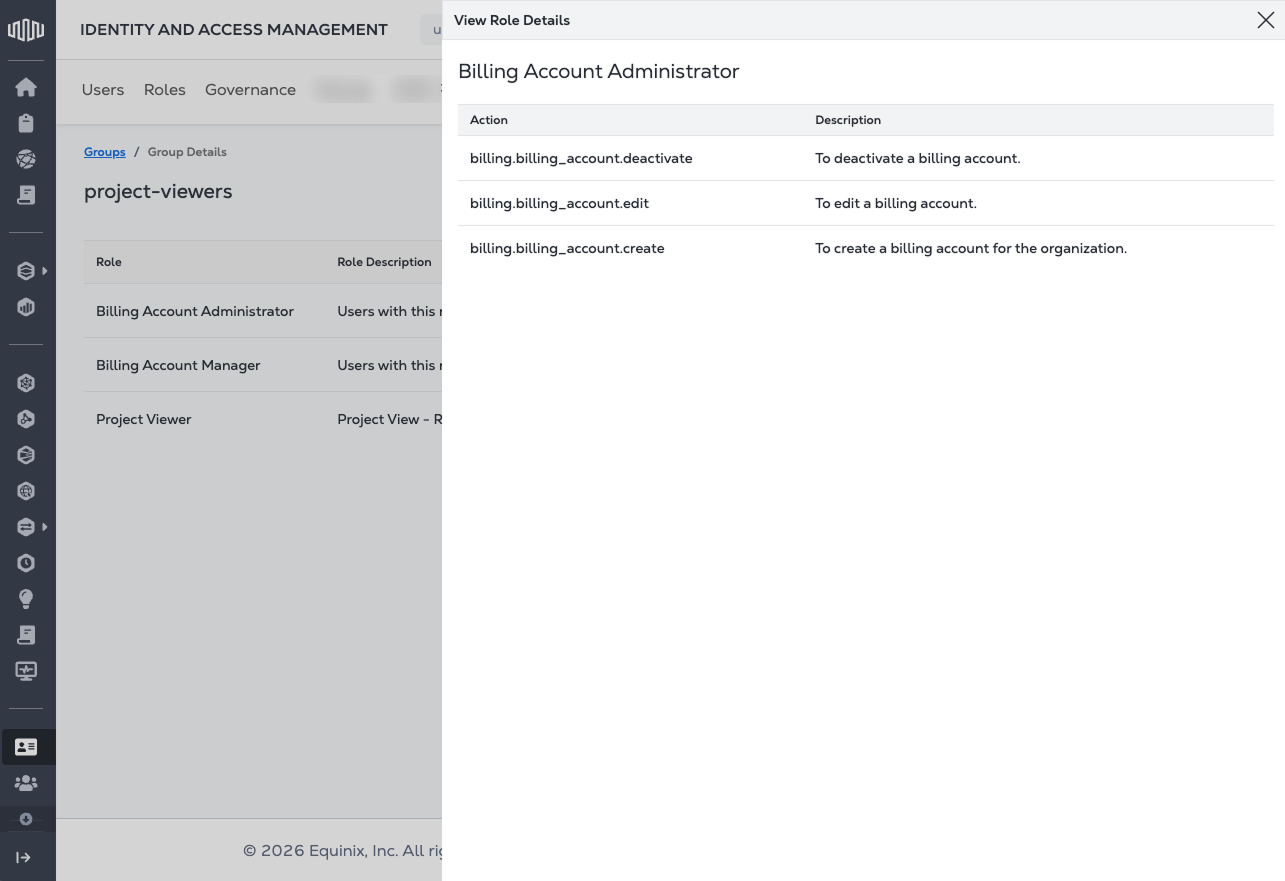
-
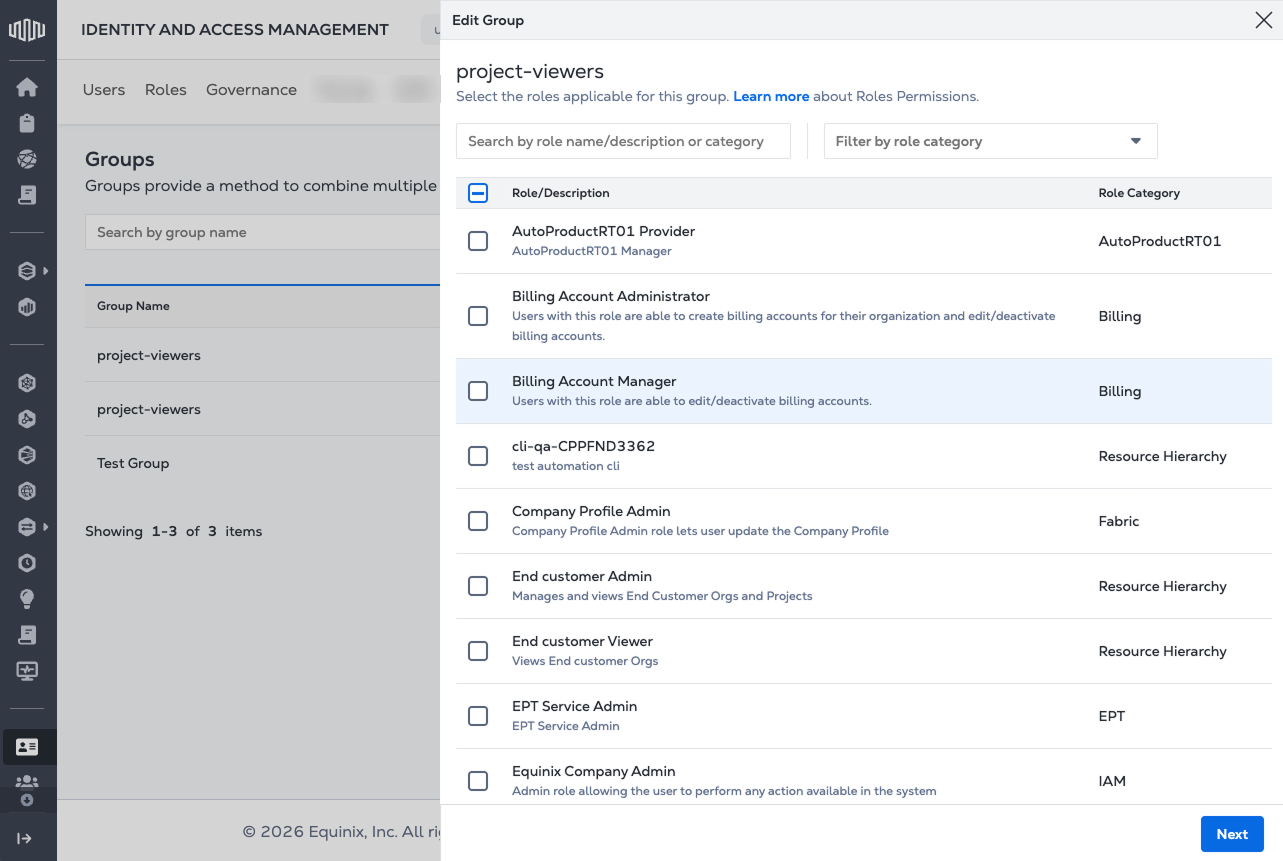
Clique em Editar Grupo para abrir a página Editar Grupo e revisar as funções disponíveis. Use o campo de busca ou filtre por categoria de função para refinar a lista.
-
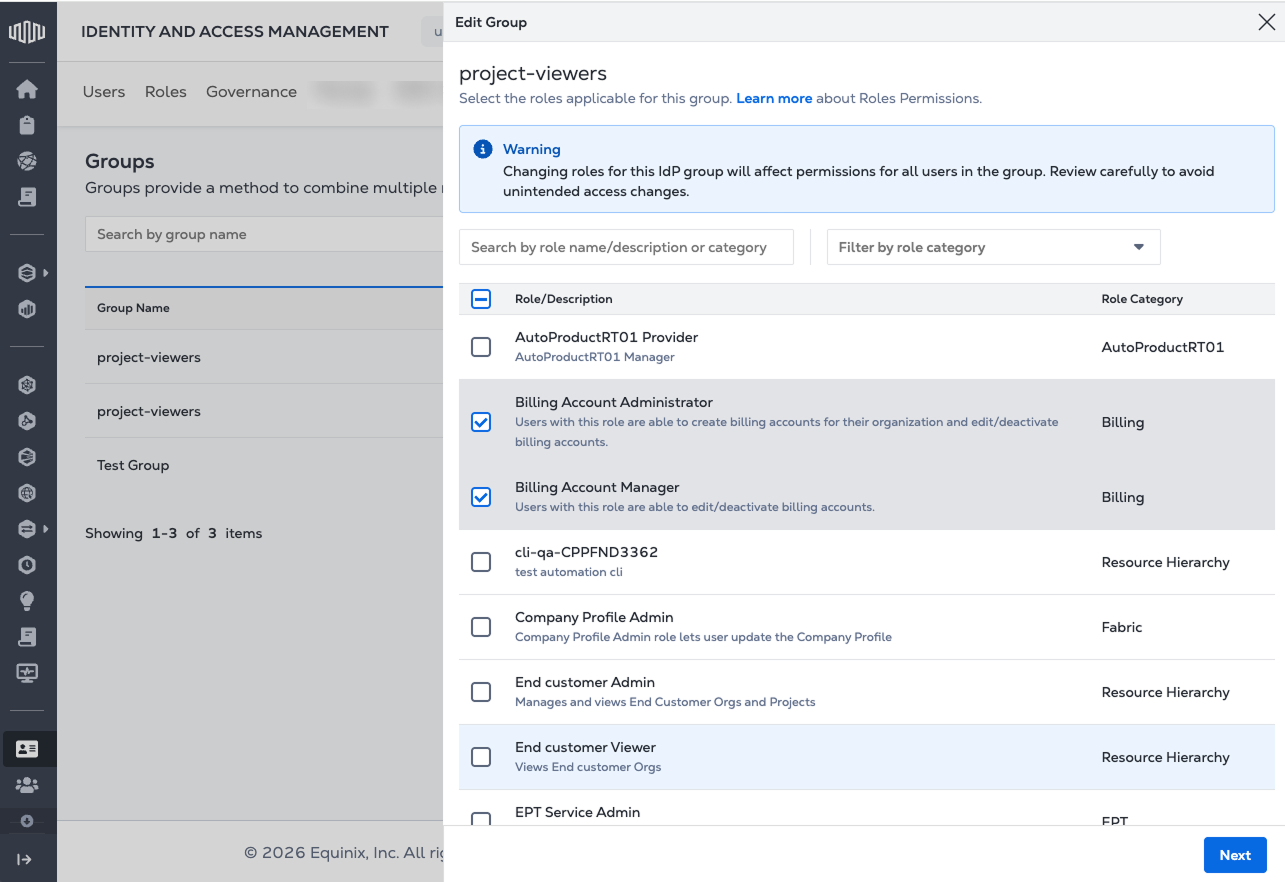
Selecione as funções que deseja adicionar ao grupo marcando as caixas correspondentes. Clique em Avançar.
-
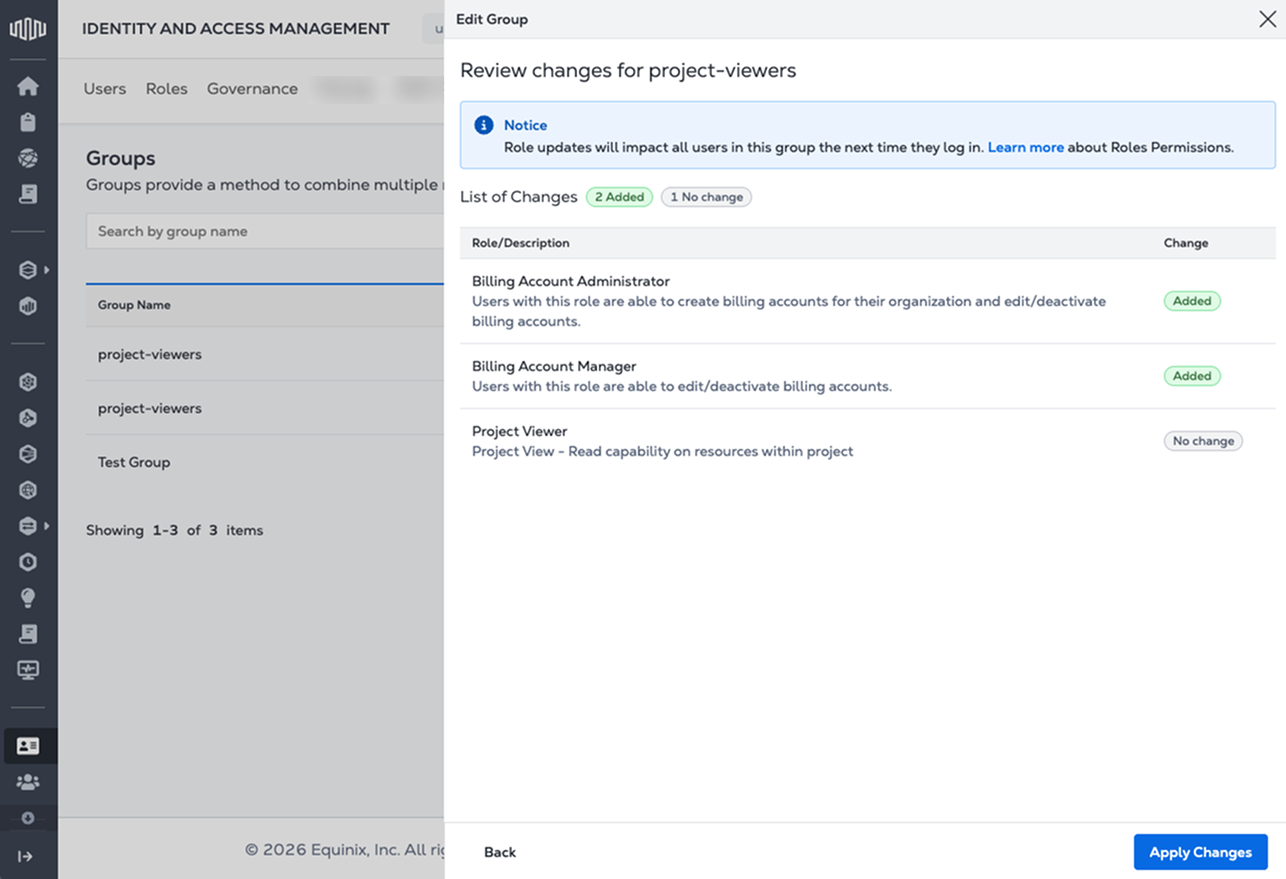
Revise e confirme sua seleção. Alterações de função afetam as permissões de todos os usuários do grupo. Clique em Aplicar alterações.
Configurando o EntraID e o Okta
Para descobrir como configurar o EntraID e o Okta, consulte: