Configurando o Okta para Equinix Federated SSO
A integração de serviços com provedores de identidade (IdPs) é uma prática recomendada consolidada para aprimorar a segurança e simplificar o gerenciamento de acesso do usuário . A Equinix oferece suporte ao Single Sign-On (SSO) baseado em SAML, permitindo que as organizações autentiquem usuários por meio de seus próprios IdPs ao acessarem a Equinix. Além disso, a plataforma de identidade agora inclui suporte para provisionamento e desprovisionamento de usuário baseados em SCIM. Com essa funcionalidade, o IdP é utilizado não apenas para autenticação, mas também para a criação e remoção automática de contas de usuário da Equinix .
A automatização da gestão de usuário oferece diversas vantagens, incluindo uma experiência do usuário mais simplificada, redução da sobrecarga administrativa, menos erros manuais e uma melhor aplicação das políticas de segurança. Utilize o Okta com o protocolo SCIM para automatizar o provisionamento de usuário na Equinix e centralizar a gestão de identidades no provedor de identidades.
Pré-requisitos
Conclua o processo de integração do SSO no site do SSO federado da Equinix . O processo de integração fornece um URL de integração e um token que são usados no procedimento.
Criando o aplicativo
O provisionador é configurado usando um aplicativo Okta. Para configurá-lo, abra o console de administração do Okta e selecione Aplicativos na barra lateral. Selecione Navegar no Catálogo de Aplicativos. Pesquise por Governança com SCIM e selecione (Token de Portador OAuth) Governança com SCIM 2.0, depois selecione Adicionar Integração.
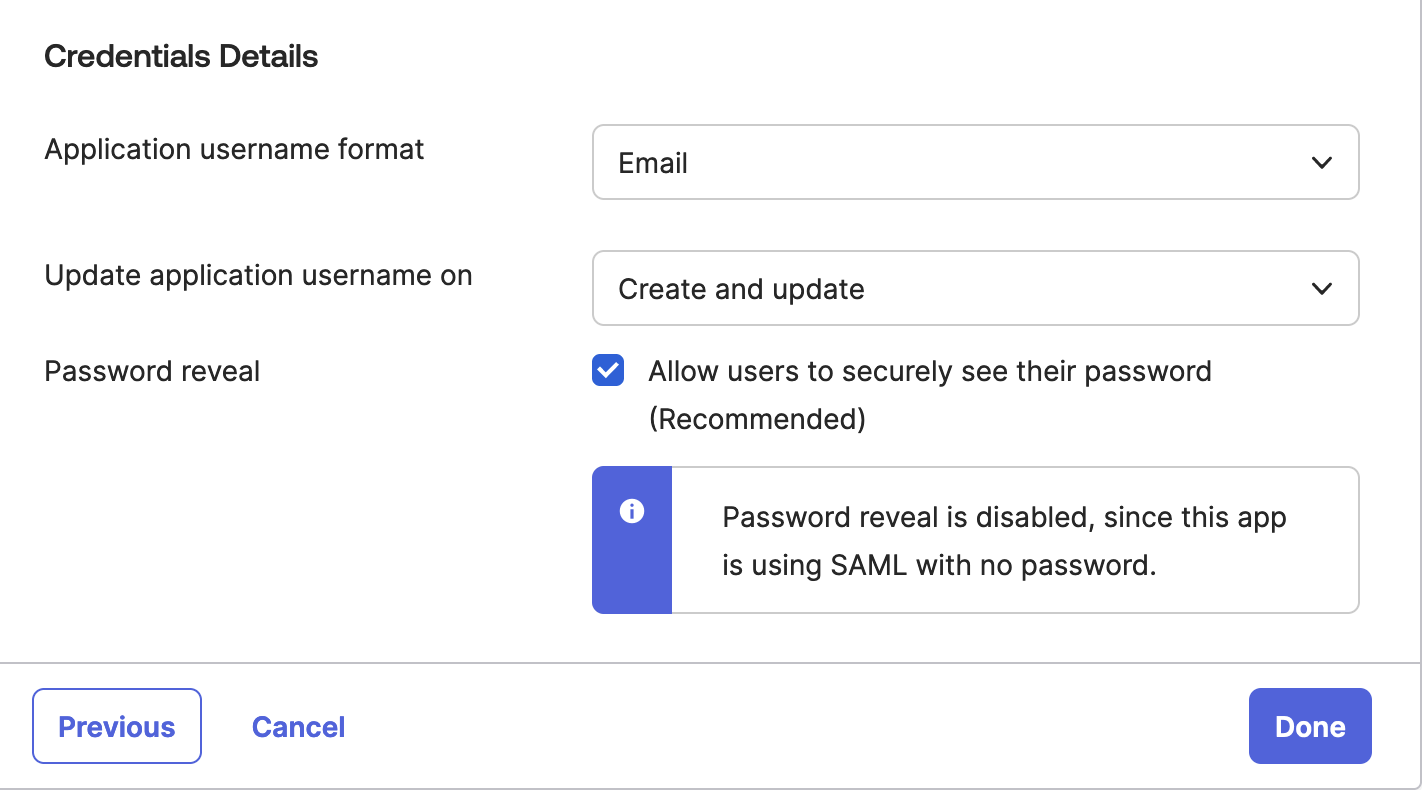
Forneça um nome de aplicativo que identifique sua finalidade, como "Equinix" ou "Equinix Provisioning". Em Opções de login, os campos SAML para este aplicativo SCIM podem ser configurados se o aplicativo também for usado para o fluxo de login. O formato do nome de usuário do aplicativo em Detalhes das credenciais deve ser definido como E-mail (e, se um aplicativo Okta diferente for usado para SSO SAML com a Equinix, esse aplicativo também deverá ser definido como E-mail). Selecione Concluído para criar o aplicativo.
Certifique-se de que o NameID seja enviado em letras minúsculas.
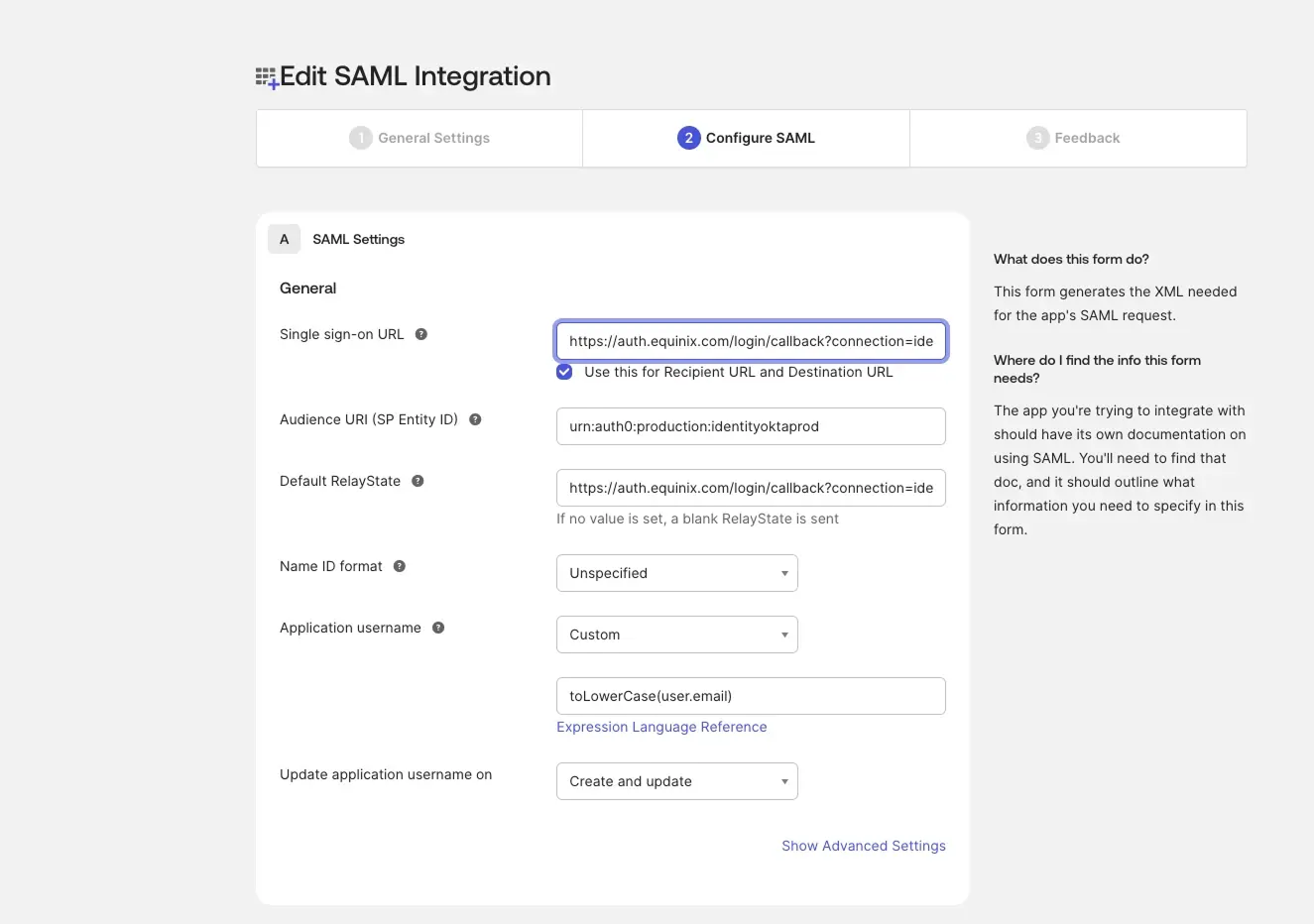
Para evitar problemas de provisionamento e autenticação, certifique-se de que o atributo de declaração SAML usado como NameID esteja em letras minúsculas. A Equinix trata os identificadores de usuário como sensíveis a maiúsculas e minúsculas na autenticação SAML e no provisionamento SCIM. Se o mesmo identificador for enviado com maiúsculas e minúsculas diferentes (por exemplo, User@Example.com e user@example.com), isso pode resultar em contas duplicadas, falhas de login ou erros de sincronização. Para evitar esses problemas, certifique-se de que o Identificador Único de Usuário (NameID) seja normalizado para letras minúsculas antes de ser enviado.
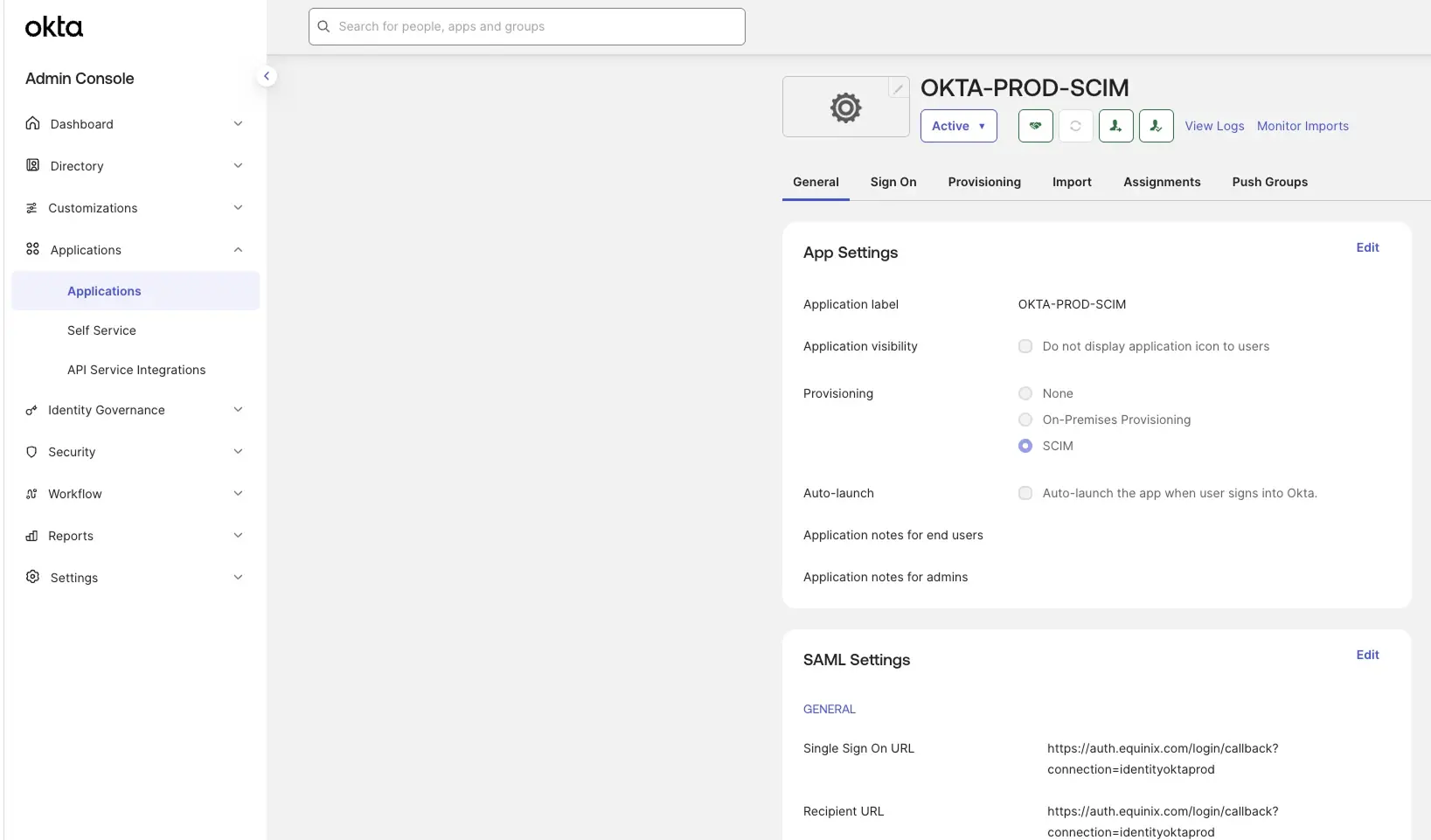
- No Console de Administração do Okta, acesse Aplicações.
- Na seção Configurações SAML, clique em Editar para configurar o SAML.
- Defina Nome de usuário do aplicativo como Personalizado e insira uma expressão em letras minúsculas.
Configurando o provisionamento
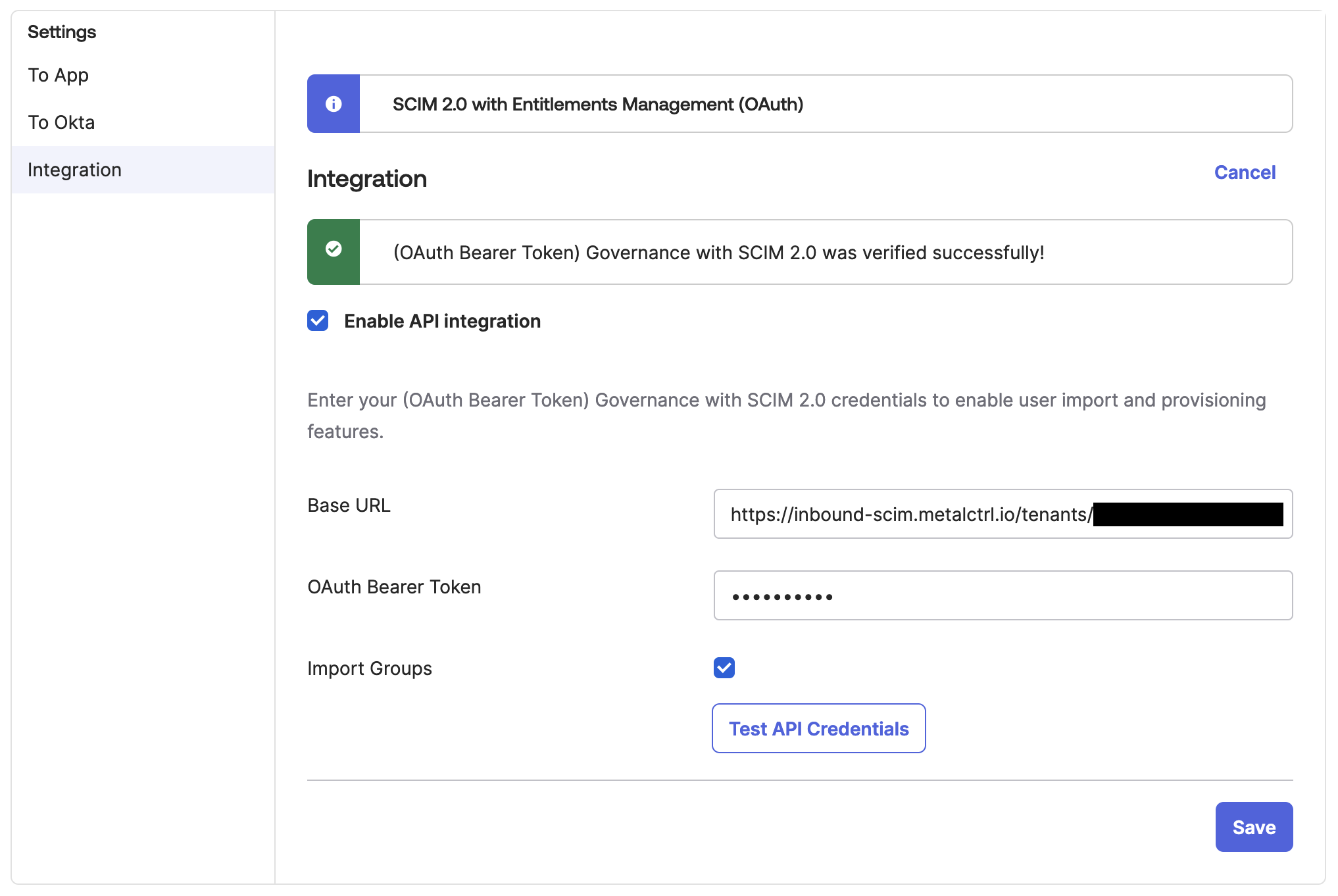
Após a criação do aplicativo, o painel de gerenciamento do aplicativo será exibido. Abra a barra da seção Provisionamento e selecione **Configurar integração de API **. Insira a URL e o token fornecidos por federation.equinix.com e teste as credenciais. Salve as alterações.
Para refletir os grupos Equinix no Okta, habilite a opção Importar grupos.
Habilitando o provisionamento
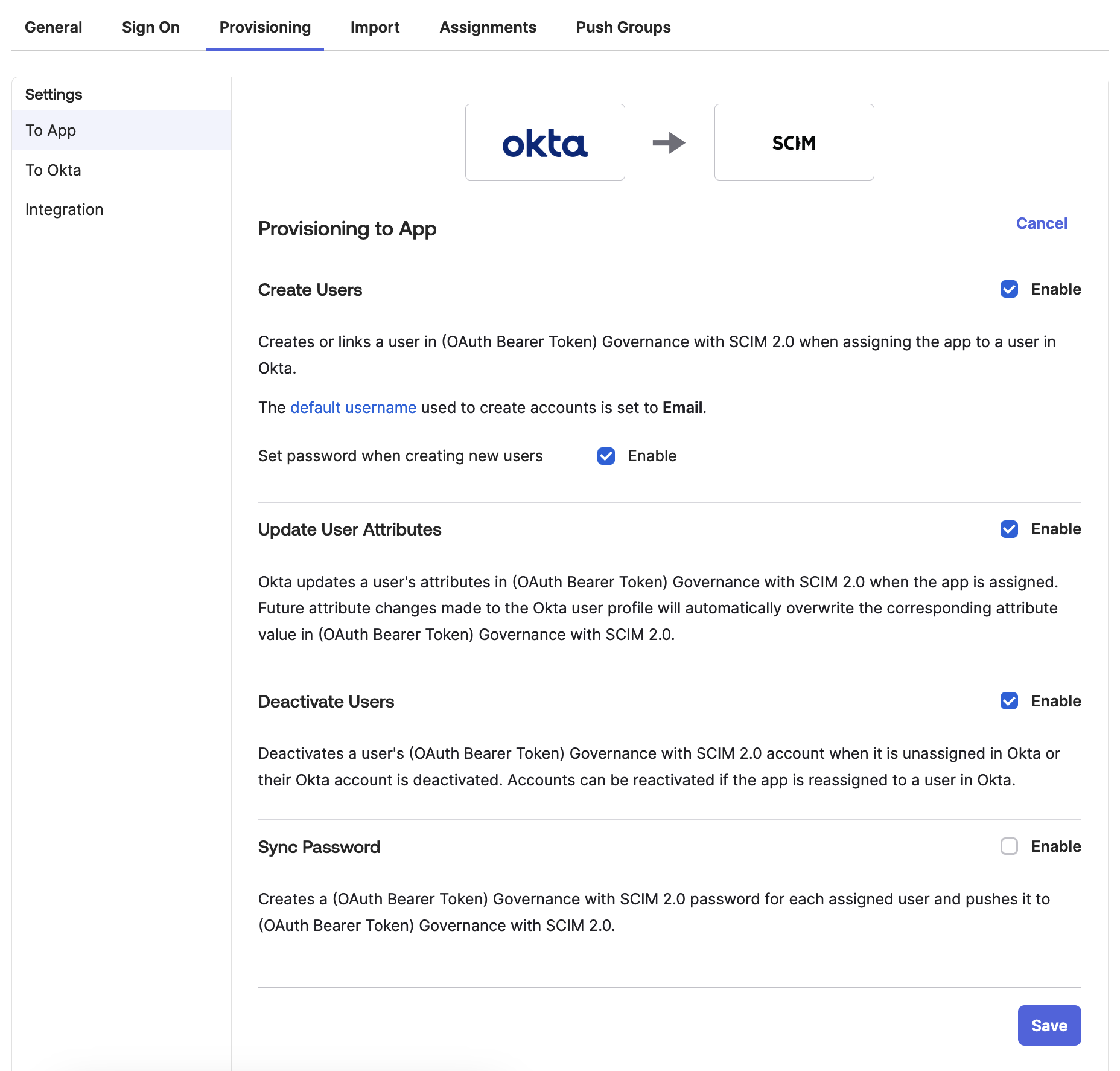
Com as credenciais configuradas, retorne à guia Provisionamento e selecione Para o Aplicativo. Selecione Editar para habilitar as caixas de seleção. Habilite Criar Usuários, Atualizar Atributos do Usuário e Desativar Usuários. Certifique-se de que o nome de usuário padrão esteja definido como E-mail.
Configurando mapeamentos de atributos
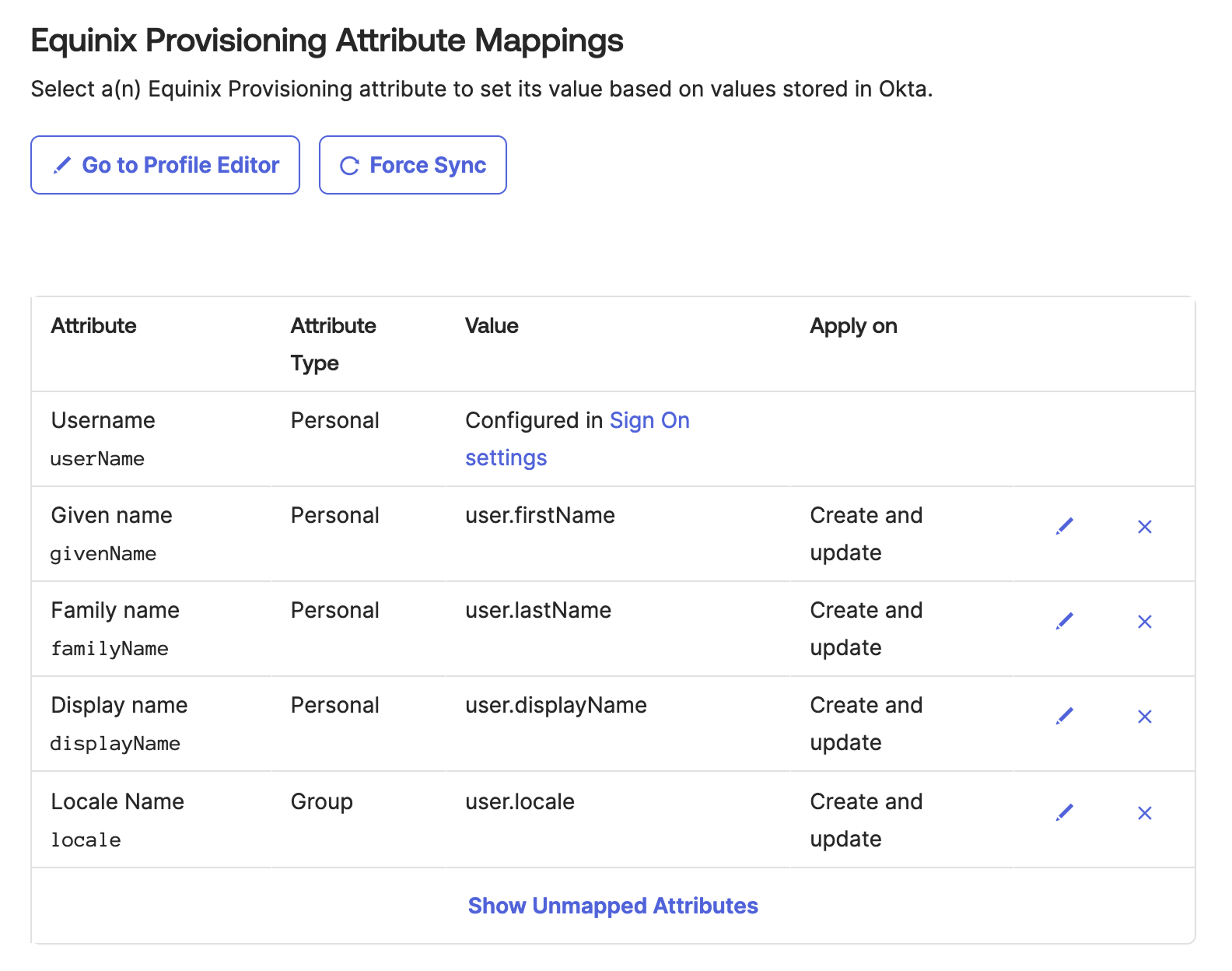
Na seção Para o Aplicativo, configure os mapeamentos de atributos do Okta para atributos de usuário do Equinix . Configure os mapeamentos conforme mostrado:
| Attribute | Attribute Type | Value | Apply on |
|---|---|---|---|
| userName | Personal | Configured in Sign On settings | |
| givenName | Personal | user.firstName | Create and Update |
| familyName | Personal | user.lastName | Create and Update |
| displayName | Personal | user.displayName | Create and Update |
| primaryPhone | Personal | user.primaryPhone | Create and Update |
| primaryPhoneType | Personal | "work" | Create and Update |
| locale | Group | user.locale | Create and Update |
Observe que primaryPhoneType está definido como work ao selecionar "Mesmo valor para todos os usuários".
Mapeamentos padrão adicionais devem ser excluídos ou não mapeados.
Adicionando usuários e grupos para provisionamento
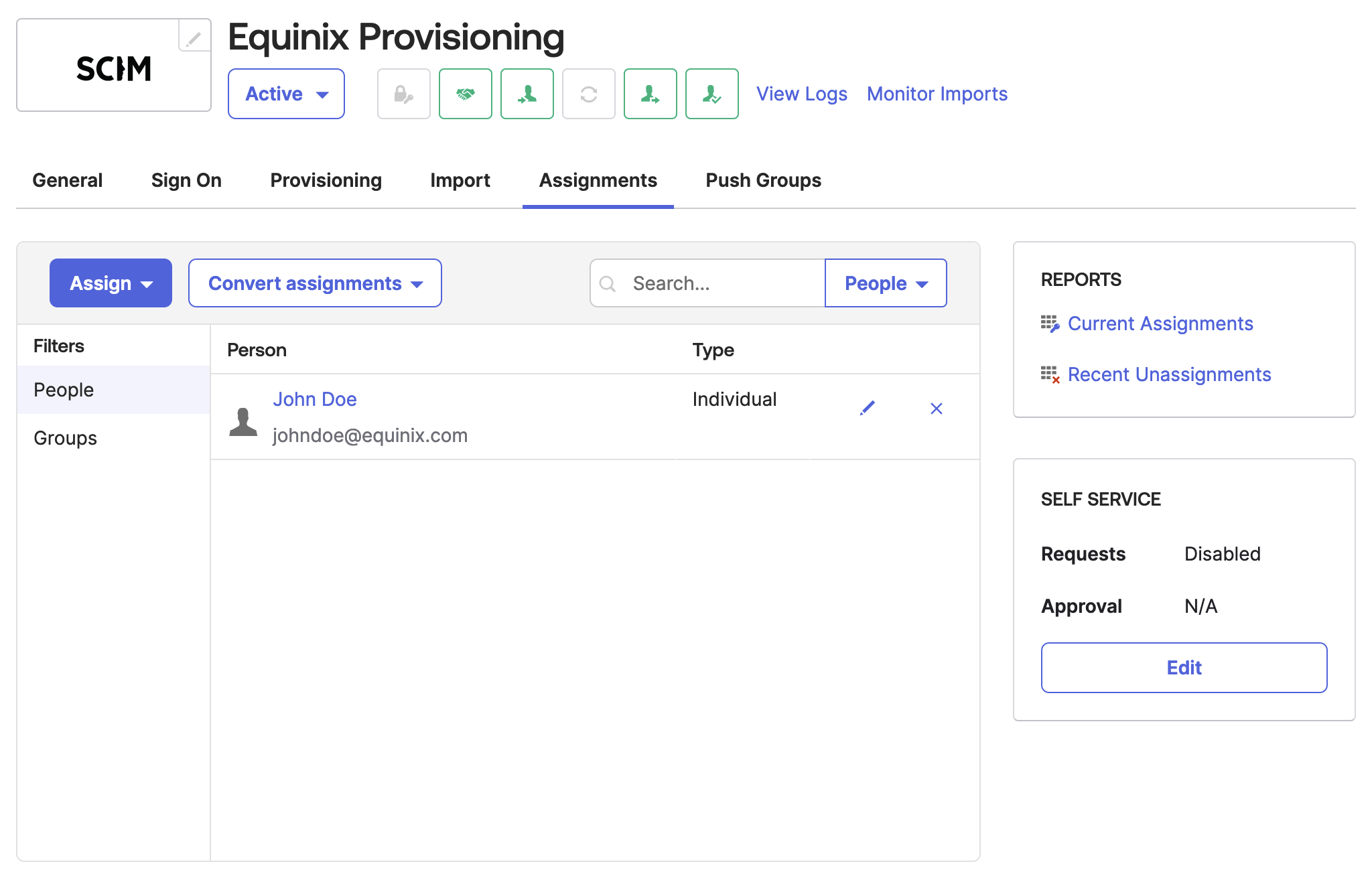
Atribua usuários ao aplicativo individualmente ou em grupo. Abra a guia Atribuições e selecione Atribuir para adicionar usuários. O Okta provisiona os usuários no Equinix automaticamente.
Verificando o provisionamento bem-sucedido
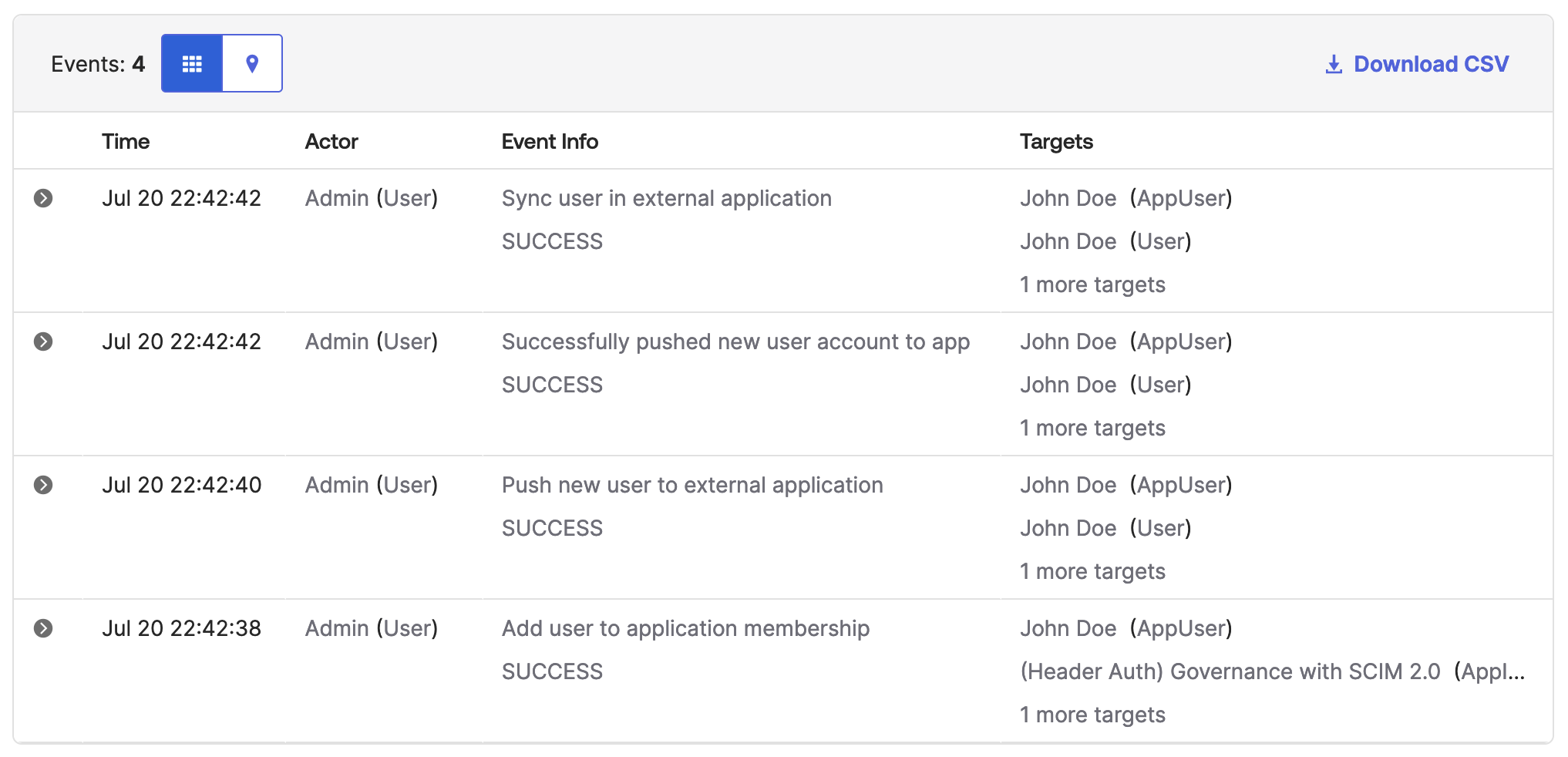
Neste ponto, o Okta possui a configuração necessária para provisionar e desprovisionar usuários no Equinix. Selecione Exibir logs ao lado do nome do aplicativo no cabeçalho ou navegue até Relatórios. > Consulte o Log do Sistema para visualizar os eventos de provisionamento . Monitore o ciclo de provisionamento inicial para confirmar se a conexão está funcionando conforme o esperado.