Gerenciando permissões de usuário
Use a seção Administração do Painel do Colocation no Portal do Cliente para atribuir permissões para ativos e produtos que não foram integrados ao Gerenciamento de Identidade e Acesso (IAM).
Este recurso de gerenciamento de permissões está disponível para solicitação de Serviços de Administração e Acesso IBX, Pedidos, Base de Instalação, Cobrança e Pagamentos, Notificações de Serviços IBX, plano de suporte Smart Hands, Pedidos Colocation, Permissão de notificação de ativos virtuais e Relatório de consumo de energia.
Para conceder acesso físico a IBXs, gaiolas e gabinetes, consulte Permissões de acesso ao IBX.
Para ativos e produtos que foram integrados ao IAM, consulte Gerenciando acesso e funções de usuários .
As permissões Fabric e Network Edge são gerenciadas por meio de funções IAM e não podem ser atribuídas por meio de permissões do Portal do Cliente.
Atribuição manual de permissões a um usuário
-
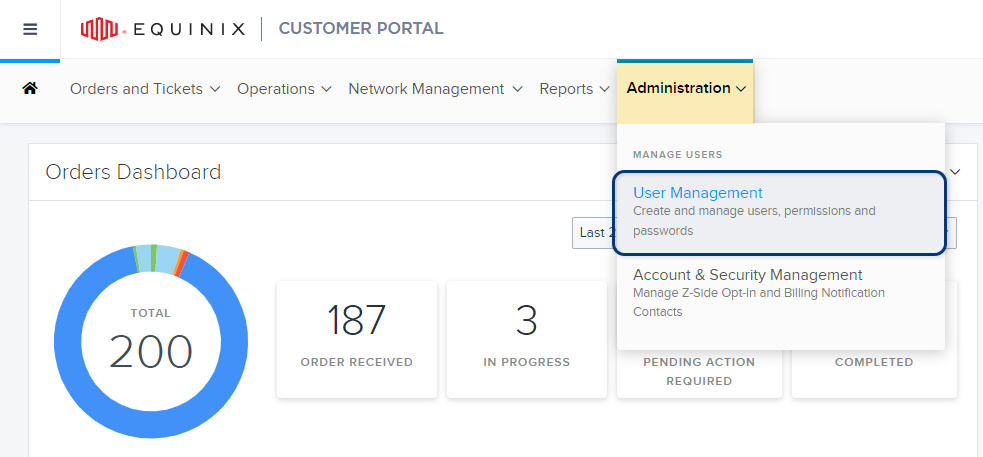
No menu Administração, selecione Gerenciamento de usuários.
-
Localize a conta de usuário que deseja gerenciar.
-
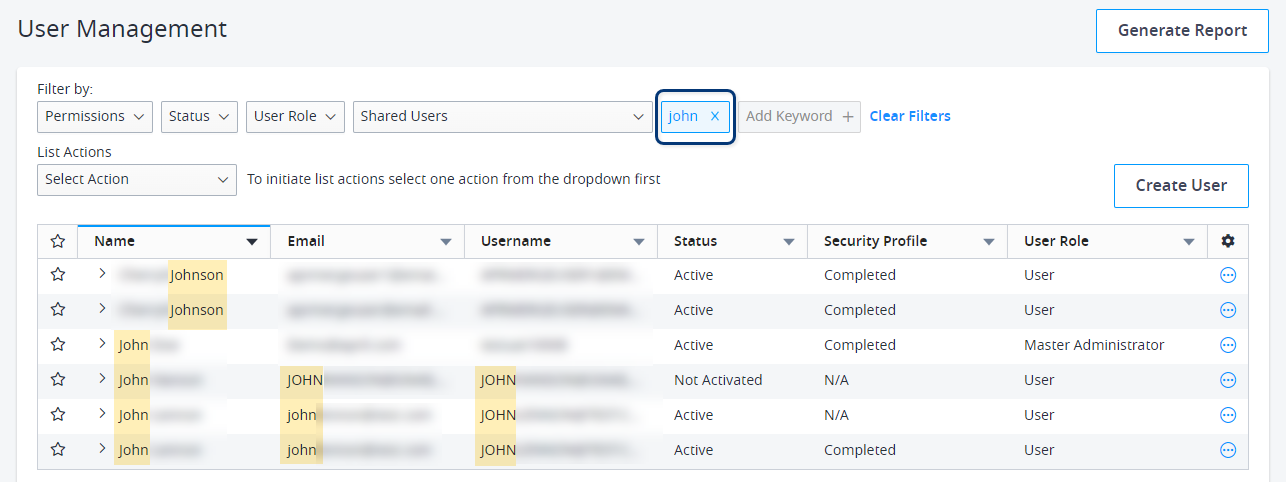
Para pesquisar um usuário específico, digite o nome, sobrenome, nome de usuário ou endereço de e-mail no campo Adicionar palavra-chave:
-
Você também pode usar as opções de filtro na parte superior para refinar a lista de usuários por status do usuário, função, organização e permissões atuais.
dicaPara localizar rapidamente novas contas de usuário, defina o filtro Status como Não Ativado.
-
-
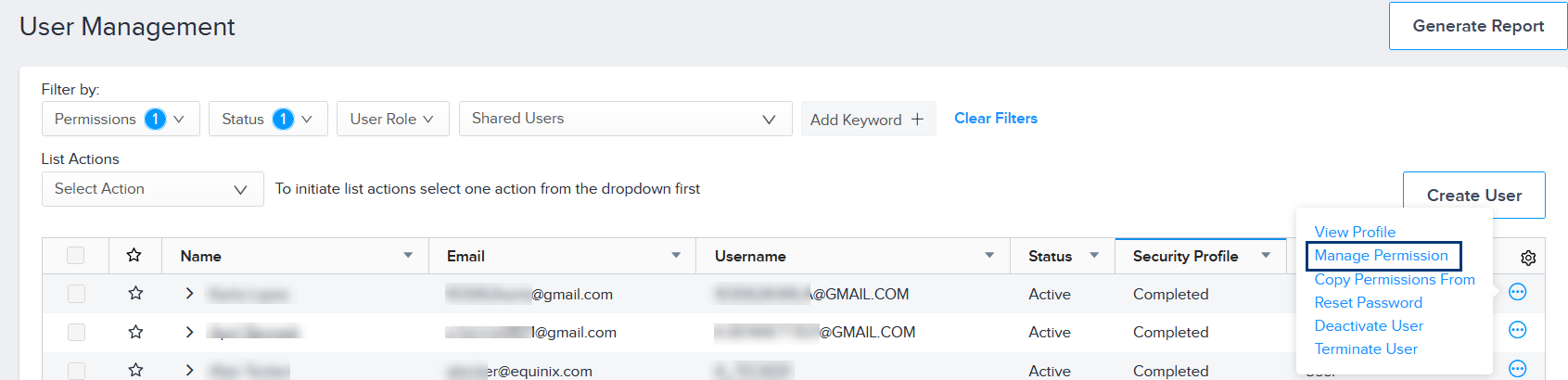
Clique no menu de opções e selecione Gerenciar permissões.
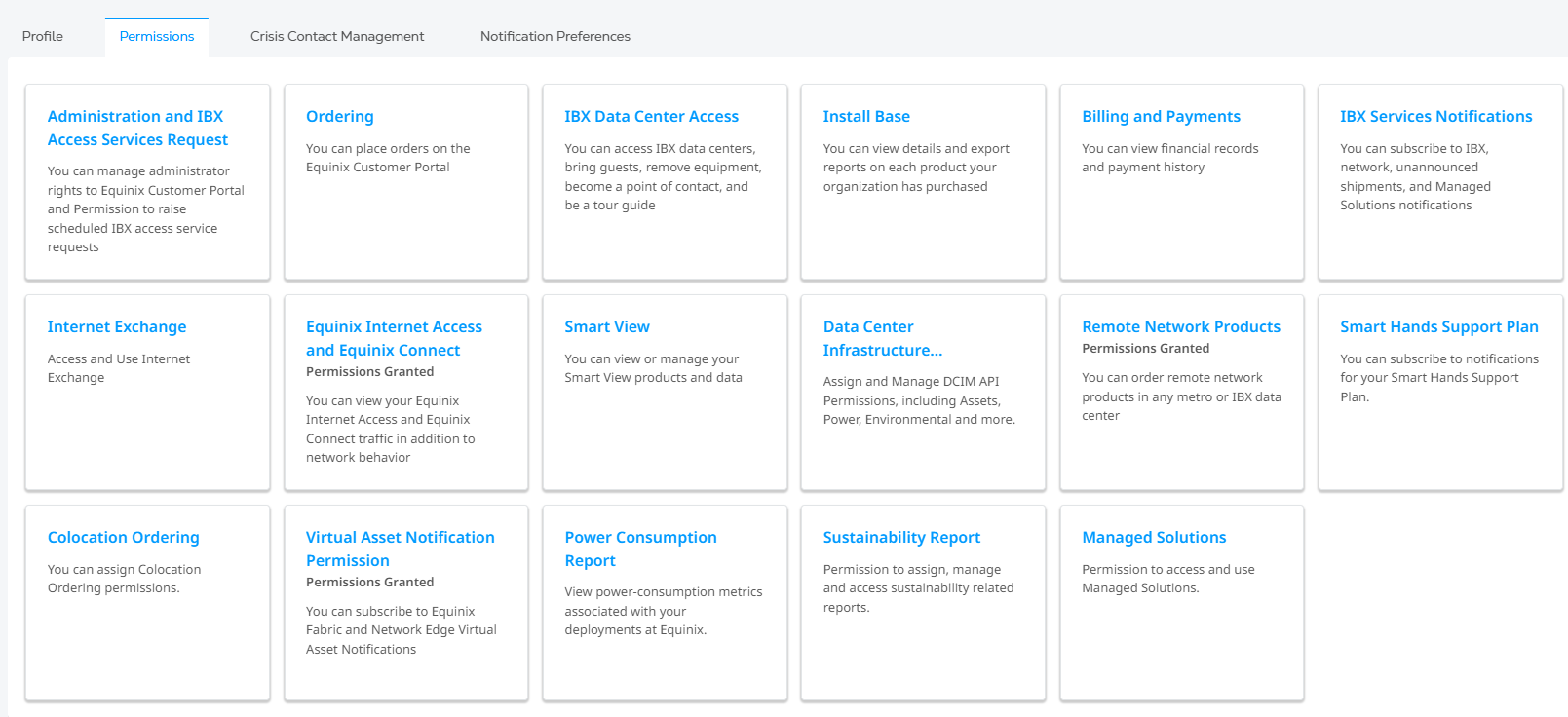
A aba Permissões exibe um catálogo de tipos de permissão.
-
Se esta for uma nova conta de usuário, selecione Administração e Solicitação de Serviços de Acesso ao IBX . Uma lista mostra todos os locais IBX disponíveis para este usuário.
-
(Opcional) Para atribuir privilégios de Administrador da Empresa ou IBX a este usuário, clique em Privilégios de administrador e selecione a função de administrador a ser atribuída:
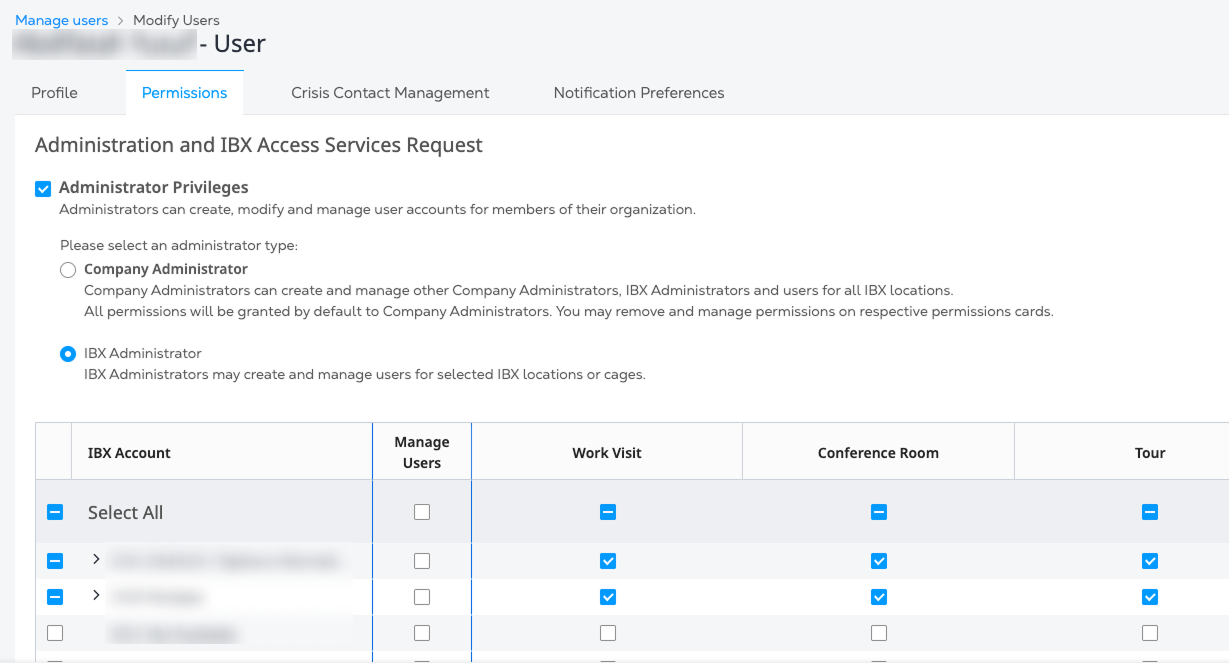
Para obter informações sobre funções de administrador, consulte Funções no Portal do Cliente.
-
Selecione as permissões IBX e de gaiola para o usuário.
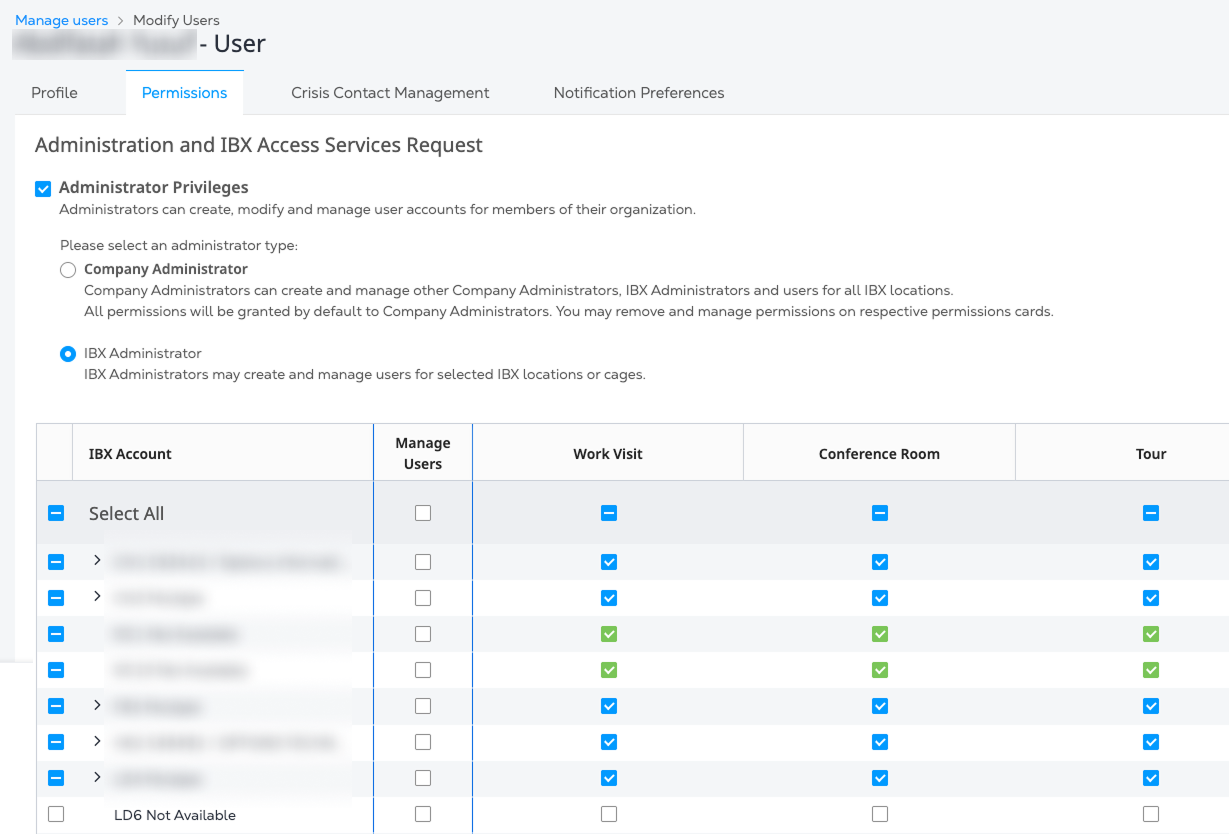
Para obter mais detalhes, consulte Permissões de acesso IBX.
-
-
Para atribuir mais tipos de permissão (como Pedidos, Faturamento, etc.), use o botão Voltar para retornar à guia Permissões. Atribua permissões adicionais conforme necessário.
Em grandes organizações, as alterações de permissão podem levar alguns minutos para se propagar pelo sistema. Se um usuário tiver problemas para usar as permissões recém-definidas, peça que ele faça logout, aguarde alguns minutos e faça login novamente.
Tipos de permissão
As permissões Fabric e Network Edge são gerenciadas apenas por meio de funções IAM e não podem ser atribuídas por meio de permissões do Portal do Cliente.
| Categoria | Descrição |
|---|---|
| Administração e Solicitação de Serviços de Acesso IBX | Permite que o usuário agende solicitações de acesso ao IBX (visitas de trabalho, salas de conferência e tours em data centers). Permite que os administradores gerenciem outras contas de usuário do Portal do Cliente . |
| Pedidos | Permite que o usuário faça pedidos no portal (para remessas, cabos Cross Connect e Intra-Facility, portas de rede, Smart Hands, acessórios, energia, tickets de problemas), visualize pedidos de outros usuários e pedidos de compra para sua organização. |
| Acesso ao Centro de Dados IBX | Permite que o usuário acesse os data centers e as gaiolas/gabinetes do IBX, traga convidados e remova equipamentos. |
| Install Base | Permite que o usuário visualize detalhes sobre os produtos/ativos e pedidos de compra de sua organização. Controla o acesso à tela Install Base, ao relatório Install Base, à tela Colocation Assets e à tela Purchase Order Management. |
| Faturamento e pagamentos | Permite que o usuário visualize os registros financeiros, o histórico de pagamentos e os pedidos de compra de sua organização. |
| Notificações de serviços IBX | Permite que o usuário se inscreva para receber notificações sobre incidentes IBX, incidentes de rede, remessas não anunciadas, serviços gerenciados e violações da política IBX. Além disso, permite que o usuário visualize incidentes no Service Insight Dashboard. Importante: Pelo menos dois administradores em cada organização devem ser configurados para receber violações da política da IBX (ou seja, a permissão pode visualizar e assinar notificações de violação de política da IBX). |
| Portal de Intercâmbio na Internet | Permite que o usuário acesse o portal do Internet Exchange (IX). |
| Equinix Internet Access e Equinix Connect | Permite que o usuário visualize o tráfego e o comportamento da rede do Equinix Internet Access e do Equinix Connect. |
| Smart View | Permite que o usuário pedido o Equinix Smart View para IBXs e visualize os dados do Smart View . |
| Produtos de rede remota | Permite que o usuário solicite produtos de rede remota para IBXs em uma região específica. |
| Plano de Apoio Mãos Inteligentes | Permite que o usuário solicite um plano de suporte do Smart Hands e assine as notificações do seu plano de suporte. |
| Pedido de Colocação | Permite que o usuário faça pedidos on-line de produtos Secure Cabinet e Private Cage. |
| Permissão de Notificação de Ativos Virtuais | Permite que o usuário visualize e assine as notificações de ativos virtuais do Fabric e do Network Edge. |
| Portal Managed Solutions | Permite que o usuário acesse o portal Managed Solutions. |
| Relatório de consumo de energia | Permite que o usuário execute o Relatório de Consumo de Energia. |
| Gerente de Caso de Suporte | Permite ao usuário visualizar, gerenciar e responder a todos os casos de suporte enviados por qualquer usuário dentro de sua organização. |
Criando um modelo para atribuir permissões
Um modelo oferece uma maneira fácil e eficiente de atribuir o mesmo conjunto de permissões usadas com frequência em sua organização. É possível criar modelos e aplicá-los a usuários que precisam das mesmas permissões para desempenhar funções semelhantes.
-
No menu Administração, selecione Gerenciamento de usuários.
-
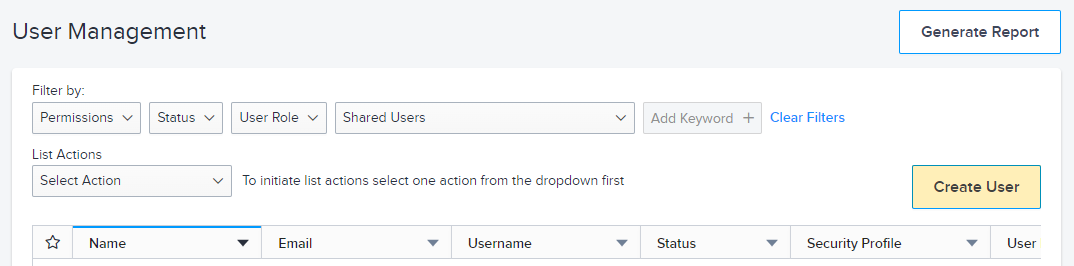
Clique em Criar Usuário.
-
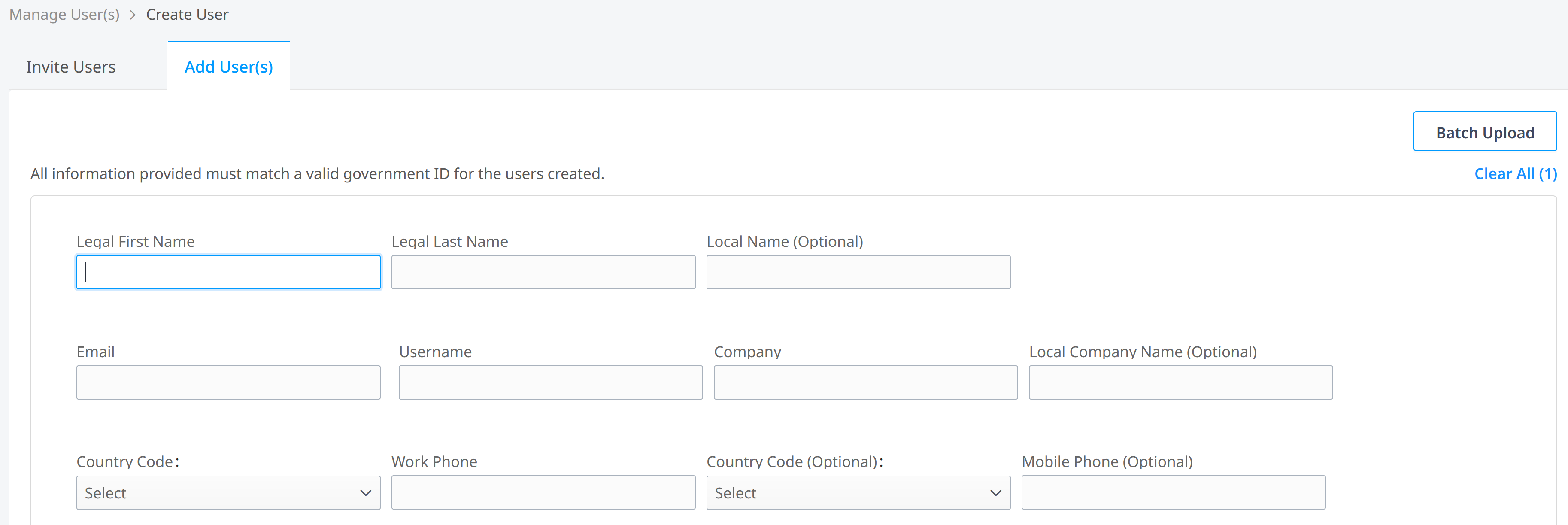
Selecione a aba Adicionar Usuário(s).
-
Digite as informações sobre este modelo nos seguintes campos.
observaçãoVocê está inserindo informações para um perfil de usuário genérico, não para um usuário real. Esse perfil não é ativado no portal; ele é usado apenas como um modelo para aplicar permissões a outros usuários.
- Nome próprio ou nome legal – Definição para este tipo de usuário. Por exemplo: NOCuser
- Sobrenome ou nome legal – Insira o modelo (isso permite que você busca modelos mais tarde).
- E-mail – Seu endereço e-mail .
- Nome de usuário (opcional) – Nome exclusivo que ajuda a identificar este modelo rapidamente no painel. Por exemplo: nocusertemplate
- Empresa – Nome da sua empresa.
- Código do país – Seu código de país.
- Telefone comercial – Seu número de telefone comercial.
-
Clique em Enviar. Uma confirmação será exibida na parte superior da janela.
-
Clique no link Atribuir permissões na confirmação. O painel de Gerenciamento de usuários será exibido.
-
No painel de controle, clique no menu de opções e selecione Gerenciar permissões.
A guia Permissões exibe um catálogo de tipos de permissão.
-
Selecione as permissões para este modelo. Para obter detalhes, consulte Atribuir permissões manualmente.
informaçõesPosteriormente, quando você usar esse modelo para atribuir permissões a outras contas de usuário, essas são as permissões que serão aplicadas a esses usuários.
-
Clique em Enviar.
Atribuindo permissões de um modelo
A atribuição de permissões a partir de um modelo substitui todas as permissões anteriores que foram atribuídas ao usuário.
-
No menu Administração, selecione Gerenciamento de usuários.
-
Na seção Filtrar por, digite
templateno campo Adicionar palavra-chave.
Seus modelos estão listados.
-
No painel de controle, clique no menu de opções e escolha Copiar permissões de. Os usuários disponíveis serão listados.
-
Clique nas caixas de seleção à esquerda do painel para selecionar os usuários aos quais você deseja aplicar as permissões do modelo.
-
Clique em Aplicar no topo da lista de usuário:

As permissões do modelo são aplicadas aos usuários selecionados. Quaisquer outras permissões prévias são removidas das contas dos usuários selecionados.