Novas contas de usuário
Os administradores da empresa ainda podem criar e convidar usuários pelo Painel de Controle de Colocação. No entanto, ao usar esse processo, o usuário será imediatamente solicitado a migrar sua conta para uma conta IAM baseada em e-mail. Recomendamos usar o processo descrito em Convidar Novos Usuários para evitar a etapa de migração.
Convidando um usuário para criar uma conta
Os administradores podem criar novas contas de usuário enviando convites e-mail . Os usuários podem clicar no link de convite em seus e-mail e ativar suas contas configurando uma senha, PIN e outros detalhes. Um administrador aprova a conta de usuário e atribui permissões a ela. Os usuários podem então acessar o Portal do Cliente e outros portais usando suas credenciais.
Para convidar um usuário a criar uma conta:
-
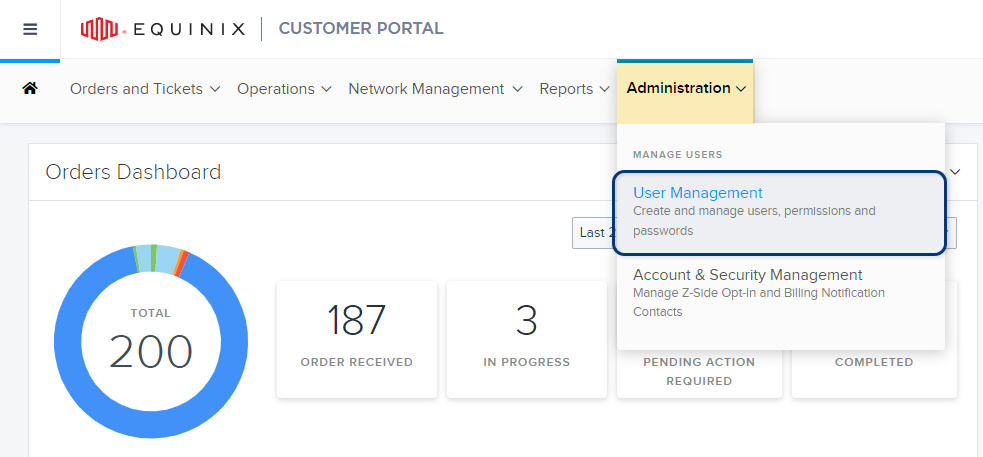
No menu Administração, selecione Gerenciamento de usuários.
-
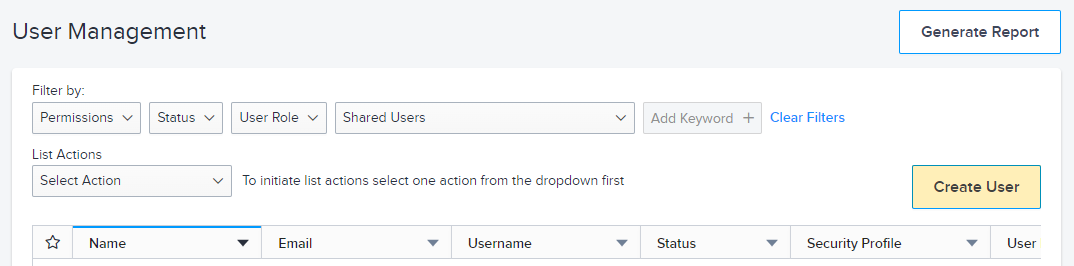
Clique em Criar usuário.
-
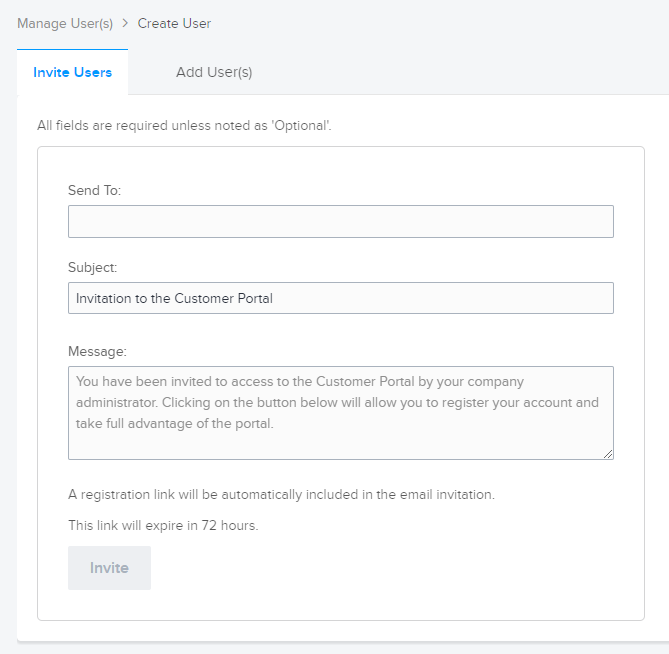
Selecione a aba Convidar usuários.
-
Insira o endereço de e-mail do usuário e, se necessário, edite os campos Assunto e Mensagem.
-
Clique em Convidar. Um e-mail será enviado ao usuário com um link que permitirá ativar sua nova conta.
Para economizar tempo ao convidar usuários para criar suas próprias contas, é possível adicionar vários endereços de e-mail ao formulário Invite User (Convidar usuário). Cada usuário recebe um convite por e-mail que contém seu link de registro exclusivo.
Depois que cada usuário criar uma conta, você deverá aprovar a nova conta e adicionar permissões.
Aprovar ou Rejeitar novos cadastros de usuários
Após você um usuário para o portal, você receberá um e-mail quando ele realizar o usuário . Você deverá então aprovar o cadastro para que ele possa acesso o portal.
-
Na Central de Mensagens do seu painel de controle do Portal do Cliente, clique em REGISTROS DE USUÁRIOS na guia Pendentes.
dicaVocê também pode acessar o CADASTRO DE USUÁRIOS clicando no ícone de notificação em qualquer tela do portal. Ou, você pode encontrar usuários aguardando aprovação na tela de Gerenciamento de Usuários definindo o filtro Status para Aguardando Aprovação.
-
Clique no link para a nova conta de usuário. A janela Gerenciamento de Usuários será exibida, listando uma ou mais contas de usuário.
Para aprovar ou rejeitar um único usuário:
- Clique no menu de opções no final da linha.
- Selecione Aprovar inscrição ou Rejeitar inscrição.
- Clique em Enviar.
Para aprovar ou rejeitar múltiplos usuários ao mesmo tempo:
-
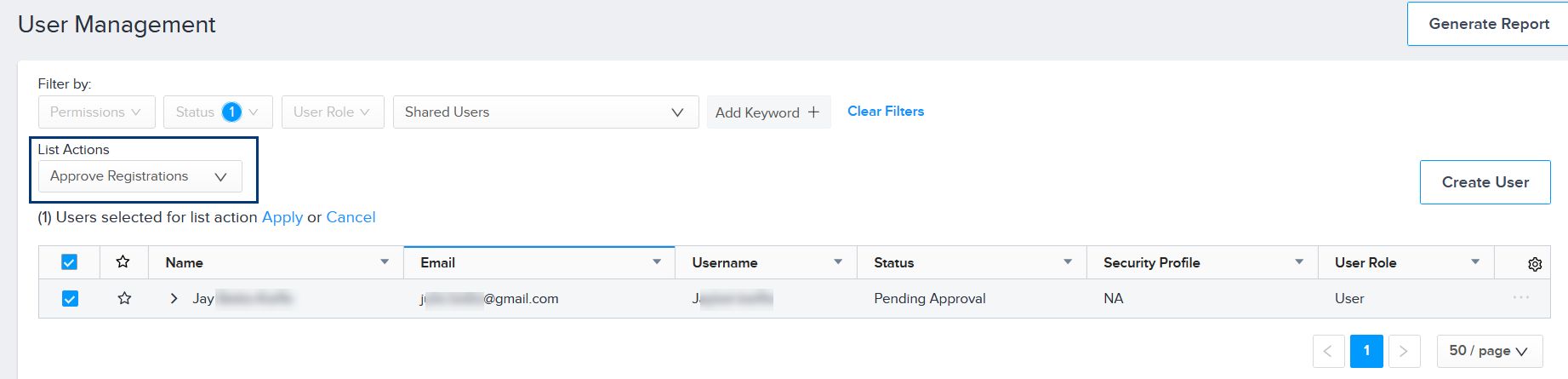
Selecione Aprovar Inscrições ou Rejeitar Inscrições no menu suspenso Ações da Lista.
-
Selecione todos os usuários que você está aprovando ou rejeitando.
-
Clique em Aplicar. A janela Aprovar inscrição será exibida.
-
Clique em Enviar.
Para usuários recém-aprovados, o status na tela de Gerenciamento de Usuários muda de Aguardando Aprovação para Não Ativado. Para concluir a ativação da conta, consulte Atribuir Permissões a um Usuário.
Criando contas de usuário
Como alternativa, você pode criar contas para seus usuários em vez de convidá-los a criar suas próprias contas.
Não utilize logins compartilhados.
Requisitos de nome de usuário:
- Deve ter entre 8 e 100 caracteres
- Não deve incluir estes caracteres especiais: # ? ! $ ^ * ; < > [ ] { } % ' "
- Não deve incluir espaços
-
No menu Administração, selecione Gerenciamento de usuários.
-
Clique em Criar usuário.
-
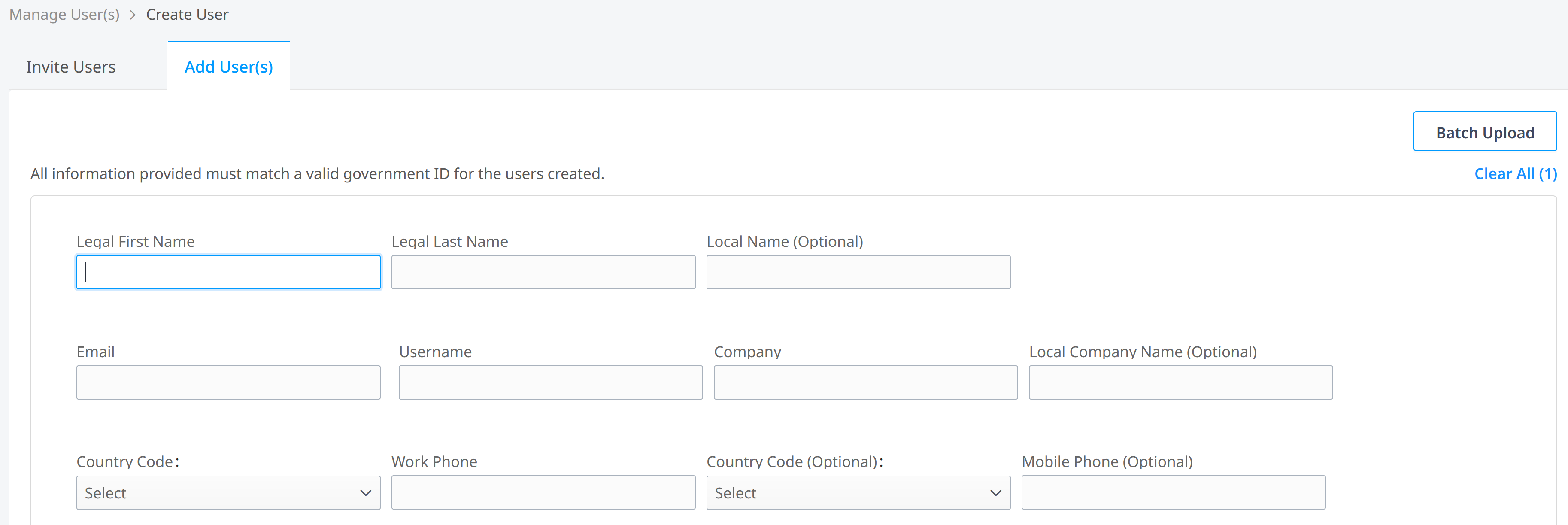
Selecione a aba Adicionar Usuário(s).
-
Especifique se você está adicionando um funcionário da Equinix ou um fornecedor externo.
-
Insira as informações do usuário (endereço de e-mail, nome, empresa, etc.).
-
Se o acesso do usuário ao portal deve expirar em uma data específica:
- Selecione uma data de expiração no calendário em Data de desativação.
- Clique em "Selecionar horário" para especificar o horário de expiração e, em seguida, clique em OK.
-
Para especificar um idioma para o novo usuário, escolha na lista suspensa Idioma. Inglês (Estados Unidos) é o idioma padrão.
-
Selecione o fuso horário local do usuário.
-
Clique em Enviar.
Para ativar a nova conta, você deve atribuir permissões. Consulte Atribuir permissões a um usuário.
Criando múltiplas contas de usuário
Ao adicionar vários usuários, é possível usar o processo Batch Upload para inserir informações de até 20 usuários de uma vez.
O processo de upload em lote atribui o mesmo fuso horário e idioma do portal (e, opcionalmente, uma data de desativação) a todos os usuários incluídos no lote.
-
No menu Administração, selecione Gerenciamento de usuários.
-
Clique em Criar usuário.
-
Selecione a aba Adicionar Usuário(s).
-
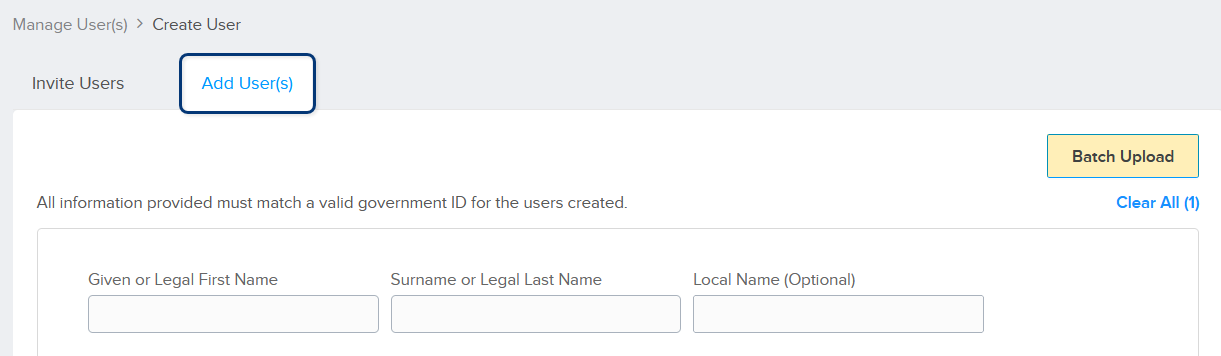
Clique em Upload em lote (canto superior direito).
-
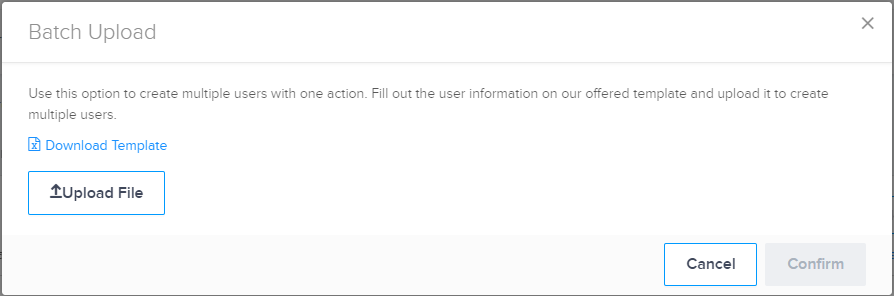
Clique em Baixar modelo para baixar o modelo do Microsoft Excel.
-
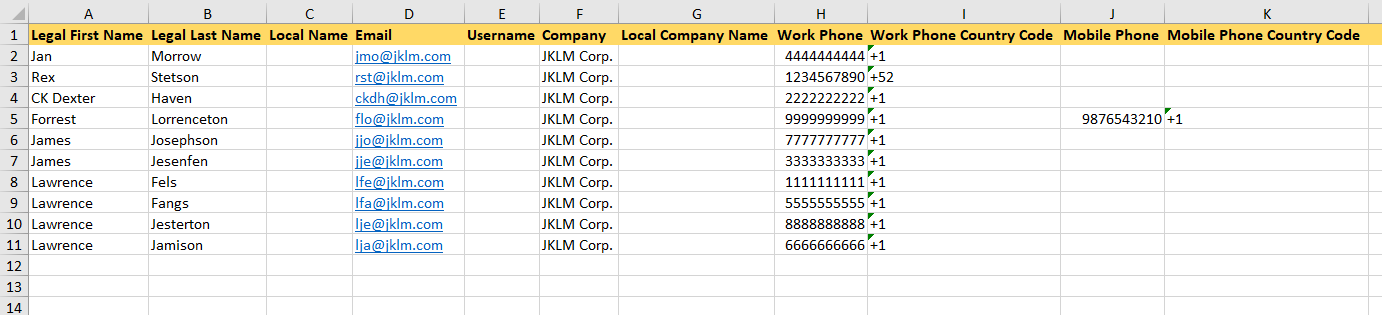
Preencha o modelo com informações para até 20 usuários, salve-o e feche o arquivo.
informaçõesNão altere os nomes das colunas ou a formatação do arquivo.
-
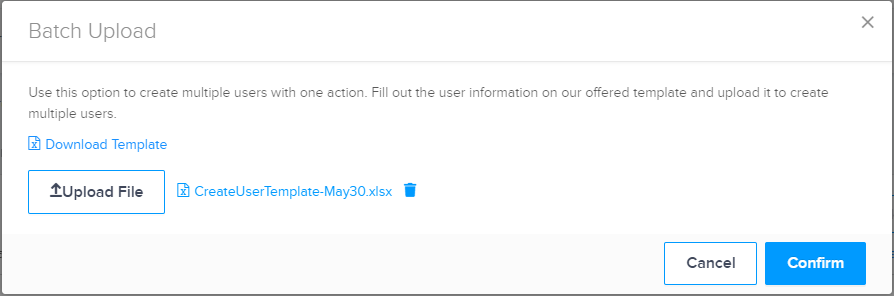
Clique em Carregar arquivo(s). Navegue até encontrar o modelo preenchido e clique em Abrir.
-
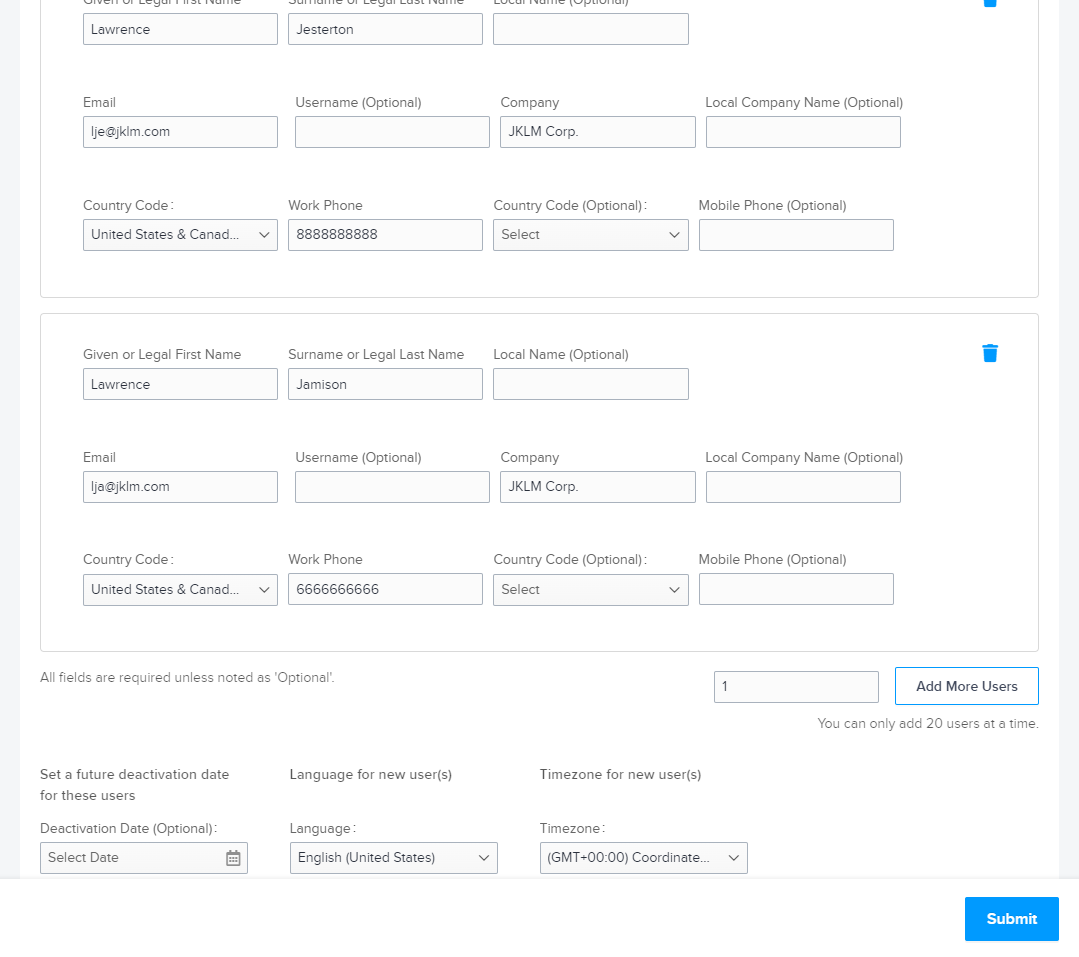
Clique em Confirmar. Os campos na aba Adicionar Usuário(s) serão preenchidos com as informações do seu arquivo de importação.
-
Selecione o idioma do portal, o fuso horário e (opcionalmente) uma data de desativação para esses usuários.
-
Clique em Enviar.
Para ativar as novas contas, você deve atribuir permissões. Consulte Atribuir permissões a um usuário.
Convidando usuários a criar senhas
É possível criar senhas de usuários individualmente a partir da conta de cada usuário ou enviar e-mails aos usuários notificando-os para que criem suas senhas.
O painel de gerenciamento de usuários permite que você identifique uma lista de usuários que ainda não criaram suas senhas e envie uma notificação e-mail em lote lembrando-os de concluir o processo de senha.
-
No menu Administração, selecione Gerenciamento de usuários.
-
Selecione Criar senhas no menu suspenso Listar ações.
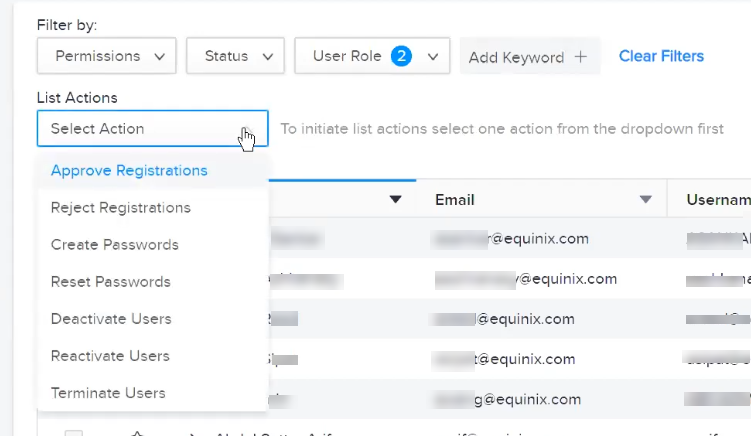
A lista é filtrada para exibir as contas de usuário sem senha atribuída ou com senhas prestes a expirar.
-
Selecione uma ou mais contas de usuário e clique em Aplicar.
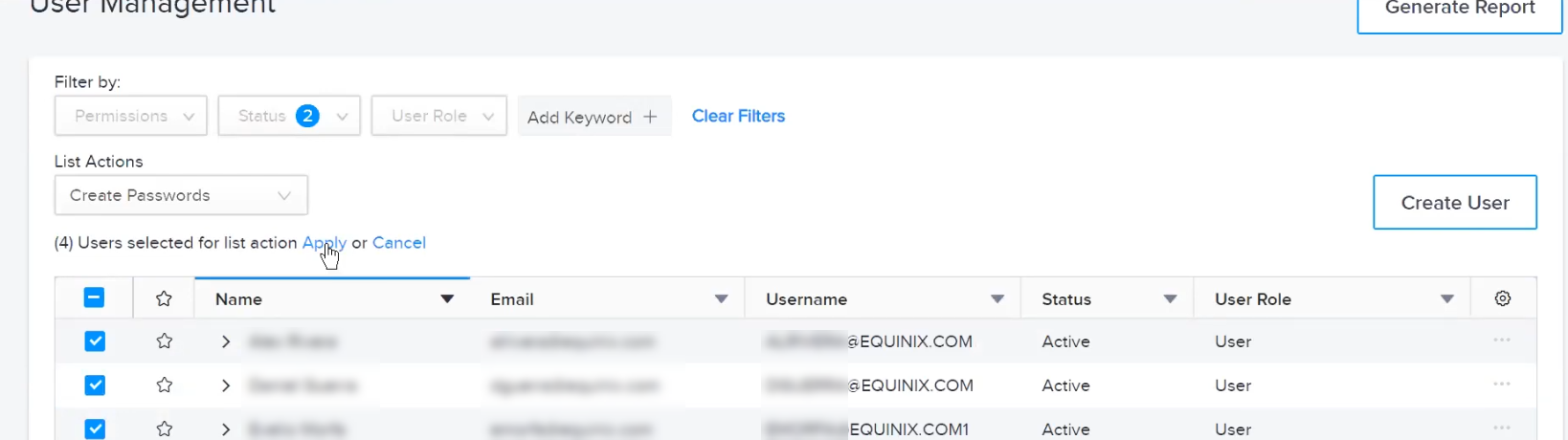
Os usuários recebem um link de e-mail para completar o processo de criação ou redefinição de sua senha.
Criando senhas de usuário
-
No menu Administração, selecione Gerenciamento de usuários.
-
Selecione Criar senhas no menu suspenso Listar ações.
A lista é filtrada para exibir as contas de usuário sem senha atribuída ou com senhas prestes a expirar.
-
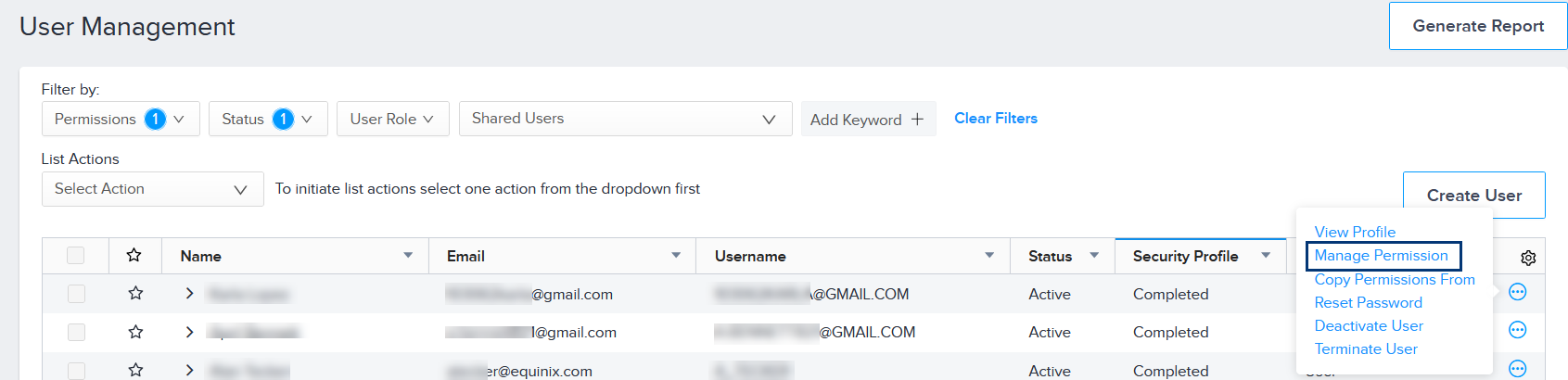
Clique no menu de opções à direita do nome de usuário e escolha Criar senha.
-
Digite a nova senha para a conta de usuário . Requisitos de senha:
- Deve ter pelo menos 14 caracteres
- Deve conter pelo menos uma letra minúscula (de a a z)
- Deve conter pelo menos uma letra maiúscula (de A a Z)
- Deve conter pelo menos um numeral (de 0 a 9)
- Deve conter pelo menos um caractere especial: # ! $ ^ & * @
- Não deve incluir nenhum destes caracteres especiais: ; < > [ ] { } % ' "
- Não deve incluir espaços
- Não deve conter dois caracteres idênticos consecutivamente
-
Clique em Enviar.
Reativando usuários com endereços de e-mail inválidos
Usuários com endereços de e-mail inválidos representam uma ameaça à segurança. Para lidar com esse risco, esses usuários são solicitados a atualizar seus endereços de e-mail. Se não o fizerem, suas contas serão desativadas.
Depois que a conta do usuário for desativada, somente o administrador da empresa poderá reativar a conta e atualizar seu endereço e-mail .
Para identificar usuários com endereços de e-mail inválidos:
-
No menu Administração, selecione Gerenciamento de usuários.
-
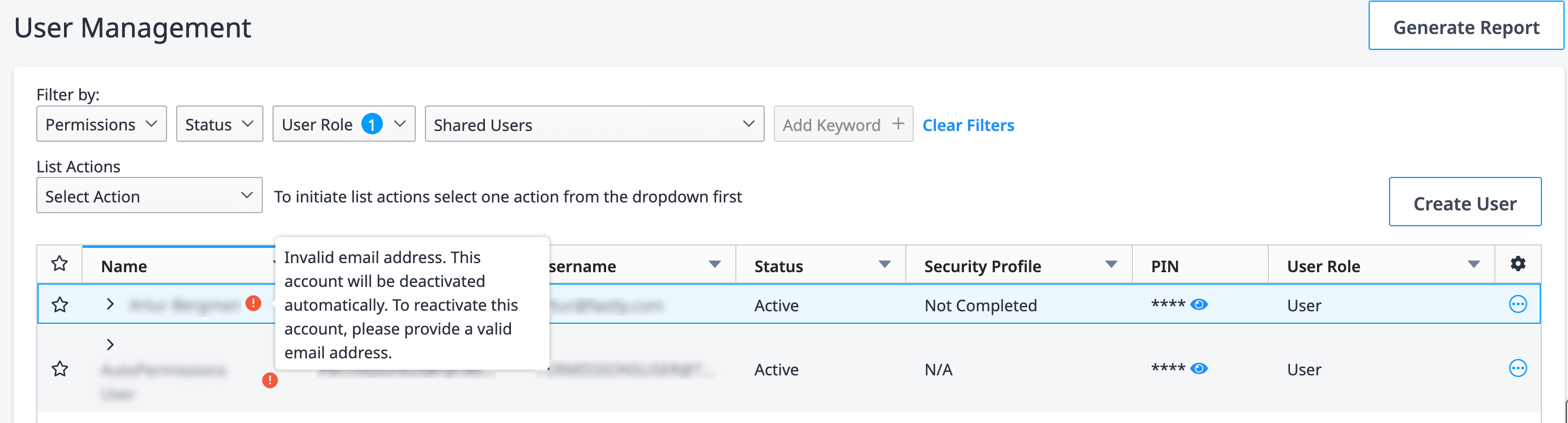
Procure um ícone de alerta exibido ao lado do nome do usuário .
-
Atualize o campo E-mail principal para este usuário. O ícone de alerta e a data de desativação atribuídos ao usuário serão removidos.