Permissões de acesso IBX
Os administradores podem atribuir permissões de acesso ao IBX aos usuários. Essas permissões determinam se um usuário pode:
- Insira fisicamente um IBX.
- Traga os convidados para o IBX.
- Remova o equipamento do IBX.
- Acesse gaiolas e gabinetes específicos.
- Agende visitas de trabalho, visitas ao data center e salas de conferência.
- Realize tarefas administrativas.
O acesso ao data center da IBX permanecerá ativo até que as permissões sejam revogadas pelo administrador da empresa do cliente no portal do cliente.
Atribuir privilégios virtuais a um IBX
Use estas etapas para:
- Especifique quais IBXs o usuário pode acessar no portal.
- Conceda ao usuário permissão para agendar visitas de trabalho, visitas ao data center e salas de conferência.
- Designar um usuário como Administrador.
Para atribuir privilégios de IBX:
-
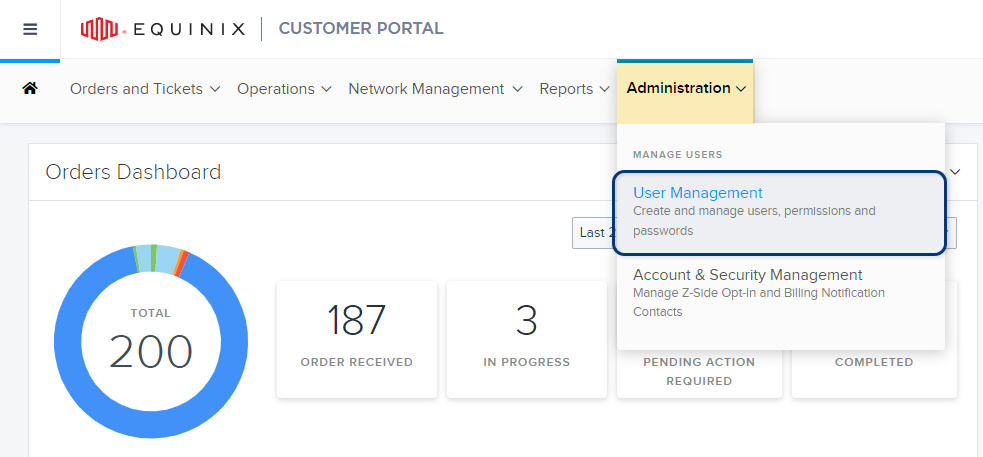
No menu Administração, selecione Gerenciamento de usuários.
-
Localize a conta de usuário que deseja gerenciar.
-
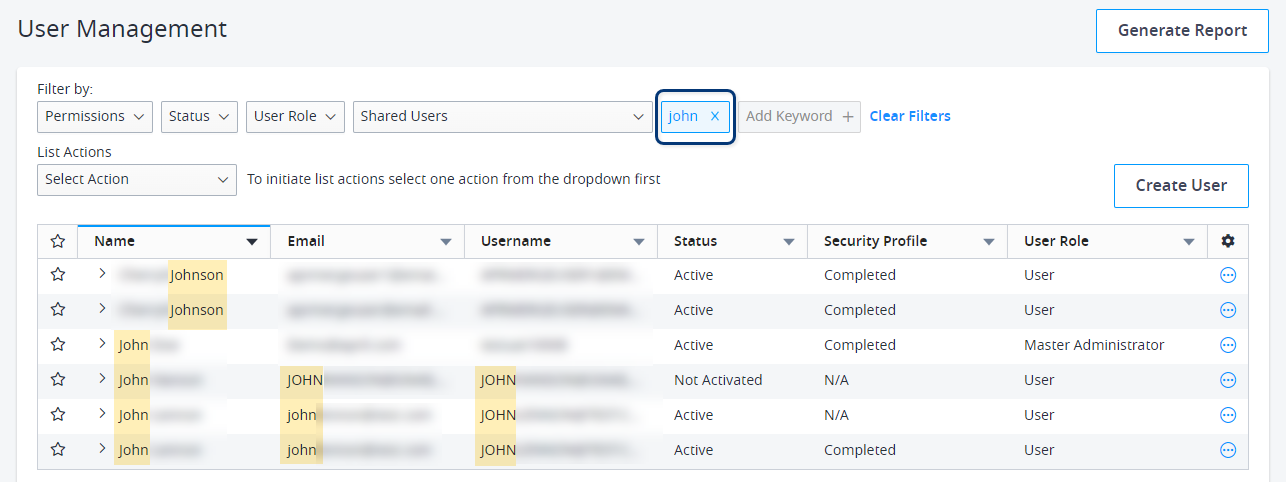
Para pesquisar um usuário específico, digite o nome, sobrenome, nome de usuário ou endereço de e-mail no campo Adicionar palavra-chave:
-
Você também pode usar as opções de filtro na parte superior para refinar a lista de usuários por status do usuário, função, organização e permissões atuais.
dicaPara localizar rapidamente novas contas de usuário, defina o filtro Status como Não Ativado.
-
-
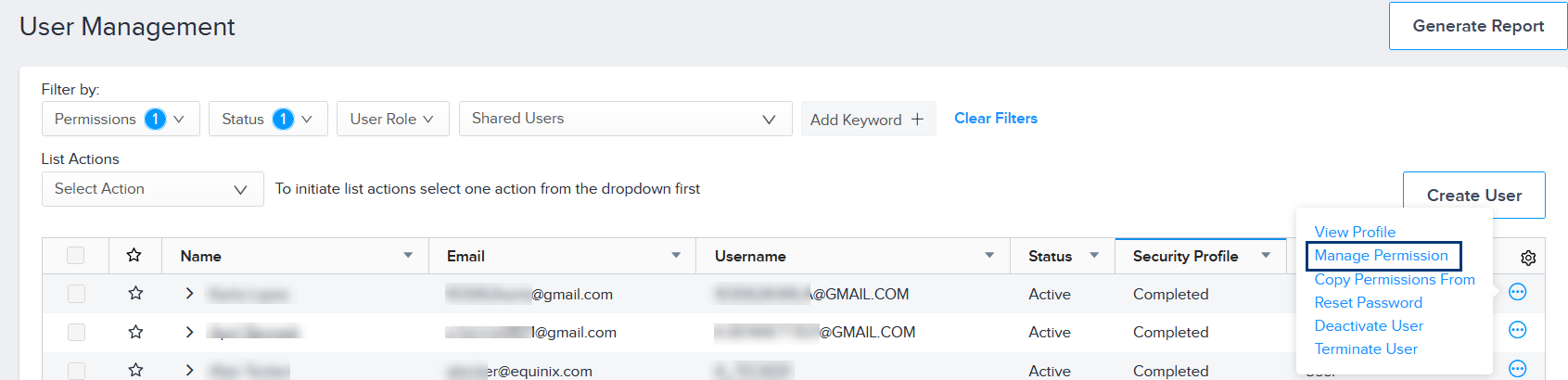
Clique no menu de opções e selecione Gerenciar permissões.
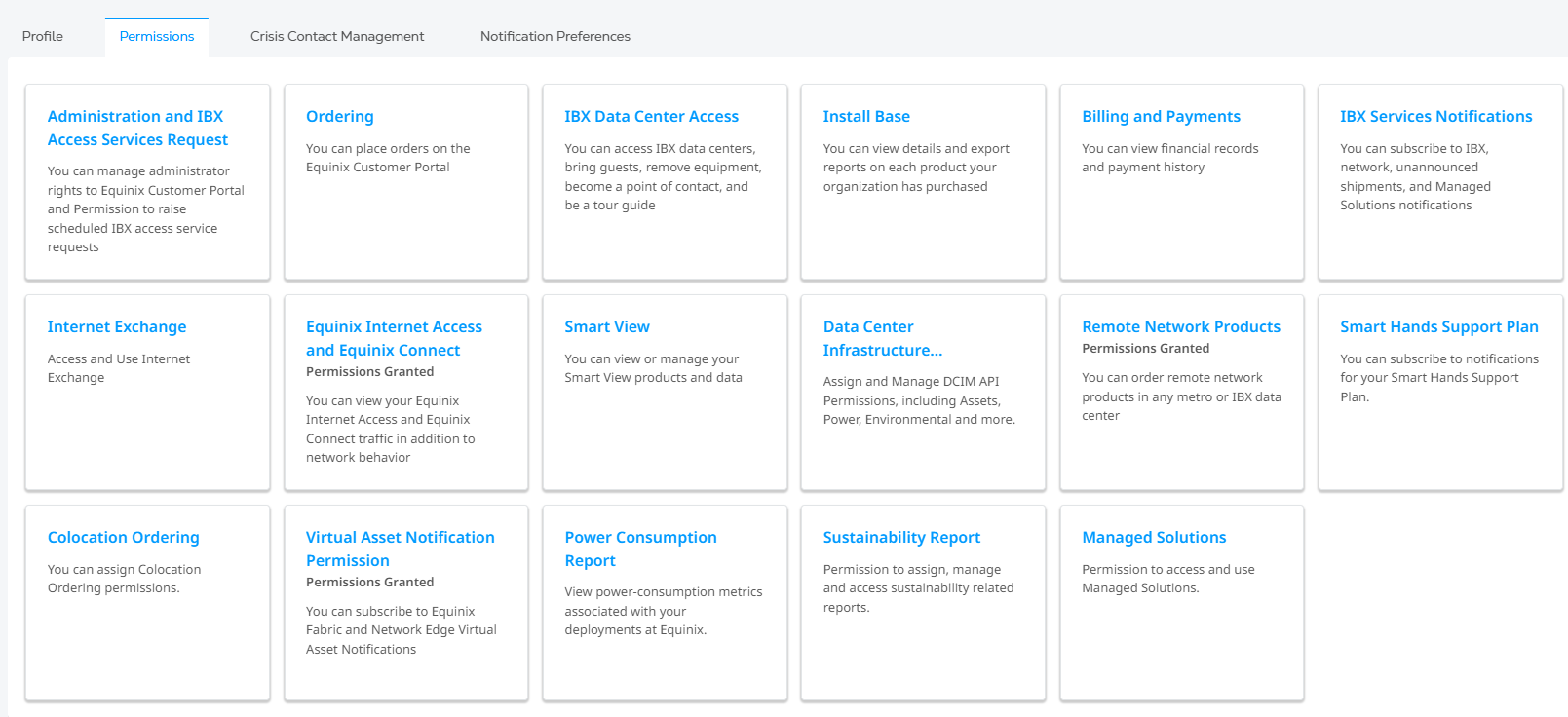
A aba Permissões exibe um catálogo de tipos de permissão.
-
Clique em Administração e Solicitação de serviços de acesso IBX .
Uma lista mostra todos os locais IBX disponíveis para este usuário. (A lista mostra apenas os locais onde a organização do usuário possui um contrato de espaço ou produtos de colocation.)
-
(Opcional) Para atribuir privilégios de administrador da empresa ou do IBX a este usuário, clique em Solicitação de Serviços de Administração e Acesso ao IBX. Uma lista mostrará todos os locais do IBX disponíveis para este usuário.
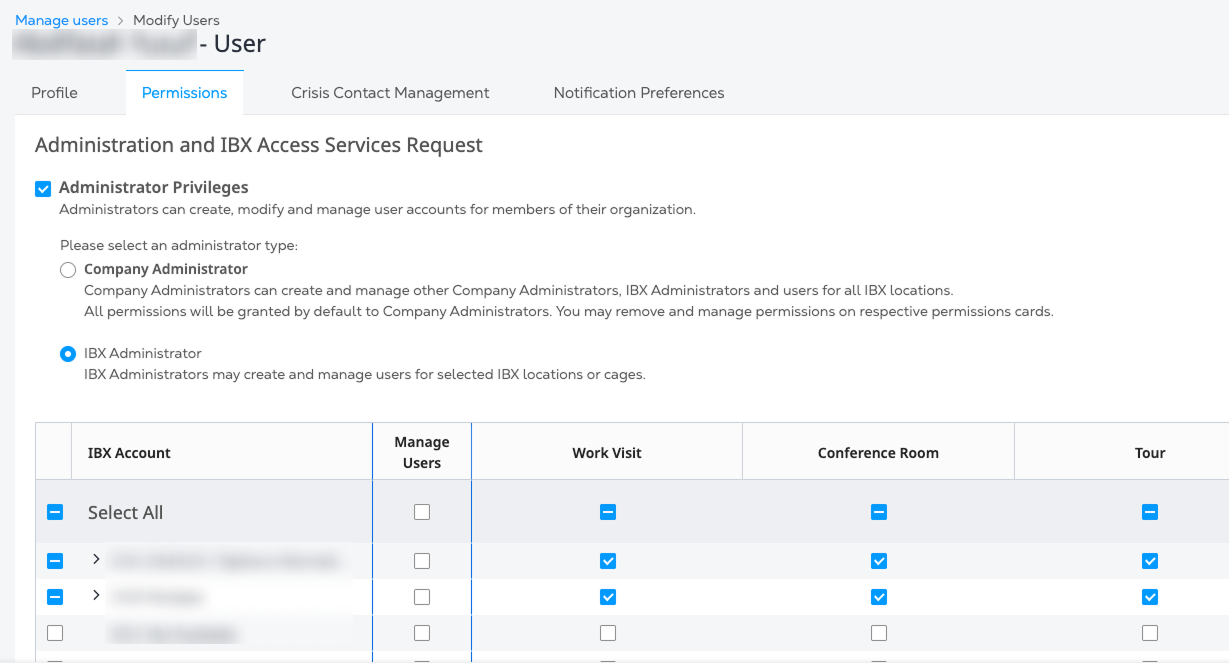
Para obter informações sobre funções de administrador, consulte Funções no Portal do Cliente.
-
Selecione as permissões IBX e de gaiola para o usuário:
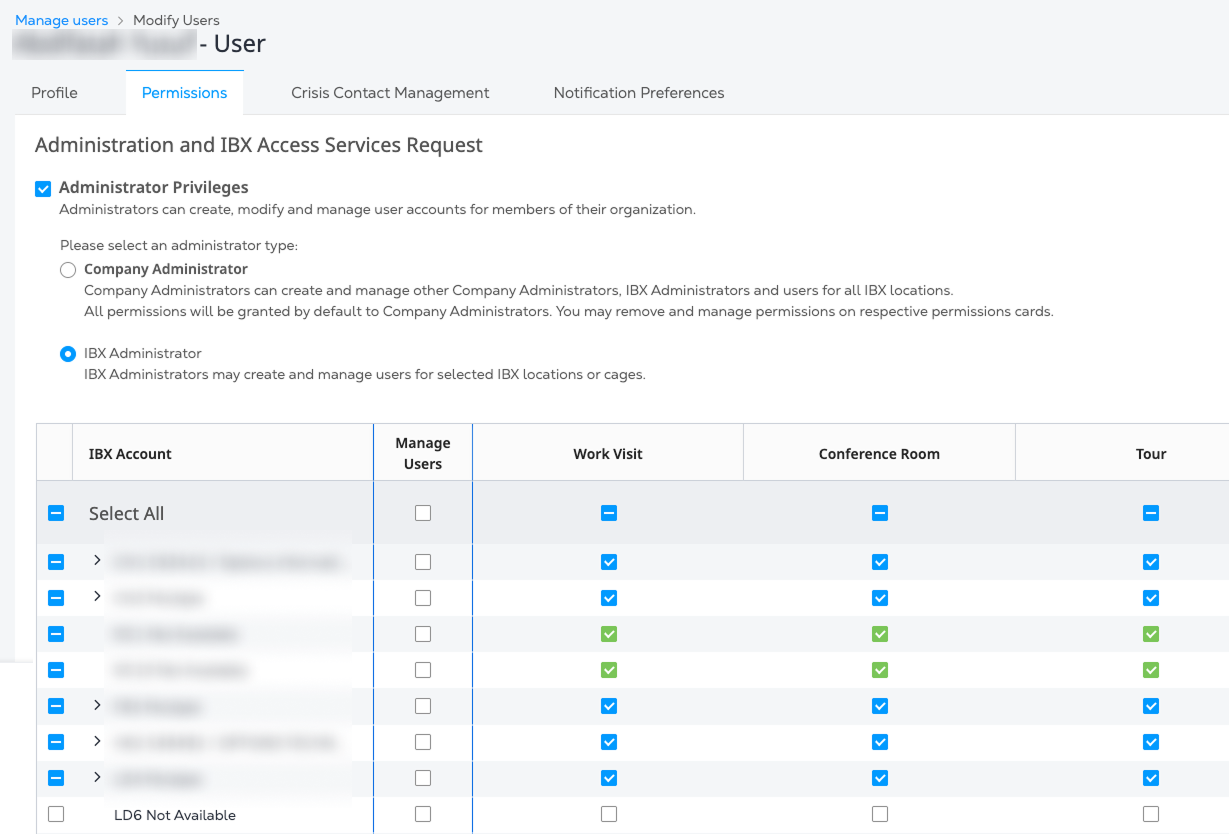
Ícone significa: Acesso total Acesso parcial A permissão é atribuída A permissão não foi atribuída A permissão não está disponível Para conceder permissões totais a um IBX, marque a caixa de seleção na coluna Conta IBX.

Para conceder permissões somente para cages específicas, clique na seta ao lado do código IBX e selecione as cages a serem habilitadas.
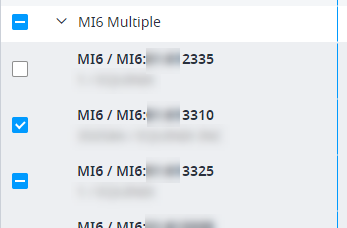 Exemplo
No exemplo acima, o usuário tem acesso total à cage 3310 e acesso parcial à cage 3325, mas não tem acesso à cage 2335.
-
Se o usuário tiver permissão para gerenciar outras contas de usuário, habilite a opção Gerenciar usuários. Essa opção está disponível apenas para usuários designados como administradores.
-
Nas colunas restantes, especifique se o usuário tem permissão para agendar solicitações de visitas de trabalho ao IBX, salas de conferência ou visitas ao data center.
-
- Clique em Submeter.
Conceder acesso físico a um IBX
Use estas etapas para:
- Permitir que um usuário entre fisicamente em um IBX.
- Permitir que um usuário traga convidados para o IBX.
- Permitir que um usuário remova equipamentos do IBX.
Para conceder ou restringir as permissões de acesso físico de um usuário:
-
No menu Administração, selecione Gerenciamento de usuários.
-
Localize a conta de usuário que deseja gerenciar.
-
Para pesquisar um usuário específico, digite o nome, sobrenome, nome de usuário ou endereço de e-mail no campo Adicionar palavra-chave:
-
Você também pode usar as opções de filtro na parte superior para refinar a lista de usuários por status do usuário, função, organização e permissões atuais.
dicaPara localizar rapidamente novas contas de usuário, defina o filtro Status como Não Ativado.
-
-
Clique no menu de opções e selecione Gerenciar permissões.
A aba Permissões exibe um catálogo de tipos de permissão.
-
Clique no cartão Acesso ao Data Center IBX. Uma lista mostrará todos os locais IBX disponíveis para este usuário. A lista exibe apenas os locais onde a organização do usuário possui um contrato de espaço ou produtos de colocation.
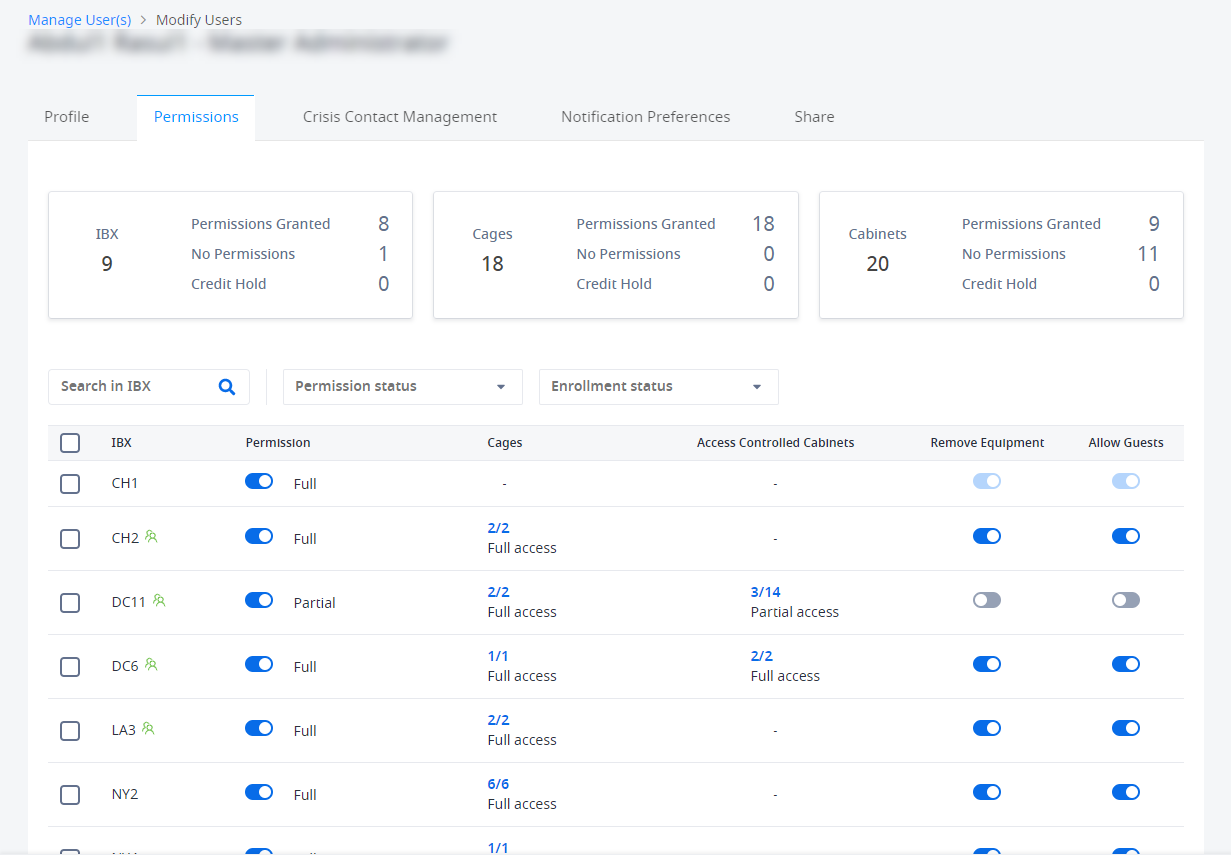
O resumo na parte superior mostra o número de IBXs, gaiolas e gabinetes aos quais o usuário já tem acesso.
-
Para encontrar o IBX desejado, você pode:
- Utilize a caixa de Pesquisa.
- Filtre por Status de Permissão, que mostra os IBXs com base em se o usuário está totalmente autorizado, parcialmente autorizado ou não autorizado.
- Filtre por Status de Matrícula, que mostra os IBXs com base em se o usuário concluiu ou não a sua matrícula.
-
Para ativar ou desativar as permissões de um IBX específico, alterne a chave Permission (Permissão):

Permissão significa: NoO usuário não pode entrar no IBX. FullO usuário pode acessar todos os compartimentos e gabinetes no IBX (e todos os compartimentos/gabinetes adicionados no futuro). O usuário pode remover o equipamento e trazer convidados. PartialO usuário pode entrar no IBX, mas algumas permissões são restritas. Se o usuário atualmente tiver
Fullpermissões ouPartialpara o IBX, alternar a opção altera as permissões paraNo.Se o usuário atualmente tiver
Nopermissões para o IBX, alternar a opção altera as permissões paraFull. Você pode refinar as permissões na próxima seção, se necessário. -
Nas colunas Remover Equipamento e Permitir Visitantes, habilite ou desabilite a capacidade do usuário de remover equipamentos do IBX ou trazer visitantes para o IBX.
observaçãoPermitir Convidados permite ao usuário incluir visitantes adicionais (como fornecedores ou outros membros de sua organização) em sua solicitação de Visita de Trabalho ou Tour pelo Data Center.
-
Clique em Revisar alterações para verificar todas as modificações antes do envio.
-
Clique em Enviar para salvar as alterações.
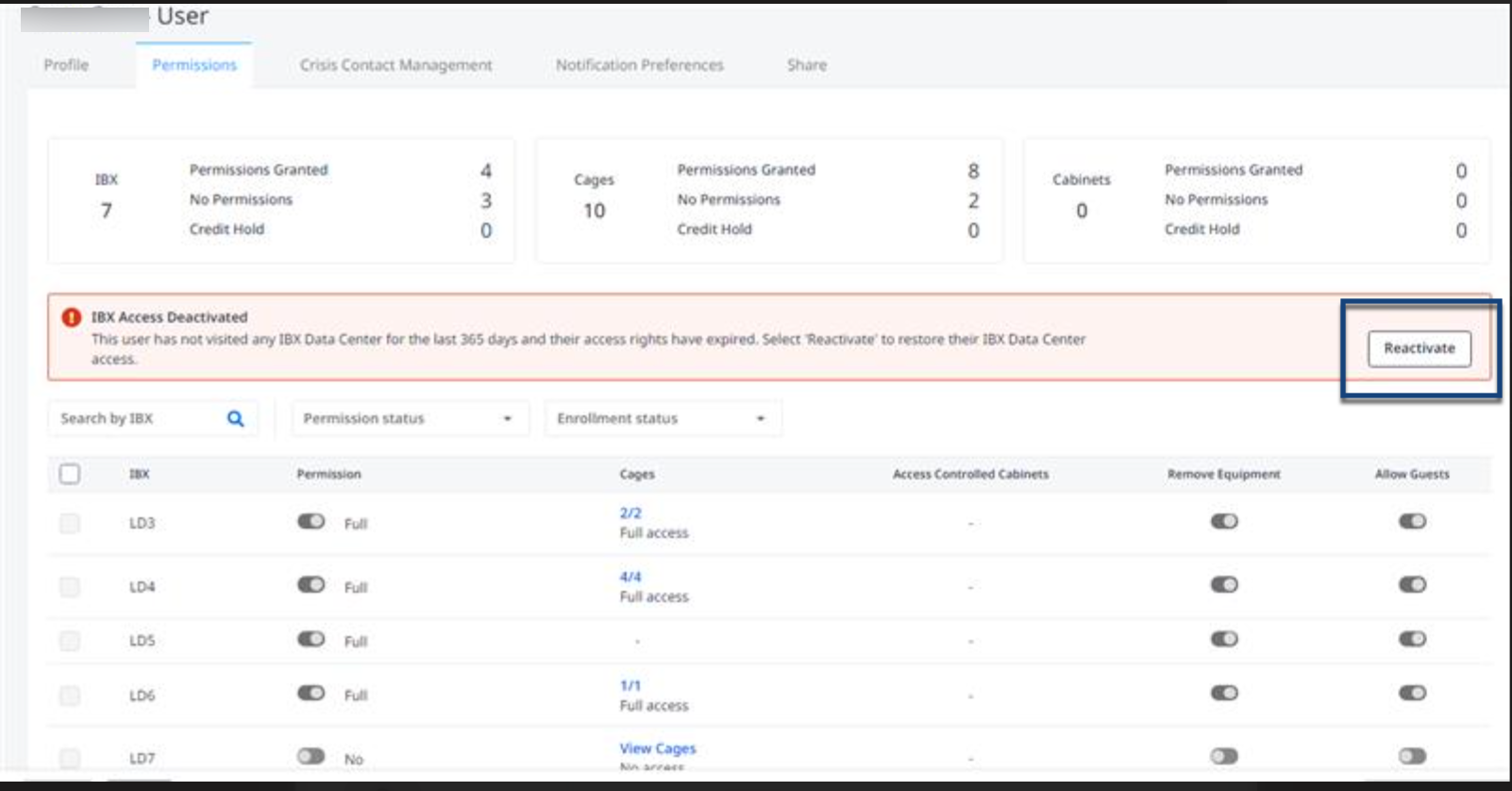
Reativando o acesso IBX
Se o acesso ao IBX de um usuário tiver sido revogado, ele poderá ser reativado na guia Permissões da página Gerenciar usuários desse usuário ou na tela Acesso ao data center do IBX.
Conceder acesso físico para um IBX por meio de aplicativo móvel
O aplicativo ECP Mobile permite que você conceda a um usuário acesso físico a um IBX.
-
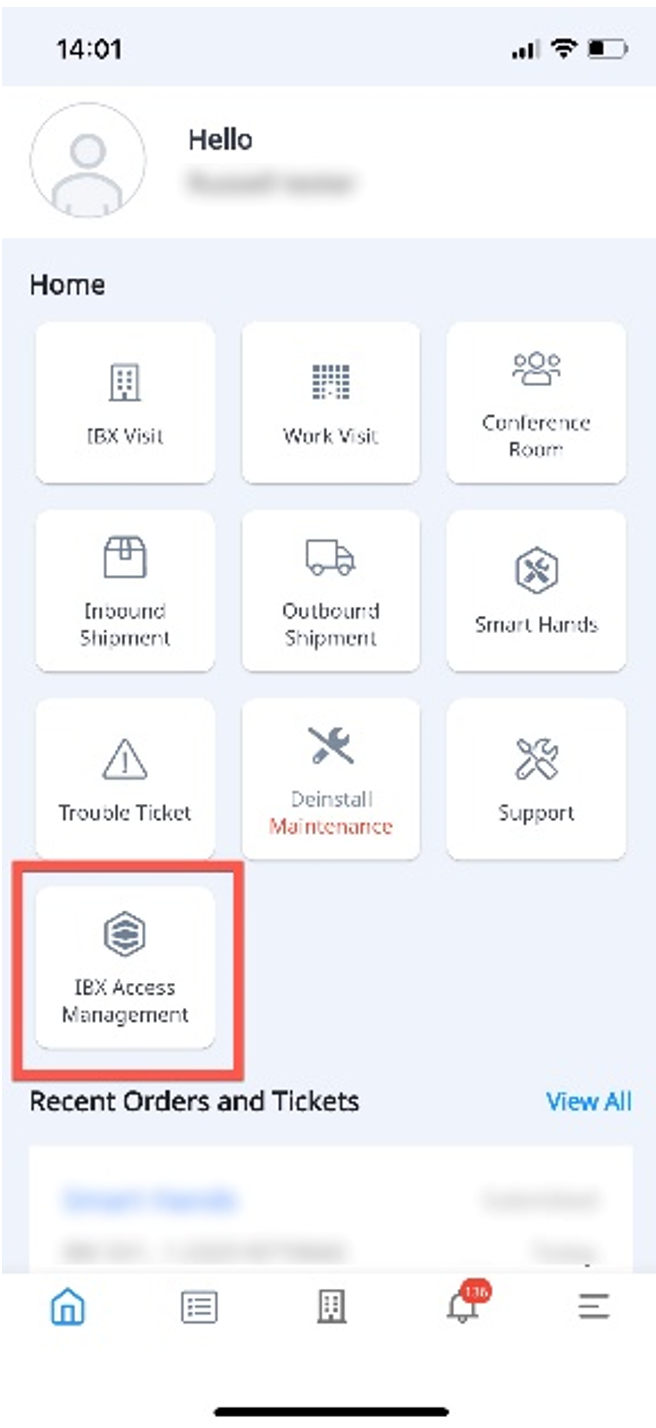
Na tela inicial, selecione Gerenciamento de Acesso IBX.
-
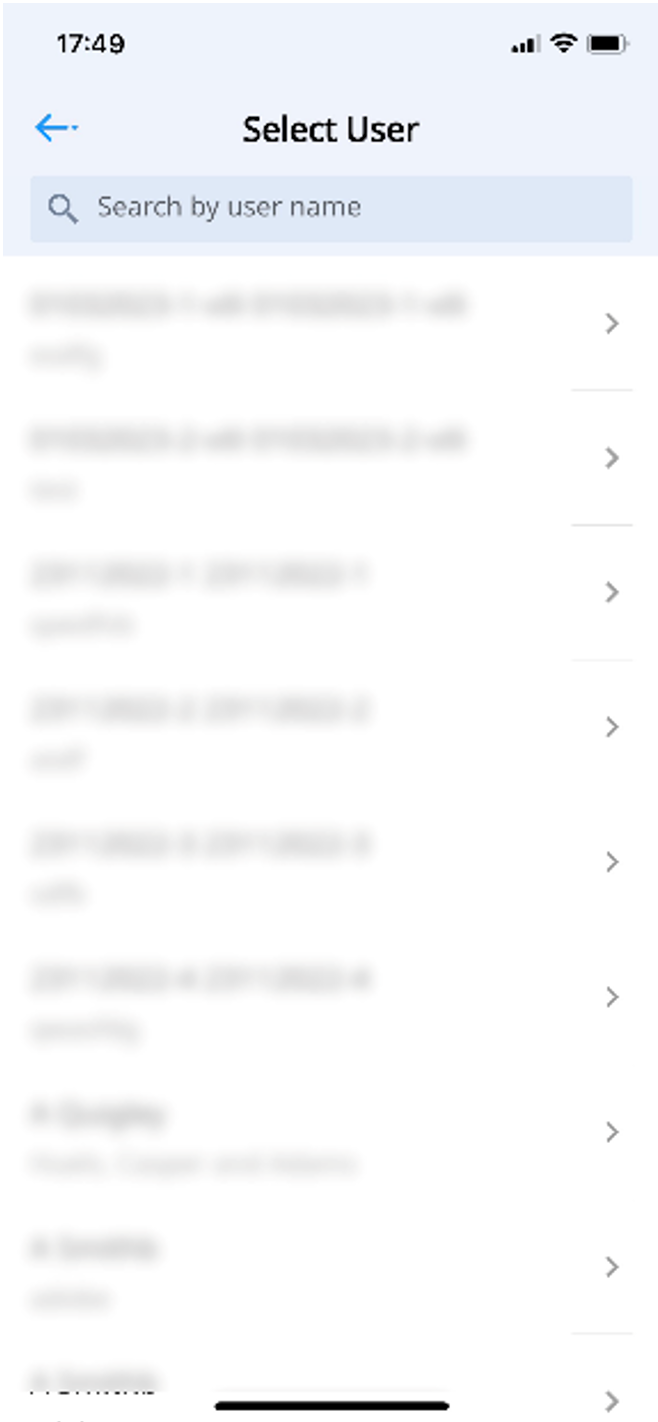
Localize a conta de usuário que deseja gerenciar.
Para busca um usuário específico, digite um nome, sobrenome, nome de usuário ou endereço de e-mail .
-
Selecione o IBX específico para conceder acesso físico. Para ativar ou desativar permissões para um IBX específico, alterne a chave de acesso .
-
Depois que o acesso físico for concedido ao IBX, a permissão do usuário assumirá como padrão o acesso apropriado (por exemplo,
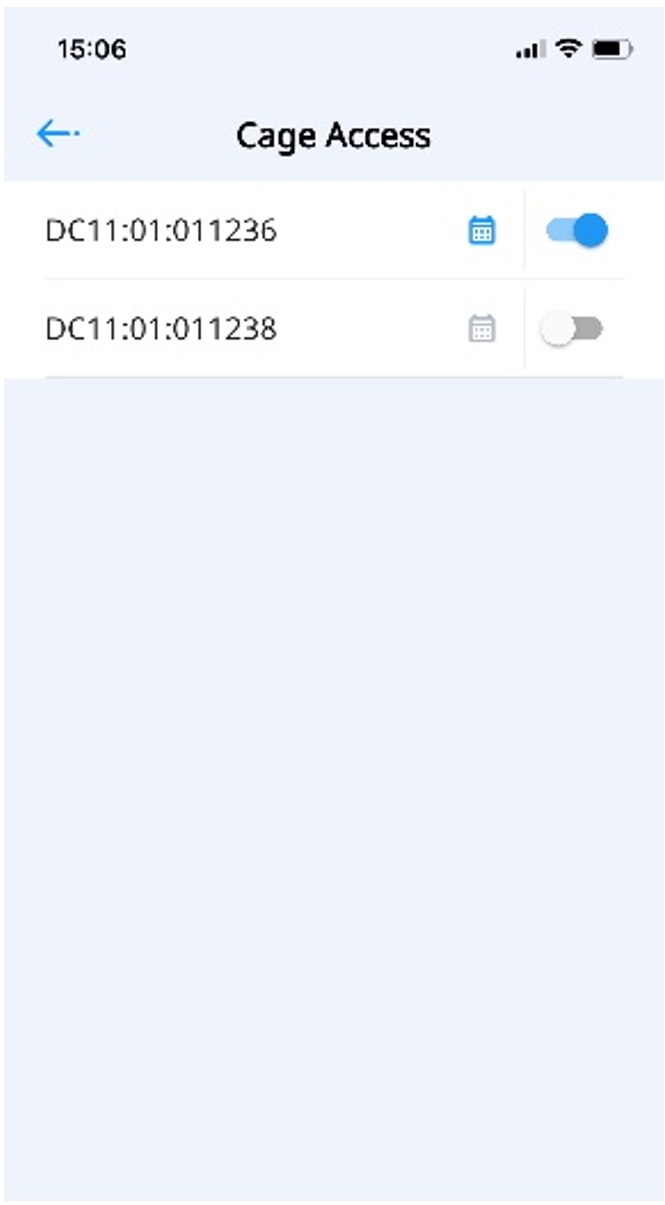
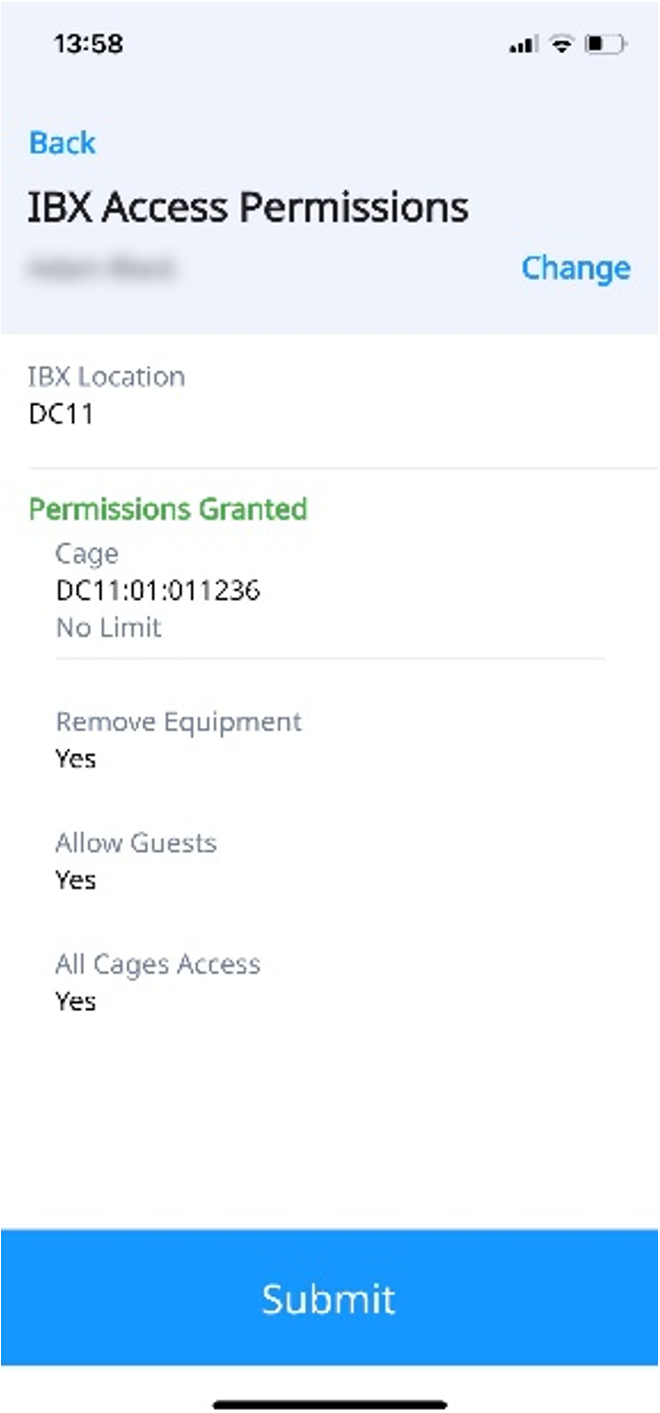
Full Access). Isso inclui as gaiolas às quais eles terão acesso.Para conceder ou remover o acesso físico às gaiolas, alterne a chave Acesso à Gaiola.
-
Após selecionar as gaiolas às quais deseja conceder acesso físico, revise as Permissões Concedidas.
-
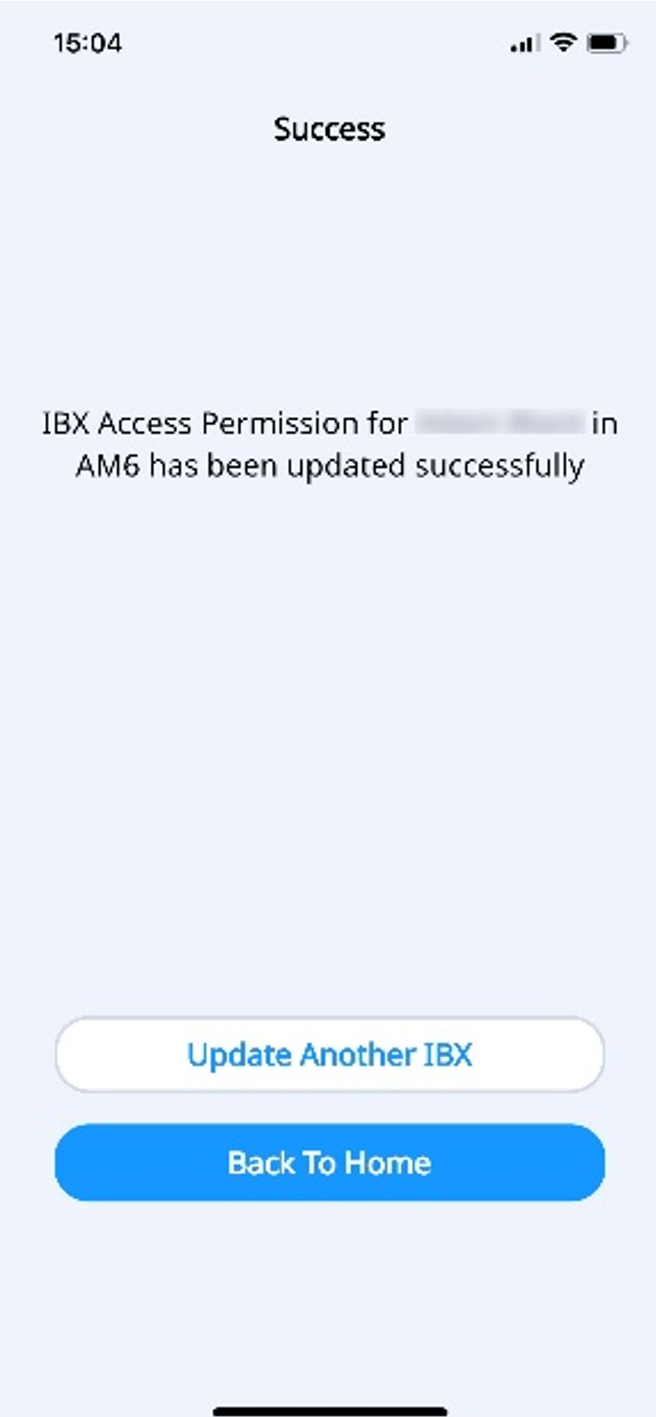
- Clique em Submeter.
Atribuir permissões de gaiola/gabinete
Atribuir permissões a uma cage não concede automaticamente permissão aos racks internos. Da mesma forma, atribuir permissões a um rack não concede automaticamente permissão à sua cage. Se você conceder acesso ao rack sem acesso à cage, o usuário deverá ter um acompanhante até a cage.
As permissões em nível de gabinete só estarão disponíveis se você tiver leitores de controle de acesso instalados em seus racks.
Para conceder ou restringir o acesso a gaiolas e gabinetes específicos no IBX:
-
No menu Administração, selecione Gerenciamento de usuários.
-
Localize a conta de usuário que deseja gerenciar.
-
Para pesquisar um usuário específico, digite o nome, sobrenome, nome de usuário ou endereço de e-mail no campo Adicionar palavra-chave:
-
Você também pode usar as opções de filtro na parte superior para refinar a lista de usuários por status do usuário, função, organização e permissões atuais.
dicaPara localizar rapidamente novas contas de usuário, defina o filtro Status como Não Ativado.
-
-
Clique no menu de opções e selecione Gerenciar permissões.
A aba Permissões exibe um catálogo de tipos de permissão.
-
Clique no cartão Acesso ao Data Center IBX. Uma lista mostrará todos os locais IBX disponíveis para este usuário. A lista exibe apenas os locais onde a organização do usuário possui um contrato de espaço ou produtos de colocation.
O resumo na parte superior mostra o número de IBXs, gaiolas e gabinetes aos quais o usuário já tem acesso.
-
Para encontrar o IBX desejado, você pode:
- Utilize a caixa de Pesquisa.
- Filtre por Status de Permissão, que mostra os IBXs com base em se o usuário está totalmente autorizado, parcialmente autorizado ou não autorizado.
- Filtre por Status de Matrícula, que mostra os IBXs com base em se o usuário concluiu ou não a sua matrícula.
-
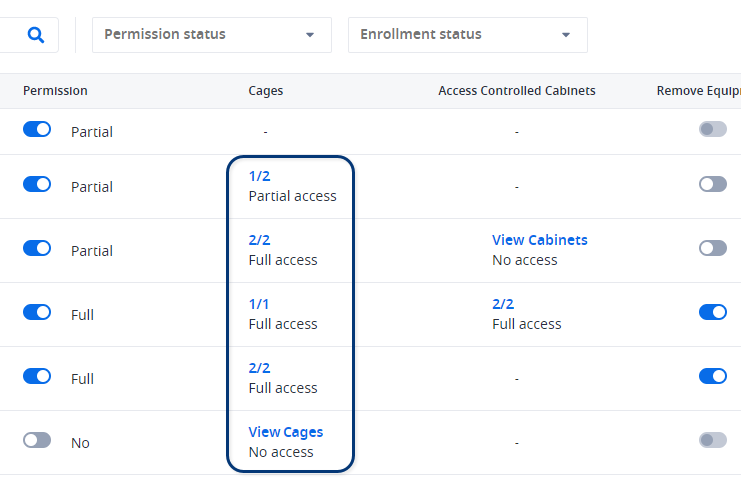
Para conceder ou restringir permissões em nível de gaiola, clique no link azul na coluna Gaiolas:
 observação
Se a coluna Cages estiver em branco para um IBX, sua organização não tem nenhuma gaiola nesse IBX.
-
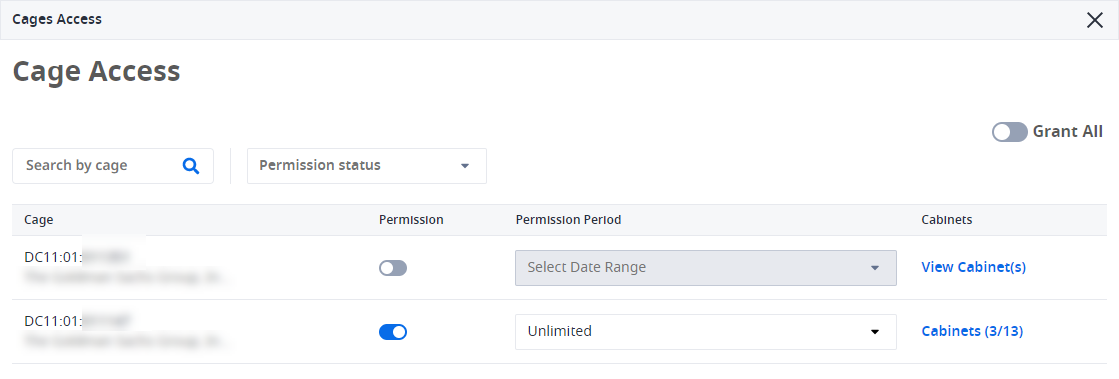
Utilize a janela Acesso à Gaiola para especificar as permissões da gaiola para este usuário.
 dica
dicaPara encontrar uma gaiola específica, use a caixa de pesquisa ou o filtro Status da Permissão.
Para conceder ou revogar permissões para uma gaiola individual, use o botão de alternância na coluna Permissão.
Para conceder ou revogar permissões para todas as gaiolas, use a opção Conceder tudo.
(Opcional) Para atribuir permissões por um período limitado, selecione Data Personalizada na coluna Período de Permissão e, em seguida, selecione uma data de início e uma data de término.
observaçãoSe você precisar alterar a data de início de uma permissão já ativa, desative a permissão e envie a alteração, depois ative a permissão novamente e defina o novo período de permissão.
-
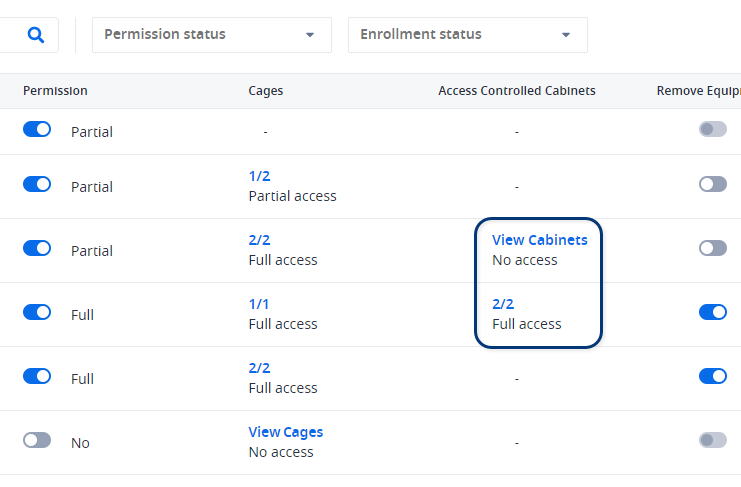
Para conceder ou restringir permissões em nível de gabinete, clique no link azul em Gabinetes com Acesso Controlado.
 observação
Se a coluna Gabinets estiver em branco, a gaiola não contém nenhum armário com leitores de controle de acesso.
-
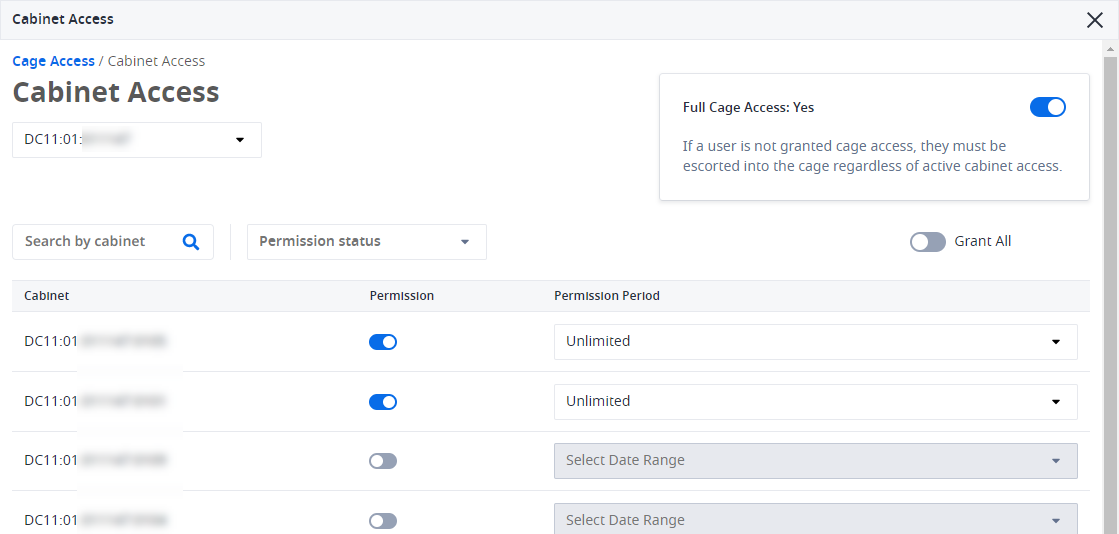
Utilize a janela Acesso ao Gabinete para especificar as permissões do gabinete para este usuário.
 dica
dicaPara encontrar um rack específico, use a caixa de busca ou o filtro Status de permissão.
Para conceder ou revogar permissões para um gabinete individual, use o botão de alternância na coluna Permissão.
Para conceder ou revogar permissões para todo o gabinete, use a opção Conceder tudo.
(Opcional) Para atribuir permissões por um período limitado, selecione Data Personalizada na coluna Período de Permissão e, em seguida, selecione uma data de início e uma data de término.
observaçãoSe você precisar alterar a data de início de uma permissão já ativa, desative a permissão e envie a alteração, depois ative a permissão novamente e defina o novo período de permissão.
informaçõesSe você conceder acesso a um rack, mas não à cage, o usuário deverá ser acompanhado até o rack.
-
Clique em Revisar alterações para verificar todas as modificações antes do envio.
-
Se você ativar a opção Notificar usuário, o usuário receberá uma notificação por e-mail sobre as alterações de permissão que você fez.
-
Clique em Enviar para salvar as alterações.