Contas e responsabilidades do administrador
Esses processos são destinados a administradores que criam e gerenciam contas de usuário e permissões para produtos e serviços que não foram integrados ao Gerenciamento de Identidade e Acesso e são gerenciados por meio do Painel de Colocação.
Funções de Administrador
Existem dois tipos de administradores: administradores de empresa e administradores IBX .
Administrador da empresa:
-
Pode gerenciar todos os usuários e serviços de todas as contas e locais em toda a organização.
-
Pode gerenciar outras contas de administrador (incluindo administradores IBX e administradores de empresa).
-
Pode acesso todas as opções no menu Administração no Portal do Cliente.
Administrador do IBX:
-
Pode gerenciar contas de usuários na organização.
-
Só é possível conceder aos usuários permissões baseado em IBX para as quais eles tenham permissão Gerenciar Usuários.
-
Pode gerenciar permissões para outros administradores do IBX, restrito ao IBX para o qual eles têm permissão de Gerenciar Usuário.
-
Não é possível gerenciar administradores da empresa.
-
Pode gerenciar contas e serviços somente para os locais atribuídos pelos Administradores da Empresa.
-
Não é possível gerenciar o Gerenciamento de Conta e Segurança ou o Gerenciamento de Clientes Revendedores para sua organização.
-
Não é possível conceder ou revogar privilégios de administrador.
-
Não é possível conceder nenhuma permissão não baseada em IBX ou de base ampla, como:
- Faturamento
- Plano de suporte SmartHands
- Produtos digitais Equinix (Equinix Fabric e Network Edge, rede remota, Internet Exchange, Equinix Internet Access e Equinix Connect, notificações de ativos virtuais, soluções gerenciadas)
Para garantir que o suporte ao administrador esteja sempre disponível, certifique-se de designar um ou mais administradores de backup. Considere a possibilidade de incluir administradores adicionais para cobrir todas as regiões de sua organização.
Os revendedores podem receber funções como administradores da empresa e administradores IBX .
Acesse o Painel de Gerenciamento do Usuário
O painel de Gerenciamento de Usuários no Portal do Cliente capacidade adicionar novos usuários e fazer alterações nas contas de usuário . Para acesso o painel:
-
Faça login no Portal do Cliente.
-
No menu Administração, selecione Gerenciamento de usuários.
observaçãoO menu Administração só é visível para administradores.
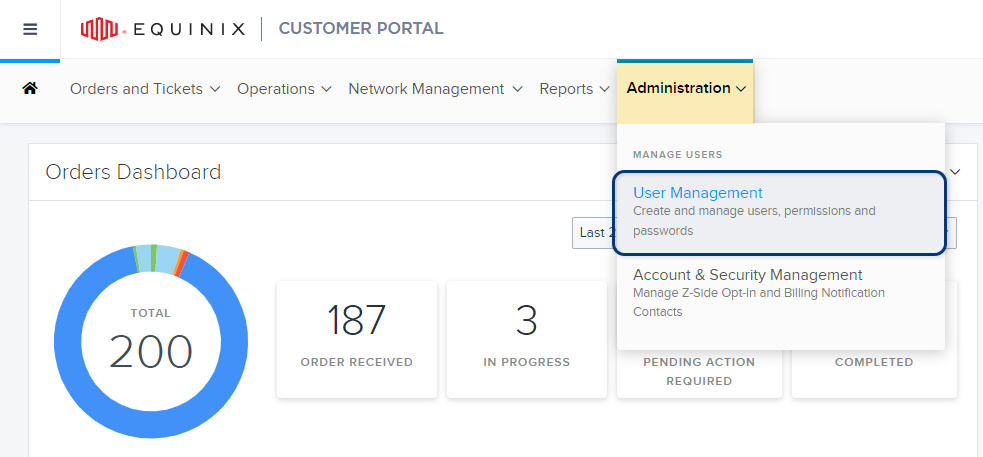
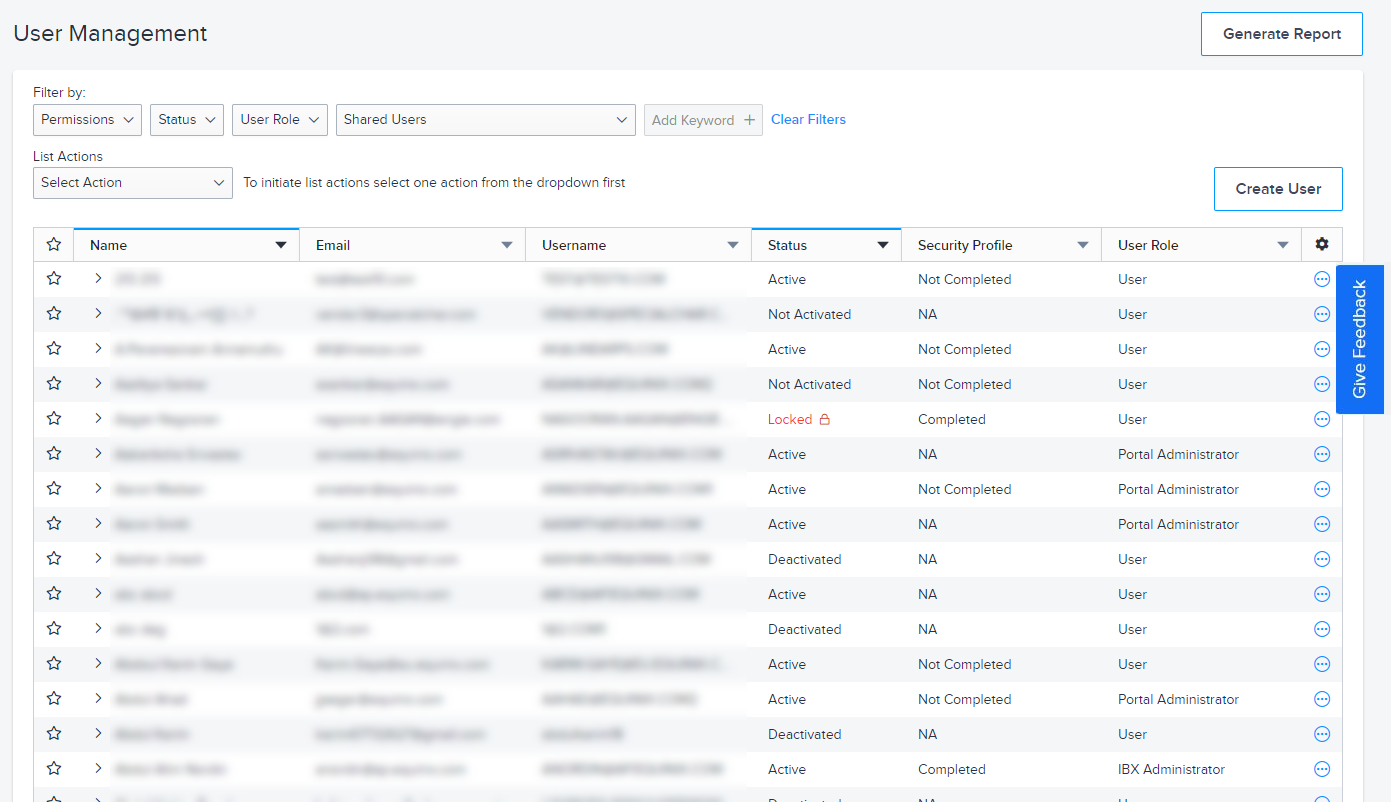
O painel de controle de Gerenciamento de Usuários é exibido. Nesta tela, você pode filtrar e acessar contas de usuário, executar o relatório de Detalhes do Usuário e realizar outras tarefas administrativas.
Busca de usuários
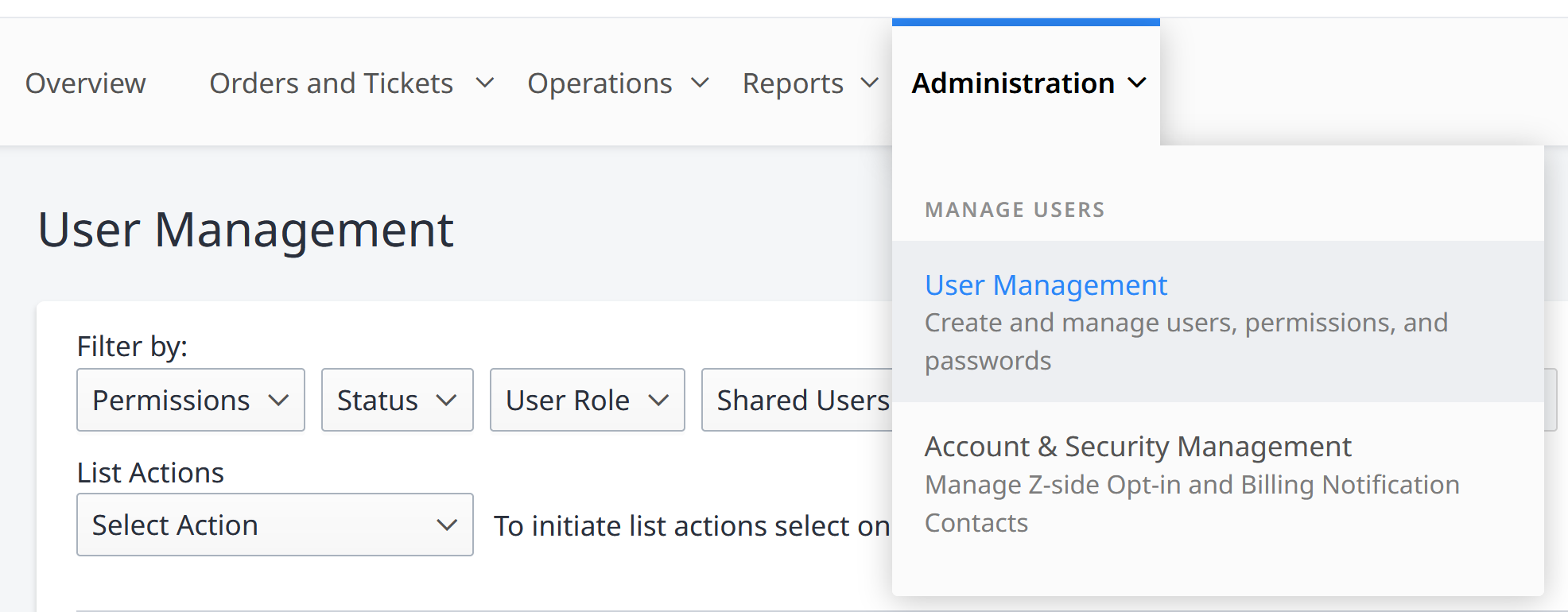
Você pode pesquisar usuários navegando até Administração e selecionando Gerenciamento de Usuários.
Filtre os usuários de acordo com os seguintes critérios:
- Permissões – Pesquise por ações de usuário permitidas.
- Status – Pesquise pelo estado do usuário (ativo, inativo, etc...).
- Função do usuário – Pesquise por um conjunto predefinido de permissões de usuário .
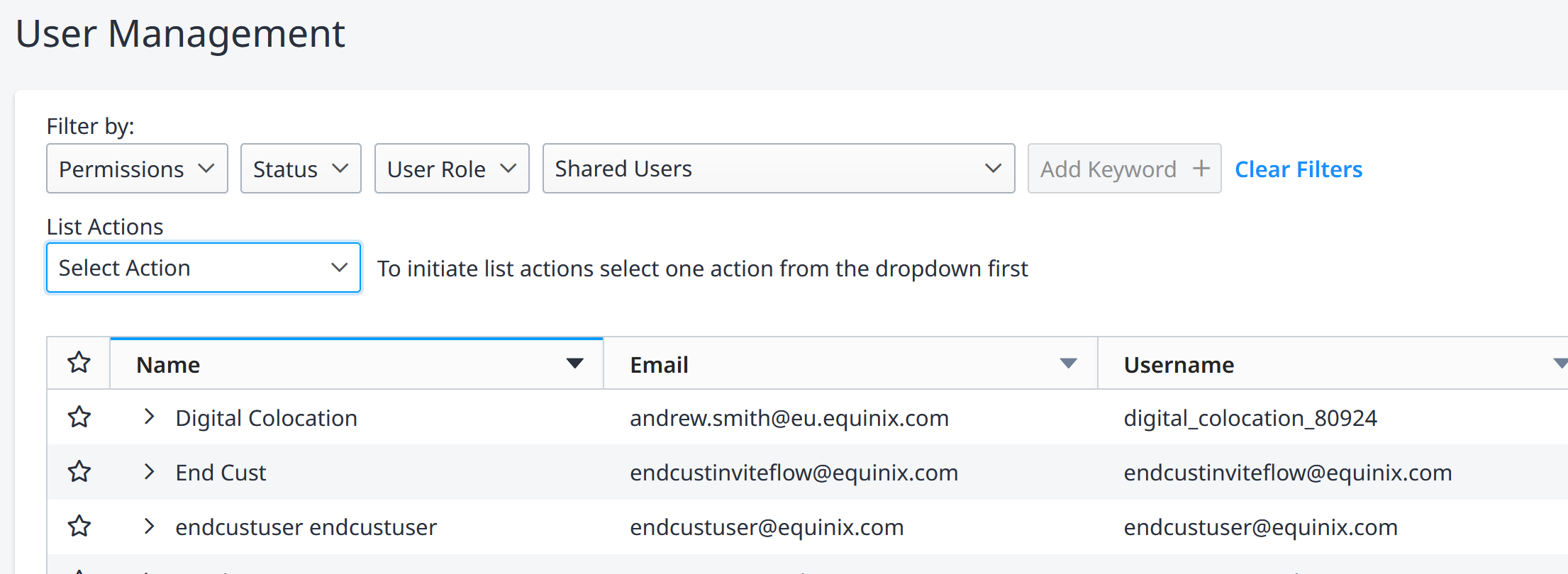
Você também pode pesquisar adicionando palavras-chave, como:
- Nome legal
- Sobrenome legal
- Nome de usuário
Para muitos deles, você pode usar uma correspondência parcial de palavras; por exemplo, para encontrar todos os usuários com um domínio e-mail específico, você pode inserir o sufixo do domínio (como @xyz.com) como termo de busca .
Clique em Limpar filtros para redefinir todos os critérios de pesquisa.
Configurar contatos de gerenciamento de crise
Em tempos de crise, a Equinix fornece informações e instruções aos usuários identificados como Contatos de Gerenciamento de Crise. Você pode atribuir essas funções de gerenciamento de crise e segurança aos usuários que precisam receber e responder a notificações de emergência.
A Equinix recomenda que você forneça o número de telefone de seu centro de operações e/ou de membros da equipe que estejam familiarizados com seu espaço e equipamento de colocation licenciado.
Revise periodicamente seus contatos de crise para garantir que possamos contatar as pessoas certas em uma situação urgente.
Para verificar se os contatos de crise foram atribuídos, gere o Relatório de Contato de Crise.
-
No menu Administração, selecione Gerenciamento de usuários.
-
Encontre o usuário a ser identificado como um contato de gerenciamento de crises ou um contato de segurança.
-
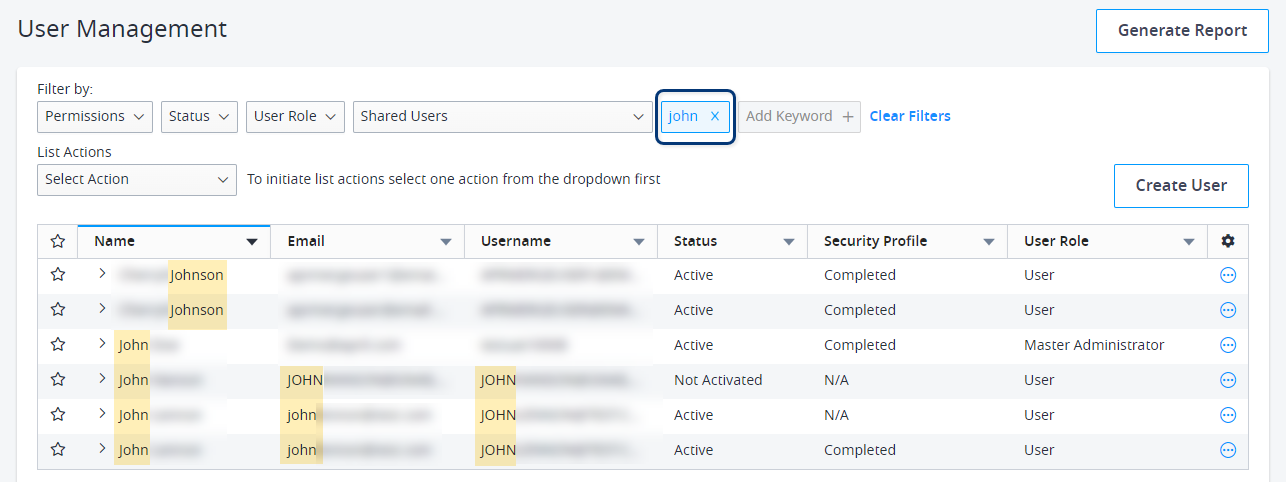
Para busca um usuário específico, digite um nome, sobrenome, nome de usuário ou endereço de e-mail no campo Adicionar palavra-chave:
-
Você também pode usar as opções de filtro na parte superior para refinar a lista de usuários por status do usuário, função, organização e permissões atuais.
-
-
Clique no menu de opções à direita do nome de usuário e selecione Ver perfil.
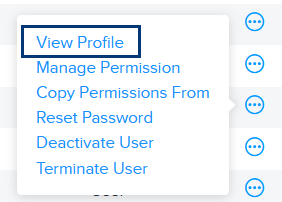
O perfil do usuário é exibido.
-
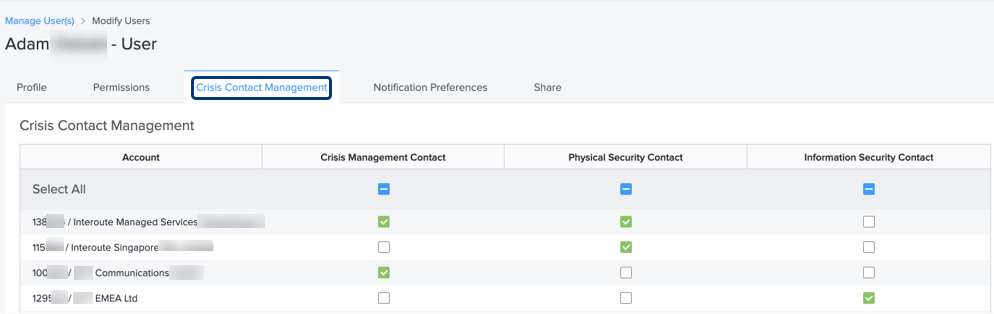
Selecione a aba Gestão de Contatos em Situações de Crise.
-
Para cada conta disponível, selecione a função a ser atribuída:
- Contato de Gerenciamento de Crise – O usuário será contatado se um desastre natural, um grande evento em escala mundial ou um evento disruptivo e inesperado ameaçar a organização ou suas partes interessadas (por exemplo, um ataque terrorista ou uma pandemia).
- Contato de segurança física – O usuário será contatado se um problema sério afetar o equipamento físico ou se ocorrer uma crise no IBX (por exemplo, um furacão ou problemas específicos do IBX).
- Contato de Segurança da Informação – O usuário será contatado em caso de ameaça cibernética ou problema de segurança da informação (por exemplo, um ataque de ransomware ou uma violação de dados).
-
Clique em Enviar.
Se ocorrer uma crise ou um evento de segurança, os Contatos de Gerenciamento de Crise designados receberão uma notificação por e-mail.
Configurar notificações de usuário
Depois de atribuir permissões e funções a um usuário, você pode configurar as preferências de notificação para ele. Os usuários também podem configurar suas próprias preferências. Para obter detalhes, consulte Preferências de Notificação.
-
No menu Administração, selecione Gerenciamento de usuários.
-
Encontre o usuário a ser identificado como um contato de gerenciamento de crises ou um contato de segurança.
-
Para busca um usuário específico, digite um nome, sobrenome, nome de usuário ou endereço de e-mail no campo Adicionar palavra-chave:
-
Você também pode usar as opções de filtro na parte superior para refinar a lista de usuários por status do usuário, função, organização e permissões atuais.
-
-
Clique no menu de opções à direita do nome de usuário e selecione Ver perfil.
O perfil do usuário é exibido.
-
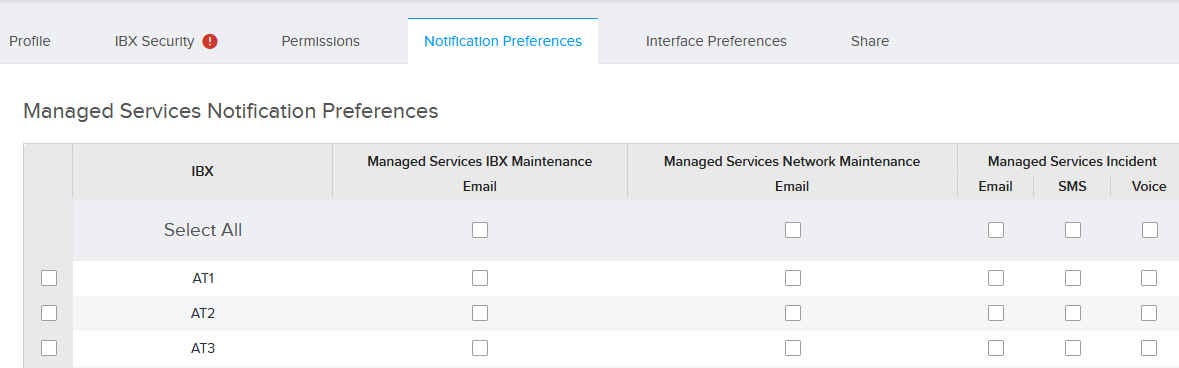
Selecione a aba Preferências de Notificação. Os cartões de notificação disponíveis para este usuário serão exibidos.
-
Clique no cartão de notificação e selecione o tipo de notificação que o usuário deseja receber. Para algumas notificações, você pode selecionar e-mail, SMS (mensagens de texto) ou notificações de voz. Por exemplo:
-
Clique em Enviar.
Identificando usuários migrados
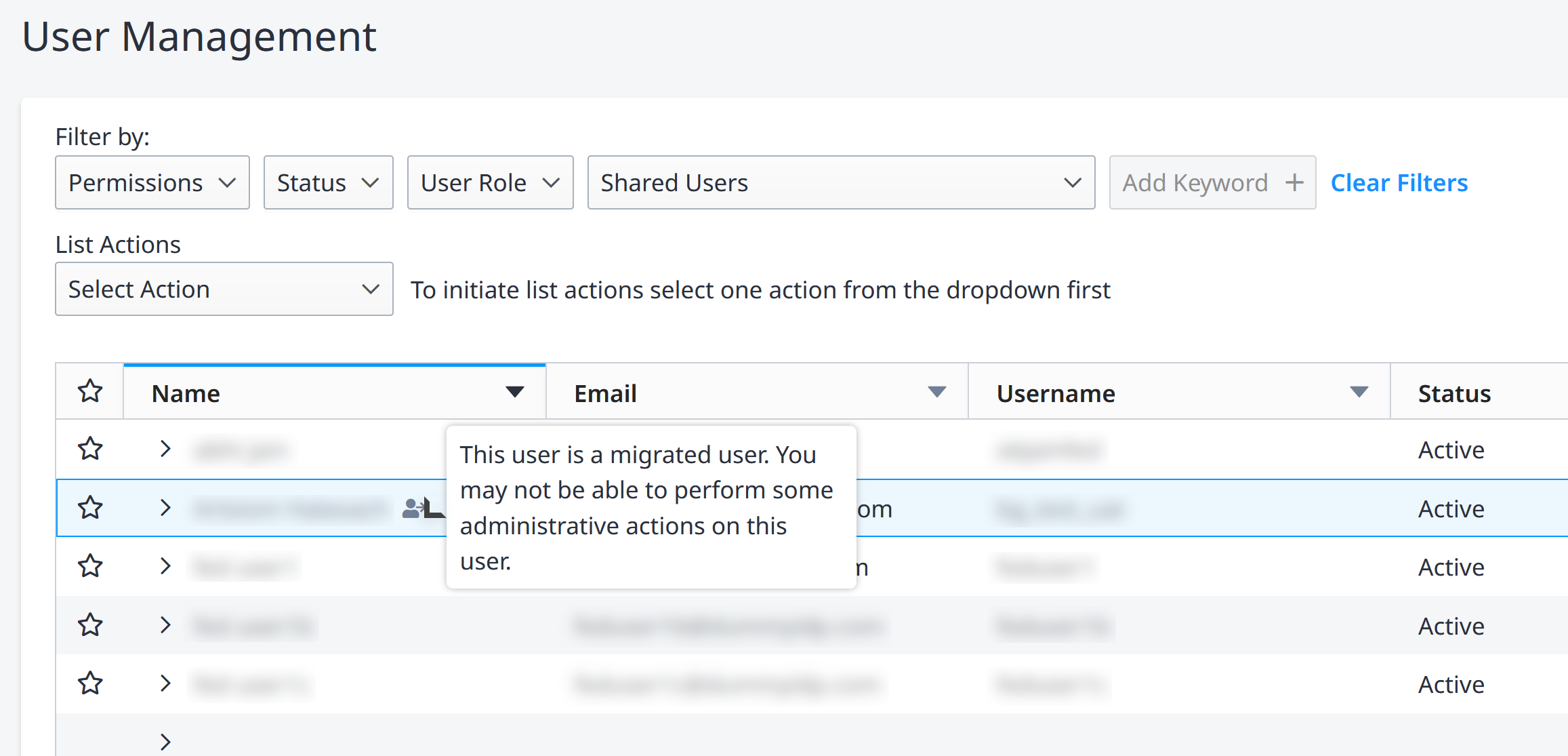
Usuários que foram migrados para autenticação baseado em e-mail e Gerenciamento de Identidade podem ser identificados pelo ícone de usuário migrado.
- No menu Administração, selecione Gerenciamento de usuários.
- Usuários que migraram para o Gerenciamento de Identidades verão o ícone de usuário migrado. Passe o mouse sobre o ícone para mais detalhes.
Encerramento ou desativação de contas de usuários
A desativação ou o encerramento de uma conta de usuário também desativa o registro de acesso ao IBX do usuário. Isso remove a capacidade do usuário de acessar fisicamente os IBXs.
Equinix recomenda que você encerre ou desative uma conta de usuário de acordo com estas diretrizes:
-
Encerrar uma conta de usuário – Use esta opção se o usuário sair da empresa ou mudar para uma função que não exija acesso ao Portal do Cliente . Os encerramentos entram em vigor imediatamente. Uma conta de usuário encerrada não pode ser reativada; ela deve ser recriada como uma nova conta e as permissões do usuário devem ser configuradas novamente.
-
Desativar uma conta de usuário – Use esta opção para um usuário que entrará em licença prolongada (e precisará ser reativado posteriormente) ou para um profissional que está saindo e cujo retorno está previsto para uma data posterior. As desativações podem entrar em vigor imediatamente ou podem ser agendadas para uma data futura. Use a ação Reativar Usuário para restaurar uma conta de usuário desativada, incluindo as permissões associadas.
Os usuários podem ser encerrados/desativados por um administrador da empresa ou um administrador IBX ; mas os administradores só podem ser encerrados/desativados por um administrador da empresa.
No menu Administração, selecione Gerenciamento de usuários.
Para terminar ou desativar um único usuário:
-
Clique no menu de opções.
-
Selecione Desativar usuário ou Encerrar conta do usuário.
Para terminar ou desativar vários usuários ao mesmo tempo:
-
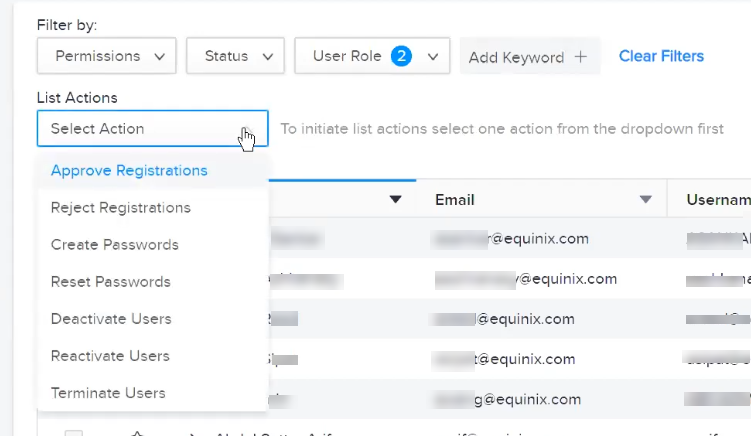
Selecione Desativar usuários ou Encerrar contas de usuários no menu suspenso Listar ações.
-
Selecione os usuários que você deseja desativar ou encerrar.
-
Clique em Candidatar-se.
Para rescisões contratuais, insira um motivo para a rescisão e clique em Sim, rescindir o contrato do usuário.
Para desativar uma conta, especifique se ela deve ser desativada imediatamente ou em uma data/hora futura específica e clique em Desativar.
Ao adicionar uma conta de usuário manualmente, você pode agendar uma data de desativação automática para essa conta. Isso é recomendado se você souber que o acesso do usuário ao portal deve expirar em uma data específica. Consulte Adicionar um Usuário para obter mais informações.