Criação de tokens de serviço do Ponta Z
Um token de serviço Z-side é uma chave exclusiva que permite que outro cliente no Equinix Fabric estabeleça uma conexão com você.
Você pode criar tokens Z-side para os seguintes tipos de ativos:
- Portas de fabric (tipos EVPL e EPL)
- Dispositivos virtuais do Network Edge
- Redes multiponto - E-LAN, E-Tree e E-Access.
Depois que um token de serviço Z-side é criado e compartilhado com outro cliente, ele pode resgatar o token para criar uma conexão com seu ativo predefinido como destino.
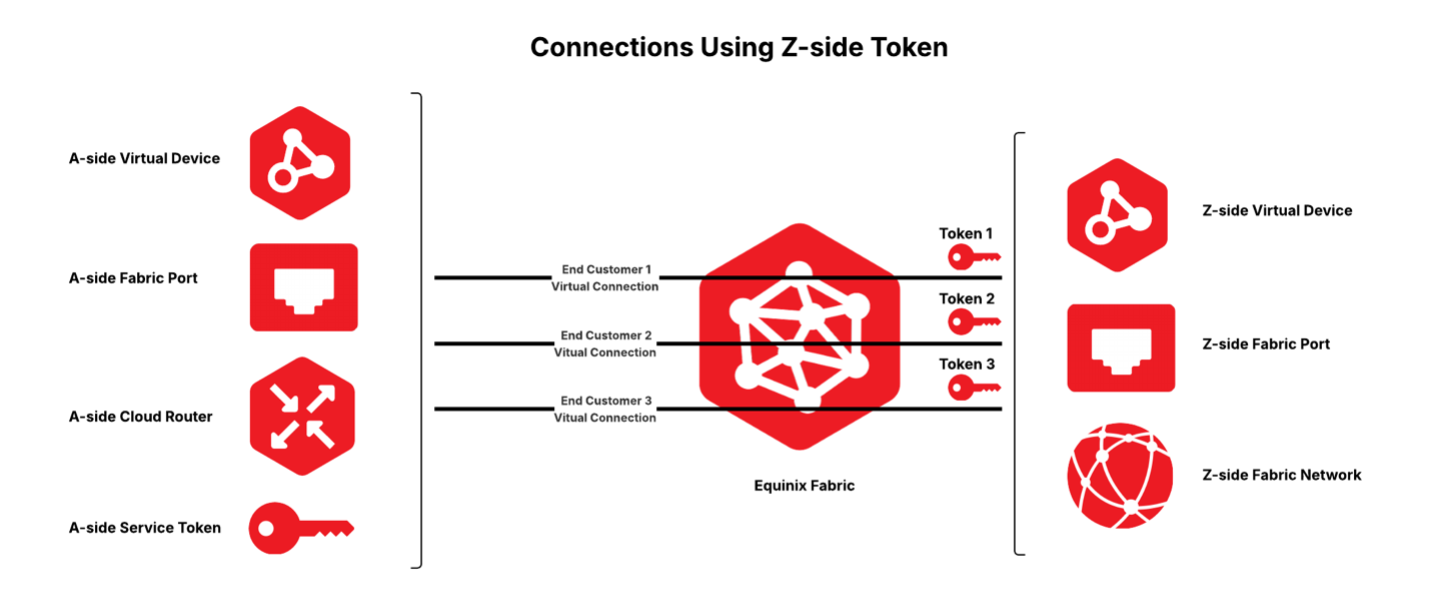
O cliente que resgata o token Z-Side (o proprietário do ativo A-Side de origem) é cobrado pela conexão virtual assim que a cria. Um token de serviço Z-side também pode ser usado para permitir que outro usuário dentro de sua própria organização tenha ativos em um projeto diferente para que ele possa se conetar a um ativo em seu projeto.
Para obter mais informações sobre como resgatar um token de serviço Z-Side, consulte Como resgatar um token de serviço Z-Side .
Pré-requisitos
Antes de criar um token de serviço, você deve ter o seguinte:
- Uma conta do Portal do Cliente.
- Uma porta, dispositivo virtual ou rede multiponto existente.
- Permissões de acesso a um ativo para o qual você deseja criar um token de serviço.
- Portal
- API
-
Faça login no Portal do cliente e navegue até o Fabric Dashboard.
-
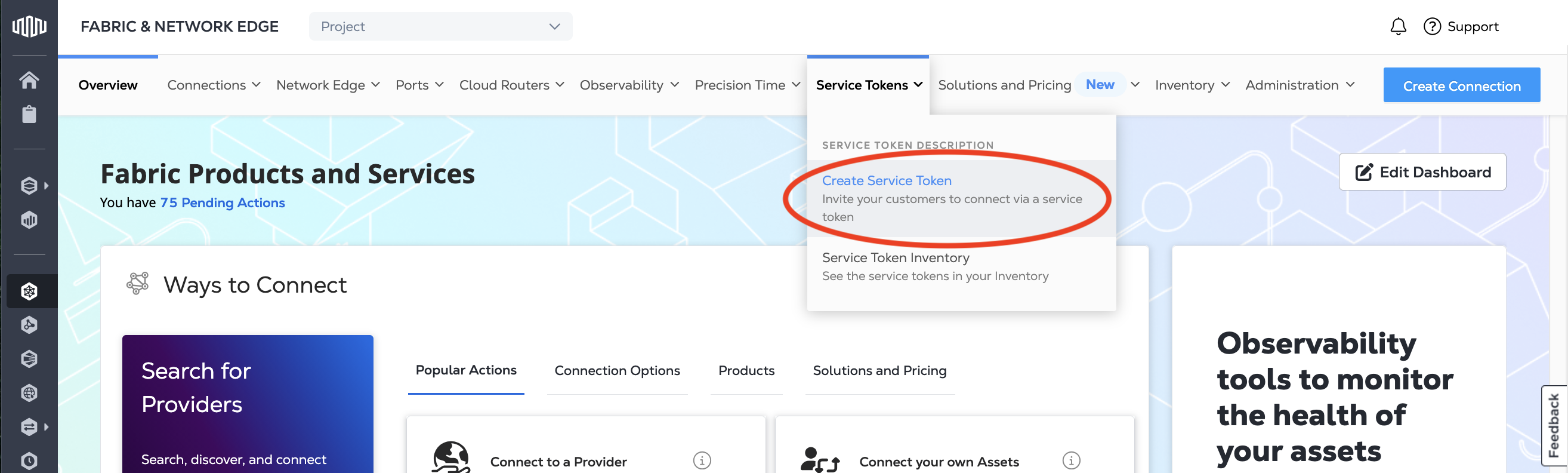
No menu Tokens de serviço , selecione Criar token de serviço .
-
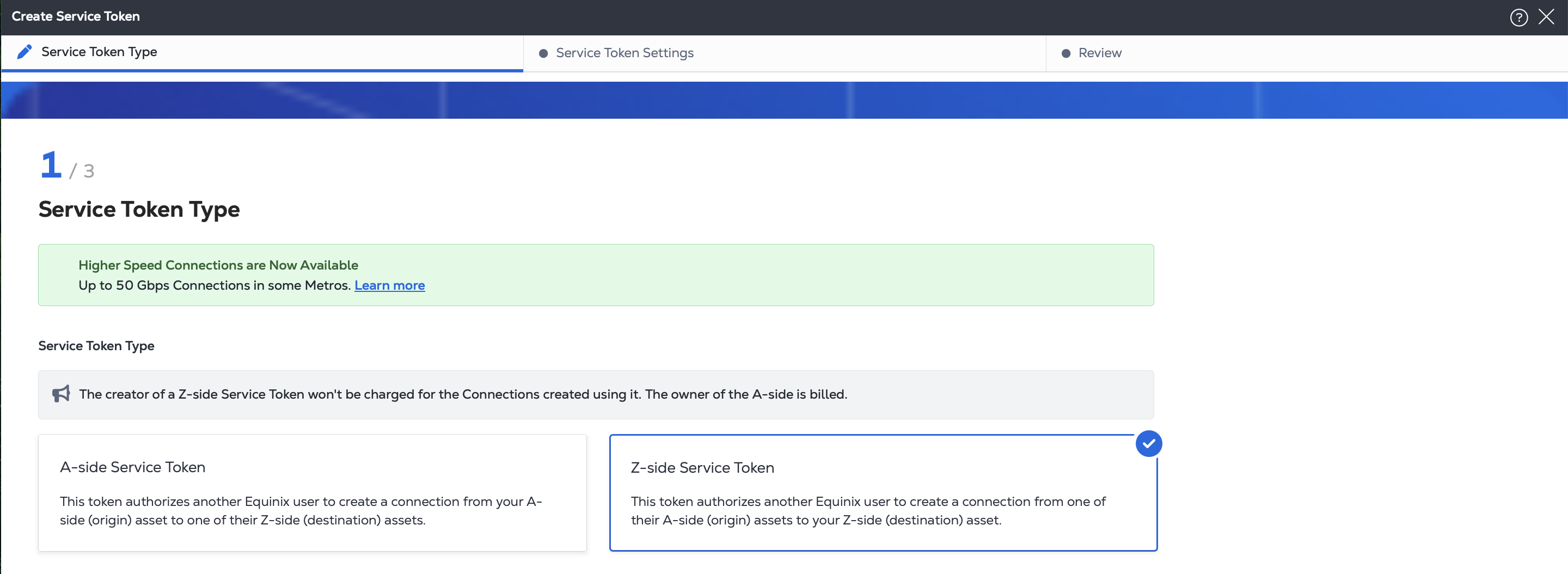
Na seção Tipo de token de serviço , selecione Token de serviço do lado Z .
Selecione o tipo de ativo para o qual deseja criar o token Z-Side: Porta, Dispositivo Virtual ou Rede Multiponto .
-
Autenticar - Envie suas credenciais de usuário, ID do cliente e segredo do cliente para OAuth2. autenticação. Consulte Autenticação API para obter instruções sobre como chamar o OAuth API para validar e autenticar suas credenciais.
-
Determine as informações do ativo do lado Z.
-
Se você estiver usando uma porta, envie uma
GETsolicitação para o/fabric/v4/portsendpoint. Você precisa da porta UUID(s), tipo de porta, tipo de protocolo de link (DOT1Q ou QINQ). -
Se você estiver usando um dispositivo virtual, envie uma
GETsolicitação para o/ne/v1/devicesendpoint. Você precisa do(s) UUID(s) do dispositivo. Envie umaGETsolicitação para o/ne/v1/devices/{device_id}endpoint para obter as especificações de um dispositivo. Você pode escolher qualquer interface disponível no dispositivo para sua conexão. Se você não especificar uma, a conexão será atribuída automaticamente à próxima interface disponível. -
Se você estiver usando uma rede multiponto, envie uma
GETsolicitação para o/fabric/v4/networks/{networkId}endpoint. Você precisa do tipo de rede e UUID.
-
Crie um token de serviço para uma porta
- Portal
- API
-
No menu suspenso Ativo do lado Z, selecione Porta.
-
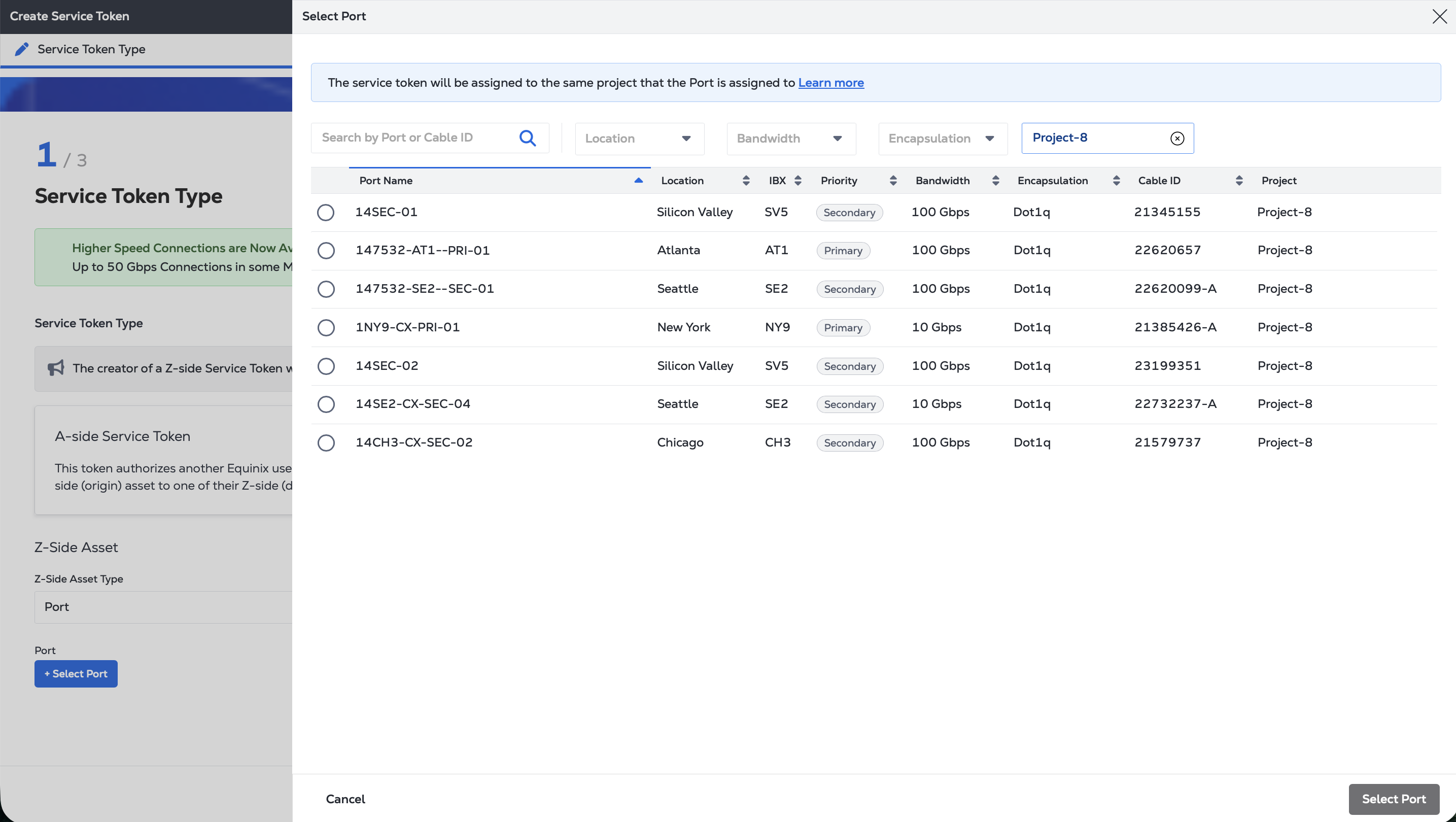
Clique em Selecionar Porta e escolha a porta específica para o token de serviço na lista. Clique em Selecionar porta.
-
Clique em Próximo.
-
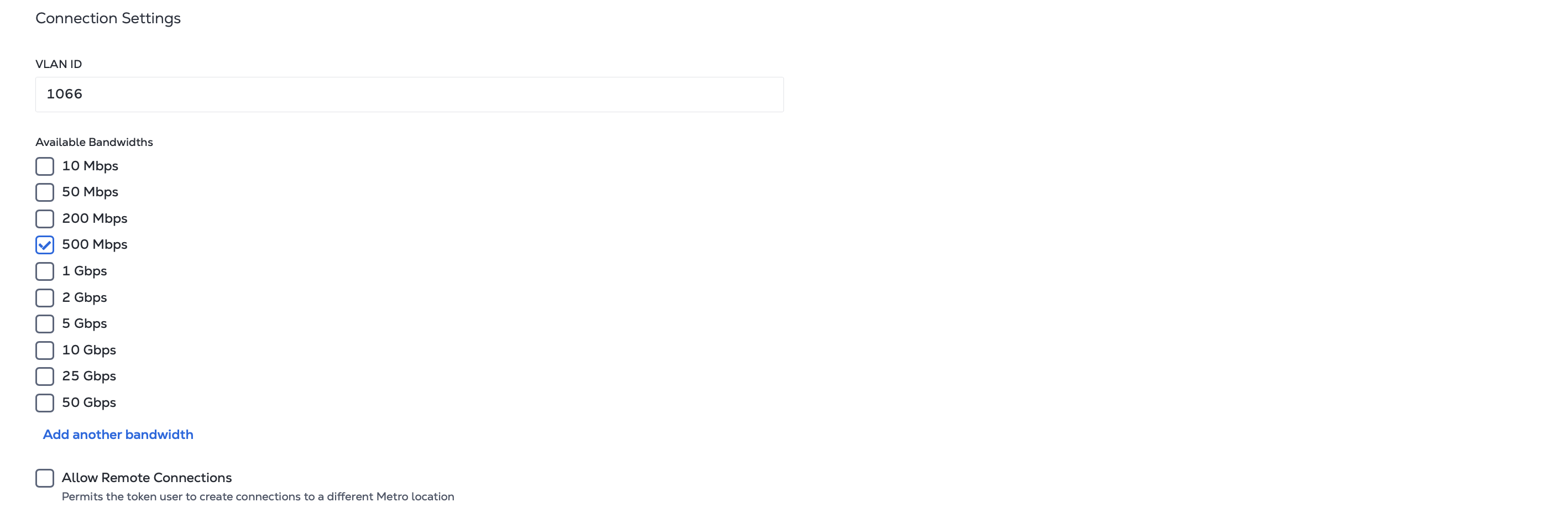
Em Configurações de Conexão:
- Insira o(s) ID(s) VLAN para a conexão no ativo do lado Z.
- Selecione as larguras de banda que deseja disponibilizar ao usuário com token. Clique em Adicionar outra largura de banda para criar uma opção de largura de banda personalizada.
- Escolha se deseja permitir conexões remotas. Marque a BOX Permitir conexões remotas para permitir que os usuários de token se conectem de um metrô diferente do local do ativo do lado Z.
-
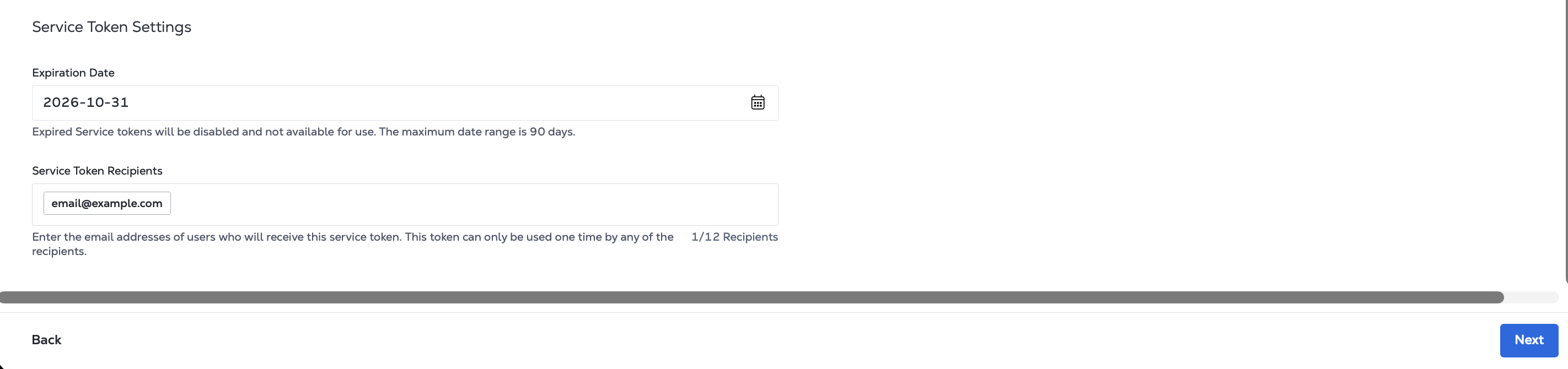
Em Configurações do Token de Serviço:
- Insira uma data de expiração para o token de serviço. O token deve ser resgatado até essa data ou expira. O período máximo é de 90 dias.
- Insira os endereços de e-mail dos usuários autorizados a usar o token de serviço. Você pode inserir até 12 destinatários. O token só pode ser usado uma vez por qualquer um dos destinatários.
-
Clique em Próximo.
-
Na página Revisão, revise as informações nos painéis Tipo de token de serviço e Configurações de token de serviço.
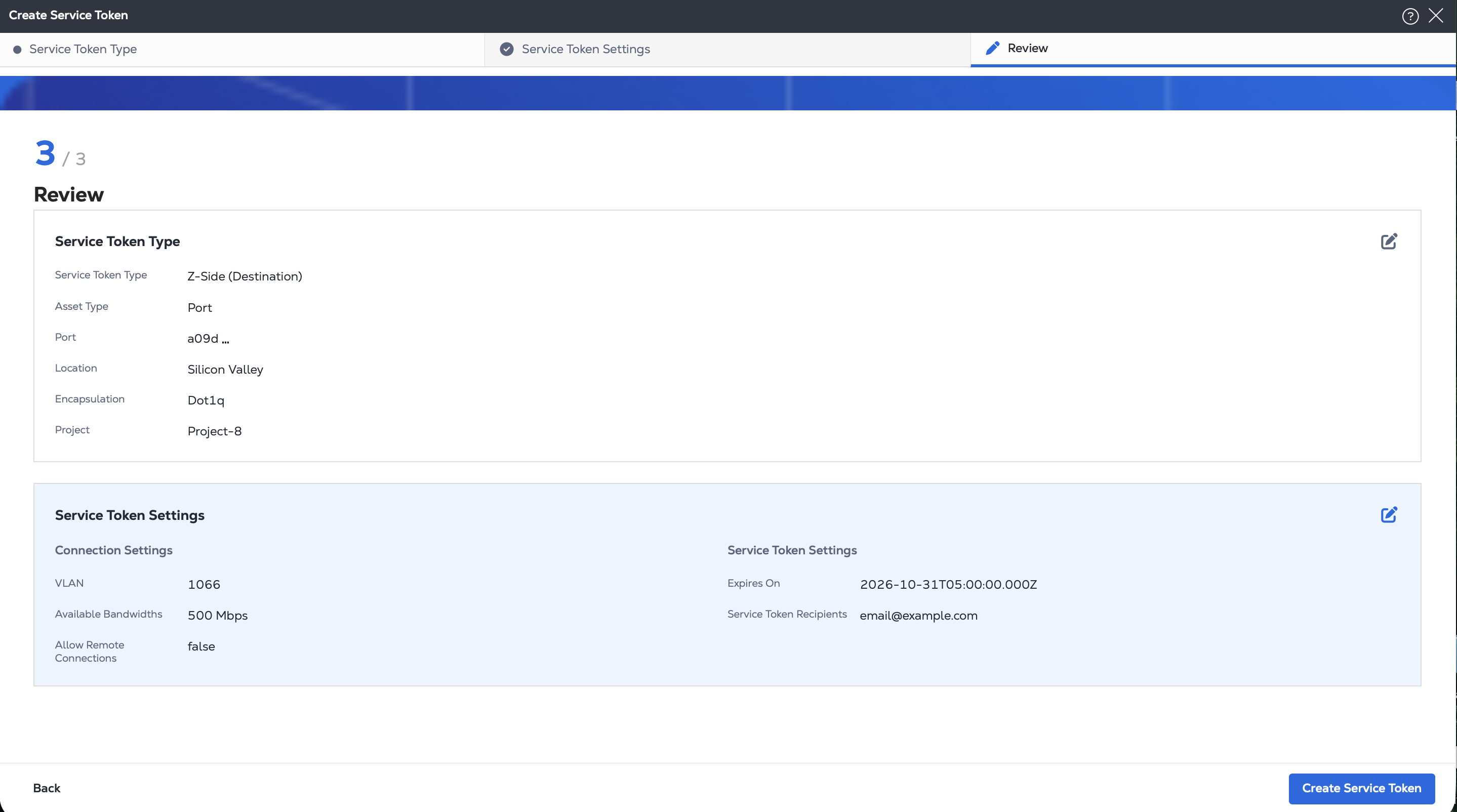
Quando estiver pronto, clique em Criar Token de Serviço .
Para criar um token de serviço do lado Z para uma porta, envie uma POST solicitação para o /fabric/v4/serviceTokens endpoint. Forneça suas configurações de conexão, detalhes de porta e configurações de token de serviço no corpo da solicitação.
-
No
connectionobjeto, especifique:- O tipo de conexão com base na porta subjacente:
EVPL_VCouEPL_VC. - Se esse token pode ser usado para criar conexões remotas.
- A largura de banda permitida para a conexão.
- Se esse token permite que a largura de banda personalizada seja usada para a conexão.
- O tipo de conexão com base na porta subjacente:
-
No
zSideobjeto, especifique:- O
typeASCOLO. - O UUID da porta.
- O tipo de protocolo de link da porta e as informações de VLAN apropriadas.
- O
-
Use o
expirationDateTimecampo para especificar a data e a hora em que o token expira no formato ISO 8601. -
No
notificationsobjeto, especifique os endereços de e-mail dos destinatários do token.
Exemplo de solicitar cURL:
curl -X POST 'https://api.equinix.com/fabric/v4/serviceTokens'
-H 'Content-Type: application/json'
-H 'Authorization: Bearer <token>'
-d '{
  "type": "VC_TOKEN",
  "name": "<service_token_name>",
  "description": "<service_token_description>",
  "connection": {
    "type": "EVPL_VC",
    "allowRemoteConnection": <boolean>,
    "allowCustomBandwidth": <boolean>,
    "supportedBandwidths": [
      <bandwidth_speed>,
      <bandwidth_speed>,
      <bandwidth_speed>
    ],
    "zSide": {
      "accessPointSelectors": [
        {
          "type": "COLO",
          "port": {
            "uuid": "<port_uuid>"
          },
          "linkProtocol": {
            "type": "DOT1Q",
            "vlanTag": "<vlan_ID>"
          }
        }
      ]
    }
  },
  "expirationDateTime": "<expiration_date>",
  "notifications": [
    {
      "type": "NOTIFICATION",
      "emails": [
        "<email_address>"
      ]
    }
  ]
}'
Crie um token de serviço para um dispositivo virtual
- Portal
- API
-
Na lista suspensa Ativo do lado Z, selecione Dispositivo virtual .
-
Escolha um tipo de dispositivo virtual:
- Dispositivo único - Dispositivos virtuais de instância única.
- Dispositivos redundantes - Um par de dispositivos virtuais redundantes. Importante: Para criar conexões redundantes com dispositivos redundantes, você deve criar um token de serviço separado para cada dispositivo no par de redundância.
- Clusters - Dispositivos virtuais em cluster.
-
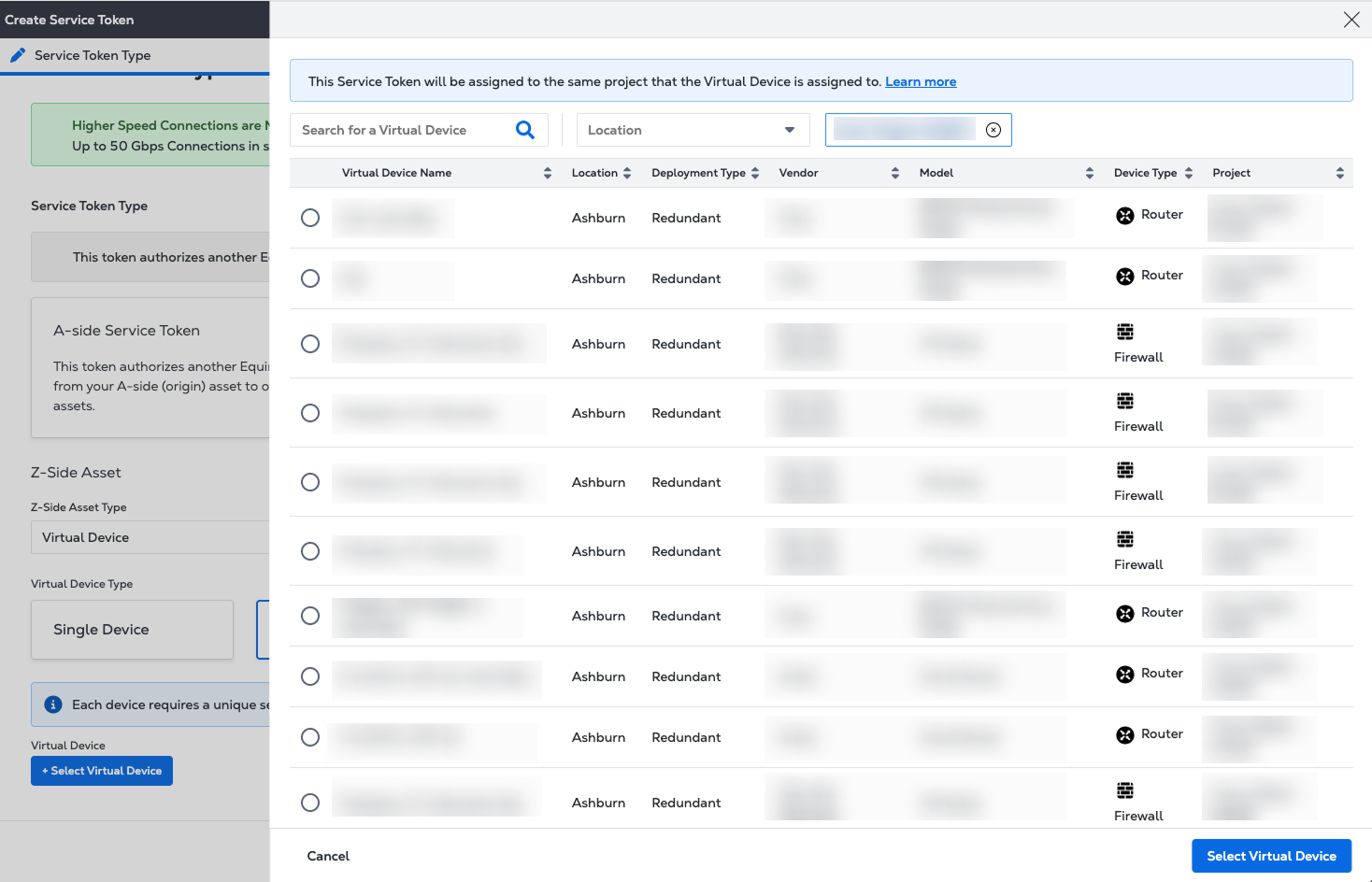
Clique e selecione Dispositivo virtual e selecione uma instância de dispositivo virtual na lista. Clique em Selecionar dispositivo virtual .
-
Clique em Próximo.
-
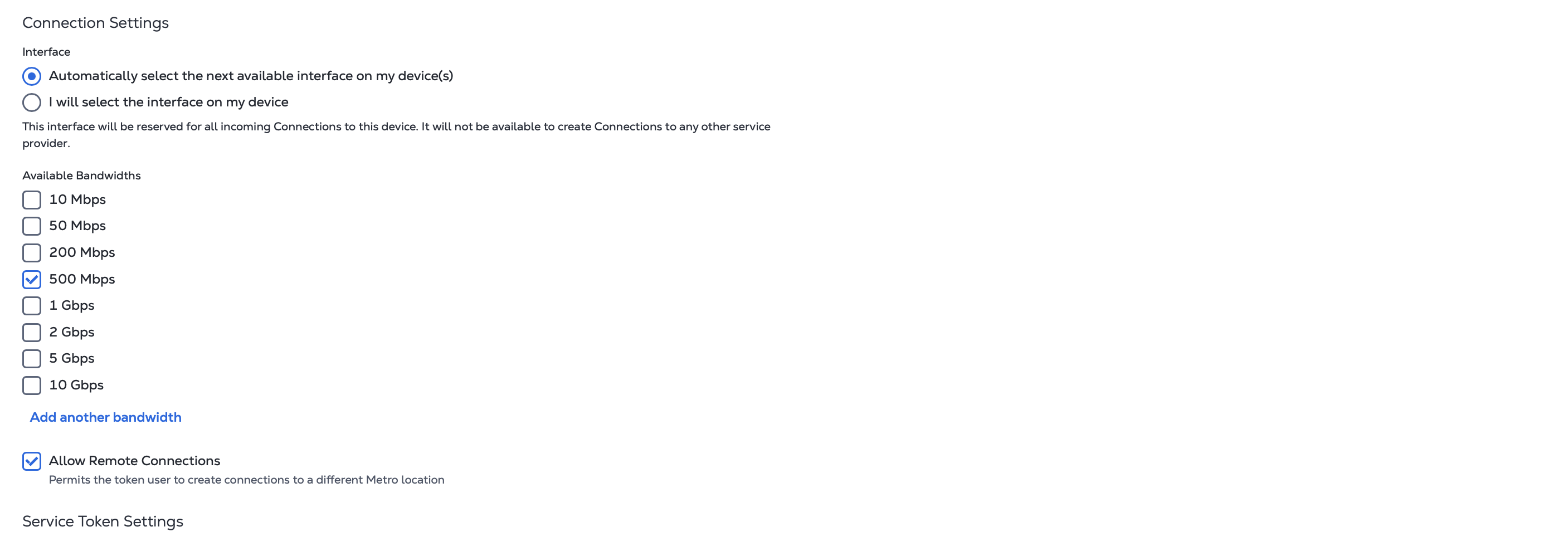
Em Configurações de Conexão:
- Configure a interface a ser usada para a conexão. Escolha se deseja usar a próxima interface disponível ou escolher uma interface específica.
- Selecione as larguras de banda que deseja disponibilizar ao usuário com token. Clique em Adicionar outra largura de banda para criar uma opção de largura de banda personalizada.
- Escolha se deseja permitir conexões remotas. Marque a BOX Permitir conexões remotas para permitir que os usuários de token se conectem de um metrô diferente do local do ativo do lado Z.
-
Em Configurações do Token de Serviço:
- Insira uma data de expiração para o token de serviço. O token deve ser resgatado até essa data ou expira. O período máximo é de 90 dias.
- Insira os endereços de e-mail dos usuários autorizados a usar o token de serviço. Você pode inserir até 12 destinatários. O token só pode ser usado uma vez por qualquer um dos destinatários.
-
Clique em Próximo.
-
Na página Revisão, revise as informações nos painéis Tipo de token de serviço e Configurações de token de serviço.
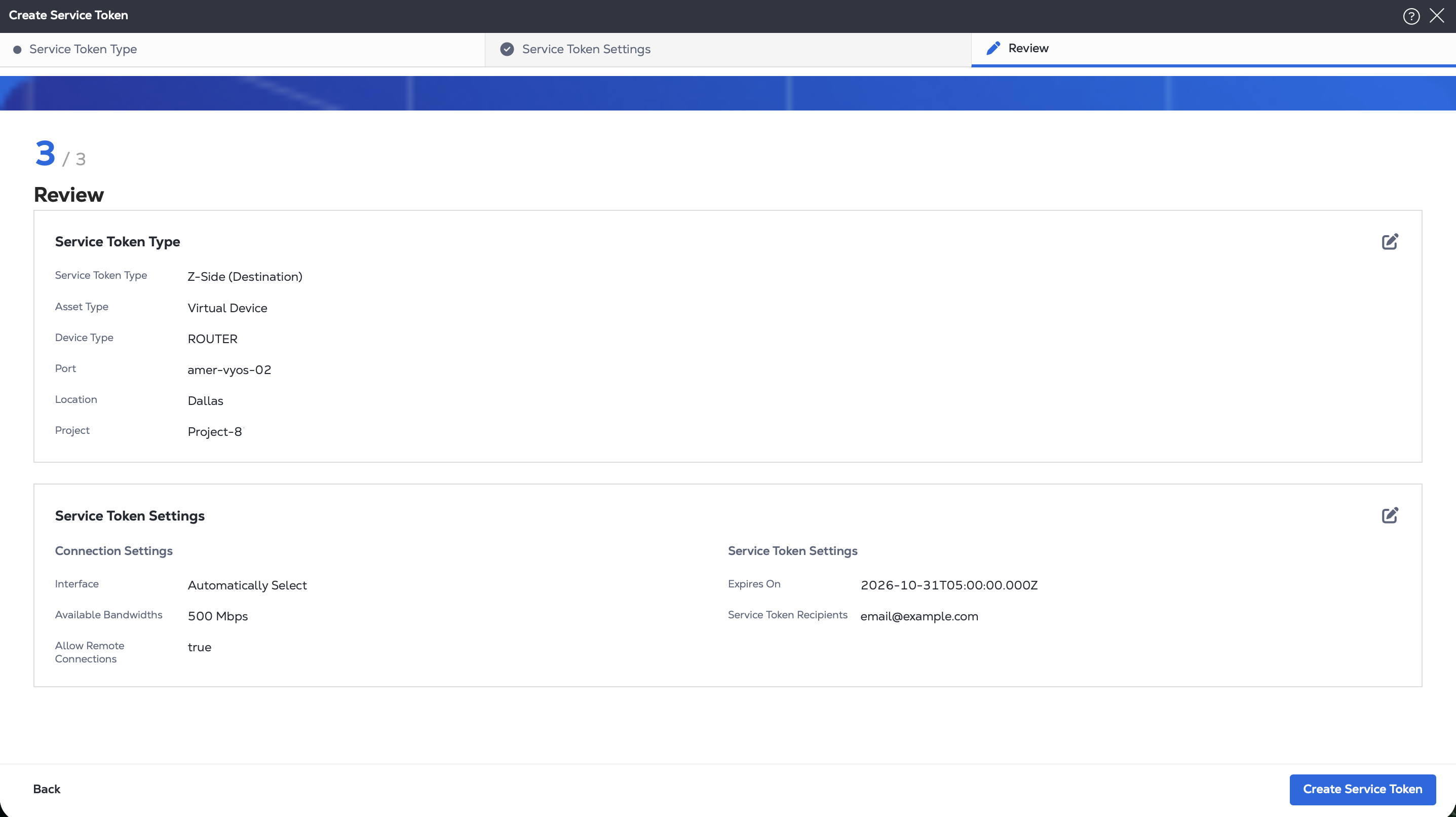
Quando estiver pronto, clique em Criar Token de Serviço .
Para criar um token de serviço do lado Z para um dispositivo virtual, envie uma POST solicitação para o /fabric/v4/serviceTokens endpoint. Forneça suas configurações de conexão, detalhes do dispositivo virtual e configurações de token de serviço no corpo da solicitação.
-
No
connectionobjeto, especifique:- Se esse token pode ser usado para criar conexões remotas.
- A largura de banda permitida para a conexão.
- Se esse token permite que a largura de banda personalizada seja usada para a conexão.
-
No
zSideobjeto, especifique:- O
typeASVD. - Seu UUID de dispositivos virtuais.
- A interface a ser usada para a conexão do token de serviço. Se o
interfaceobjeto for omitido, a próxima interface disponível no dispositivo será usada para a conexão.
- O
-
Use o
expirationDateTimecampo para especificar a data e a hora em que o token expira no formato ISO 8601. -
No
notificationsobjeto, especifique os endereços de e-mail dos destinatários do token.
Exemplo de solicitar cURL:
curl -X POST 'https://api.equinix.com/fabric/v4/serviceTokens'
-H 'Content-Type: application/json'
-H 'Authorization: Bearer <token>'
-d '{
  "type": "VC_TOKEN",
  "name": "<service_token_name>",
  "description": "<service_token_description>",
  "connection": {
    "type": "EVPL_VC",
    "allowRemoteConnection": <boolean>,
    "allowCustomBandwidth": <boolean>,
    "supportedBandwidths": [
      <bandwidth_speed>,
      <bandwidth_speed>,
      <bandwidth_speed>
    ],
    "zSide": {
      "accessPointSelectors": [
        {
          "type": "VD",
          "virtualDevice": {
            "type": "EDGE",
            "uuid": "<virtual_device_uuid>"
          },
          "interface": {
            "type": "NETWORK",
            "id": <interface_id>
          }
        }
      ]
    }
  },
  "expirationDateTime": "<expiration_date>",
  "notifications": [
    {
      "type": "NOTIFICATION",
      "emails": [
        "<email_address>"
      ]
    }
  ]
}'
Crie um token de serviço para uma rede multiponto
- Portal
- API
-
Na lista suspensa Ativo do lado Z , selecione Rede multiponto .
-
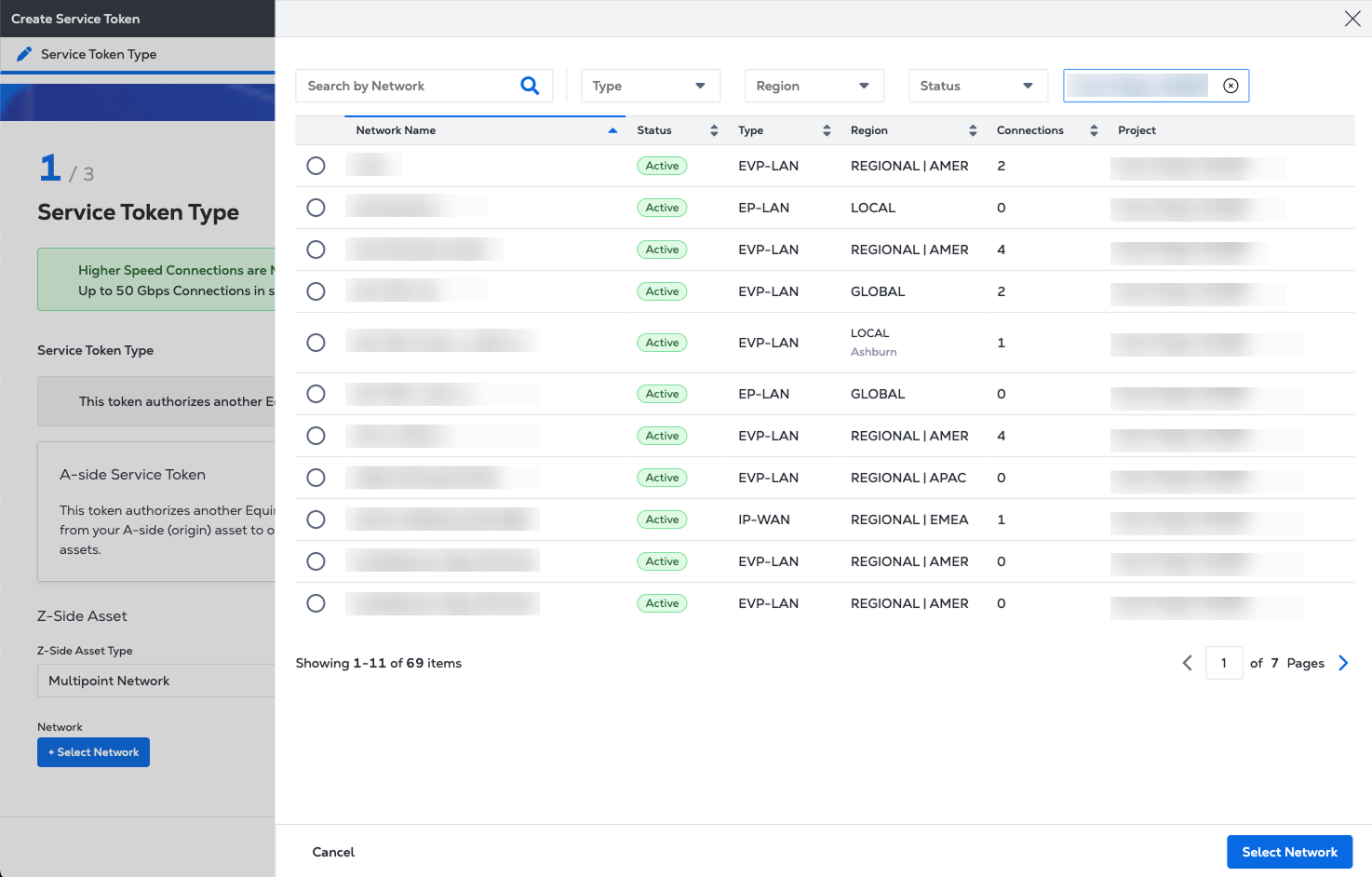
Clique e selecione Rede e selecione a rede multiponto na lista. Clique em Selecionar Rede.
-
Clique em Próximo.
-
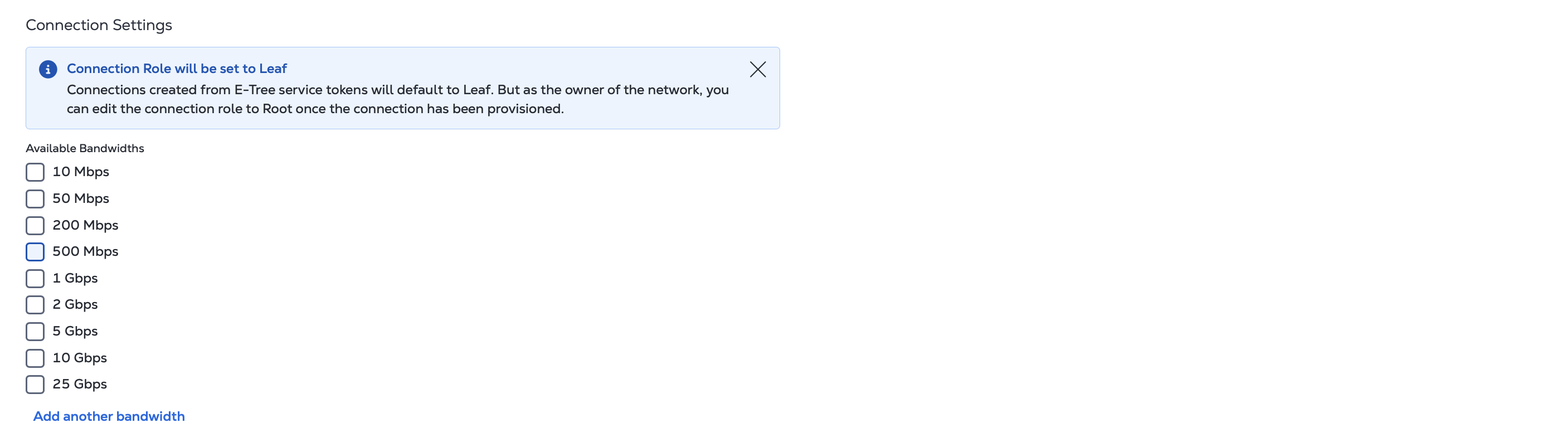
Em Configurações de Conexão:
- Observe que as conexões criadas a partir de tokens de serviço E-Tree serão padronizadas para Leaf. Como proprietário da rede, você pode editar a função de conexão para root assim que o token de serviço for resgatado e a conexão tiver sido provisionada.
- Selecione as larguras de banda que deseja disponibilizar ao usuário com token. Clique em Adicionar outra largura de banda para criar uma opção de largura de banda personalizada.
-
Em Configurações do Token de Serviço:
- Insira uma data de expiração para o token de serviço. O token deve ser resgatado até essa data ou expira. O período máximo é de 90 dias.
- Insira os endereços de e-mail dos usuários autorizados a usar o token de serviço. Você pode inserir até 12 destinatários. O token só pode ser usado uma vez por qualquer um dos destinatários.
-
Clique em Próximo.
-
Na página Revisão, revise as informações nos painéis Tipo de token de serviço e Configurações de token de serviço.
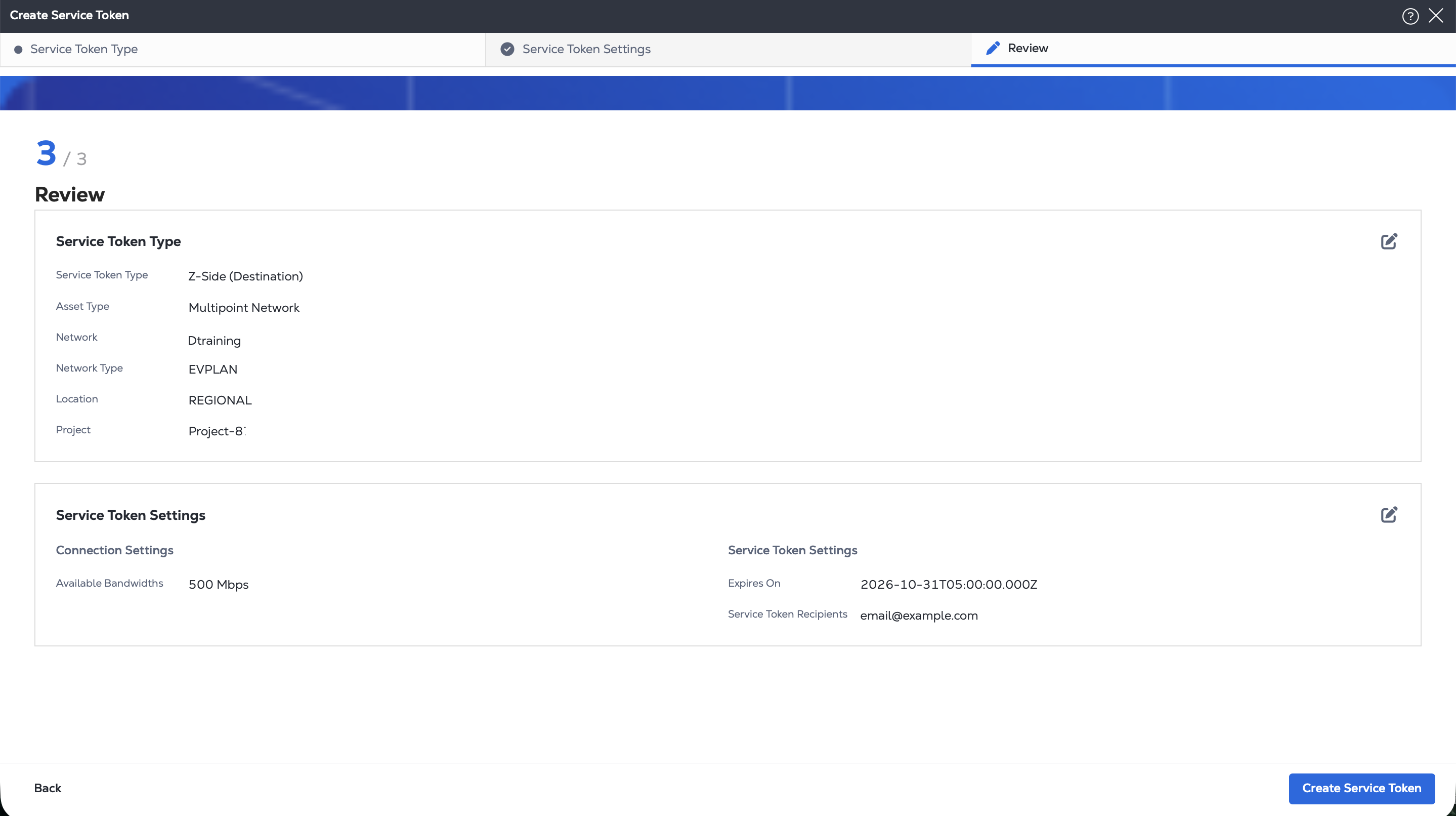
Quando estiver pronto, clique em Criar Token de Serviço .
Para criar um token de serviço do lado Z para uma rede multiponto, envie uma POST solicitação para o /fabric/v4/serviceTokens endpoint. Forneça suas configurações de conexão, detalhes de rede e configurações de token de serviço no corpo da solicitação.
-
No
connectionobjeto, especifique:- O tipo de conexão como
EVPLAN_VC,EPLAN_VCEVPTREE_VCouEPTREE_VC, dependendo da configuração de rede. - Se esse token pode ser usado para criar conexões remotas.
- A largura de banda permitida para a conexão.
- Se esse token permite que a largura de banda personalizada seja usada para a conexão.
- O tipo de conexão como
-
No
zSideobjeto:- Especifique o
typecomoNETWORK. - Indique o tipo de rede como
EVPLAN, ,EPLANEVPTREEouEPTREE. - Forneça o UUID da rede.
- Especifique o
-
Use o
expirationDateTimecampo para especificar a data e a hora em que o token expira no formato ISO 8601. -
No
notificationsobjeto, especifique os endereços de e-mail dos destinatários do token.
Exemplo de solicitar cURL:
curl -X POST 'https://api.equinix.com/fabric/v4/serviceTokens'
-H 'Content-Type: application/json'
-H 'Authorization: Bearer <token>'
-d '{
  "type": "VC_TOKEN",
  "name": "<service_token_name>",
  "description": "<service_token_description>",
  "connection": {
    "type": "EVPLAN_VC",
    "allowRemoteConnection": <boolean>,
    "supportedBandwidths": [
      <bandwidth_speed>,
      <bandwidth_speed>,
      <bandwidth_speed>
    ],
    "zSide": {
      "accessPointSelectors": [
        {
          "type": "NETWORK",
          "network": {
            "type": "EVPLAN",
            "uuid": "<network_uuid>"
          }
        }
      ]
    }
  },
  "expirationDateTime": "<token_expiration_date>",
  "notifications": [
    {
      "type": "NOTIFICATION",
      "emails": [
        "<email_address>"
      ]
    }
  ]
}'
Status do token de serviço
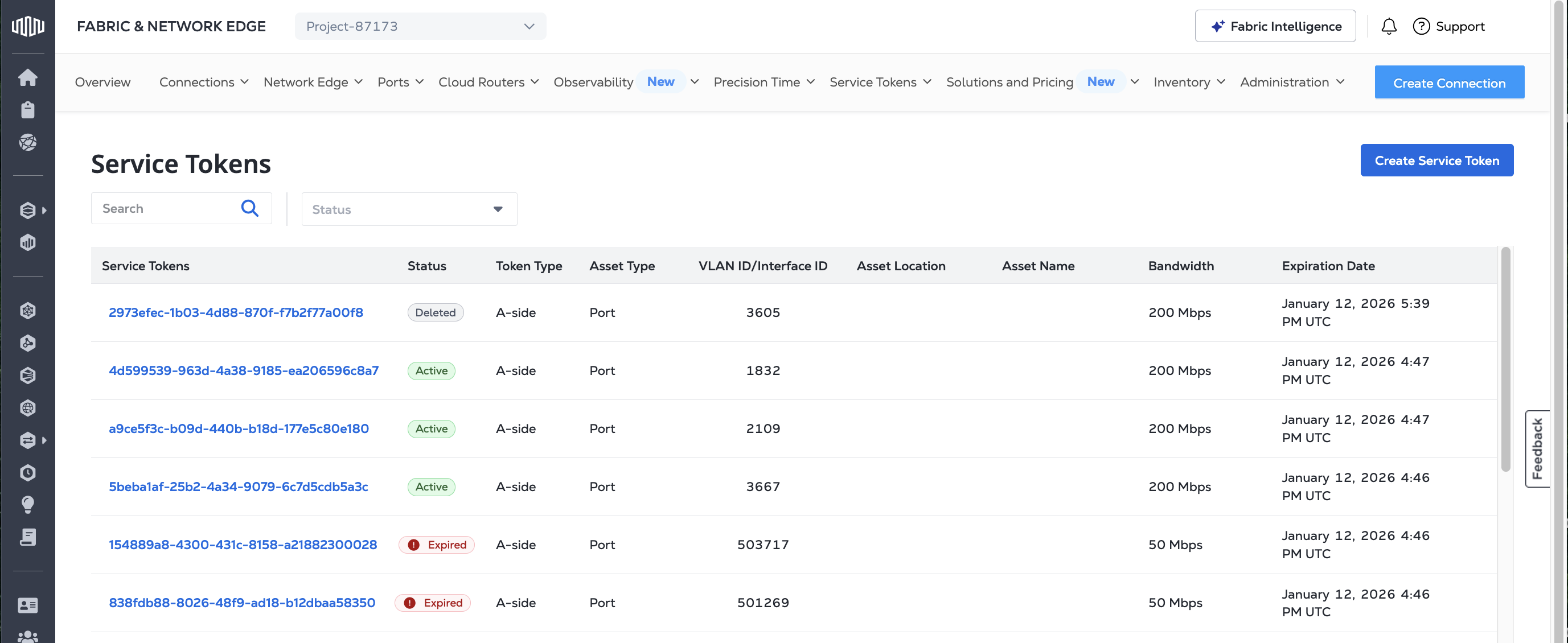
Depois de criar um token de serviço, você pode verificar seu status, incluindo se ele foi resgatado pelo outro cliente. Se o status for Inactive, o token de serviço ainda não foi resgatado. Se o status for Active, o token de serviço foi resgatado.
O criador da conexão usando um token Z-side é cobrado pela conexão.
Se o status for Expired, o token de serviço atingiu sua data de expiração sem ser resgatado.
- Portal
- API
Para verificar o status do seu token de serviço, faça login no Portal do Cliente e navegue até o seu Inventário de Tokens de Serviço
Para verificar o status dos seus tokens de serviço, envie uma solicitação GET para o endpoint /fabric/v4/serviceTokens. A resposta inclui uma lista dos seus tokens de serviço juntamente com seus respectivos status no campo state.
Exemplo de solicitação cURL:
curl -X GET 'https://api.equinix.com/fabric/v4/serviceTokens'
-H 'Authorization: Bearer <token>'
Mais informações sobre o gerenciamento de tokens de serviço estão disponíveis na página Service Token Inventory.