Criar um perfil de serviço Layer 2
Para disponibilizar seus serviços (como SaaS e IaaS) no Equinix Fabric, você precisa ter um perfil de serviço e um perfil de empresa no Fabric. Seu perfil de serviço no Equinix Fabric descreve o serviço oferecido e como outros podem se conectar a ele. Seu perfil de empresa contém informações sobre sua empresa. Um ou mais perfis de serviço podem ser vinculados a um perfil de empresa.
Um perfil de serviço pode ser associado a uma ou várias portas do Equinix Fabric. Recomenda-se que você tenha um perfil de serviço (por exemplo, AWS Direct Connect) representando um único serviço em todas as regiões metropolitanas onde ele estiver disponível.
Por outro lado, uma única porta também pode ser associada a vários perfis de serviço. Se você estiver oferecendo múltiplos serviços em Fabric (por exemplo, MPLS e Ethernet), recomendamos que você tenha pelo menos um perfil de serviço para cada serviço. Os perfis de serviços múltiplos facilitam aos clientes encontrar e conectar-se ao serviço apropriado.
Os portos associados a um único perfil de serviço devem usar o tipo de encapsulamento Dot1q ou QinQ. Você não pode combinar portas com diferentes tipos de encapsulamento no mesmo perfil de serviço.
Para criar um perfil de serviço Layer 2:
-
Faça login no Portal do Cliente > Painel de Controle do Fabric.
-
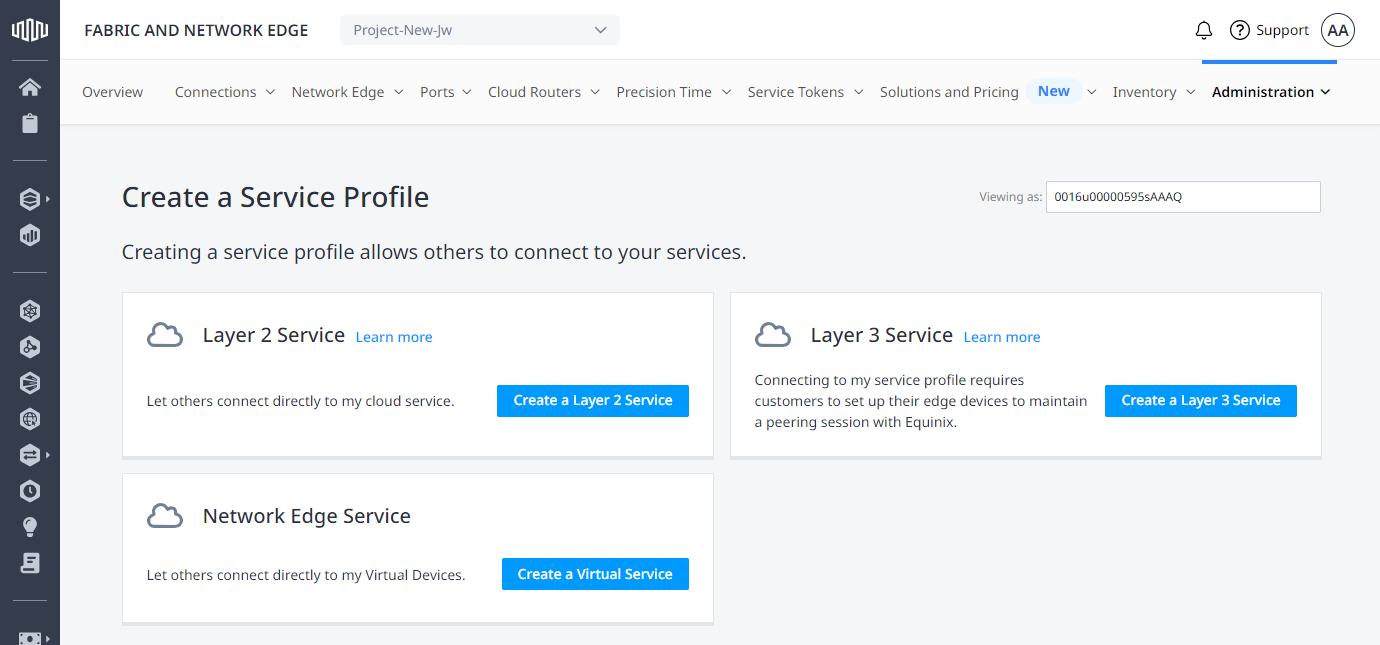
Clique em Administração e selecione Criar um Perfil de Serviço.
-
No cartão Serviço de Camada 2, selecione Criar um Serviço de Camada 2.
Detalhes
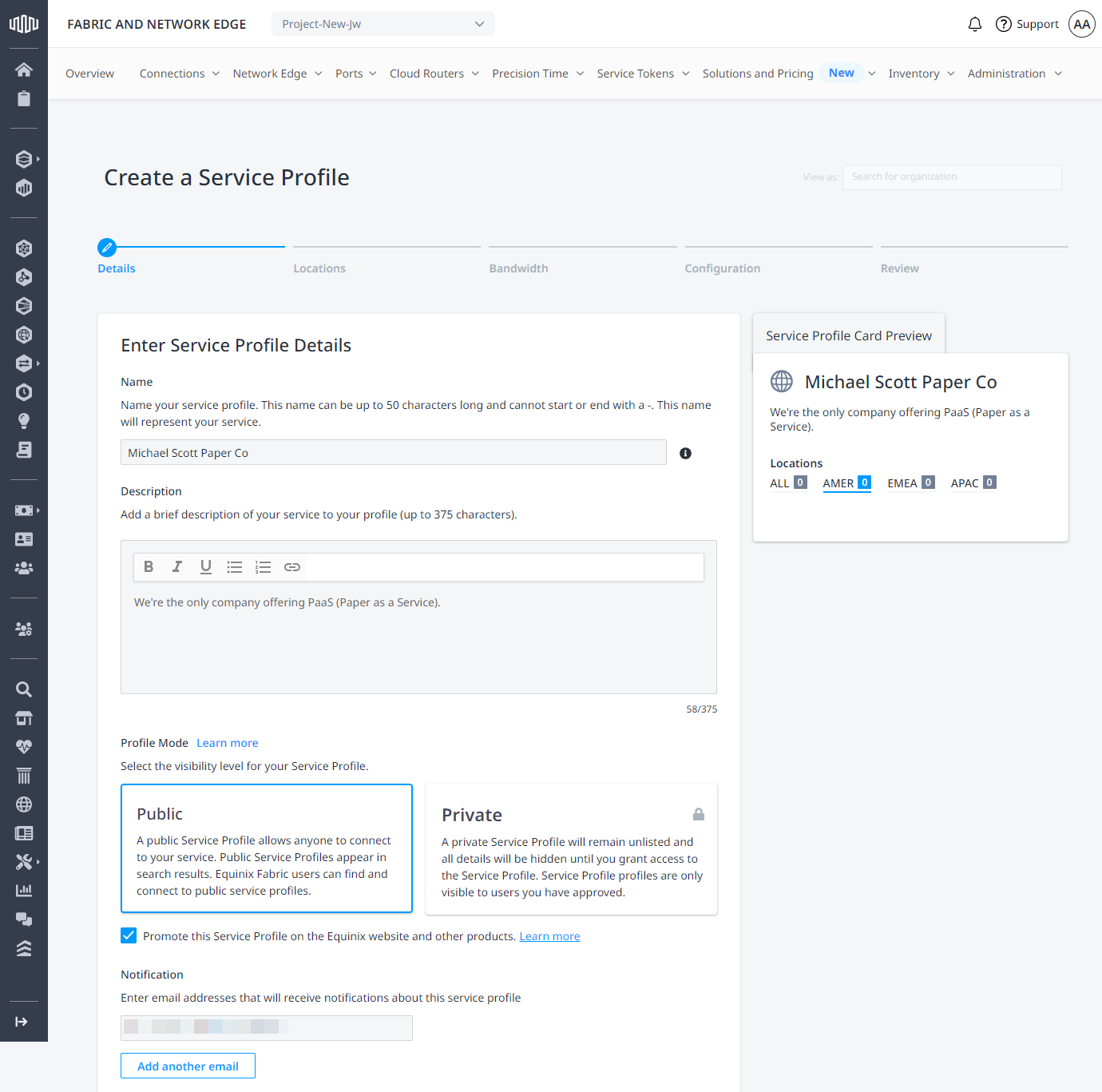
Insira os detalhes do seu perfil de serviço.
-
Nome – Insira um nome para o perfil do seu serviço. Esse nome deve ser facilmente reconhecível pelos seus clientes e deve ser uma combinação do nome da sua empresa com o serviço oferecido (por exemplo, Serviços de Mitigação de DDoS da Akamai). O nome pode ter até 50 caracteres e não pode começar nem terminar com um hífen ("-"). Esse nome representará o seu serviço.
-
Descrição – Insira uma descrição do seu serviço (limite de 375 caracteres). O editor de texto você formatar o texto e adicionar hiperlinks à descrição. Hiperlinks para uma página que descreve o seu serviço são úteis. Para adicionar um hiperlink, realce o texto, clique no ícone de hiperlink e insira o URL.
-
Modo de Perfil – Especifique se o seu perfil será
PúblicoouPrivado. Para obter mais informações sobre perfis de serviço privados e públicos, consulte Configurações de Visibilidade do Perfil de Serviço. Se o perfil de serviço forPrivado, adicione um ou mais endereços de e-mail para conceder permissão de conexão a este perfil de serviço. -
Notificação – Insira o(s) endereço(s) e-mail de todos que devem receber notificações sobre este perfil de serviço. As notificações podem incluir notificações de limite ou porta inativa, bem como solicitações de conexão ao seu perfil de serviço que exigem aprovação.
-
Na seção Configurações Adicionais, adicione tags ao seu perfil de serviço. Você pode clicar nas tags sugeridas ou no campo Tag e selecionar uma da lista de tags predefinidas. As tags são usadas para oferecer melhores opções de busca aos clientes que procuram um tipo específico de serviço oferecido no Equinix Fabric.
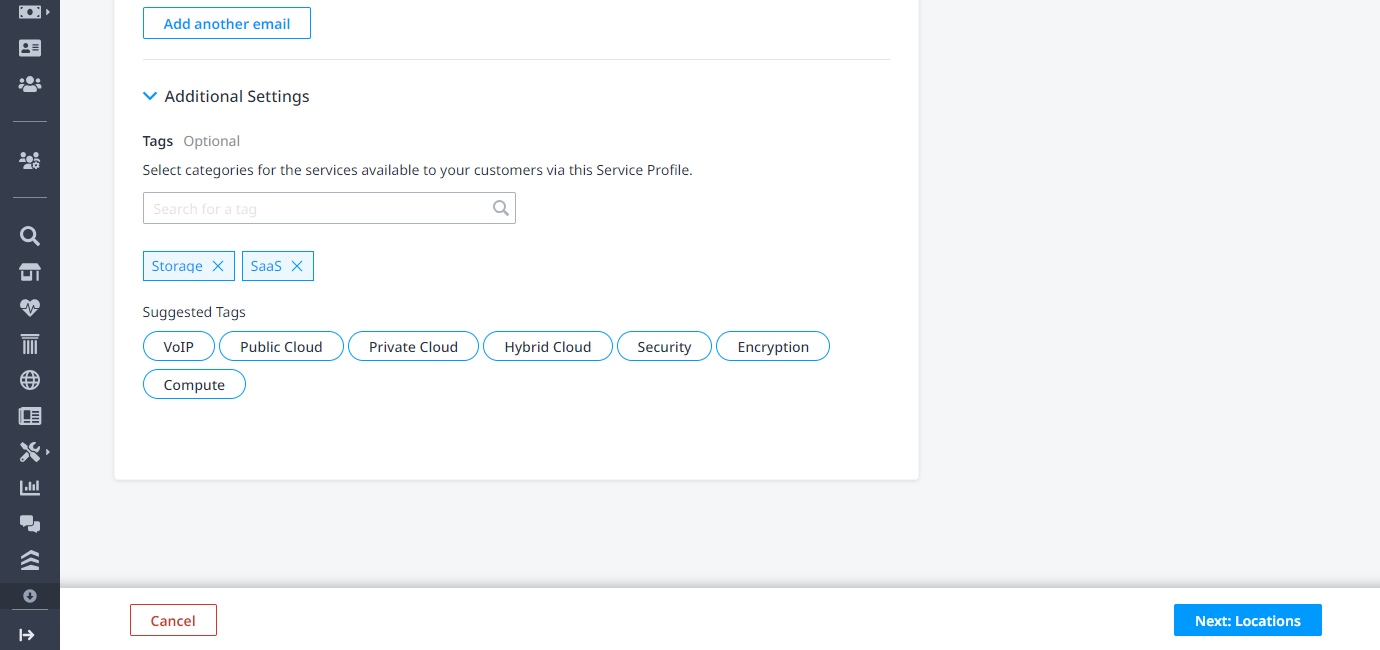
Clique em Próximo: Locais.
Locais e Portos
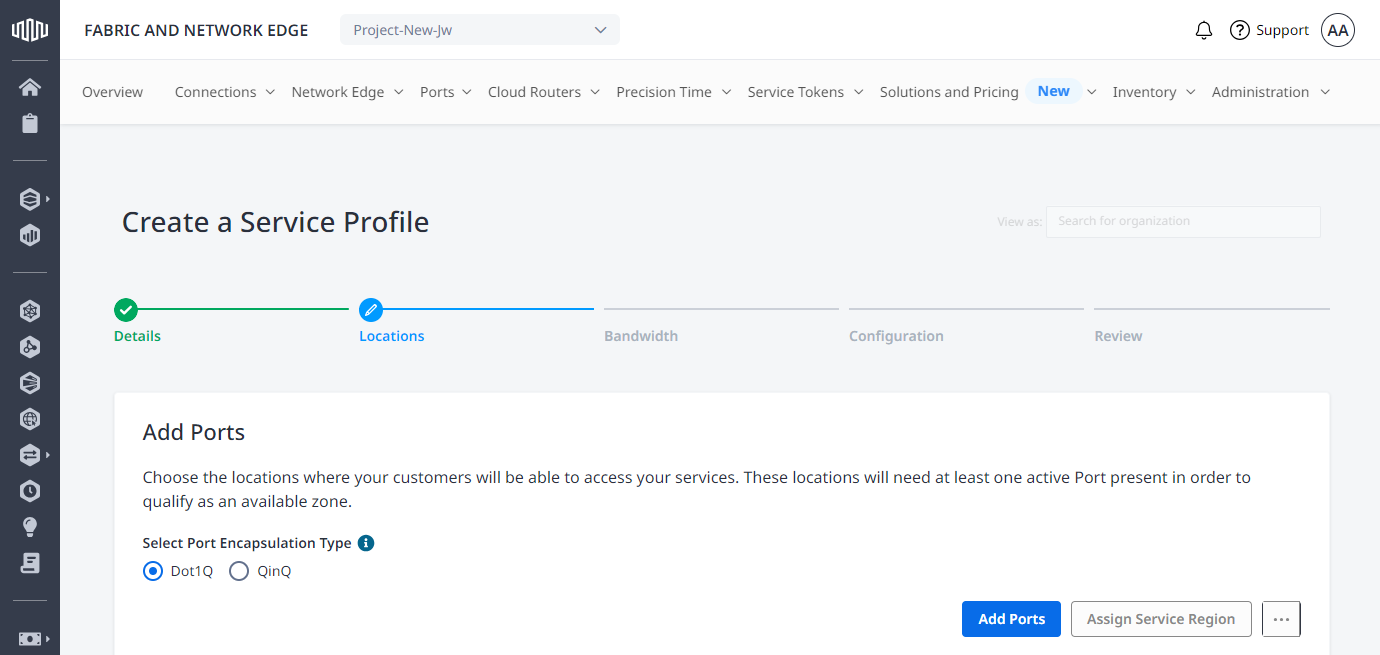
Na seção Adicionar portas, especifique um ou mais locais onde seus clientes acessarão seus serviços, adicionando portas nesses locais. Cada local deve incluir pelo menos uma porta ativa.
-
Selecione Dot1Q ou QinQ para Tipo de encapsulamento de porta.
-
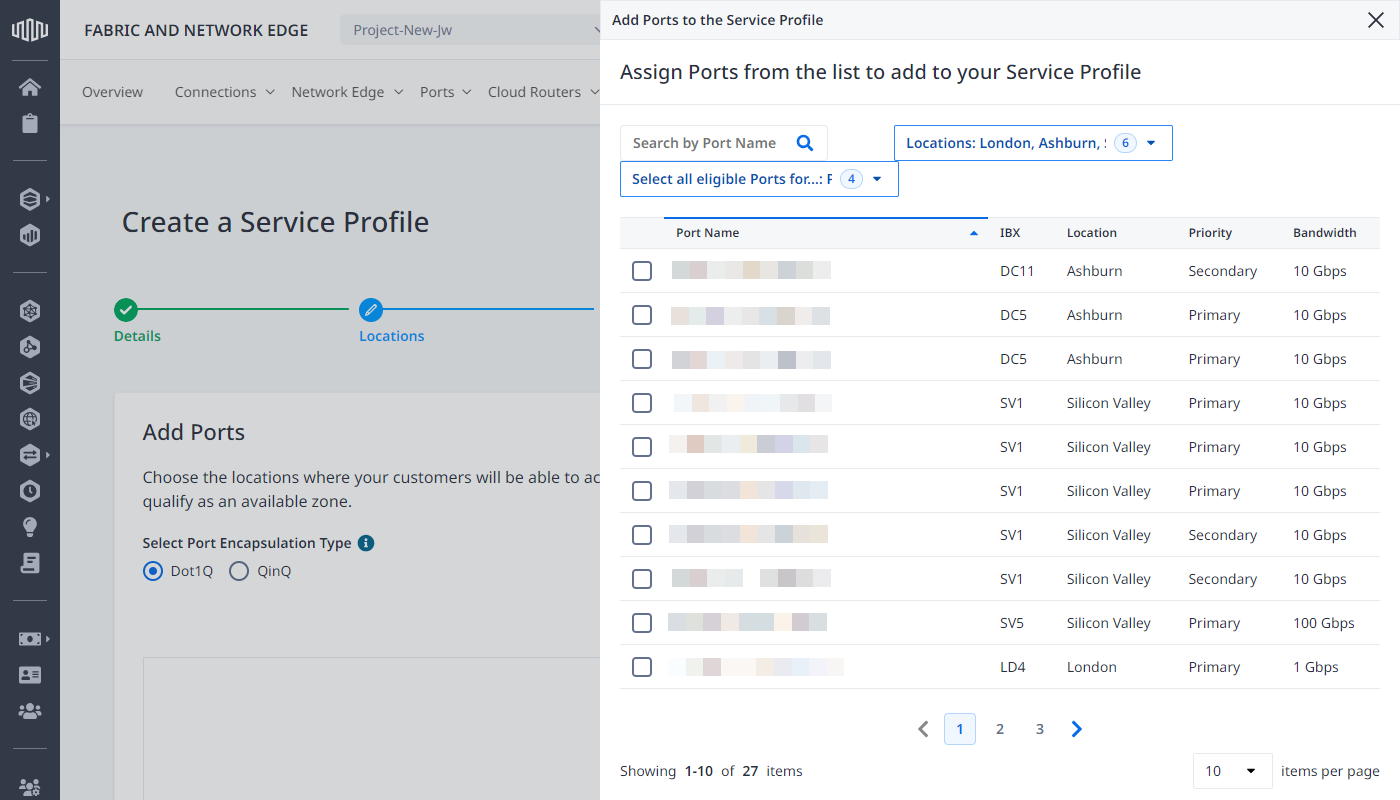
Clique em Adicionar portas. No formulário Adicionar portas ao perfil de serviço, selecione uma ou mais portas da lista Nomes de portas. Para filtrar a lista por localização metropolitana, use o menu suspenso Localizações.
 dica
dicaVocê precisará adicionar portas 100GE ao seu Perfil de Serviço se você oferecer opções de largura de banda acima de 10 Gbps.
-
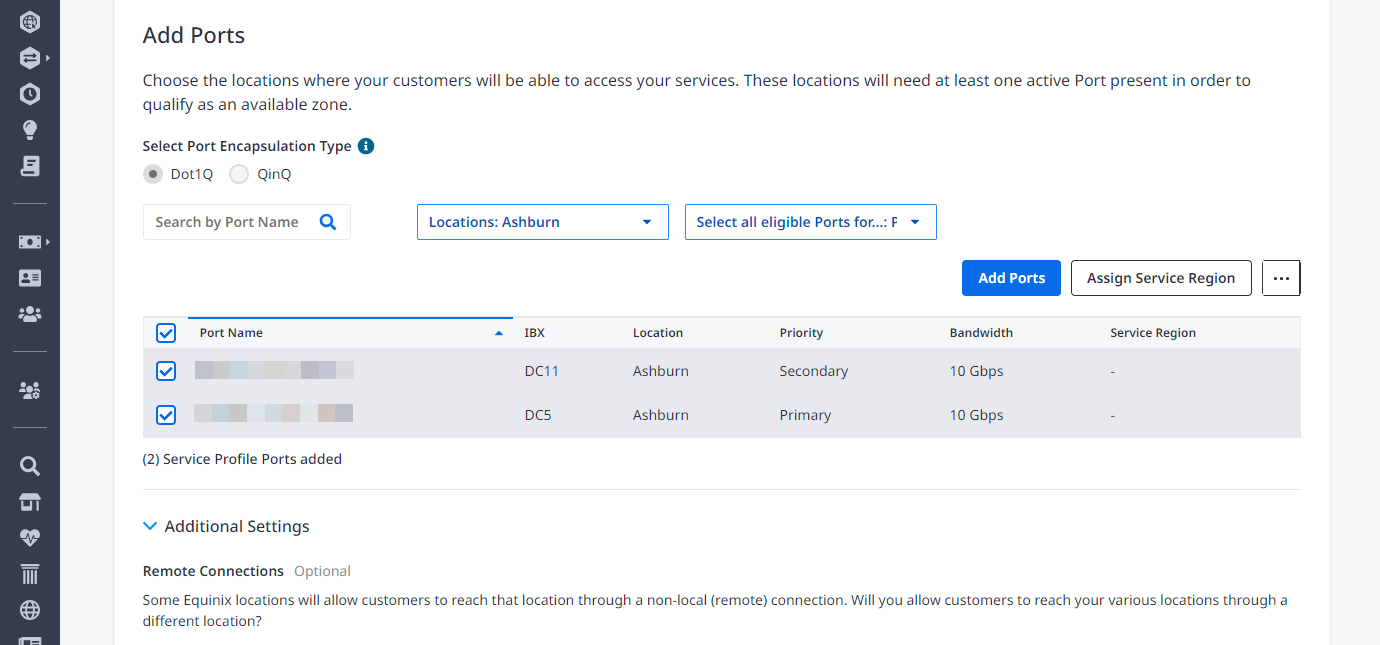
Clique em Adicionar portas. As portas que você selecionou serão listadas na página Adicionar portas.
-
(Opcional) Se desejar descrever os locais onde seu serviço está disponível como uma região ou outro identificador de localização, selecione uma ou mais portas na lista Nome da Porta e clique em Atribuir Região de Serviço.
-
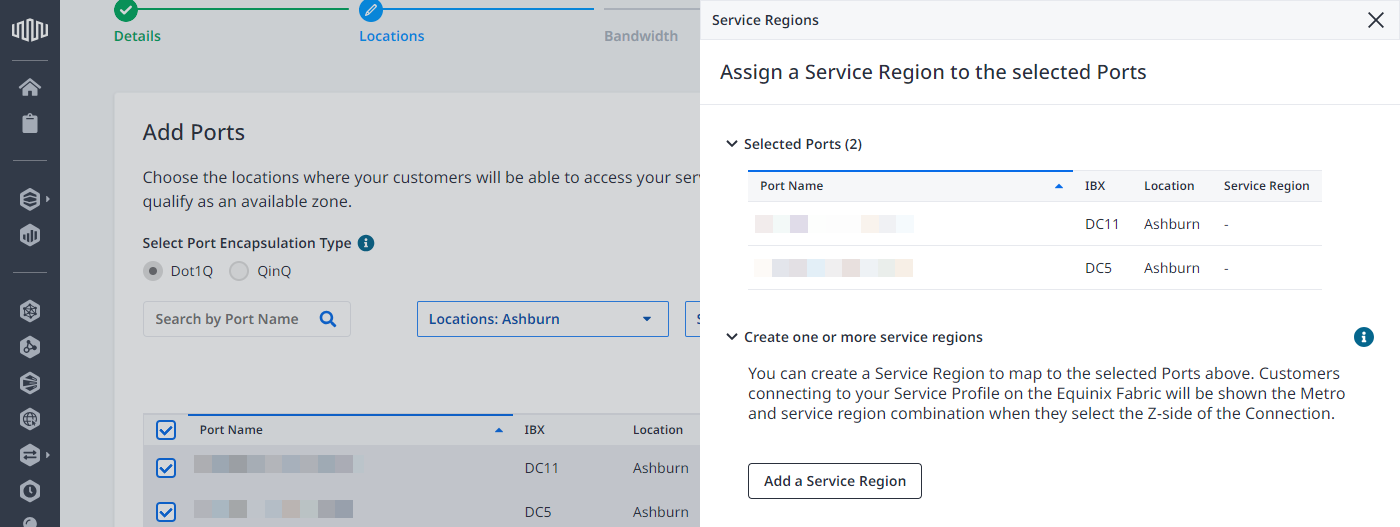
Clique em Portas selecionadas para expandir a lista de portas que você selecionou. Depois de criar uma região de serviço, essas portas serão adicionadas a essa região.
-
Clique em Adicionar uma região de serviço, insira um nome e clique em Adicionar. A nova região de serviço será exibida. Para adicionar outras regiões de serviço, repita esta etapa.
-
Clique na região de serviço que deseja atribuir às portas selecionadas e, em seguida, clique em Enviar.
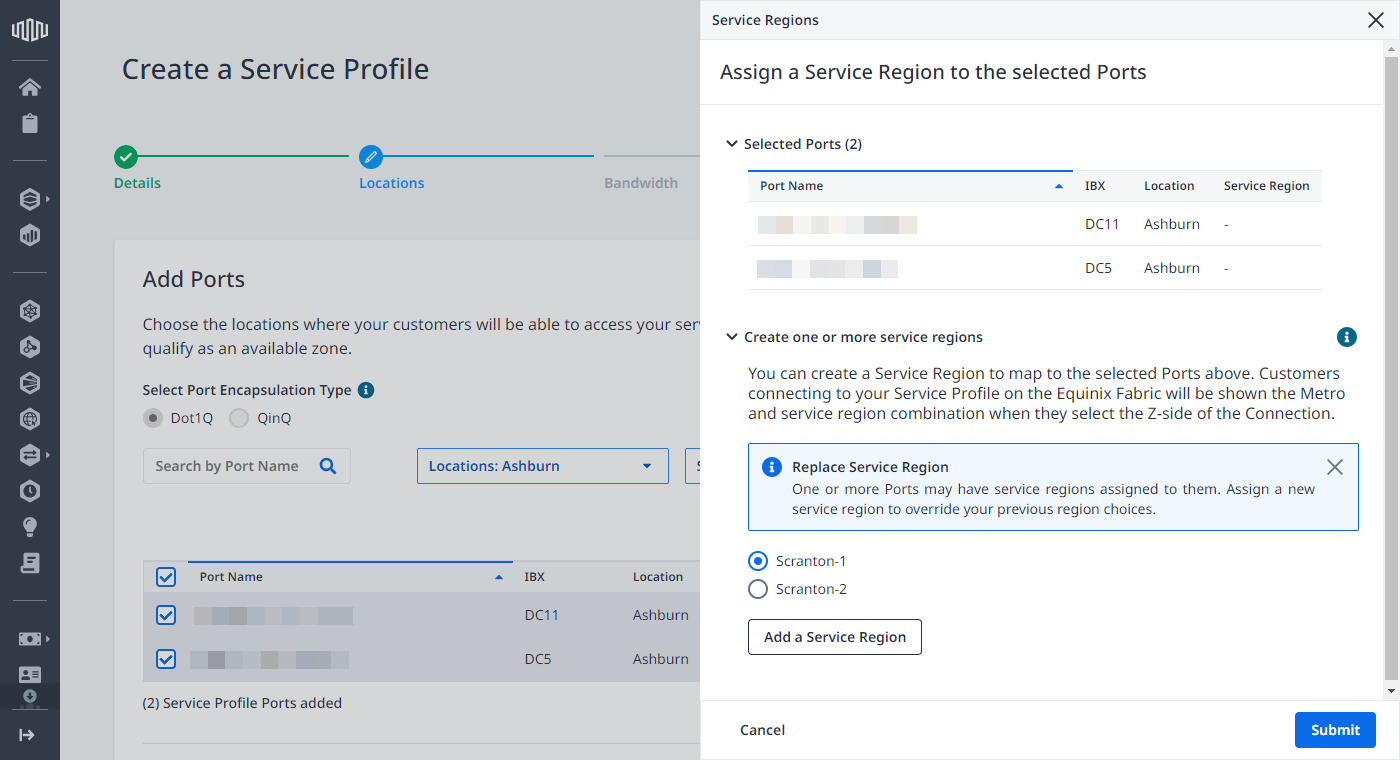
A lista de portas no formulário Adicionar Portas mostra a região de serviço atribuída.
Repita essa etapa para criar regiões de serviço adicionais e para atribuir ou reatribuir portas a elas.
-
Configurações adicionais de localização e porta
-
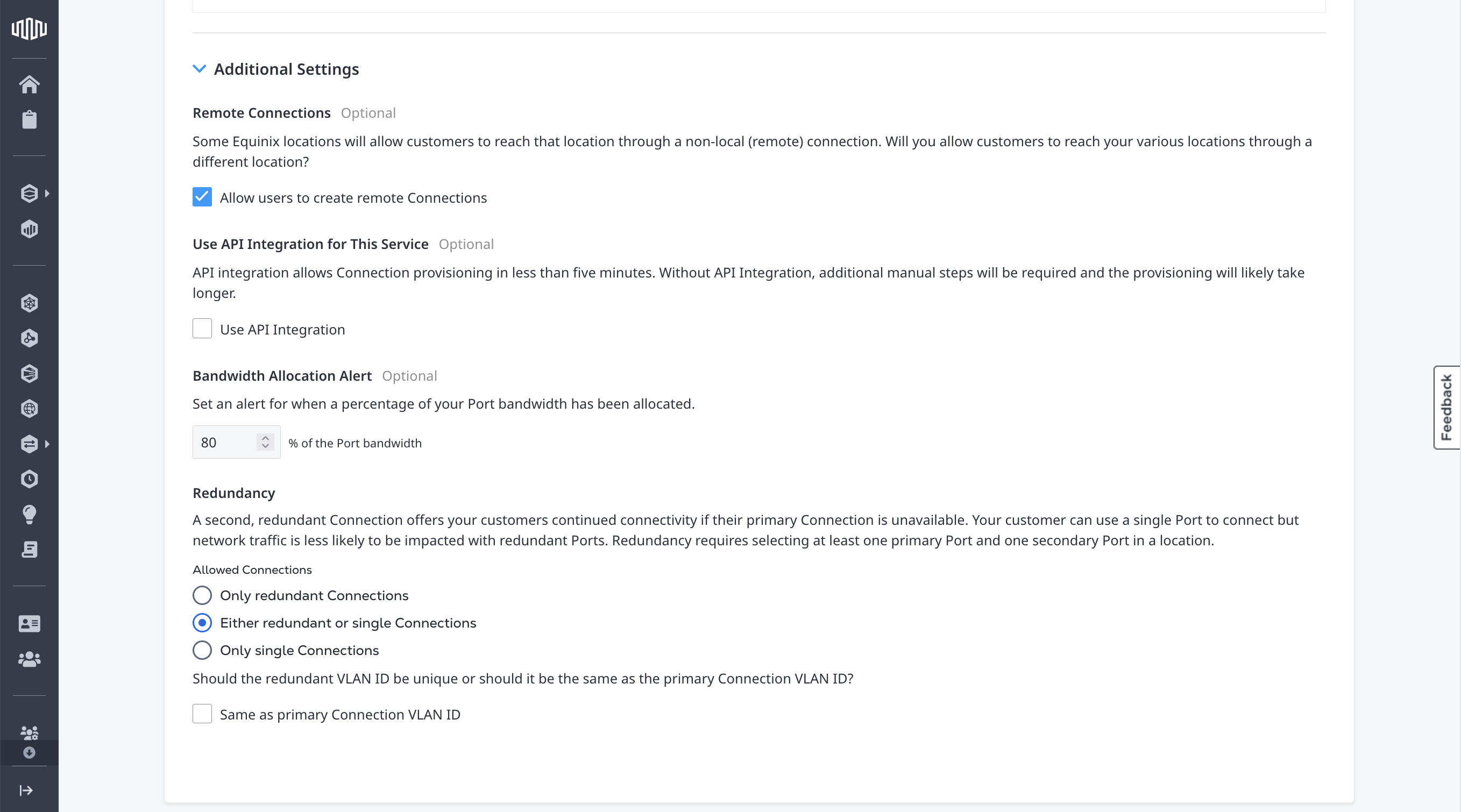
Conexões Remotas – Selecione esta opção para permitir que os usuários criem conexões inter-metrô com seus serviços. Não há cobrança adicional para a provedor quando conexões inter-metrô são criadas para o seu serviço. O iniciador da conexão será cobrado.
-
Usar integração de API para este serviço – Selecione esta opção somente se você tiver trabalhado com nossas equipes de desenvolvimento para integrar suas APIs. Se você selecionou esta opção e atende aos requisitos, insira o ID de integração e selecione Atribuir porta e VLAN automaticamente (se desejar).
-
Alerta de Alocação de Largura de Banda – Insira uma porcentagem de largura de banda para acionar um alerta quando a largura de banda de conexão comprometida (vendida) atingir a porcentagem especificada. Por exemplo, se você tiver uma porta de 10G e inserir 80%, começará a receber notificações de largura de banda quando tiver vendido 8G de largura de banda total de conexões virtuais para sua porta.
-
Redundância – Selecione as opções de redundância disponíveis para os clientes ao criar conexões com seu Perfil de Serviço. A redundância exige a seleção de pelo menos uma porta primária e uma porta secundária em um mesmo local.
- Somente conexões redundantes – Se você selecionar esta opção, o Equinix Fabric impõe redundância e exige que todos os clientes criem conexões redundantes ao seu serviço.
- Conexões redundantes ou únicas – Quando os clientes criam uma conexão com o seu Perfil de Serviço, eles têm a opção de criar uma conexão única ou uma conexão redundante.
- Apenas conexões individuais – Os clientes só podem criar uma única conexão ao seu Perfil de Serviço. Uma única conexão pode ser primária ou secundária.
Clique em Próximo: Largura de banda.
Largura de banda
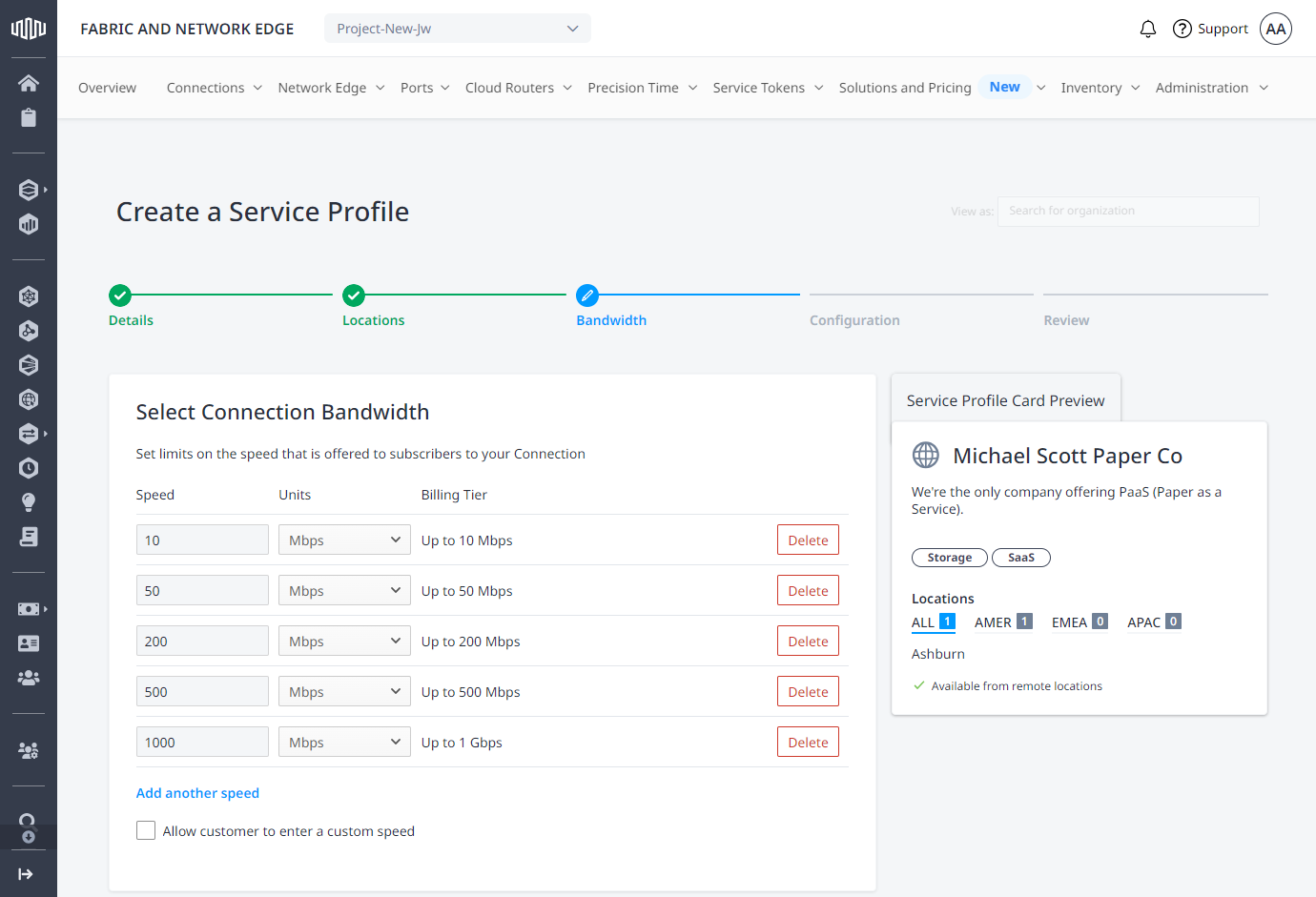
Selecione quantas opções de largura de banda você deseja disponibilizar aos clientes que se conectam aos seus serviços. Você também pode inserir larguras de banda personalizadas.
A largura de banda máxima suportada é de 50 Gbps.
Clique em Próximo: Configuração.
Configuration
Configure quaisquer definições adicionais para as ligações ao seu serviço.
-
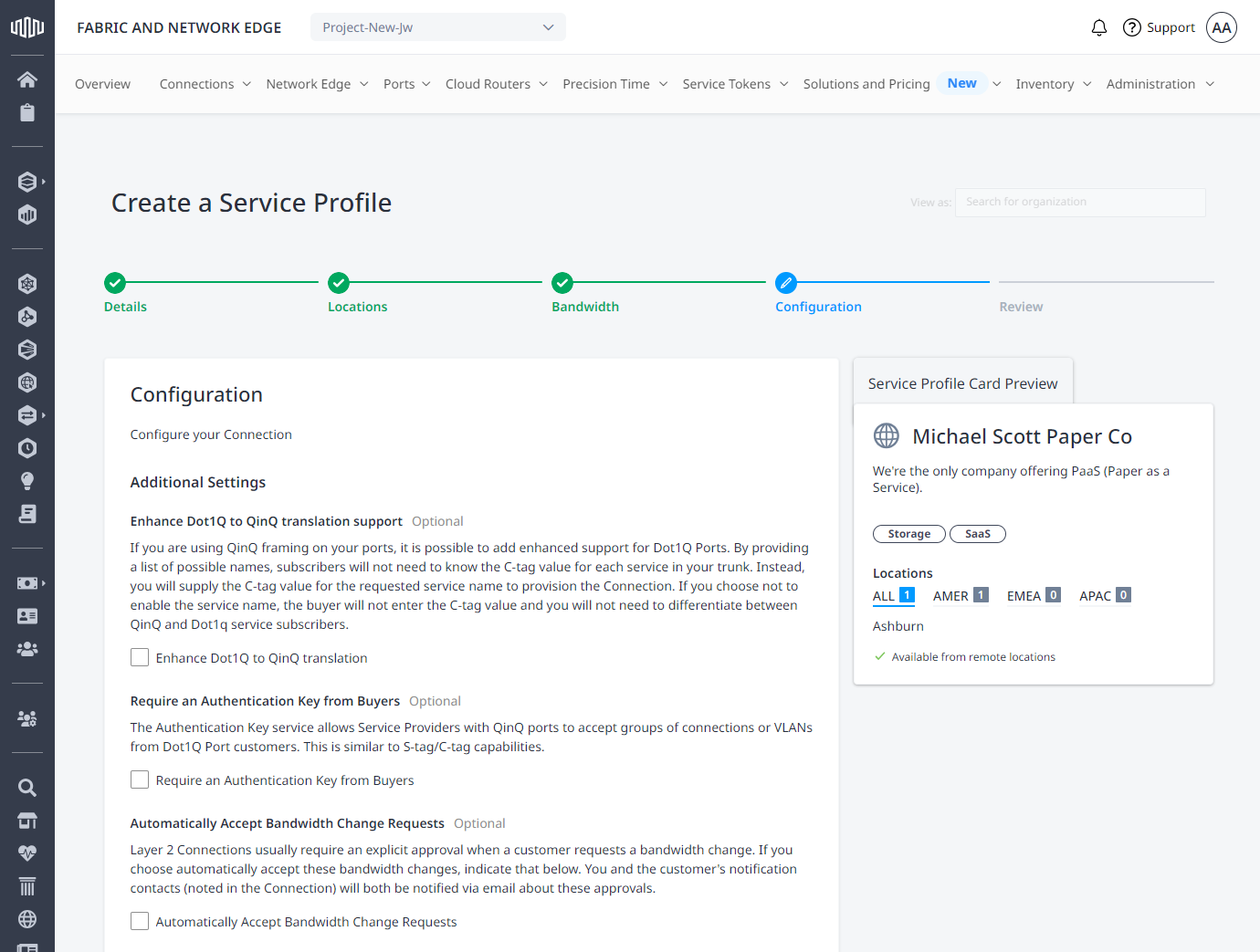
Aprimoramento do suporte à tradução de Dot1q para QinQ (Opcional) – Selecione esta opção para adicionar suporte aprimorado para assinantes com portas Dot1q, caso esteja utilizando o enquadramento QinQ em suas portas. Ao fornecer uma lista de nomes possíveis, os assinantes não precisam de um valor de C-Tag para cada serviço em seu tronco. Em vez disso, você precisa fornecer um valor de C-Tag para o nome do serviço solicitado para provisionar a conexão. Se optar por desabilitar o nome do serviço, o comprador não insere o valor de C-Tag e você não precisa diferenciar entre assinantes de serviços QinQ e Dot1q.
-
Exigir uma chave de autenticação dos compradores (opcional) – Selecione esta opção se você possui portas QinQ e deseja aceitar grupos de conexões ou VLANs de clientes com portas Dot1q. Isso é semelhante às funcionalidades S-Tag e C-Tag. Se habilitado, cada conexão (do mesmo usuário) ao seu perfil de serviço receberá uma chave de autenticação que poderá ser reutilizada para conexões subsequentes ao mesmo perfil. Todas as conexões devem ter a mesma largura de banda e apenas a primeira conexão será cobrada.
-
Aceitar automaticamente solicitações de alteração de largura de banda (opcional) – Selecione esta opção para aceitar automaticamente as alterações de largura de banda no seu perfil de serviço, sem a necessidade de aprovação manual. A opção padrão está definida como sem aprovação automática.
Personalização de serviços
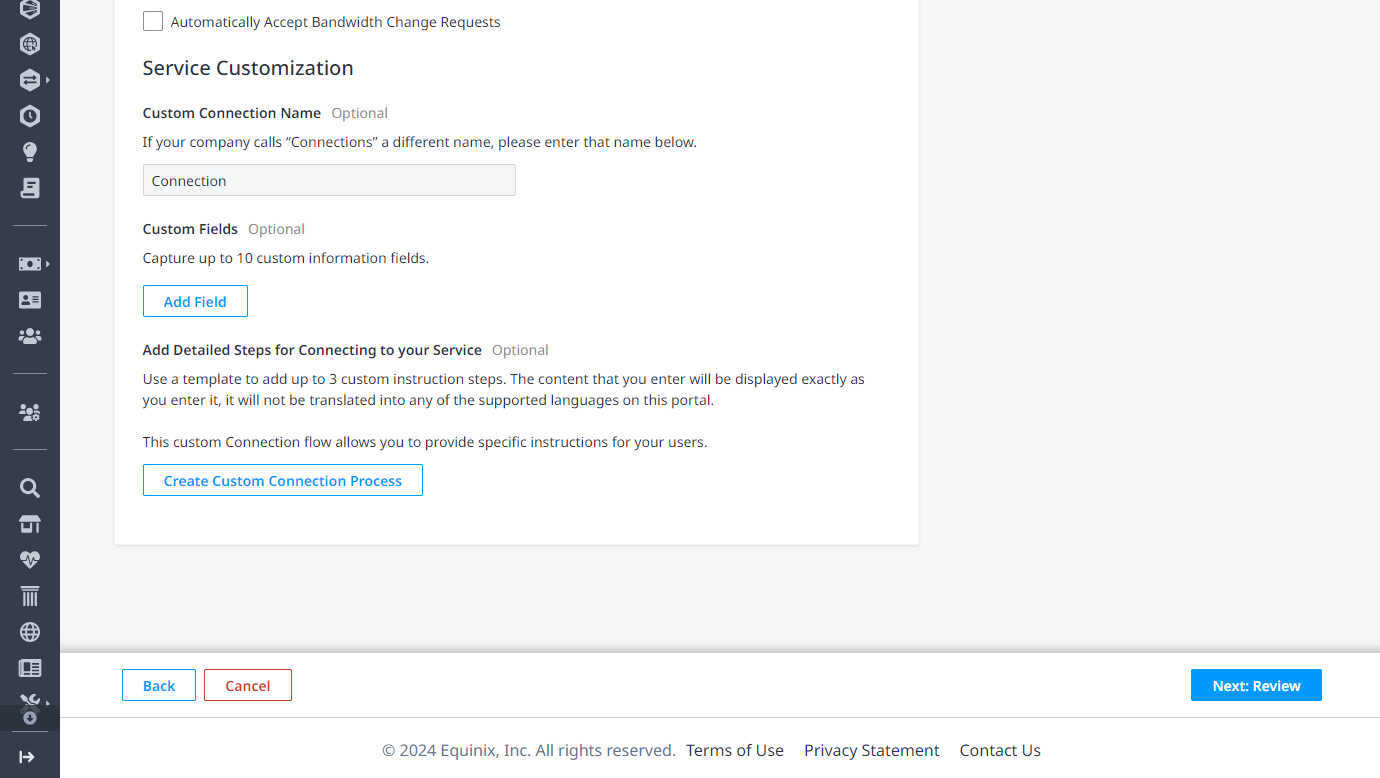
Utilize estas configurações opcionais para personalizar as informações do seu serviço no portal.
-
Nome personalizado para conexão – Se sua empresa usa outro nome para “conexão”, insira-o e esse nome personalizado será fornecido quando os clientes criarem uma solicitação de conexão ao seu serviço.
-
Campos Personalizados – Adicione até 10 campos de informações personalizados. Estes são campos de metadados que podem ser obrigatórios ou opcionais e serão incluídos no e-mail de notificação quando uma solicitar de conexão for feita ao seu perfil de serviço. Adicione quaisquer informações adicionais que você queira coletar dos seus clientes, como informações de BGP ou IDs de conta.
-
Adicione etapas detalhadas para conectar-se ao seu serviço – Adicione até três etapas de instruções personalizadas.
- Clique em Criar processo de conexão personalizado.
- Clique em Editar para editar as etapas.
- Clique em Salvar.
Clique em Próximo: Revisar.
Revisar e Criar
Analise as informações em Detalhes, Locais, Largura de banda e Configuração do seu Perfil de Serviço.
A Pré-visualização do Cartão de Perfil de Serviço mostra como seu perfil de serviço aparece no portal do cliente da Equinix.
Analise os detalhes e clique em Criar Perfil de Serviço.
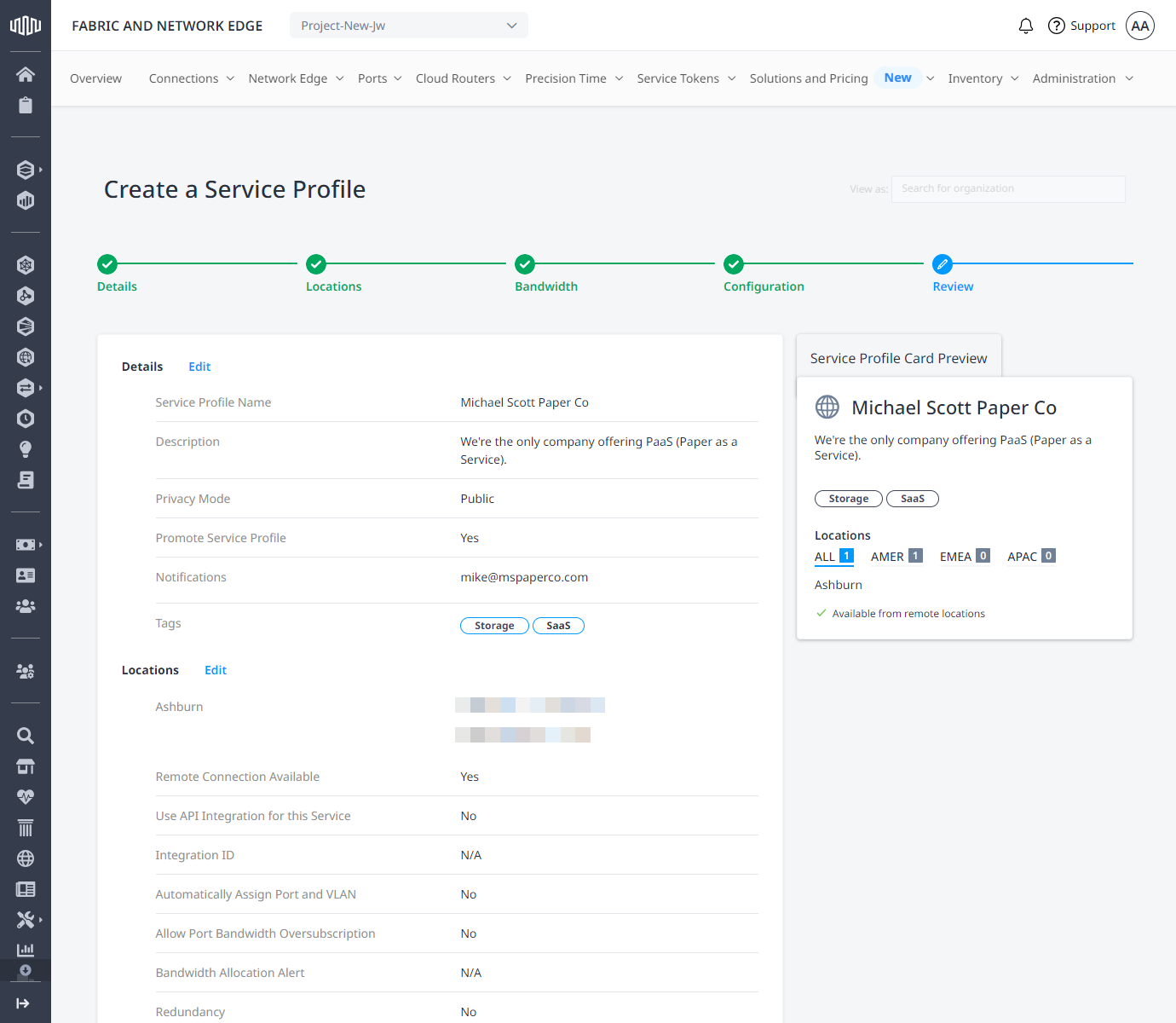
A mensagem de confirmação indica que seu perfil de serviço está sendo analisado por um administrador da Equinix. Se o seu perfil for público, ele não ficará visível no portal do cliente da Equinix até ser aprovado. Você receberá uma notificação por e-mail quando o perfil for aprovado.
Você pode editar ou visualizar seu novo perfil de serviço no menu Administração, selecionando Meus Perfis de Serviço no portal do cliente Equinix.
Adicionando seu logotipo
Agora é possível adicionar logotipos ao perfil da sua empresa criado no portal Fabric. Criando um Perfil da Empresa.