Estimar o preço de sua implantação de tecido
A Calculadora de Preços de Fabric é uma ferramenta on-line que está disponível para você, como usuário do portal do cliente Equinix, para estimar o preço dos seus componentes de Fabric .
Você pode usar essa ferramenta para:
- Explore os pontos de preço do Equinix Fabric antes de fazer o pedido.
- Planeje seus gastos.
- Colabore com sua equipe e compartilhe as estimativas com as principais partes interessadas.
Observação:
- As estimativas de preço fornecidas não são juridicamente vinculativas.
- As estimativas de preço não incluem impostos que possam ser aplicados.
- Os preços no momento do envio do pedido podem ser diferentes dos preços estimados na calculadora.
Com a Calculadora de preços de tecidos, você pode:
- Visualize preços transparentes – Veja os cálculos de preços dos seus componentes do Equinix Fabric. Para mais informações sobre como precificamos e cobramos cada um desses componentes no Equinix Fabric, consulte Visão geral de preços e faturamento.
- Utilize grupos por componente para uma visão mais clara e detalhada das suas estimativas – Você pode visualizar as estimativas de preço por componente e agregá-las para calcular o preço total estimado da sua implementação.
- Exporte e salve seus orçamentos – Configure os produtos de acordo com suas necessidades e exporte os orçamentos resultantes para um arquivo Excel ou PDF que você pode compartilhar com sua equipe.
- Converter da moeda local para USD – Agregar estimativas globais em países com moedas diferentes, normalizando para USD.
Criando uma estimativa
Para criar e configurar uma estimativa de preço:
-
Faça login no Portal do Cliente > Painel de Controle do Fabric.
-
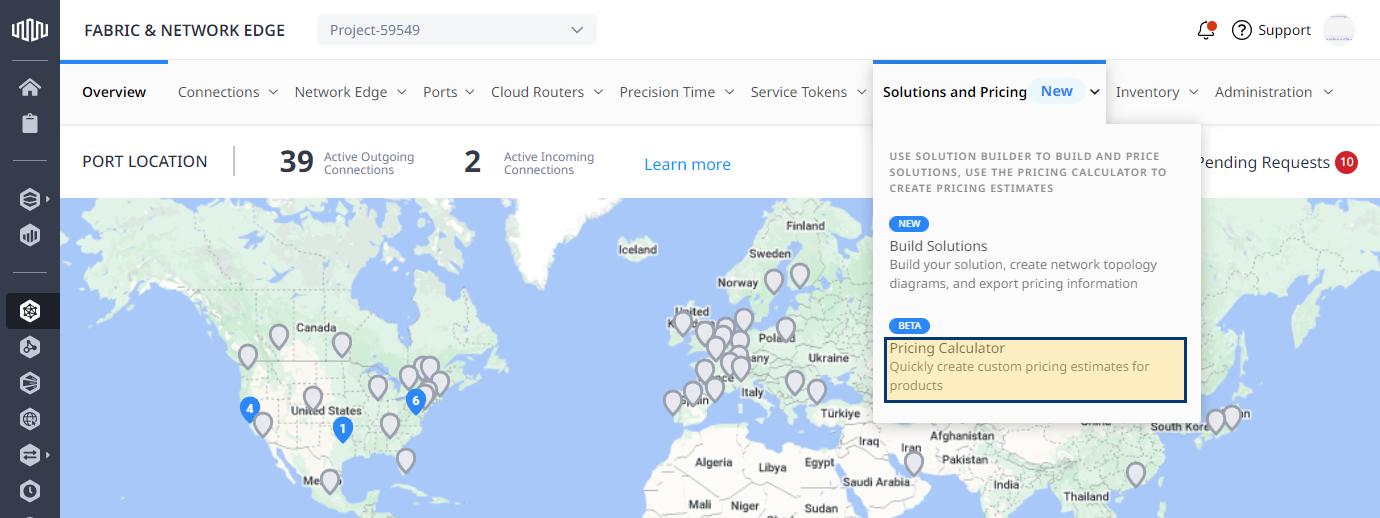
No menu Soluções e Preços, selecione Calculadora de Preços.
-
Adicione componentes de tecido à sua estimativa.
Adicionando Componentes
Cloud Routers
O Fabric Cloud Router é um serviço de roteamento virtual que permite a conectividade entre nuvens públicas, colocation e outros serviços da Equinix. Para obter mais informações, consulte Sobre o Equinix Fabric Cloud Router.
Para adicionar Cloud Routers à sua estimativa:
-
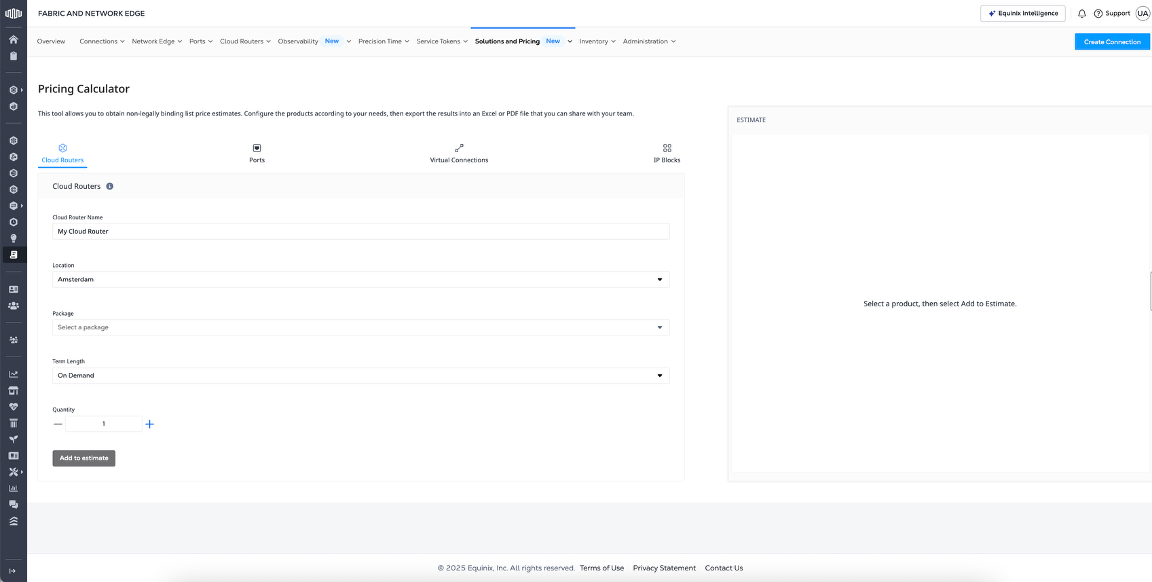
Selecione a aba Roteadores em Nuvem.
-
Insira o nome da instância do Cloud Router. Dê um nome ao seu componente para identificá-lo facilmente na sua estimativa de preço.
-
Selecione um local.
-
Escolha o pacote Cloud Router. Para obter informações sobre os pacotes Cloud Router, consulte Sobre o Equinix Fabric Cloud Router - Níveis de serviço.
-
Selecione a duração do contrato.
-
Selecione quantas instâncias você planeja implantar e clique em Adicionar ao orçamento.
Portos
As portas são interfaces que permitem a criação de conexões virtuais. Para obter mais informações, consulte Portas.
Para adicionar portas à sua estimativa:
-
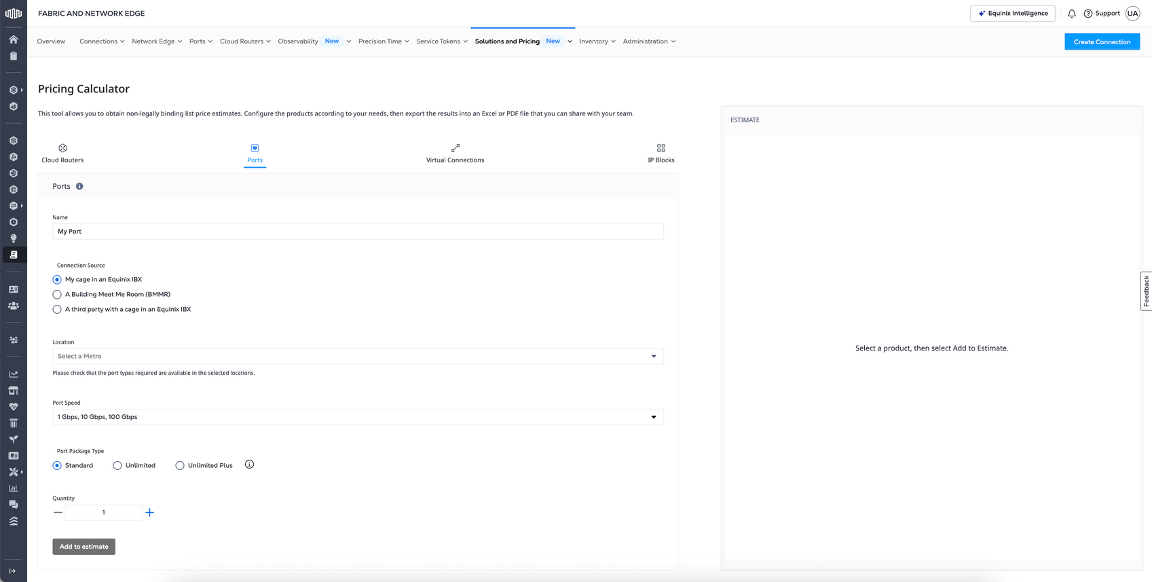
Selecione a aba Portas.
-
Insira o nome da porta . Dê um nome ao seu componente para identificá-lo facilmente na sua estimativa de preço.
-
Selecione a localização da porta dentro da instalação.
- Minha cage em um Equinix IBX – Quando sua porta está no switch Equinix Fabric .
- Sala de Interconexão de Edifícios (BMMR) – Quando sua porta se conecta ao Equinix Fabric por meio de uma Sala de Interconexão de Edifícios (BMMR), disponível em data centers multilocatários selecionados na América do Norte e em Varsóvia.
- Um terceiro com uma cage em um Equinix IBX – Quando sua porta é entregue à demarcação de um terceiro em um Equinix IBX. O terceiro geralmente é um Provedor de Serviços de Rede (NSP).
-
Selecione um local.
-
Escolha uma velocidade de porta . Você pode selecionar todos os tamanhos ou apenas um tamanho.
-
Selecione um Tipo de Pacote de Porta.
- Padrão – Com o pacote de porta Padrão, você é cobrado por cada conexão do Fabric originada de uma determinada instância de porta .
- Ilimitado – Com o pacote Ilimitado, você não paga pelas conexões locais do Fabric originadas de uma instância de porta ilimitada.
- Unlimited Plus – Com o pacote Unlimited Plus, você não paga por conexões locais e remotas elegíveis do Fabric originadas de uma instância de porta ilimitada plus.
observaçãoO pacote ilimitado não está disponível para portas localizadas em salas de encontro de edifícios ou cages de terceiros.
-
Selecione quantas portas você precisará e clique em Adicionar ao orçamento.
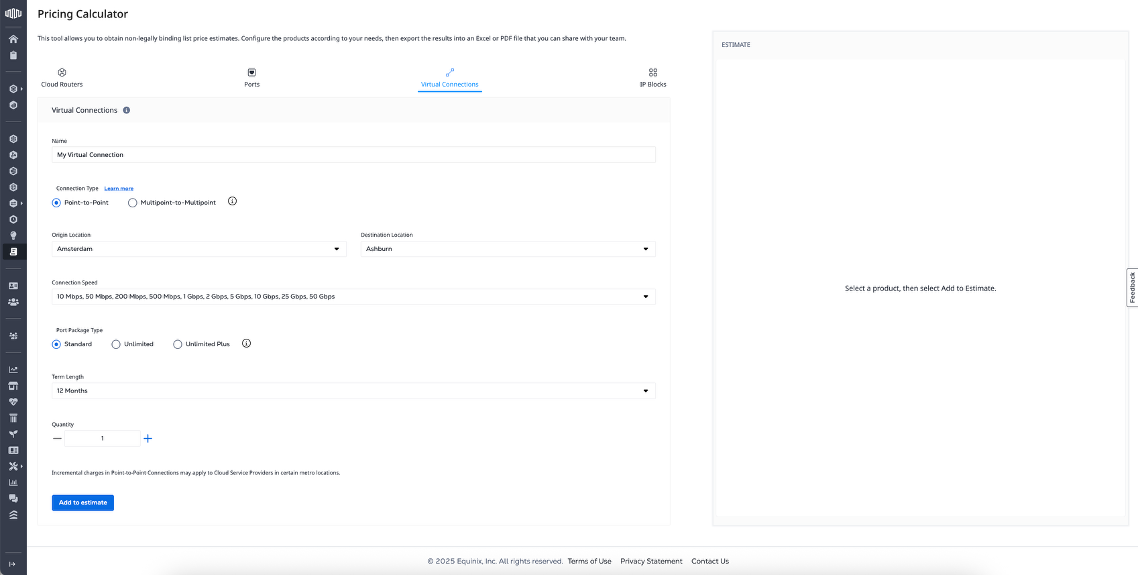
Conexões virtuais
conexões virtuais permitem a troca de dados entre diferentes pontos de extremidade, como portas, dispositivos Network Edge, roteadores Fabric Cloud ou provedores de serviço.
Para adicionar conexões virtuais à sua estimativa:
-
Selecione a aba Conexões Virtuais.
-
Insira o nome da conexão virtual. Dê um nome ao seu componente para identificá-lo facilmente no seu orçamento.
-
Selecione o tipo de conexão:
- Ponto a ponto – Permite configurar conexões direto entre ativos em locais individuais, dentro da mesma área metropolitana ou em áreas metropolitanas diferentes.
- Multiponto a multiponto – Permite interconectar os ativos do seu data center em vários locais por meio de uma rede comum, em vez de exigir conexões direto entre locais individuais.
observaçãoPara conexões originadas em uma instância do Fabric Cloud Router, selecione a opção multiponto para multiponto.
-
Selecione a localização de origem da conexão e, em seguida, escolha o destino, que pode ser outra área metropolitana para uma conexão ponto a ponto ou uma rede para cenários de uso multiponto a multiponto.
-
Selecione uma velocidade de conexão . Você pode selecionar todos os tamanhos ou apenas um tamanho.
-
Escolha um tipo de pacote de porta:
- Padrão – Com o pacote de porta Padrão, você é cobrado por cada conexão do Fabric originada de uma determinada instância de porta .
- Ilimitado Local – Com o pacote Ilimitado, você não paga pelas conexões locais de Fabric .
- Ilimitado Plus – Com o pacote Ilimitado Plus, você não paga pelas conexões locais de Fabric e conexões remotas elegíveis.
observaçãoPara conexões originadas em um dispositivo de Network Edge, selecione Padrão.
-
Selecione a duração do período.
-
Selecione quantas conexões você precisará e clique em Adicionar ao orçamento.
Blocos IP
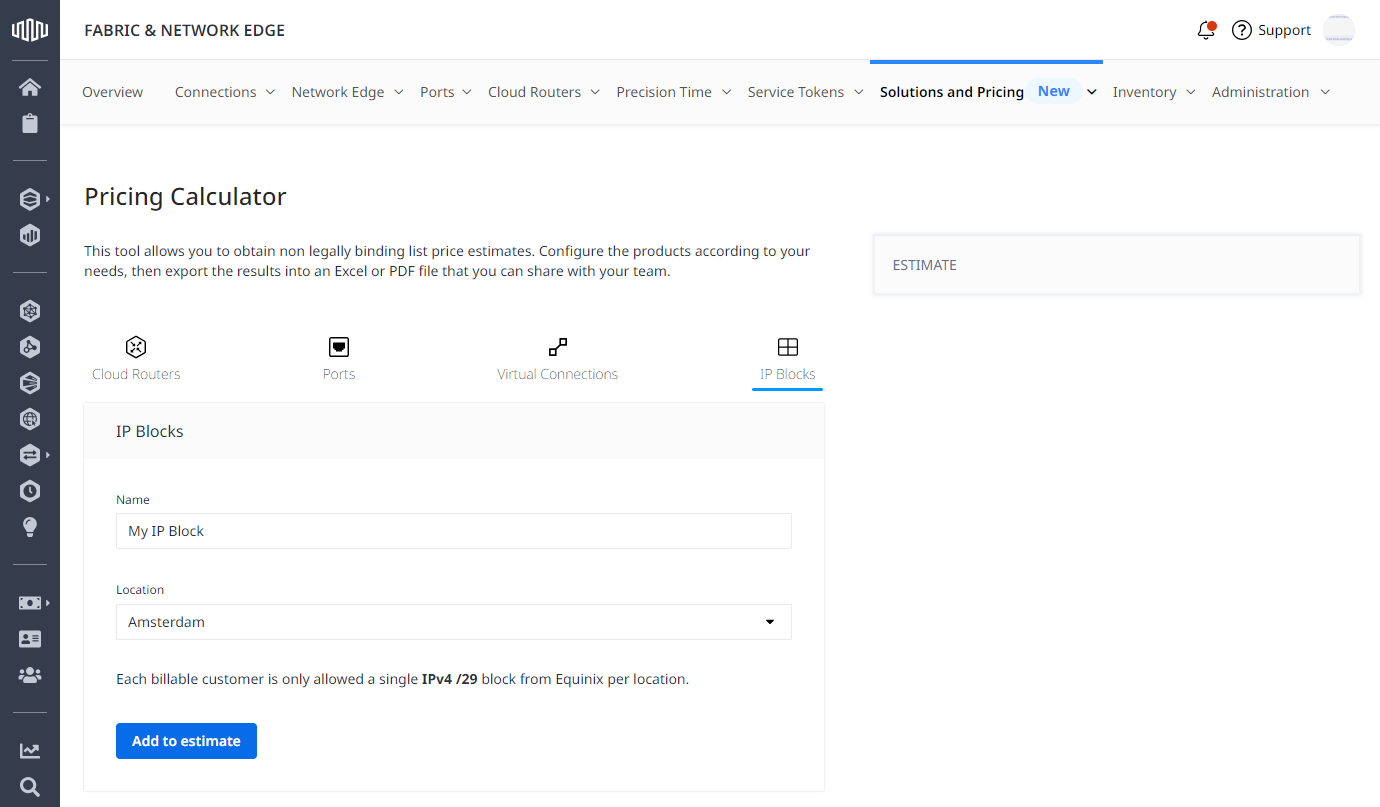
Endereços IP que podem ser usados para configuração de recursos locais, configuração de firewall ou NAT para provedores de serviços em nuvem (CSP) que fornecem endereçamento público.
Para adicionar um bloco de IP ao seu orçamento:
- Selecione a aba Blocos de IP.
- Digite o nome de um bloco de IP.
- Selecione um local e clique em Adicionar ao orçamento.
Finalizando sua estimativa
-
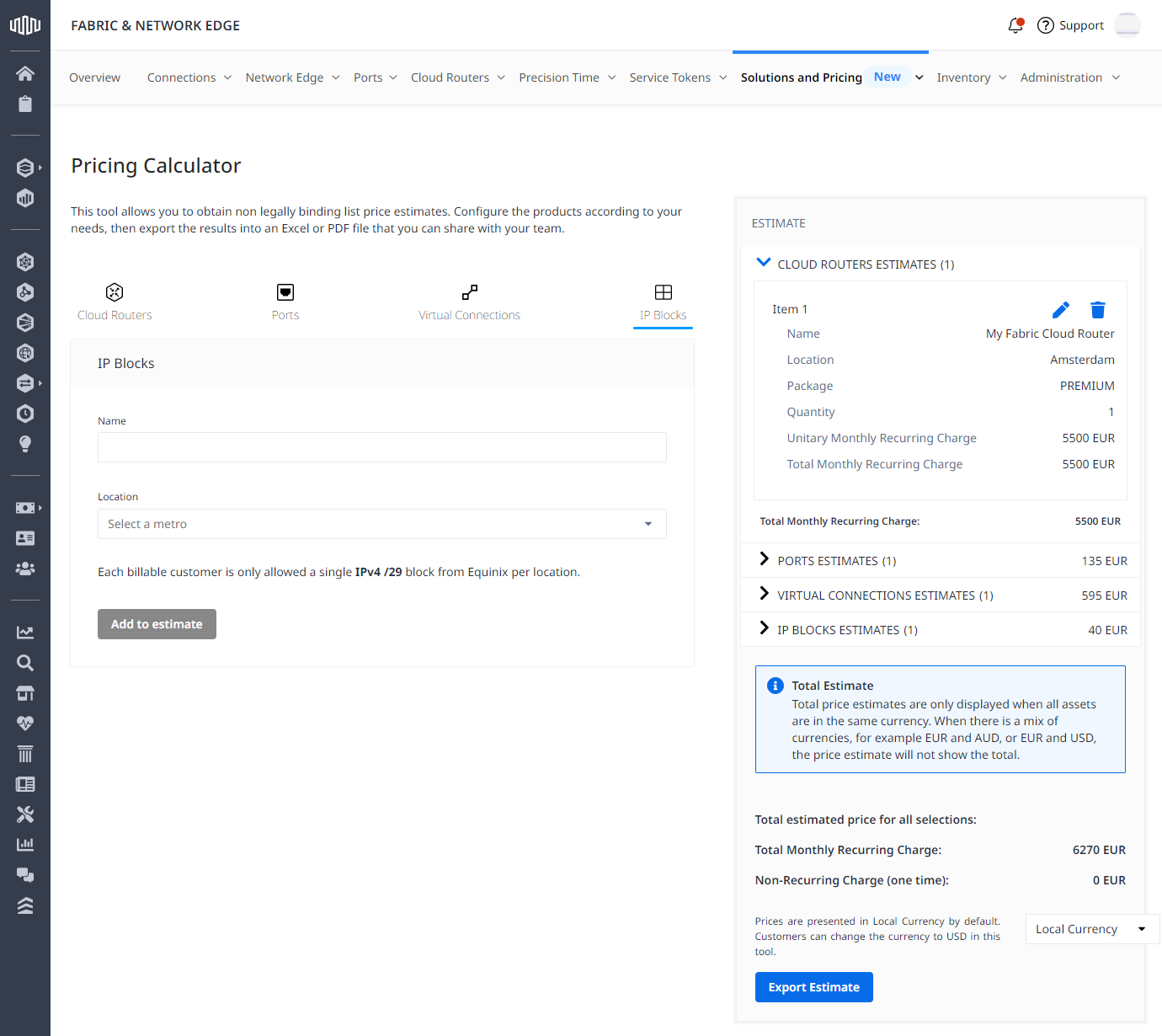
Para editar um item da lista de preços:
- Clique em Editar ao lado do item da lista de preços que você deseja editar.
- Altere o nome, o local, a quantidade ou outras propriedades específicas do componente.
- Clique em Atualizar.
-
Para excluir um item da lista de preços:
- Clique em Excluir ao lado do item da lista de preços que você deseja excluir.
- Clique em Excluir Orçamento.
-
Selecione se você deseja ver os preços na moeda local ou em dólares americanos.
observaçãoAs estimativas de preço total são exibidas somente quando todos os ativos estão na mesma moeda. Quando houver uma mistura de moedas, por exemplo, EUR e AUD, ou EUR e USD, a estimativa de preço não mostrará o total.
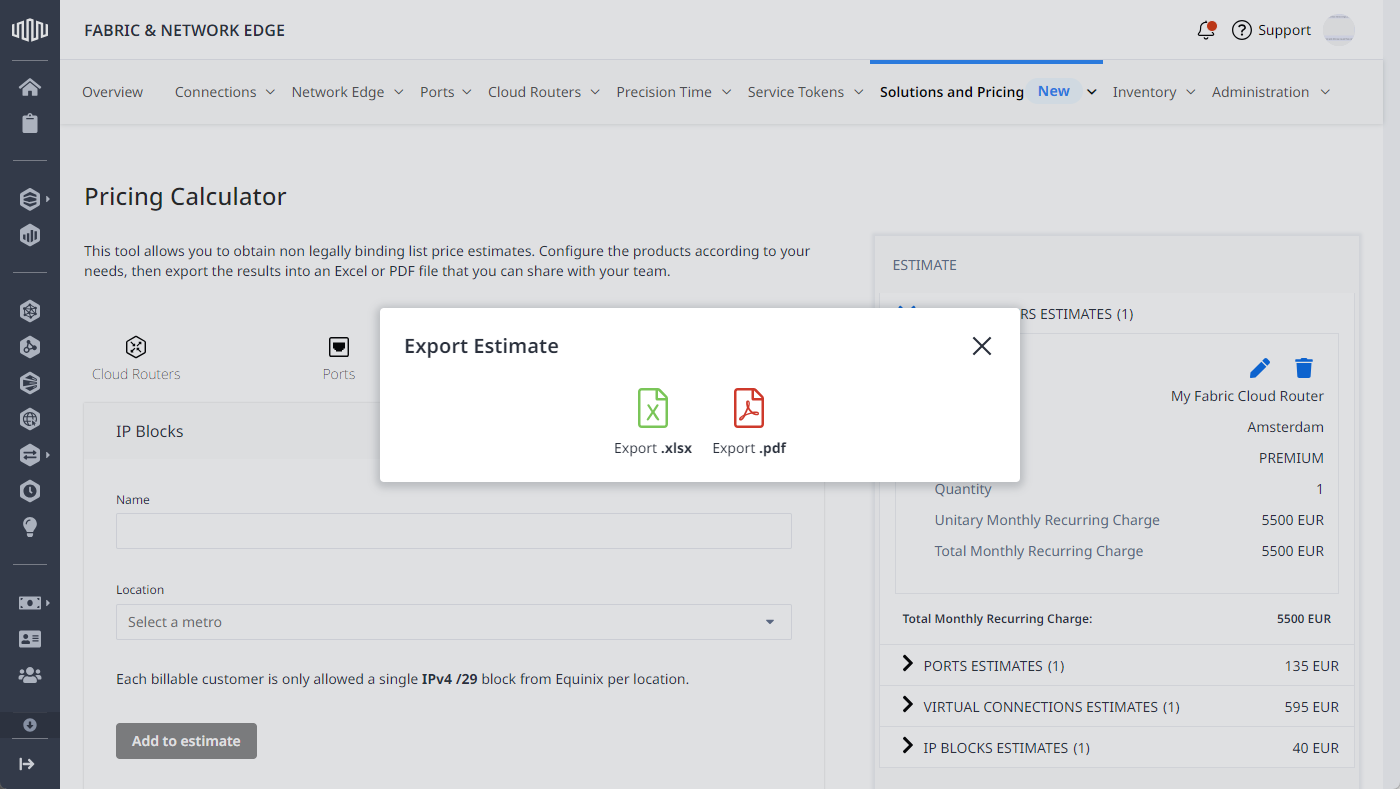
Clique em Exportar Estimativa.
Insira suas informações de contato e clique em Salvar e Continuar. Clique em Pular se não quiser compartilhar essas informações.
Baixe seu orçamento em formato Excel ou PDF e compartilhe com sua equipe.