Concluindo um pedido de porta offline
Como parte das Atualizações da Plataforma de 2026, os produtos e serviços encomendados por meio de um processo de pedido offline podem ser configurados e finalizados no Portal do Cliente. Essas alterações serão implementadas para todos os clientes ao longo de 2026.
A Equinix oferece a opção de encomendar Fabric Ports através de um orçamento formal e um processo de encomenda offline com a equipe de vendas da Equinix. Após receber e aceitar o orçamento, você receberá uma confirmação da encomenda com um link para o Portal do Cliente, onde poderá concluir a configuração da sua encomenda e criar a sua porta.
Para concluir o pedido de uma porta Equinix Fabric, você deve ter uma das seguintes funções: Gerente de Porta Fabric, Gerente Fabric ou Provedor de Serviço Fabric.
Encontrando o Pedido
Você pode acessar o pedido de duas maneiras: através da notificação por e-mail informando que seu pedido foi criado ou através do seu Histórico de Pedidos no Portal do Cliente.
Para acessar o pedido a partir da notificação por e-mail:
- Clique no link no e-mail com o assunto: “Ação necessária: Configure seu pedido nº<order_number> ”
Para acessar o pedido pelo Portal do Cliente:
-
Faça login no Portal do Cliente.
-
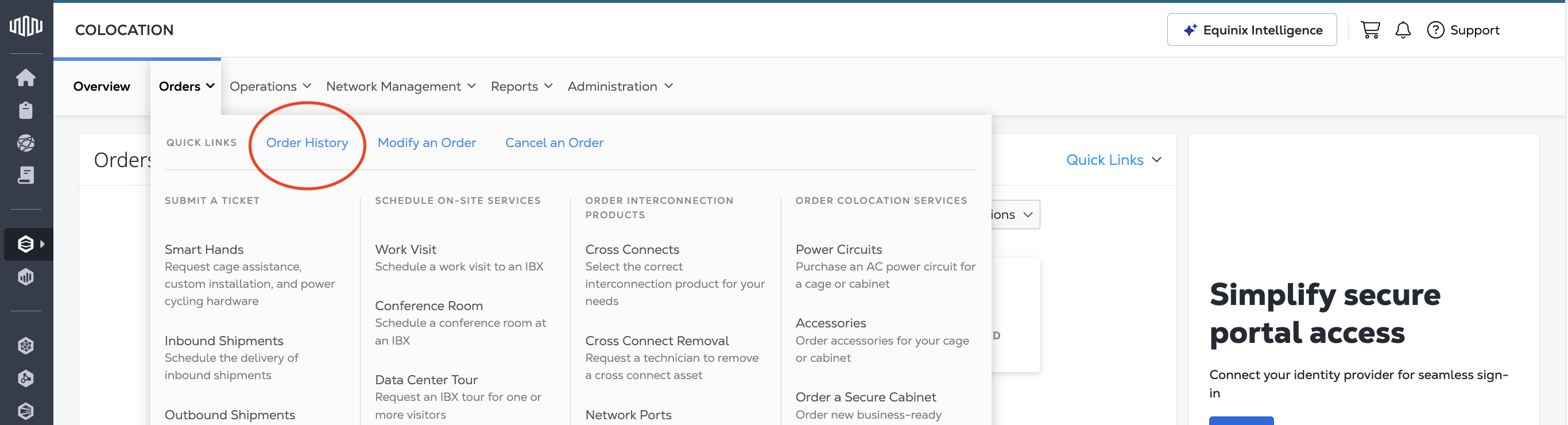
No painel de controle de colocation, clique em "Pedidos" e, em seguida, em "Histórico de pedidos".
-
Na tabela Histórico de Pedidos, procure o número do pedido.
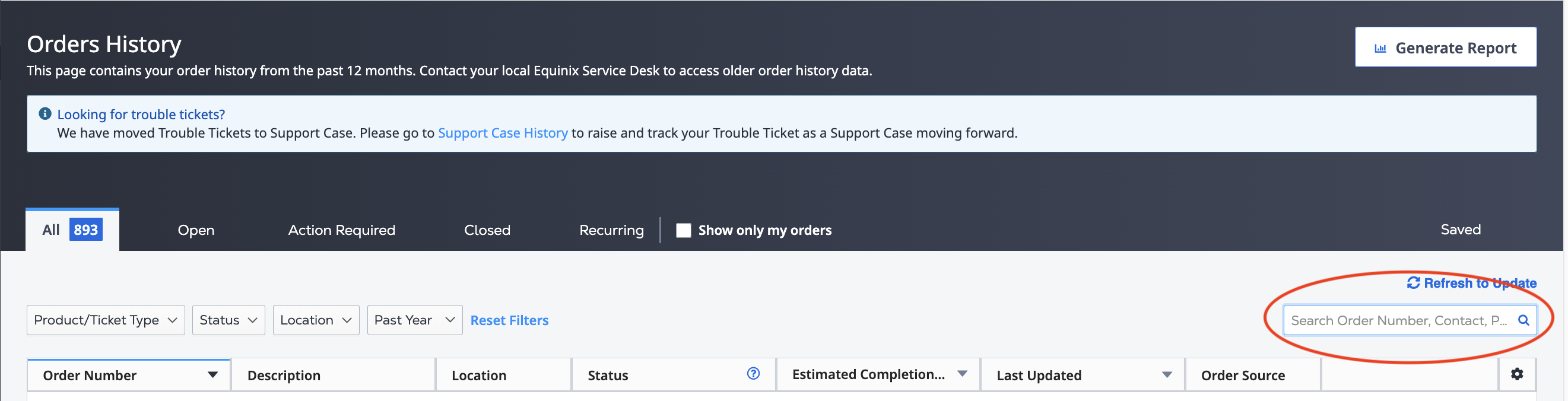
Você também pode usar os filtros para exibir apenas os pedidos da "Equinix Fabric".
-
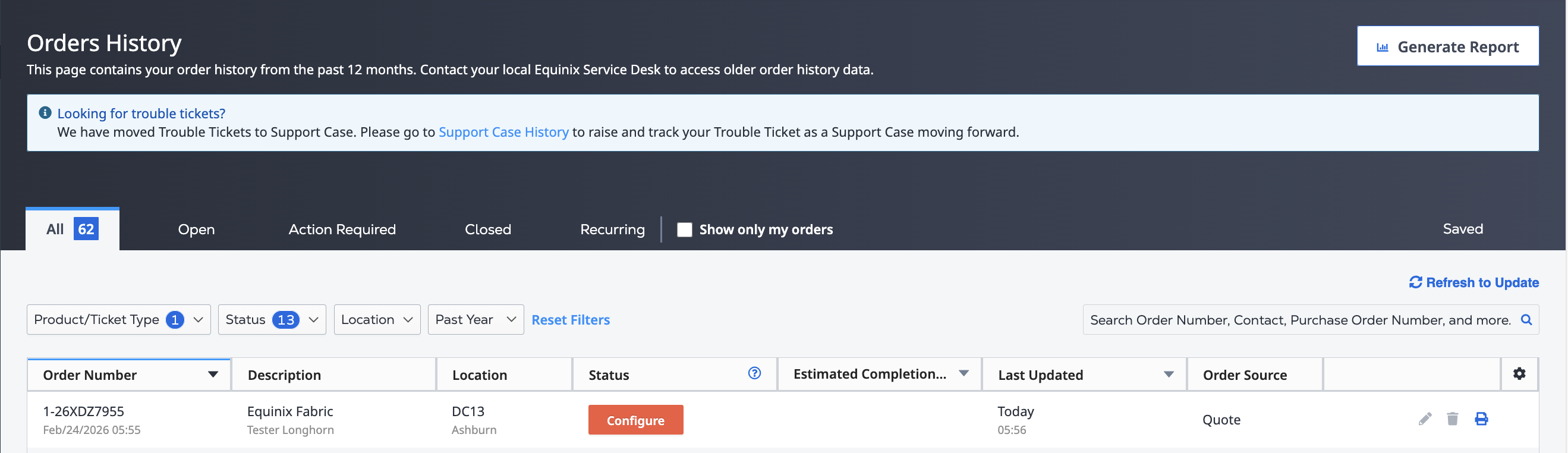
Após localizar o pedido, passe o cursor sobre o status "Ação Necessária" até que ele mude para Configurar. Clique em Configurar.
-
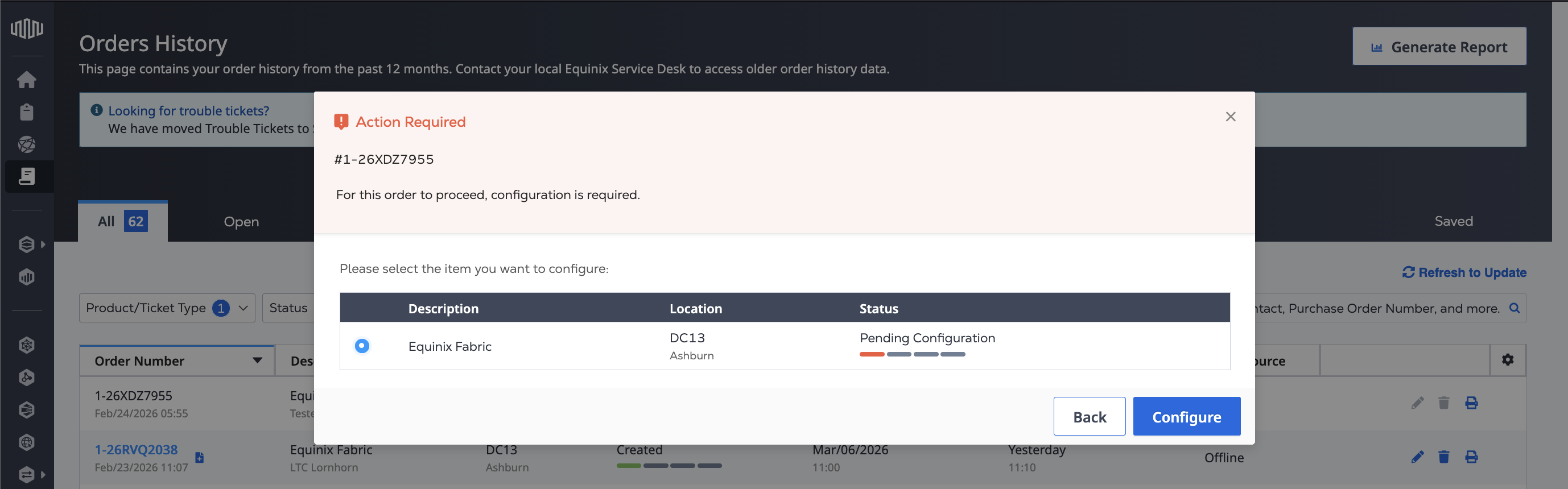
Selecione a porta Fabric que deseja configurar na ordem em que a deseja configurar e clique em Configurar.
Finalizando seu pedido
Configure sua porta usando o fluxo Solicitar uma porta Fabric do portal.
-
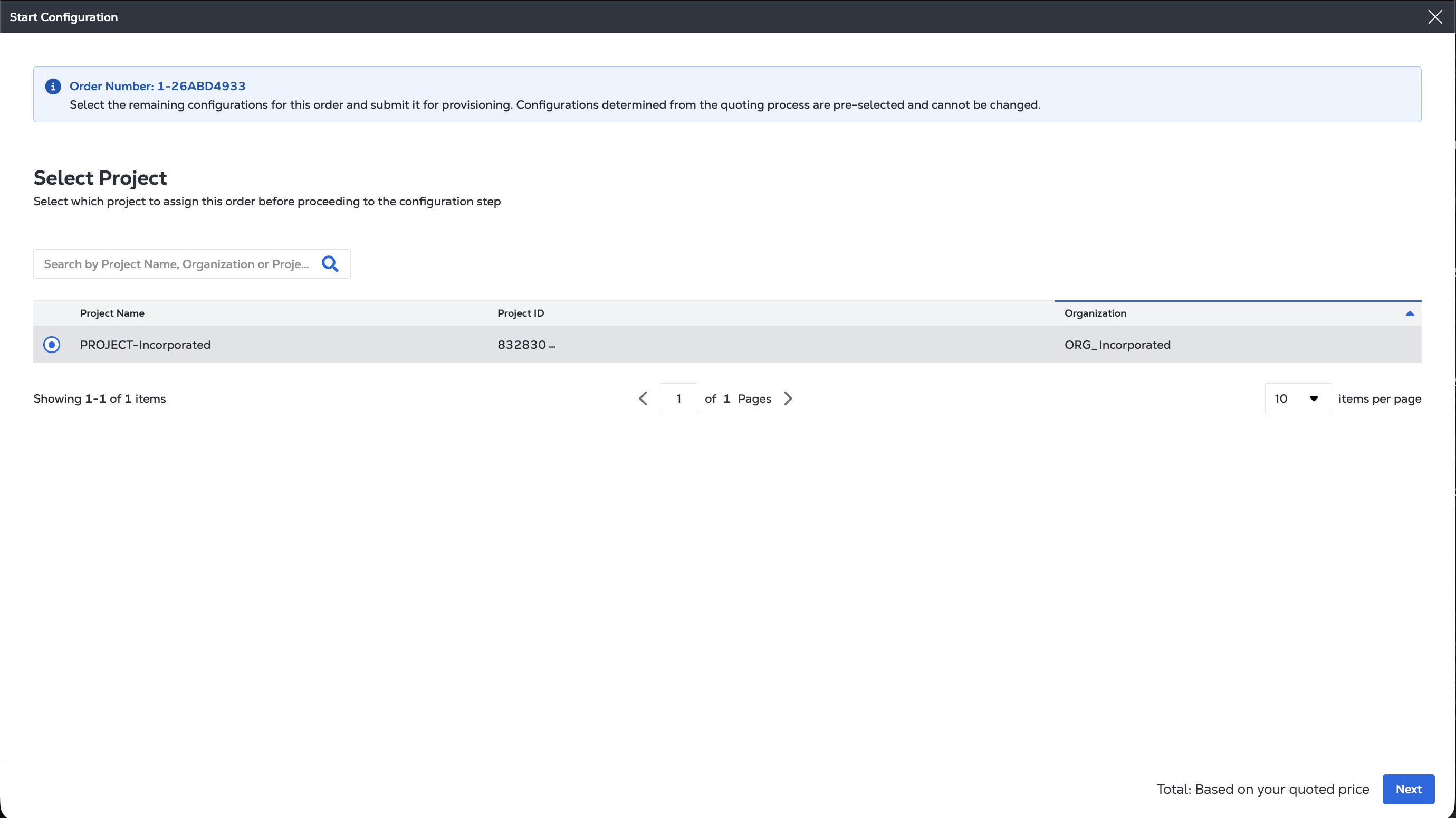
Selecione o projeto no qual deseja criar a porta e clique em Avançar.
-
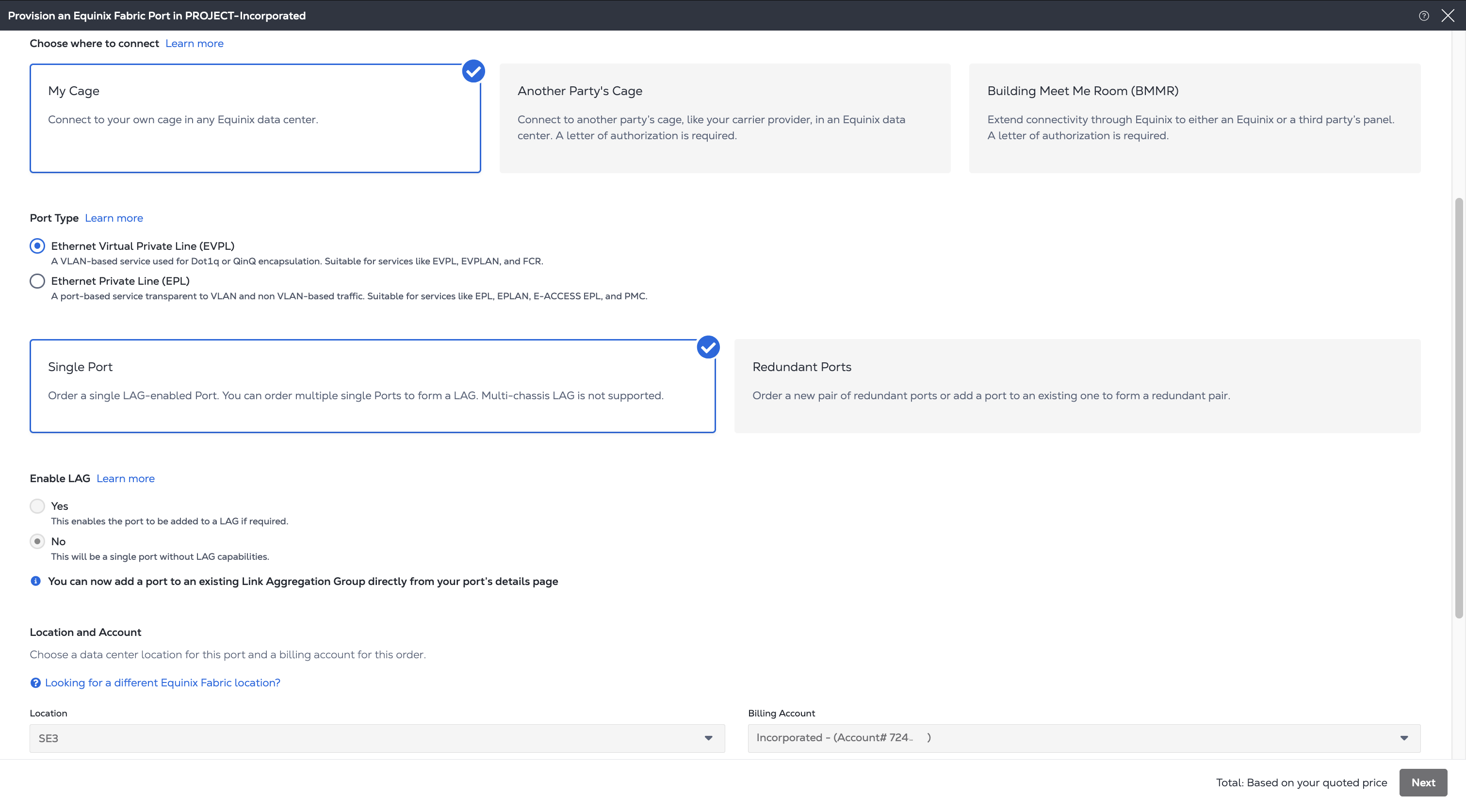
Na página Demarcação de Clientes:
Os valores de configuração derivados do seu orçamento não podem ser alterados. Isso inclui:
- Escolha onde se conectar
- Tipo de redundância
- ATRASO
- Contagem de ATRASO
- Localização - IBX
- Conta de Faturamento
Em Tipo de Porta, selecione Ethernet Virtual Private Line (EVPL) ou Ethernet Private Line (EPL) para o tipo de porta a ser criada.
Clique em Adicionar detalhes do painel de conexão e selecione:
- Gaiola
- Gabinete
- Patch Panel
- Tipo de conector
- e as portas no painel de conexão
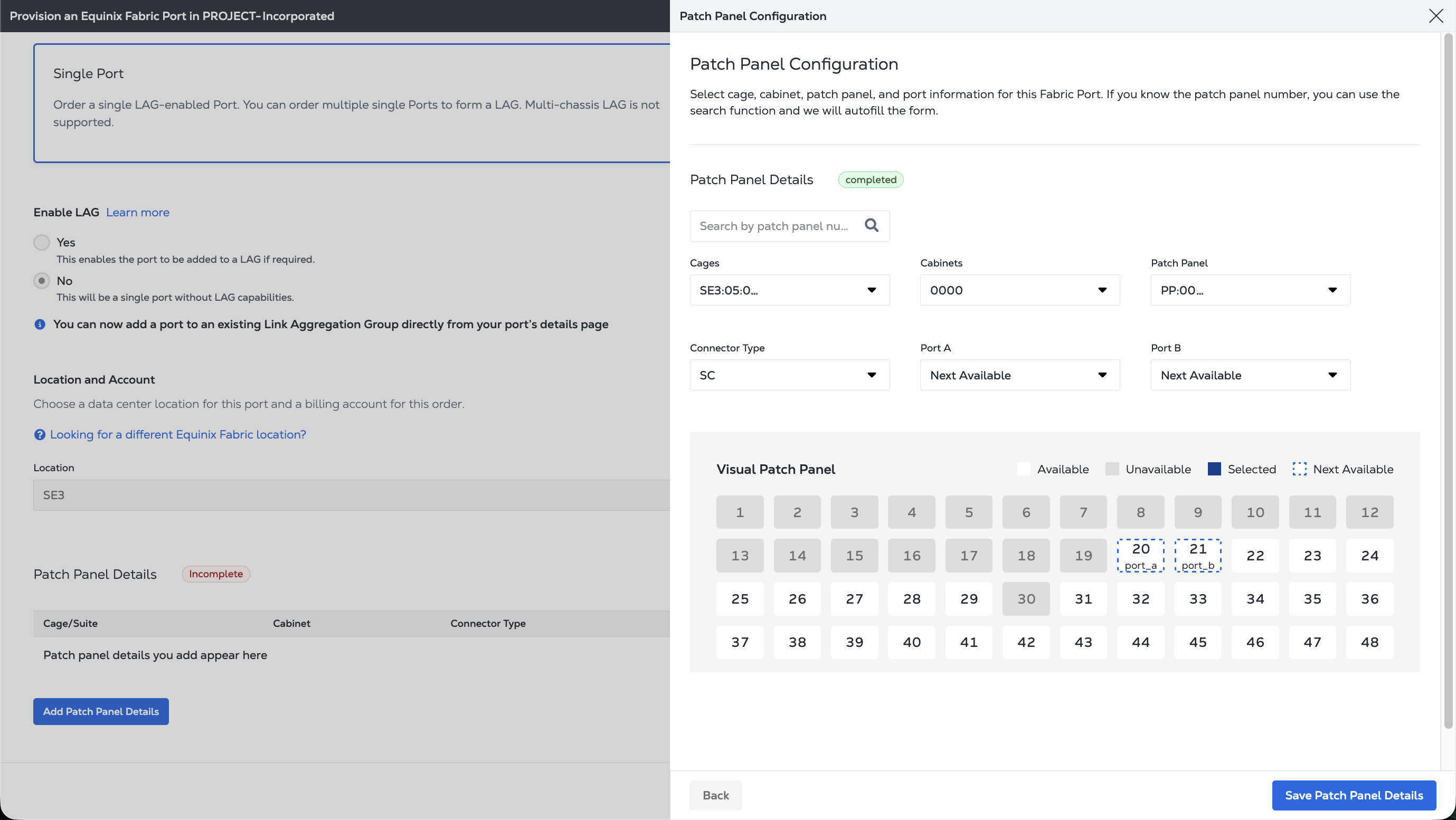
Clique em Salvar detalhes do painel de conexão.
-
Clique em Próximo.
-
Na página Configuração de Porta:
Os valores de configuração derivados do seu orçamento não podem ser alterados. Isso inclui:
- Pacote
- Velocidade
- Tipo de interface
- Porta de tecido IBX
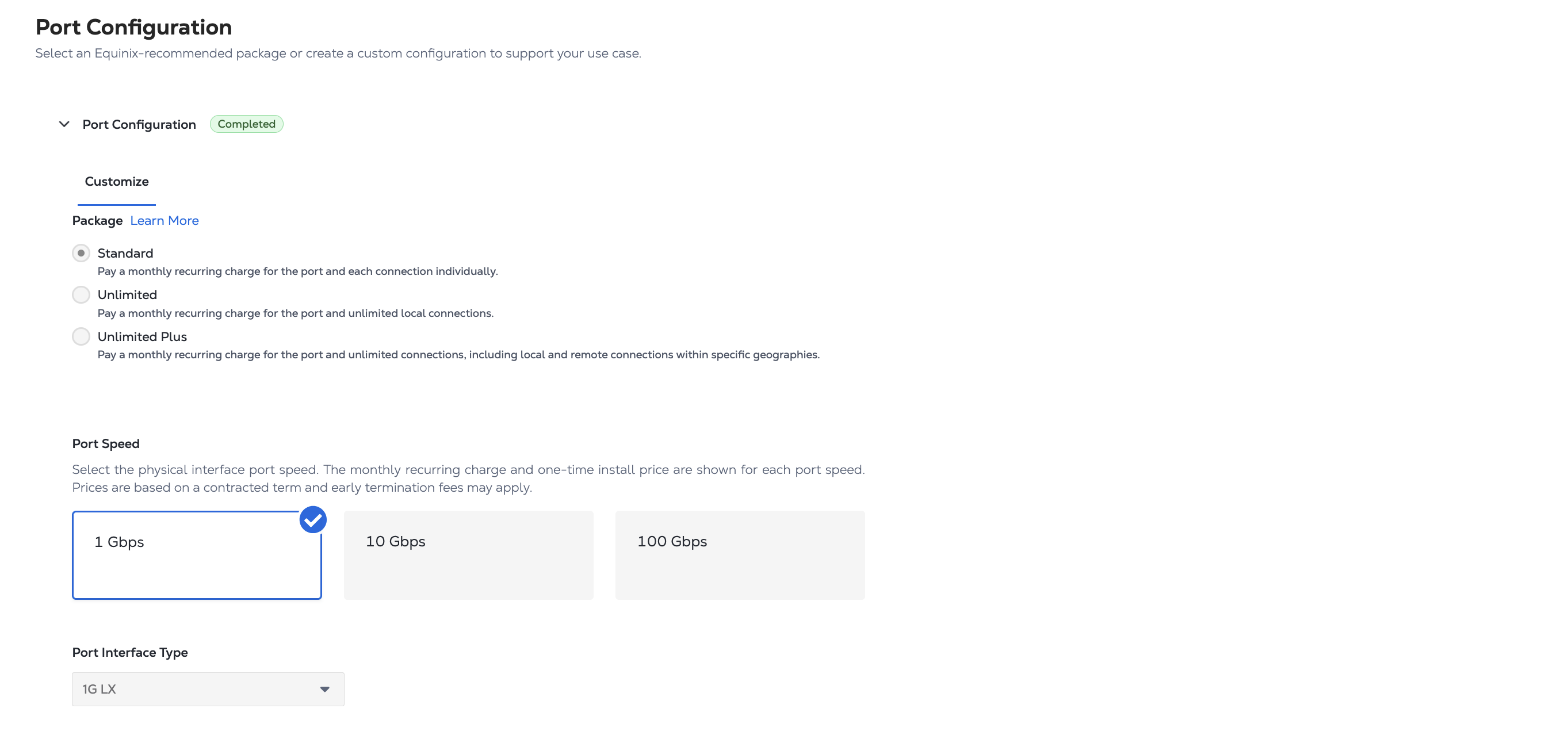
Você configura os seguintes valores:
- Tipo de moldura de encapsulamento
- Prioridade do Porto (Primária/Secundária)
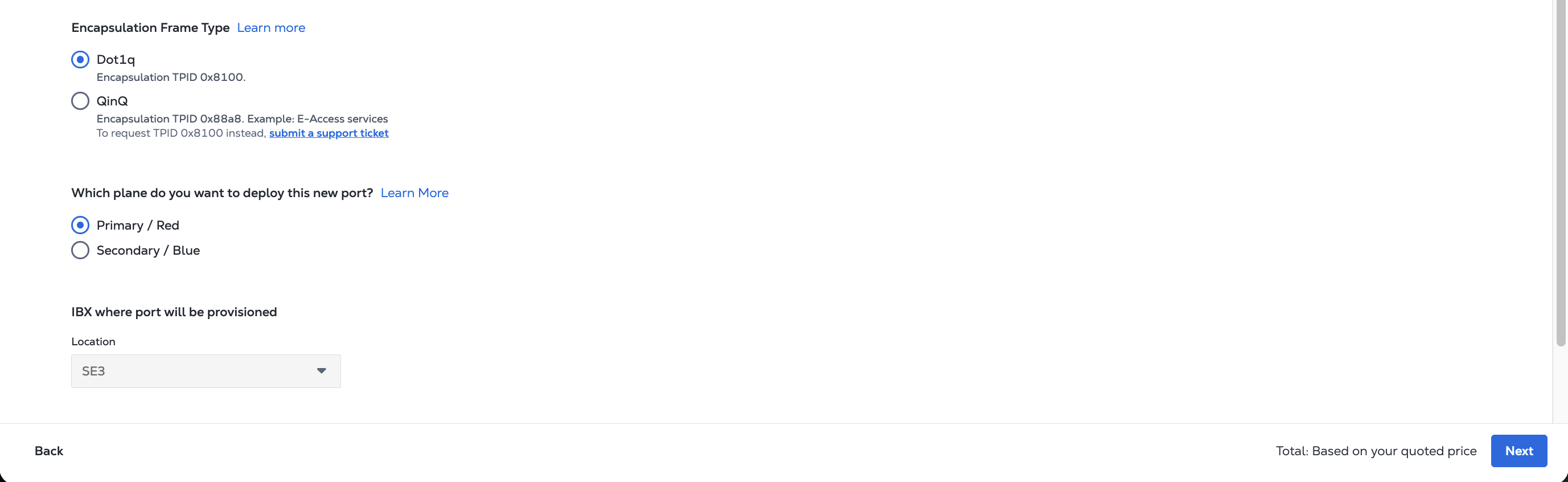
-
Clique em Próximo.
Revisar e enviar
-
Analise a configuração nos painéis Demarcação do Cliente, Detalhes do Painel de Conexão e Configuração de Porta.
-
O painel Informações de Contato exibe as informações de contato do Pedido e do Suporte Técnico. Esses contatos são derivados da cotação e não podem ser alterados.
-
O painel Pedido de Compra exibe o número do Pedido de Compra da sua cotação, se houver. Um número de Pedido de Compra não pode ser alterado ou adicionado. Você pode adicionar um ID de Referência do Cliente no campo.
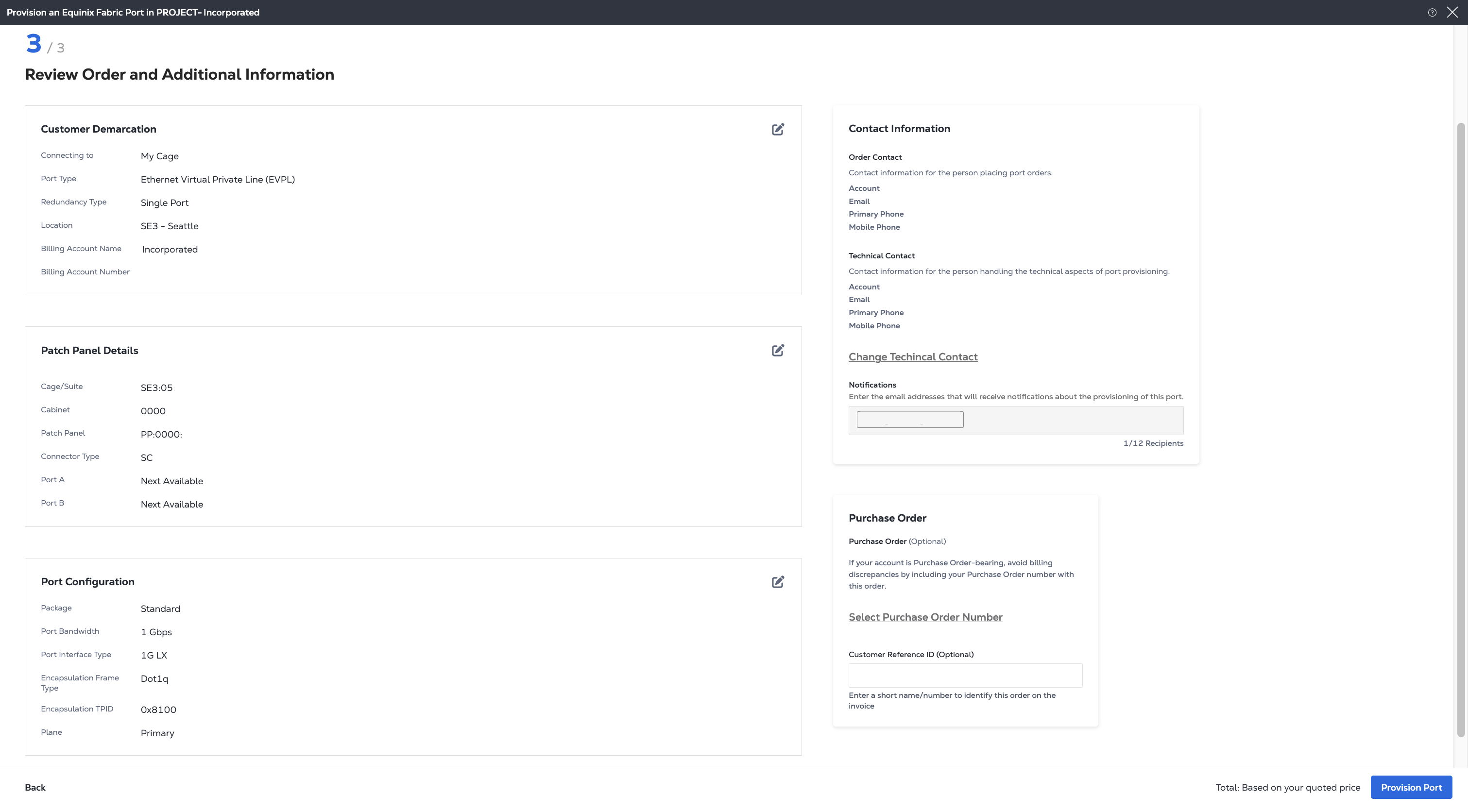
Clique em Provisionar Porta para enviar a solicitação.
Após o envio, o Fabric inicia automaticamente o provisionamento da porta e você receberá uma notificação assim que o pedido for concluído. Após a conclusão do provisionamento, você poderá visualizar a porta no Inventário de Portas do Fabric.