Gerenciando suas Portas de Fabric
Pré-requisitos
-
permissões de edição da Porta Fabric são necessárias para executar essas operações. Para obter permissões, entre em contato com o administrador principal da sua organização para acesso.
-
A atualização de uma porta requer excluir ou migrar as conexões associadas à porta.
Atualizar o tipo de quadro de encapsulamento e o ID do protocolo de tag (TPID)
Atualizar os atributos de porta do Equinix Fabric, tipo de quadro de encapsulamento e ID de protocolo de tag (TPID).
Os valores suportados são:
| Encapsulation Frame Type | Tag Protocol Id |
|---|---|
| 802.1Q (Dot1Q) | 0x8100 |
| 802.1ad (QinQ) | 0x8100, 0x8a88 |
| Untagged | N/A |
Atualizar o encapsulamento e o TPID resultará em tempo de inatividade da Porta.
Para atualizar a porta:
-
Faça login no Portal do Cliente e, no menu de navegação global, clique em Fabric.
-
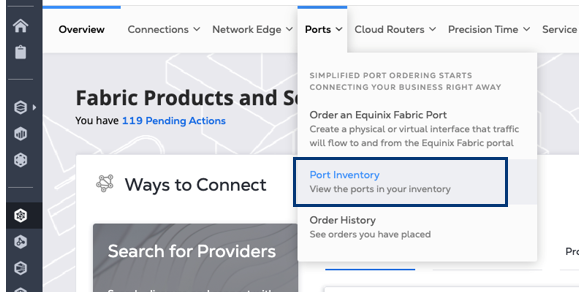
No menu Portos, selecione Inventário de Portos.
-
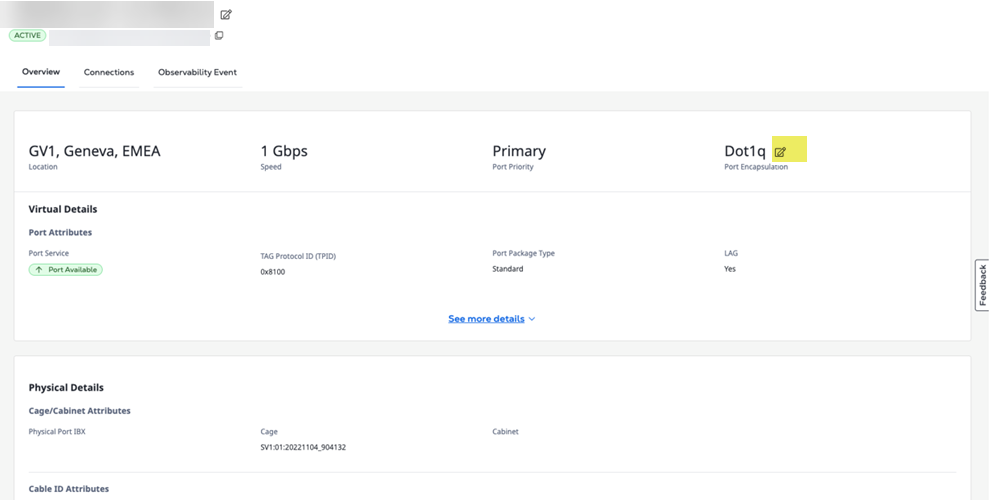
Localize e clique na porta que deseja atualizar.
-
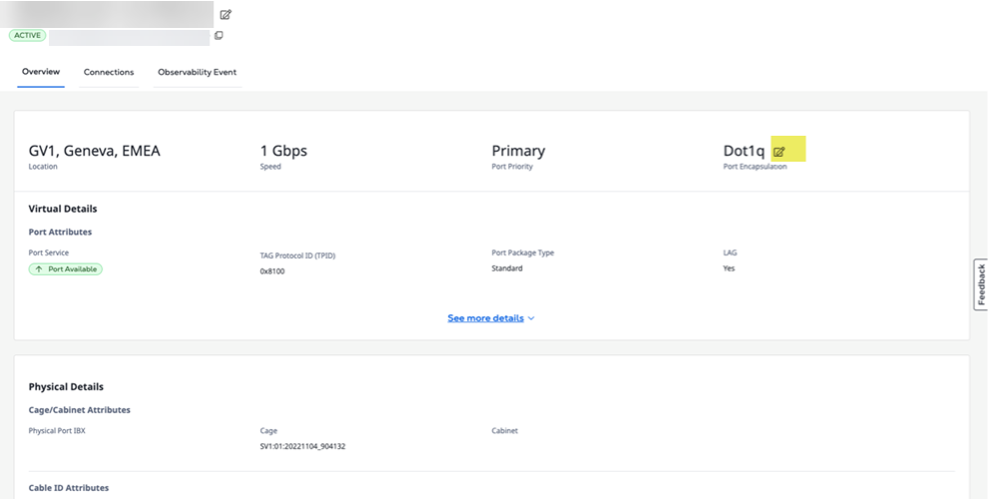
No campo Encapsulamento de Porta, clique em Editar.
-
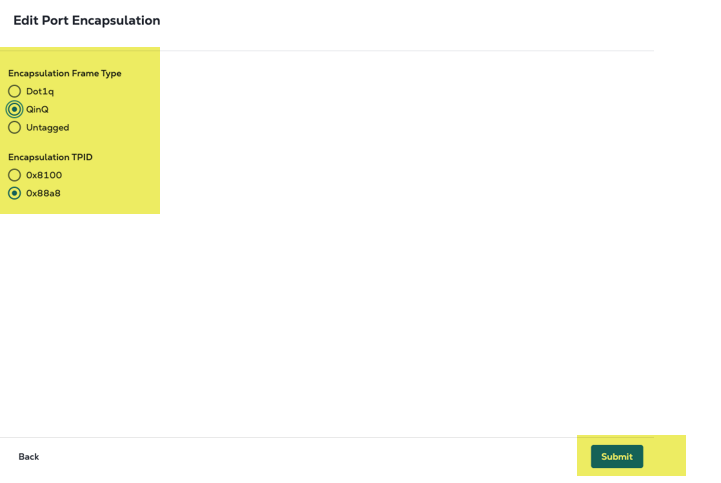
Selecione o novo valor necessário.
-
Clique em Enviar.
Uma mensagem será exibida no topo da página indicando que a atualização da porta foi aceita. Você também receberá um e-mail de confirmação assim que a porta for atualizada.
Mais informações sobre o tipo de quadro de encapsulamento e o ID do protocolo de etiqueta (TPID) estão disponíveis na página Port Traffic and Tagging.
Atualizar o valor LAG de uma porta Equinix Fabric
Você pode atualizar a configuração do Grupo de Agregação de Links (LAG) de uma Porta de Tecido existente de Sim para Não ou de Não para Sim, dependendo dos seus requisitos de conectividade.
A alternância Sim/Não só fica ativa quando o LAG tem apenas uma porta física associada. Esta atualização só está disponível quando a porta não tem nenhuma conexão virtual ativa.
Atualizar o valor LAG de uma porta sem conexões virtuais ativas
-
Faça login no Portal do Cliente e, no menu de navegação global, clique em Fabric.
-
No menu Portos, selecione Inventário de Portos.
-
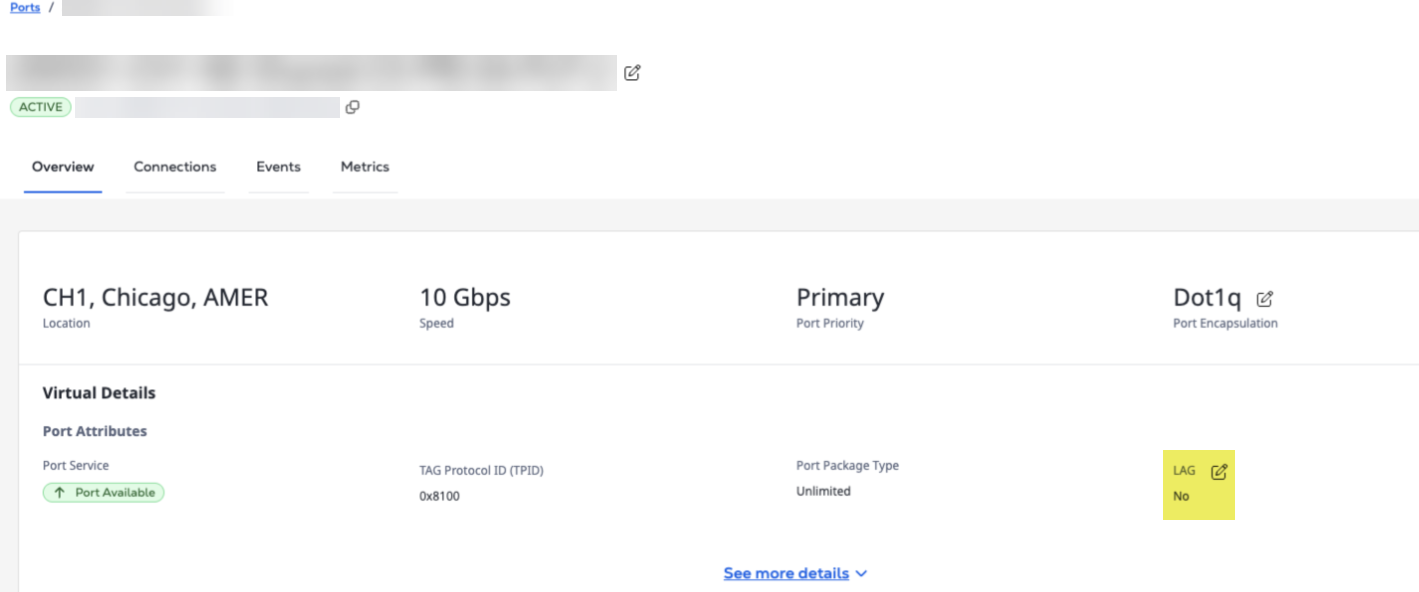
Localize e clique na porta que deseja atualizar.
-
No campo LAG, clique em Editar.
-
Selecione o novo valor necessário.
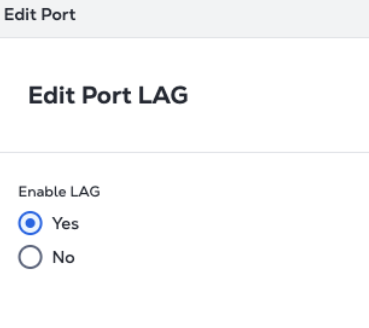
-
Clique em Enviar.
Uma mensagem será exibida no topo da página indicando que a atualização da porta foi aceita. Você também receberá um e-mail de confirmação assim que a porta for atualizada.
Atualizar o valor LAG de uma porta com conexões virtuais ativas
Para atualizar sua porta não LAG existente para uma porta LAG, você deve solicitar uma nova porta Fabric e migrar suas conexões existentes. Consulte Atualizar de uma porta não LAG para uma porta LAG para obter mais informações.
Adicionar portas a um grupo de agregação de links (LAG) existente.
Utilize este procedimento para aumentar a largura de banda adicionando uma ou mais portas físicas a um LAG existente no Equinix Fabric, sem interromper suas conexões virtuais atuais.
Pré-requisitos
-
A porta Fabric existente que você está expandindo possui LAG habilitado e está no estado PROVISIONADO.
-
Você possui uma conta Equinix Fabric com uma das seguintes funções do IAM: Fabric Port Manager, Fabric Manager, Fabric Service Provider ou Fabric Partner Resource Manager (aplicável a usuários administradores de revendedores do Fabric que realizam o compartilhamento de portas com clientes finais).
-
Para encomendar portas My Cage, você precisa ter as permissões da gaiola específica e do IBX.
-
Para solicitar portas de terceiros ou BMMR, você precisa ter a permissão para solicitar portas remotamente para essa região específica.
Etapas
-
Abra o Inventário de Portas. Faça login no Portal do Cliente > Tecido > Inventário de Portas. Selecione a porta LAG que deseja expandir.
-
Na página Detalhes da porta, acesse o menu suspenso Ações e clique em Adicionar porta LAG.
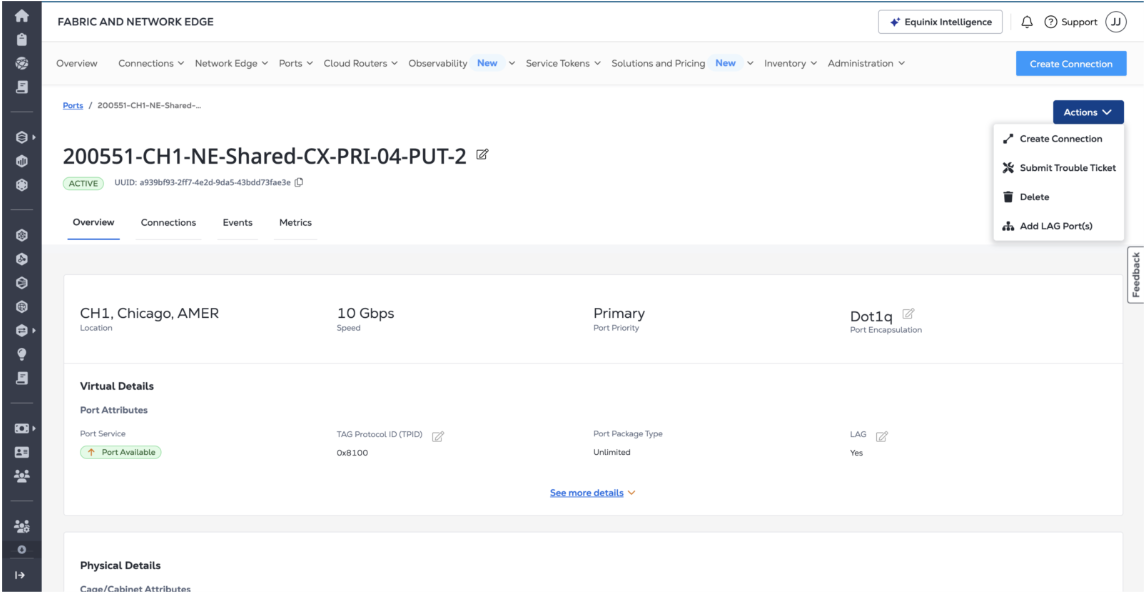
-
Selecione o número de portas a adicionar.
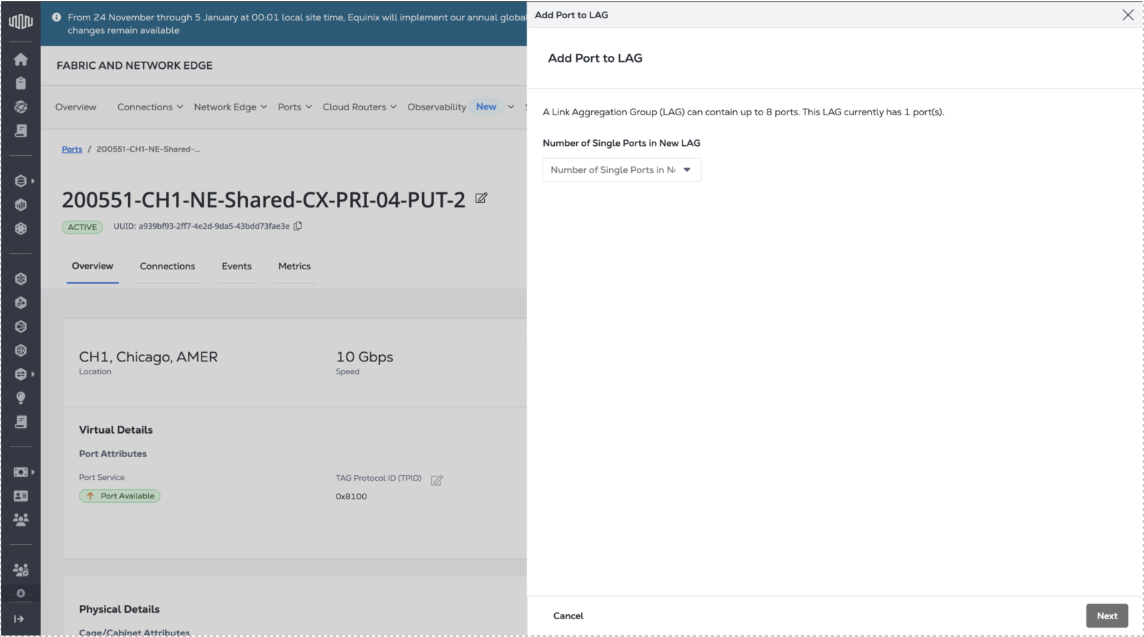
-
Se a porta existente que está sendo usada para criar o LAG for uma porta My Cage, configure os detalhes do painel de conexão.
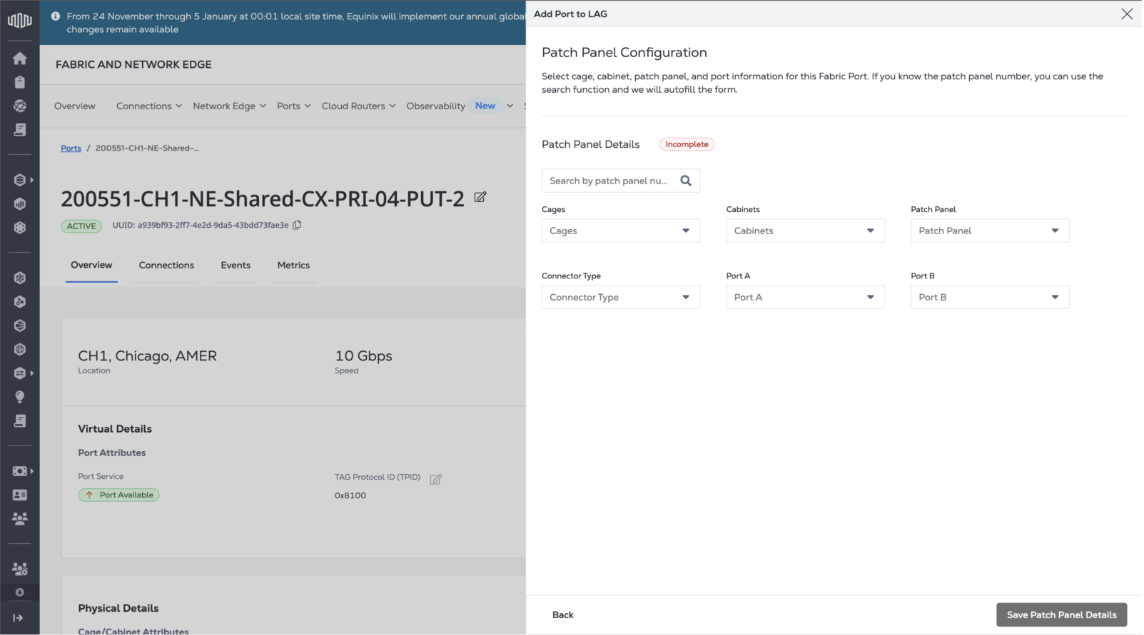
-
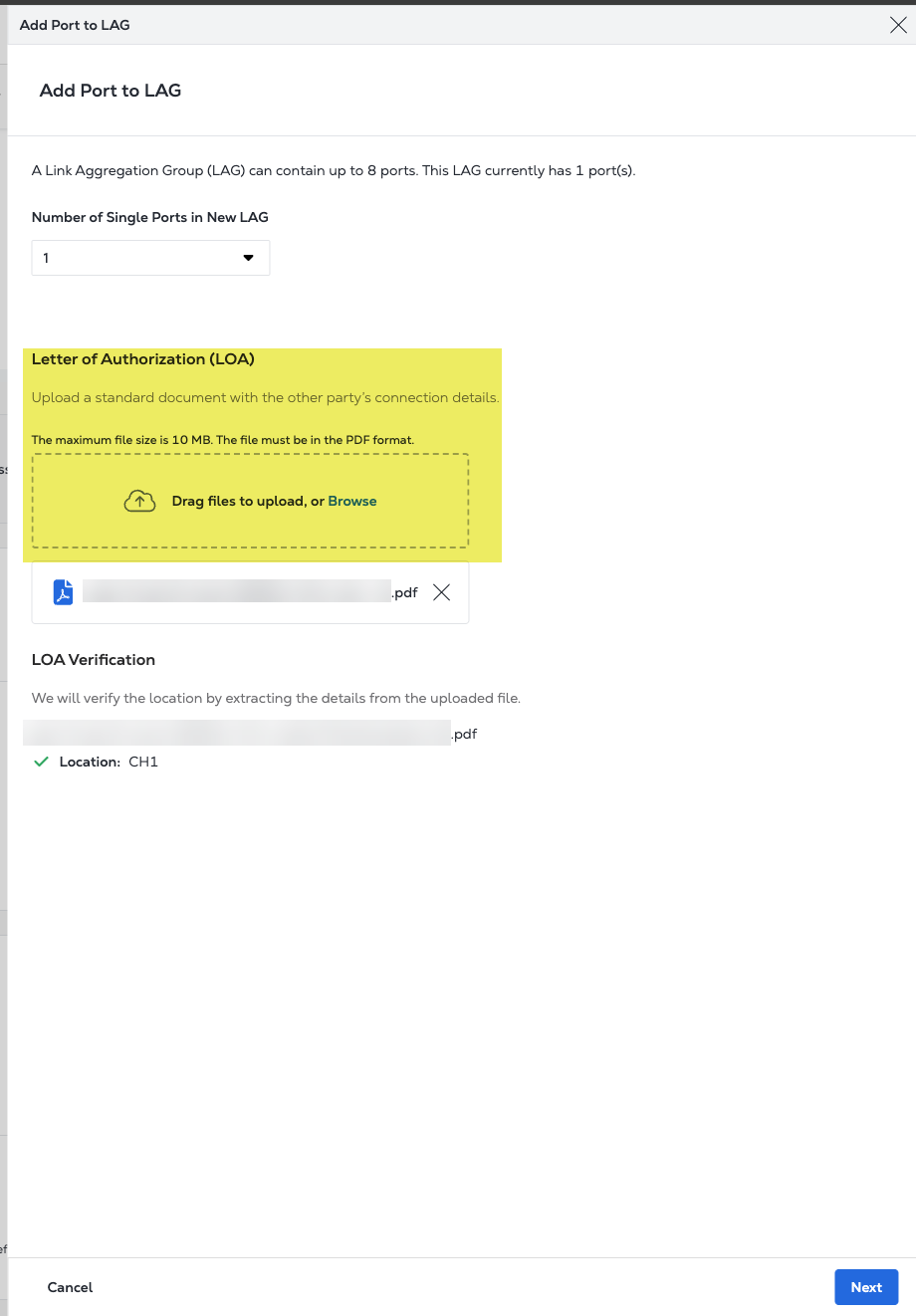
Se a porta existente que está sendo usada para criar o LAG for uma porta de terceiros, faça o upload da Carta de Autorização (LOA) que o autoriza a provisionar uma porta no local selecionado.
-
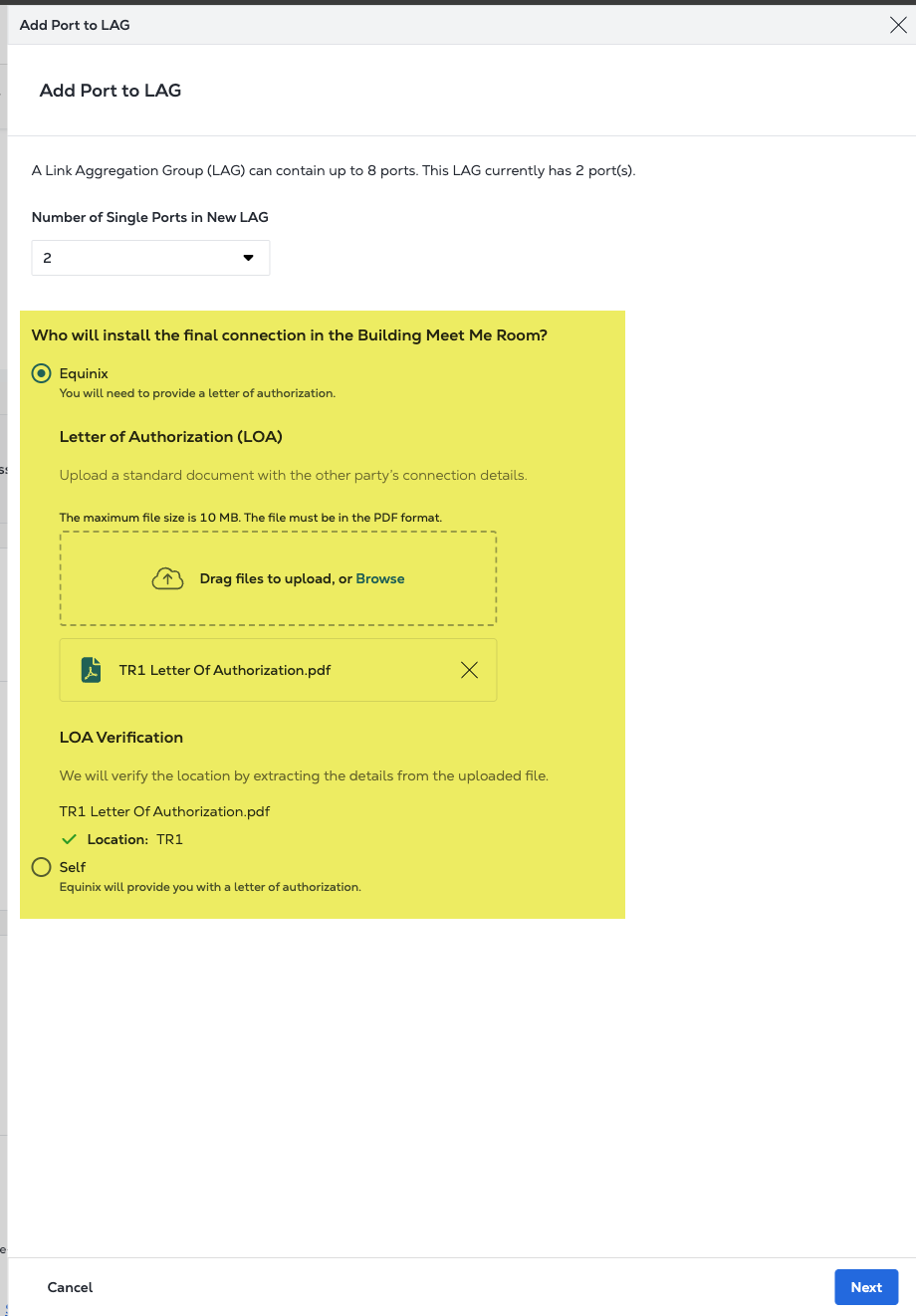
Se a porta existente que está sendo usada para criar o LAG for uma porta BMMR, em Quem instalará a conexão final na Sala de Reunião do Prédio?, selecione uma das seguintes opções:
- Equinix - Para que um técnico da Equinix realize a instalação da porta no BMMR. Esta opção requer o fornecimento de uma Carta de Autorização (LOA).
- Auto - A instalação da porta deverá ser feita por sua equipe.
-
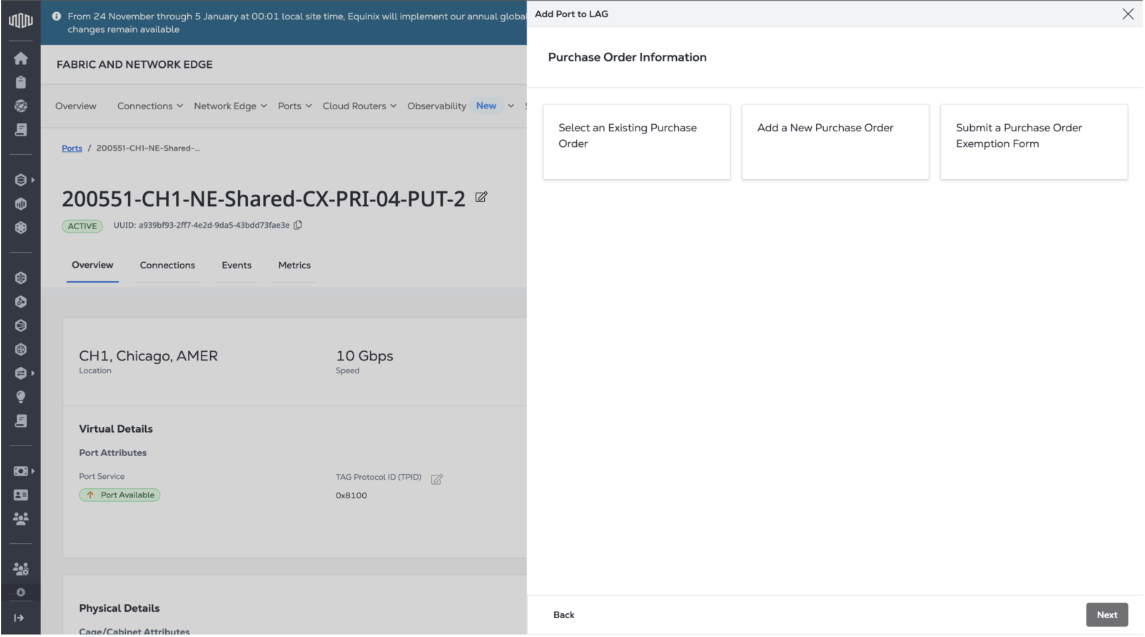
Em Ordem de Compra, insira um número de ordem de compra ou clique em Selecionar Número da Ordem de Compra para escolher uma ordem de compra válida.
-
Em Informações sobre preços, selecione Concordo para confirmar o recebimento da declaração de isenção de responsabilidade sobre preços.
-
Clique em Enviar para adicionar uma porta ao LAG que você acabou de criar.
Alterar a Prioridade de um Porto de Tecido Equinix
Depois de pedido uma porta do Equinix Fabric como porta primária ou secundária, talvez você queira alterar sua prioridade.
Alterar a prioridade de uma porta sem conexões virtuais ativas
-
Encomende um novo porto de tecido e atribua a ele a prioridade correta (primária ou secundária).
Você pode fazer este pedido através do seu Representante de Vendas da Equinix ou do Portal do Cliente.
-
Encerre seu porto de tecido ao qual foi atribuída a prioridade incorreta, com a ajuda da equipe de vendas da Equinix.
Alterar a prioridade de uma porta com conexões virtuais ativas
-
Encomende um novo porto de tecido e atribua a ele a prioridade correta (primária ou secundária).
Você pode fazer este pedido através do seu Representante de Vendas da Equinix ou do Portal do Cliente.
-
Abra um chamado para migrar as conexões existentes da porta atual para a nova porta solicitada. Você pode entrar em contato com a Central de Atendimento local através do Suporte ao Cliente da Equinix ou enviando um e-mail para cs@equinix.com.
-
Encerre seu porto de tecido ao qual foi atribuída a prioridade incorreta, com a ajuda da equipe de vendas da Equinix.
Excluindo uma Porta do Equinix Fabric
Você pode excluir uma porta do Equinix Fabric após você para uma nova porta e você precisar mais dela, ou você desejar encerrar uma porta que você usa mais. Você só pode excluir portas adquiridas diretamente da Equinix.
A exclusão de uma porta pode incorrer em uma taxa de rescisão antecipada.
O desprovisionamento de uma porta requer:
-
Removendo a porta dos perfis de serviço ou excluindo os perfis de serviço associados a ela.
-
Deleting any service tokens associated with the port you want to delete.
Caso existam objetos associados a determinada porta, eles serão listados quando você tentar excluí-la.
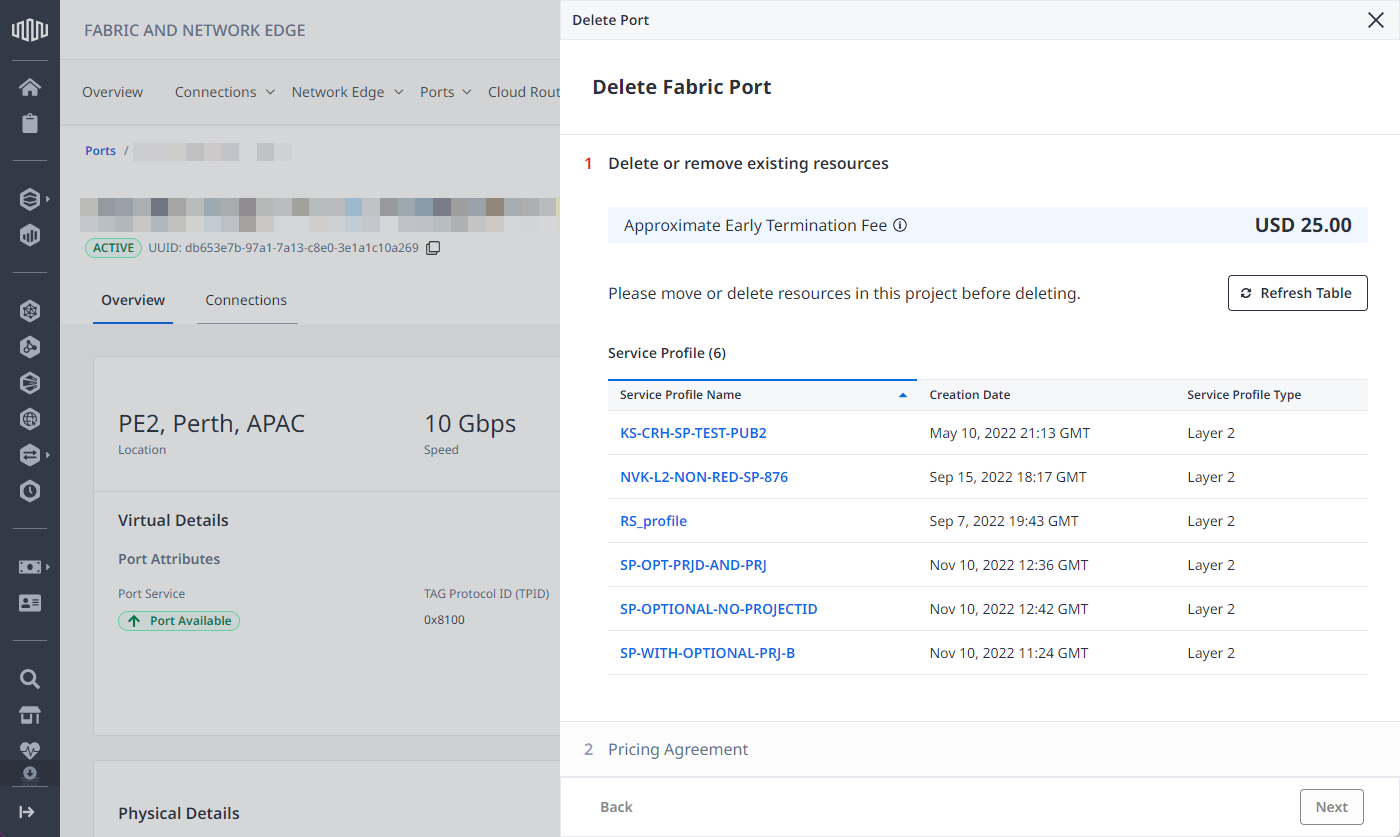
Para excluir uma porta Fabric:
-
Faça login no Portal do Cliente > Painel de Controle do Fabric.
-
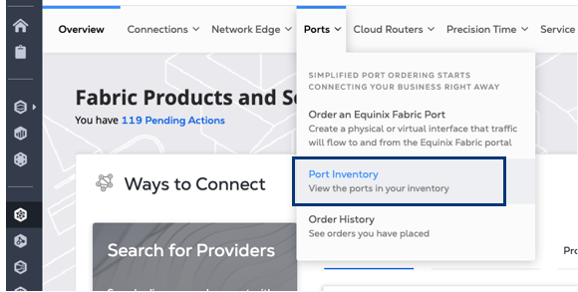
No menu Portos, selecione Inventário de Portos.
-
Localize e clique na instância da porta que você deseja desprovisionar.
-
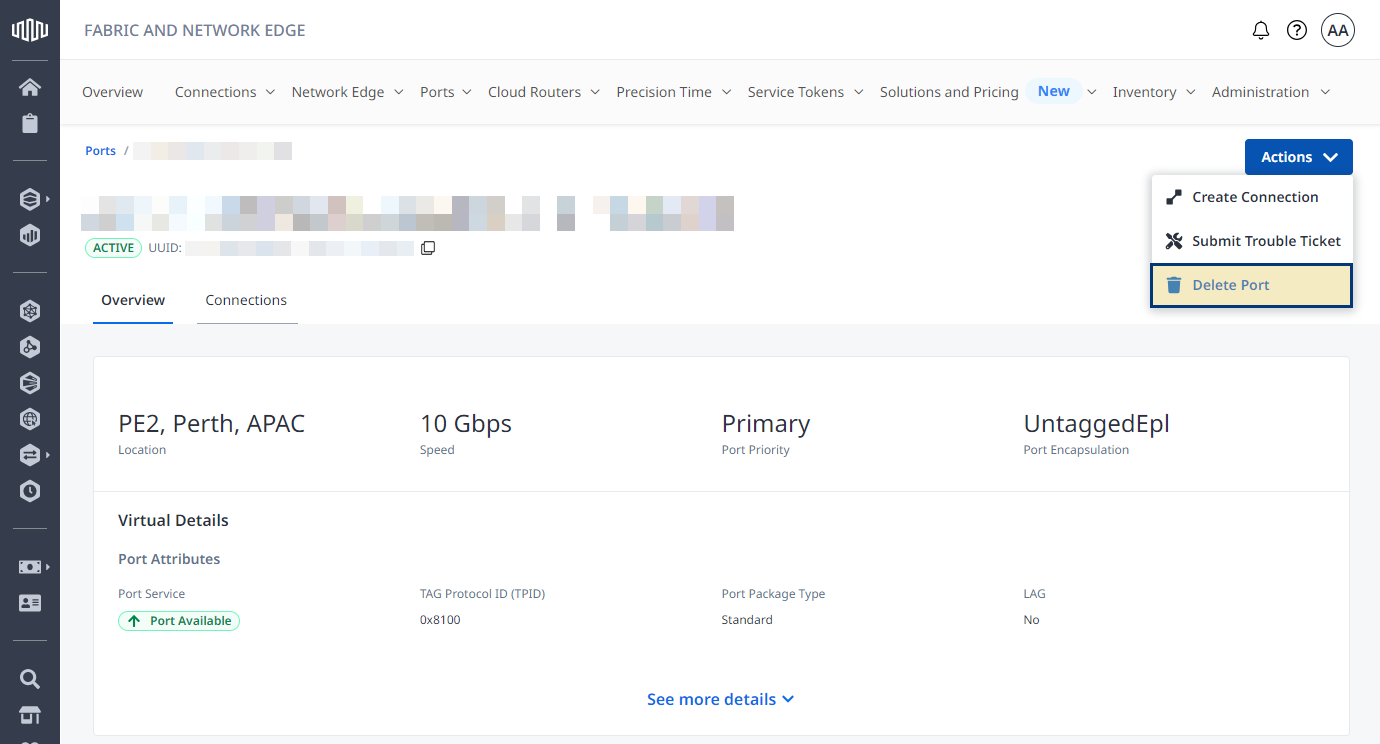
Clique em Ações e selecione Excluir Porta.
-
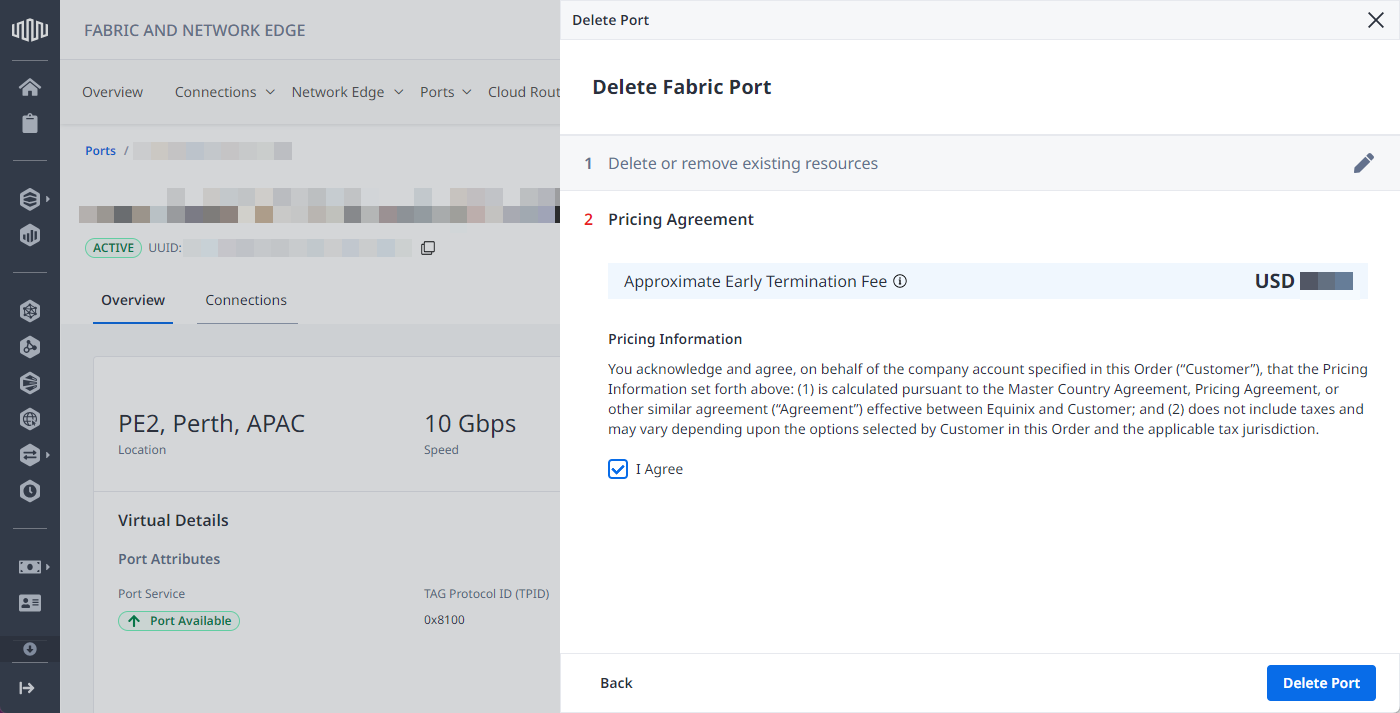
Certifique-se de que não haja objetos associados à porta especificada e clique em Avançar.
-
Selecione Concordo para confirmar as informações de preços e, em seguida, clique em Excluir Porta.
Atualizar o nome de uma porta do Equinix Fabric
Para atualizar o nome de uma porta existente:
-
Faça login no Portal do Cliente e, no menu de navegação global, clique em Fabric.
-
No menu Portos, selecione Inventário de Portos.
-
Localize e clique na porta que deseja atualizar.
-
Na parte superior da página, ao lado do nome da porta, clique em Editar.
-
Digite o novo nome da porta.

-
Clique em Confirmar.
-
Uma mensagem de confirmação mostra que o nome da porta foi atualizado.