Seu inventário de portos
O Inventário de Porta fornece um local único para visualizar todos os seus portas e acessar detalhes de cada porta.
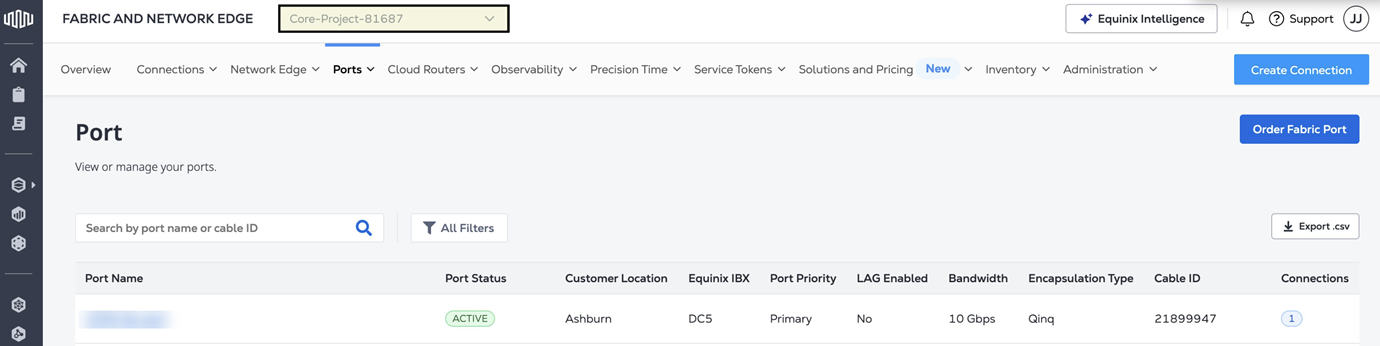
Para acesso o Inventário do Porta:
-
Faça login no Portal do Cliente > Página do produto de tecido.
-
No menu Portas, selecione Inventário de Portos.
-
Use o seletor de contexto e selecione um projeto para exibir as portas associadas ao projeto selecionado ou escolha uma organização para exibir as portas associadas aos projetos aninhados na organização selecionada.
 observação
Aplicável a organizações que migraram para o Equinix Identity and Access Management.
O Inventário de Portas fornece as seguintes informações sobre as portas:
-
Nome do porto
-
Status da porta
-
Pacote
-
Localização do cliente
-
Equinix IBX
-
Prioridade da porta
-
Indicador LAG
-
Largura de banda
-
Tipo de Encapsulamento
-
Identificação do cabo
-
Contagem de conexões
Os filtros estão disponíveis na gaveta Todos os Filtros para Status da Porta, Localização, Largura de Banda, Prioridade da Porta, LAG Ativado e Encapsulamento.

O filtro Tipo de Serviço na página Inventário de Portas permite visualizar portas Fabric ou portas Dedicated Equinix Internet Access (EIA).
Personalização de colunas
Personalize as colunas exibidas na tabela de Inventário Portuário para destacar as informações mais relevantes para você.
As colunas Nome e Status estão sempre fixadas e não podem ser ocultadas. Todas as outras colunas podem ser exibidas, ocultadas ou reordenadas conforme necessário.
Para personalizar as colunas:
-
Na página Inventário de Portas, clique em Configurações ao lado de Todos os Filtros.
-
Na gaveta Configurações da coluna de inventário do porto, selecione as colunas que deseja exibir e desmarque as colunas que deseja ocultar.
-
Para alterar a ordem das colunas, clique e mantenha pressionado o nome da coluna e arraste-a para cima ou para baixo.
-
Clique em Aplicar para salvar a configuração da sua coluna.
-
Clique em Redefinir para restaurar o layout de coluna padrão, que exibe todas as colunas com as colunas Nome e Status fixas.

Procurando um Porta
Use o campo de busca para restringir sua lista de porta .

-
Nome da Porta - Pesquise por um nome de porta específico.
-
ID do cabo – Pesquise portas usando uma ID de cabo.
-
UUID - Pesquise portas usando um UUID.
Detalhes da porta
A página de detalhes do porta fornece acesso a todas as informações sobre o porta selecionado.
Para visualizar os detalhes de uma porta:
-
Faça login no Portal do Cliente > Painel de Controle do Fabric.
-
No menu Portas, selecione Inventário de Portos.
-
Localize e clique na porta desejada para visualizar seus detalhes. As opções de filtro ajudam a refinar sua busca rapidamente se você tiver muitas portas.
-
Detalhes da Porta virtual – Fornece informações básicas sobre sua porta virtual, como:
-
Nome
-
Status (PROVISIONANDO, ATIVO, REPROVISIONANDO, DESPROVISIONANDO, DESPROVISIONADO)
-
UUID
-
Localização
-
Velocidade
-
Prioridade
-
Encapsulation
-
Status operacional
-
TAG Protocol ID (TPID)
-
Tipo de pacote
-
Indicador LAG (Link Aggregation Group) e atributos associados:
-
Número de membros do LAG
-
Total de membros do LAG permitidos
-
Largura de banda total dos membros do LAG
-
-
-
Detalhes físicos – Fornece informações físicas sobre a porta, como:
-
Porta física IBX
-
Gaiola
-
Gabinete
-
Atributos de ID do cabo:
-
Identificação do cabo
-
Status da Porta física (PROVISIONANDO, CONEXÃO CRUZADA PENDENTE, PROVISIONADO, DESPROVISIONANDO, DESPROVISIONADO)
-
UUID da Porta física
-
Número do painel de patch
-
Porta(s) do painel de patch
-
-
Registro de atividades portuárias
O Registro de Atividades da Porta fornece um histórico cronológico dos eventos do ciclo de vida e das alterações de configuração de uma porta específica. A parte superior da linha do tempo de atividades exibe o status atual da porta, juntamente com as datas da última modificação e criação para facilitar a consulta.
A visualização da linha do tempo ajuda você a acompanhar o progresso do provisionamento, atualizações, falhas e outras atividades operacionais para fins de solução de problemas e auditoria.
Cada atividade inclui:
-
Nome e status do evento
-
Carimbo de data/hora (GMT)
-
Informações adicionais, quando disponíveis, podem ser acessadas no menu suspenso "Ver mais detalhes".
Para acessar o Registro de Atividades:
-
No Inventário de Portos, clique no nome do porto para acessar os Detalhes do Porto.
-
Clique em Registro de atividades e expanda uma entrada de atividade para visualizar mais informações.
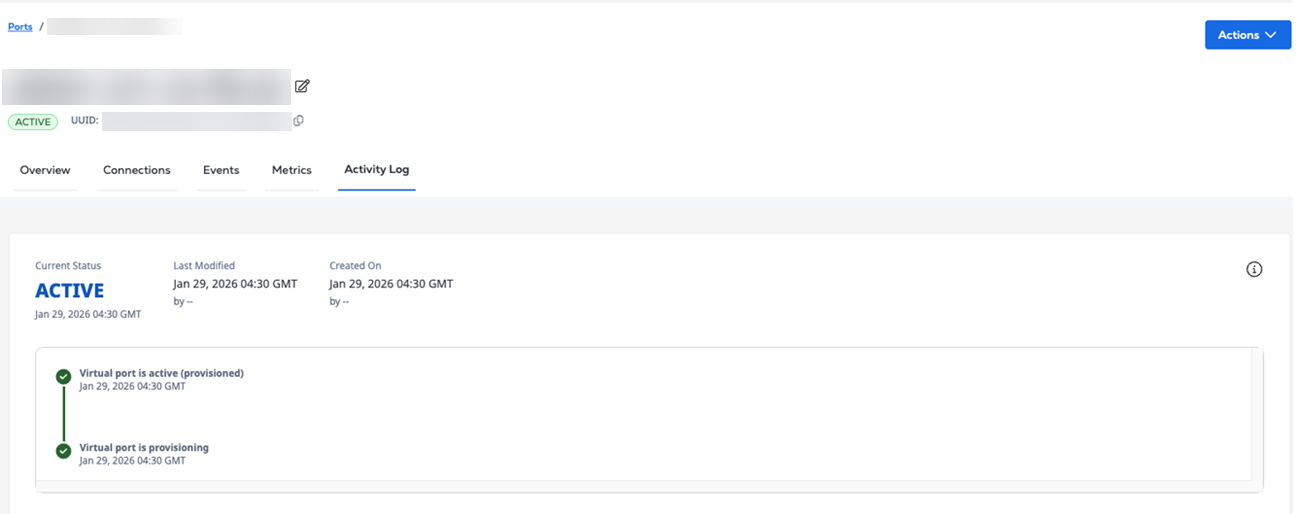
O Registro de Atividades armazena a atividade da porta nos últimos 90 dias. Se nenhuma atividade tiver ocorrido durante esse período, o registro exibirá uma mensagem indicando que não há atividade disponível.
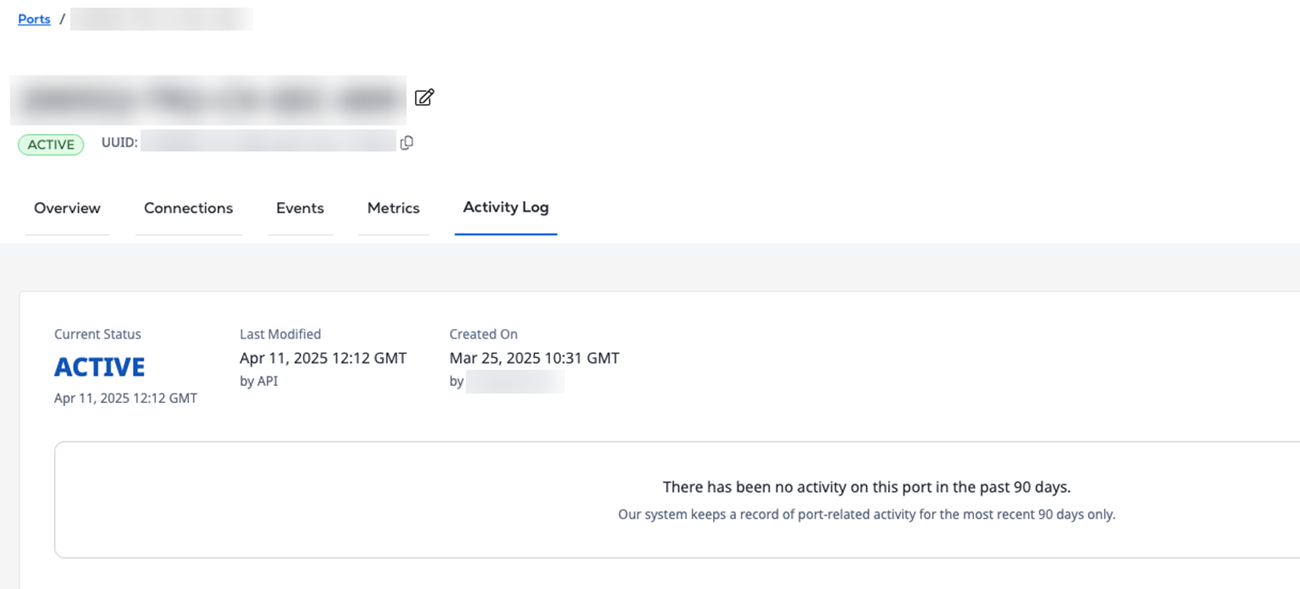
Clique em Ações para criar uma conexão, abrir um chamado de suporte, excluí-la ou adicioná-la a um LAG. Para obter mais informações, consulte Gerenciando suas portas de malha.