Encomendar uma porta de tecido
As portas Equinix Fabric estão disponíveis em várias configurações, incluindo portas padrão e metropolitanas, portas cage/de terceiros de terceiros e portas estendidas, dependendo de onde os clientes estão localizados em relação ao equipamento Equinix Fabric físico.
Pré-requisitos
Para encomendar uma porta Equinix Fabric, você precisa ter:
-
Uma das seguintes funções:
Fabric Port Manager,Fabric ManagerouFabric Service Provider. -
Se você estiver solicitando portas que se conectam ao seu próprio cage, precisará
Network Ports Orderingde permissões Colocation para o cage específico. -
Se você estiver solicitando portas que se conectam ao cage de outra parte ou a uma sala Meet-Me do Building, você precisará de:
Remote Network ProductsPermissões de Colocation para a região específica (AMER, EMEA ou APAC) na qual você deseja fazer um pedido de porta.- Uma das seguintes opções:
- Uma carta de autorização (LOA) em PDF do terceiro em cujo cage você deseja que a porta seja entregue.
- Um token LOA digital aprovado emitido pelo terceiro em cujo cage você deseja que a porta seja entregue.
-
Se você for um revendedor solicitando uma porta para seu cliente final, você precisará da
Fabric Partner Resource Managerfunção. Os usuários do cliente final não têm permissão para fazer pedidos de porta Fabric.
Comece seu pedido
Para encomendar uma porta Fabric:
-
Faça login no Portal do Cliente > Painel do Fabric .
-
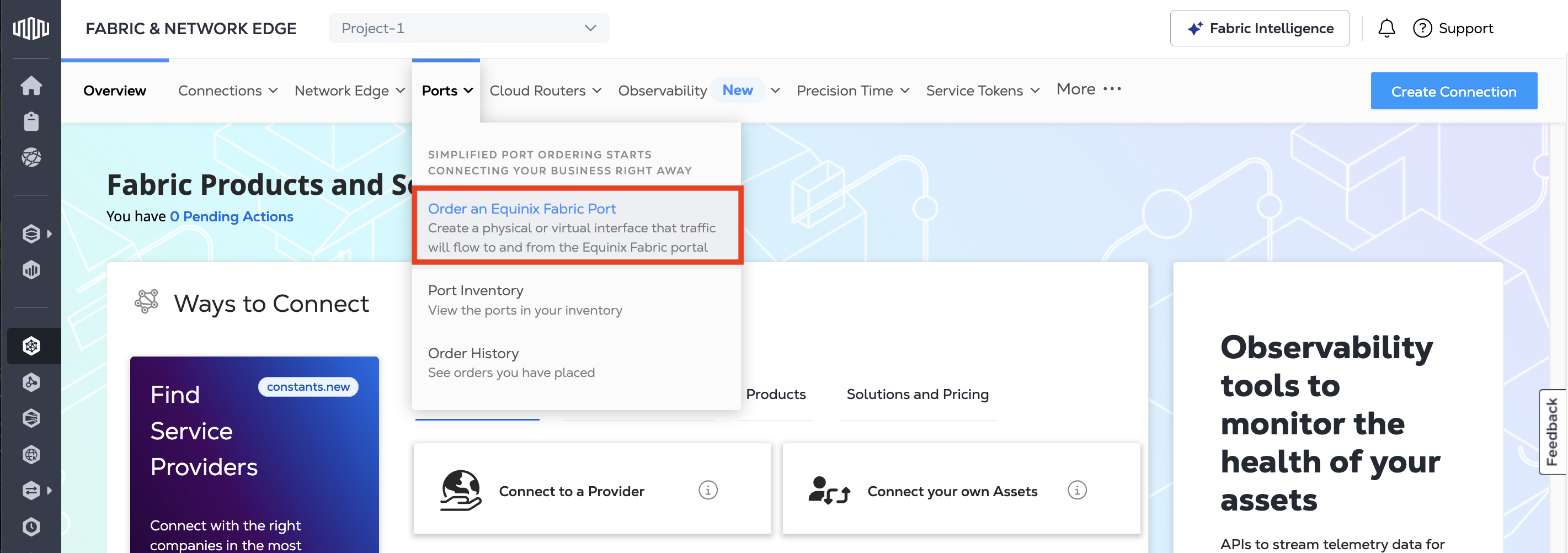
No menu Portas, selecione Solicitar uma porta Equinix Fabric .
-
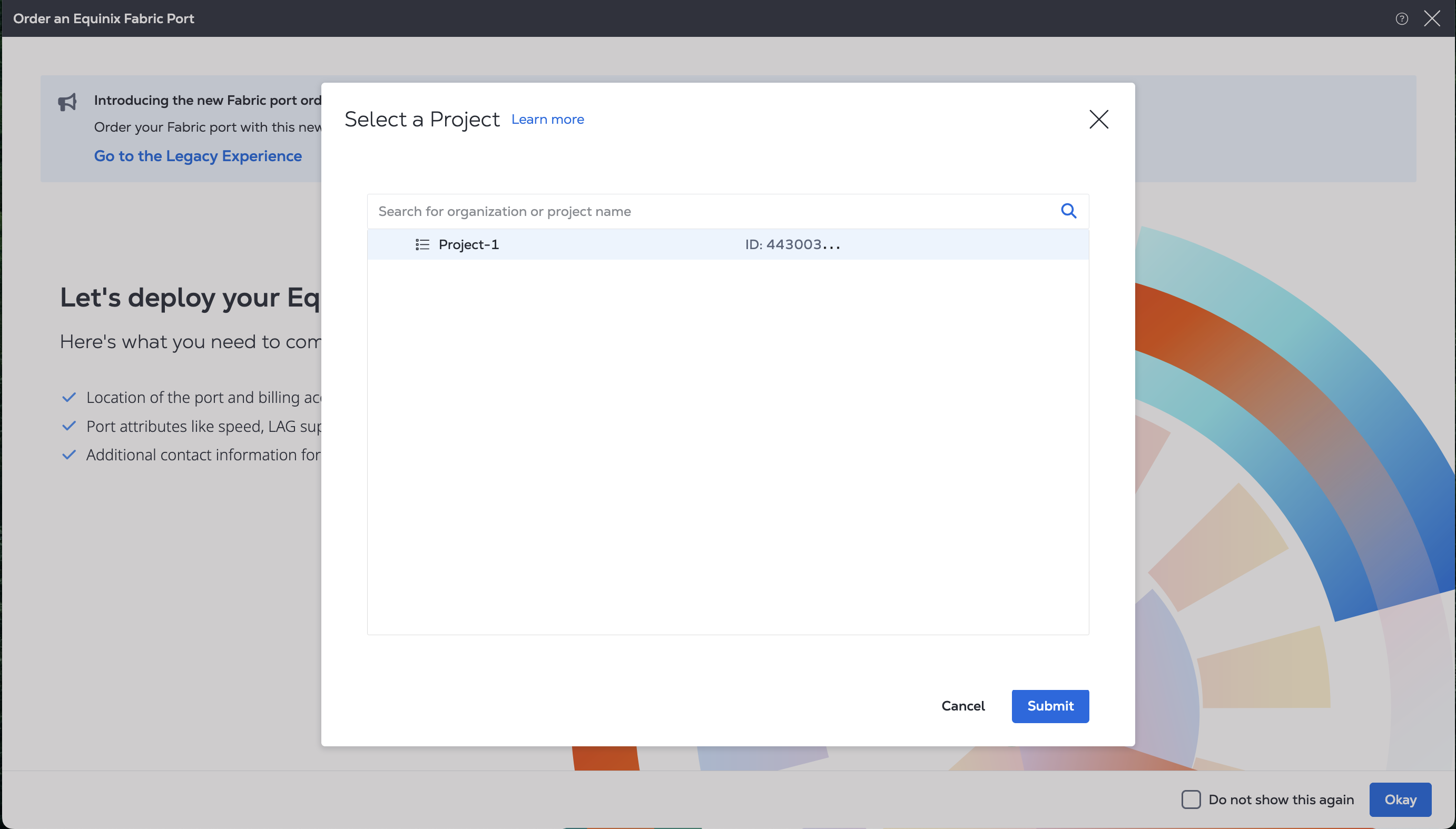
Selecione o projeto ao qual sua nova porta está atribuída.
Para obter mais informações sobre projetos, consulte Gerenciando projetos.
Demarcação do cliente e detalhes do porto
Na página Demarcação do cliente, configure os detalhes do ponto de demarcação e da porta, dependendo de onde você deseja provisionar sua porta.
-
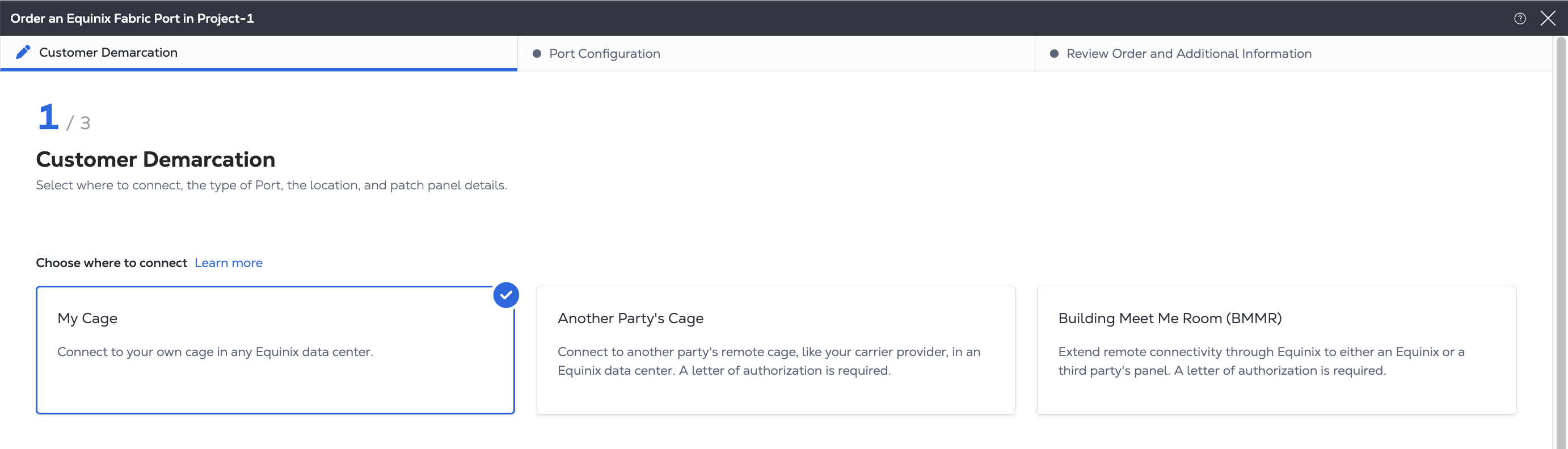
Em Escolher onde conectar, selecione uma das seguintes opções:
- Meu cage em um Equinix IBX – você tem seu próprio equipamento em um data center Equinix.
- Cage de outra parte – Você está solicitando uma porta remota e se conectando por meio de outra parte. A entrega de uma porta Fabric ao cage de outra parte requer uma LOA PDF ou um token LOA digital emitido pelo terceiro.
- Um Building Meet-Me Room (BMMR) – você está usando um cage neutro para se conectar a outras pessoas. Se um técnico da Equinix instalar a conexão final, você deverá carregar uma LOA em PDF do provedor de BMMR. Se o seu pessoal instalar a conexão final, a Equinix fornecerá a LOA para você.
-
Na seção Tipo de porta, selecione o tipo de porta:
- Ethernet Virtual Private Line (EVPL) – As portas EVPL permitem a criação de múltiplas conexões, segmentando o tráfego com base nas tags VLAN.
- Linha privada Ethernet (EPL) – Uma porta não marcada que permite um fluxo transparente de tráfego. Uma porta EPL permite uma conexão e não há separação de tráfego.
-
Na seção Tipo de redundância, escolha uma opção de redundância:
-
Porta única – solicite uma porta única. Disponível para os tipos de porta EVPL e EPL. Na seção Habilitar LAG , escolha Sim ou Não. Se você ativar o LAG, escolha o número de portas no menu suspenso, máximo de 8.
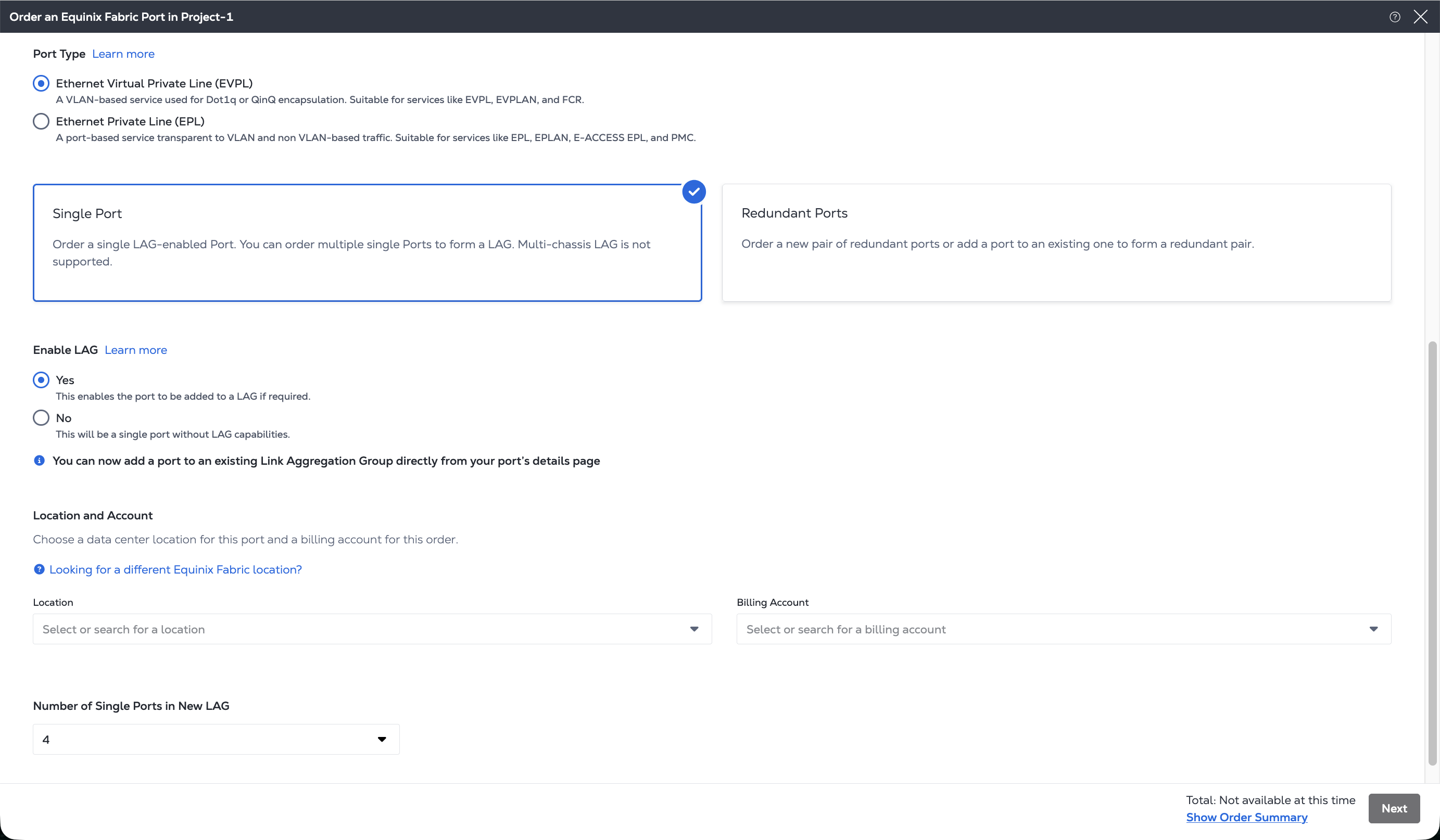
-
Portas redundantes – solicite um par de portas redundantes. Disponível para portas EVPL. Você pode optar por criar duas novas portas como um par redundante de alta disponibilidade ou criar uma única porta e emparelhá-la com uma porta existente para formar um par de alta disponibilidade.
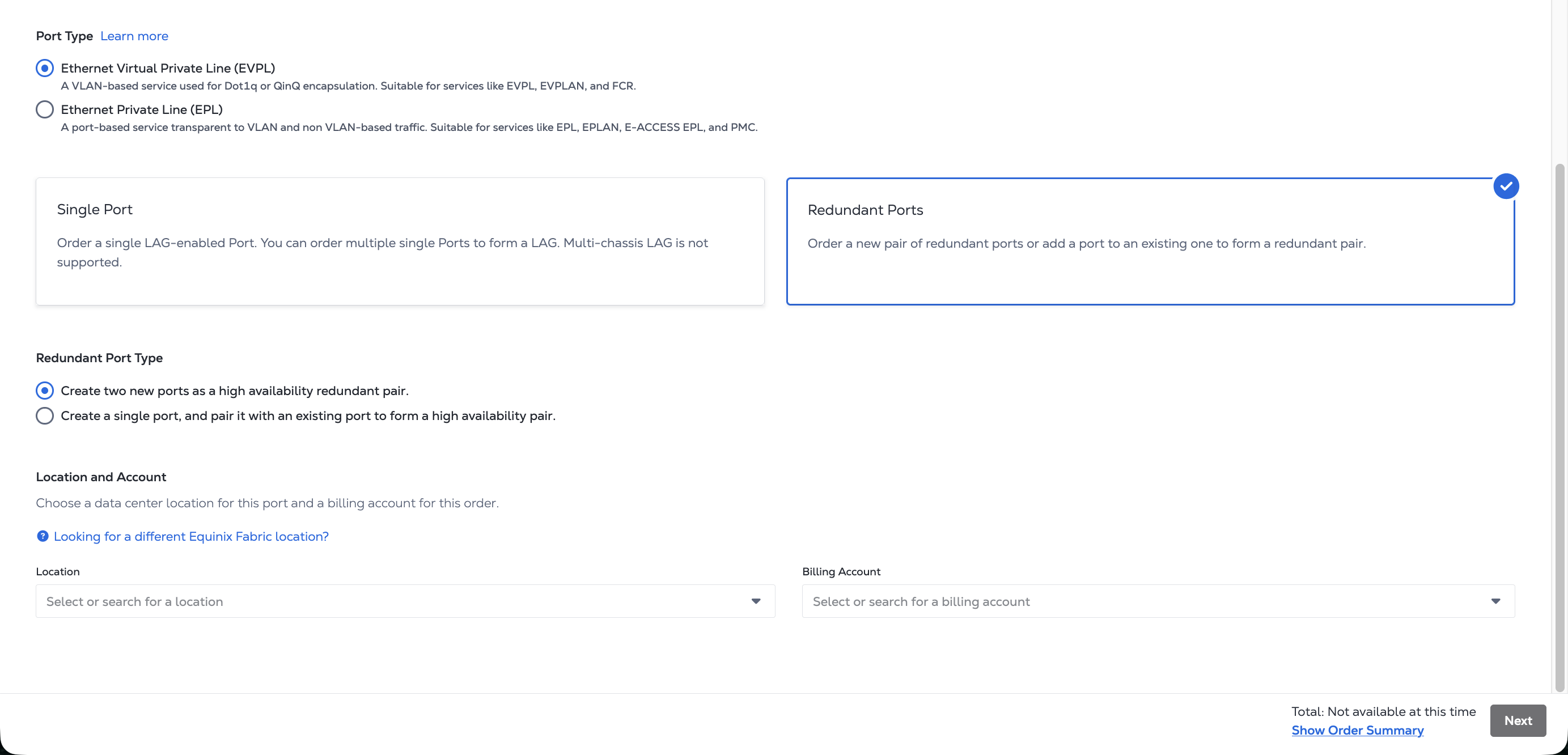
-
-
Na seção Local e conta, selecione um data center IBX onde você deseja uma porta Fabric e uma conta de cobrança para pedidos no local selecionado. Clique em Criar conta de cobrança para criar uma nova conta de cobrança que você pode usar para fazer seu pedido.
Dependendo do ponto de demarcação escolhido, conclua as etapas a seguir.
Meu cage em um IBX da Equinix
Se você estiver usando o cage, selecione o cage, o rack e o patch panel. Por padrão, suas opções são filtradas pela conta de cobrança. Para selecionar contas de cobrança e cage diferentes, desmarque Mostrar os patch panels associados a esta conta de cobrança apenas. Selecione outra conta cage à qual você tenha acesso e, em seguida, selecione o ponto de demarcação.
-
Clique em Adicionar detalhes do patch panel .
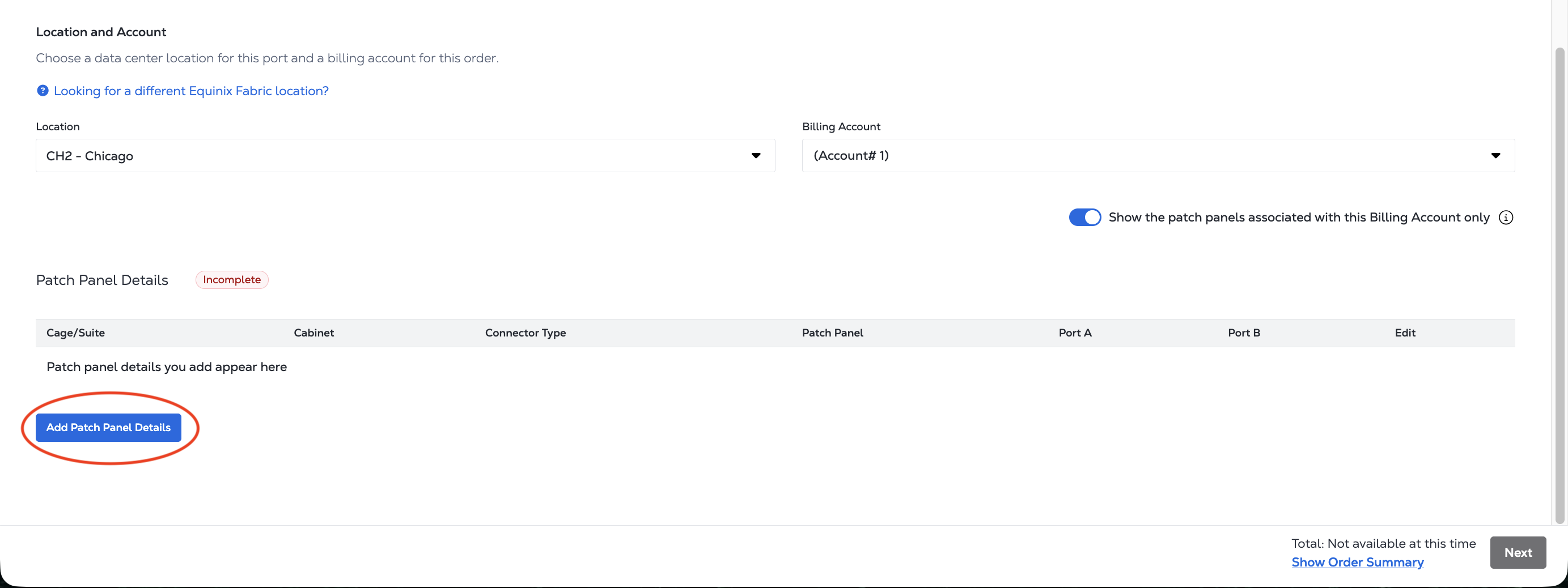
-
No painel de configuração do patch panel, selecione as informações do cage, rack, patch panel e porta para a nova porta. Se você souber o número do patch panel, insira-o no campo de pesquisa para preencher automaticamente o formulário.
Se você estiver solicitando um par redundante de portas, repita o processo para a porta secundária.
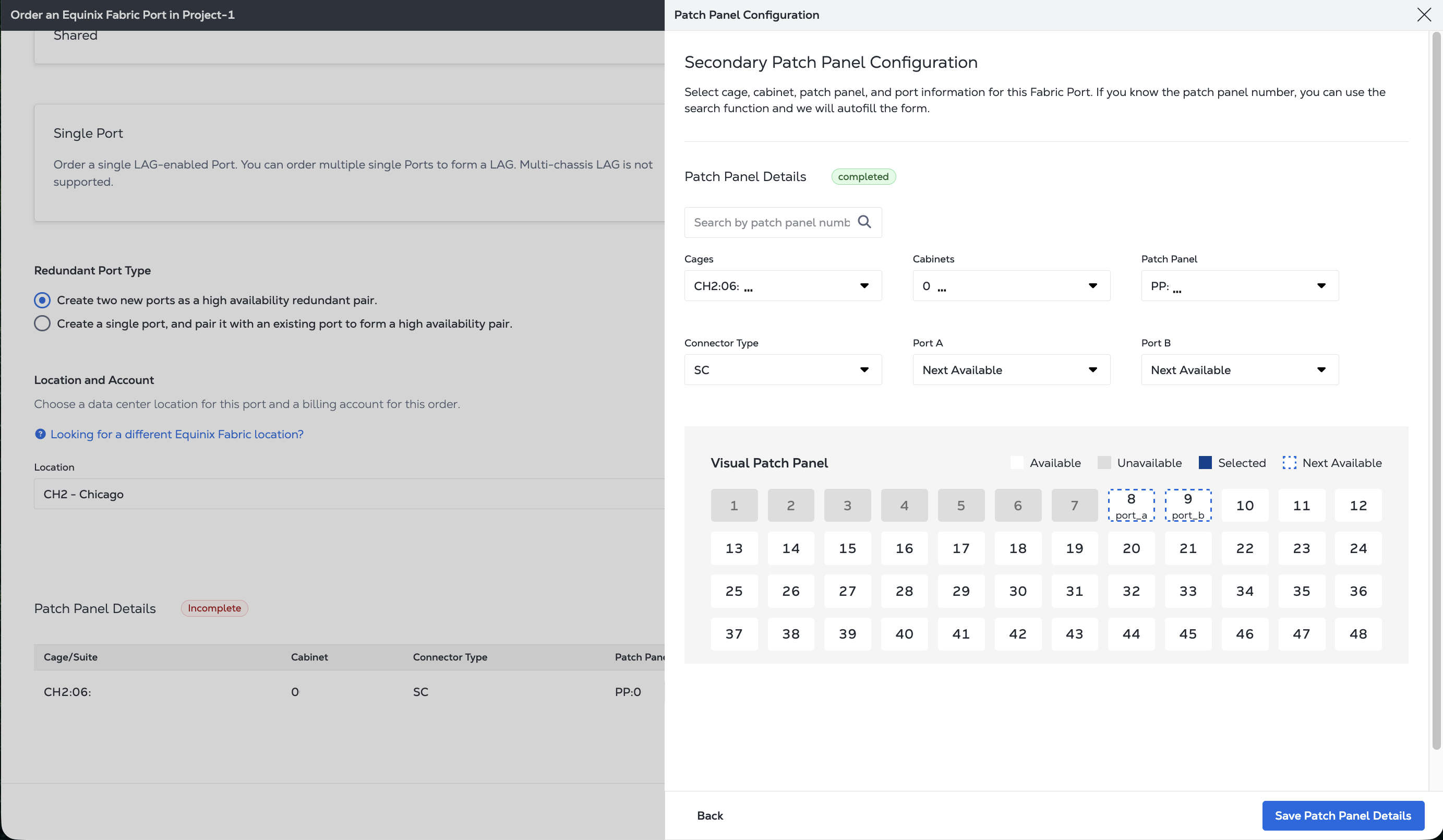
-
Clique em Salvar detalhes do patch panel .
-
Revise suas seleções de porta.
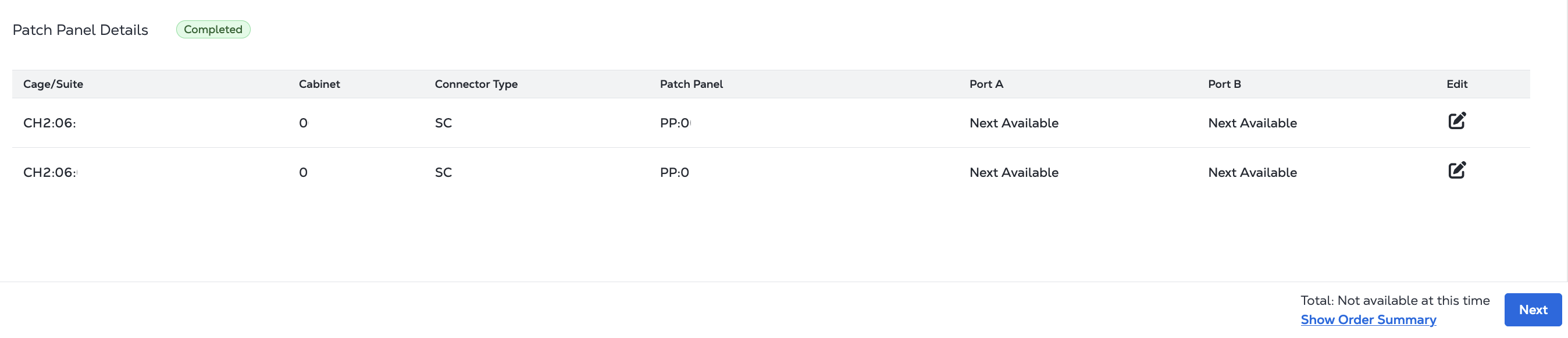
-
Clique em Avançar para ir para Configuração de porta .
Cage de outra parte
A entrega de uma porta Fabric ao cage de outra parte requer uma carta de autorização (LOA) do terceiro proprietário do cage. Escolha como deseja fornecer sua LOA:
Opção 1: Carregue uma LOA em PDF
- Na seção LOA , arraste o arquivo para carregar ou clique em Procurar.
- Certifique-se de que sua LOA esteja no papel timbrado da empresa do proprietário do cage e especifique as informações de amarração (IBX, cage, rack, patch panel e porta). O arquivo PDF carregado é validado para verificar o local do data center selecionado. Certifique-se de que o local selecionado no menu suspenso Local corresponde ao local do data center especificado na LOA.
- Clique em Avançar.
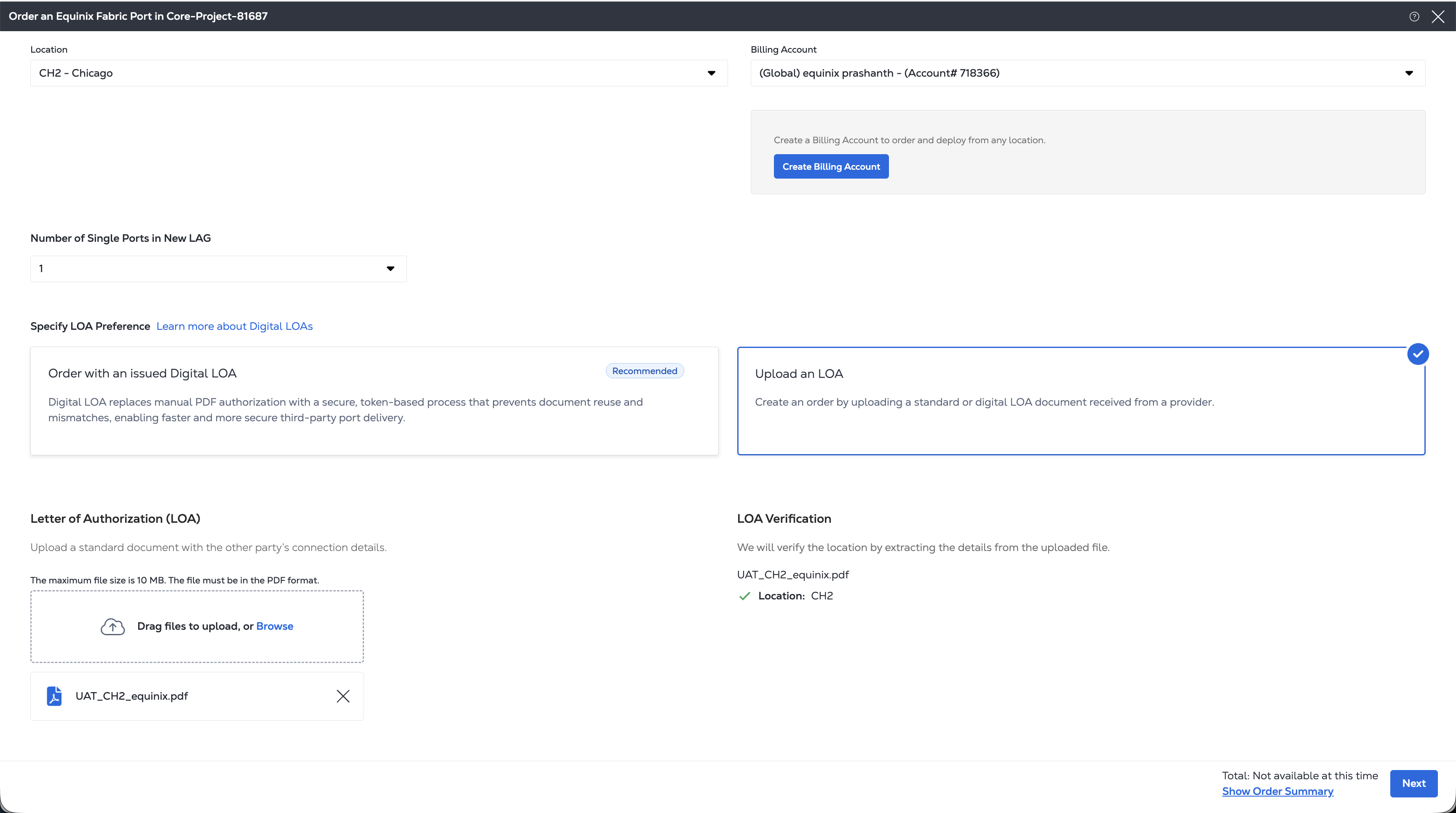
Opção 2: Use um token LOA digital
- Na seção LOA , selecione Usar LOA digital .
- Selecione seu token de LOA digital aprovado. A lista mostra apenas tokens para o IBX que você selecionou em Local.
- Quando o token é validado, os detalhes de vinculação autorizada (IBX, cage, rack, patch panel e porta) são preenchidos e se tornam somente leitura. Verifique-os para confirmar que estão corretos. Clique em Avançar para ir para Configuração de porta .
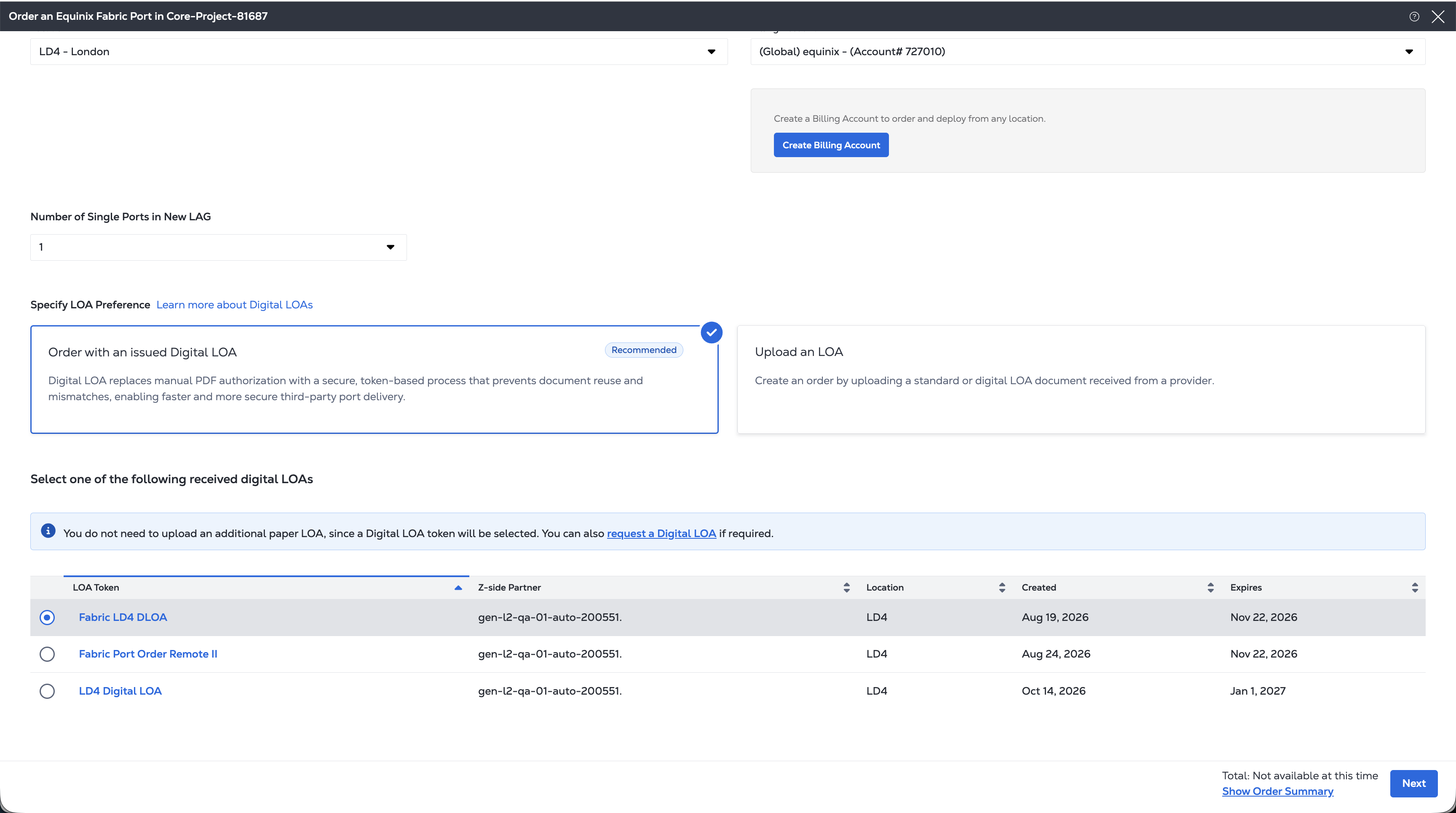
Você não pode continuar se o token não for encontrado, expirado, revogado, já usado ou não corresponder ao IBX selecionado. Em vez disso, selecione um token válido ou carregue uma LOA em PDF.
Um token LOA digital está vinculado ao seu pedido quando você o envia e não pode ser reutilizado em outro pedido.
Uma sala Meet-Me do edifício (BMMR)
Se você estiver usando um Building meet me room (BMMR), selecione quem instalará a conexão final no Building meet me room.
-
Equinix - Um técnico Equinix executa a instalação da porta no BMMR. Esta opção requer o fornecimento de uma Carta de Autorização (LOA). O arquivo PDF carregado é validado para verificar o local do data center selecionado. Certifique-se de que o local selecionado no menu suspenso Local corresponde ao local do data center especificado na LOA.
-
Si mesmo - Sua equipe executa a instalação da porta.
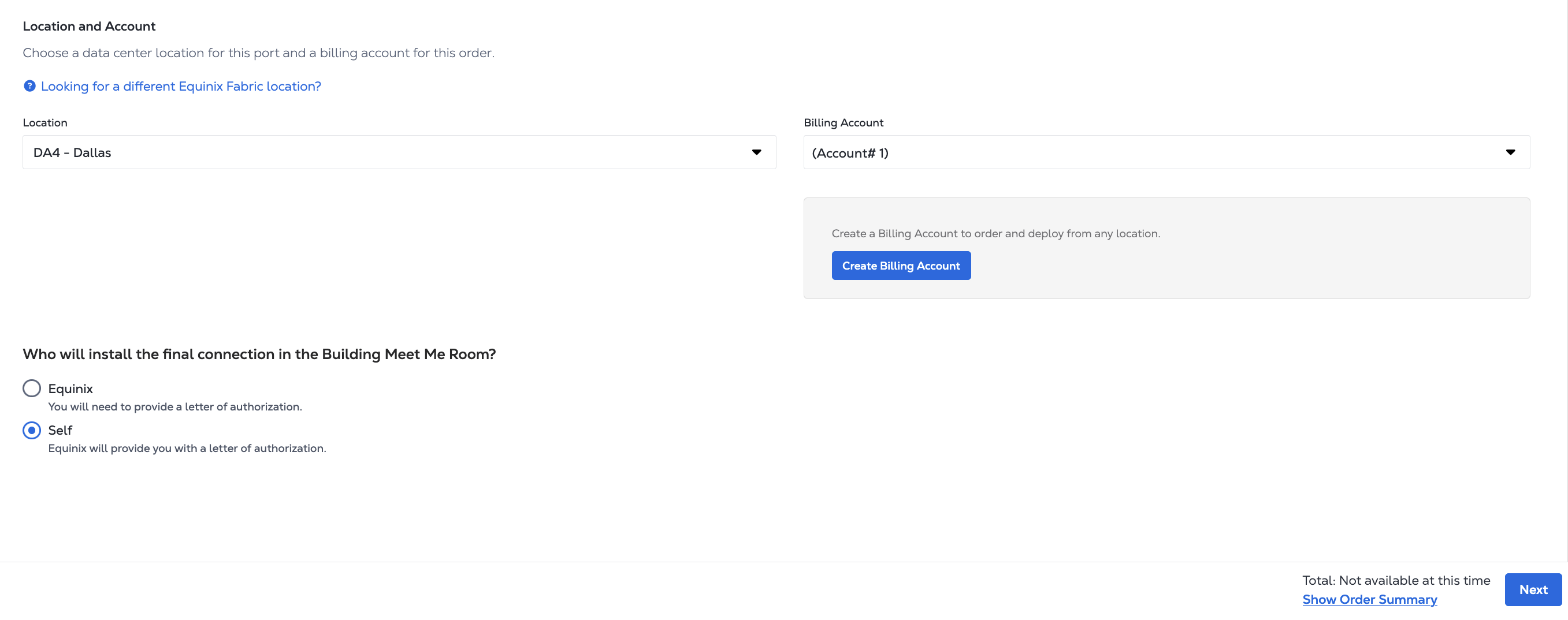
Clique em Avançar para ir para Configuração de porta .
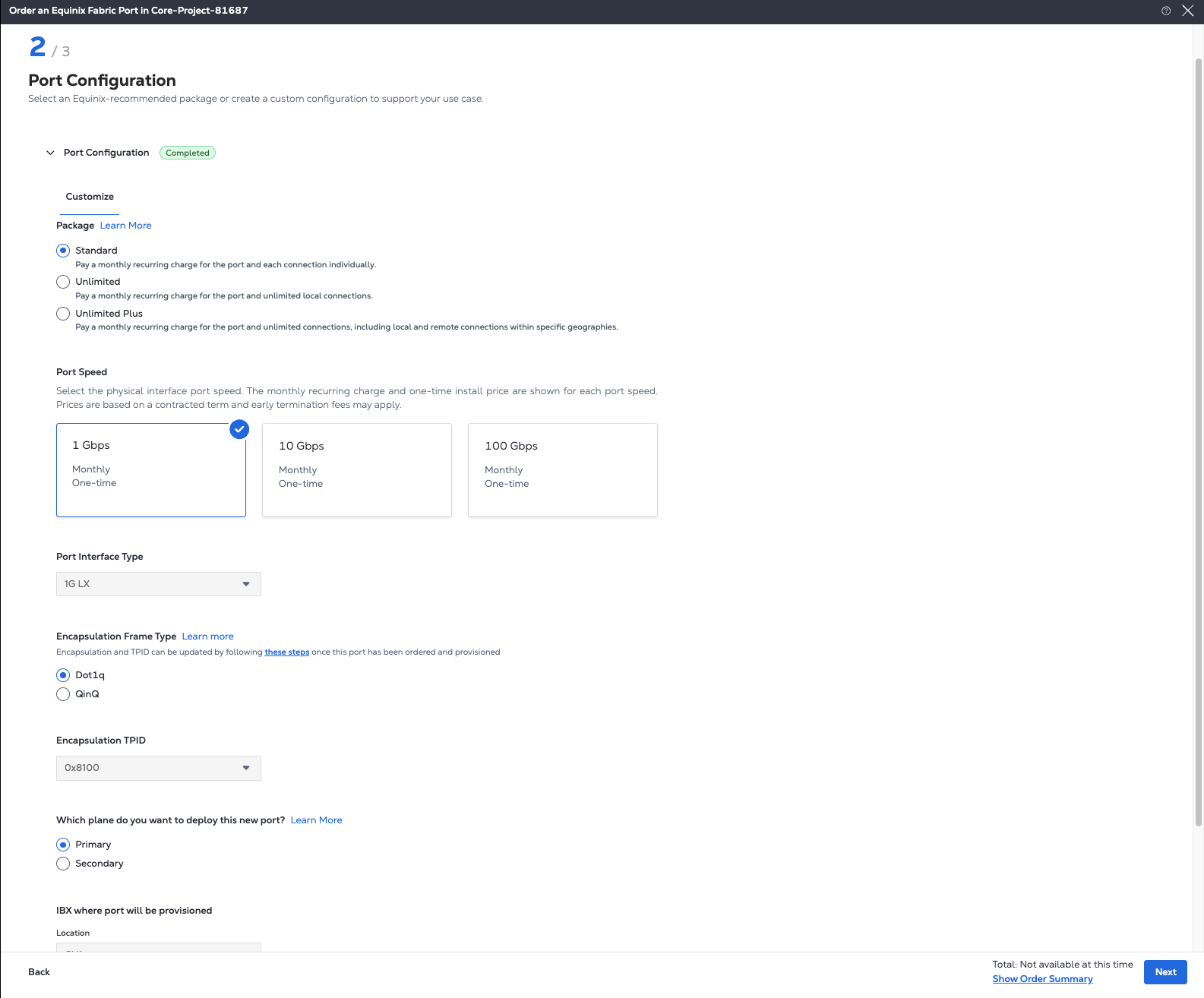
Configuração de porta
Na página Configuração de porta:
-
Selecione um pacote.
-
Padrão - Pague uma cobrança recorrente mensal pela porta. Cada conexão é cobrada individualmente e separadamente.
-
Ilimitado - Pague uma cobrança recorrente mensal pela porta e um número ilimitado de conexões locais ponto a ponto.
-
Plus ilimitado - Pague uma cobrança recorrente mensal pela porta e conexões locais e remotas ponto a ponto ilimitadas. Disponível na Europa, Canadá e EUA. Para solicitar este tipo de porta, entre em contato com seu representante de vendas da Equinix.
Para obter mais detalhes, consultePacotes de Conexão .
observaçãoOs pacotes de conexão disponíveis dependem de onde você conecta sua porta:
- Meu cage in an Equinix IBX – Padrão, Ilimitado e Ilimitado Plus.
- Cage de outra parte – Padrão e Ilimitado.
- Building Meet-Me Room (BMMR) – Somente padrão.
Para obter mais detalhes, consultePacotes de Conexão .
-
-
Selecione a Velocidade da porta da interface física : 1 Gbps , 10 Gbps ou 100 Gbps . A cobrança da mensalidade e o preço da instalação avulso são mostrados para cada velocidade de porta. Os preços são baseados em um prazo contratado e estão sujeitos a taxas por rescisão antecipada.
O tipo de interface da porta é selecionado automaticamente com base na velocidade da porta escolhida.
-
Selecione o Tipo de quadro de encapsulamento .
- Dot1q - Para portas dot1q, o TPID é fixo em
0x8100e não pode ser alterado. - QinQ - Para portas QinQ, o TPID assume como padrão
0x8100, e pode ser alterado opcionalmente para0x88A8.
- Dot1q - Para portas dot1q, o TPID é fixo em
-
Selecione em qual plano de redundância Equinix Fabric você deseja provisionar a porta.
- Principal - a porta é provisionada no grupo de chassis "A" do Fabric.
- Secundário - A porta é provisionada no grupo de chassis "B" do Fabric.
Para obter mais informações, consulte Redundância de porta .
-
O data center IBX onde sua porta está provisionada é selecionado automaticamente com base na configuração escolhida. Isso pode ser diferente do data center IBX onde seu ponto de demarcação está localizado se não houver capacidade no switch Fabric nesse local.
-
Clique em Avançar.
Revisar e enviar o pedido
Na página Revisar pedido e informações adicionais:
-
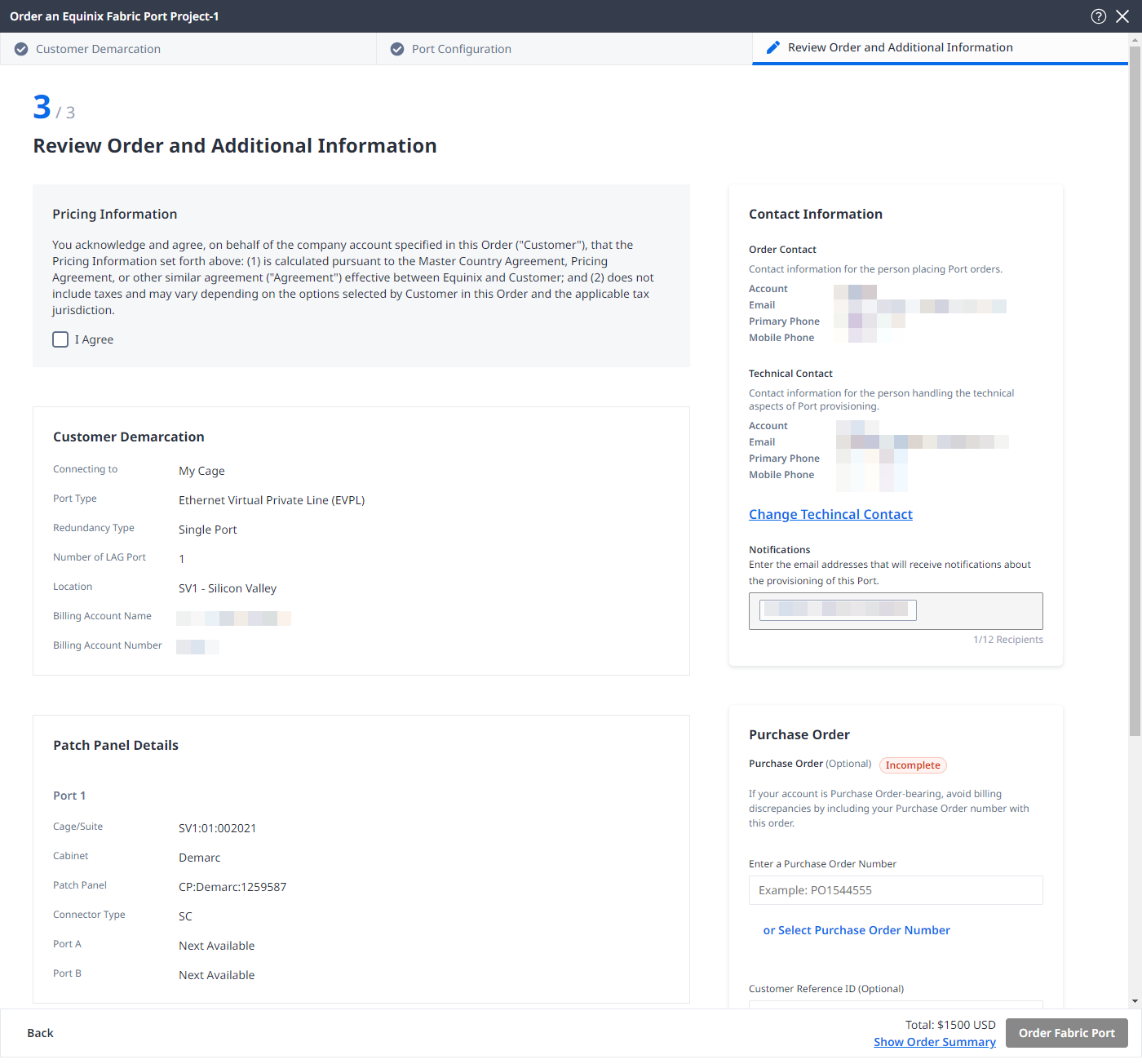
Na seção Informações sobre preços, selecione Concordo em aceitar a isenção de responsabilidade sobre preços.
-
Consulte as informações nas seções Demarcação do cliente , Detalhes do patch panel e Configurações de porta.
-
Na seção Informações de contato, revise os detalhes de contato para consultas técnicas. Clique em Alterar contato técnico para atualizar as informações.
-
Na seção Ordem de compra:
-
Insira um número de pedido de compra ou clique em Selecionar número de pedido de compra para escolher um dos números de pedido de compra qualificados.
- Por padrão, não é necessário um número de pedido de compra (PO). Se a sua conta de cobrança exigir um PO, você deverá inserir um número PO válido.
- Se sua conta de cobrança exigir um PO e você não puder fornecer um, clique em Enviar um formulário de isenção de pedido de compra.
-
Forneça o identificador de referência do cliente que ajudará você a identificar este pedido em sua fatura.
-
-
Clique em Solicitar porta Fabric .