Encomendar uma porta de tecido - Legacy
As portas do Equinix Fabric estão disponíveis em várias configurações, incluindo portas padrão e área metropolitana, portas remotas e portas estendidas, dependendo de onde os clientes estão localizados em relação ao equipamento físico do Equinix Fabric .
Para obter mais informações sobre portas, consulte Tipos de porta.
Use o novo fluxo de pedido padrão para solicitar sua porta Fabric. O processo de pedido de portas antigo não estará mais disponível a partir de fevereiro de 2026.
Pré-requisitos
Antes de solicitar uma porta Equinix Fabric, você deve ter:
- Uma conta Equinix Fabric, com uma das seguintes funções do IAM atribuídas: Fabric Port Manager, Fabric Manager, Fabric Service Provider ou Fabric Partner Resource Manager (aplicável a usuários administradores de revendedores do Fabric que realizam compartilhamento de portas com clientes finais).
usuários finais não estão autorizados a fazer pedidos de porta de Fabric .
Iniciando seu Pedido
Para pedido uma porta Fabric:
-
Faça login no Portal do Cliente > Painel de Controle do Fabric.
-
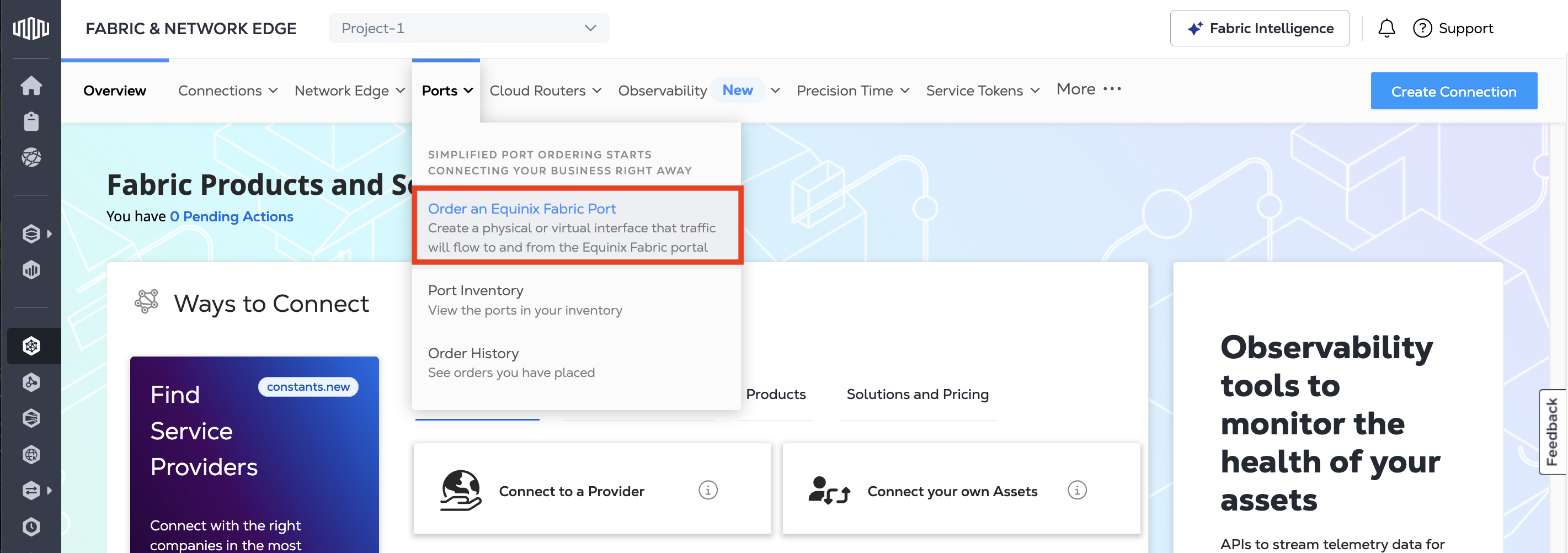
No menu Portas, selecione Solicitar uma porta Equinix Fabric.
-
Selecione um projeto ao qual a porta será atribuída.
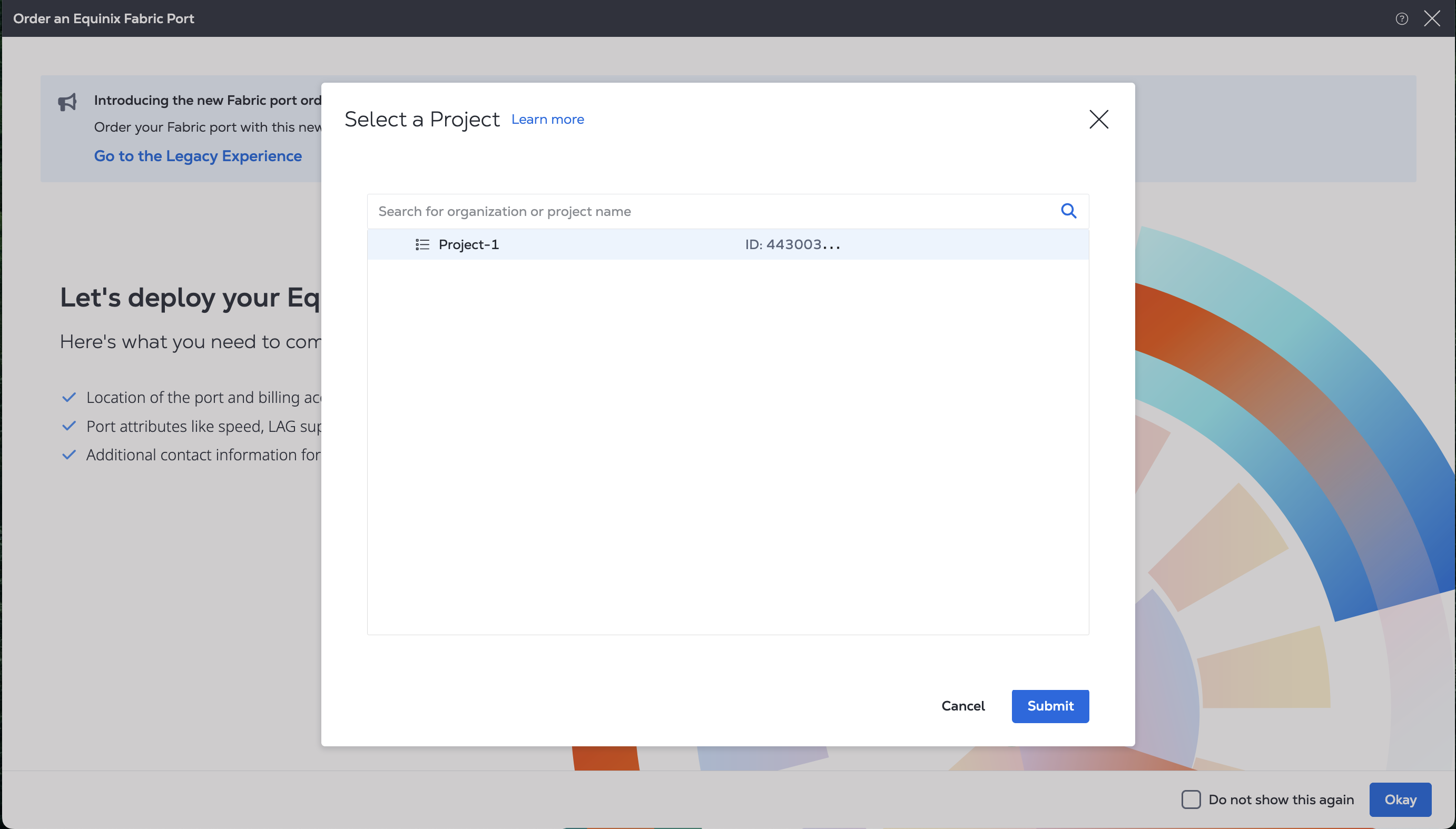
Para obter mais informações sobre projetos, consulte Gerenciamento de Projetos.
-
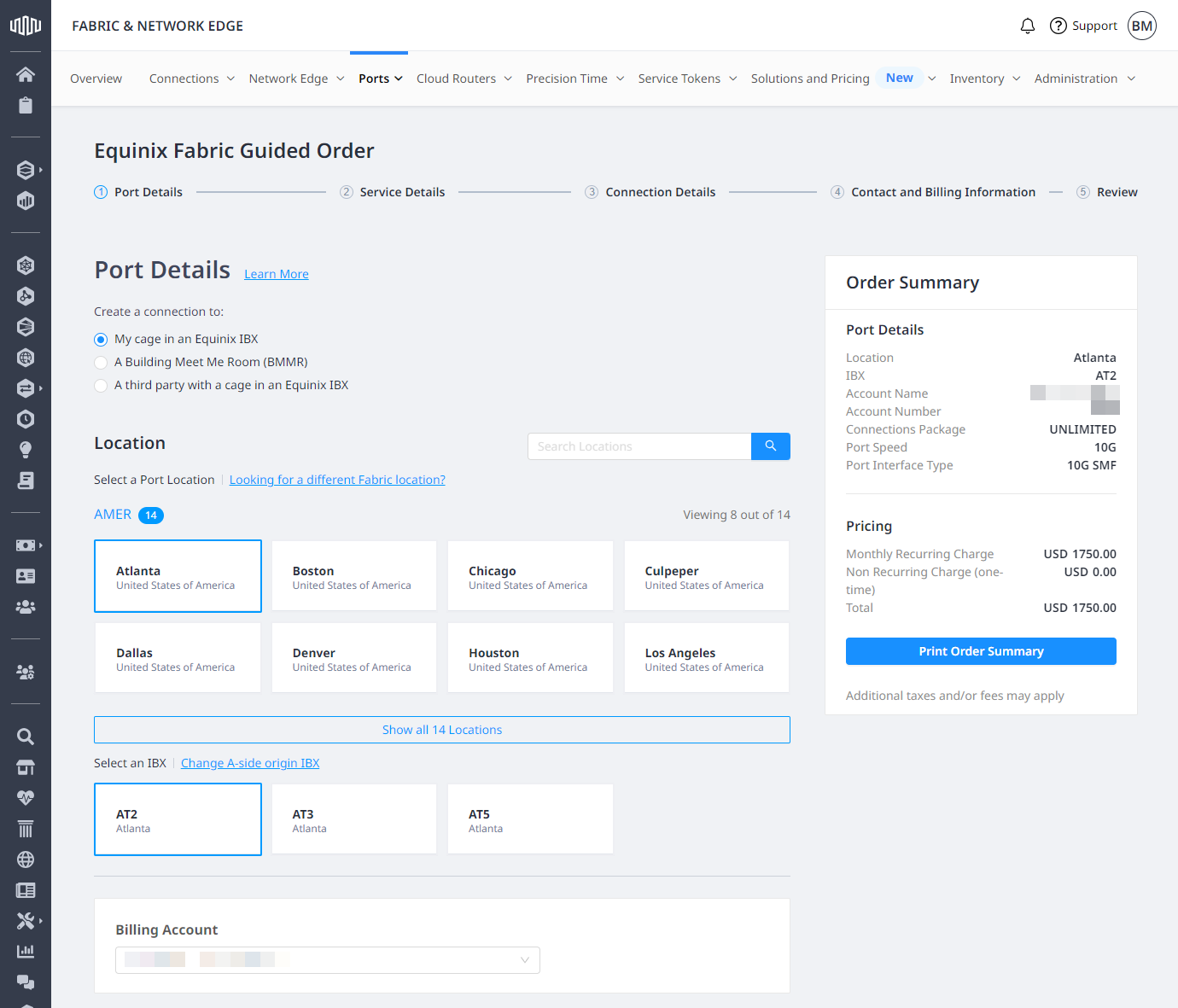
Selecione onde você deseja encerrar sua porta:
- Minha gaiola em um Equinix IBX – Você tem seu próprio equipamento em um data center Equinix .
- Uma Sala de Encontros de Edifício (BMMR, na sigla em inglês) – Você está usando uma cage neutra para conectar a outras pessoas.
- Um terceiro com uma cage em um Equinix IBX – Você está pedindo uma porta remota e se conectando por meio de outra parte.
-
Na seção Localização, selecione "metropolitano" e, em seguida, escolha um centro de dados IBX e uma conta de faturamento.
Configuração da porta
Na seção Configuração de Porta:
-
Selecione o pacote de conexões:
- Ilimitado - Você paga um único MRC que inclui a porta e conexões locais ilimitadas feitas a partir da porta.
- Unlimited Plus - Você paga uma tarifa única de MRC que inclui o porto e conexões locais e remotas elegíveis ilimitadas feitas a partir do porto. Conexões remotas elegíveis são aquelas que conectam áreas metropolitanas dentro do Canadá e dos Estados Unidos, e dentro da Europa.
- Padrão - Você é cobrado uma taxa recorrente mensal (MRC) para cada conexão feita a partir da porta.
- Linha privada Ethernet - Você paga uma única MRC por conexão feita de uma porta EPL para outra.
-
Selecione a velocidade da porta .
- Selecione o tipo de interface da porta .
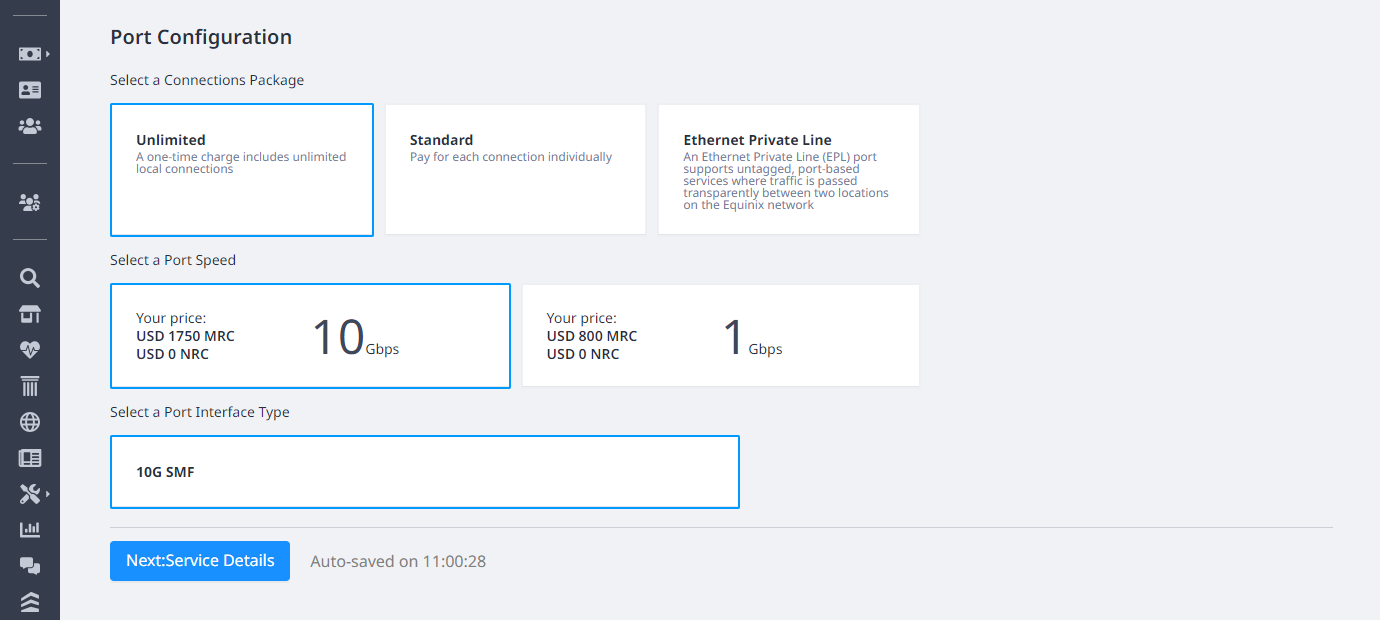
Clique em Próximo: Detalhes do serviço.
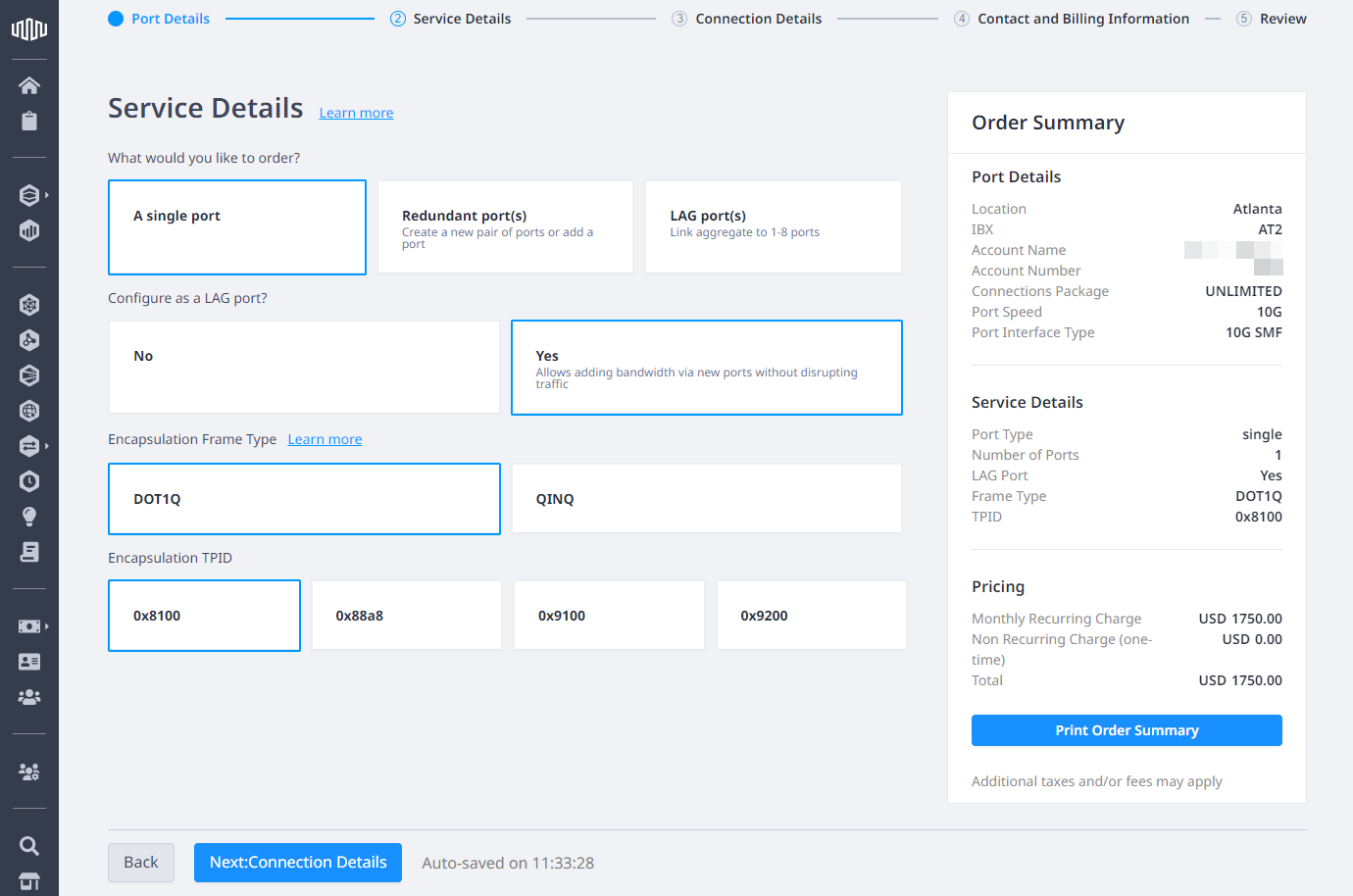
Detalhes do serviço
Escolha o tipo de porta que deseja pedido.
Uma única Porta
Crie uma porta única e não redundante.
-
Clique A porta única.
-
Escolha se deseja iniciar sua porta como membro de um Grupo de Agregação de Links.
dicaVocê pode adicionar portas a um LAG para aumentar a largura de banda sem interromper as conexões.
-
Selecione o tipo de quadro de encapsulamento, escolha
TPID. -
Clique em Próximo: Detalhes da conexão.
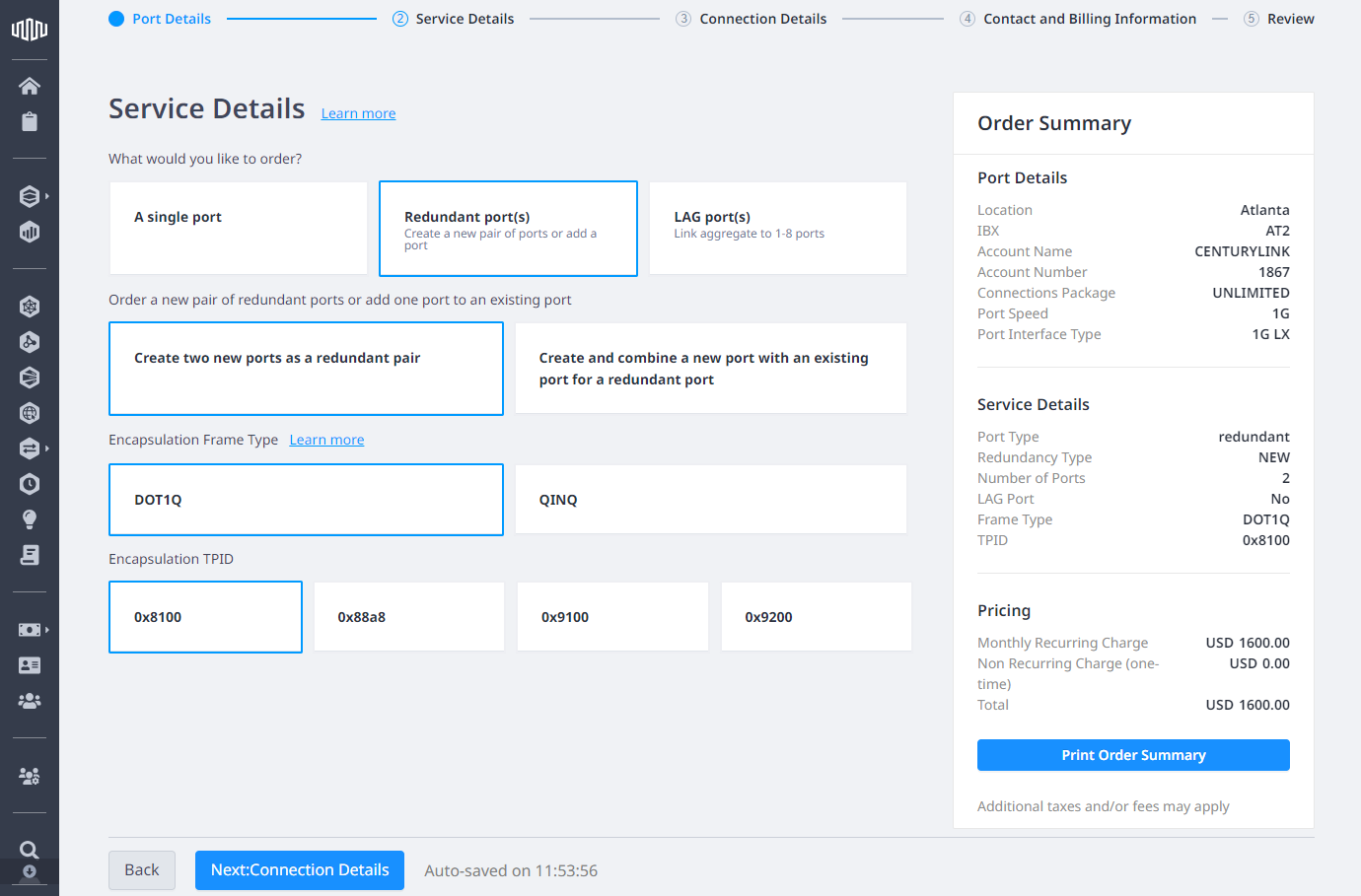
porta(s) redundante(s)
Crie um par de portas redundante ou adicione uma porta a uma porta existente para completar um par de portas redundante .
- Clique em Porta(s) redundante(s).
- Escolha se você criar um novo par de portas redundante ou adicionar uma porta a uma existente.
- (Aplicável para adicionar uma nova porta a uma existente) Selecione a porta existente.
- (Aplicável à criação de um novo par) Selecione o tipo de quadro de encapsulamento e escolha
TPID. - Clique em Próximo: Detalhes da conexão.
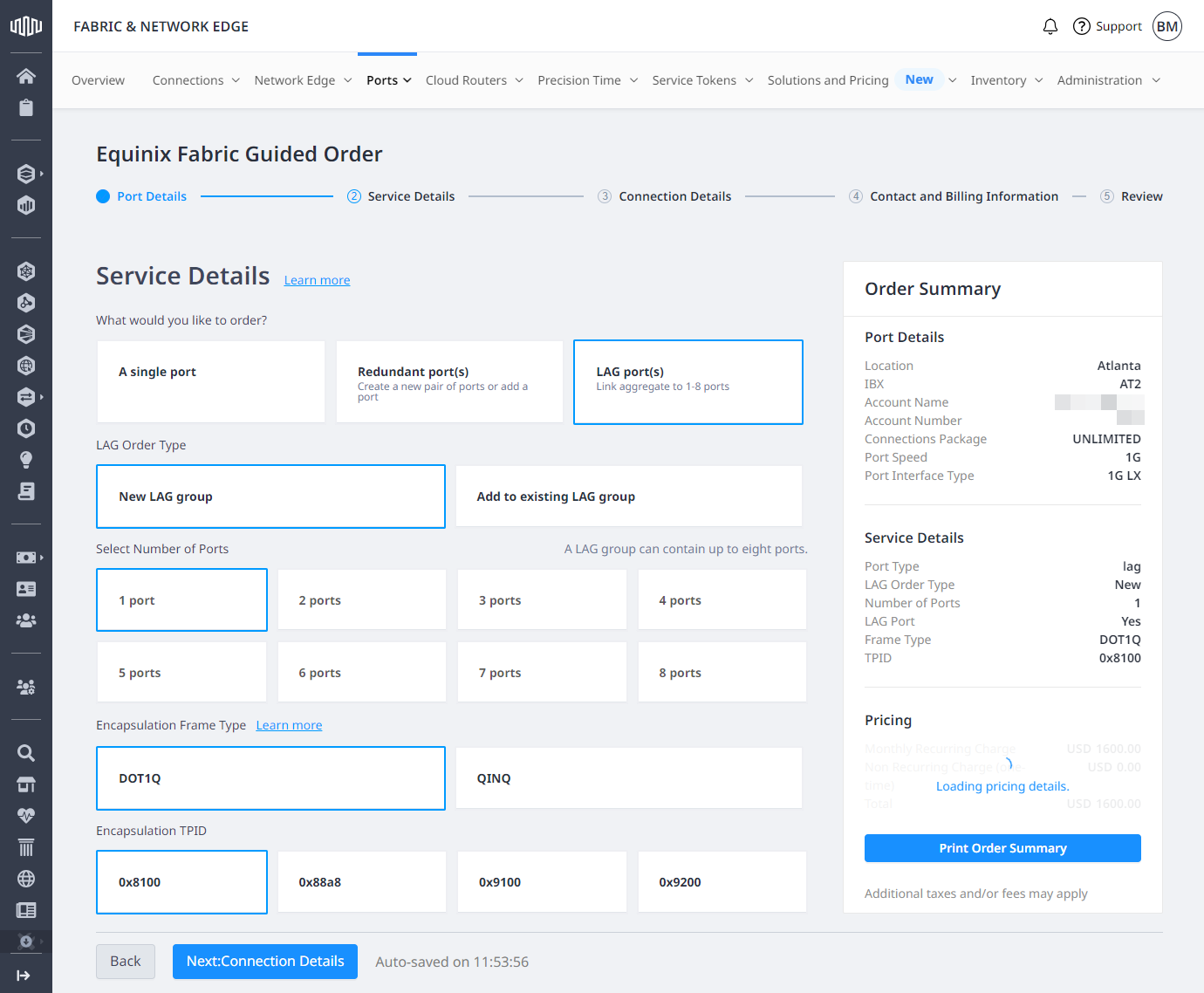
porta(s) LAG
Crie um novo LAG ou adicione portas a um LAG existente.
- Clique em porta(s) LAG.
- Escolha se você criar um novo LAG ou adicionar portas a um existente.
- (Aplicável à adição de portas ao LAG existente) Selecione a porta existente.
- (Aplicável à criação de um novo LAG) Selecione o número de portas que comporão seu LAG.
- (Aplicável à criação de um novo LAG) Selecione o tipo de quadro de encapsulamento e escolha
TPID. - Clique em Próximo: Detalhes da conexão.
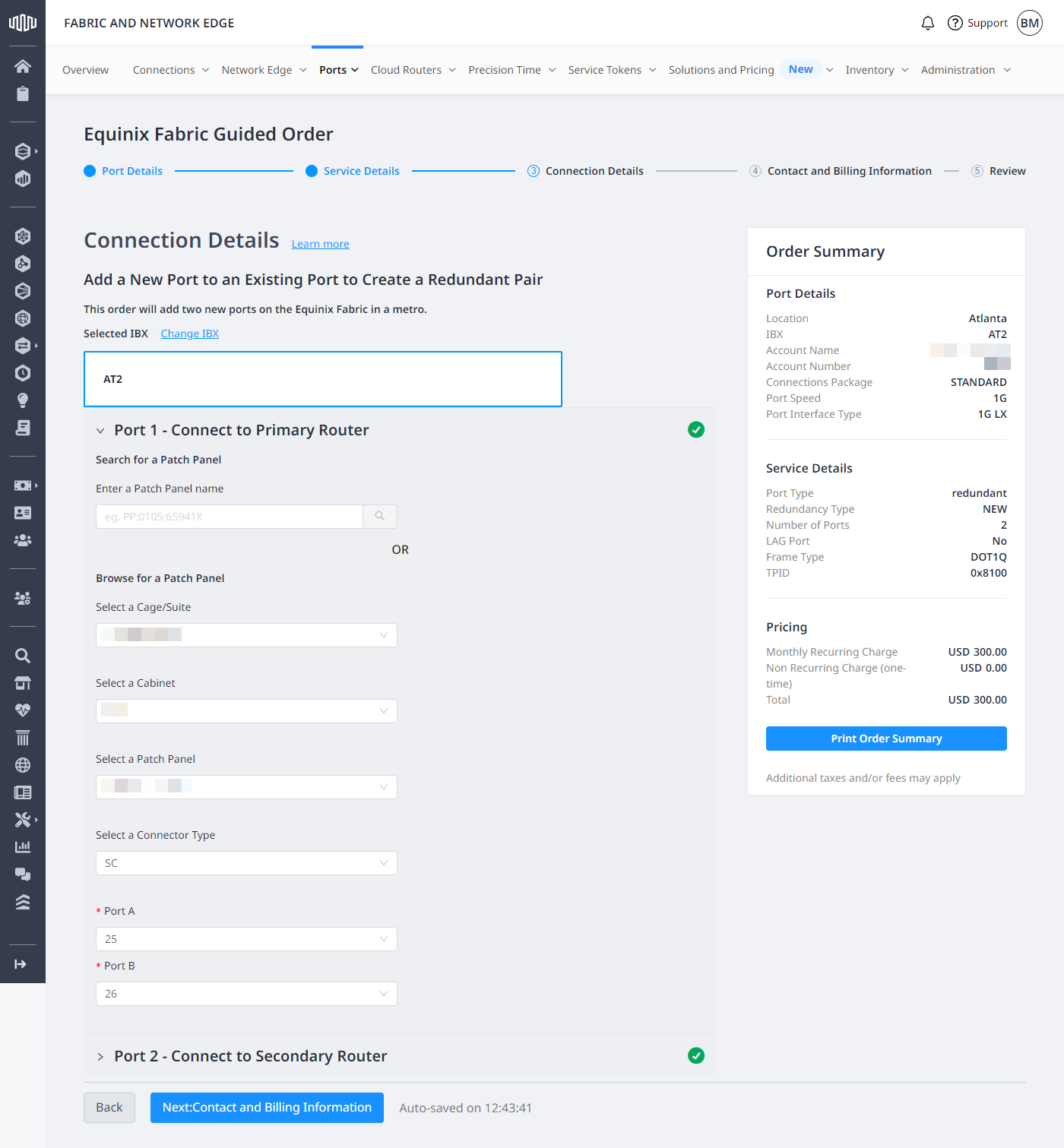
Detalhes da conexão
- Na seção Detalhes da Conexão:
-
Aplicável a portas únicas não redundantes e portas LAG
- Conecte a nova Porta ao roteador Equinix primário ou secundário
- Selecione primário ou secundário.
-
Aplicável a portas que terminam em seu área de colocation
- Insira o nome do patch panel ou navegue em seus ativos de colocation para encontrar e selecionar um.
- Selecione um tipo de conector e escolha portas.
-
Aplicável a portas que terminam em BMMR ou em cage de terceiros
- Carregue sua Carta de Autorização fornecida pelo proprietário da demarcação de terceiros no Equinix IBX.
Digite o ID do circuito (se a opção existir e uma tiver sido fornecida).
Clique em Próximo: Informações de contato e faturamento.
Informações de contato e cobrança
Confira as informações de contato e clique em Próximo: Revisar.
Revisar e enviar o pedido
-
Confira seu pedido e clique em Imprimir detalhes do pedido para baixar o resumo do seu pedido.
-
Na seção Informações sobre preços, selecione Concordo.
-
Na seção Acordos, selecione uma opção de assinatura.
observaçãoA seção "Contratos" varia dependendo se sua conta exige assinatura. Caso não exija, consulte os termos do pedido e clique em "Aceitar" no portal. Se for necessária assinatura, selecione uma opção de assinatura.
-
Clique em Enviar Pedido.