Conectar-se a uma rede
Conecte-se a uma rede para interconectar ativos implantados em vários locais.
Conectar a uma rede E-LAN
Pré-requisitos
-
O ativo do qual se origina a conexão na rede E-LAN:
-
Uma porta Fabric - As portas podem se conectar a uma porta EPL não etiquetada se você quiser criar uma EP-LAN, ou a uma porta Dot1Q se você quiser criar uma EVP-LAN e separar o tráfego de rede usando VLANs. Para obter informações sobre como solicitar uma porta Fabric, consulte Solicitar uma porta.
-
Dispositivo Virtual de Borda de Rede - Um dispositivo virtual de borda de rede pode se conectar a uma EVP-LAN, mas não a uma EP-LAN. Para obter informações sobre como solicitar um dispositivo virtual de borda de rede, consulte Criar Dispositivos Virtuais de Borda de Rede.
-
-
Uma Rede de destino à qual você pode se conectar, ou um token de serviço z-side que lhe concede permissão para se conectar a uma Rede.
Conecte-se à rede E-LAN
-
Faça login no Portal do Cliente > Painel de Controle do Fabric.
-
No menu Conexões, selecione Criar conexão.
- Se você estiver se conectando à sua própria rede sem um token de serviço z-side, escolha o cartão Meus Próprios Ativos e clique em Conectar aos Meus Próprios Ativos.
Selecione a opção Conectar a uma rede e clique em Criar conexão.
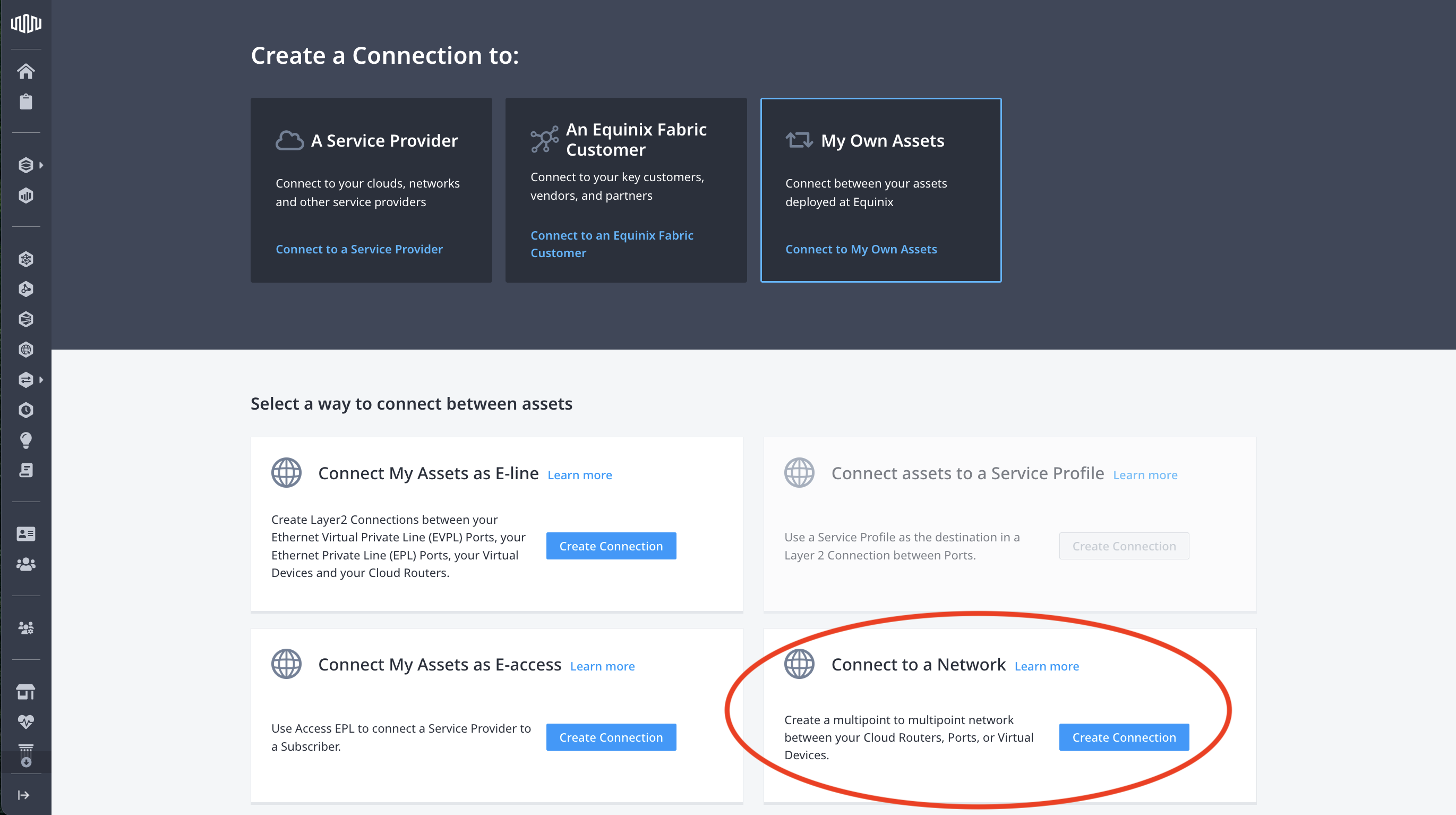
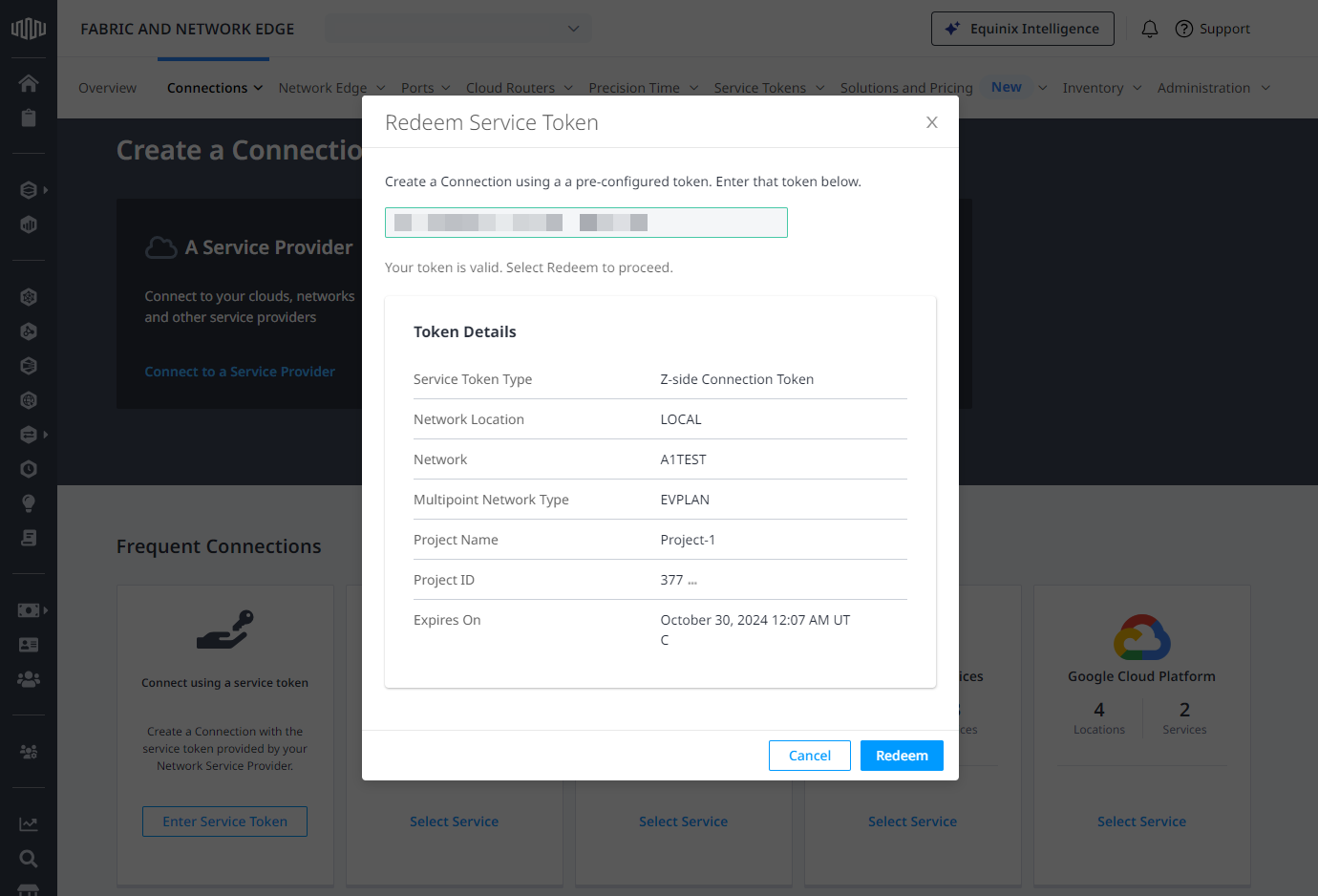
- Se você estiver se conectando a uma rede com um token de serviço do lado Z, escolha o cartão Conectar usando o token de serviço e clique em Inserir token de serviço.
Na janela "Resgatar Token de Serviço", insira o token de serviço fornecido e clique em "Validar". Verifique se a rede está correta e clique em "Resgatar".
-
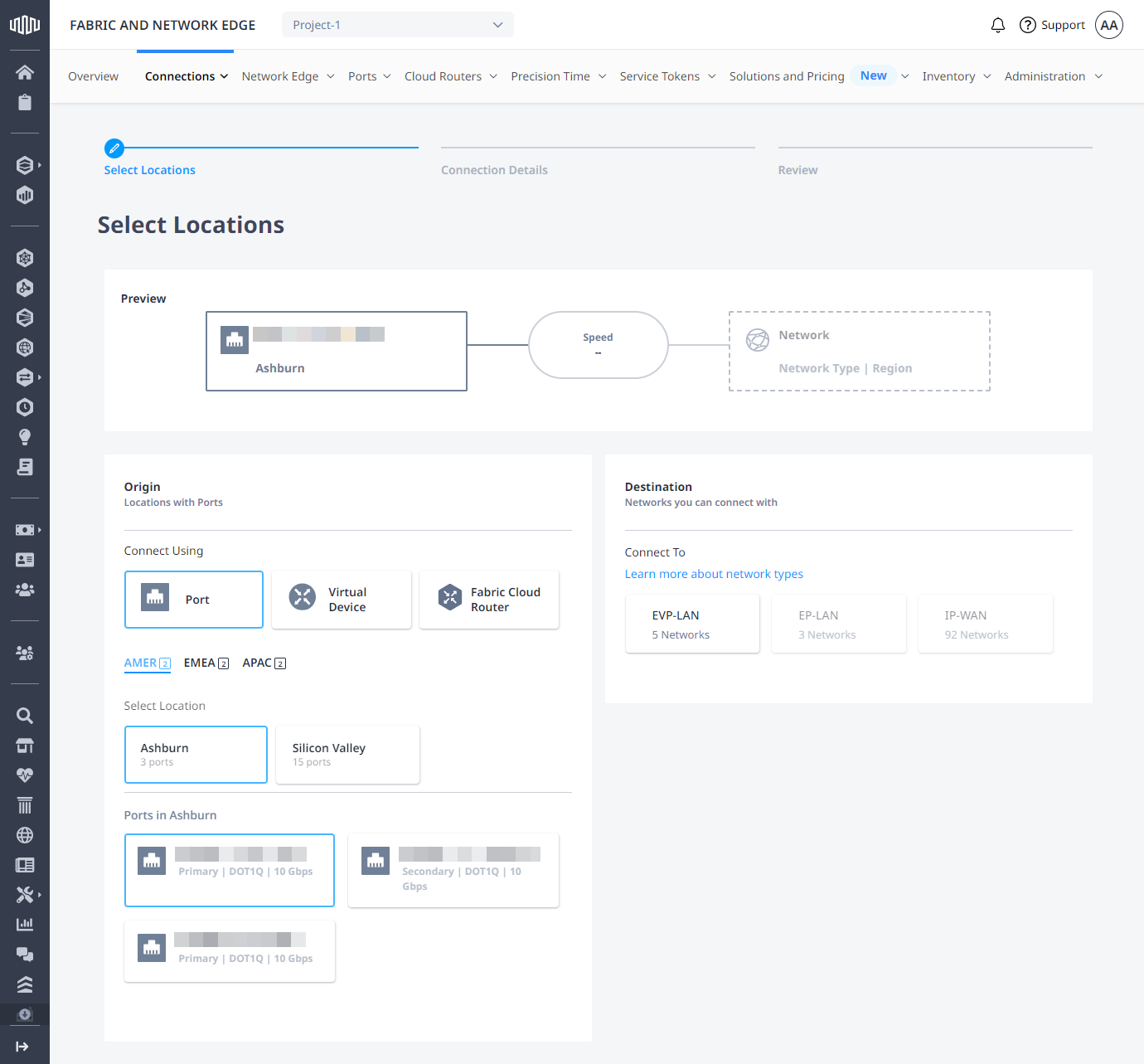
Na seção Origem, configure sua conexão dependendo do tipo de ativo de origem.
Porto
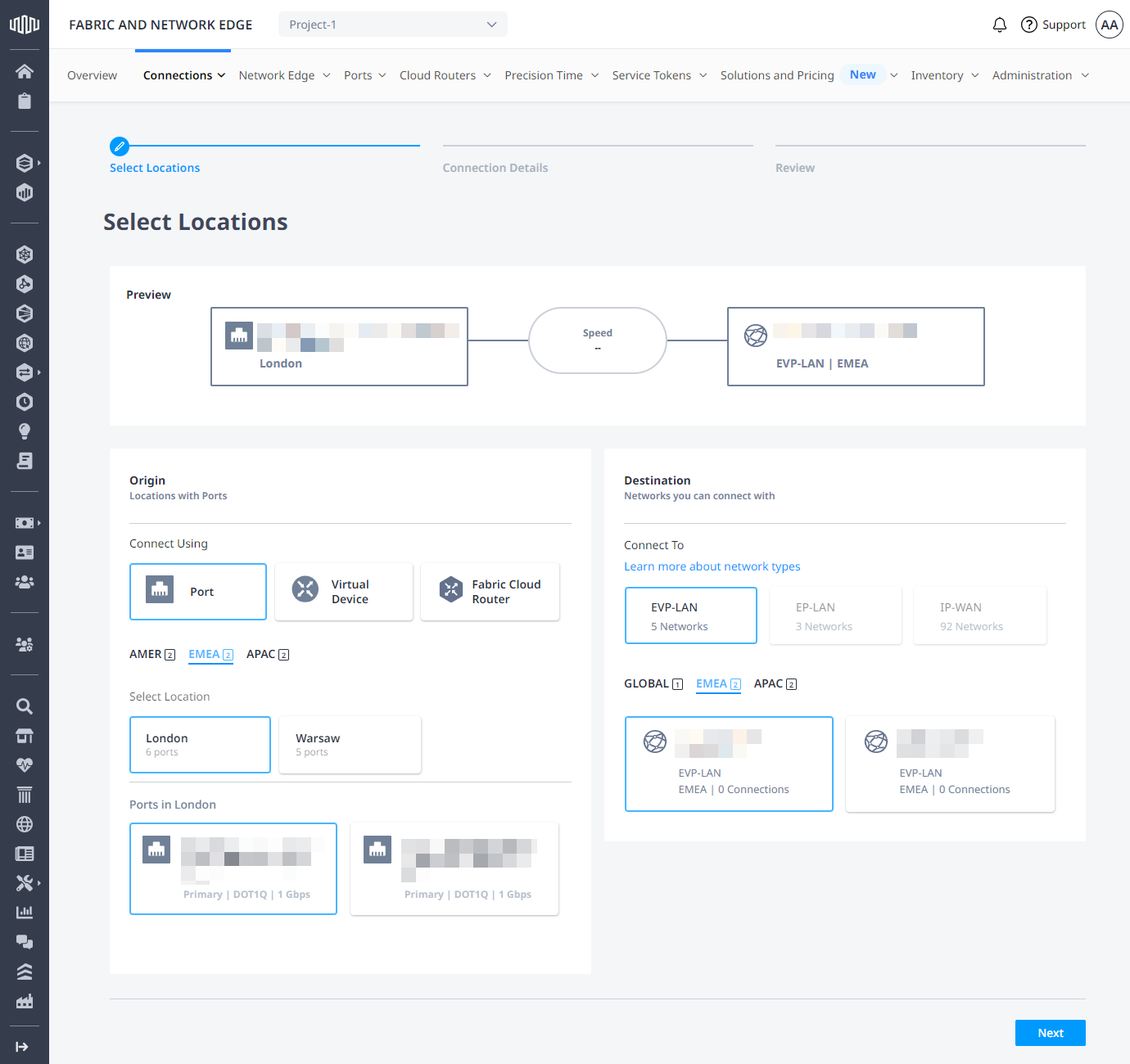
- Na seção Conectar usando, selecione Porta.
- Selecione o local e depois escolha seu porta.
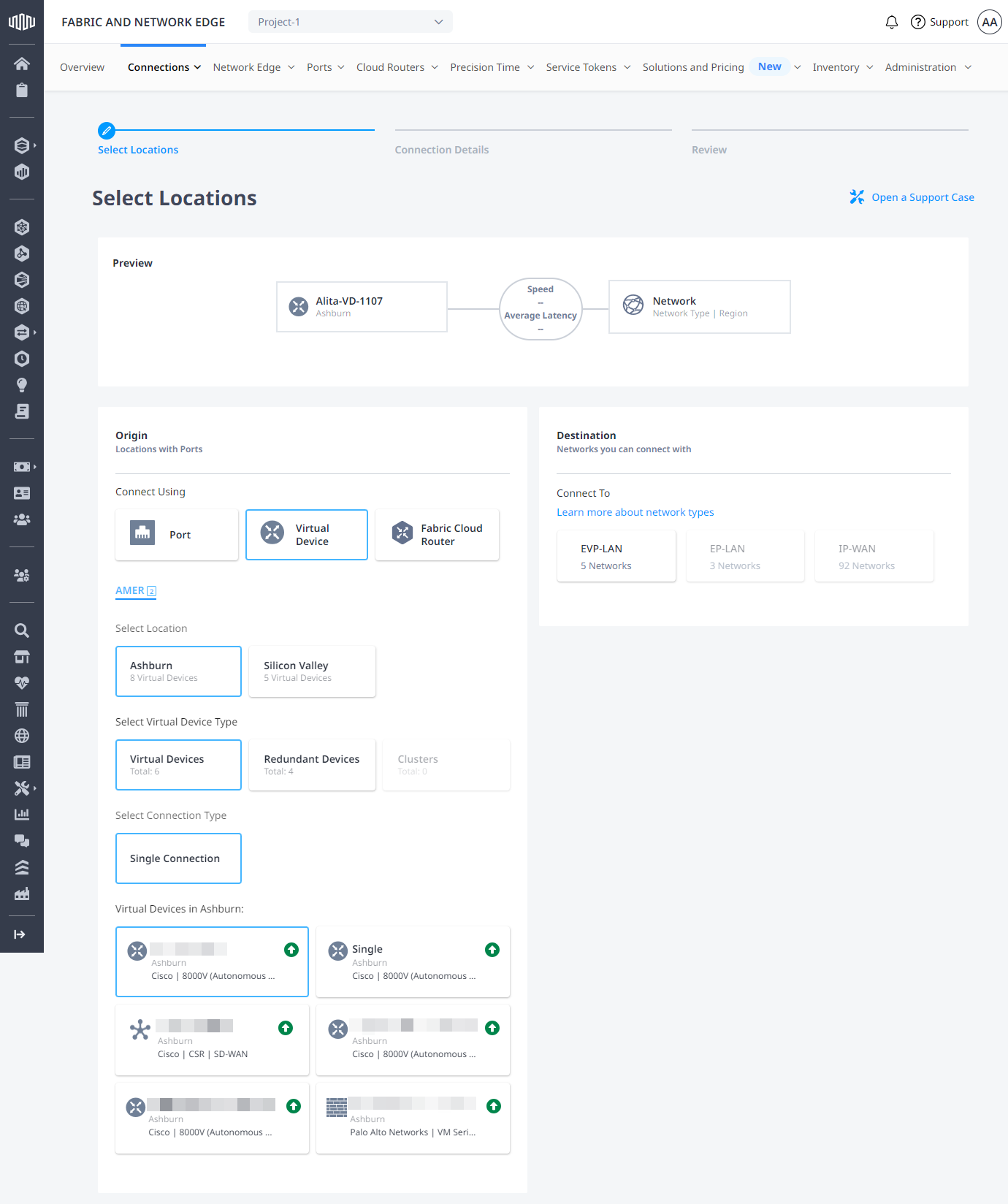
Dispositivo virtual
- Na seção Conectar usando, selecione Dispositivo virtual.
- Selecione o local.
- Selecione o tipo de dispositivo virtual e, em seguida, escolha sua instância de dispositivo virtual.
Para obter mais informações sobre como conectar dispositivos Network Edge à sua rede EVP-LAN, consulte Suporte EVP-LAN para Network Edge.
Cloud Router
- Na seção Conectar usando, selecione Fabric Cloud Router.
- Selecione o local e, em seguida, escolha sua instância do Fabric Cloud Router .
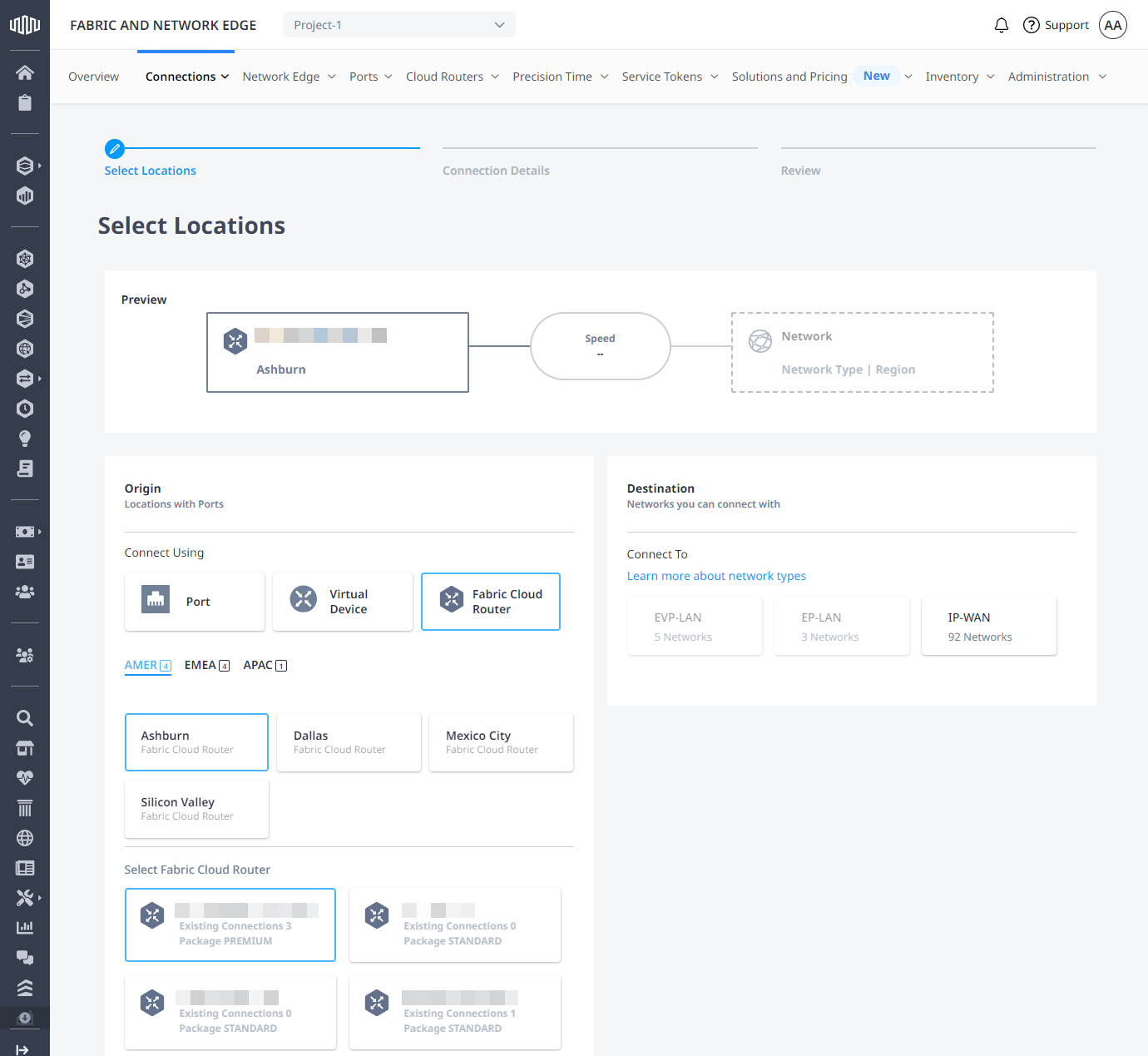
Para obter mais informações sobre como conectar roteadores Fabric Cloud a uma IP-WAN, consulte Conectar a uma IP-WAN.
- Na seção Destino, selecione o tipo de rede e, em seguida, escolha a instância de rede.
As opções de tipo de rede disponíveis dependem do ativo de origem. Mais informações sobre os tipos de rede estão na página Redes Multiponto-a-Multiponto.
-
Clique em Próximo.
-
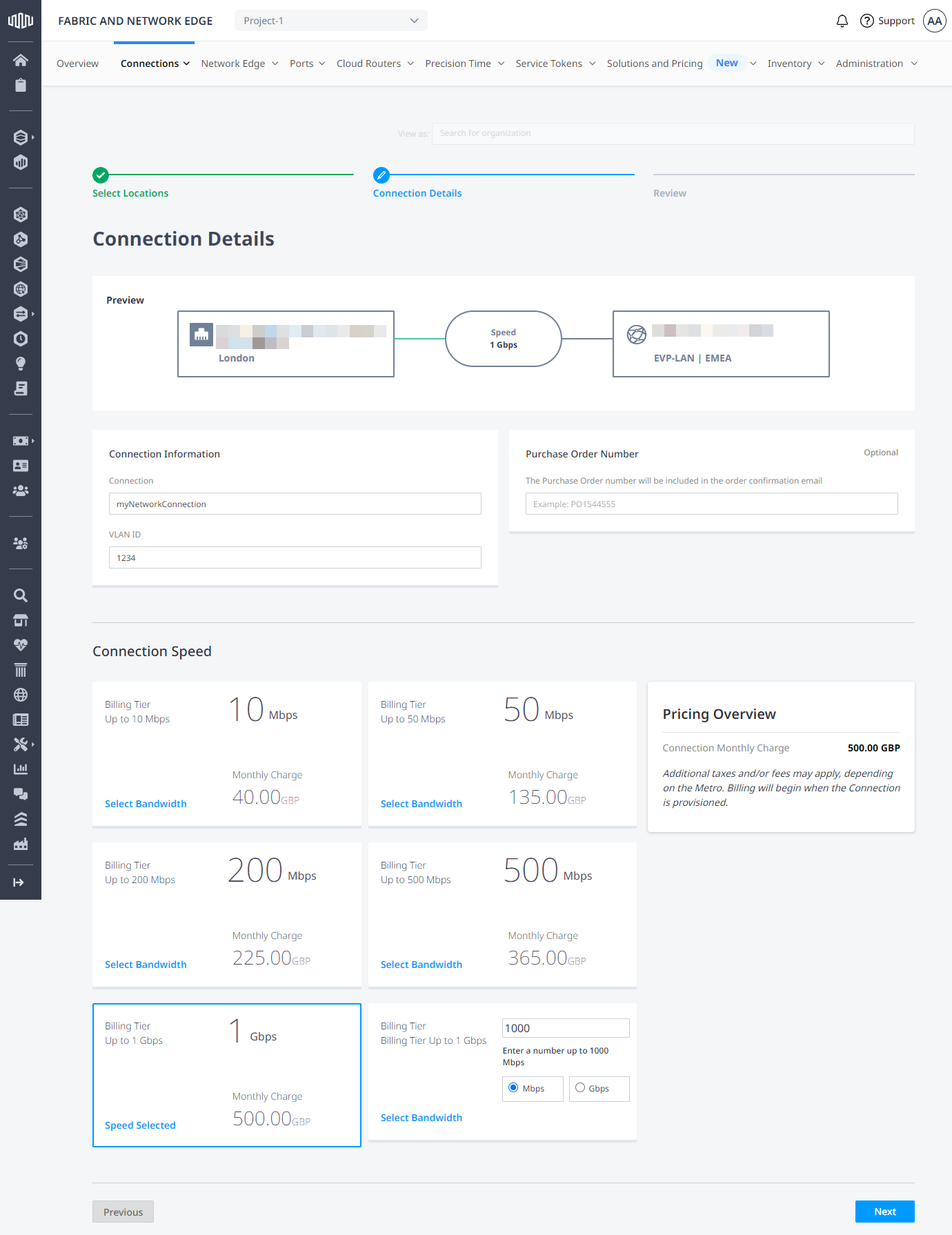
Configure a conexão inserindo:
- Nome da conexão
- ID da VLAN (se aplicável)
- Número do pedido de compra
- Largura de banda
-
Revise o pedido e clique em Enviar Pedido.
-
Repita esse processo para cada porta/acessório que você deseja conectar à sua rede.
A janela de confirmação do pedido contém o ID da conexão, a pré-visualização da conexão e um link para o **Inventário de Conexões_, onde você pode visualizar os detalhes e o status da sua conexão. Acesse o Inventário de Rede para visualizar sua rede.
Conectar-se a uma rede E-Tree
Pré-requisitos
-
Um recurso para originar a conexão na rede E-Tree:
-
Porta Fabric - esta pode ser uma porta EPL não etiquetada se você quiser se conectar a uma EP-Tree ou uma porta EVPL Dot1Q se você quiser se conectar a uma EVP-Tree. Para obter informações sobre como solicitar uma porta Fabric, consulte Solicitar uma Porta.
-
Uma rede de destino para conectar a ou um token de serviço do lado z que você concede permissão para conectar a uma rede.
-
:::observação Ao usar a funcionalidade de token de serviço, a conexão será definida por padrão como "Leaf" e só poderá ser criada com essa função. Após o provisionamento da conexão, somente o proprietário da rede poderá alterá-la para "root", se necessário e se a arquitetura de rede E-Tree desejada assim o exigir. :::
Conecte-se à rede E-Tree
-
Faça login no Portal do Cliente > Painel de Controle do Fabric.
-
No menu Conexões, selecione Criar conexão.
- Se você estiver se conectando à sua própria rede, selecione o cartão Meus próprios recursos e clique em Conectar aos meus próprios recursos.
Selecione a opção Conectar a uma rede e clique em Criar conexão.
- Se você estiver se conectando a uma rede com um token de serviço do lado Z, escolha o cartão Conectar usando o token de serviço e clique em Inserir token de serviço.
Na janela "Resgatar Token de Serviço", insira o token de serviço fornecido e clique em "Validar". Verifique se a rede está correta e clique em "Resgatar".
informaçõesAo utilizar a funcionalidade de token de serviço, a conexão será definida por padrão e só poderá ser criada com a função de tipo de conexão Folha. Assim que a conexão for provisionada, o proprietário da rede, e somente rede, poderá editá- conexão para root.
-
Selecione o destino (neste caso Rede).
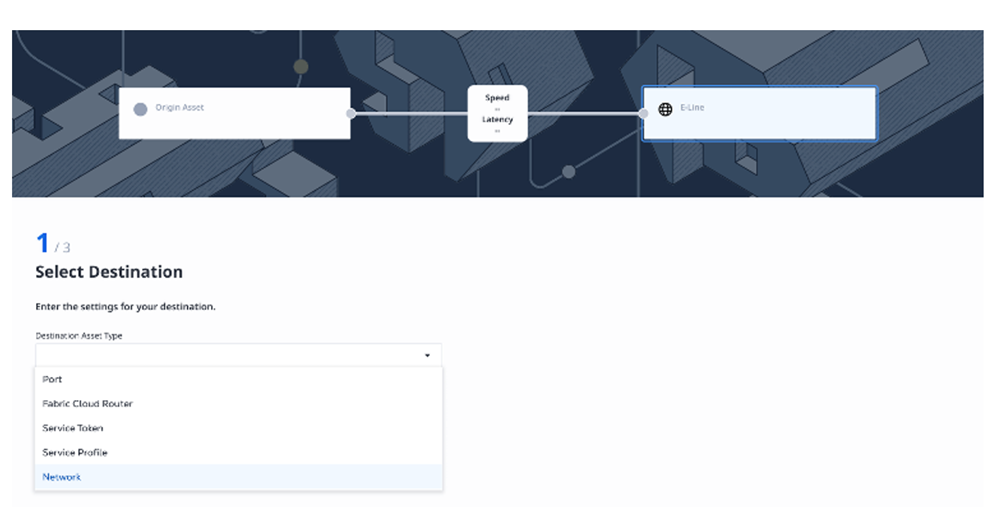
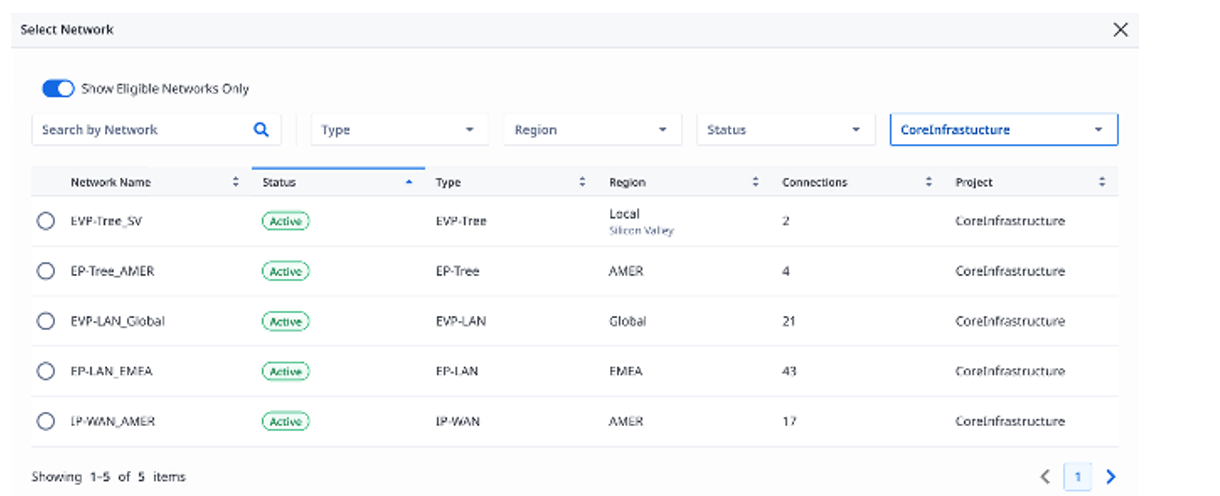
- Selecione uma rede na lista daquelas você no seu inventário de rede .
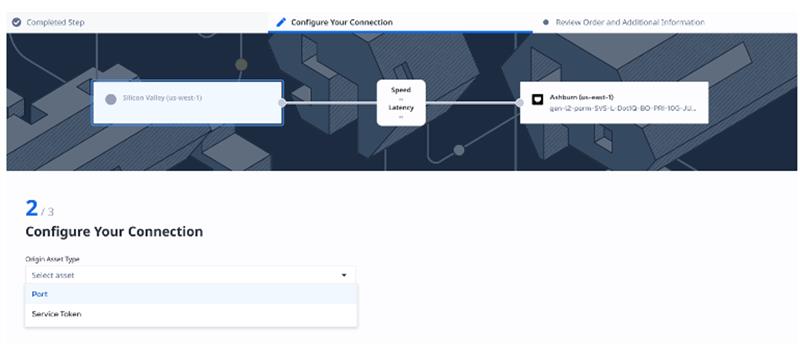
- Selecione a origem para a conexão na rede E-Tree.
-
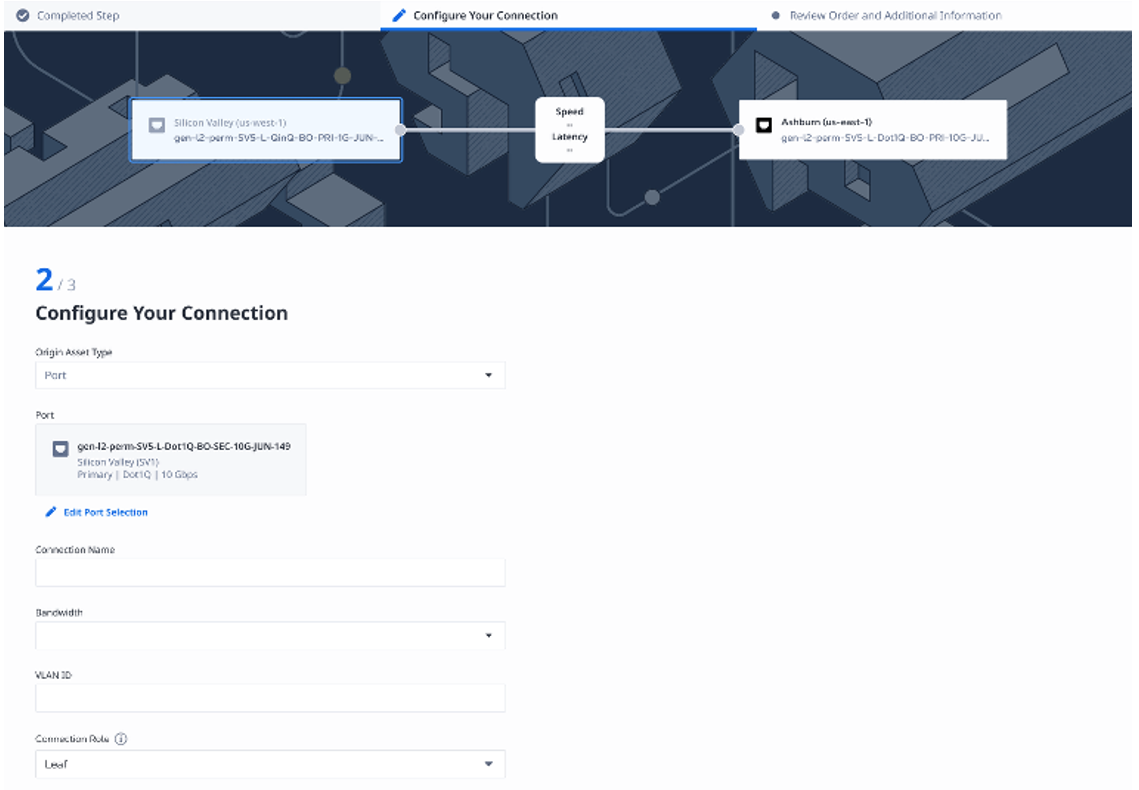
Configure a conexão inserindo:
- Nome da conexão
- Largura de banda
- ID da VLAN (se aplicável)
- Função de conexão – raiz ou folha.
-
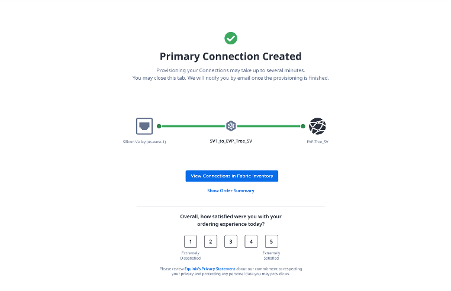
Revise a pedido de conexão e envie.
Conectar a uma rede usando API
Você pode usar a API do Fabric para automatizar esse procedimento e integrá-lo aos seus sistemas internos. Para obter detalhes, consulte Conectar à rede.