Inventário de Conexões
O Inventário de Conexões do Fabric oferece um local único para visualizar todas as suas conexões e acessar detalhes de cada uma delas.
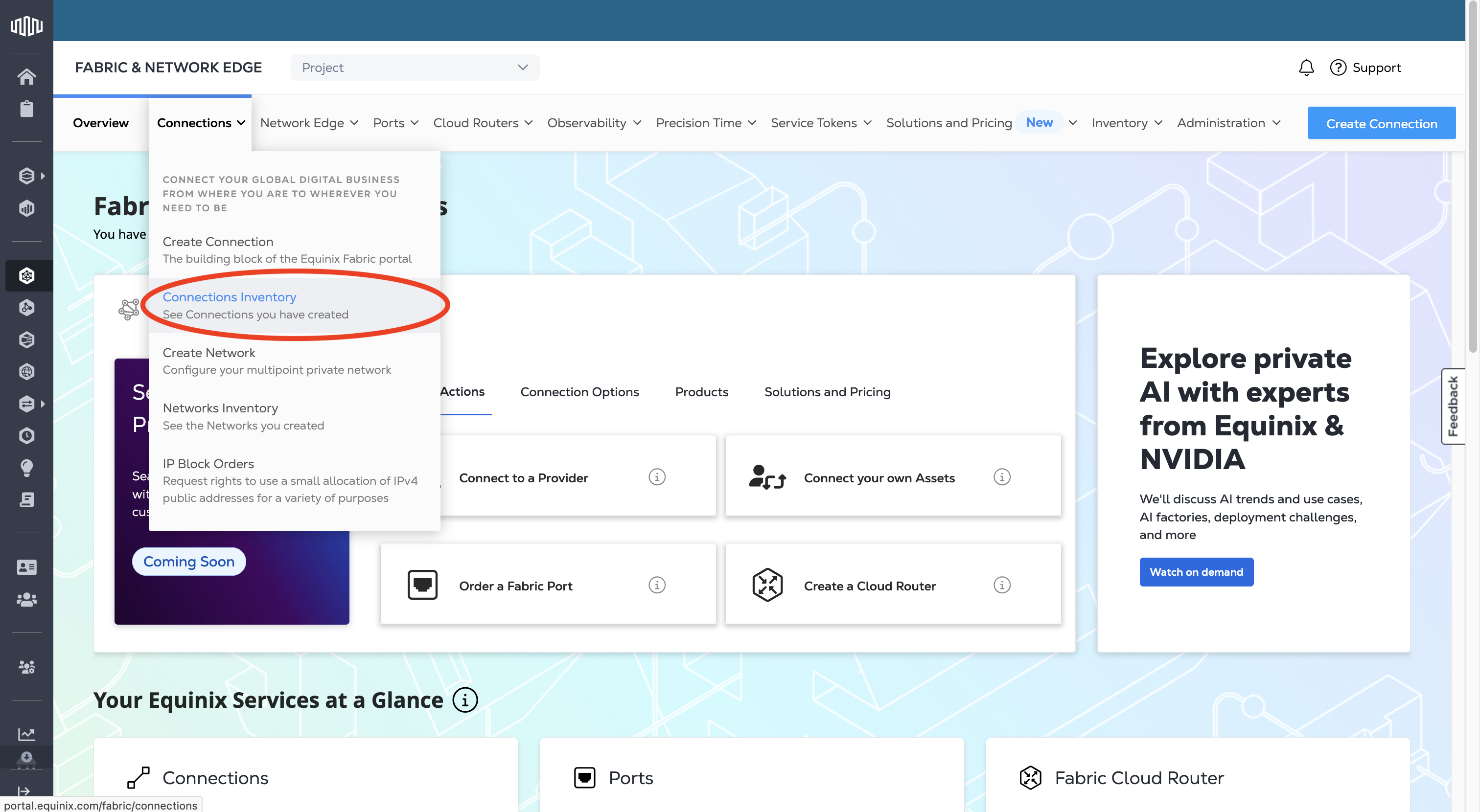
Para acessar o Inventário de Conexões:
-
Faça login no Portal do Cliente --> Painel de Controle do Fabric.
-
No menu suspenso Conexões, selecione Inventário de Conexões.
A Tabela de Conexões
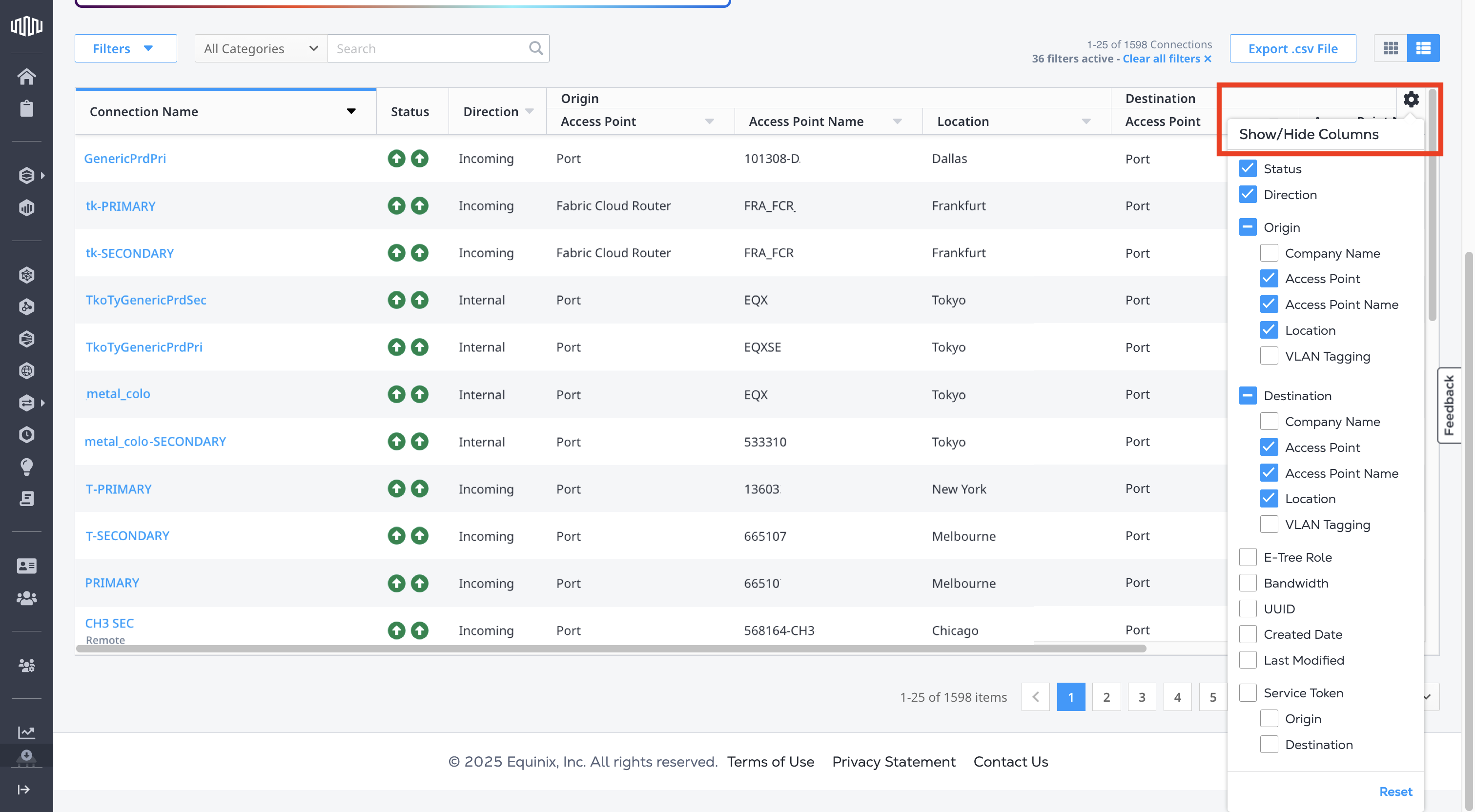
A tabela Conexões exibe todas as suas conexões, juntamente com um subconjunto de informações que podem ser classificadas, filtradas e pesquisadas.
Ver
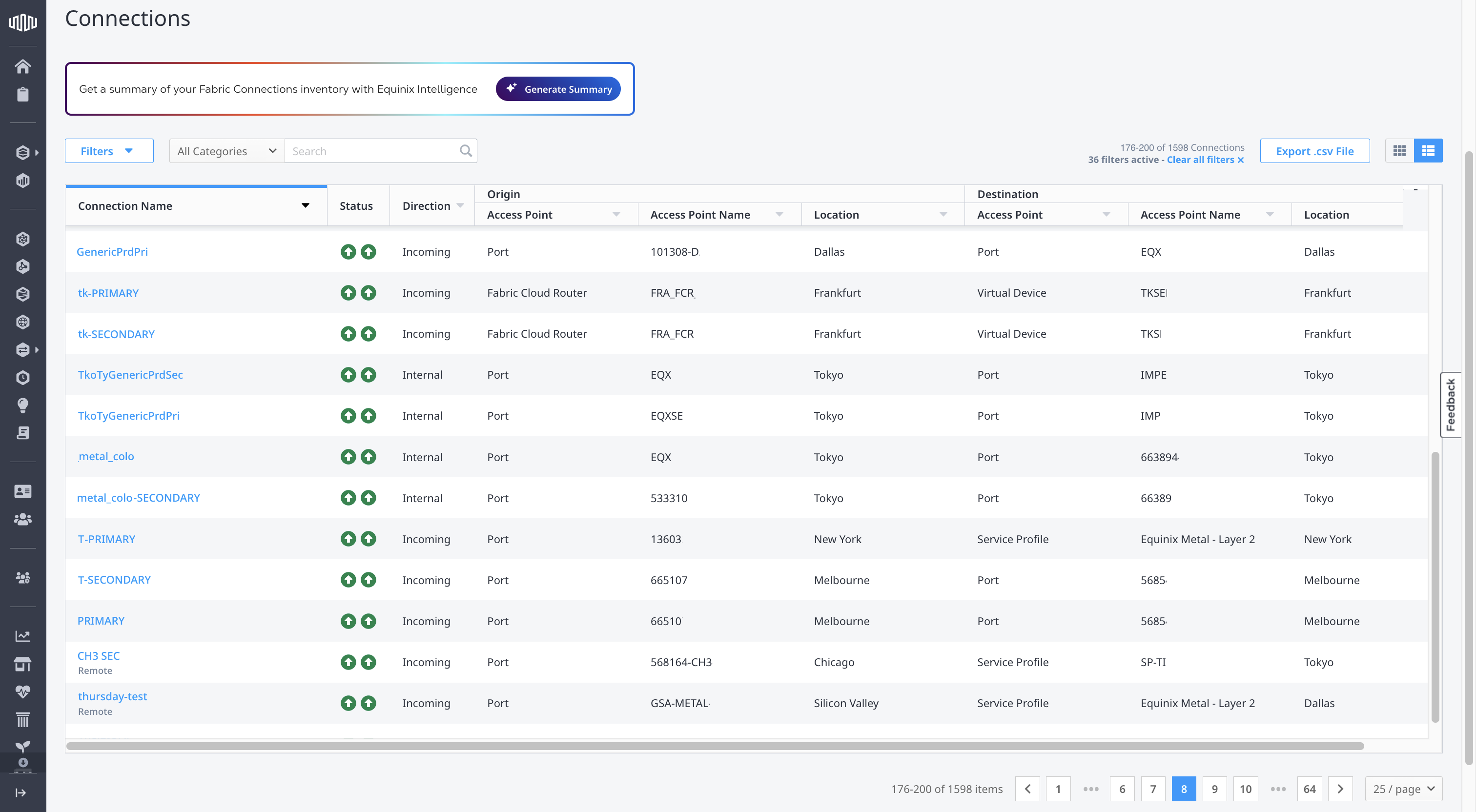
Clique no ícone de blocos para visualizar cada conexão em um bloco separado ou clique no ícone de lista para visualizar uma lista de conexões.
Mostrar/Ocultar Colunas
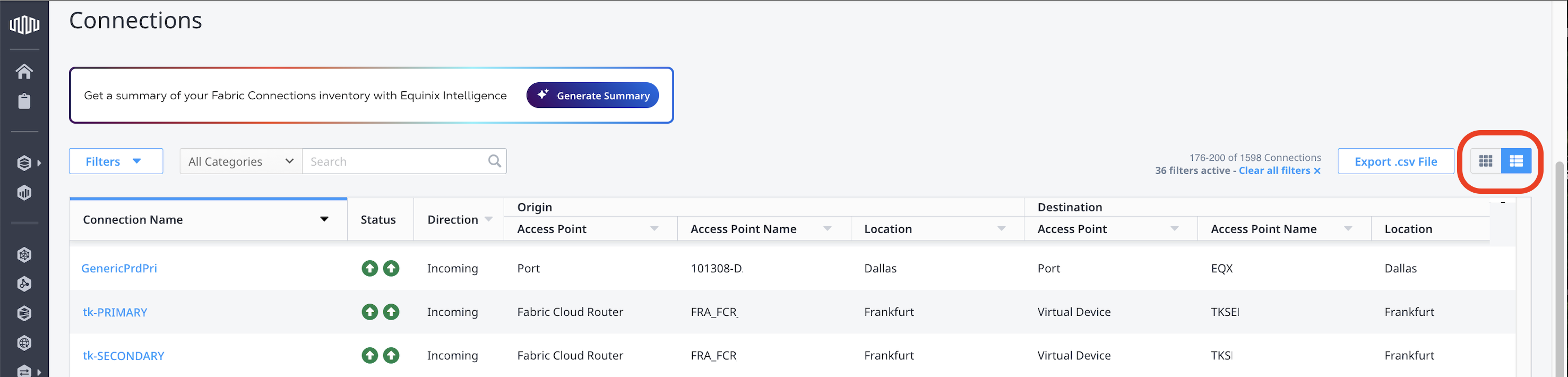
Você pode personalizar as colunas de informações que são exibidas no modo de exibição de lista clicando no ícone de configurações e selecionando ou desmarcando colunas.
Busca
Use o campo de pesquisa para restringir sua lista de conexões. A lista suspensa permite que você escolha categorias específicas.
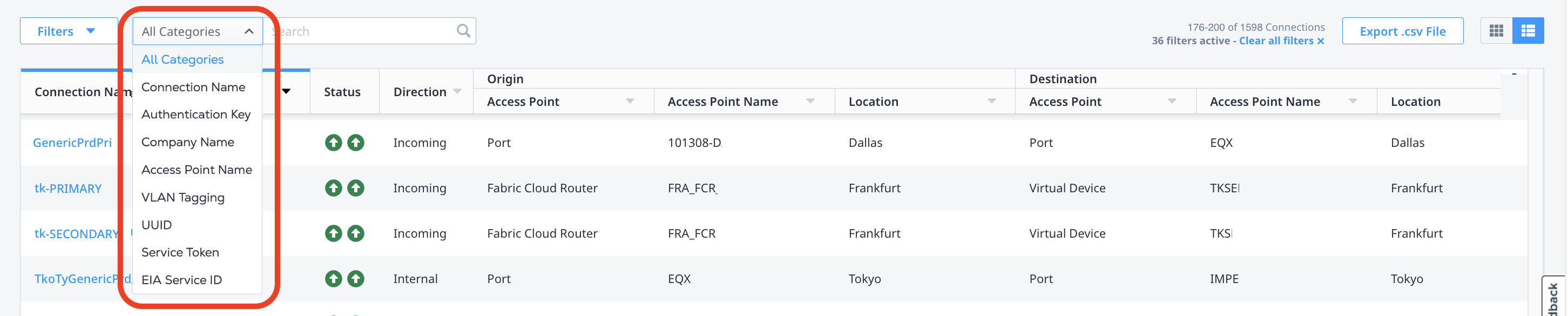
- Nome da conexão – busca conexões com um nome de conexão específico.
- Nome da empresa – busque conexões com um nome de empresa específico.
- Nome do ponto de acesso – pesquise conexões com um nome de ponto de acesso específico, como um nome de porta, nome do roteador Fabric Cloud ou nome de dispositivo virtual.
- Marcação de VLAN – busca por conexões com um ID de VLAN específico.
- UUID – busca conexões com um UUID específico.
- Token de serviço – busca conexões que exigem um token de serviço.
- ID de serviço EIA - pesquisa conexões de acesso à Internet pelo UUID do serviço de acesso à Internet.
Filtragem
Use as opções avançadas de filtro para restringir sua pesquisa a critérios específicos.
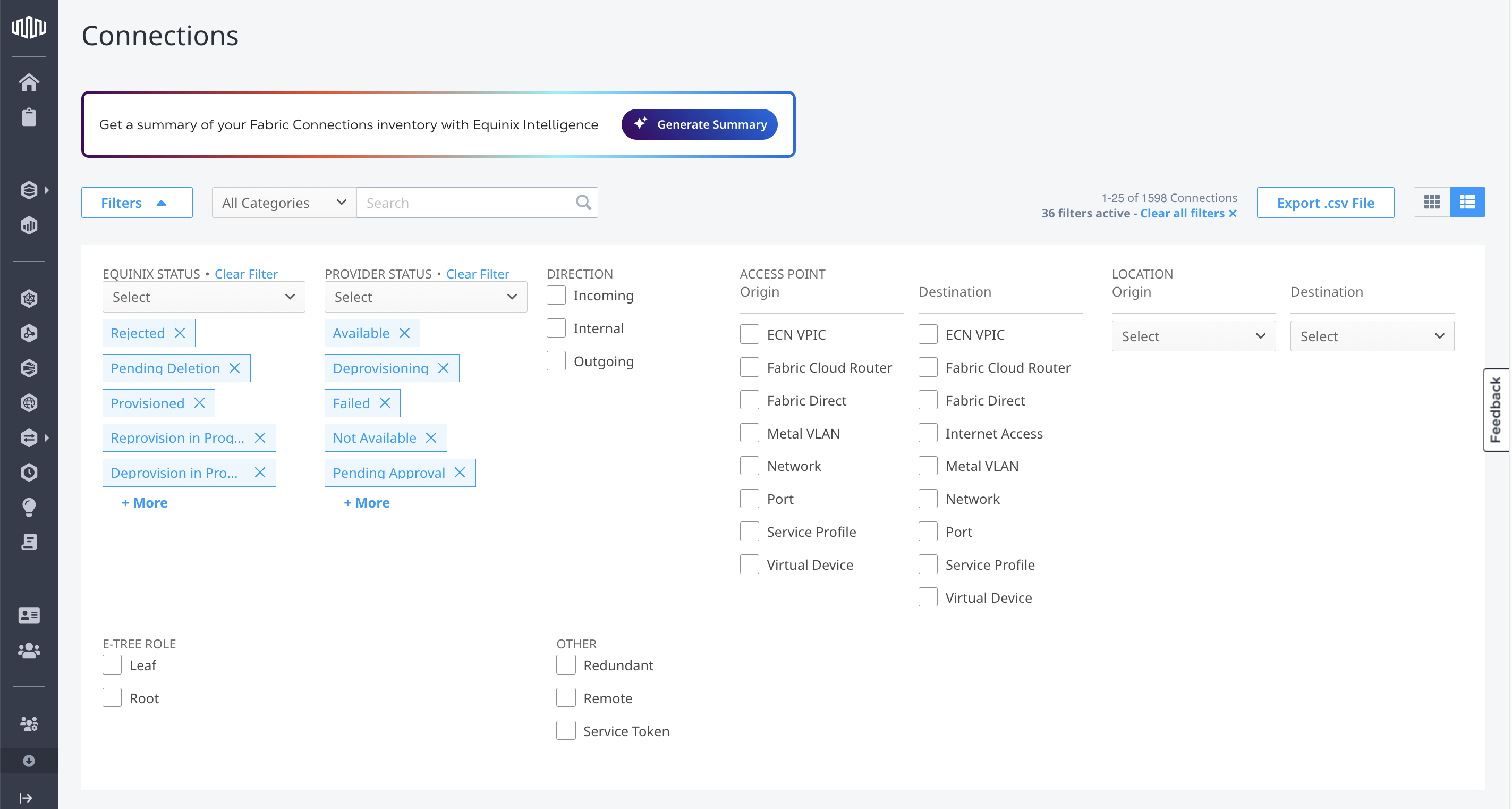
- Status Equinix – Use a lista suspensa para selecionar um status. Clique em um status para excluí-lo da sua busca.
- Status do Provedor – Use a lista suspensa para selecionar um status. Clique em um status para excluí-lo da sua busca.
- Tipo – Selecione um tipo de conexão (entrada, interna ou saída).
- Ponto de acesso – Selecione o ponto de acesso de origem ou de destino, ou ambos.
- Localização – Selecione um local de origem ou destino disponível.
- Função da árvore eletrônica - Filtrar conexões por função da árvore eletrônica.
- Outros – Selecione Remoto para ver todas as suas conexões remotas, Redundante para ver todas as suas conexões redundantes ou Token de Serviço para ver as conexões criadas com um token de serviço.
Exportar detalhes da conexão
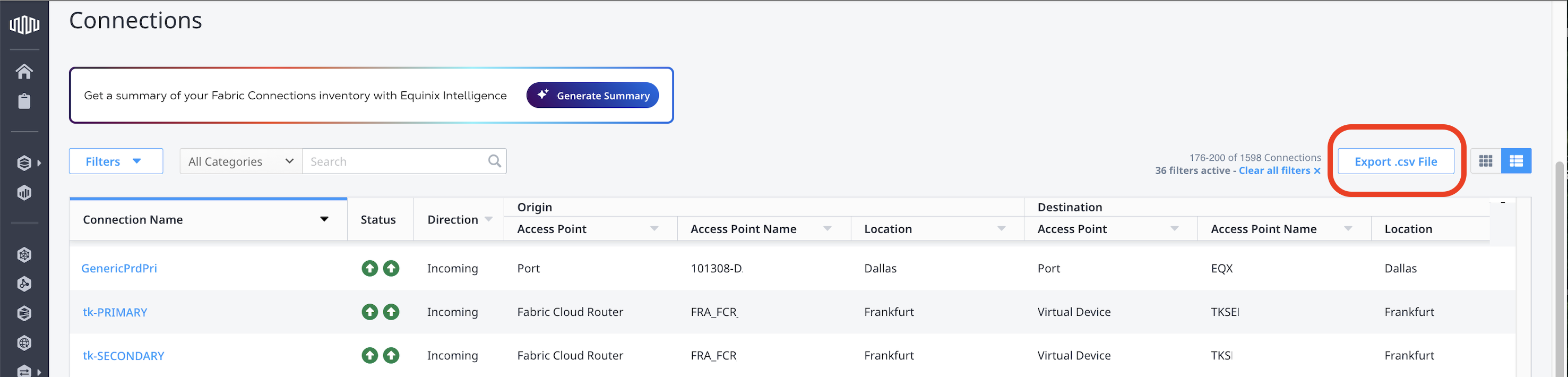
Clique em Exportar arquivo .csv para baixar uma planilha contendo todos os detalhes de todas as suas conexões.
Status da conexão
A coluna Status da tabela Connections exibe o status da conexão. Passe o cursor sobre os ícones de status para ver os detalhes.
Os possíveis status são:
Status da Equinix
An Error Occurred
Approved
Cancelled
Created
Deleted
Deleted API
Deprovision in Progress
Deprovisioned
Deprovisioning
Draft
Failed
Modified
Not Deprovisioned
Not Provisioned
Ordering
Pending Approval
Pending Auto Provisioning
Pending BGP
Pending Bandwidth Approval
Pending Deletion
Pending Deprovisioning
Pending Interface Configuration
Pending Provider VLAN
Pending Provider VLAN Error
Provision in Progress
Provisioned
Provisioning
Rejected
Rejection Acknowledged
Reprovision in Progress
Update Pending
Status do Fornecedor
An Error Occurred
Available
Deleted
Deleting
Deprovisioned
Deprovisioning
Error
Failed
Not Available
Not Provisioned
Ordering
Out of Bandwidth
Pending Approval
Pending BGP
Pending Configuration
Pending Deletion
Provisioned
Provisioning
Rejected
Detalhes da conexão
Clique em uma conexão no seu Inventário de Conexões para obter uma Visão Geral dos detalhes da conexão.
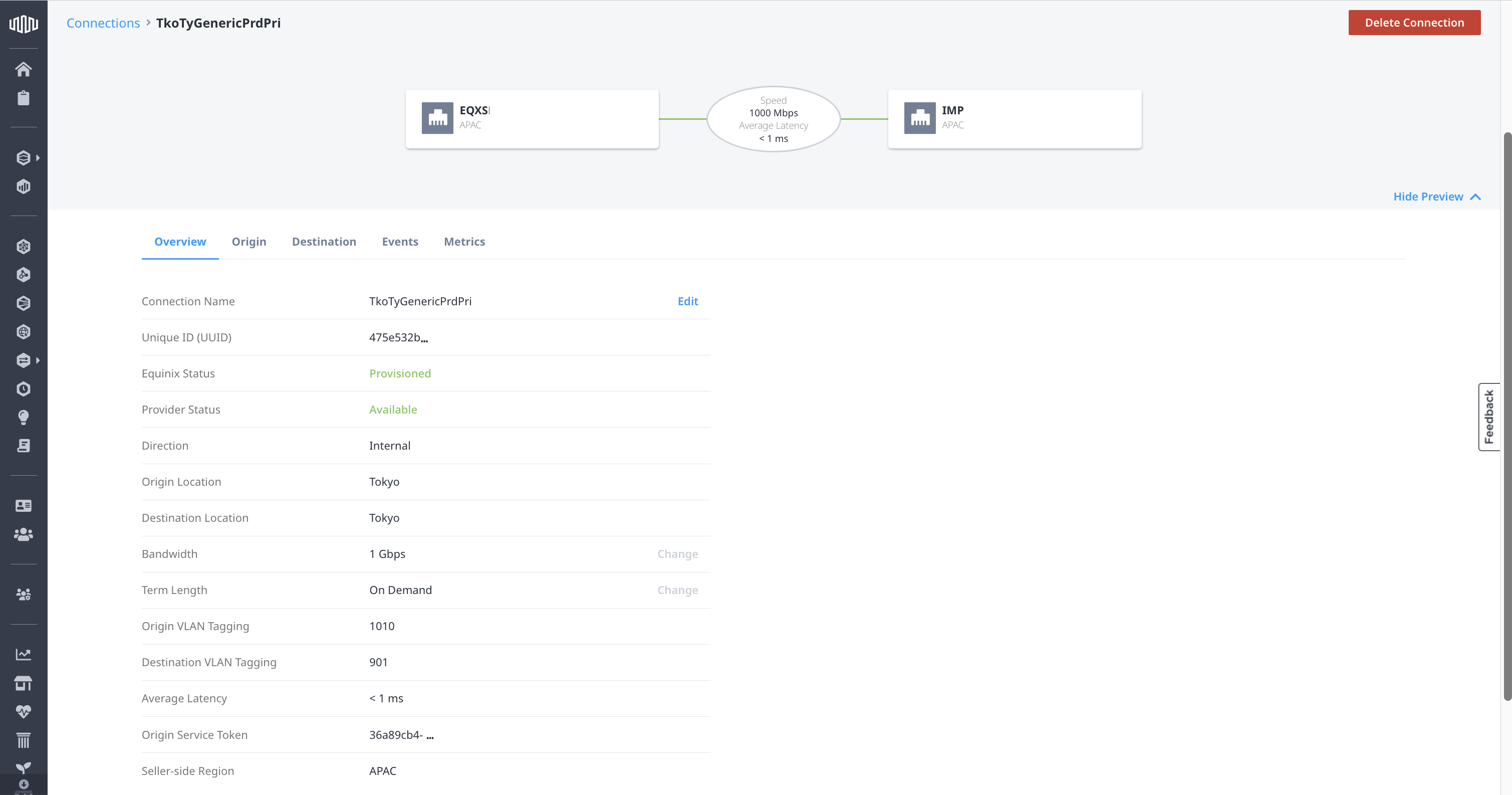
A seção Detalhes do Pedido fornece as informações sobre o Nível de Cobrança e o Valor Total Mensal da conexão.
A seção Registro de atividades lista a data de criação e a data da última modificação do roteador. Informações adicionais sobre eventos estão disponíveis na guia Eventos.
A seção Notificações lista os usuários que são contatos de notificação para este roteador Fabric Cloud.
A página Detalhes também contém informações sobre:
- Origem - Fornece informações sobre a origem da conexão, como a porta, o roteador Fabric Cloud ou o dispositivo virtual.
- Destino – Fornece informações sobre o destino da sua conexão, como a porta, o provedor de serviços, outro serviço da Equinix ou dispositivo virtual.
- Eventos - A aba Eventos mostra os eventos do ciclo de vida da conexão para qualquer alteração de status em uma conexão, incluindo provisionamento, desprovisionamento e falhas, quando disponíveis. Mais informações estão na página Monitoramento da Utilização da Conexão.
- Métricas - A aba Métricas mostra métricas de conexão, como erros de pacotes e uso de largura de banda, quando disponíveis. Mais informações estão na página Monitoramento da Utilização da Conexão.
Enviar um ticket de suporte
Para abrir um chamado de suporte, clique no ícone de suporte na parte inferior da página e selecione "Enviar chamado de suporte".