Conectores
Os serviços legados da Camada 3 (Conectores, Instâncias de Roteamento e Assinaturas) estão sendo desativados. Para saber mais sobre os novos serviços da Camada 3 oferecidos pelo Fabric, consulte a documentação do Fabric Cloud Router para obter mais informações.
Um conector reúne dois outros componentes. No contexto de um serviço básico de Camada 3, ele fica entre uma porta e um RI, embora possa e venha a ter outras funções no futuro. Se a porta for uma interface marcada, o conector fará isso com uma VLAN. A natureza ou a configuração da porta e do RI geralmente não são relevantes e não afetam a forma como o conector é configurado, exceto conforme observado abaixo nas limitações.
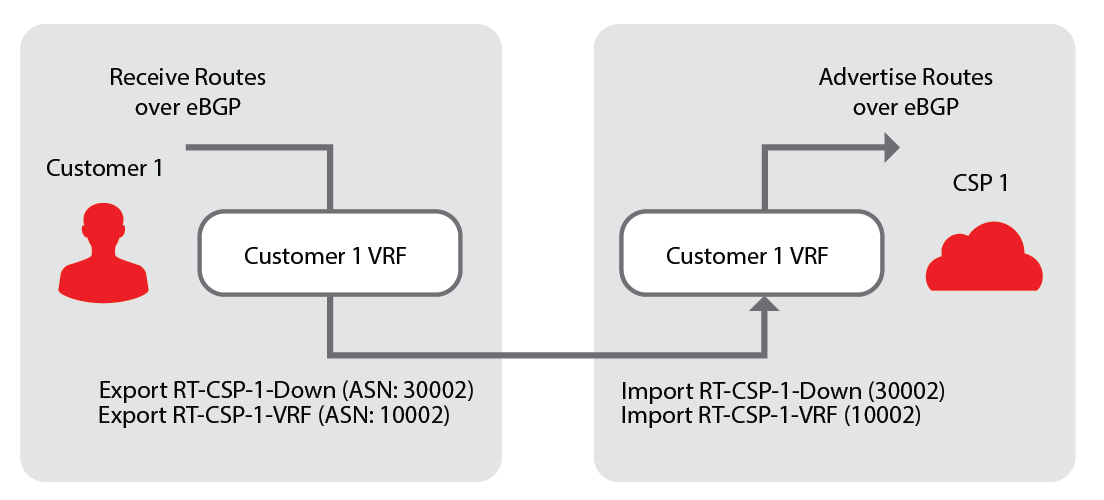
Conectar uma porta e um RI juntos permite que um usuário faça peering com a Equinix usando eBGP em qualquer uma das extremidades do diagrama abaixo:
Limitações
- O componente do conector limita-se a conectar uma porta e um RI juntos. Os usuários devem estar cientes de que o conector é um componente genérico
- Depois de provisionados, os endereços IP atribuídos aparecerão nos detalhes do conector para que o usuário crie suas próprias configurações
- Embora os usuários possam criar vários conectores da mesma porta ou de várias portas para o mesmo RI, o sistema não permitirá conectores de mais de um grupo de chassi para o mesmo RI
Criando um conector
-
Faça login no Portal do Cliente > Painel de Controle do Fabric.
-
Acesse Inventário, selecione Visualizar Conectores e clique em Criar Conector.
-
Preencha todos os campos para a configuração básica do conector.
- Selecione a Instância de Roteamento para anexar o conector
- Selecione a porta para anexar o conector
- Connector Name (Nome do conector) - O padrão é [nome da porta] para [nome do RI], mas o usuário pode inserir um valor exclusivo para sua conta e para o metrô
- Condicional (C-Tag) - Se a porta selecionada for uma porta Dot1Q ou Q-in-Q, o usuário digitará um valor de VLAN válido (se a porta for untagged, nenhuma VLAN será digitada)
- Condicional (S-Tag) - Se a porta selecionada for uma porta Q-in-Q, o usuário digitará um valor de VLAN válido (se a porta for untagged, nenhuma VLAN será digitada)
- Um endereço de e-mail que receberá notificações sobre este componente
Serviços opcionais de rede
Os serviços de rede opcionais permitem que um usuário do Cloud Exchange adicione ou aprimore a funcionalidade de um componente ou solução com configurações especiais, informações adicionais ou fluxos de trabalho personalizados. Esse componente funcionará corretamente sem esses serviços, a menos que o sistema indique que um ou mais são necessários.
Sempre leia e compreenda a descrição do serviço antes de adicionar ou editar. Isso pode alterar a funcionalidade deste componente ou de componentes relacionados.
-
Limitador de Velocidade - Esta opção permite definir um limite máximo para a velocidade do conector. Você pode adicionar um limitador de velocidade a qualquer conexão que defina um limite de taxa de tráfego igual ou inferior à capacidade da porta à qual está conectado, usando a VLAN como subinterface. Todo o tráfego de e para a instância de roteamento, de todas as assinaturas que não sejam dedicadas, é limitado a essa velocidade. Essa velocidade também é usada para calcular o nível de faturamento da conexão.
Primeiro, determine se você deseja escolher uma camada padrão ou uma velocidade personalizada. Selecione o botão de rádio ao lado da categoria desejada.
-
Se você selecionar uma velocidade padrão, poderá agora selecionar o nível de cobrança que deseja atribuir. Se tiver optado por uma velocidade personalizada, você precisará inserir a velocidade e a unidade. O nível de cobrança apropriado será atribuído a você
-
Se um serviço exige uma velocidade, o Policer torna-se obrigatório
-
-
Detecção de Encaminhamento Bidirecional (BFD) - Isso habilita um protocolo específico que o conector usa quando associado a uma RI. O protocolo BFD permite a detecção de um sinal BGP e geralmente é usado como um recurso de monitoramento para determinar um peering ativo em um link específico.
Gerenciando um conector
O componente conector é usado para conectar a porta e uma instância de roteamento para que os dados possam passar entre eles.
Para organizações que migraram para o Equinix Identity and Access Management, as permissões para criar e gerenciar componentes da Camada 3 são herdadas das configurações de permissão de conexão da Camada 2.
Acesse Inventário e clique em Conectores.
Para encontrar um conector, no campo Pesquisar Conectores, digite o nome do conector. A prática função de preenchimento automático ajuda você a refinar a lista.
A barra de filtros o ajuda com opções úteis para classificar e restringir os resultados da pesquisa. Você pode classificar seus conectores com base no status, no nome e na data de criação. Para classificar os resultados, basta clicar no menu suspenso de cada categoria.
Marcação de portas
-
Você pode optar por deixar uma porta sem marcação ou com marcação.
-
Para portas Dot1Q, você pode optar por marcar a porta selecionando Marcada e inserindo seu ID de VLAN, que deve estar entre 2 e 4094.
-
Para portas QinQ, você deve inserir um número para o sTag e o cTag, que deve estar entre 2 e 4094.
-
O encapsulamento da porta (Dot1Q ou QinQ) não pode ser modificado nesse estágio.
Em Conectores, clique no conector que deseja visualizar em detalhes. A janela de detalhes mostra informações adicionais sobre o conector, bem como a RI à qual ele está conectado.
Editar um conector
-
Acesse Conectores, edite o nome do conector, os serviços de rede opcionais e as informações de contato.
-
Clique em Editar ao lado da seção que deseja revisar.
-
Quando terminar de fazer as edições, clique em Atualizar para salvar as alterações.
Clonar um conector
Você pode fazer uma cópia ou clonagem de um conector existente.
-
Acesse Conectores e clique em Clonar Conector. Uma janela de solicitação Criar Conector pré-preenchida será exibida com todos os parâmetros replicados, exceto o nome e os IDs de VLAN. As seguintes configurações serão replicadas no novo conector:
- Localização
- Instância de roteamento
- Porto
- Configurações da etiqueta
- Configurações de Encaminhamento Bidirecional
- Velocidades do policial
-
Para modificar os parâmetros, clique em Avançar. Você poderá revisar e enviar a solicitação de Clonagem do Conector.
Eliminar um conector
-
Para excluir o conector, clique em Excluir Conector. Uma mensagem solicitará que você confirme o envio.
-
Após a confirmação, você receberá uma notificação de sucesso.
Quando o status do Conector mostrar "Sendo Desprovisionado", você não poderá mais editar este Conector.