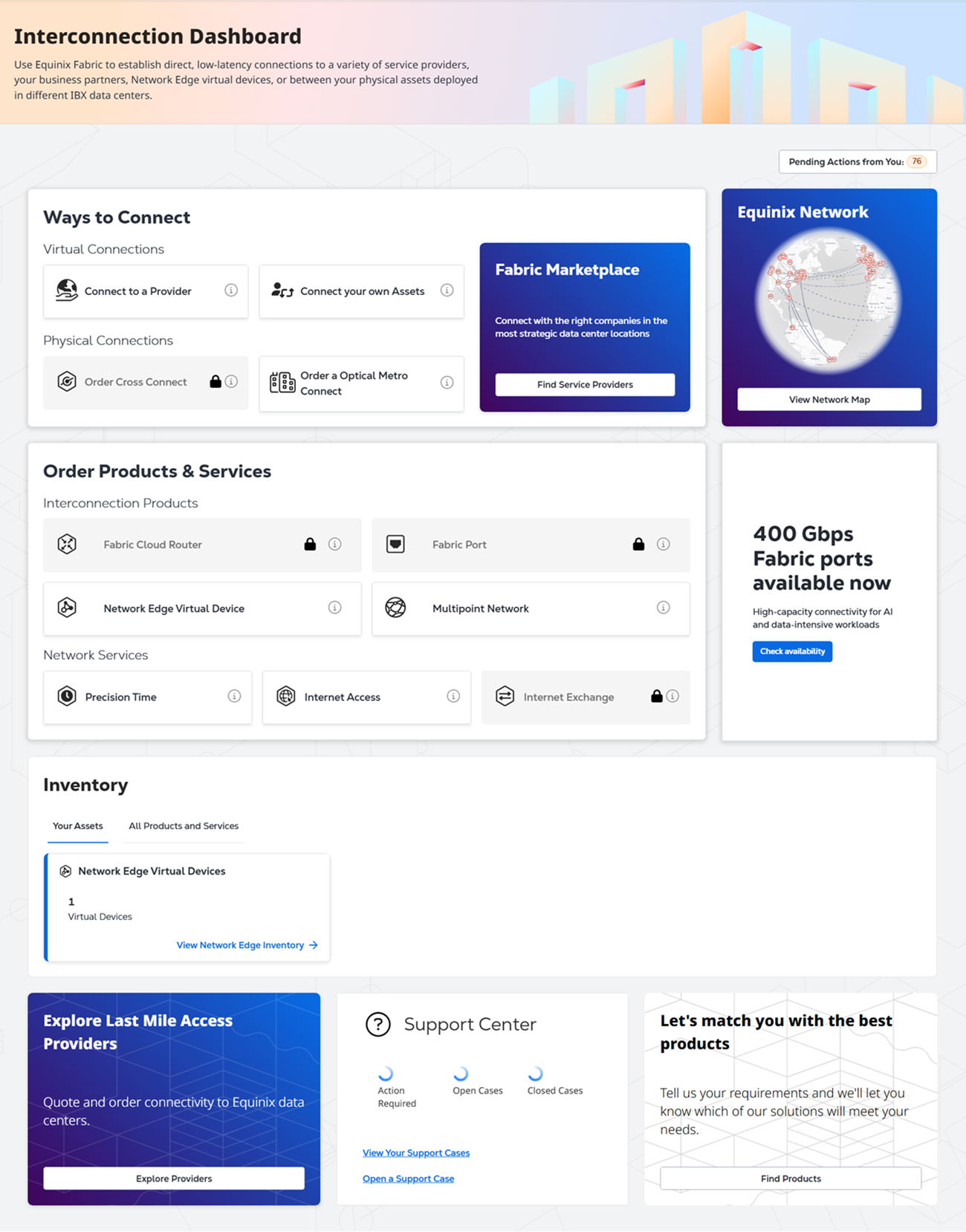
O Painel de interconexão
O painel de interconexão Equinix fornece uma visão geral clara da sua configuração e simplifica o processo de iniciar e gerenciar várias opções de pedidos.
Ações pendentes
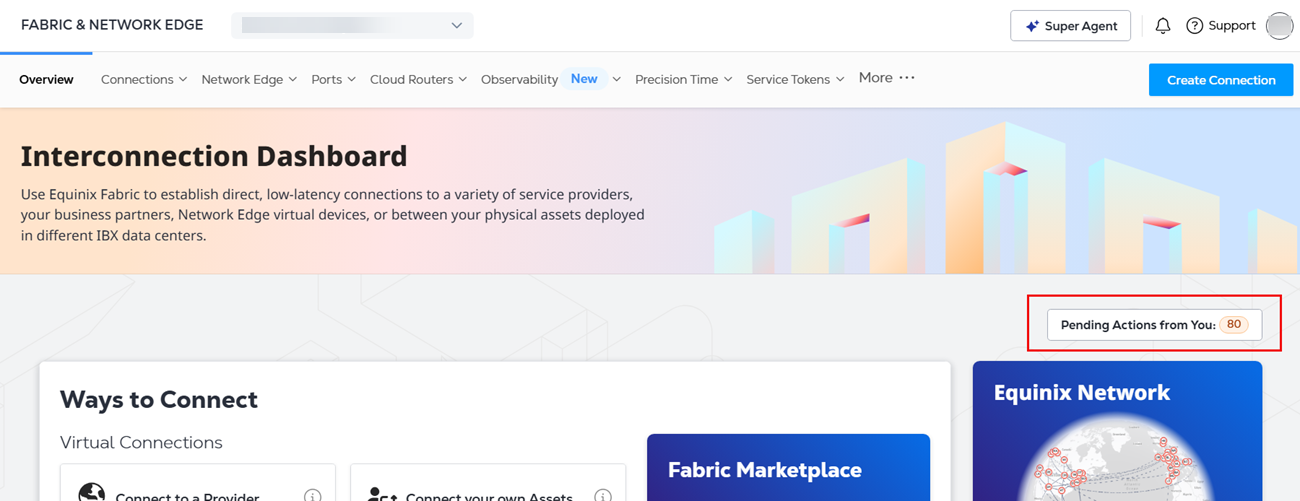
O painel Interconexão fornece acesso rápido a ações pendentes. Para visualizar e tomar medidas em relação às ações pendentes:
-
Faça login no Portal do Cliente e navegue até o Painel de Interconexão .
-
Clique em Ações pendentes de você.
-
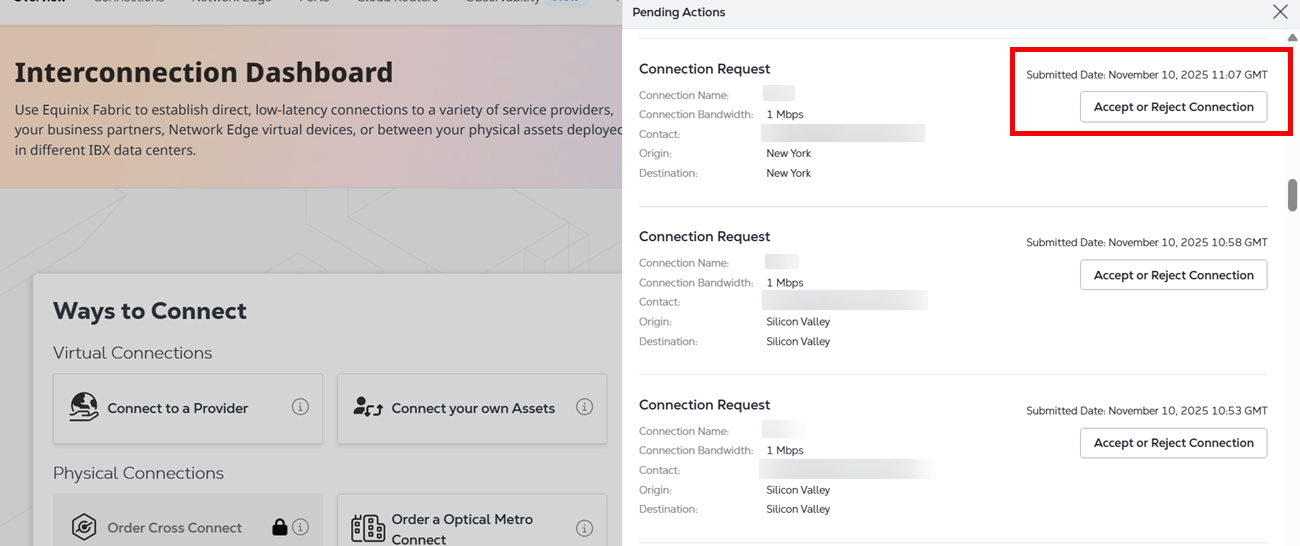
Clique em Aceitar ou Rejeitar Conexão para acessar os detalhes da conexão e gerenciar a solicitação de conexão.
Maneiras de se conectar
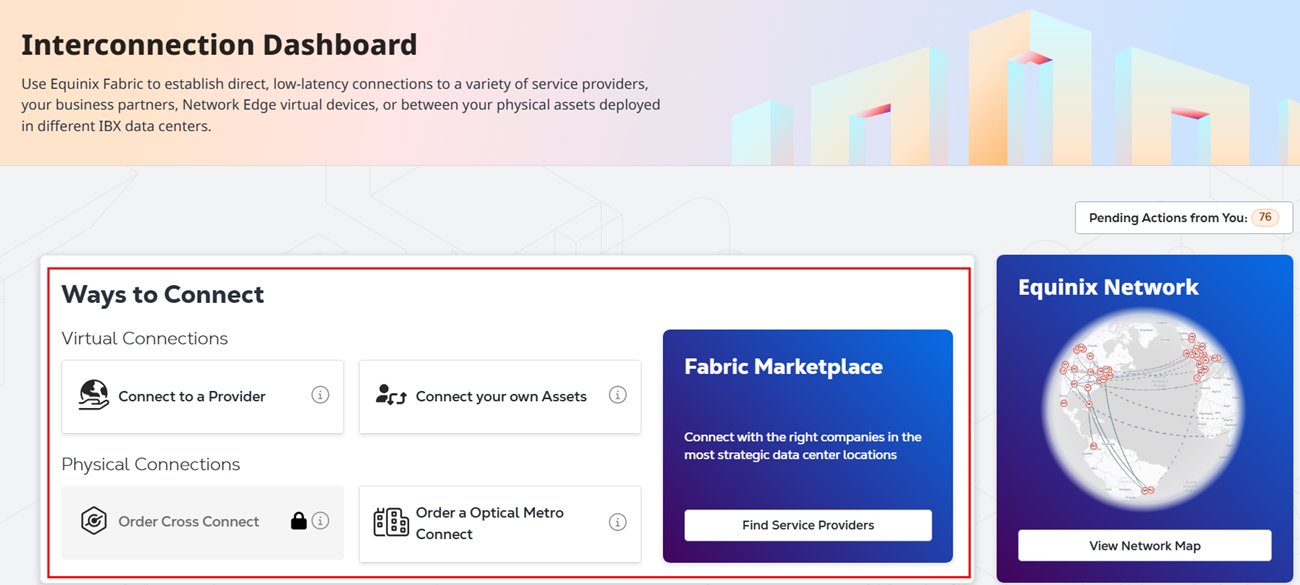
A seção Maneiras de se conectar fornece acesso rápido a Conexões Virtuais, Conexões Físicas e ao Fabric Marketplace.
Solicitar produtos e serviços
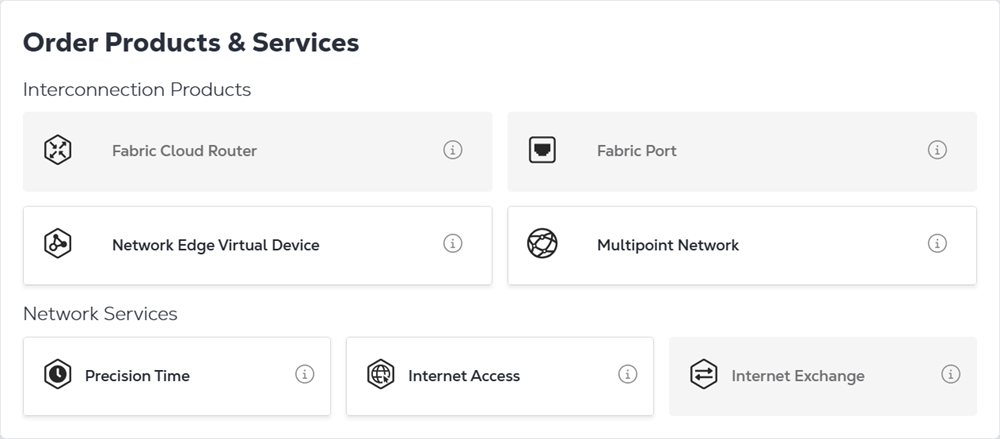
A seção Encomendar produtos e serviços fornece acesso fácil aos pedidos de produtos. Para iniciar o fluxo de trabalho de pedidos, clique em qualquer Produto de interconexão ou Serviços de rede para os quais você tenha permissão.
Inventário
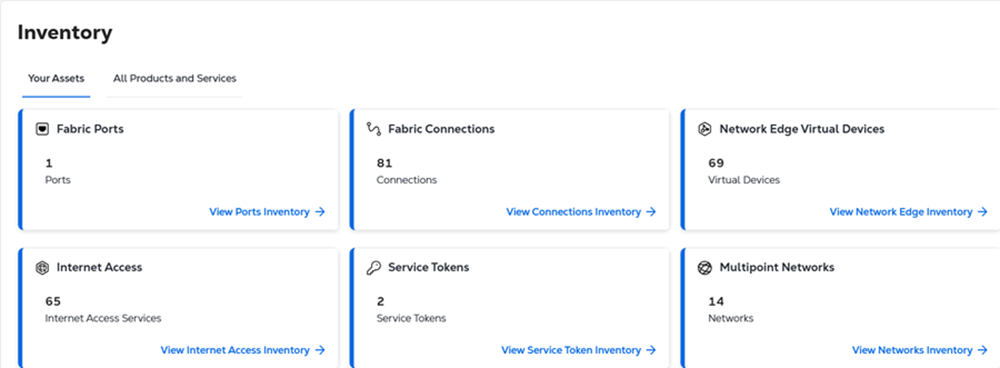
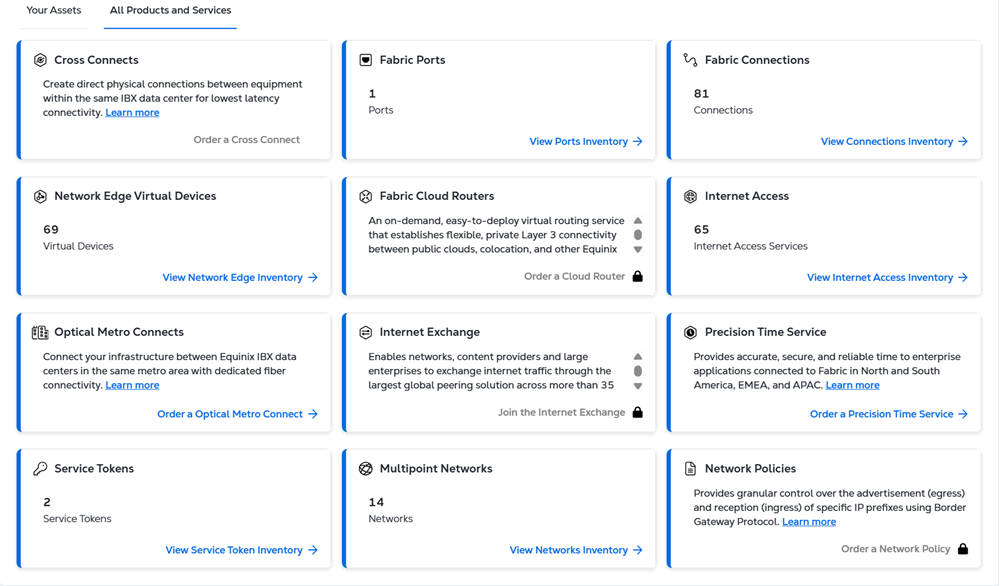
A seção Inventário fornece uma visão geral de seus ativos de interconexão Equinix, juntamente com todos os produtos e serviços Equinix.
Seus ativos
A guia Seus ativos exibe todos os tipos de ativos em sua conta e o número de cada tipo de ativo. Você também tem acesso rápido aos inventários de ativos.
Todos os produtos e serviços
A guia Todos os produtos e serviços exibe todos os produtos e serviços oferecidos pela Equinix, exibindo os produtos que você tem e fornecendo acesso rápido para solicitar outros produtos.
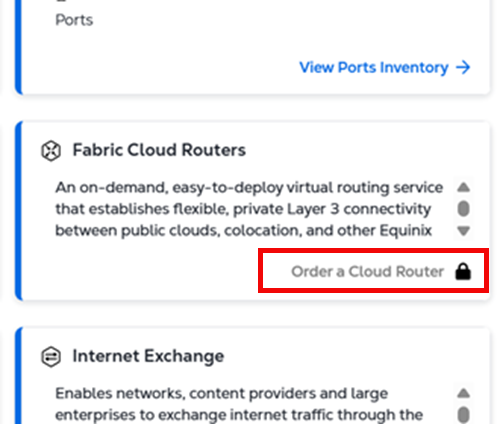
Se você não tiver permissão para solicitar um recurso específico do Fabric ou um serviço da Equinix, entre em contato com o administrador da sua empresa.
Rede Equinix
O Mapa de Rede Equinix oferece a capacidade de:
- Veja os locais globais da Equinix Fabric em uma vista esférica 3D ou plana 2D.
- Veja os provedores de serviços e seus pontos de acesso em todas as localidades da Equinix Fabric.
- Visualize como as localizações do Equinix Fabric estão conectadas globalmente para formar a Rede Global Equinix Fabric.
- Visualize o roteamento entre dois locais selecionados e obtenha um valor indicativo de latência (ida e volta) entre esses locais, bem como os detalhes de quaisquer cabos submarinos usados.
- Visualize as rotas de fibra subjacentes usando o recurso FiberMap.
Visão Global
Ao acessar o Mapa de Rede Equinix , você verá inicialmente uma visualização esférica 3D de todos os locais do Equinix.
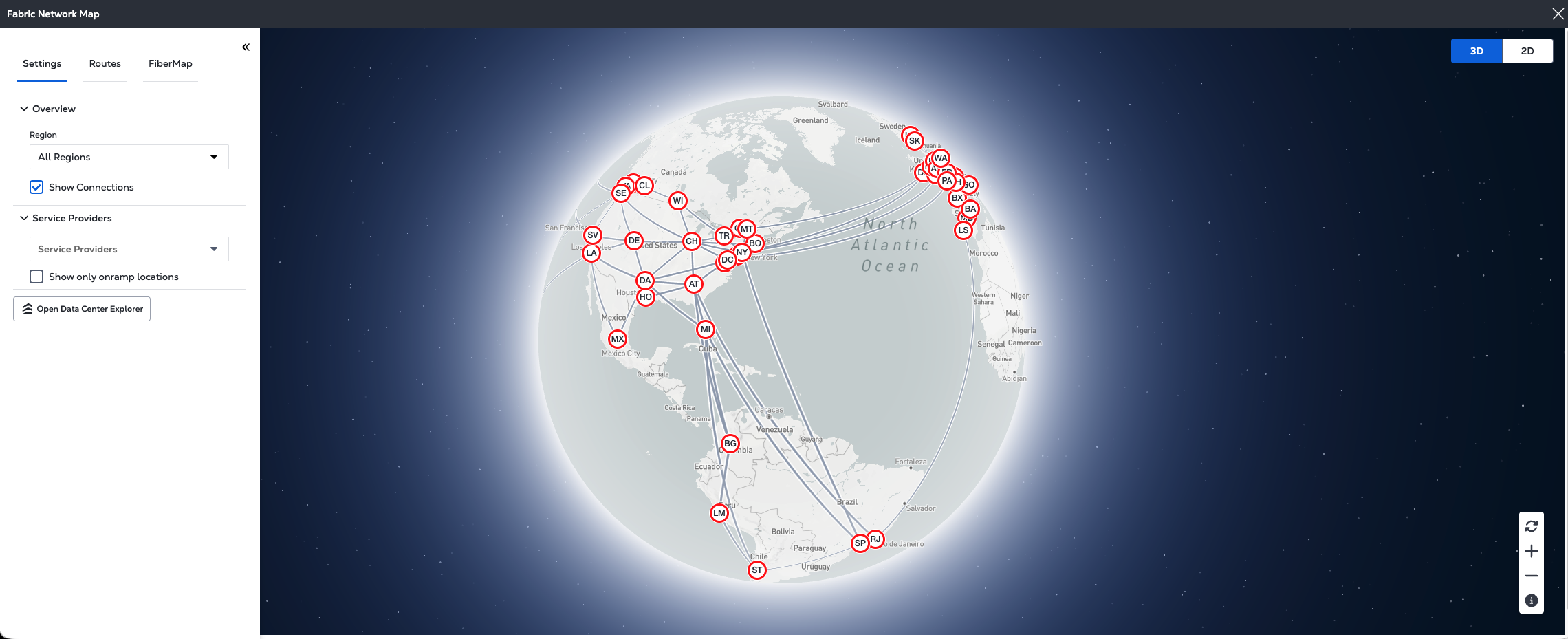
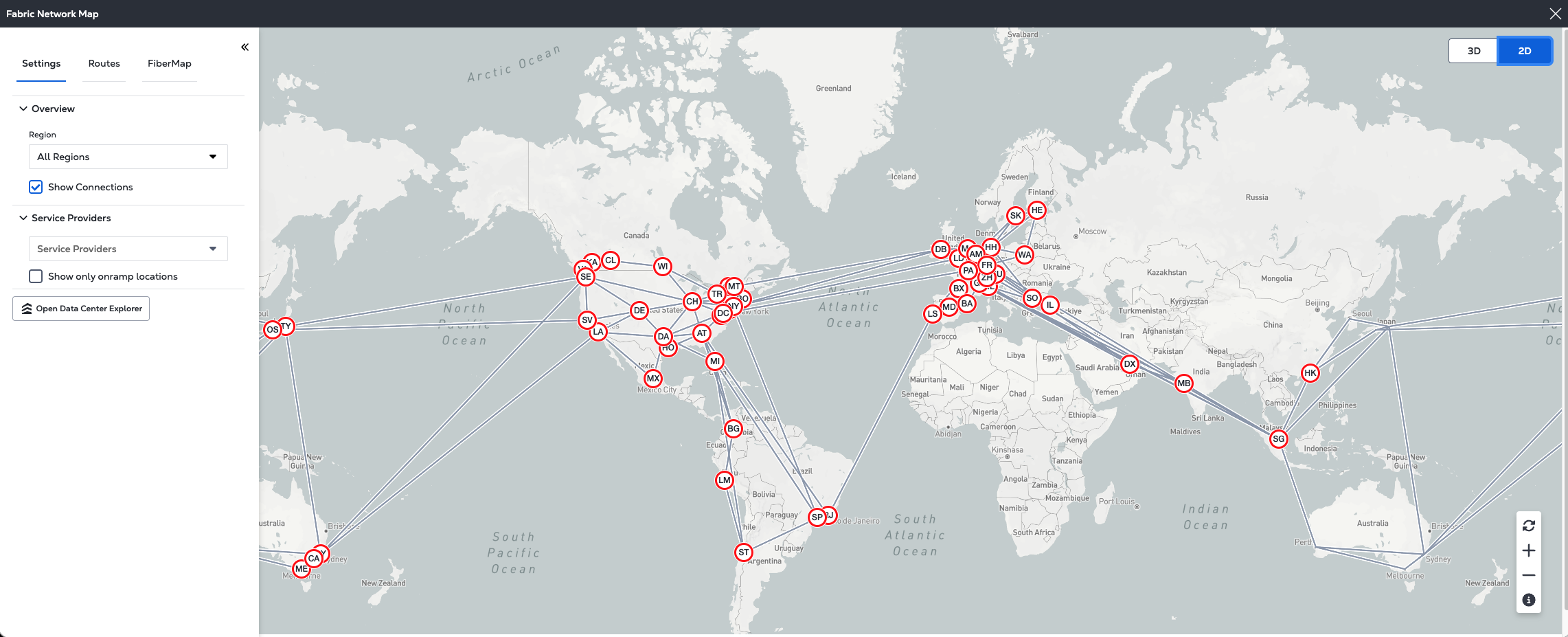
Use a alternância 3D/2D no canto superior direito do mapa para alternar de uma visualização esférica 3D para uma visualização plana 2D. Mantenha o botão esquerdo do mouse pressionado para girar o mapa (3D) ou arrastar o mapa (2D).
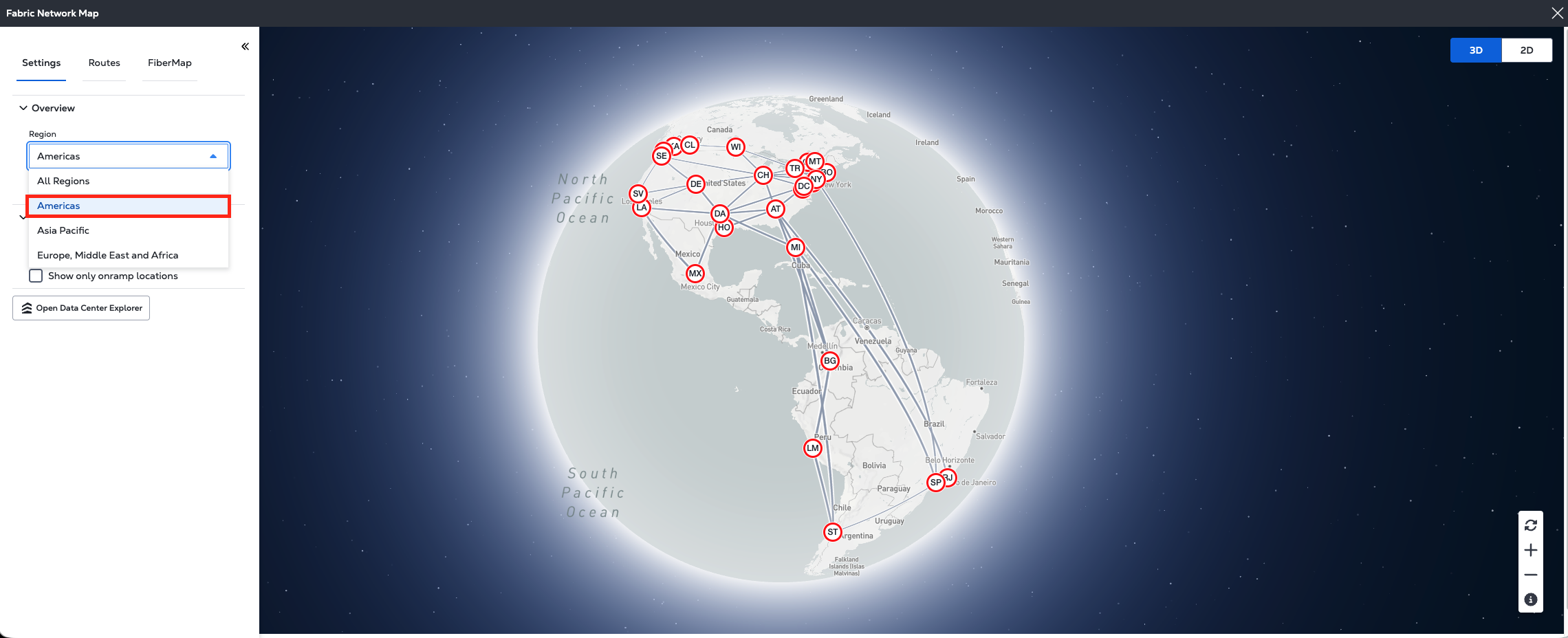
Visão Regional
Selecione uma região individual para mostrar apenas os locais e a conectividade nessa região específica.
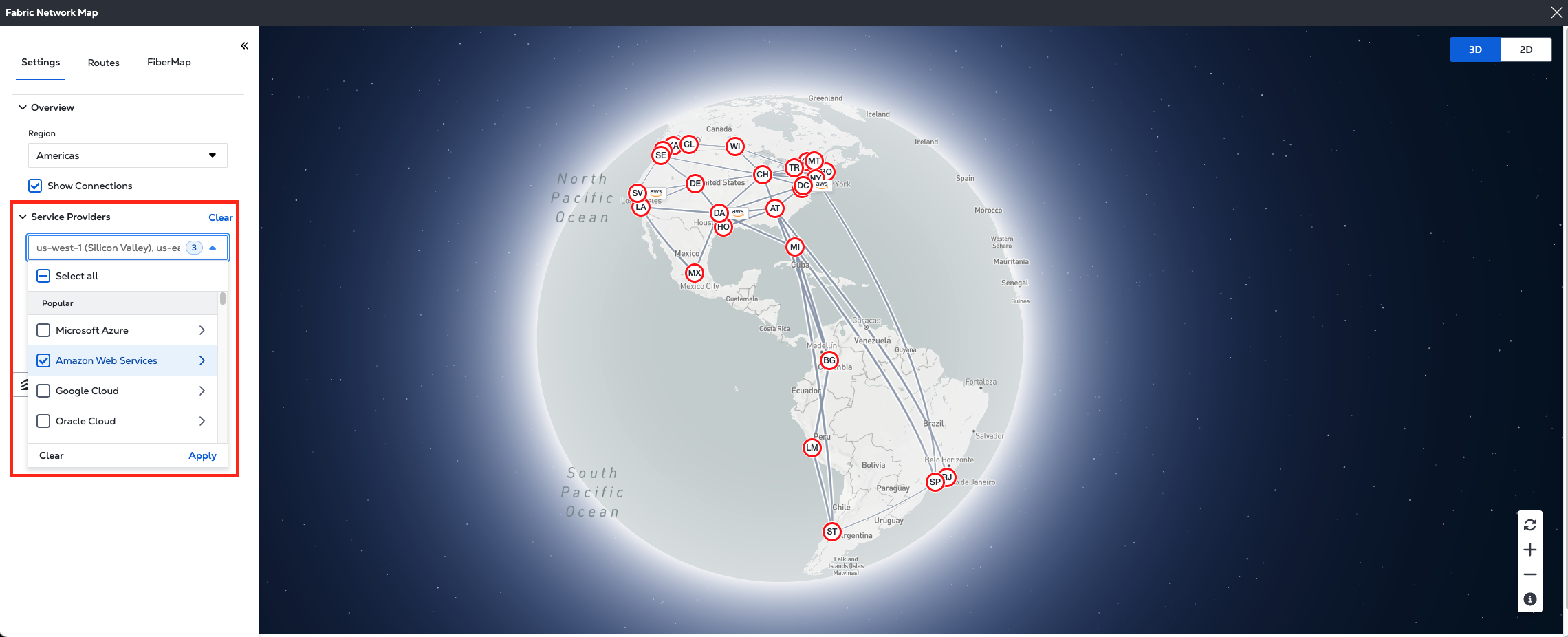
Prestadores de serviços
Use o recurso Mapa de provedores de serviços para ver a disponibilidade de qualquer ou de todos os provedores de serviços e suas rampas de acesso em cada local da Equinix Fabric.
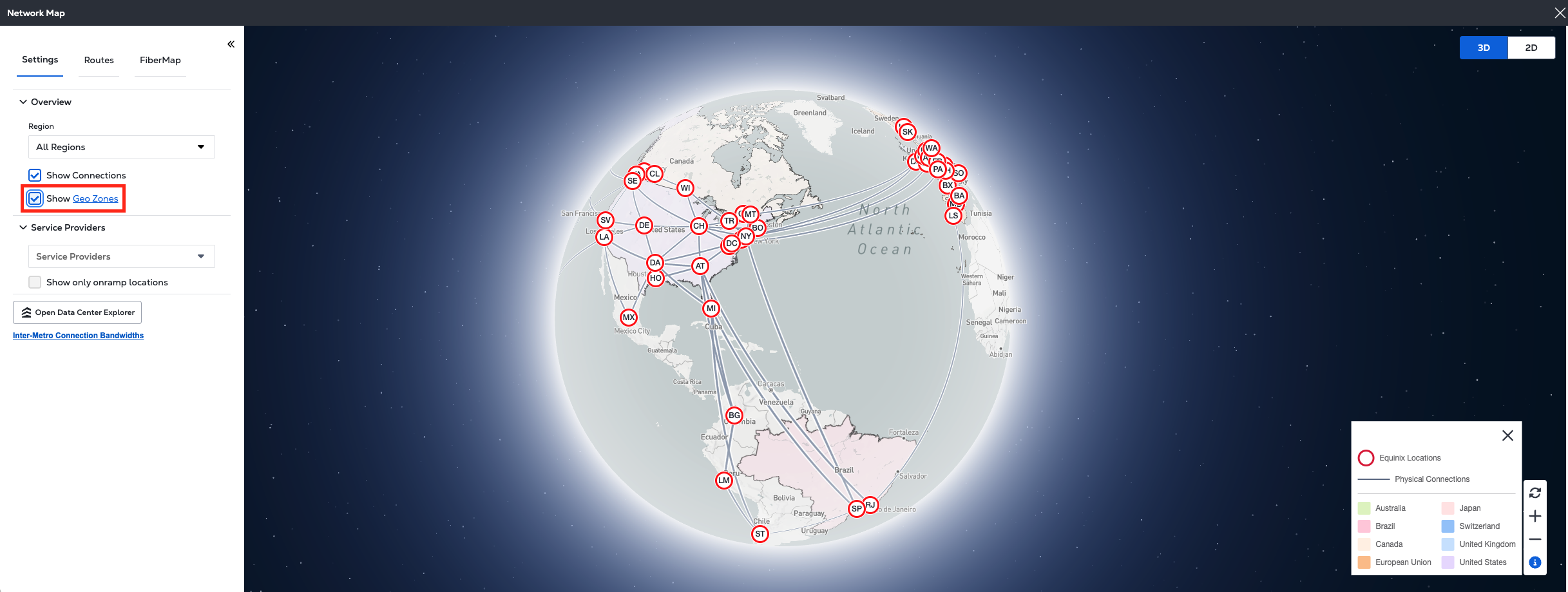
Zonas geográficas
Use o BOX de verificação Mostrar Zonas Geográficas para ver todas as Zonas Geográficas disponíveis globalmente.
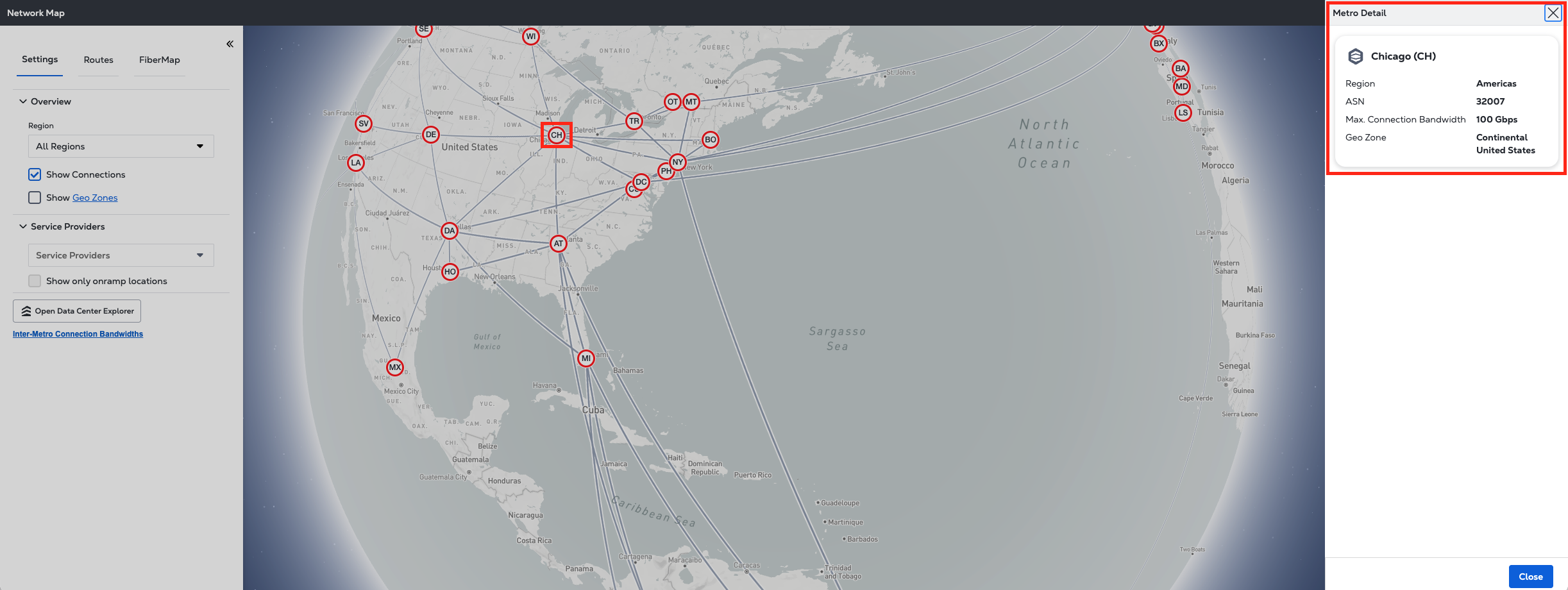
Detalhes do mercado estratégico
Clique em qualquer mercado estratégico no mapa para obter mais informações sobre esse mercado estratégico, incluindo região, número AS, largura de banda máxima de conexão suportada e zona geográfica da qual ele pode participar, quando aplicável.
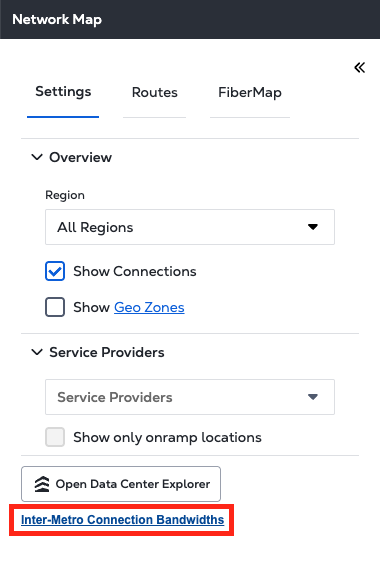
Larguras de banda de conexão entre mercados
Para ver uma matriz da largura de banda máxima de conexão suportada entre quaisquer dois mercados estratégicos.
Rotas
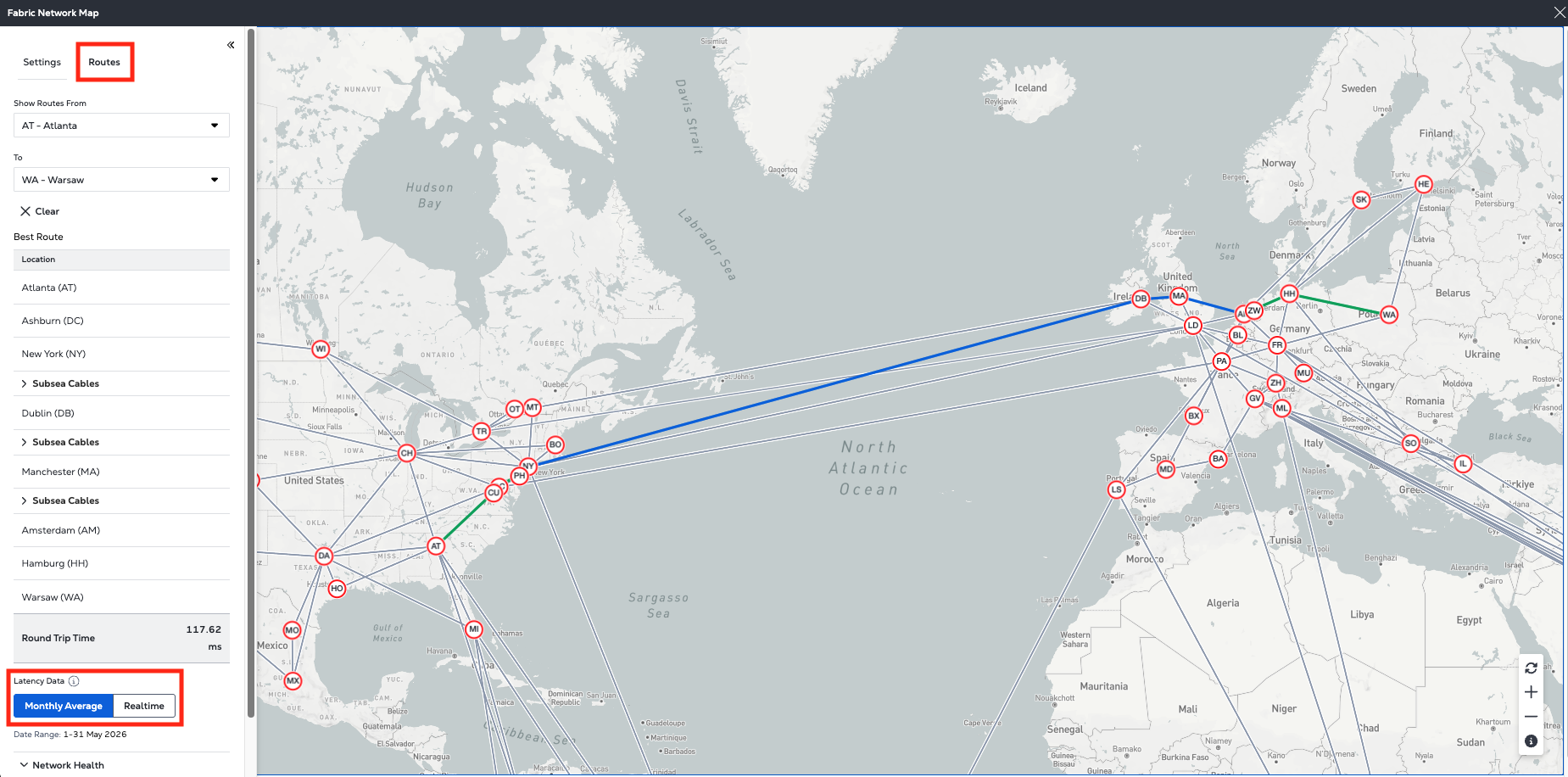
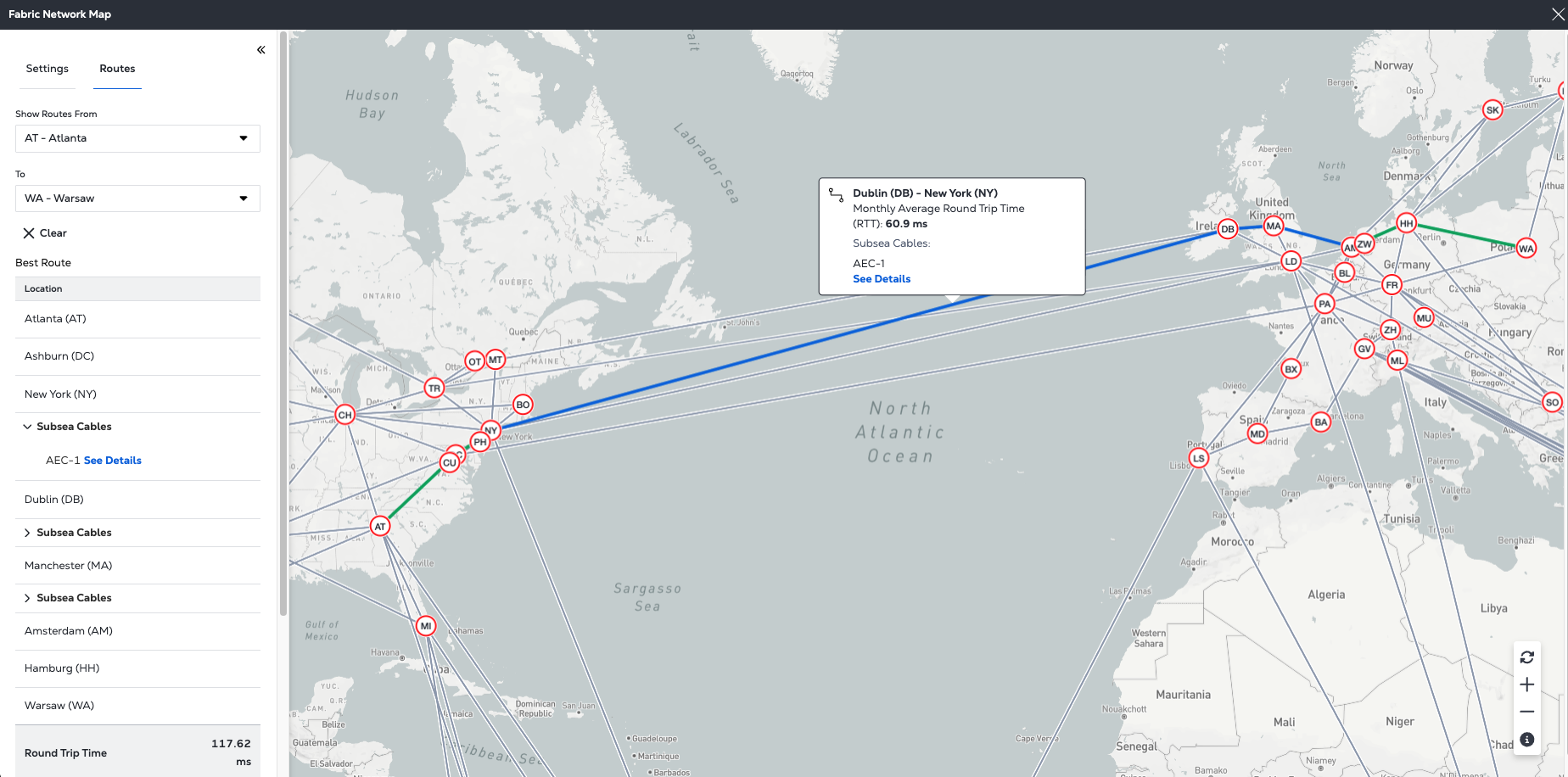
Use o recurso Mapa de rotas para visualizar o roteamento hop-by-hop estratégico entre dois locais selecionados, bem como a latência (tempo de ida e volta) entre esses dois locais do Fabric.
Por padrão, a visualização representa as condições operacionais normais com um valor do tempo médio (mês anterior) de ida e volta, mas os usuários também podem alternar para uma visualização em tempo real para observar o comportamento atual da rede.
Sistemas de cabos submarinos
Para ver o sistema de cabos submarinos usado (quando aplicável), passe o cursor do mouse sobre o link para revelar a dica de ferramenta.
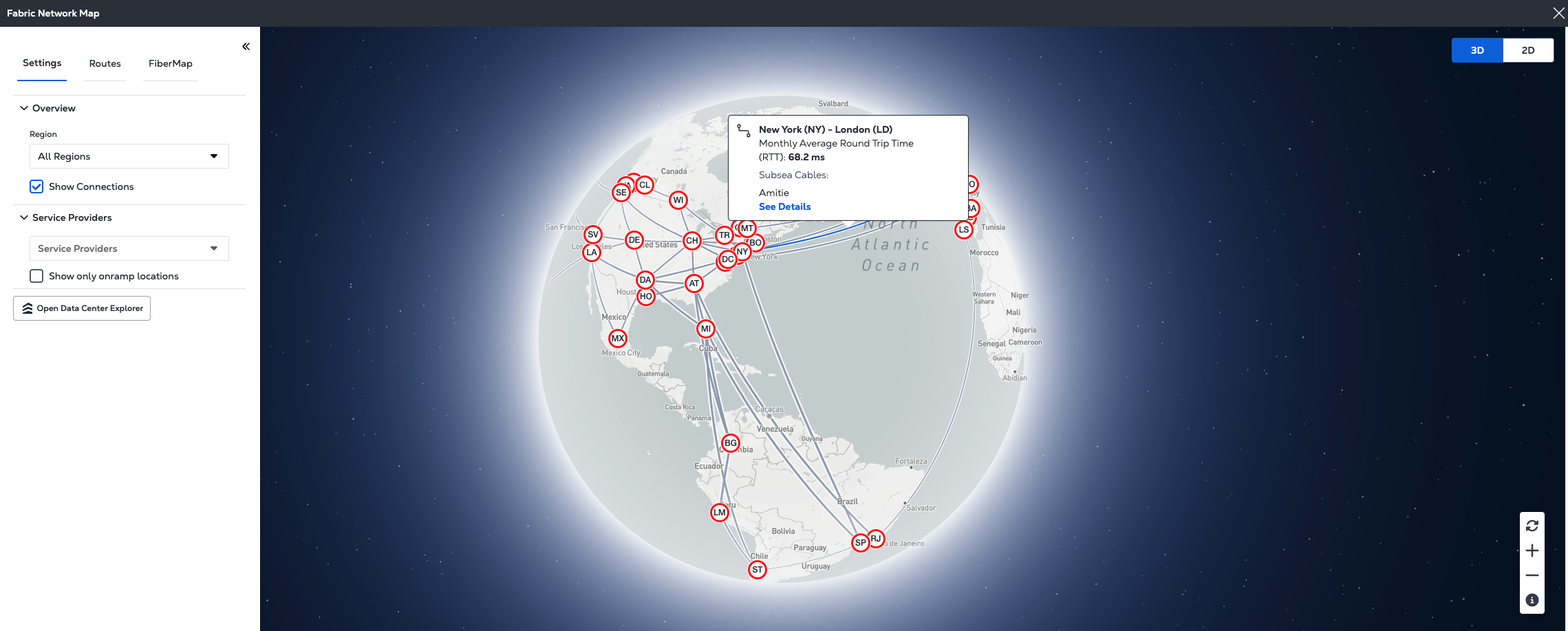
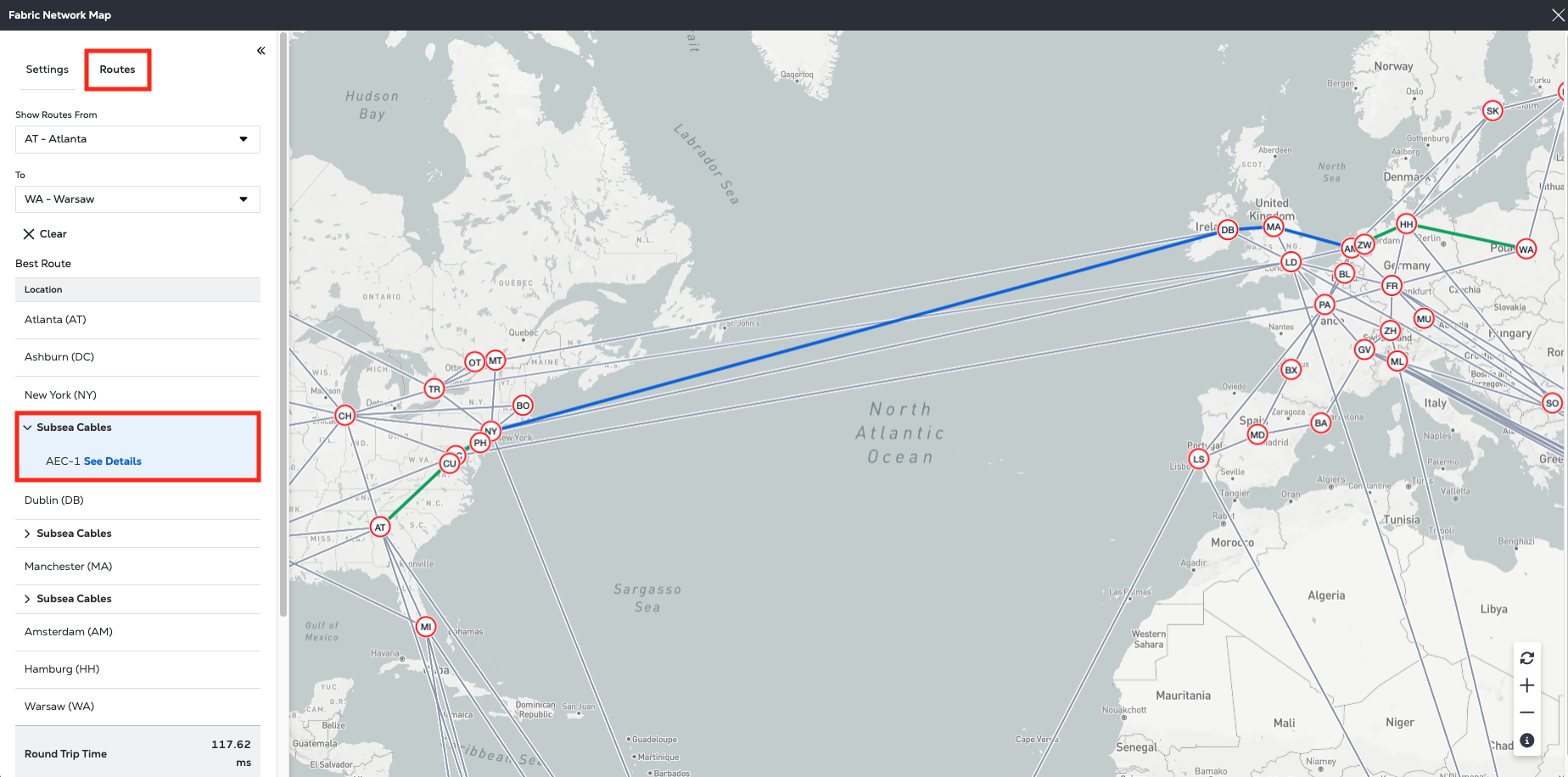
O recurso Mapa de rotas também fornece ao usuário a capacidade de visualizar qualquer sistema de cabo submarino que a conexão esteja atravessando.
Isso pode ser visualizado nas informações de roteamento hop-by-hop expandindo na divisa:
Ou passando o mouse sobre qualquer um dos links utilizados no mapa para ver essas informações na dica de ferramenta:
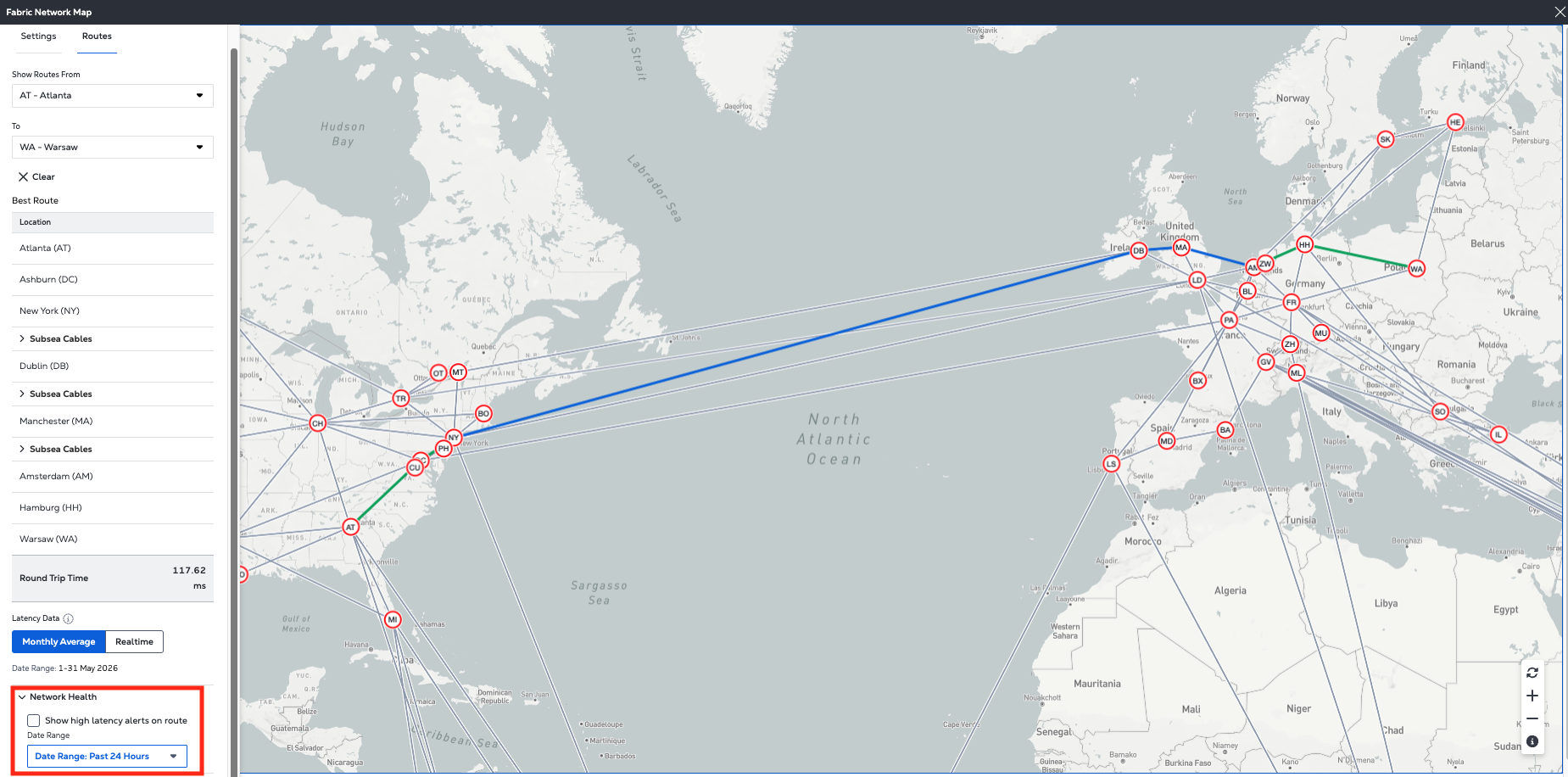
Histórico de alertas inteligentes de latência
Usando dados históricos de latência metropolitana, os serviços de machine learning detectam automaticamente anomalias na latência entre mercados quando a latência aumenta além da norma esperada, dando aos usuários a capacidade de identificar rápida e prontamente as condições de latência entre quaisquer dois mercados estratégicos nas últimas 24 horas, fornecendo a percepção para correlacionar o desempenho histórico de latência de seu serviço com as condições da rede.
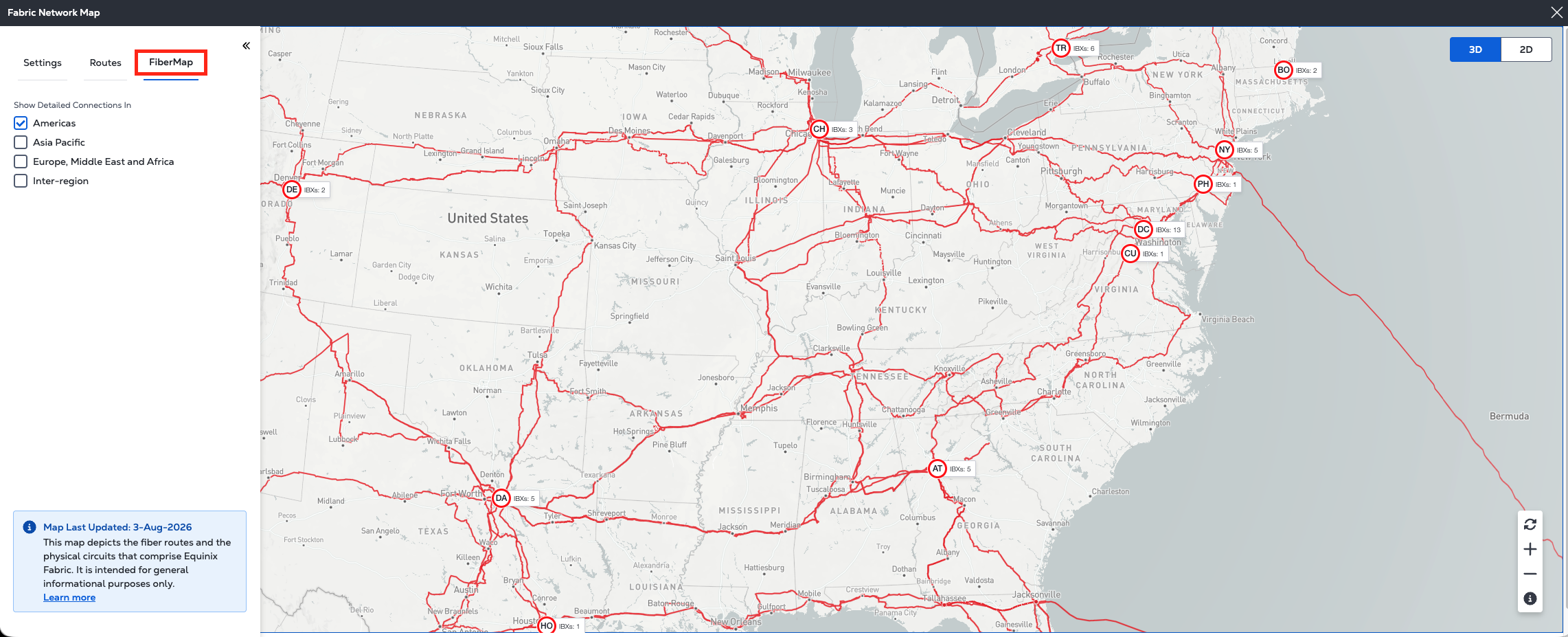
FiberMap
O recurso FiberMap permite que você visualize uma visão de nível inferior e mais detalhada dos circuitos físicos subjacentes que compõem o Equinix Fabric.
Para aumentar a resiliência, a disponibilidade e o desempenho, a Equinix avalia, amplia e otimiza continuamente sua rede em benefício de toda a sua base de clientes. Como parte desse processo contínuo, rotas de fibra óptica podem ser adicionadas, removidas ou diversificadas. Como tal, as rotas mostradas aqui estão sujeitas a alterações sem aviso prévio, e a Equinix reserva-se o direito de modificá-las a qualquer momento.
Os dados do mapa são atualizados a cada 30 dias e, como os caminhos podem mudar entre os ciclos de atualização, o mapa pode não refletir o estado atual exato no momento da visualização.
A Equinix não faz nenhuma representação ou garantia, expressa ou implícita, quanto à precisão ou integridade das informações mostradas, e não deve ser invocada para fins de engenharia, regulatórios ou contratuais.