Conectando-se a outro cliente do Equinix Fabric
Você pode procurar e se conectar com outros clientes Equinix Fabric que não estão disponíveis publicamente no Equinix Customer Portal usando a opção Conectar-se a um cliente Equinix Fabric. Ao optar por se conectar a outro cliente Equinix Fabric, você pode ver quaisquer perfis privados aos quais você recebeu visibilidade. Você também terá a opção de usar um token de serviço se um tiver sido compartilhado com você por um revendedor, operadora, provedor de serviços ou outro cliente.
Pré-requisitos
- Uma conta Equinix Fabric.
- Um token de serviço válido ou acesso a um perfil de serviço privado.
- Uma porta Equinix Fabric existente ou um dispositivo virtual Network Edge.
Conectar a um cliente de Fabric
-
Faça login no Portal do Cliente > Painel de interconexão .
-
No menu Conexões, selecione Criar Conexão.
-
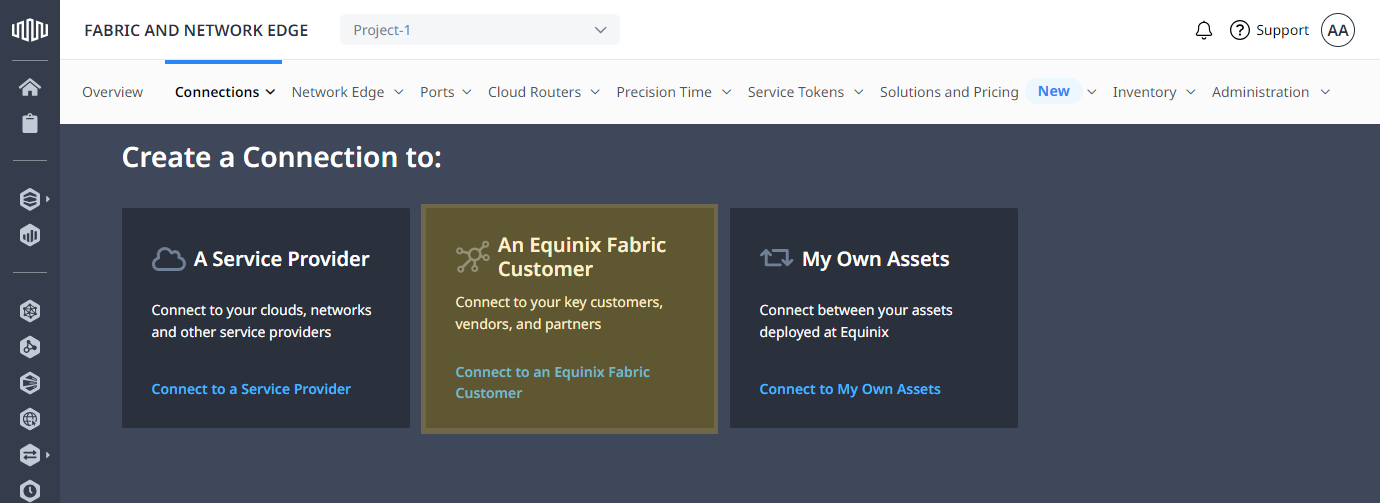
Na seção Criar uma Conexão com , clique em Um Cliente Equinix Fabric .
Utilizando um token de serviço
Você pode se conectar a uma porta Fabric, a uma rede Fabric ou a um dispositivo virtual Network Edge usando um token de serviço Z-side fornecido por um revendedor, operadora, provedor de serviços ou outro cliente Equinix Fabric.
Para obter detalhes sobre como criar uma conexão usando um token de serviço, consulte Criar conexões com tokens de serviço Z-Side .
Perfil de serviço privado
-
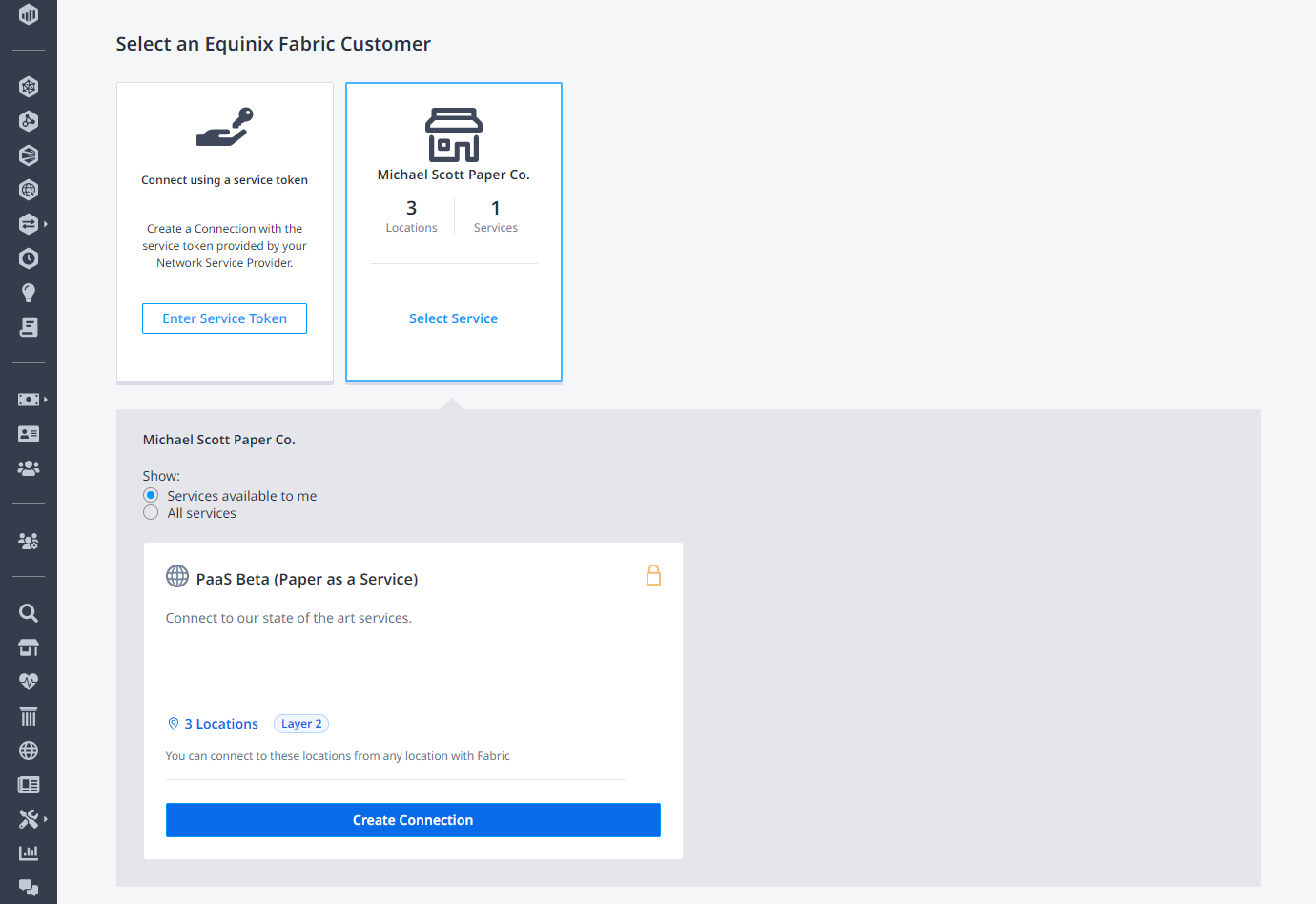
No cartão do perfil privado ao qual você deseja se conectar, clique em _Selecionar serviço_e clique em Criar Conexão.
-
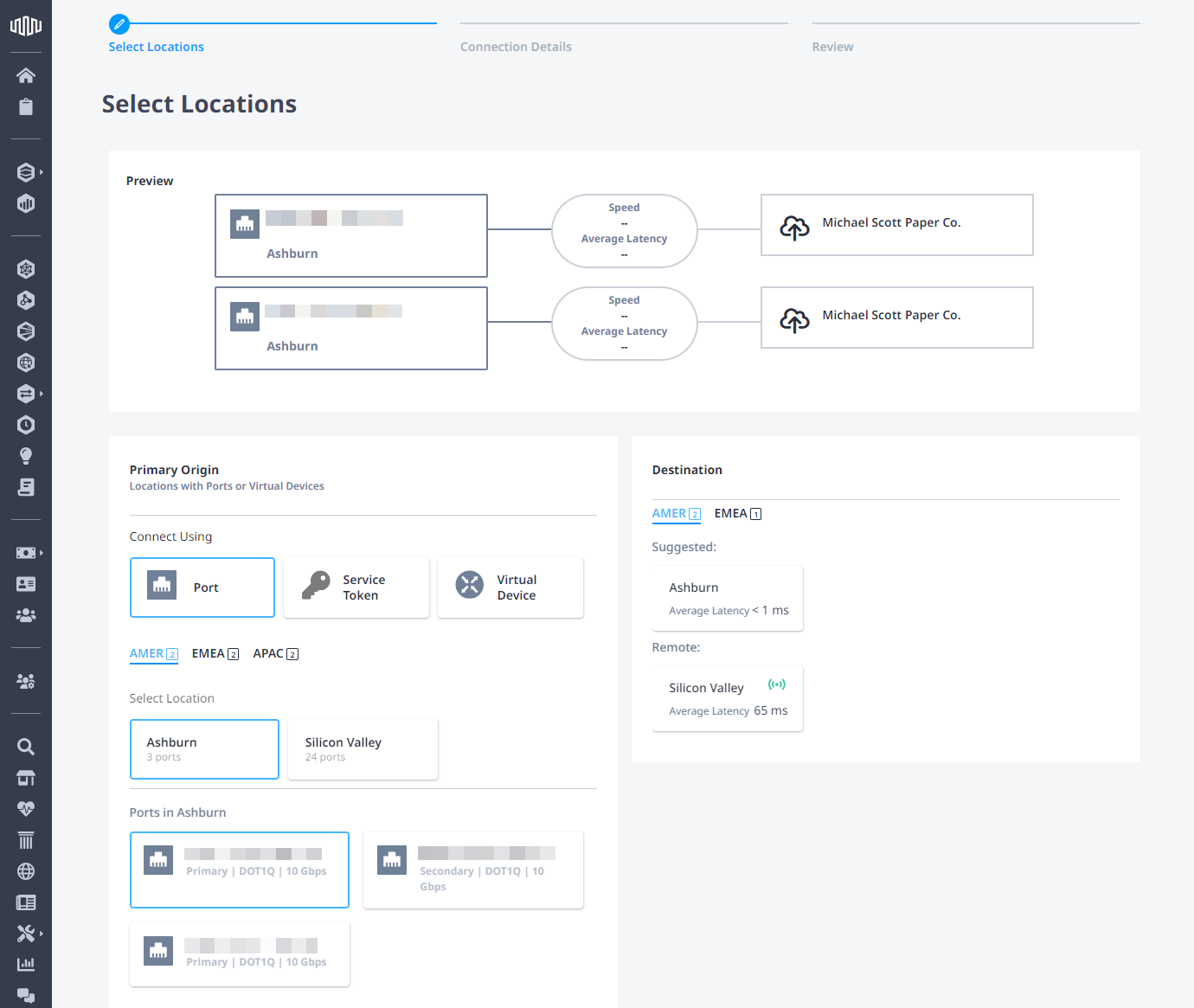
Na seção Origem , clique em Porta.
-
Selecione uma localização e, em seguida, escolha um porto.
 dica
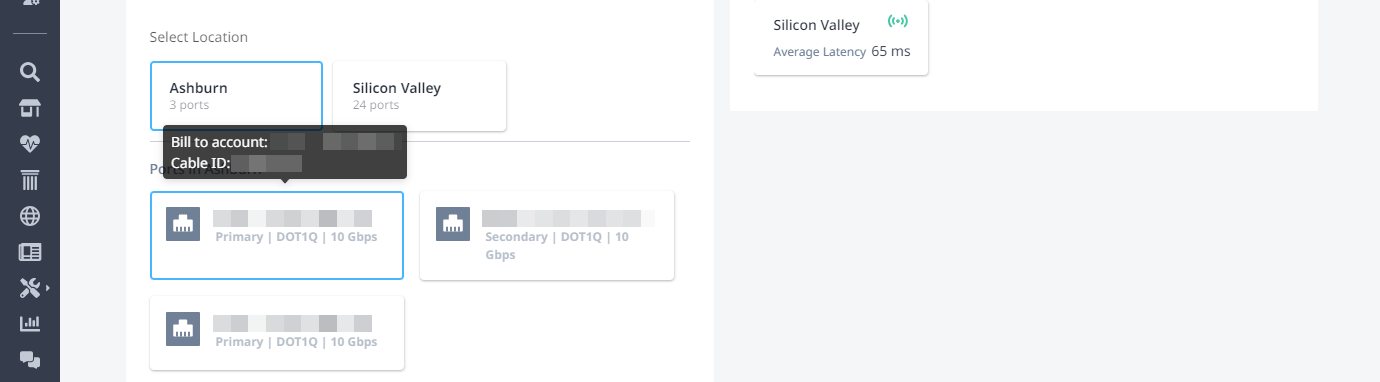
dicaPasse o cursor sobre uma instância de porta para ver a conta de faturamento e o identificador do cabo associados.
-
Selecione o destino e clique em Avançar.
-
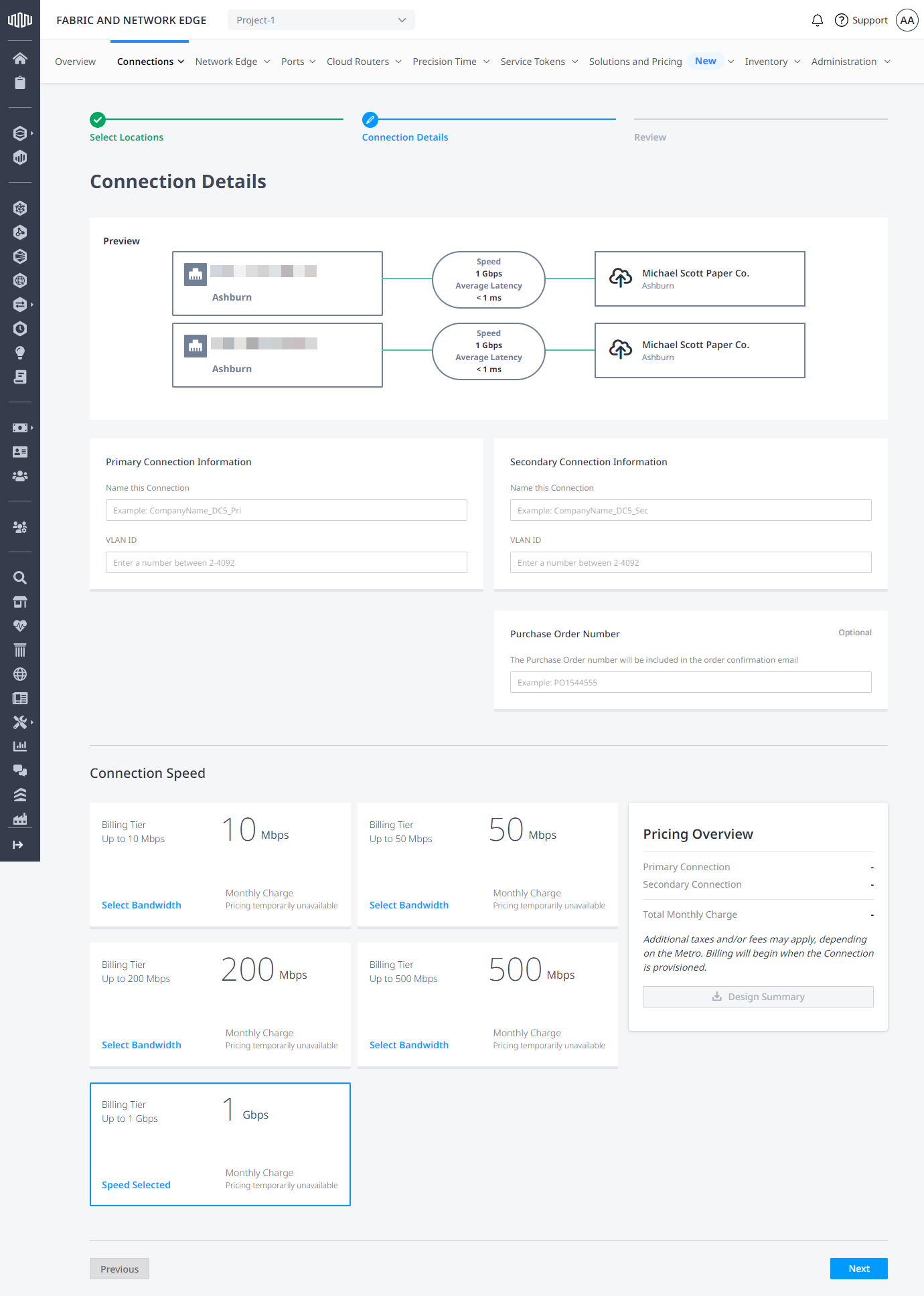
Na seção Informações de conexão:
- Conexão – Insira um nome para sua conexão.
- ID da VLAN - Insira o identificador da VLAN.
-
Na seção Velocidade da conexão, selecione uma combinação de nível de cobrança e velocidade.
-
Clique em Avançar.
-
Confira seu pedido. Clique em Resumo do projeto para baixar um PDF.
-
Clique em Enviar pedido.