Criar uma linha privada Ethernet (EPL) sobre uma estrutura
Utilize o Equinix Fabric para criar uma conexão Ethernet Private Line ( EPL ) entre duas portas EPL .
Pré-requisitos
Provisione 2 portas EPL na Fabric.
Pedindo a conexão do Fabric
Você pode provisionar a conexão assim que suas portas EPL estiverem visíveis em seu Inventário de Portas.
Para pedido uma conexão Fabric:
-
Faça login no Portal do Cliente > Painel de Controle do Fabric.
-
No menu Conexões, selecione Criar conexão.
-
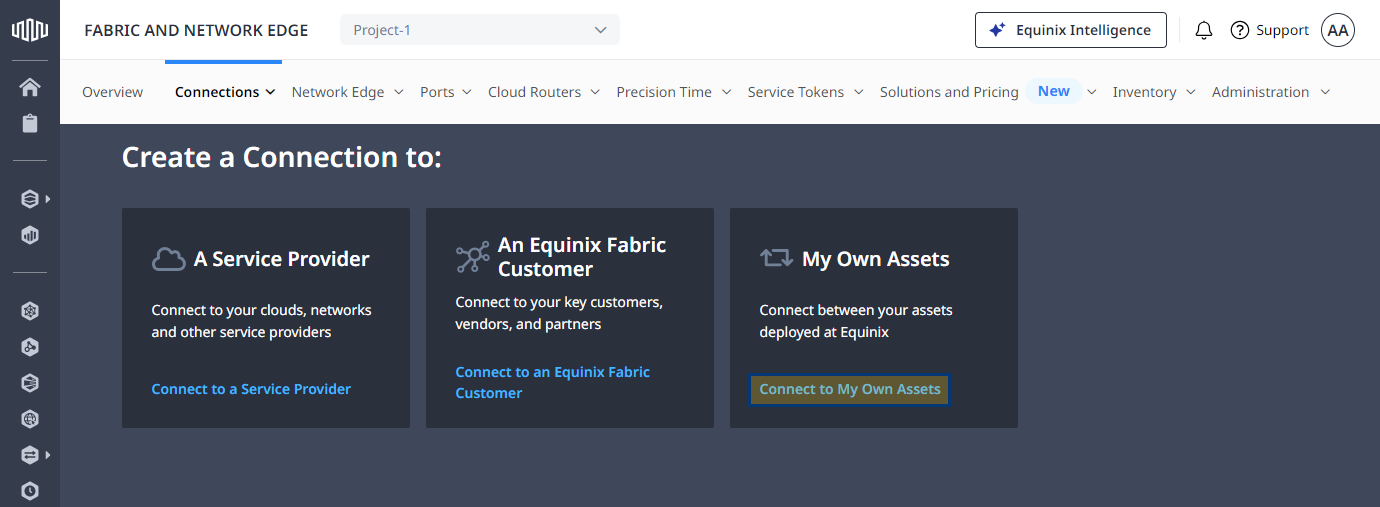
No cartão Meus próprios ativos, clique em Conectar aos meus próprios ativos.
-
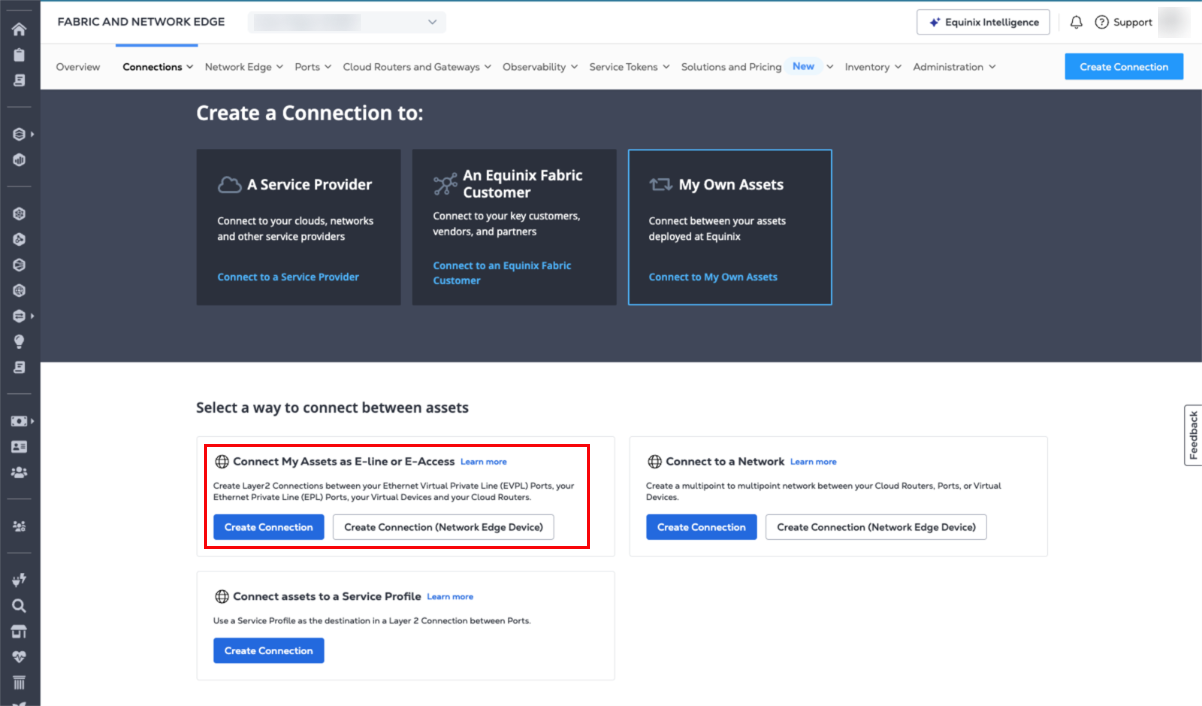
No cartão Conectar meus ativos como E-line, clique em Criar conexão.
-
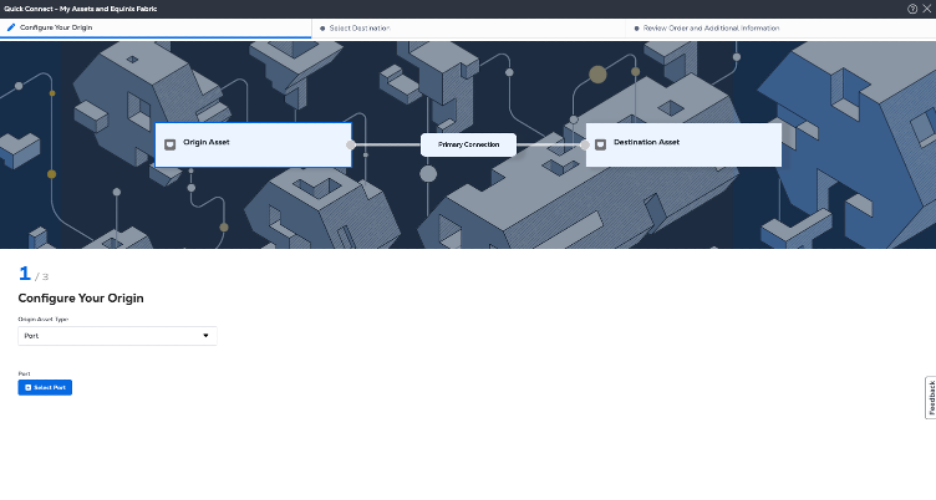
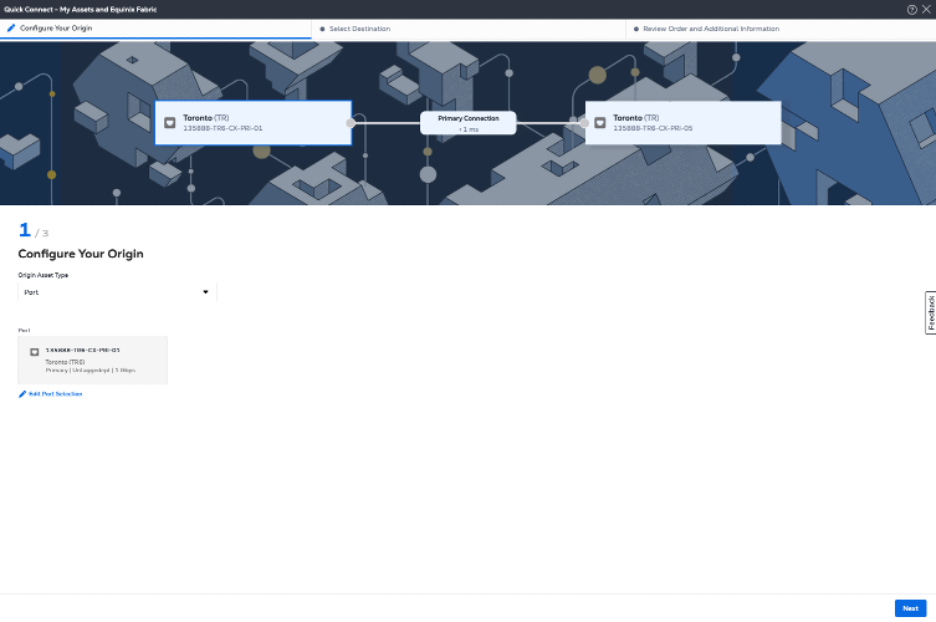
Na seção Origem, selecione Porta.
-
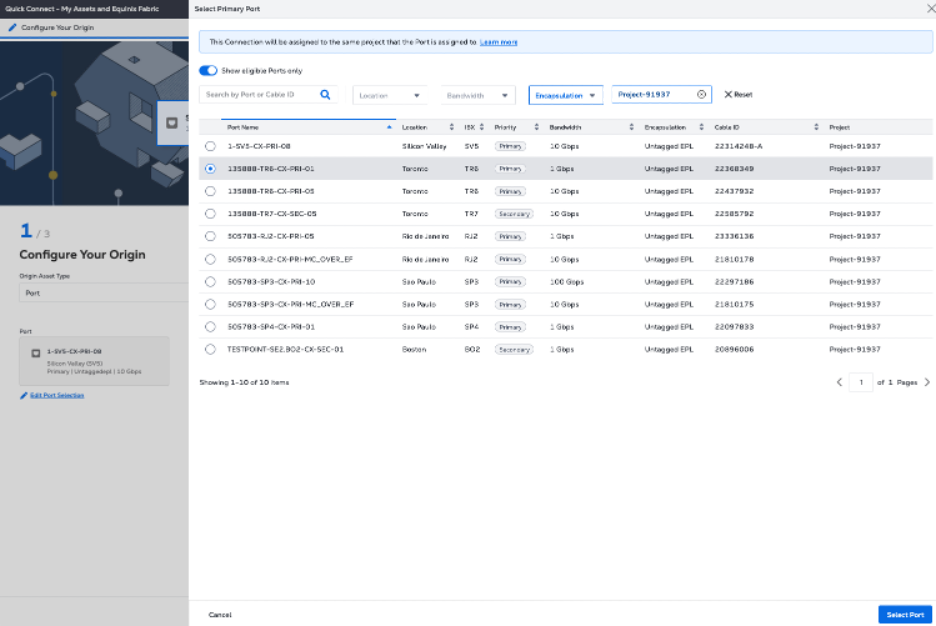
Selecione o porto na área metropolitana desejada na tela deslizante de inventário de portos e clique em Avançar.
-
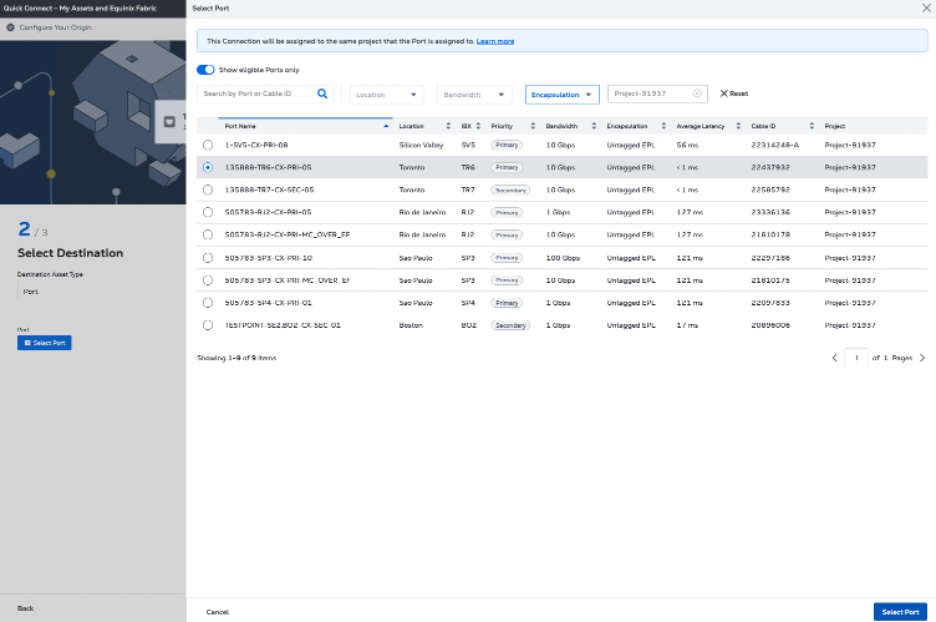
Na seção Selecionar Destino, selecione o porto de destino na região metropolitana desejada na tela deslizante de inventário de portos.
observaçãoPara manter uma configuração redundante, recomenda-se você o mesmo tipo de prioridade de porta (primária/primária ou secundária/secundária) para as portas de origem e destino.
-
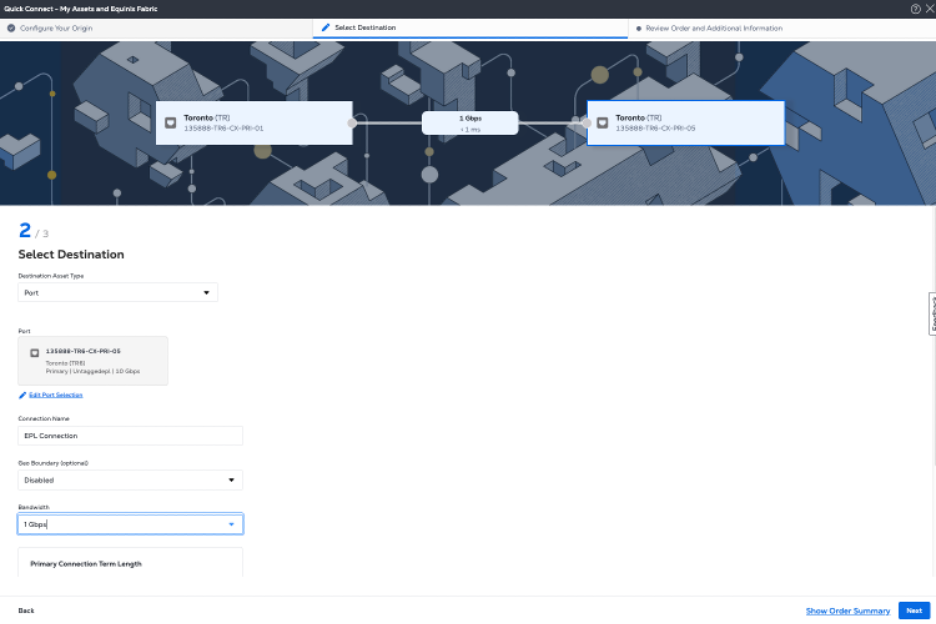
Você tem a opção de ativar o controle de conexão de Limite Geográfico, caso esteja disponível entre as áreas metropolitanas onde você selecionou suas portas.

-
Selecione a velocidade da banda larga.
-
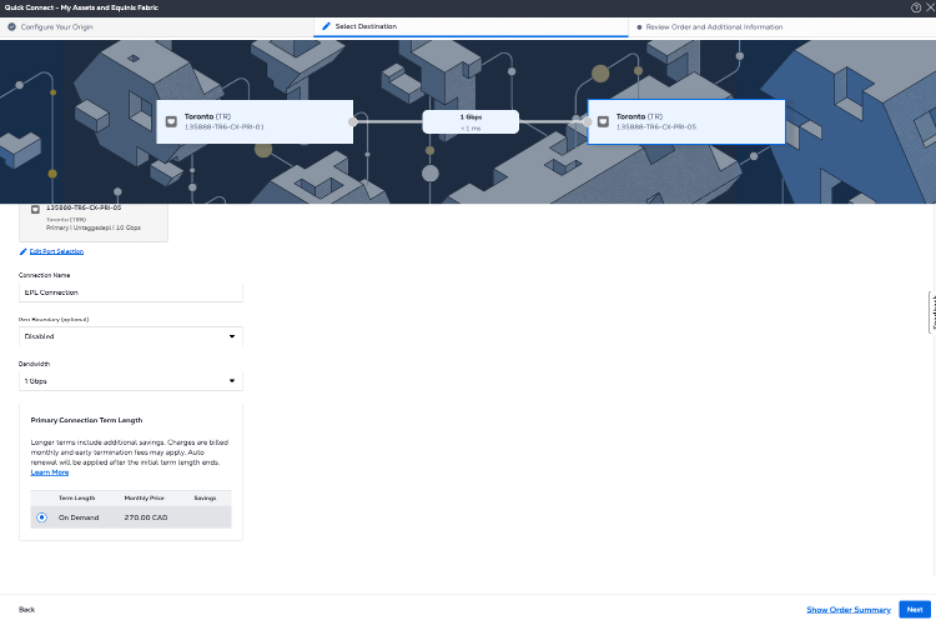
Selecione a duração da conexão e clique em Avançar.
Revisar e enviar
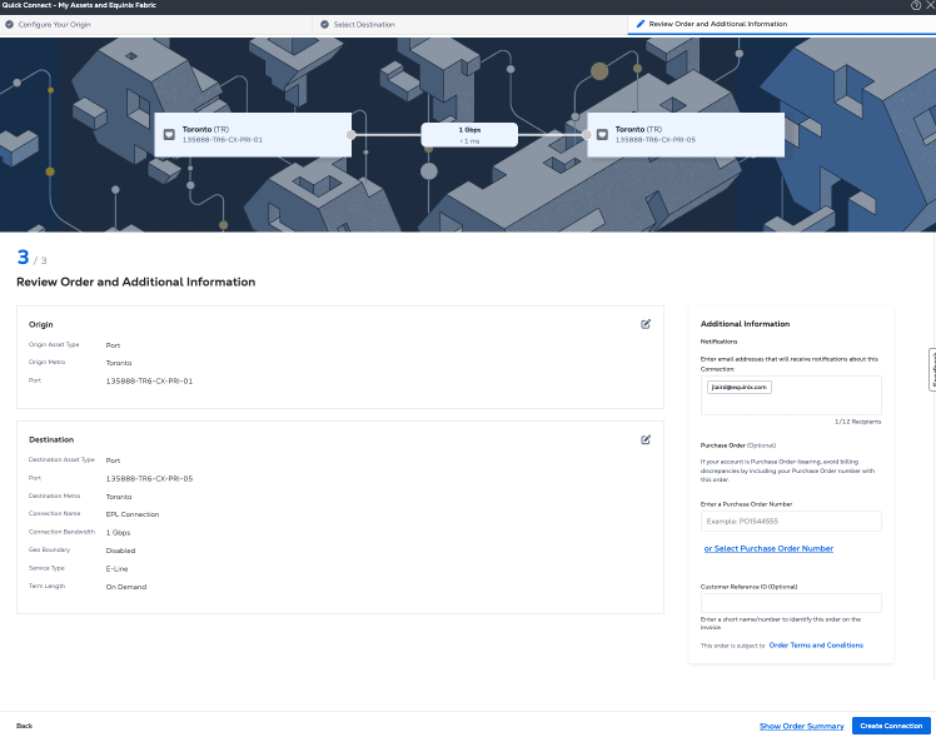
Na página Revisar Pedido e Informações Adicionais:
-
Analise as informações nas seções Origem e Destino.
-
Use o campo Notificações para fornecer os endereços de e-mail dos destinatários que devem ser notificados sobre o status da conexão (como atualizações de provisionamento, alertas de manutenção e falhas de conexão). Você pode adicionar até 12 endereços de e-mail.
-
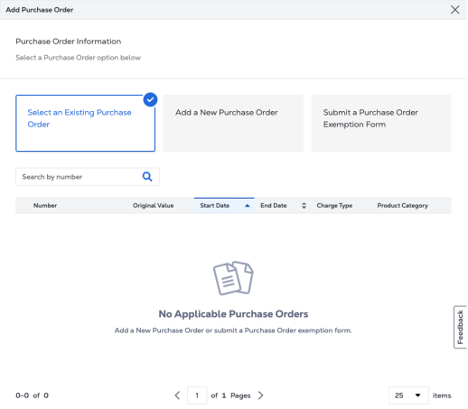
(Opcional) Insira ou adicione informações do pedido na seção Pedido de Compra. Selecione o número do Pedido de Compra que deseja adicionar ao seu pedido e clique em Concluído.
-
Forneça um identificador de referência do cliente que ajudará você a identificar este pedido na sua fatura.
-
Clique em Mostrar resumo do pedido para ver os detalhes do pedido e as informações sobre preços de conexão.
-
Quando estiver pronto, clique em Criar conexão.
Navegue até Inventário de Conexões para monitorar o status da sua conexão.