Conectar meus bens usando E-Line
Um serviço E-Line permite conectividade ponto a ponto entre portas Equinix Fabric, dispositivos virtuais Network Edge ou roteadores Fabric Cloud. As conexões podem ser baseado em VLAN entre duas portas EVPL (.1q ou QinQ) ou dispositivos virtuais, ou baseado em porta (altamente transparentes) entre duas portas EPL. Embora a EPL seja altamente transparente, filtrando apenas os quadros de pausa, a EVPL é necessária para emparelhar ou descartar a maioria dos protocolos de controle da Camada 2 .
Este recurso pode ser usado por qualquer cliente de Tecido, incluindo subcontas de revendedores.
Ao criar uma conexão E-Line, certifique-se de que ambas as extremidades da conexão estejam terminadas no mesmo plano de redundância (primário/vermelho ou secundário/azul).
Para conectar seus próprios ativos usando o E-line:
-
Faça login no Portal do Cliente > Painel de Controle do Fabric.
-
No menu Conexões, selecione Criar conexão.
-
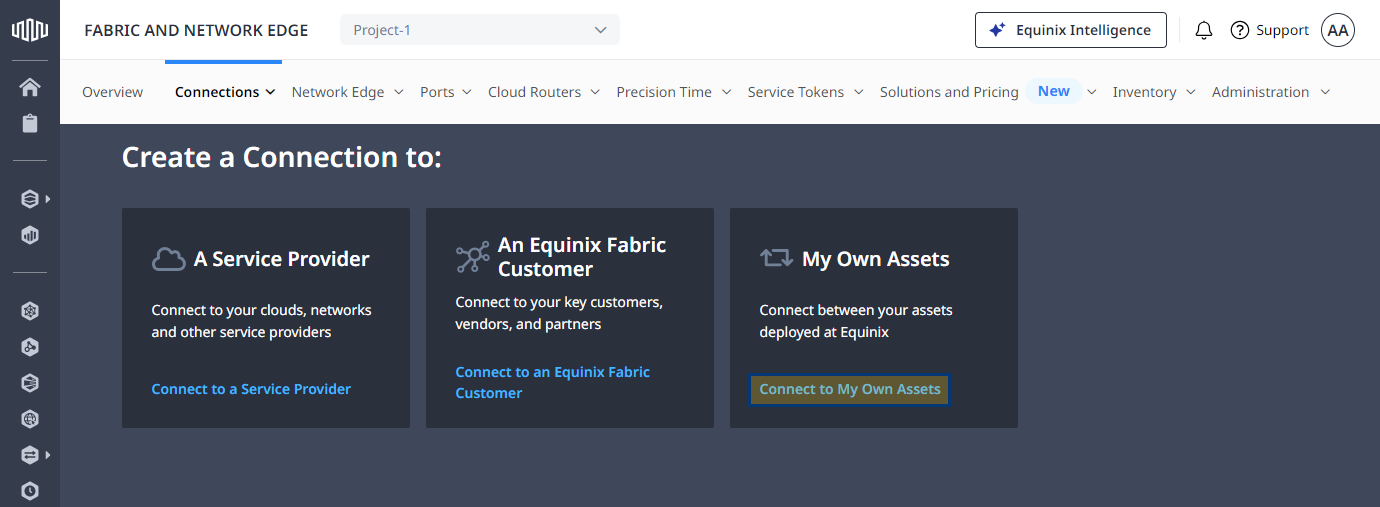
No cartão Meus próprios ativos, clique em Conectar aos meus próprios ativos.
-
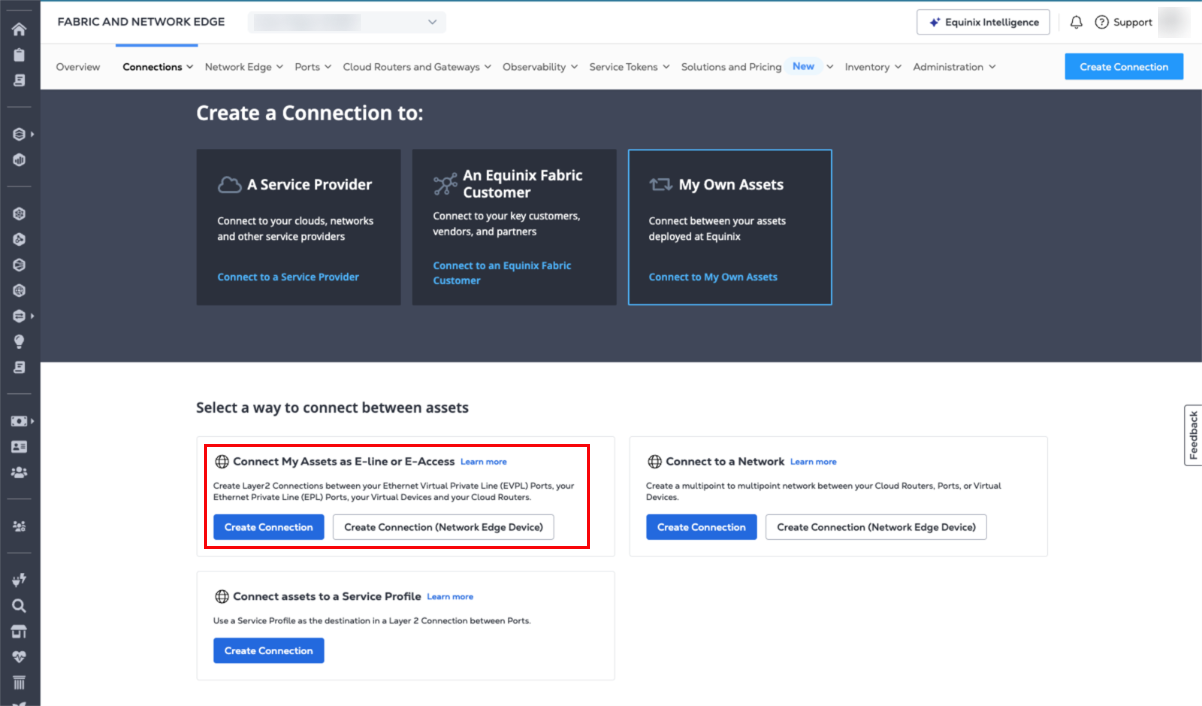
No cartão Connect My Assets as E-Line or E-Access, clique em Criar conexão.
Configure sua origem
Na página Configurar sua origem, configure sua conexão de acordo com o tipo de recurso de origem. Escolha entre os seguintes tipos de origem (se disponíveis):
- Porto
- Ficha de serviço
- Dispositivo virtual
- Roteador de nuvem de tecido
Porto
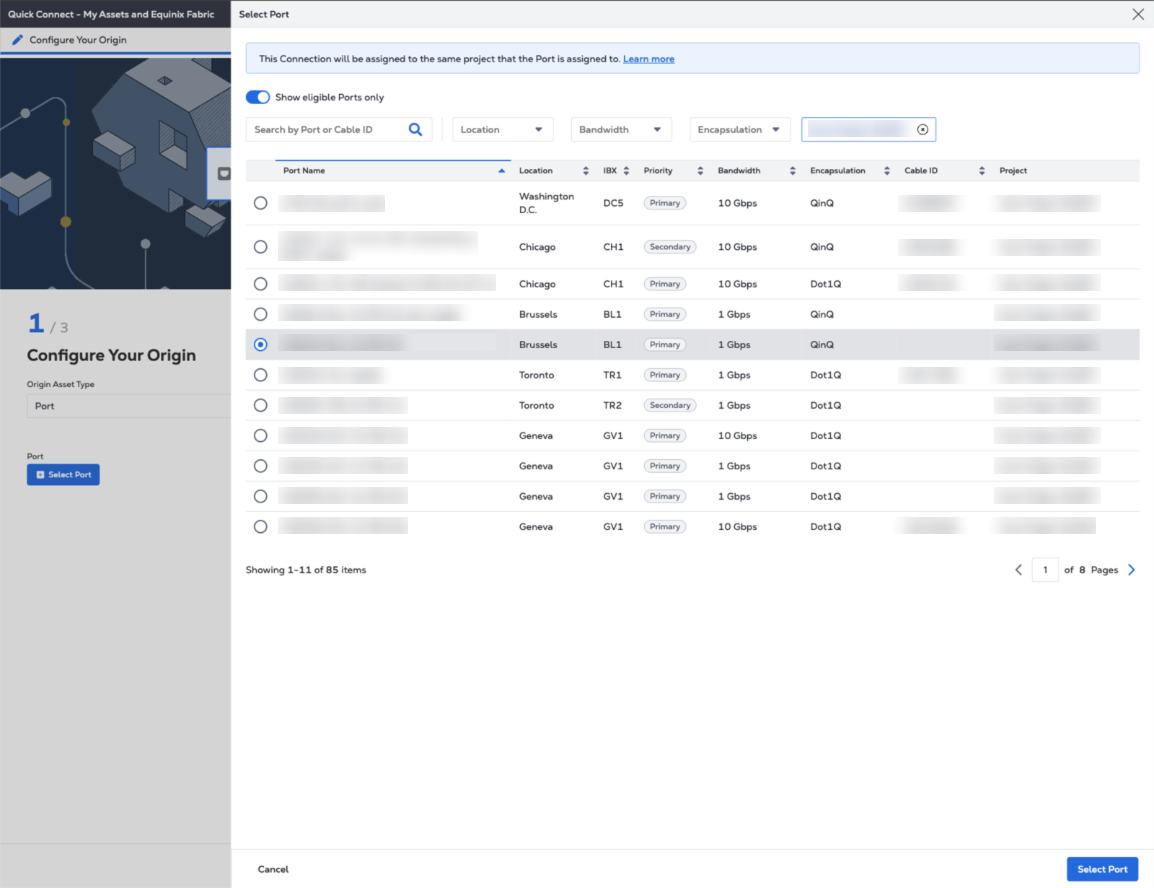
- Na lista suspensa Tipo de ativo de origem, selecione Porto.
- Clique em Selecionar Porta para selecionar a porta de conexão de origem.
Ficha de serviço
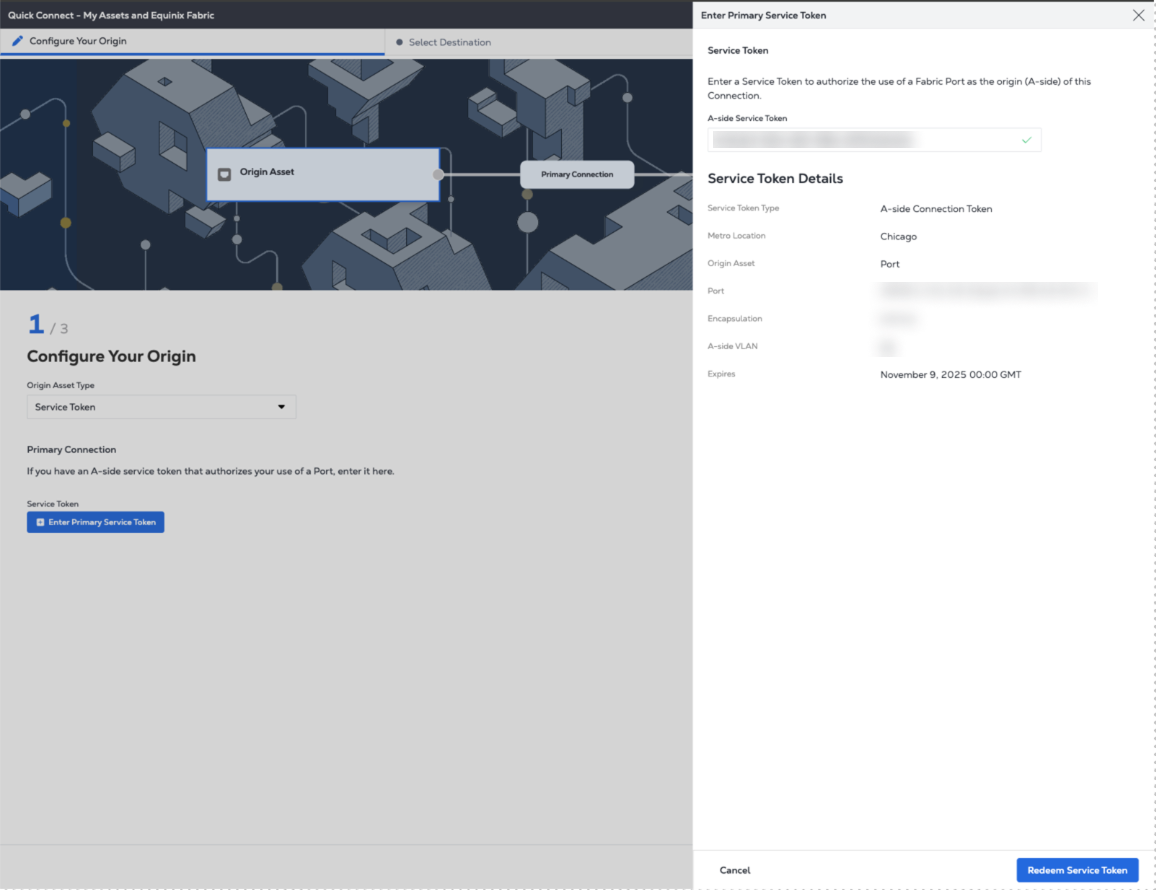
- Na lista suspensa Tipo de ativo de origem, selecione Token de serviço.
- Clique em Inserir Token de Serviço Primário, forneça o token de serviço e, em seguida, clique em Resgatar Token de Serviço.
Dispositivo virtual
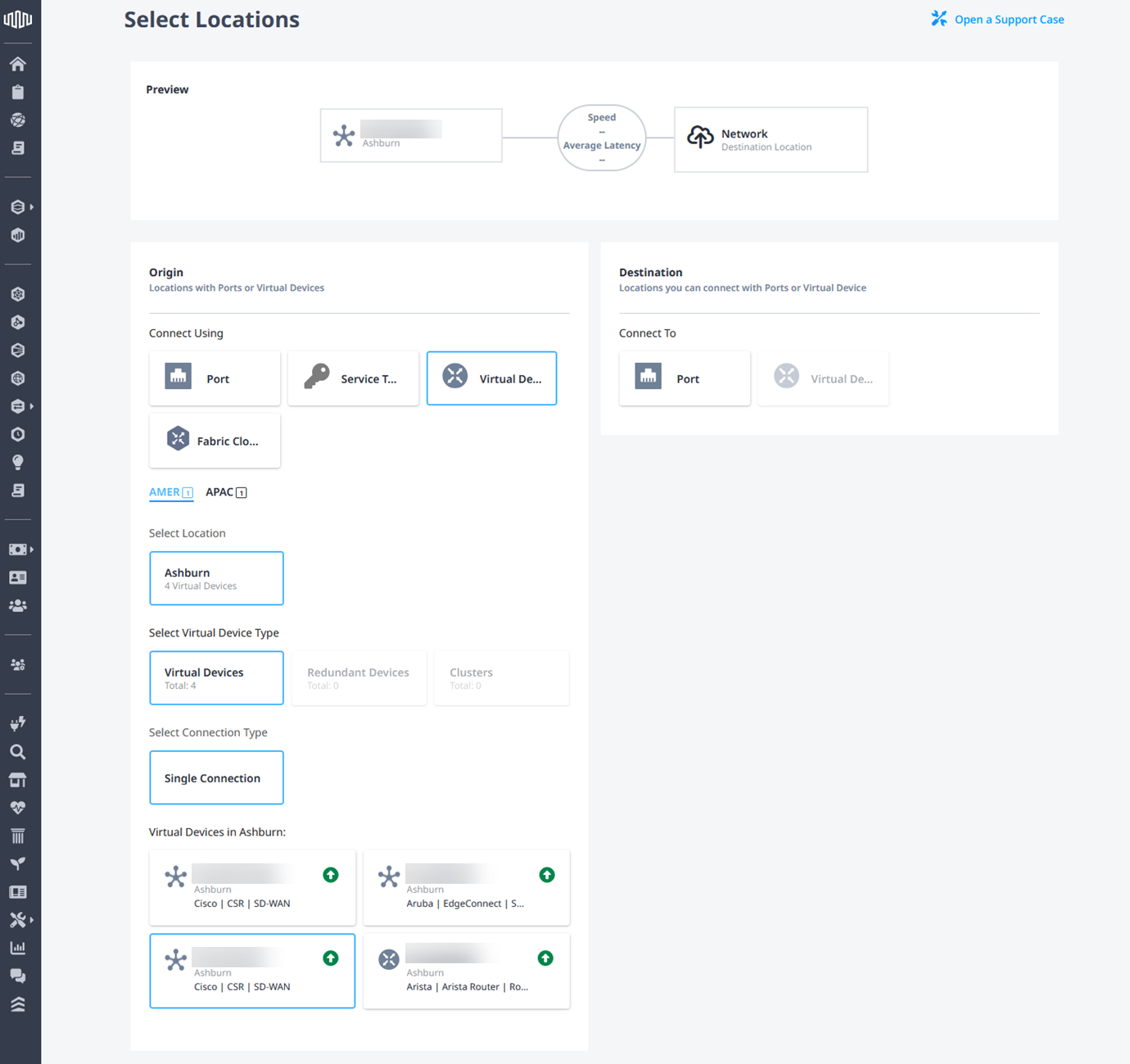
Para dispositivos virtuais, utilize o fluxo existente para criar conexões E-Line tanto para o lado A quanto para o lado Z.
- Na seção Conectar usando, clique em Dispositivo virtual.
- Selecione um local.
- Escolha um tipo de dispositivo virtual.
- Selecione um tipo de conexão.
- Escolha uma instância de dispositivo virtual.
Roteador de nuvem de tecido
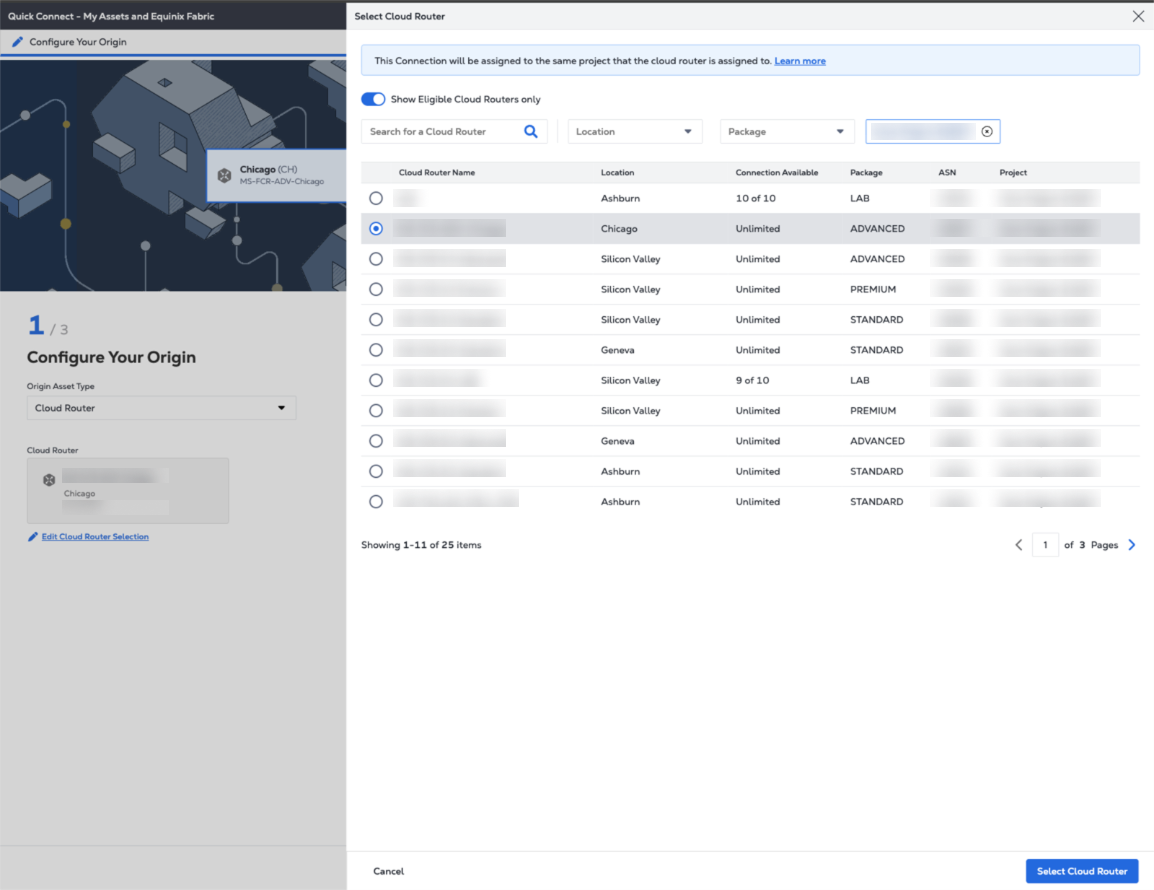
- Na lista suspensa Tipo de ativo de origem, selecione Fabric Cloud Router.
- Clique em Selecionar Roteador na Nuvem, selecione uma instância de roteador na nuvem e clique em Selecionar Roteador na Nuvem.
Selecione o destino
Na página Selecionar Destino, configure a porta e o recurso de destino. Escolha Porta ou Dispositivo Virtual como tipo de destino, se disponível.
Porto
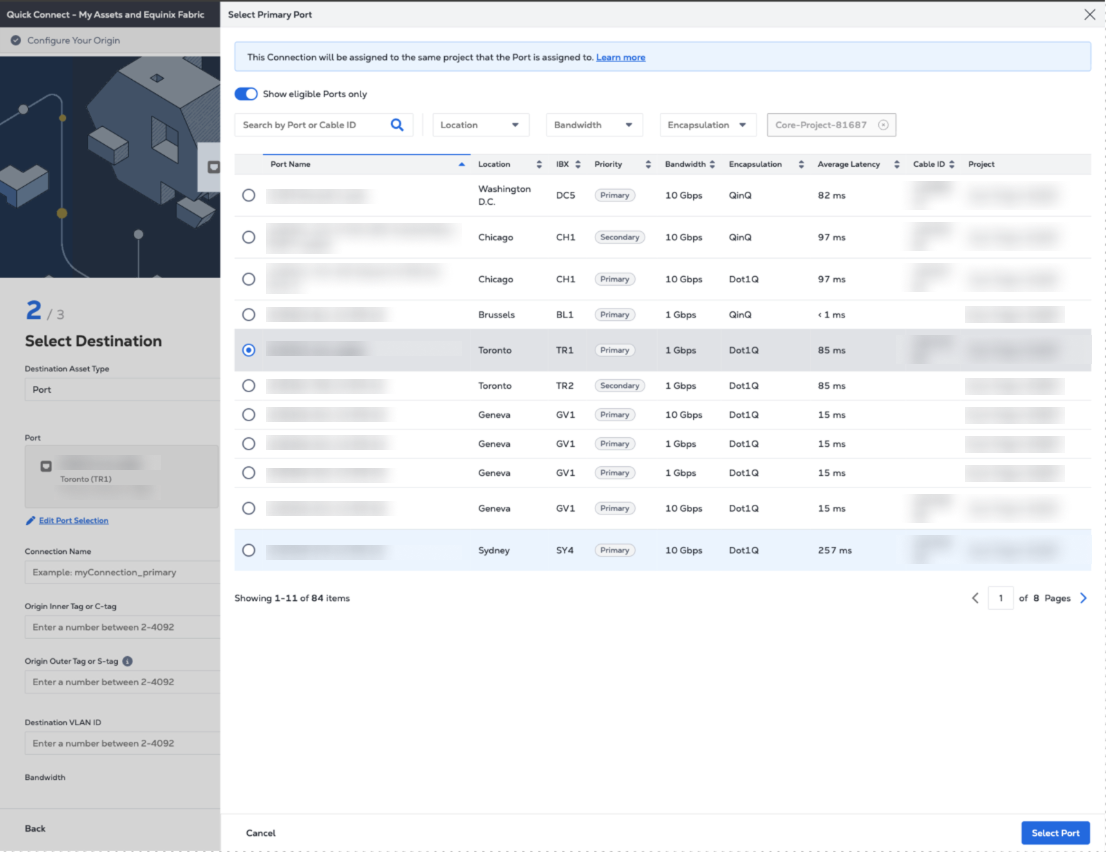
- Na lista suspensa Tipo de ativo de destino, selecione Porto.
- Clique em Selecionar Porta para selecionar a porta de conexão de destino.
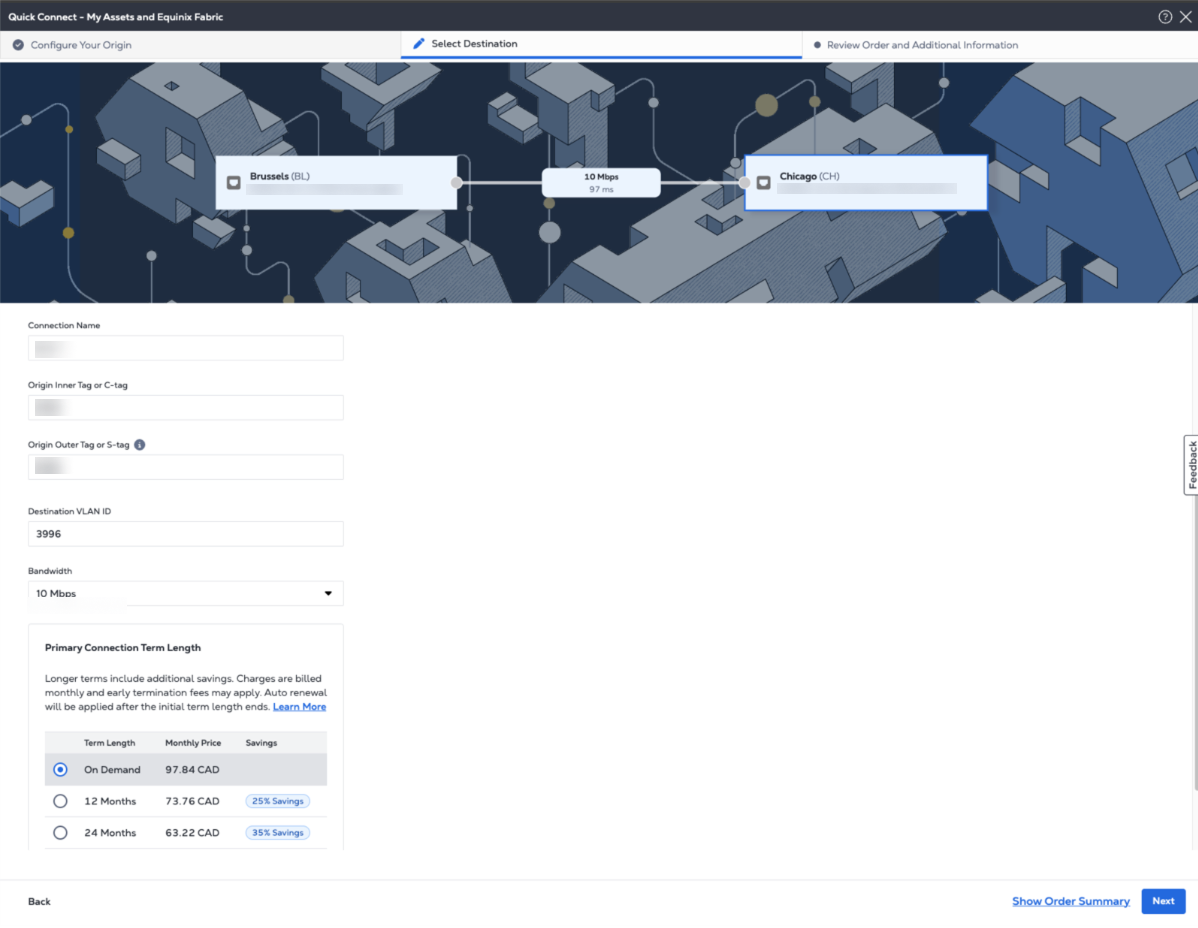
- Digite o nome da conexão.
- Para portas Dot1q, insira um ID de VLAN. Para portas Qinq, insira uma Tag de VLAN do Cliente (tag C) e uma Tag de VLAN de Serviço (tag S).
- Insira o ID da VLAN de destino.
- Selecione a largura de banda da conexão.
- Selecione a duração da conexão.
- Se Habilitar Zonas Geográficas estiver ativado, esta opção garante que o tráfego de conexão permaneça dentro das fronteiras de um ou mais países especificados. Consulte Zonas Geográficas do Fabric .
- Clique em Próximo.
Dispositivo virtual
A opção de Dispositivo Virtual está disponível em algumas regiões metropolitanas, para conexões originadas de um roteador Fabric Cloud.
- Na seção Conectar a, selecione Dispositivo Virtual.
- Selecione um local.
- Escolha um tipo de dispositivo virtual.
- Selecione um tipo de conexão.
- Escolha uma instância de dispositivo virtual.
- Clique em Próximo.
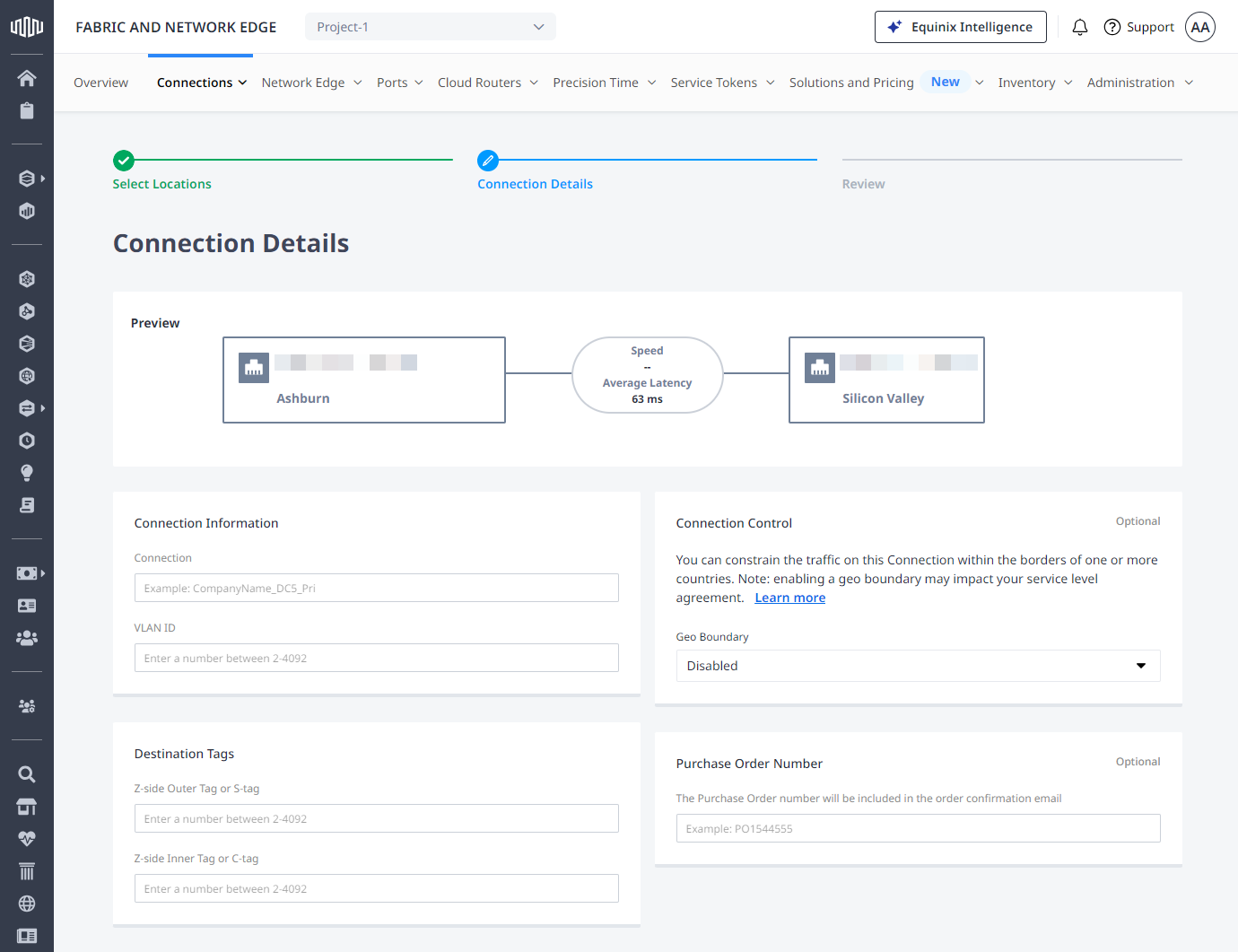
Detalhes da conexão
Na página Detalhes da Conexão:
-
Insira um nome de conexão.
-
Insira os identificadores de VLAN de origem e destino.
-
Se Habilitar Zonas Geográficas estiver ativado, esta opção garante que o tráfego de conexão permaneça dentro das fronteiras de um ou mais países especificados. Consulte Zonas Geográficas do Fabric .
-
Digite o número do ordem de compra (opcional).
-
Selecione uma Velocidade de Conexão e clique em Avançar.
Revisar e enviar
Na página Revisar Pedido e Informações Adicionais:
- Analise as informações nas seções Origem e Destino.
- Utilize o campo Notificações para fornecer os endereços de e-mail dos destinatários que devem ser notificados sobre o status da conexão. Você pode adicionar até 12 endereços de e-mail.
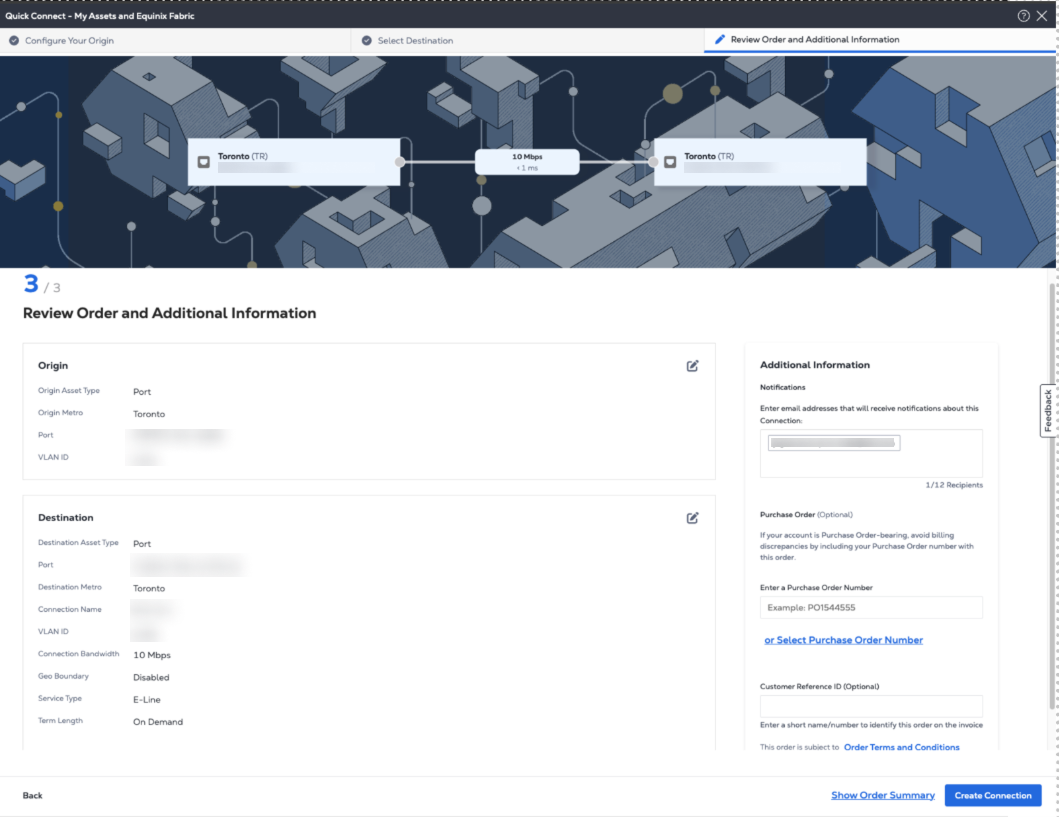
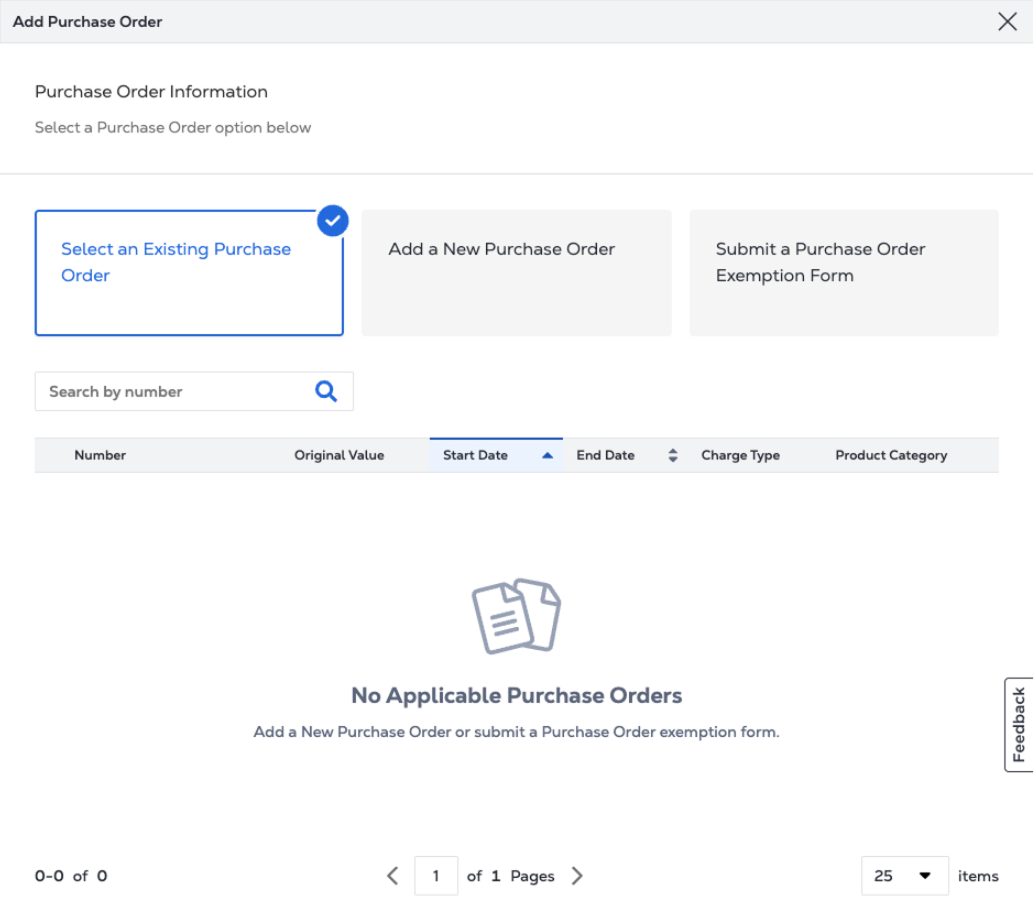
- (Opcional) Insira ou adicione informações do pedido na seção Pedido de Compra. Selecione o número do Pedido de Compra que deseja adicionar ao seu pedido e clique em Concluído.
- Forneça um identificador de referência do cliente que ajudará você a identificar este pedido na sua fatura.
- Clique em Mostrar resumo do pedido para ver os detalhes do pedido e as informações sobre preços de conexão.
- Quando estiver pronto, clique em Criar conexão.
Navegue até Inventário de Conexões para monitorar o status da sua conexão.