Conectar meus bens usando E-Access
Crie um serviço E-Access entre a porta do seu provedor (QinQ) e a porta do seu assinante (EPL). Uma tag S deve ser especificada apenas para o lado do provedor na conexão. Todos os dados trafegam com segurança em uma conexão dedicada de Camada 2, de alta capacidade e ponto a ponto, em velocidades Ethernet nativas. O Access EPL pode fornecer um alto grau de transparência para serviços Ethernet.
Esta característica está disponível para qualquer cliente de Tecido, incluindo subcontas de revendedores.
Para conectar seus ativos usando o E-Access:
-
Faça login no Portal do Cliente > Painel de Controle do Fabric.
-
No menu Conexões, selecione Criar conexão.
-
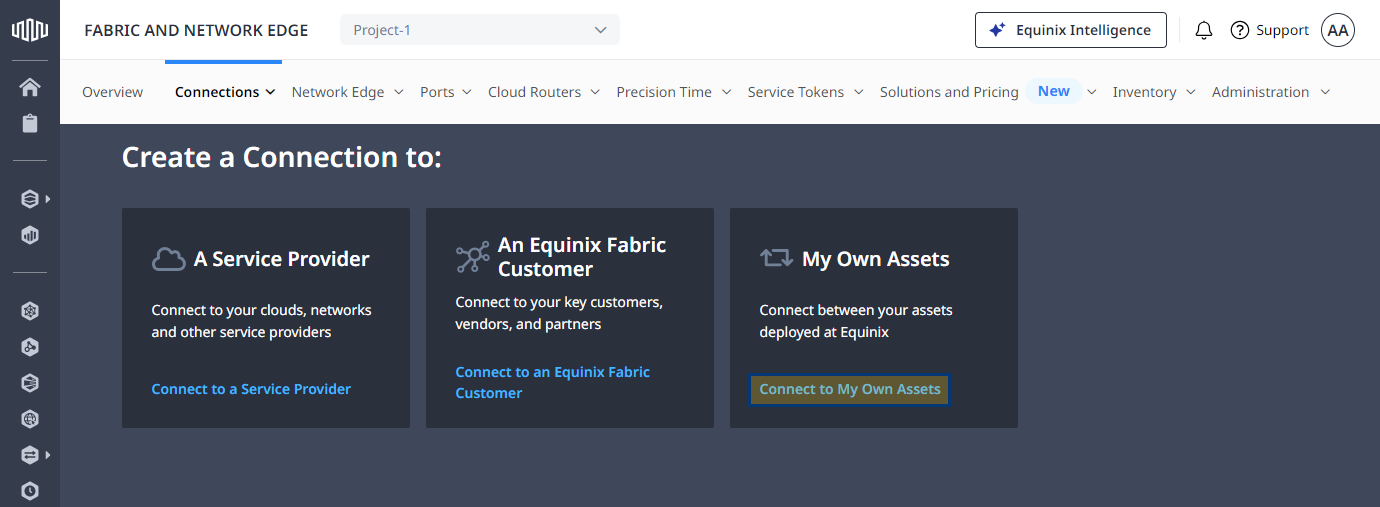
No cartão Meus próprios ativos, clique em Conectar aos meus próprios ativos.
-
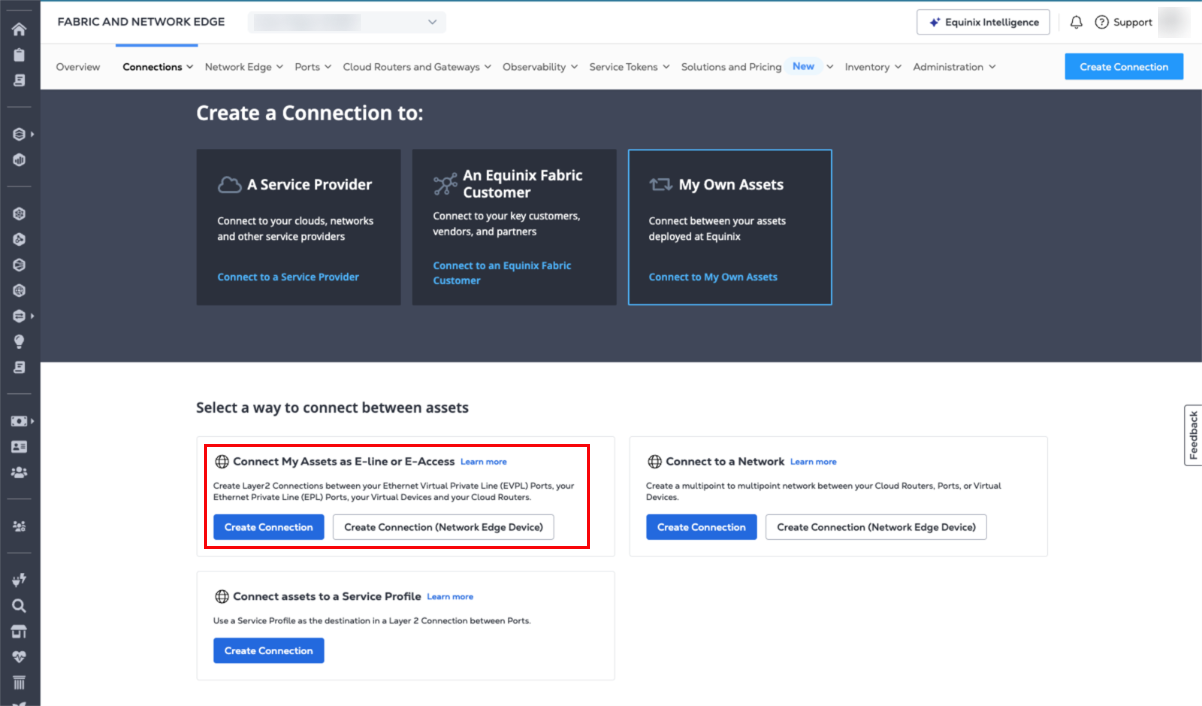
No cartão Connect My Assets as E-Line or E-Access, clique em Criar conexão.
Configure sua origem
-
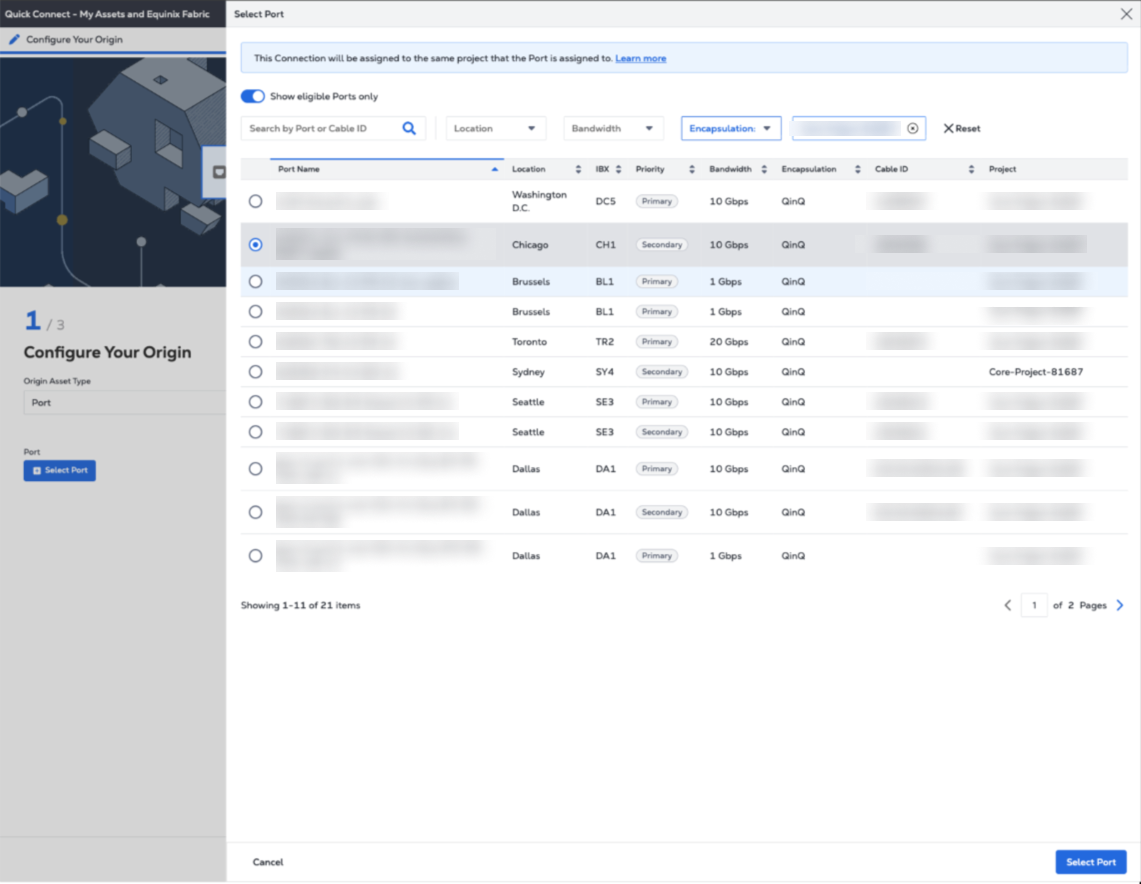
Na lista suspensa Tipo de ativo de origem, selecione Porto.
-
Selecione o botão Selecionar Porta e, em seguida, selecione a porta de conexão de origem.
Selecione o destino
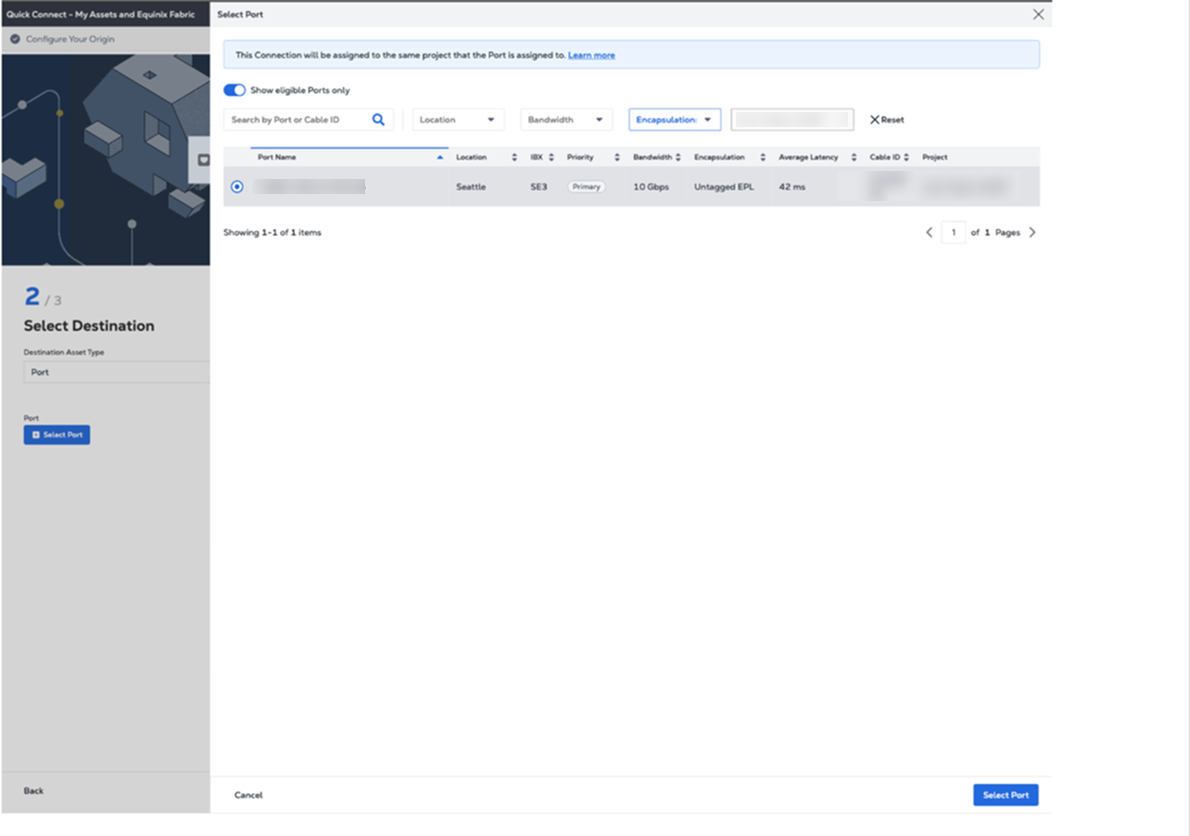
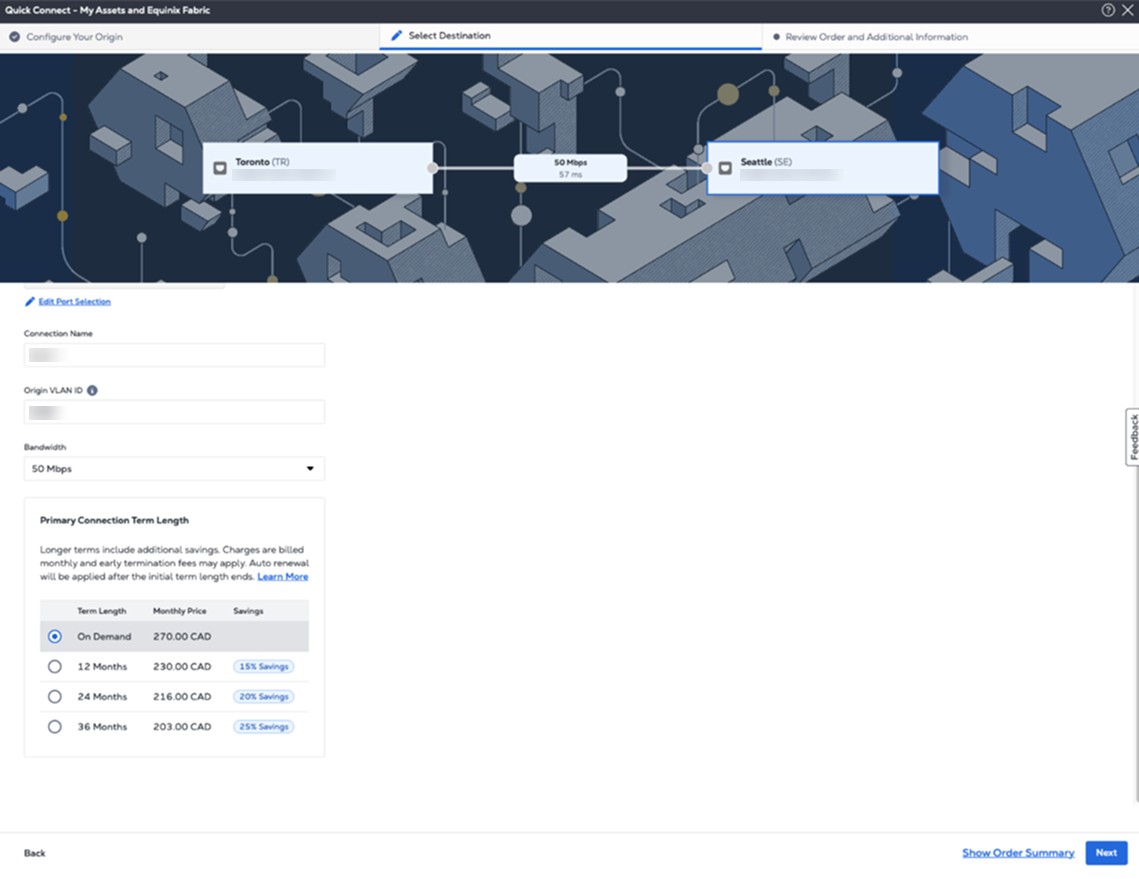
Na página Selecionar Destino, configure a porta de destino da conexão.
-
Na lista suspensa Tipo de ativo de destino, selecione Porto.
-
Clique no botão Selecionar Porta e, em seguida, selecione a porta de conexão de destino.
-
Digite o nome da conexão.
-
Insira o ID da VLAN de origem/destino.
-
Insira o ID da VLAN de destino.
-
Selecione a largura de banda para a conexão.
-
Selecione a duração do período de conexão.
-
Clique em Próximo.
Revisar e enviar
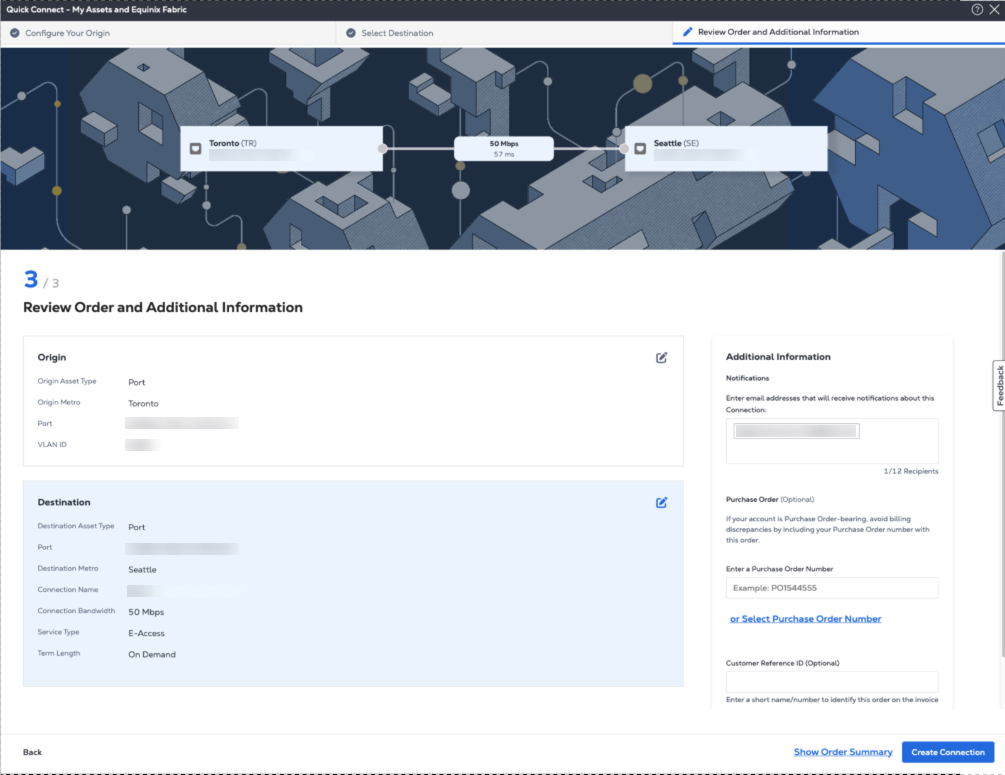
Na página Revisar Pedido e Informações Adicionais:
-
Analise as informações nas seções Origem e Destino.
-
Utilize o campo Notificações para fornecer os endereços de e-mail dos destinatários que devem ser notificados sobre o status da conexão. Você pode adicionar até 12 endereços de e-mail.
-
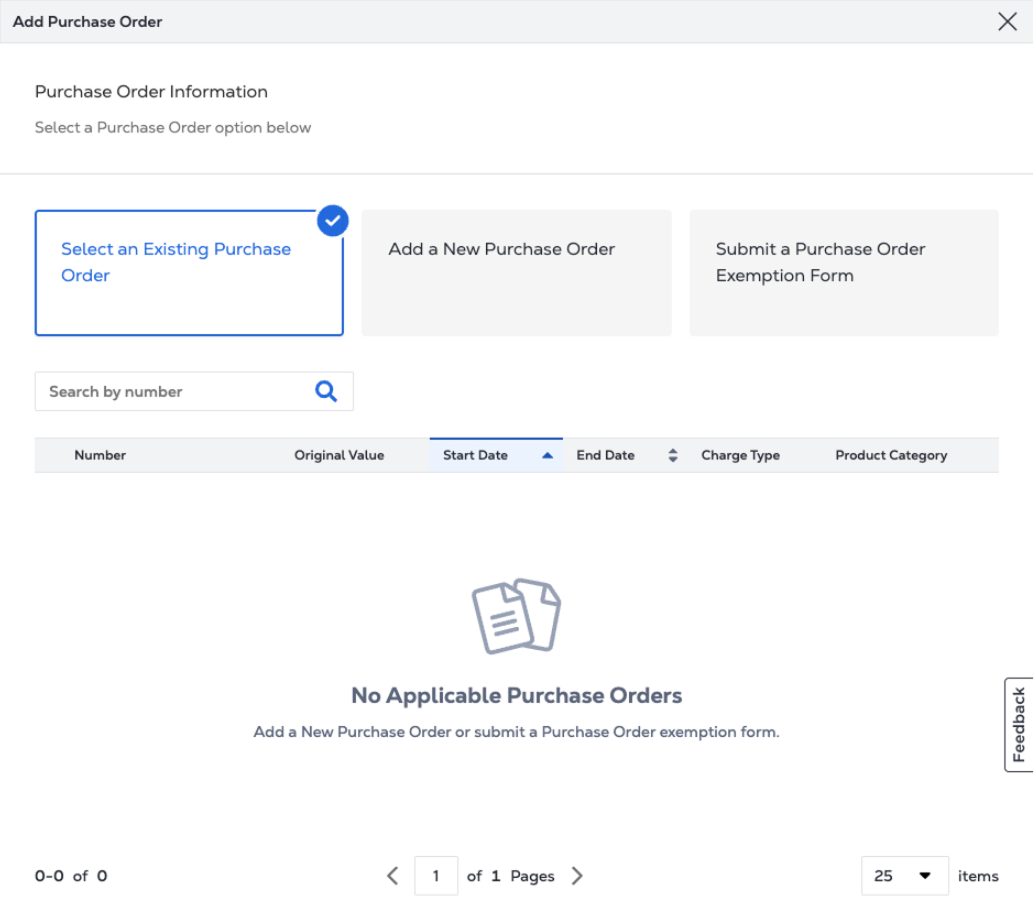
(Opcional) Insira ou adicione informações do pedido na seção Pedido de Compra. Selecione o número do Pedido de Compra que deseja adicionar ao seu pedido e clique em Concluído.
-
Forneça um identificador de referência do cliente que ajudará você a identificar este pedido na sua fatura.
-
Clique em Mostrar resumo do pedido para ver os detalhes do pedido e as informações sobre preços de conexão.
-
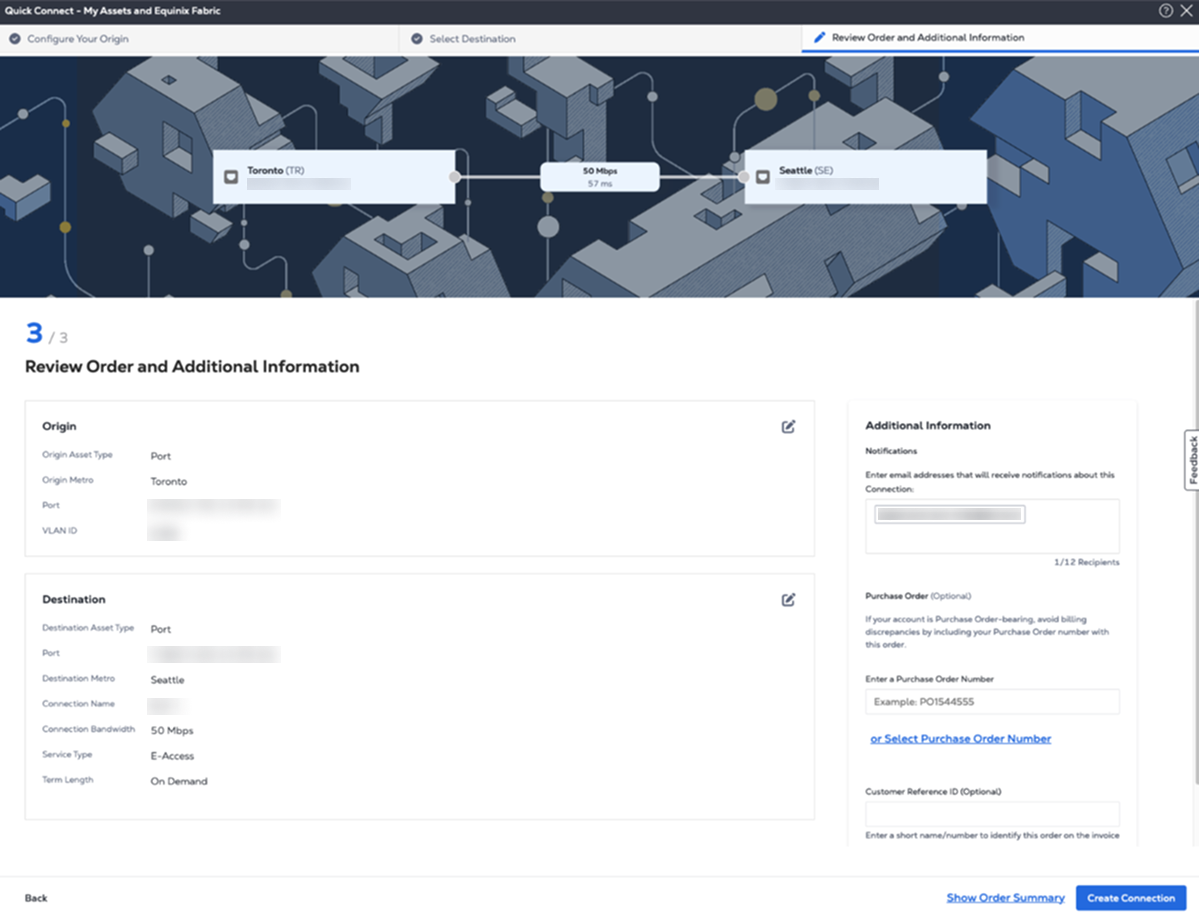
Quando estiver pronto, clique em Criar conexão.
 dica
dicaVocê pode usar a API do Fabric para automatizar ou integrar este procedimento. Para obter mais informações, consulte Equinix Fabric API - Connect as E-access.