Criar um perfil de serviço de camada 2
Para disponibilizar seus serviços (como SaaS e IaaS) no Equinix Fabric, você deve ter um perfil de serviço Fabric e um perfil de empresa. Os perfis de serviço Equinix Fabric descrevem o serviço oferecido e como outras pessoas podem se conectar a esse serviço. O perfil da sua empresa contém informações sobre a sua empresa. Um ou mais perfis de serviço podem ser anexados a um perfil de empresa.
Um perfil de serviço pode ser associado a uma ou várias portas Equinix Fabric. É recomendável que você tenha um perfil de serviço (por exemplo, AWS Direct Connect) representando um único serviço em todos os mercados estratégicos onde ele estiver disponível.
Por outro lado, uma única porta também pode ser associada a vários perfis de serviço. Se você estiver oferecendo vários serviços no Fabric (por exemplo, MPLS e Ethernet), recomendamos que você tenha pelo menos um perfil de serviço para cada serviço. Os vários perfis de serviço facilitam para os clientes encontrar e se conectar ao serviço apropriado.
As portas associadas a um único perfil de serviço devem usar o tipo de encapsulamento dot1q ou QinQ. Não é possível combinar portas com diferentes tipos de encapsulamento no mesmo perfil de serviço.
Para criar um perfil de serviço de Camada 2:
-
Faça login no Portal do Cliente > Painel do Fabric .
-
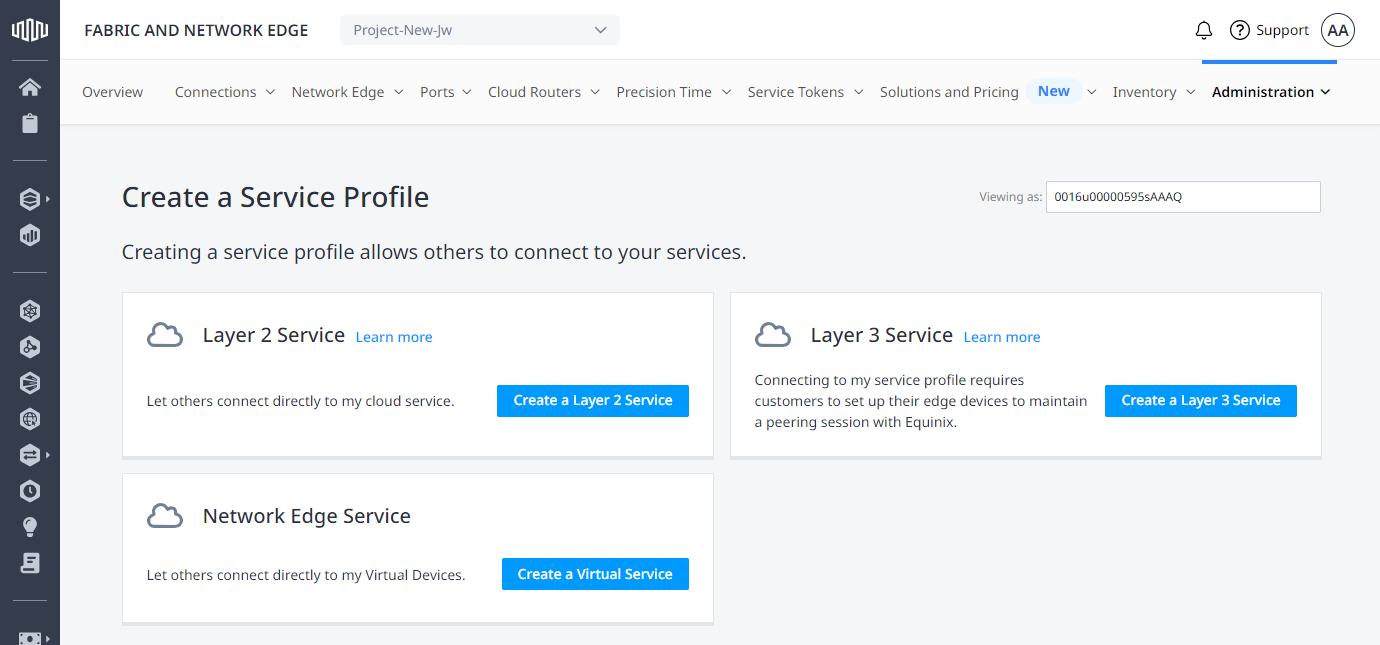
Clique em Administração e selecione Criar um perfil de serviço .
-
No cartão de serviço de Camada 2, selecione Criar um serviço de Camada 2 .
Detalhes
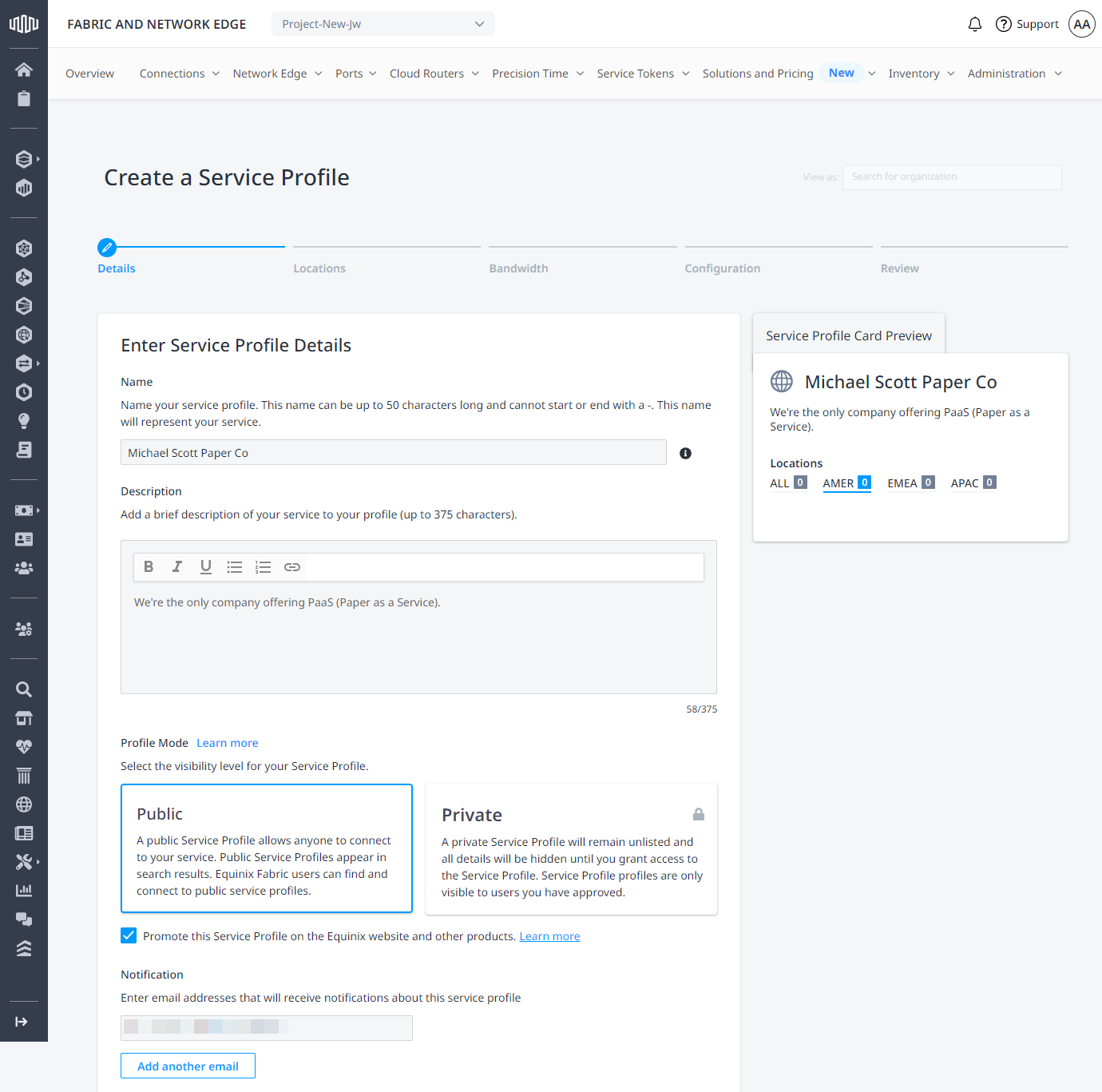
Insira os detalhes do seu perfil de serviço .
-
Nome – Insira um nome para o seu perfil de serviço. Esse nome deve ser facilmente reconhecível por seus clientes e deve ser uma combinação de sua empresa e do serviço que está sendo oferecido (por exemplo, Serviços de Mitigação de DDoS da Akamai). O nome pode ter até 50 caracteres e não pode começar ou terminar com um
-. Esse nome representará seu serviço. -
Descrição – insira uma descrição do seu serviço (limite de 375 caracteres). O editor de texto permite formatar o texto e adicionar hiperlinks à sua descrição. Os hiperlinks para uma página que descreve seu serviço são úteis. Para adicionar um hiperlink, realce o texto, clique no ícone do hiperlink e insira o URL.
-
Modo de perfil – especifique se o seu perfil será
PublicouPrivate. Para obter mais informações sobre perfis de serviço privado e público, consulte Configurações de visibilidade do perfil de serviço . Se o perfil de serviço forPrivate, adicione um ou mais endereços de e-mail para conceder permissão para se conectar a esse perfil de serviço. -
Notificação – informe o(s) endereço(s) de e-mail de qualquer pessoa que deva receber notificações sobre este perfil de serviço. As notificações podem incluir notificações de limite ou de porta desativada, bem como solicitações de conexão para seu perfil de serviço que exigem aprovação.
-
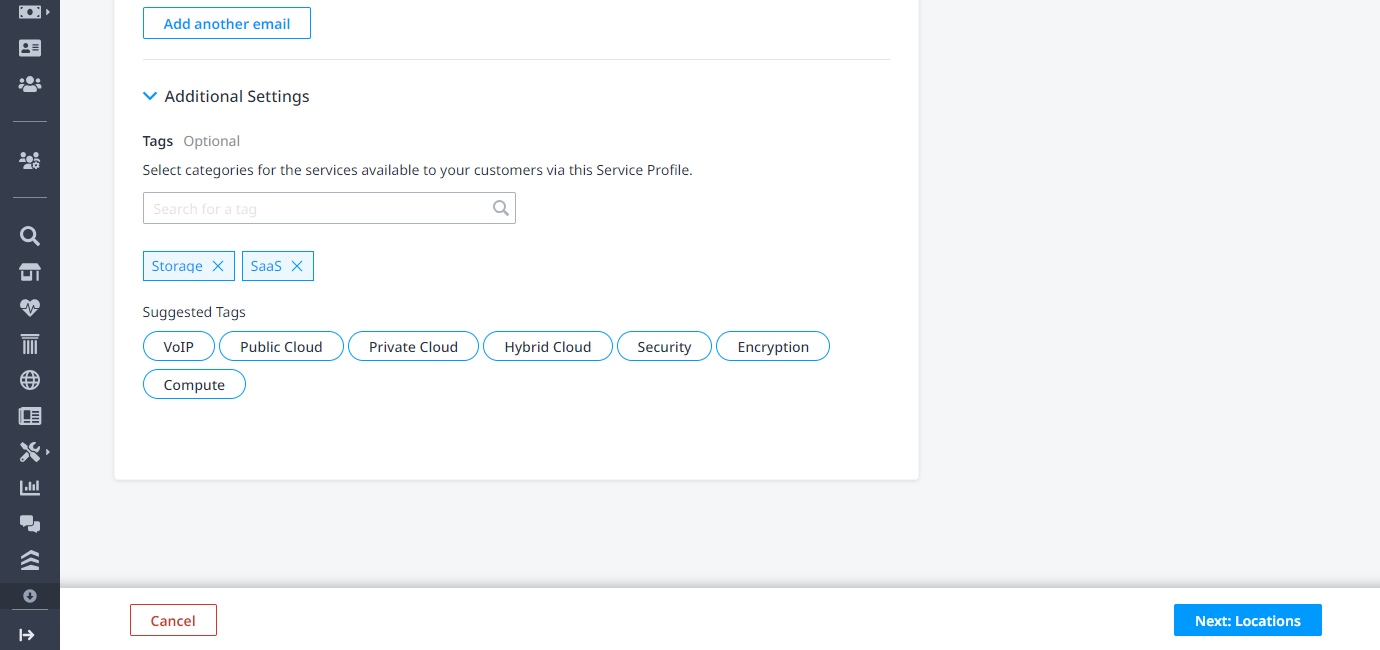
Na seção Configurações adicionais, adicione tags ao seu perfil de serviço. Clique nas tags sugeridas listadas ou no campo Tag e selecione na lista de tags predefinidas. As tags são usadas para oferecer melhores opções de pesquisa aos clientes que procuram um tipo de serviço específico oferecido no Equinix Fabric.
Clique em Avançar: Locais.
Locais e Portos
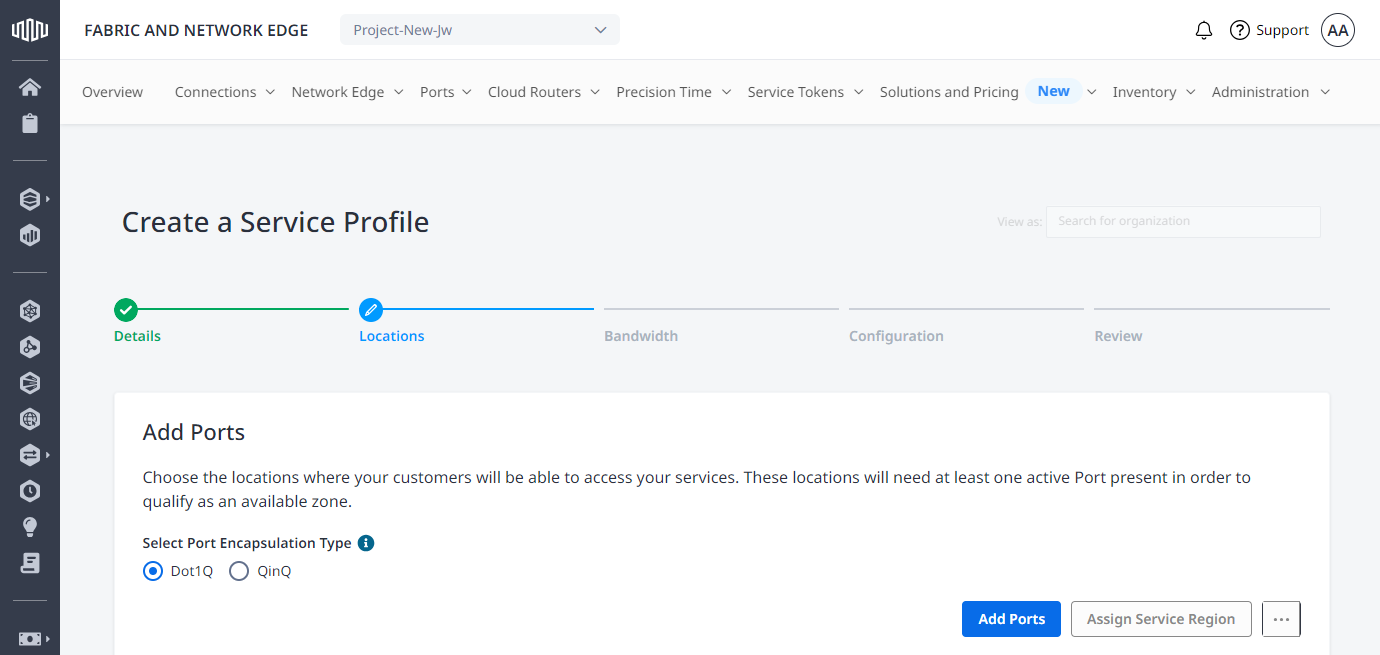
Na seção Adicionar portas, especifique um ou mais locais onde seus clientes acessarão seus serviços adicionando portas nesse local. Cada local deve incluir pelo menos uma porta ativa.
-
Selecione dot1q ou QinQ para Tipo de encapsulamento de porta .
-
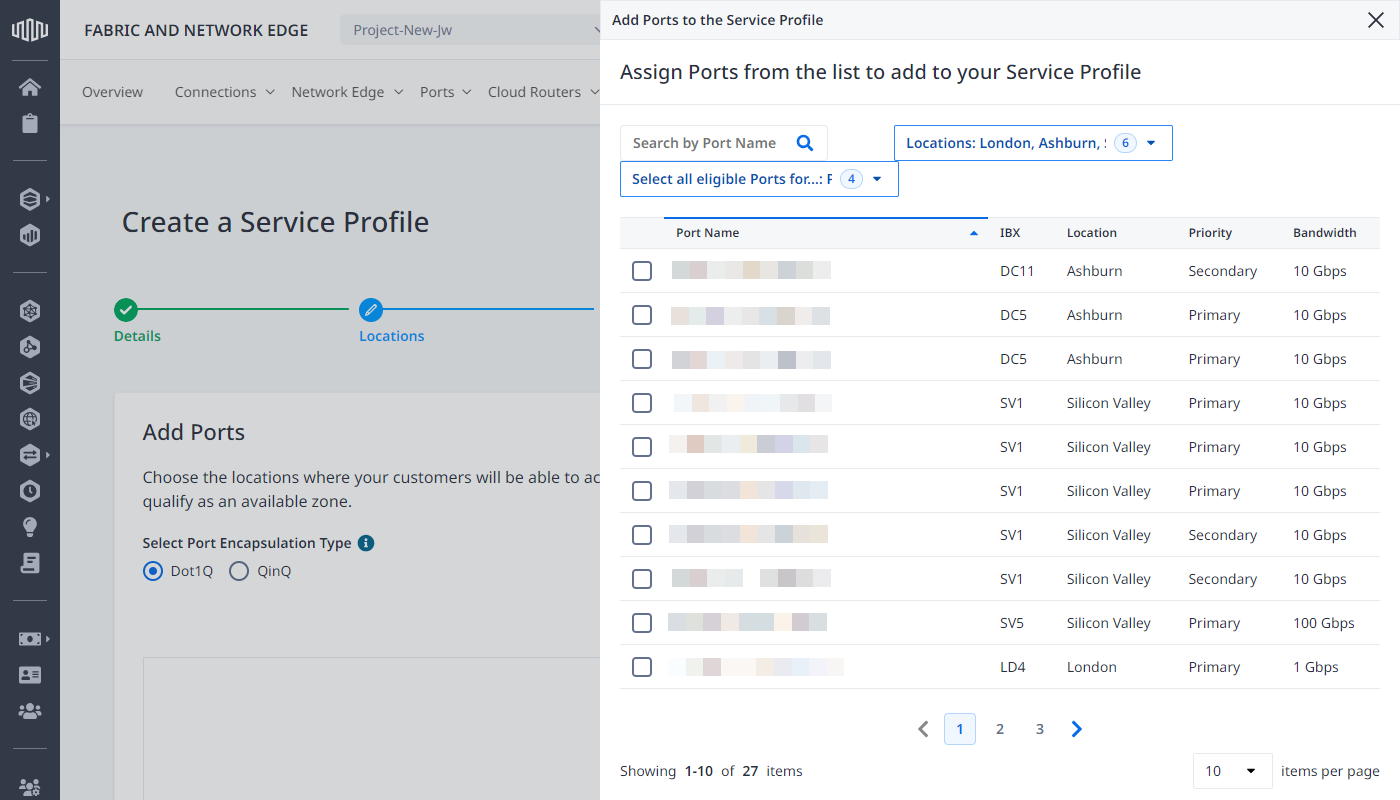
Clique em Adicionar portas. No formulário Adicionar portas ao perfil de serviço, selecione uma ou mais portas na lista Nomes de portas. Para filtrar a lista por local estratégico, use o menu suspenso Locais.
 dica
dicaVocê precisará adicionar portas 100GE ao seu Perfil de Serviço se planeja oferecer opções de largura de banda acima de 10 Gbps.
-
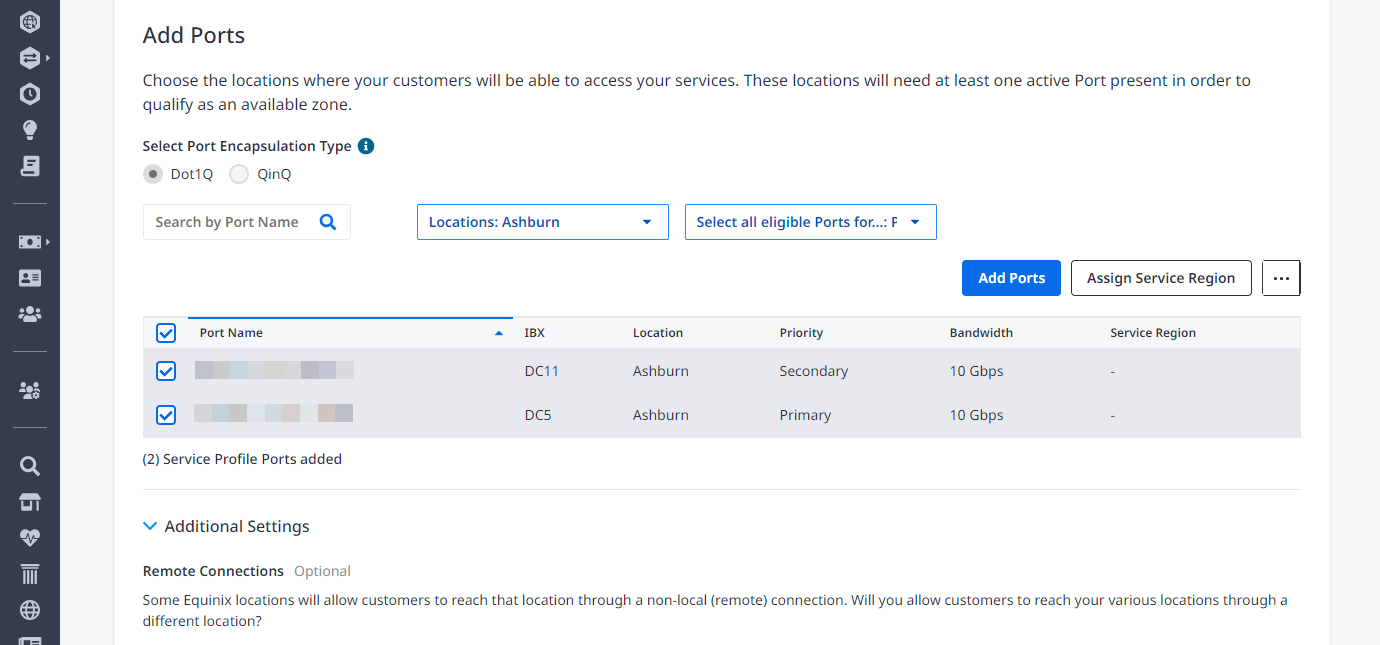
Clique em Adicionar portas. As portas que você selecionou estão listadas na página Adicionar portas.
-
(Opcional) Se você quiser descrever os locais onde o serviço está disponível como uma região ou outro identificador de local, selecione uma ou mais portas na lista Nome da porta e clique em Atribuir Região de Serviço .
-
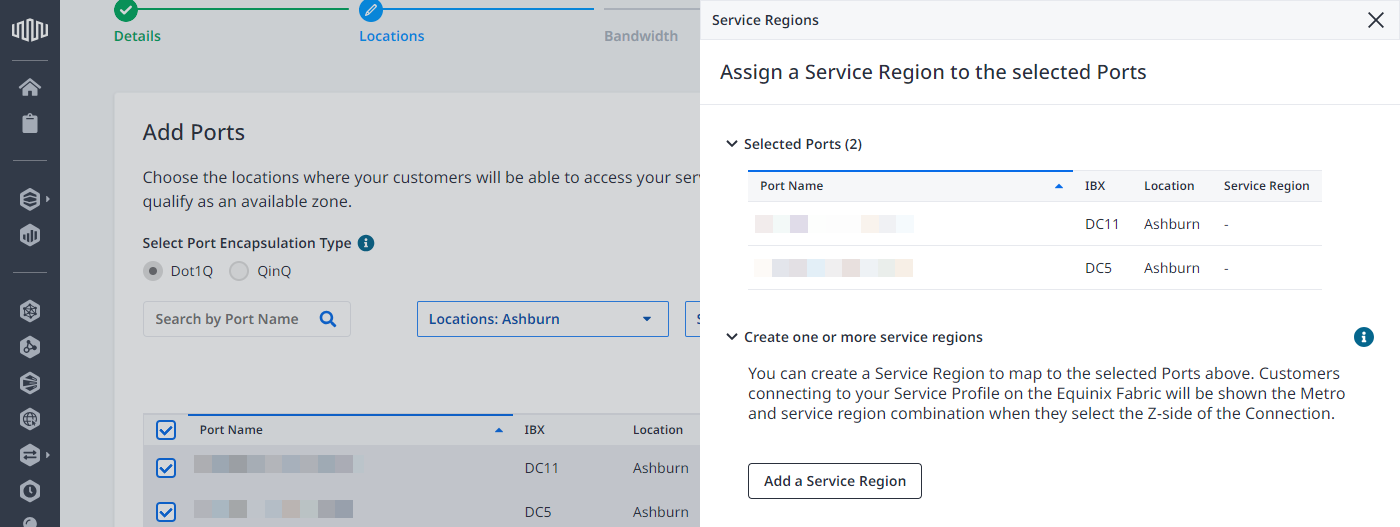
Clique em Porta(s) selecionada(s) para expandir a lista de portas que você selecionou. Depois de criar uma região de serviço, essas portas são adicionadas a essa região.
-
Clique em Adicionar uma Região de Serviço , insira um nome e clique em Adicionar. A nova região de serviço é listada. Para adicionar outras regiões de serviço, repita esta etapa.
-
Clique na região de serviço que você deseja atribuir às portas selecionadas e clique em Enviar.
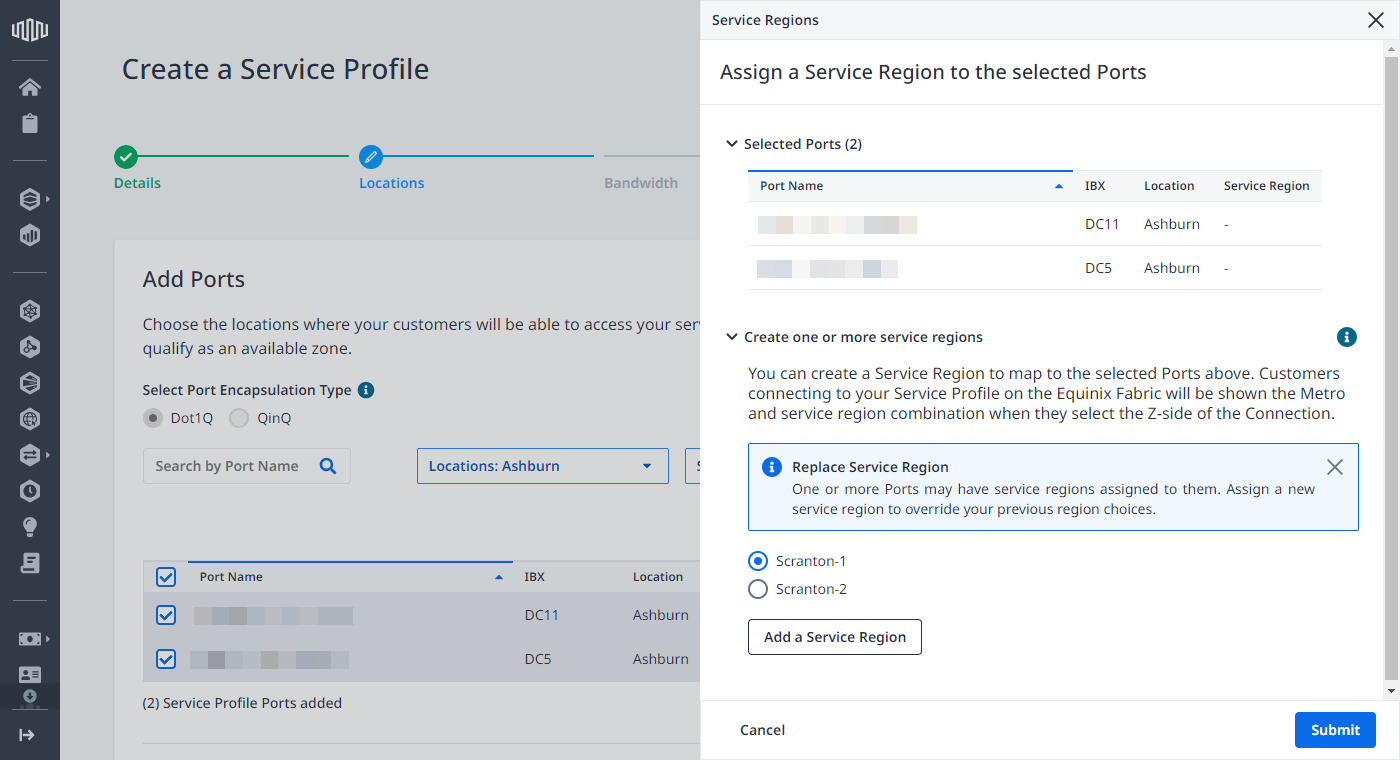
A lista de portas no formulário Adicionar portas mostra a região de serviço atribuída.
Repita este passo para criar regiões de serviço adicionais e para atribuir ou reatribuir portas a elas.
-
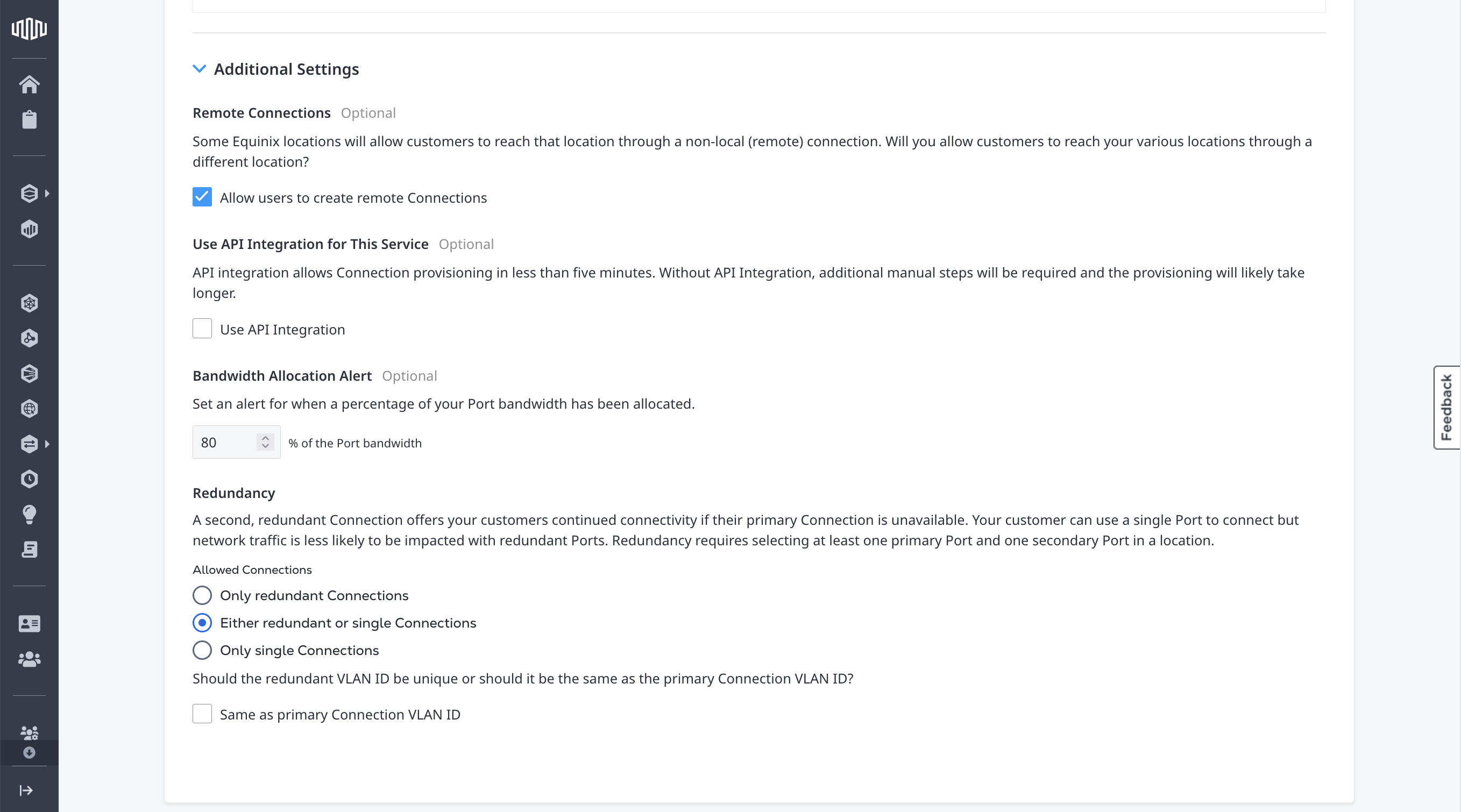
Configurações adicionais de localização e porta
-
Conexões remotas – Selecione esta opção para permitir que os usuários criem conexões intermetropolitanas para seus serviços. Não há cobrança adicional para o provedor de serviços quando conexões inter-metrométricas são criadas para o seu serviço. O iniciador da conexão será cobrado.
-
Usar integração API para este serviço – selecione esta opção somente se você trabalhou com nossas equipes de desenvolvimento para integrar-se às suas APIs. Se você selecionou essa opção e está qualificado, insira o ID de integração e selecione Atribuir porta e VLAN automaticamente (se desejado).
-
Alerta de alocação de largura de banda – informe uma porcentagem de largura de banda para acionar um alerta quando a largura de banda da conexão confirmada (vendida) atingir a porcentagem especificada. Por exemplo, se você tiver uma porta 10G e inserir 80%, começará a receber notificações de largura de banda quando tiver vendido uma largura de banda total de 8G de conexões virtuais para sua porta.
-
Redundância – Selecione quais opções de redundância os clientes têm ao criar conexões com seu Perfil de serviço. A redundância requer a seleção de pelo menos uma porta primária e uma porta secundária em um local.
- Somente conexões redundantes – Se você selecionar esta opção, o Equinix Fabric impõe redundância e exige que todos os clientes criem conexões redundantes ao seu serviço.
- Conexões redundantes ou únicas – Quando os clientes criam uma conexão com o seu Perfil de Serviço, eles têm a opção de criar uma conexão única ou uma conexão redundante.
- Apenas conexões únicas – os clientes só podem criar uma única conexão com seu perfil de serviço. Uma única conexão pode ser primária ou secundária.
Clique em Avançar: Largura de banda.
Serviço de última milha
Se você estiver oferecendo serviços Last Mile com este perfil de serviço, selecione o BOX This is a Last Mile service e defina suas ofertas Last Mile disponíveis.
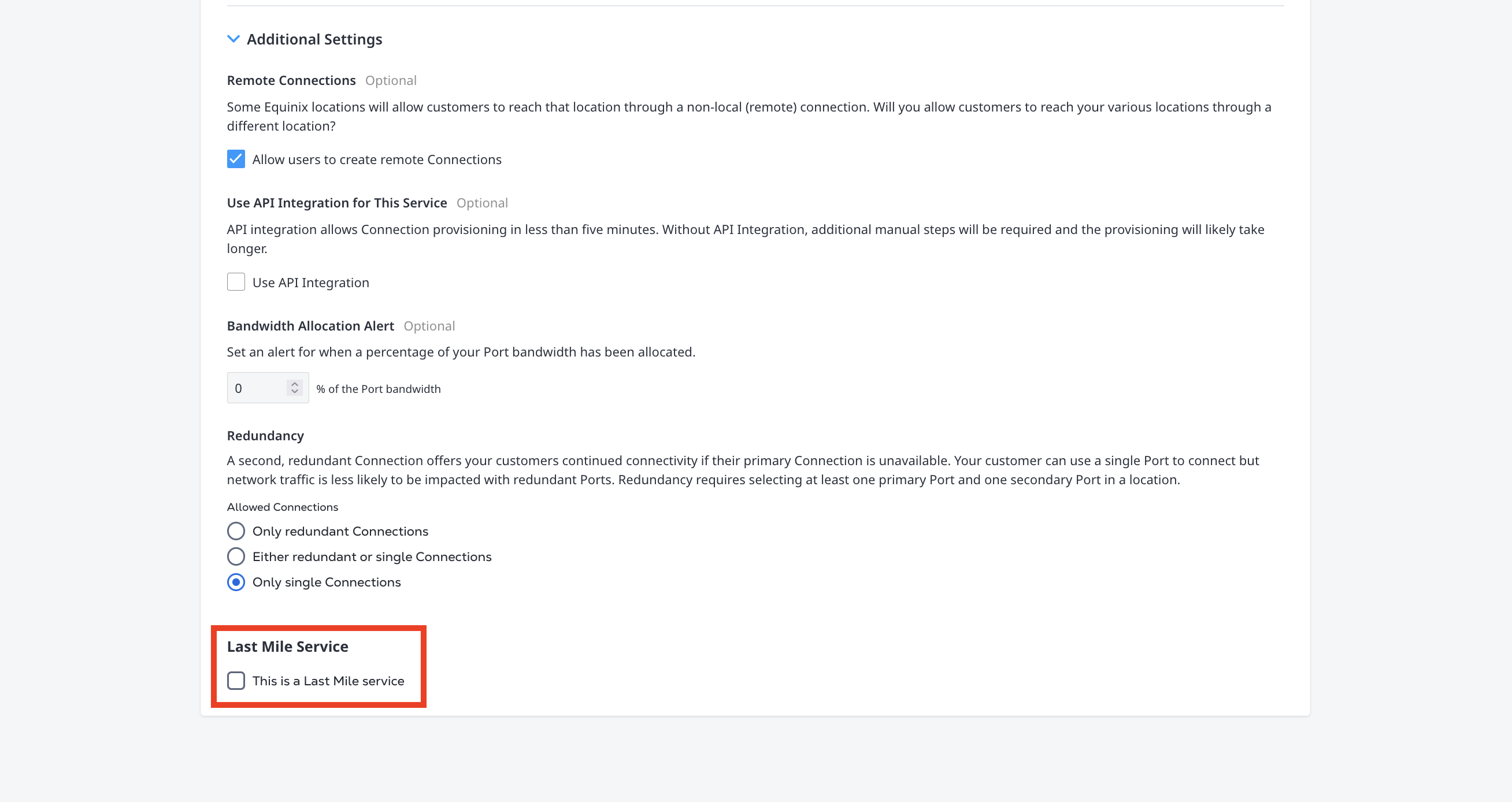
Consulte a páginaTornando-se um provedor de serviços Last Mile para obter mais informações sobre como configurar seu perfil de serviço e o perfil da sua empresa para oferecer serviços Last Mile no Fabric Marketplace.
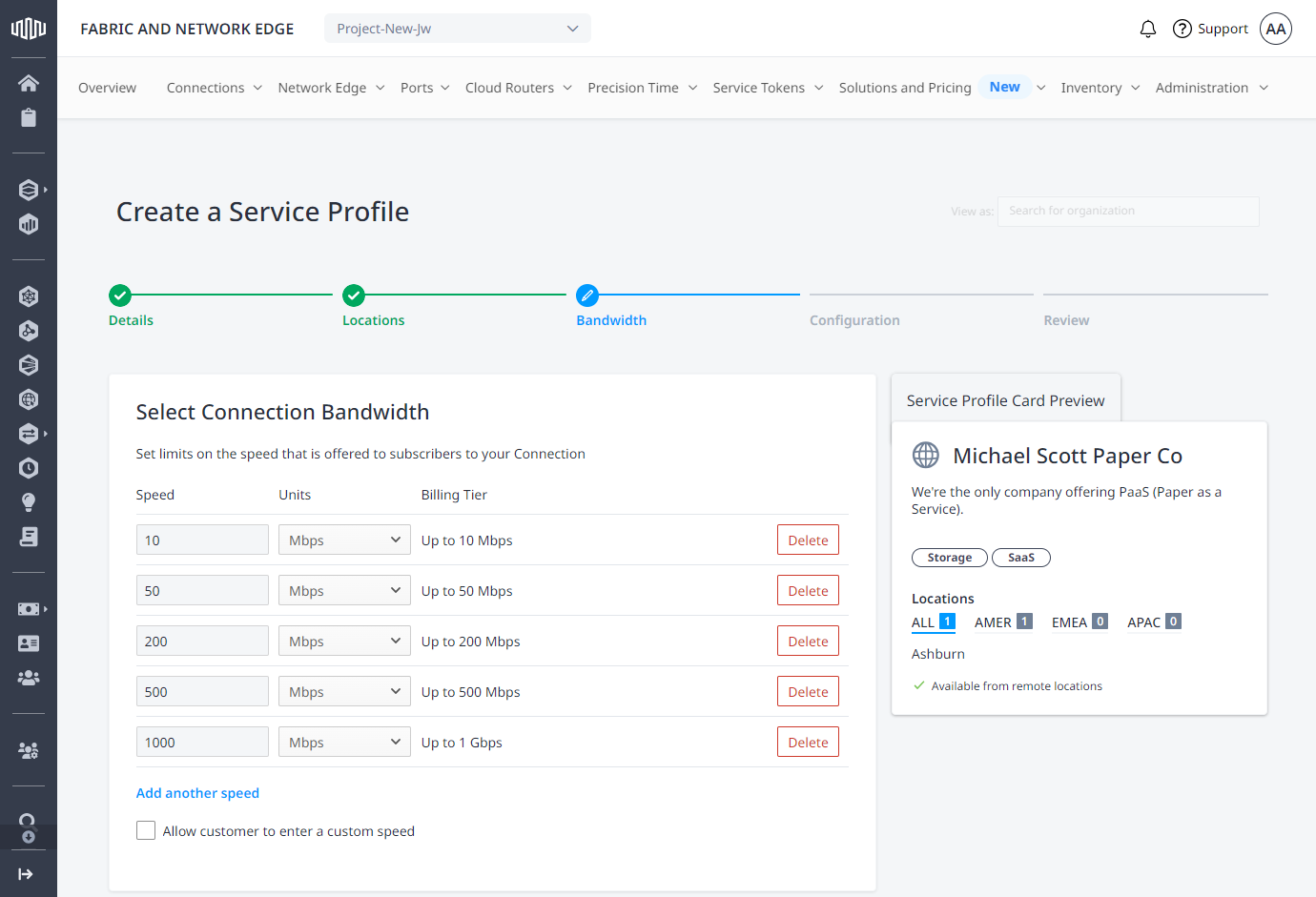
Largura de banda
Selecione quantas opções de largura de banda quiser disponibilizar aos clientes que se conectam aos seus serviços. Você também pode inserir larguras de banda personalizadas.
A largura de banda máxima suportada é de 50 Gbps.
Clique em Avançar: Configuração.
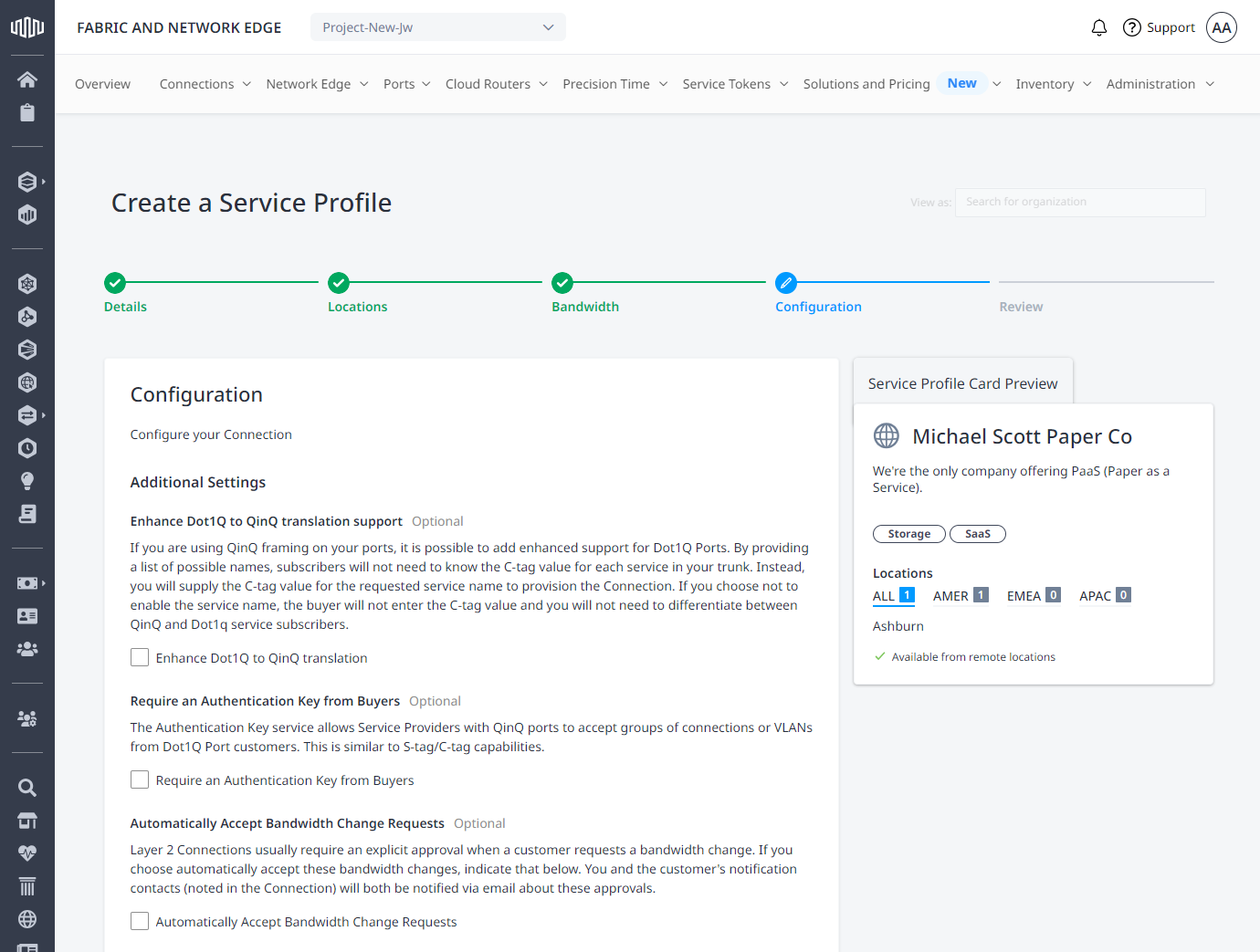
Configuração
Configure quaisquer definições adicionais para as ligações ao seu serviço.
-
Melhorar suporte à tradução dot1q para QinQ (Opcional) – Selecione para adicionar suporte aprimorado para assinantes com portas dot1q se você estiver usando o enquadramento QinQ em suas portas. Ao fornecer uma lista de nomes possíveis, os assinantes não precisam de um valor de C-Tag para cada serviço em seu tronco. Em vez disso, você precisa fornecer um valor C-Tag para o nome do serviço solicitado para provisionar a conexão. Se você optar por desativar o nome do serviço, o comprador não insere o valor da C-Tag e você não precisa diferenciar entre assinantes de serviço QinQ e dot1q.
-
Exigir uma chave de autenticação dos compradores (Opcional) – Selecione se você tem portas QinQ e deseja aceitar grupos de conexões ou VLANs de clientes de porta dot1q. Isso é como os recursos de S-Tag e C-Tag. Se ativado, cada conexão (pelo mesmo usuário) com seu perfil de serviço receberá uma chave de autenticação que pode ser reutilizada para conexões subsequentes com esse mesmo perfil. Todas as conexões devem ter a mesma largura de banda e apenas a primeira conexão será cobrada.
-
Automaticamente aceitar solicitações de alteração de largura de banda (Opcional) – selecione para aceitar automaticamente modificações de largura de banda no seu perfil de serviço sem a necessidade de aprovar manualmente. A opção padrão é definida como sem aprovação automática.
Personalização de serviços
Utilize estas configurações opcionais para personalizar as informações do seu serviço no portal.
-
Nome personalizado para conexão – Se sua empresa usa outro nome para “conexão”, insira-o e esse nome personalizado será fornecido quando os clientes criarem uma solicitação de conexão ao seu serviço.
-
Campos personalizados – Adicione até 10 campos de informações personalizados. Estes são campos de metadados que podem ser obrigatórios ou opcionais e serão incluídos no e-mail de notificação quando uma solicitação de conexão for feita para seu perfil de serviço. Adicione quaisquer informações adicionais que você queira coletar de seus clientes, como informações do BGP ou IDS da conta.
-
Adicione instruções detalhadas para conectar-se ao seu serviço – Adicione até três etapas de instruções personalizadas.
- Clique em Criar Processo de Conexão Personalizada .
- Clique em Editar para editar as etapas.
- Clique em Salvar.
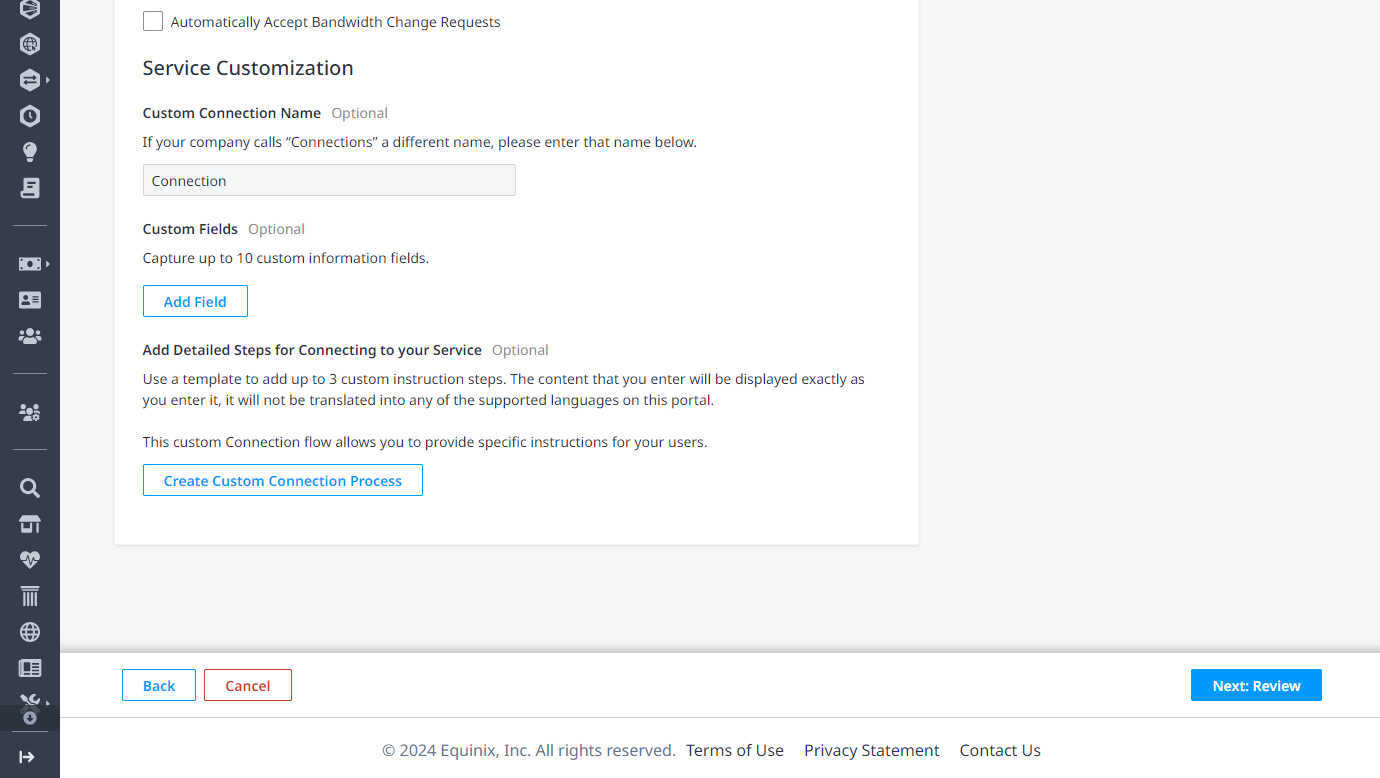
Clique em Avançar: Consulte.
Revisar e criar
Consulte as informações dos Detalhes, Locais , Largura de banda e Configuração do seu Perfil de serviço .
A Visualização do cartão de perfil de serviço mostra como seu perfil de serviço aparece no Equinix Customer Portal.
Consulte os detalhes e clique em Criar perfil de serviço .
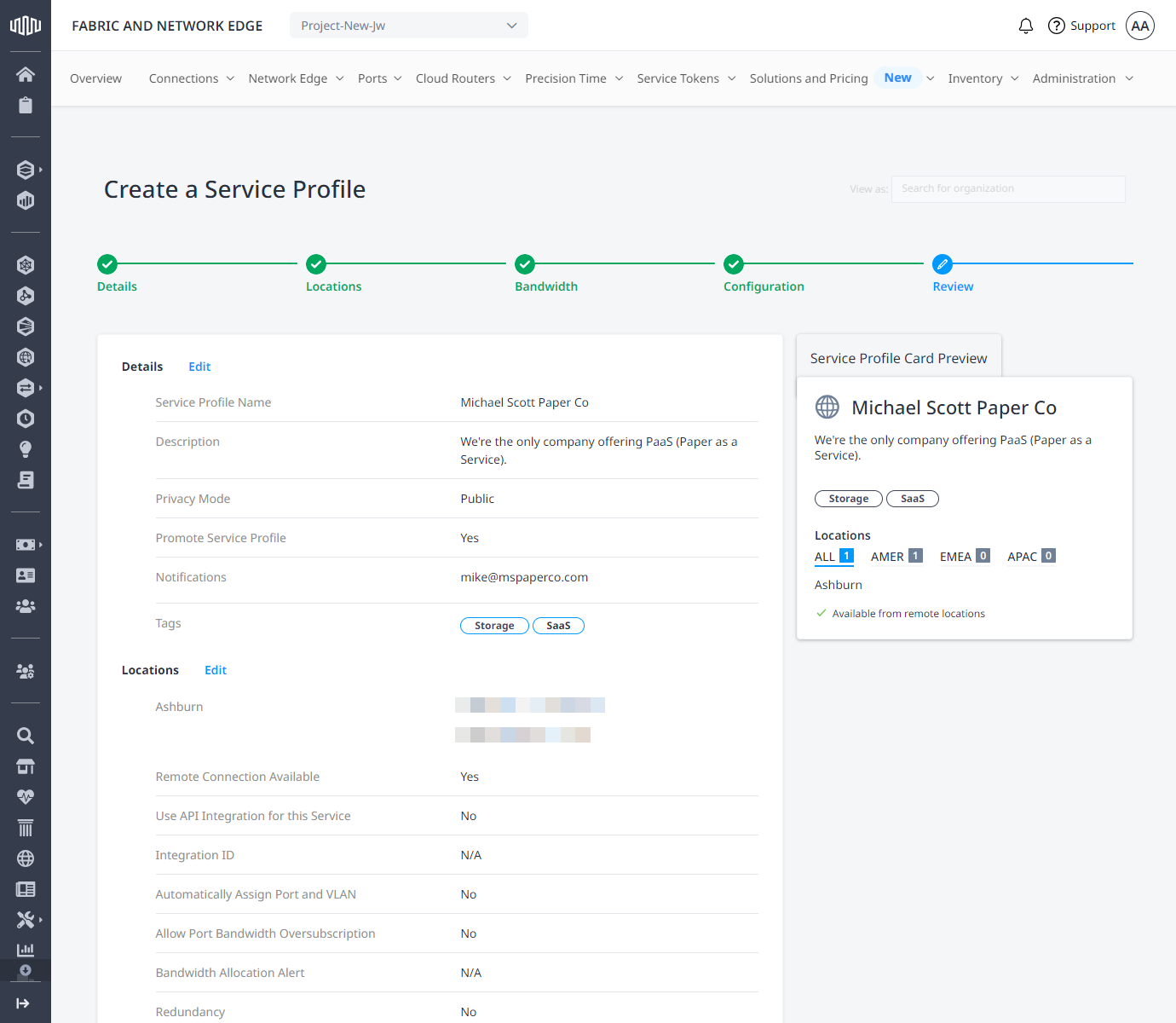
A mensagem de confirmação indica que seu perfil de serviço está sendo analisado por um administrador da Equinix Se o seu perfil for público, seu perfil não estará visível no Equinix Customer Portal até que seja aprovado. Você receberá uma notificação por e-mail quando o perfil for aprovado.
Você pode editar ou visualizar seu novo perfil de serviço no menu Administração selecionando Meus perfis de serviço no Equinix Customer Portal.
Adicionando seu logotipo
Os logotipos agora podem ser adicionados ao perfil da sua empresa que é criado no portal Fabric. Criando um perfil de empresa .