Portal - Conecte-se ao Microsoft Azure ExpressRoute
Crie novas conexões do ExpressRoute a partir de seus ativos Equinix Fabric. Use o Quick Connect para estabelecer conexões a partir de portas Fabric, roteadores Fabric Cloud ou usando um token de serviço do lado A.
Para obter instruções sobre como se conectar a partir de um dispositivo virtual Network Edge, consulte Network Edge to Azure ExpressRoute .
Pré-requisitos
Antes de criar uma conexão com o Microsoft Azure ExpressRoute, você precisa ter:
- Uma conta do Azure com a Microsoft.
- Uma chave de serviço do ExpressRoute configurada no portal do Azure Resource Manager (ARM). Para obter mais informações sobre como criar uma chave de serviço ExpressRoute, consulte Início rápido: Criar e modificar um circuito ExpressRoute .
- Uma conta Equinix Fabric, com as seguintes funções de IAM atribuídas:
Fabric Connections Manager. - Uma porta Fabric , um token de serviço A-Side ou um Fabric Cloud Router .
Criando uma conexão
Para criar uma conexão com o Microsoft Azure ExpressRoute:
-
Faça login no Portal do Cliente > Painel do Fabric .
-
Use o Alternador de contexto e selecione o projeto sob o qual você deseja criar a conexão. Para obter mais informações sobre projetos, consulte Gerenciando projetos.
-
No menu Conexões, selecione Criar Conexão.
-
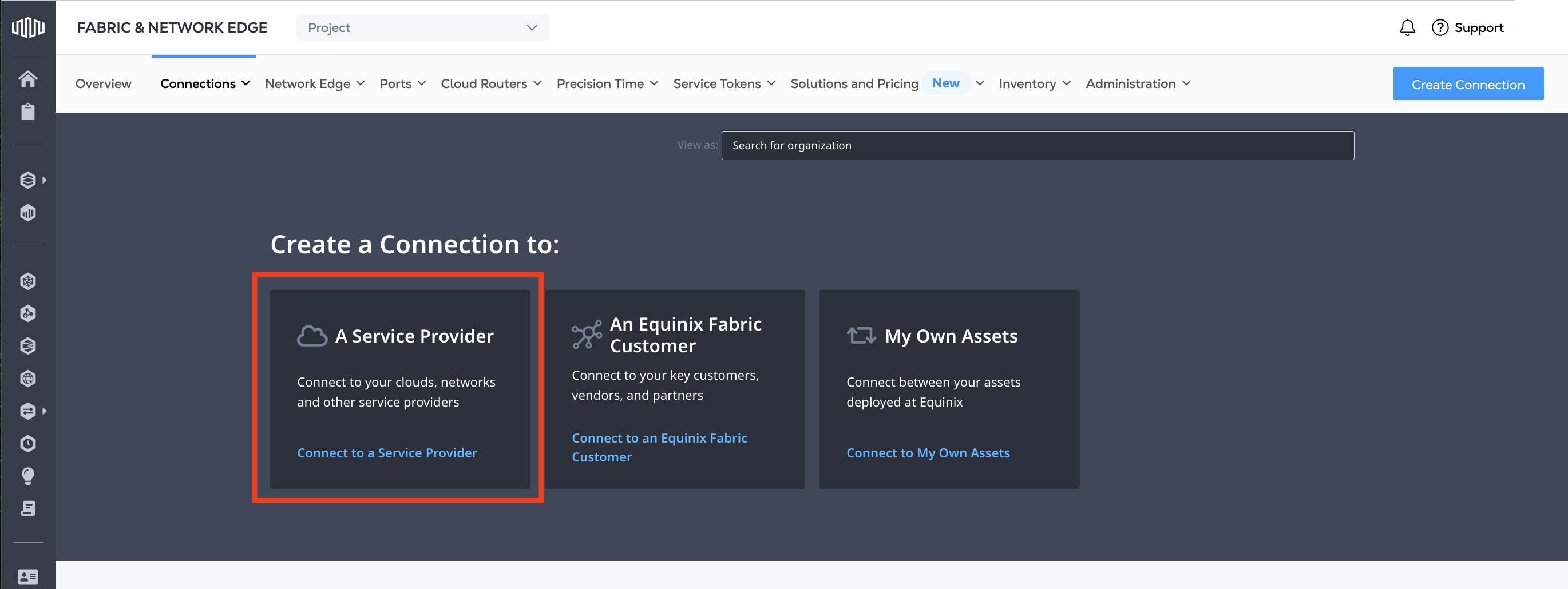
No cartão Um provedor de serviços , clique em Conectar-se a um provedor de serviços .
-
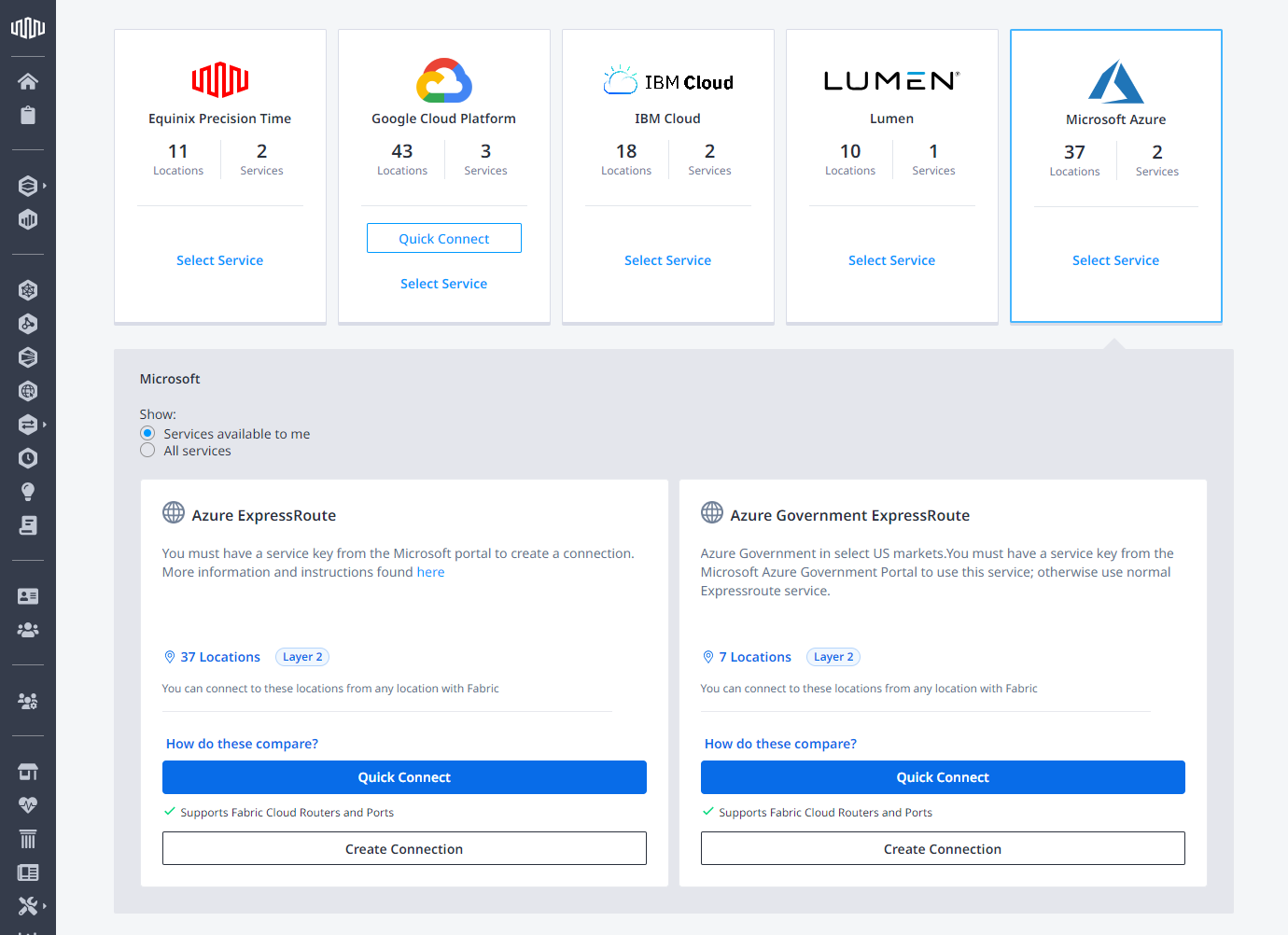
Localize o cartão Microsoft Azure e clique em Selecionar serviço.
-
No cartão Azure ExpressRoute, clique em Conexão Rápida .
-
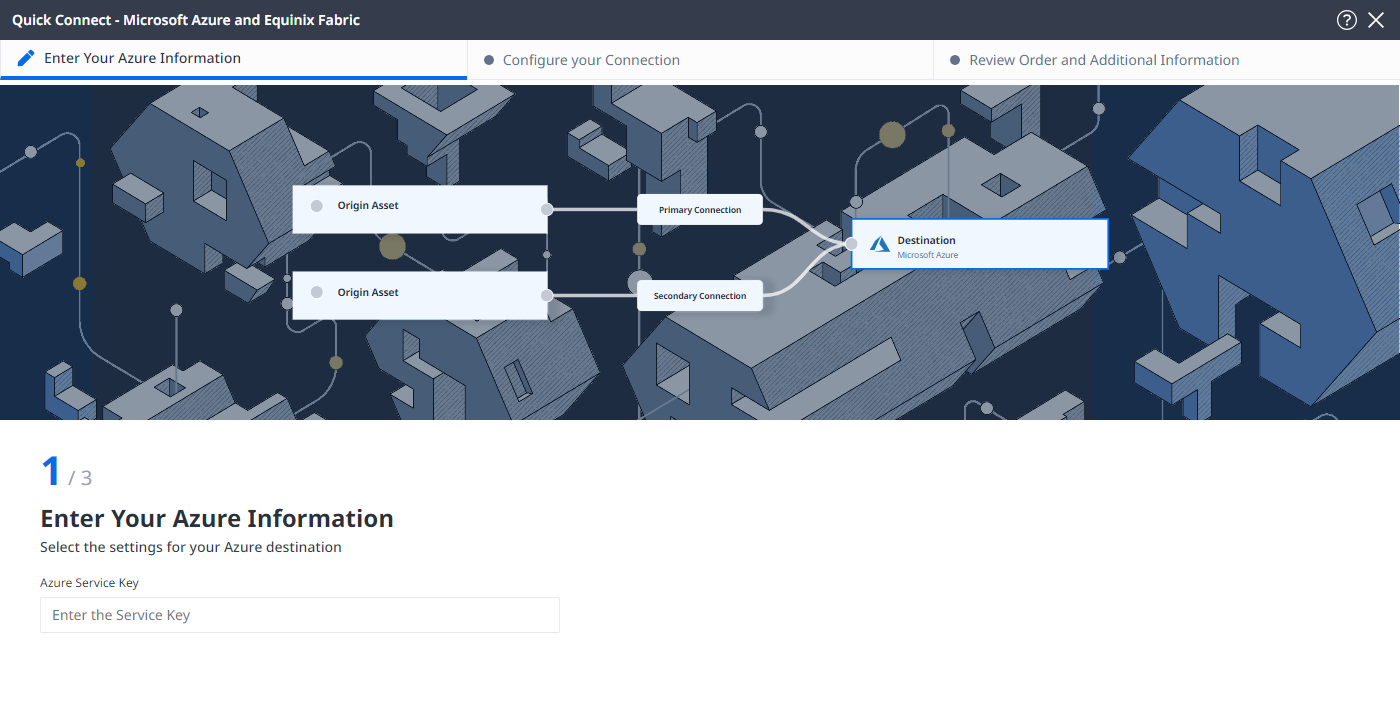
Na seção Insira suas informações do Azure, insira sua chave de serviço do Microsoft Azure ExpressRoute.
 observação
Se a chave de serviço já estiver em uso para uma conexão primária ou secundária, você poderá adicionar outras conexões usando a mesma chave. Um banner será exibido indicando quais tipos de conexão e peering ainda estão disponíveis para uma chave já em uso.
-
Selecione o tipo de conexão:
- Redundante – Crie um par de conexões redundantes.
- Primário – Crie uma única conexão primária.
- Secundária – Crie uma única conexão secundária.
informaçõesRecomenda-se a configuração redundante. Se você selecionar uma única opção de conexão, nenhum Contrato de Nível de Serviço (SLA) será fornecido pelo Azure.
Uma única chave de serviço suportará quatro conexões virtuais em portas DOT1Q (uma conexão primária e secundária para cada tipo de peering). No entanto, cada uma das quatro conexões deve ter VLAN IDS de peering ExpressRoute exclusivo. Duas conexões virtuais podem ser criadas com uma chave de serviço nas portas QINQ.
-
Selecione o tipo de peering:
- Azure Private – Aplicável a redes virtuais privadas.
- Microsoft – Aplicável ao Office 365, Dynamics 365 e serviços públicos.
observaçãoVocê não é obrigado a usar ambos os serviços (Privado e Microsoft).
-
Clique em Avançar.
Configurando a conexão
Configure sua conexão dependendo do tipo de ativo de origem.
Porta
-
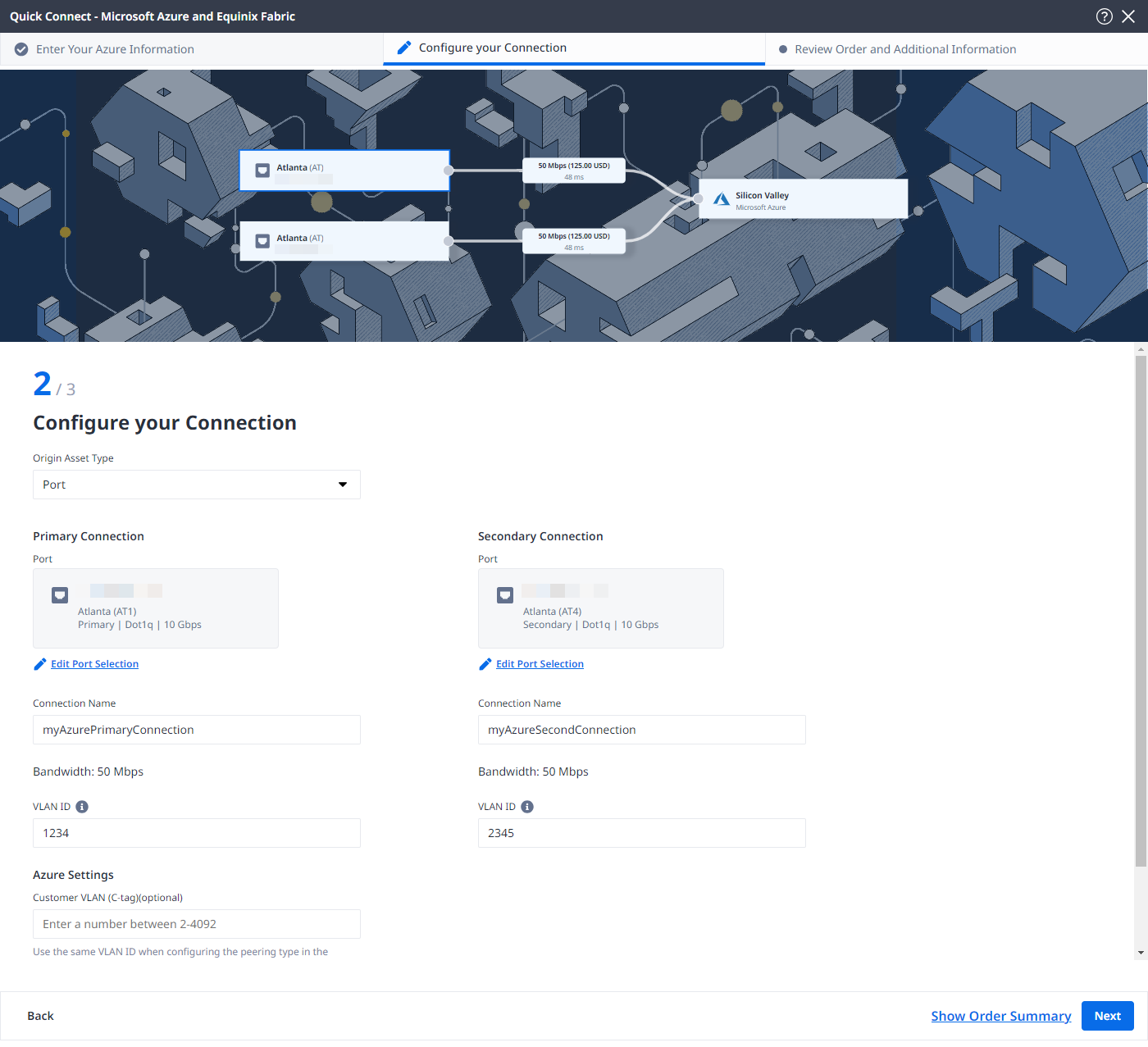
Na lista suspensa Tipo de ativo de origem, selecione Porta.
-
Na seção Conexão primária:
- Clique e selecione Porta primária , em seguida, selecione sua porta de conexão primária e clique em Selecionar porta. Apenas as portas primárias estão disponíveis para seleção.
- Insira o nome da conexão principal.
- Insira um ID de VLAN.
-
Na seção Conexão secundária:
- Clique e selecione Porta secundária , em seguida, selecione sua porta de conexão secundária e clique em Selecionar porta. Apenas portas secundárias estão disponíveis para seleção.
- Insira o nome da conexão secundária.
- Insira um ID de VLAN.
-
(Opcional) Na seção Configurações do Azure, insira uma VLAN do Cliente (C-Tag). Use o mesmo VLAN ID ao configurar o tipo de peering no portal Microsoft Azure.
-
Clique em Avançar.
Token de serviço
-
Na lista suspensa Tipo de ativo de origem, selecione Token de serviço .
-
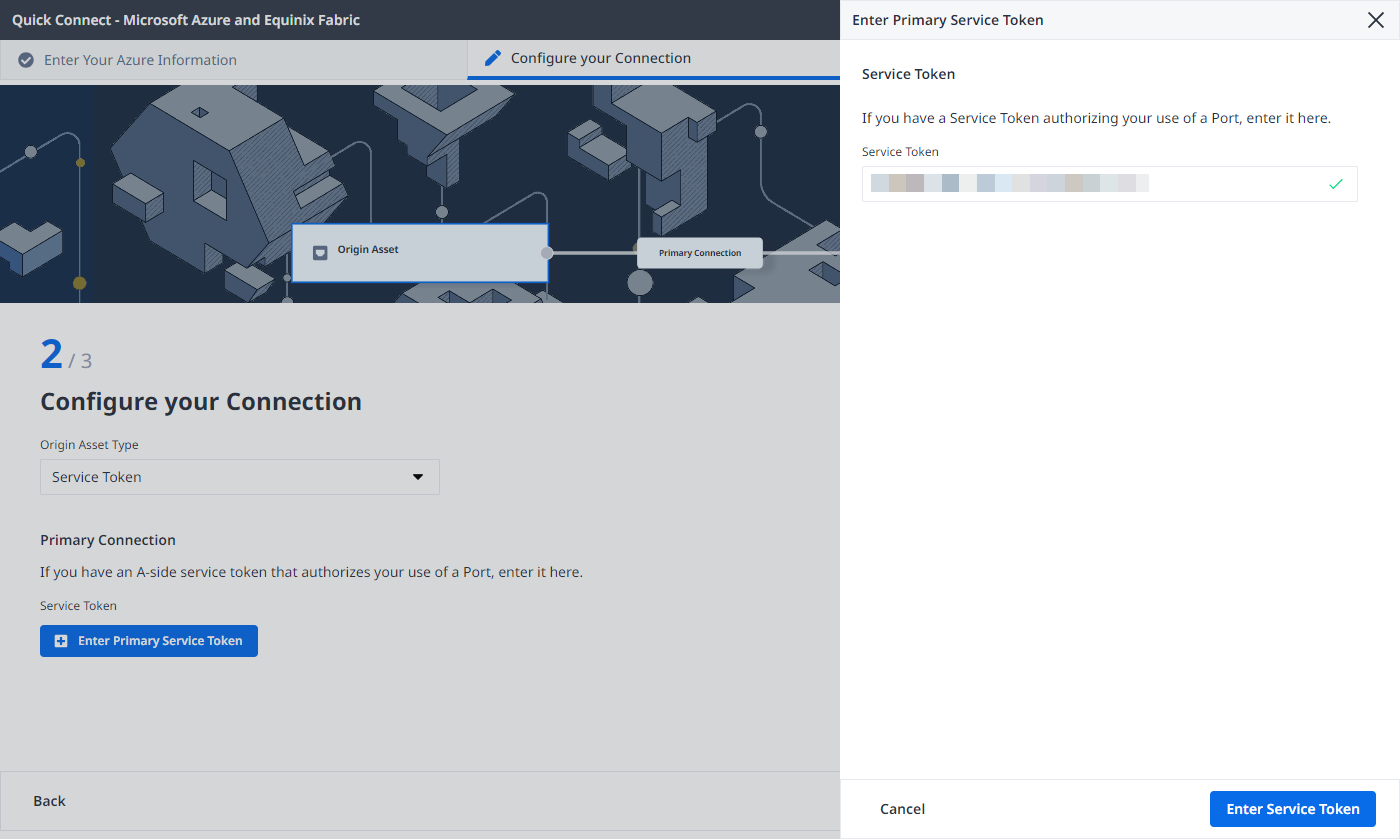
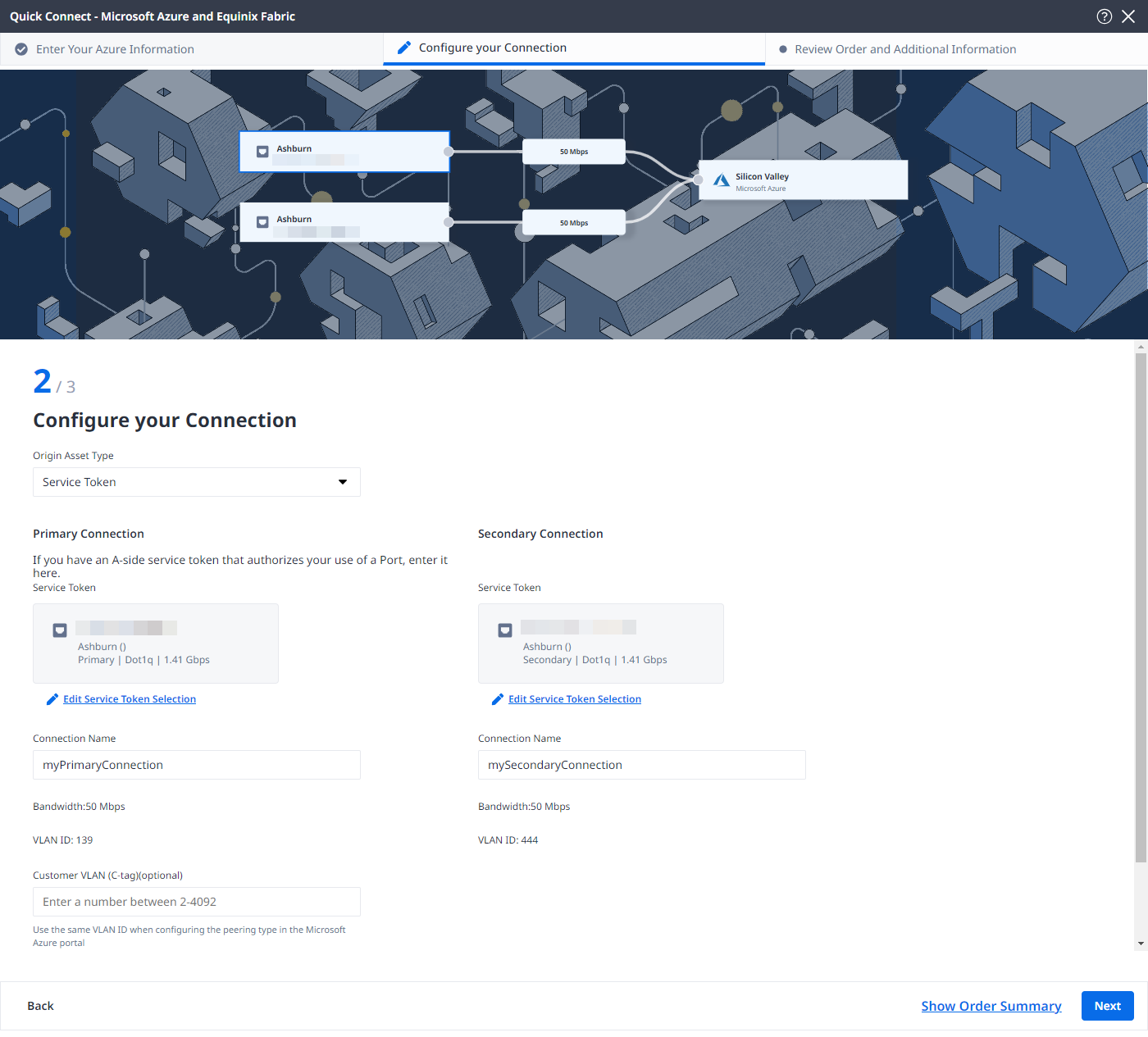
Na seção Conexão primária:
- Clique em Inserir token de serviço primário , forneça o token de serviço e clique em Inserir token de serviço .
- Insira o nome da conexão principal.
- Na seção Configurações do Azure, insira um VLAN do Cliente (C-Tag). Use o mesmo VLAN ID ao configurar o tipo de peering no portal Microsoft Azure.
-
Na seção Conexão secundária:
- Clique em Inserir token de serviço secundário , forneça o token de serviço e clique em Inserir token de serviço .
- Insira o nome da conexão secundária.
-
Clique em Avançar.
Cloud Router
-
Na lista suspensa Tipo de ativo de origem, selecione Roteador de nuvem .
-
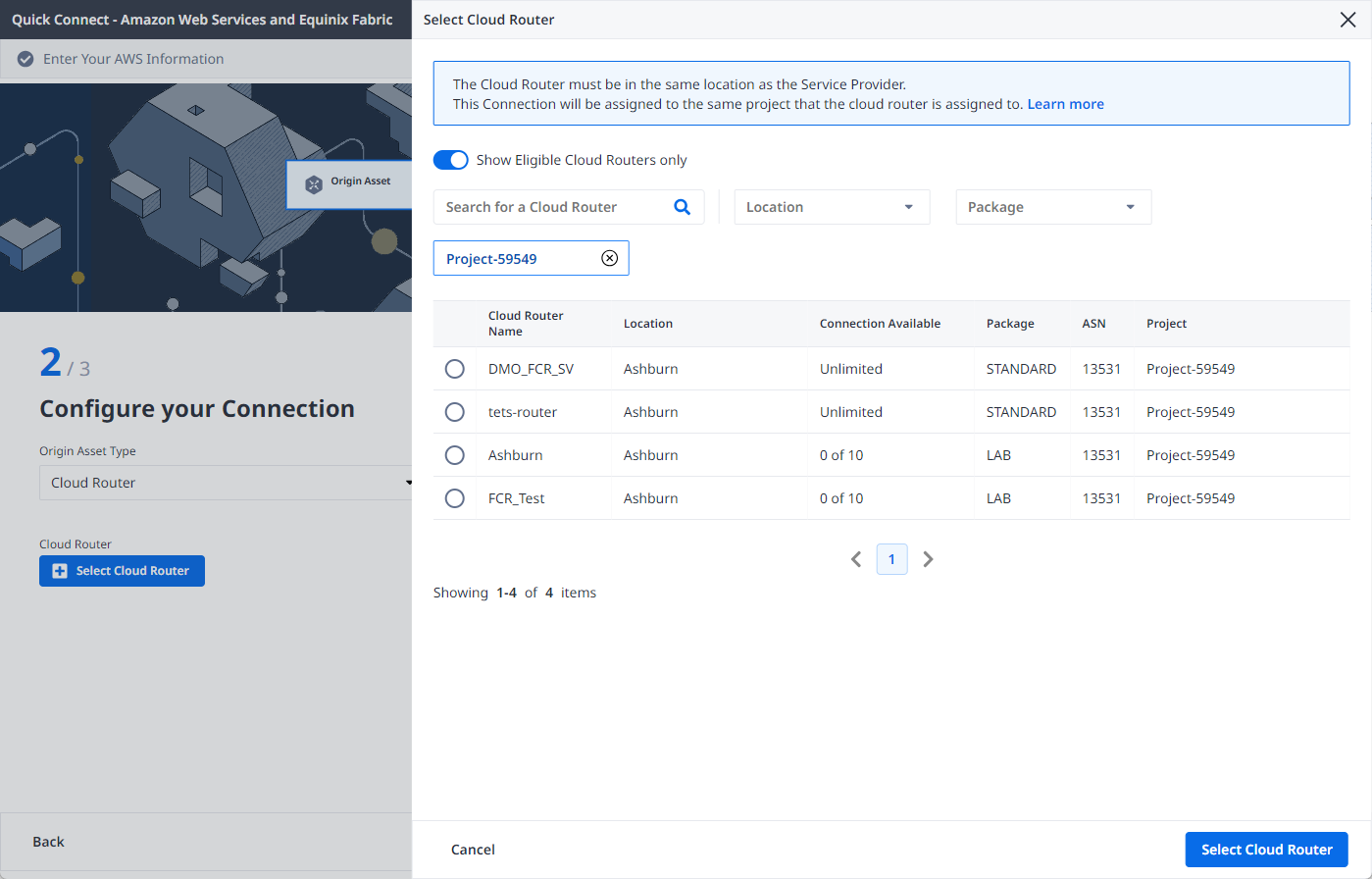
Clique e selecione Cloud Router, selecione uma instância de roteador de cloud e clique em Selecionar Cloud Router.
-
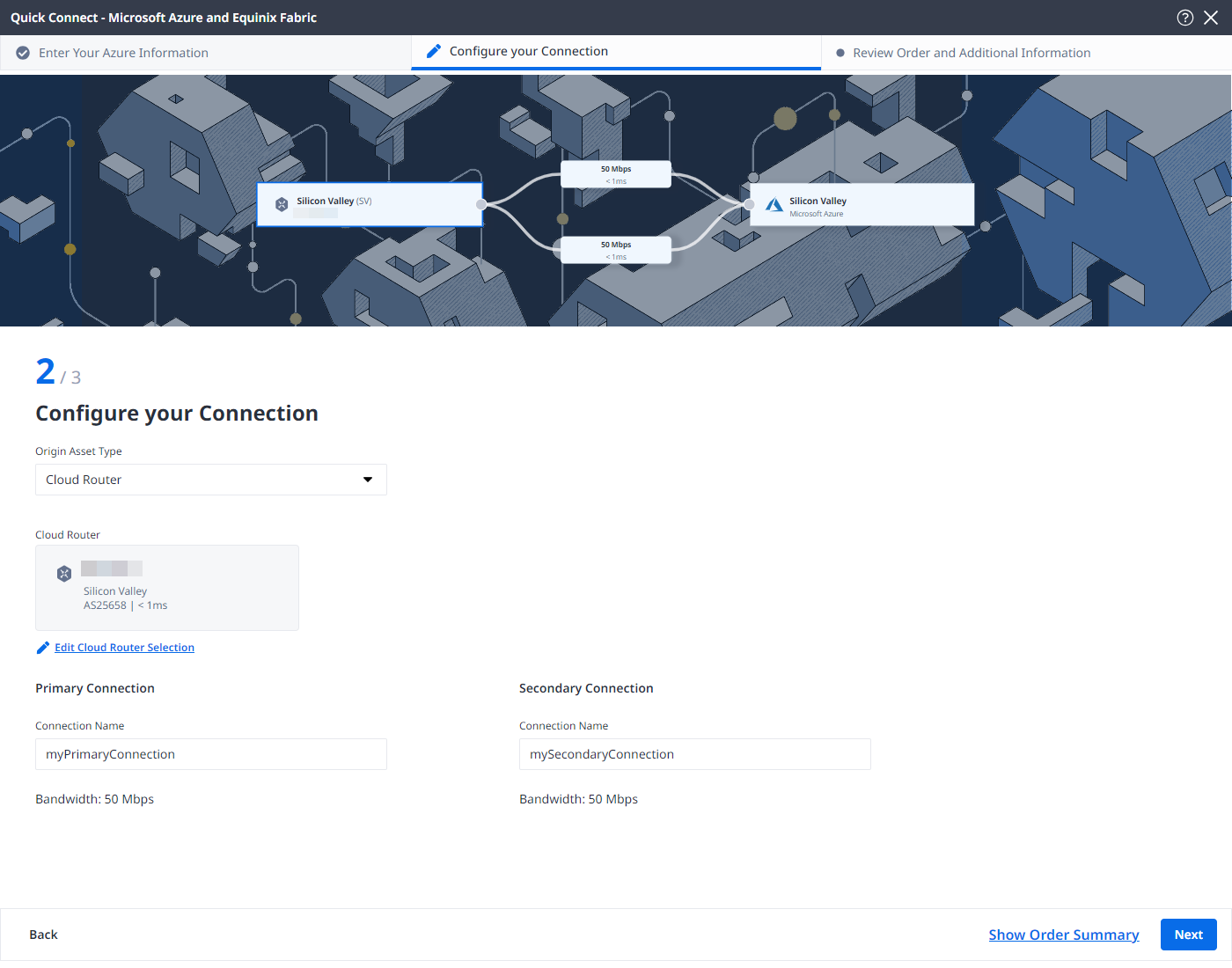
Na seção Conexão primária:
- Insira o nome da conexão principal.
- Na seção Configurações do Azure, insira um VLAN do Cliente (C-Tag). Use o mesmo VLAN ID ao configurar o tipo de peering no portal Microsoft Azure.
-
Na seção Conexão secundária, insira o nome da conexão secundária.
-
Clique em Avançar.
Revisar e enviar
Na página Revisar pedido e informações adicionais:
-
Consulte as informações na seção Configuração da conexão.
-
Use o campo Notificações para fornecer os endereços de e-mail dos destinatários a serem notificados sobre o status da conexão. Você pode adicionar até 12 endereços de e-mail.
-
(Opcional) Insira ou adicione informações do pedido na seção Ordem de compra.
- Clique em Selecionar número da ordem de compra .
- Clique em Selecionar uma ordem de compra existente .
- Selecione o número do pedido de compra que deseja aplicar ao seu pedido e clique em Concluído.
-
Forneça um identificador de referência do cliente para ajudar a identificar este pedido na sua fatura.
-
Clique em Mostrar resumo do pedido para ver os detalhes do pedido e as informações de preço da conexão.
Quando estiver pronto, clique em Criar Conexão.
Na página de confirmação, clique em Ver esta conexão no inventário do Fabric para ver a conexão no inventário.
Monitoramento do status da conexão
Depois de criar a conexão, ela aparecerá no Inventário de Conexões, onde você poderá monitorar seu status.
| Estados de conexão Equinix | Estados do Azure | |||
|---|---|---|---|---|
equinixStatus valores de atributo | providerStatus valores de atributo | Status do provedor | Status dos Peerings | Descrição |
PROVISIONING | PROVISIONING | Não provisionado | Não provisionado | A solicitação de conexão ainda não foi enviada à Microsoft. |
PENDING_BGP_PEERING | PENDING_BGP | Provisionado | Não provisionado | A conexão foi aprovada e aguarda que o cliente configure o peering da Microsoft no portal Microsoft Azure. Se você estiver se conectando ao Azure ExpressRoute a partir de uma porta, o status permanecerá PENDING_BGP_PEERING até que o peering seja concluído no portal Microsoft Azure e o status só mude para PROVISIONED quando o Equinix Fabric sincronizar com a Microsoft. Para sincronizar o peering BGP instantaneamente, você pode usar o Equinix Customer Portal. Se você estiver se conectando ao Azure ExpressRoute a partir de um Fabric Cloud Router, também precisará configurar seus detalhes de roteamento para a conexão no Equinix Customer Portal. Se você estiver se conectando ao Azure ExpressRoute de um dispositivo Network Edge, também você configurar os detalhes de roteamento no dispositivo, que variam de acordo com o fornecedor (como Cisco ou Juniper). |
PROVISIONING | PROVISIONED | O provisionamento foi concluído na Microsoft e a conexão está sendo provisionada na Equinix. | ||
PROVISIONED | PROVISIONED | Conexão estabelecida. |