API - Conectar ao Microsoft Azure ExpressRoute
Estabeleça uma conexão direta de camada 2 com o Microsoft Azure para acessar a Infraestrutura de Nuvem do Azure e outros serviços de Nuvem do Azure.
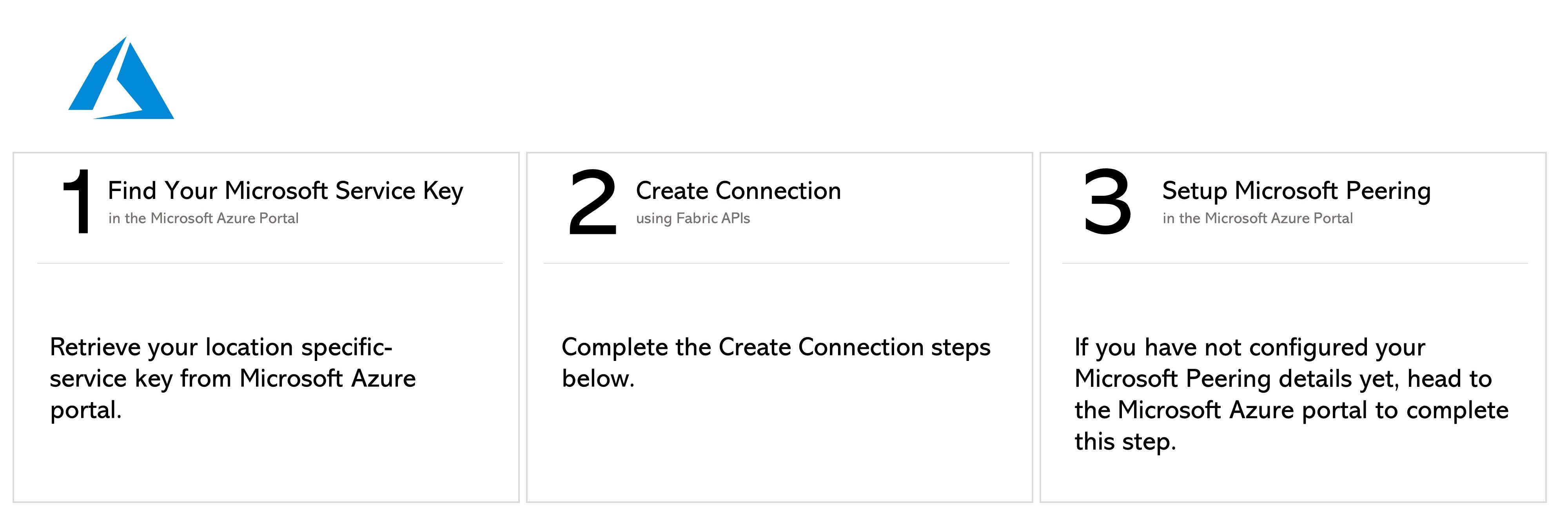
Este documento aborda a criação de uma conexão a partir de uma porta, token de serviço ou roteador de cloud no API. Para obter informações sobre como criar uma conexão a partir de um dispositivo virtual, inclusive no API, consulte Network Edge to Azure ExpressRoute
Pré-requisitos
-
Autenticar - Envie suas credenciais de usuário, ID do cliente e segredo do cliente para OAuth2. autenticação. Consulte Autenticação API para obter instruções sobre como chamar o OAuth API para validar e autenticar suas credenciais.
-
Determine suas informações do A-Side. Ou:
- Para determinar as informações das suas portas Equinix Fabric, envie uma
GETsolicitação ao/fabric/v4/portsterminal. Você precisa do(s) UUID(s) da porta e do tipo de protocolo de link (DOT1Q ou QINQ),
OU
- Recupere seu token de serviço A-Side ou tokens enviando uma
GETsolicitação ao/fabric/v4/serviceTokensendpoint. Você precisa do UUID do token. O token A-Side fornece as informações relevantes para configurar o A-Side da conexão.
OU
- Determine suas informações de Fabric Cloud Router. Verifique seus roteadores de cloud disponíveis enviando uma
POSTsolicitação para o/fabric/v4/routers/searchterminal. Você precisa do UUID do roteador.
- Para determinar as informações das suas portas Equinix Fabric, envie uma
-
Identifique as informações do perfil de serviço do Azure ExpressRoute. Para obter mais informações sobre o perfil de serviço que você deve escolher, consulte a páginaVisão geral do Azure ExpressRoute.
- Azure ExpressRoute -
a1390b22-bbe0-4e93-ad37-85beef9d254d - Azure Government ExpressRoute -
0de4e413-edd7-4325-912f-7c8a4428e156
- Azure ExpressRoute -
-
Identifique e valide sua chave de serviço do ExpressRoute. Envie uma
POSTsolicitação ao/fabric/v4/connections/validateterminal para verificar se sua chave de serviço ExpressRoute pode ser usada para criar uma conexão com o perfil de serviço selecionado no mercado estratégico específico.
Conexão de uma Porta DOT1Q
Para criar uma conexão da porta DOT1Q para o Azure ExpressRouter, envie uma POST solicitação para o /fabric/v4/connections terminal. A conexão type é EVPL_VC.
Forneça suas informações de porta no aSideobjeto, incluindo:
accessPoint.typecomoCOLO- Forneça o UUID da sua porta para
port.uuid - LinkProtocol.type como
DOT1Q - Forneça o ID do VLAN para
linkProtocol.vlanTag
Forneça os detalhes do Azure ExpressRoute e os detalhes de localização no zSideobjeto, incluindo:
- Definir
accessPoint.typecomoSP. - Definir
profile.typecomoL2_PROFILE. - Especifique o perfil de serviço Azure ExpressRoute ao qual você está se conectando no
profile.uuid. - Especifique o local estratégico da Equinix ao qual você está se conectando em
location.metroCode. - Defina
authenticationKeycomo sua chave de serviço do ExpressRoute . - Defina
peeringTypecomoMICROSOFTouPRIVATE, dependendo dos serviços para os quais você está usando a conexão. Para obter mais informações, consulte Configurando peering. - (Opcional) Defina
linkProtocol.typecomoQINQe especifique umlinkProtocol.vlanCTag. Isso define o ID VLAN do ExpressRoute usado para peering. Você também pode definir esse valor no portal do Azure depois de criar a conexão.
Especifique quaisquer outros detalhes de configuração da conexão, incluindo bandwidth e redundancy, no corpo da solicitação. Para obter uma lista completa de parâmetros e suas descrições, consulte a Referência API .
Exemplo de solicitação cURL:
curl -X
POST 'https://api.equinix.com/fabric/v4/connections'
-H 'content-type: application/json'
-H 'authorization: Bearer <token>'
-d '{
  "type": "EVPL_VC",
  "name": "<your_connection_name>",
  "bandwidth": <connection_speed>,
  "redundancy": {
    "priority": "<redundancy_code>"
  },
  "aSide": {
    "accessPoint": {
      "type": "COLO",
      "port": {
        "uuid": "<your_port_uuid>"
      },
      "linkProtocol": {
        "type": "DOT1Q",
        "vlanTag": <vlan_id>
      }
    }
  },
  "zSide": {
    "accessPoint": {
      "type": "SP",
      "profile": {
        "type": "L2_PROFILE",
        "uuid": "<service_profile_uuid>"
      },
      "location": {
        "metroCode": "DC"
      },
      "linkProtocol": {
        "type": "QINQ",
        "vlanCTag": <vlan_id>
      },
      "peeringType": "<peering_type>",
      "authenticationKey": "<expressroute_service_key>"
    }
  },
  "order": {
    "purchaseOrderNumber": "<purchase_order_number>"
  },
  "notifications": [
    {
      "type": "ALL",
      "emails": [
        "<contact_email>"
      ]
    }
  ]
}
Conectando de uma porta QINQ
Para criar uma conexão da porta DOT1Q para o Azure ExpressRouter, envie uma POST solicitação para o /fabric/v4/connections terminal. A conexão type é EVPL_VC.
Forneça suas informações de porta no aSideobjeto, incluindo:
accessPoint.typecomoCOLO- Forneça o UUID da sua porta para
port.uuid - LinkProtocol.type como
QINQ - Forneça o ID da tag interna para
linkProtocol.vlanCTag - Forneça o ID da tag externa para
linkProtocol.vlanSTag
Forneça os detalhes do Azure ExpressRoute e os detalhes de localização no zSideobjeto, incluindo:
- Definir
accessPoint.typecomoSP. - Definir
profile.typecomoL2_PROFILE. - Especifique o perfil de serviço Azure ExpressRoute ao qual você está se conectando no
profile.uuid. - Especifique o local estratégico da Equinix ao qual você está se conectando em
location.metroCode. - Defina
authenticationKeycomo sua chave de serviço do ExpressRoute . - Defina
peeringTypecomoMICROSOFTouPRIVATE, dependendo dos serviços para os quais você está usando a conexão. Para obter mais informações, consulte Configurando peering. - (Opcional) Defina
linkProtocol.typecomoQINQe especifique umlinkProtocol.vlanCTag. Isso define o ID VLAN do ExpressRoute usado para peering. Você também pode definir esse valor no portal do Azure depois de criar a conexão.
Especifique quaisquer outros detalhes de configuração da conexão, incluindo bandwidth e redundancy, no corpo da solicitação. Para obter uma lista completa de parâmetros e suas descrições, consulte a Referência API .
Exemplo de solicitação cURL:
curl -X
POST 'https://api.equinix.com/fabric/v4/connections'
-H 'content-type: application/json'
-H 'authorization: Bearer <token>'
-d '{
  "type": "EVPL_VC",
  "name": "<connection_name>",
  "bandwidth": <connection_speed>,
  "redundancy": {
    "priority": "<redundancy_code>"
  },
  "aSide": {
    "accessPoint": {
      "type": "COLO",
      "port": {
        "uuid": "<port_uuid>"
      },
      "linkProtocol": {
        "type": "QINQ",
        "vlanSTag": <vlan_id>,
        "vlanCTag": <vlan_id>
      }
    }
  },
  "zSide": {
    "accessPoint": {
      "type": "SP",
      "profile": {
        "type": "L2_PROFILE",
        "uuid": "<service_profile_uuid>"
      },
      "location": {
        "metroCode": "<metro_code>"
      },
      "authenticationKey": "<expressroute_service_key>"
    }
  },
  "order": {
    "purchaseOrderNumber": "<purchase_order_number>"
  },
  "notifications": [
    {
      "type": "ALL",
      "emails": [
        "<contact_email>"
      ]
    }
  ]
}'
Conexão usando um token de serviço
Para criar uma conexão da porta DOT1Q para o Azure ExpressRouter, envie uma POST solicitação para o /fabric/v4/connections terminal. A conexão type é EVPL_VC.
Forneça o UUID do token de serviço para no aSideobjeto. O token de serviço fornece todas as outras informações necessárias para estabelecer a conexão.
Forneça os detalhes do Azure ExpressRoute e os detalhes de localização no zSideobjeto, incluindo:
- Definir
accessPoint.typecomoSP. - Definir
profile.typecomoL2_PROFILE. - Especifique o perfil de serviço Azure ExpressRoute ao qual você está se conectando no
profile.uuid. - Especifique o local estratégico da Equinix ao qual você está se conectando em
location.metroCode. - Defina
authenticationKeycomo sua chave de serviço do ExpressRoute . - Defina
peeringTypecomoMICROSOFTouPRIVATE, dependendo dos serviços para os quais você está usando a conexão. Para obter mais informações, consulte Configurando peering. - (Opcional) Defina
linkProtocol.typecomoQINQe especifique umlinkProtocol.vlanCTag. Isso define o ID VLAN do ExpressRoute usado para peering. Você também pode definir esse valor no portal do Azure depois de criar a conexão.
Especifique quaisquer outros detalhes de configuração da conexão, incluindo bandwidth e redundancy, no corpo da solicitação. Para obter uma lista completa de parâmetros e suas descrições, consulte a Referência API .
Exemplo de solicitação cURL:
curl -X
POST 'https://api.equinix.com/fabric/v4/connections'
-H 'content-type: application/json'
-H 'authorization: Bearer <token>'
-d '{
  "type": "EVPL_VC",
  "name": "<connection_name>",
  "bandwidth": <connection_speed>,
  "redundancy": {
    "priority": "<redundancy_code>"
  },
  "aSide": {
    "serviceToken": {
      "uuid": "<your_aside_service_token>"
    }
  },
  "zSide": {
    "accessPoint": {
      "type": "SP",
      "profile": {
        "type": "L2_PROFILE",
        "uuid": "<service_profile_uuid>"
      },
      "location": {
        "metroCode": "<metro_code>"
      },
      "authenticationKey": "<expressroute_service_key>"
    }
  },
  "order": {
    "purchaseOrderNumber": "<purchase_order_number>"
  },
  "notifications": [
    {
      "type": "ALL",
      "emails": [
        "<contact_email>"
      ]
    }
  ]
}'
Conexão a partir de um Fabric Cloud Router
Para criar uma conexão do seu dispositivo Network Edge com o AWS, envie uma POST solicitação para o /fabric/v4/connections terminal. A conexão type é IP_VC.
Defina seu Fabric Cloud Router no aSideobjeto, incluindo:
- Definir
accessPoint.typecomoCLOUD_ROUTER. - Defina
router.uuidcomo UUID do seu roteador.
Forneça os detalhes do Azure ExpressRoute e os detalhes de localização no zSideobjeto, incluindo:
- Definir
accessPoint.typecomoSP. - Definir
profile.typecomoL2_PROFILE. - Especifique o perfil de serviço Azure ExpressRoute ao qual você está se conectando no
profile.uuid. - Especifique o local estratégico da Equinix ao qual você está se conectando em
location.metroCode. - Defina
authenticationKeycomo sua chave de serviço do ExpressRoute . - Defina
peeringTypecomoMICROSOFTouPRIVATE, dependendo dos serviços para os quais você está usando a conexão. Para obter mais informações, consulte Configurando peering. - (Opcional) Defina
linkProtocol.typecomoQINQe especifique umlinkProtocol.vlanCTag. Isso define o ID VLAN do ExpressRoute usado para peering. Você também pode definir esse valor no portal do Azure depois de criar a conexão.
Especifique quaisquer outros detalhes de configuração da conexão, incluindo bandwidth e redundancy, no corpo da solicitação. Para obter uma lista completa de parâmetros e suas descrições, consulte a Referência API .
curl -X
POST 'https://api.equinix.com/fabric/v4/connections'
-H 'content-type: application/json'
-H 'authorization: Bearer <token>'
-d '{
  "type": "IP_VC",
    "name": "<connection_name>",
  "bandwidth": <connection_speed>,
  "redundancy": {
    "priority": "<redundancy_code>"
  },
  "aSide": {
    "accessPoint": {
      "type": "CLOUD_ROUTER",
      "router": {
        "uuid": "<router_uuid>"
      }
    }
  },
  "zSide": {
    "accessPoint": {
      "type": "SP",
      "profile": {
        "type": "L2_PROFILE",
        "uuid": "<service_profile_uuid>"
      },
      "location": {
        "metroCode": "<metro_code>"
      },
      "authenticationKey": "<expressroute_service_key>"
    }
  },
  "order": {
    "purchaseOrderNumber": "<purchase_order_number>"
  },
  "notifications": [
    {
      "type": "ALL",
      "emails": [
        "<contact_email>"
      ]
    }
  ]
}'
Monitoramento do status da conexão
Envie uma GET solicitação ao fabric/v4/connections/{connectionId}terminal para monitorar o status da conexão.
| Estados de conexão Equinix | Estados do Azure | |||
|---|---|---|---|---|
equinixStatus valores de atributo | providerStatus valores de atributo | Status do provedor | Status dos Peerings | Descrição |
PROVISIONING | PROVISIONING | Não provisionado | Não provisionado | A solicitação de conexão ainda não foi enviada à Microsoft. |
PENDING_BGP_PEERING | PENDING_BGP | Provisionado | Não provisionado | A conexão foi aprovada e aguarda que o cliente configure o peering da Microsoft no portal Microsoft Azure. Se você estiver se conectando ao Azure ExpressRoute a partir de uma porta, o status permanecerá PENDING_BGP_PEERING até que o peering seja concluído no portal Microsoft Azure e o status só mude para PROVISIONED quando o Equinix Fabric sincronizar com a Microsoft. Se você quiser sincronizar o peering BGP instantaneamente, use o endpoint APIAções de conexão. Se você estiver se conectando ao Azure ExpressRoute a partir de um Fabric Cloud Router, também precisará configurar seus detalhes de roteamento para a conexão no Equinix Customer Portal. |
PROVISIONING | PROVISIONED | O provisionamento foi concluído na Microsoft e a conexão está sendo provisionada na Equinix. | ||
PROVISIONED | PROVISIONED | Conexão estabelecida. |