Na borda da rede, conecte-se à plataforma Google Cloud.
Conecte-se ao Google Cloud Platform (GCP) a partir de um dispositivo virtual de borda de rede.
Para obter instruções sobre como se conectar a partir de uma porta Fabric, um Fabric Cloud Router ou usar um token de serviço, consulte Portal - Conexão com o Google Cloud Platform.
Pré-requisitos
- Portal
- API
Antes de criar uma conexão com o Google Cloud Platform a partir de um dispositivo virtual de borda de rede, você precisa ter:
- Uma conta Equinix Customer Portal, com a
Fabric Connections Managerfunção.
- Um dispositivo virtualNetwork Edge.
- Uma chave de emparelhamento emitida pelo Google Cloud ou várias chaves de emparelhamento, dependendo da redundância da sua conexão.
-
Autenticar - Envie suas credenciais de usuário, ID do cliente e segredo do cliente para autenticação OAuth2. Consulte Autenticação API para obter instruções sobre como chamar o OAuth API para validar e autenticar suas credenciais.
-
Determine suas informações do A-Side. Você precisa de um dispositivo virtual Network Edge provisionado, dispositivos redundantes ou cluster com uma licença registrada. Envie uma
GETsolicitação para o/ne/v1/devicesendpoint ou o endpoint/ne/v1/devices/{id}. Você pode escolher qualquer interface disponível no dispositivo para sua conexão. No entanto, o Equinix selecionará uma interface se você não especificar uma. -
Identifique as informações do perfil de serviço do Google Cloud Partner Interconnect. Para obter mais informações sobre qual perfil de serviço você deve escolher, consulte a páginaVisão geral.
- Zona 1 -
bd4570e2-d792-4a00-87f5-3bde040cdcd7 - Zona 2 -
b97dacca-abe6-4e8c-8be1-fcdd1be1defe
- Zona 1 -
-
Escolha o local do mercado estratégico Z-Side. Use a solicitaçãoGet All Metrôs API (Obter todos os mercadosestratégicos) para encontrar todos os mercados estratégicos onde o Equinix Fabric está disponível e determinar o local de destino.
-
Valide sua chave de autorização. Use a solicitação APIValidar chave de autorização de conexão para verificar se sua chave de emparelhamento pode ser usada para criar uma conexão com o perfil de serviço selecionado no mercado estratégico específico.
Criar uma conexão com o GCP
- Portal
- API
-
Faça login no Portal do Cliente > Painel do Fabric .
-
Use o Alternador de contexto e selecione o projeto sob o qual você deseja criar a conexão. Para obter mais informações sobre projetos, consulte Gerenciando projetos.
-
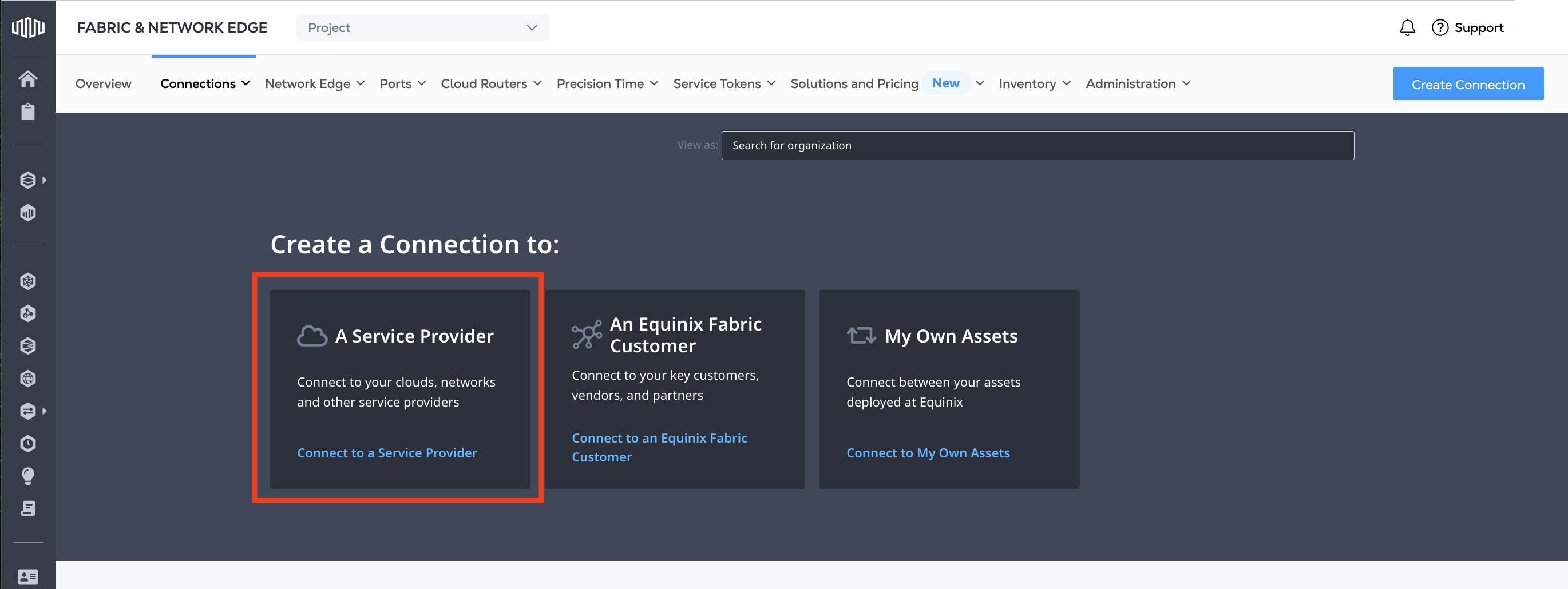
No menu Conexões, selecione Criar Conexão.
-
No cartão Um provedor de serviços , clique em Conectar-se a um provedor de serviços .
-
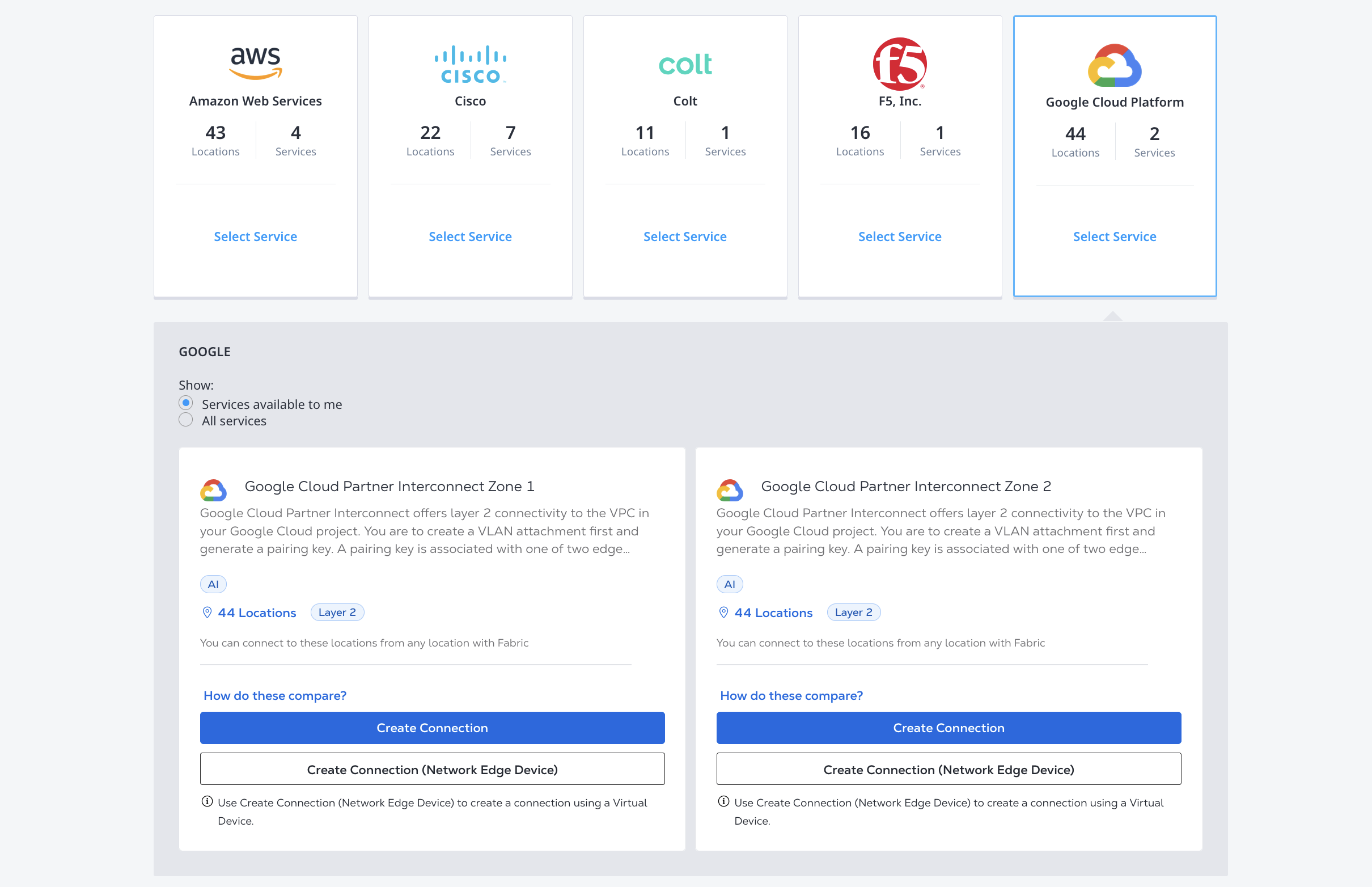
No cartão do Google Cloud Platform, clique em Selecionar serviço.
-
Escolha o perfil de serviço para o qual você está criando uma conexão. Clique em Criar Conexão (Dispositivo Network Edge).
-
Consulte o processo de alto nível para se conectar ao Google Cloud por meio do Partner Interconnect e clique em Criar uma conexão.
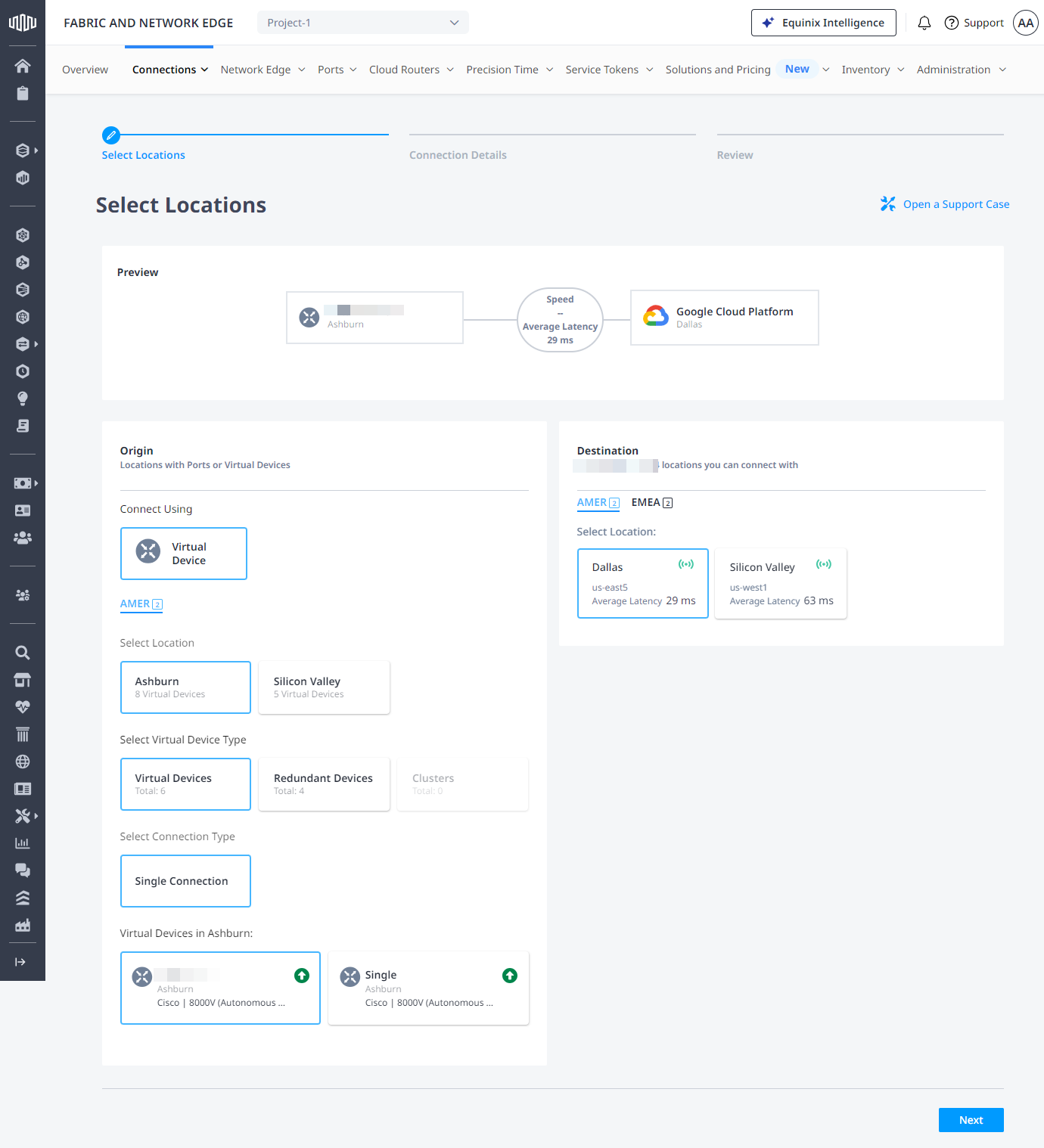
Na seção Origem:
-
Clique em Dispositivo virtual . Se a opção Dispositivo virtual estiver desativada, não há dispositivos virtuais disponíveis no projeto selecionado. Escolha outro projeto, que tenha dispositivos virtuais atribuídos a ele, ou crie um novo dispositivo virtual neste projeto.
-
Selecione uma estação de metrô.
-
Escolha o tipo de dispositivo virtual, selecione o tipo de conexão e, em seguida, selecione uma instância de dispositivo virtual.
Na seção Destino , selecione o local onde deseja encerrar a conexão e clique em Avançar.
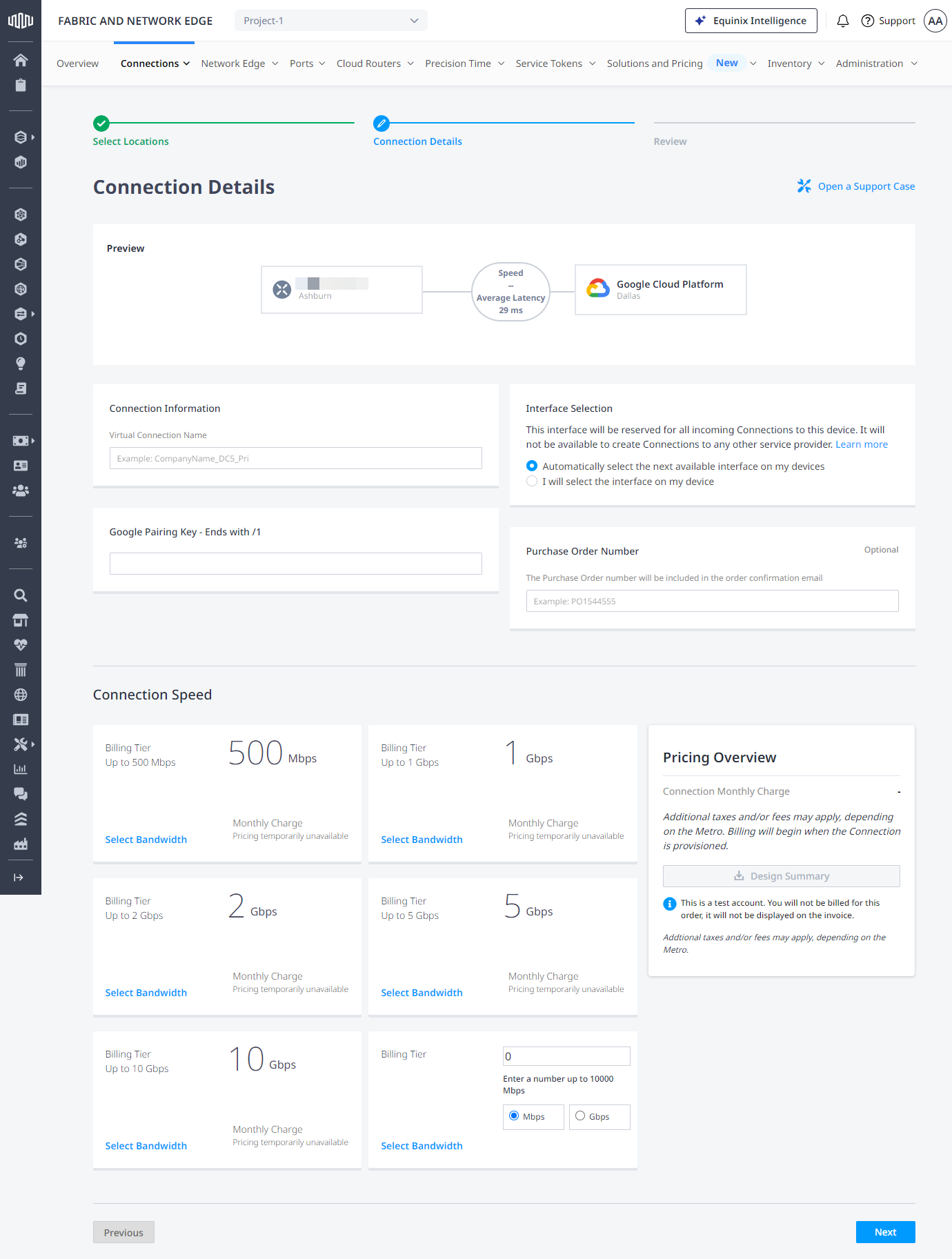
Na página Detalhes da conexão:
-
Digite o nome da conexão.
-
Insira a chave de emparelhamento do Google.
Você deve usar a Chave de emparelhamento que corresponde à zona selecionada, que é identificada por /1 ou /2 no final do valor da Chave de emparelhamento.
-
Selecione a interface de rede no seu dispositivo virtual.
-
Insira o número do pedido de compra.
-
Selecione a velocidade da conexão e clique em Avançar.
Consulte as seções Resumo da Conexão , Visão Geral de Preços e Notificações e clique em Enviar Pedido.
Para conexões redundantes, repita os passos para criar a segunda conexão.
Para criar uma conexão do seu dispositivo Network Edge com o Google Cloud Partner Interconnect, envie uma POST solicitação para o /fabric/v4/connections terminal. Especifique os detalhes de configuração da sua conexão no corpo da solicitação.
Defina seu dispositivo Network Edge no aSide objeto, incluindo:
accessPoint.typeasVDvirtualDevice.typecomoEDGEvirtualDevice.uuidComo UUID do seu dispositivo
Forneça os detalhes do GCP e os detalhes de localização no zSide objeto, incluindo:
- Definir
accessPoint.typecomoSP. - Definir
profile.typecomoL2_PROFILE. - Especifique o perfil de serviço ao qual você está se conectando no
profile.uuid. - Especifique o local estratégico da Equinix ao qual você está se conectando em
location.metroCode. - Defina
authenticationKeycomo sua chave de emparelhamento emitida pelo Google Cloud.
Assegure-se de que:
- Se você estiver criando uma conexão em que
redundancyPRIMARYa chave de emparelhamento termina/1e estiver usando o UUID do perfil de serviço da Zona 1 do Google Cloud Partner Interconnectbd4570e2-d792-4a00-87f5-3bde040cdcd7. - Se você estiver criando uma conexão em que
redundancySECONDARYa chave de emparelhamento termina/2e estiver usando o UUID do perfil de serviço da Zona 2 do Google Cloud Partner Interconnectb97dacca-abe6-4e8c-8be1-fcdd1be1defe. - Se você estiver criando conexões redundantes, envie duas solicitações de API, uma para cada prioridade de redundância.
Especifique quaisquer outros detalhes de configuração da conexão no corpo da solicitação. Para obter uma lista completa de parâmetros e suas descrições, consulte a Referência API .
Exemplo de solicitação cURL:
curl -X
POST 'https://api.equinix.com/fabric/v4/connections'
-H 'content-type: application/json'
-H 'authorization: Bearer <token>'
-d '{
    "type": "EVPL_VC",
    "name": "<connection_name>",
    "bandwidth": <bandwidth>,
    "redundancy": {
        "priority": "<priority_code>"
    },
    "aSide": {
        "accessPoint": {
        "type": "VD",
        "virtualDevice": {
            "type": "EDGE",
            "uuid": "<virtual_device_uuid>"
        }
        }
    },
    "zSide": {
        "accessPoint": {
        "type": "SP",
        "profile": {
            "type": "L2_PROFILE",
            "uuid": "<gcp_service_profile_id>"
        },
        "location": {
            "metroCode": "<equinix_metro_code>"
        },
        "sellerRegion": "<gcp_region>",
        "authenticationKey": "<pairing_key>"
        }
    },
    "project": {
        "projectId": "<project_id>"
    },
    "order": {
        "purchaseOrderNumber": "po_number"
    },
    "notifications": [{
        "type": "ALL",
        "emails": [
        "<contact_email>"
        ]
    }]
    }'
Monitoramento do status da conexão
- Portal
- API
Depois de criar a conexão, ela aparecerá no Inventário de Conexões, onde você poderá monitorar seu status.
Envie uma GET solicitação ao fabric/v4/connections/{connectionId}terminal para monitorar o status da conexão.
equinixStatus valores de parâmetro | providerStatus valores de atributo | Status do Google | Descrição |
|---|---|---|---|
PROVISIONING | PROVISIONING | A solicitação de conexão ainda não foi enviada ao Google. | |
PROVISIONED | PENDING_APPROVAL | Aguardando o provedor de serviços. | Aguardando conexão. |
PROVISIONED | PROVISIONING | Ativação necessária -> Configuração do Border Gateway Protocol (BGP) requerida. | Estabelecimento de conexão em andamento. |
PROVISIONED | PROVISIONED | Pendente -> disponibilidade | Conexão aceita pelo cliente. |
Ativando a conexão no portal do Google Cloud
Após a conclusão do provisionamento no lado da Equinix, ative sua conexão no Portal do Google Cloud.
-
Na seção Interconexão do Portal do Google Cloud, clique em Atualizar na parte superior da página do navegador. O Status é exibido
Activation needed. -
Clique em Ativare em Aceitar. O Status é atualizado para
BGP configuration needed. -
Clique em Configurar BGP .
-
No campo Peer ASN, insira o número ASN do roteador local. Clique em Salvar e continuar.
-
Consulte a páginaConfiguração de roteadores locais para concluir as etapas necessárias para conectar seu roteador ao ambiente do Google Cloud por meio do Google Cloud Interconnect.