Portal - Conectando-se ao Google Cloud Platform
Use o Fabric para estabelecer conexões com o Google Cloud Platform a partir de portas do Fabric, roteadores de nuvem do Fabric ou usando tokens de serviço.
Para obter instruções sobre como se conectar a partir de um dispositivo virtual Network Edge, consulte Network Edge ao Google Cloud Platform.
Pré-requisitos
Antes de criar uma conexão, você precisa ter:
- Uma conta Equinix Customer Portal, com a
Fabric Connections Managerfunção. - Uma ou mais portas Fabric, um token de serviço do lado A ou um roteador Fabric Cloud.
Criando uma conexão
Para criar uma conexão com o Google Cloud Platform:
-
Faça login no Portal do Cliente > Painel do Fabric .
-
Use o Alternador de contexto e selecione o projeto sob o qual você deseja criar a conexão. Para obter mais informações sobre projetos, consulte Gerenciando projetos.
-
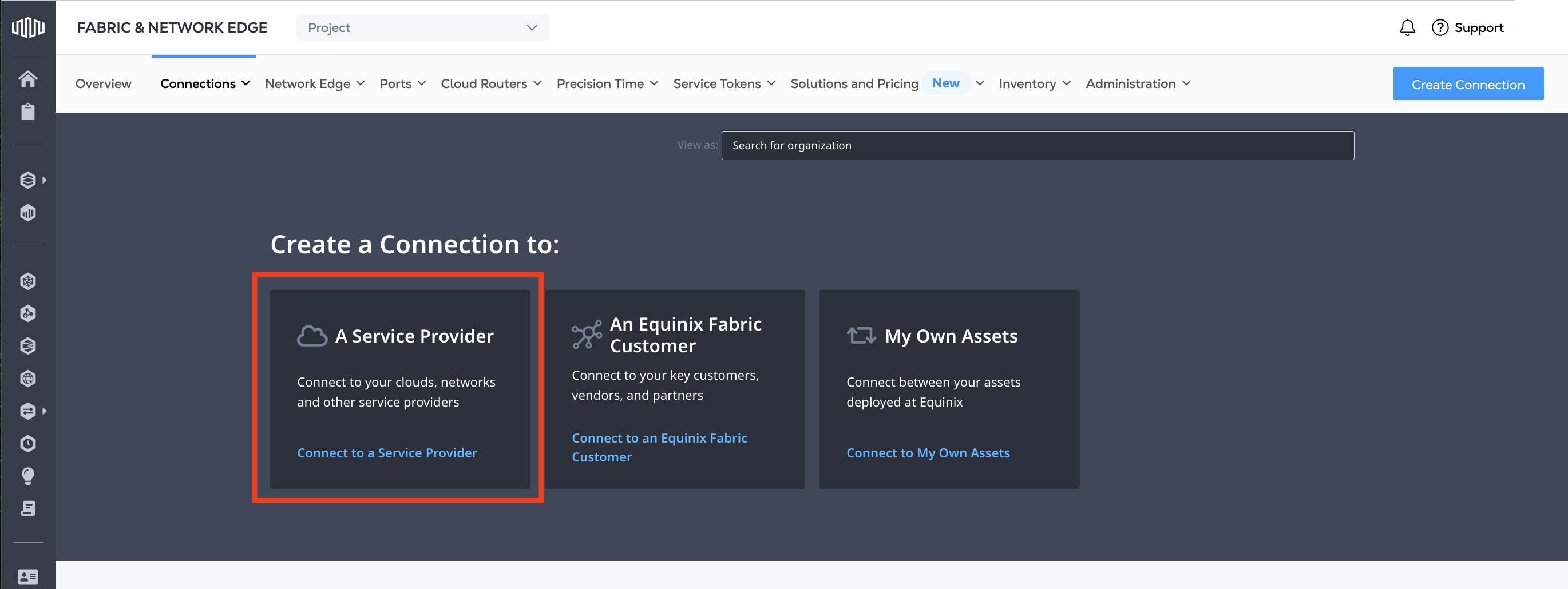
No menu Conexões, selecione Criar Conexão.
-
No cartão Um provedor de serviços , clique em Conectar-se a um provedor de serviços .
-
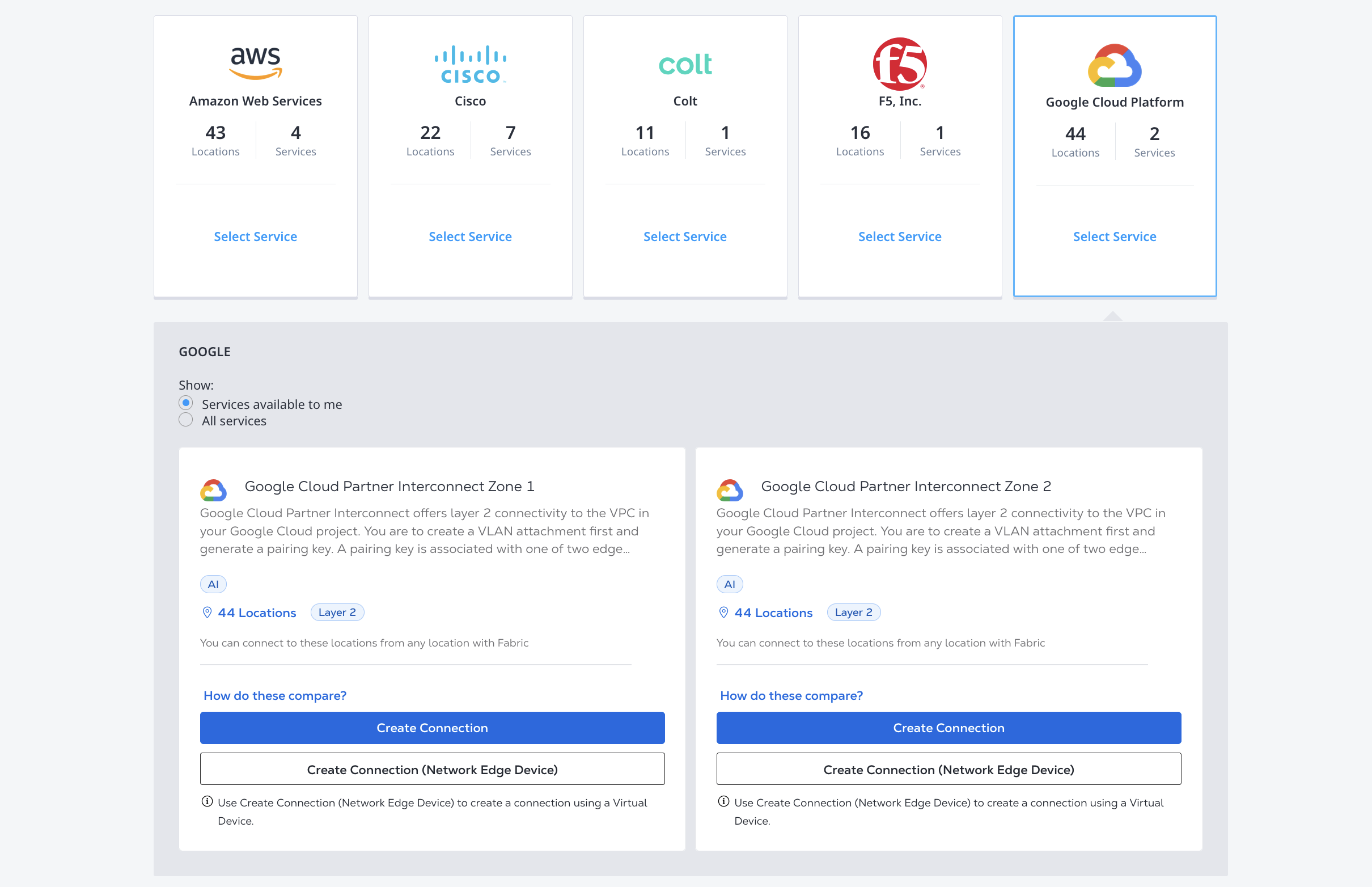
Localize o cartão do Google Cloud Platform e clique em Selecionar serviço.
-
Escolha o perfil de serviço a ser usado para sua conexão e clique em Criar Conexão. Mais informações sobre os perfis de serviço do Google Cloud Provider Interconnect estão disponíveis na páginaVisão geral.
Insira suas informações do Google Cloud
-
Selecione um tipo de conexão:
- Redundante - Crie um par de conexões redundantes. Você precisa de uma chave de emparelhamento para cada conexão. Um deve terminar em
/1e o outro deve terminar em/2. - Primário - Criar uma única conexão primária. Você precisa de uma chave de emparelhamento terminando em
/1. - Secundária - Criar uma única conexão secundária. Você precisa de uma chave de emparelhamento terminando em
/2.
- Redundante - Crie um par de conexões redundantes. Você precisa de uma chave de emparelhamento para cada conexão. Um deve terminar em
-
Insira suas chaves de emparelhamento do Google Cloud.
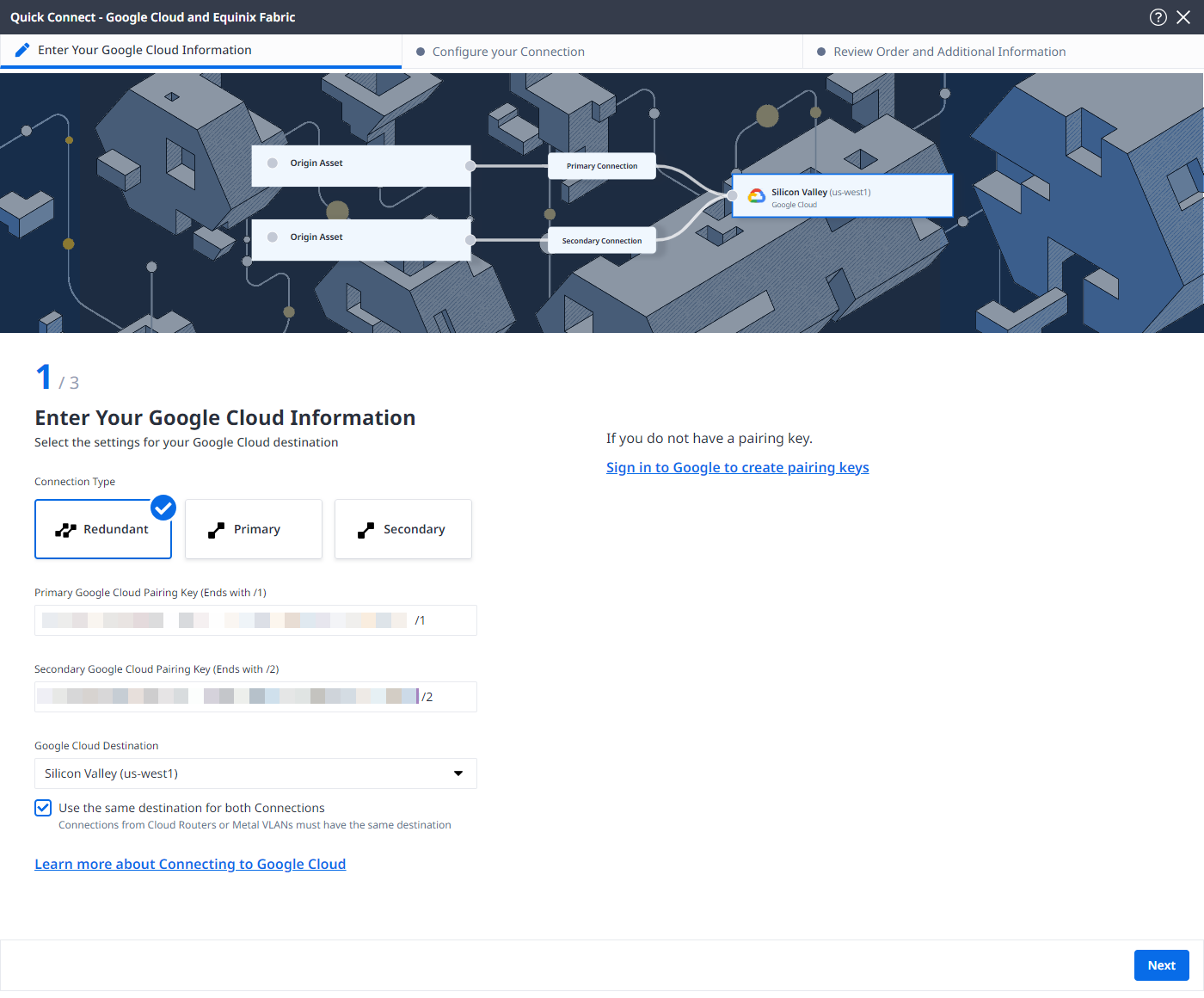
Se você ainda não criou Chaves de emparelhamento, clique em Entrar no Google para criar chaves de emparelhamento , revise os pré-requisitos e clique em Entrar .
-
Na lista suspensa Destino do Google Cloud, selecione o mercado estratégico ao qual deseja se conectar. Para encerrar suas conexões primária e secundária em locais diferentes, desmarque a opção Usar o mesmo destino para ambas as conexões e selecione o mercado estratégico para cada conexão individualmente.
-
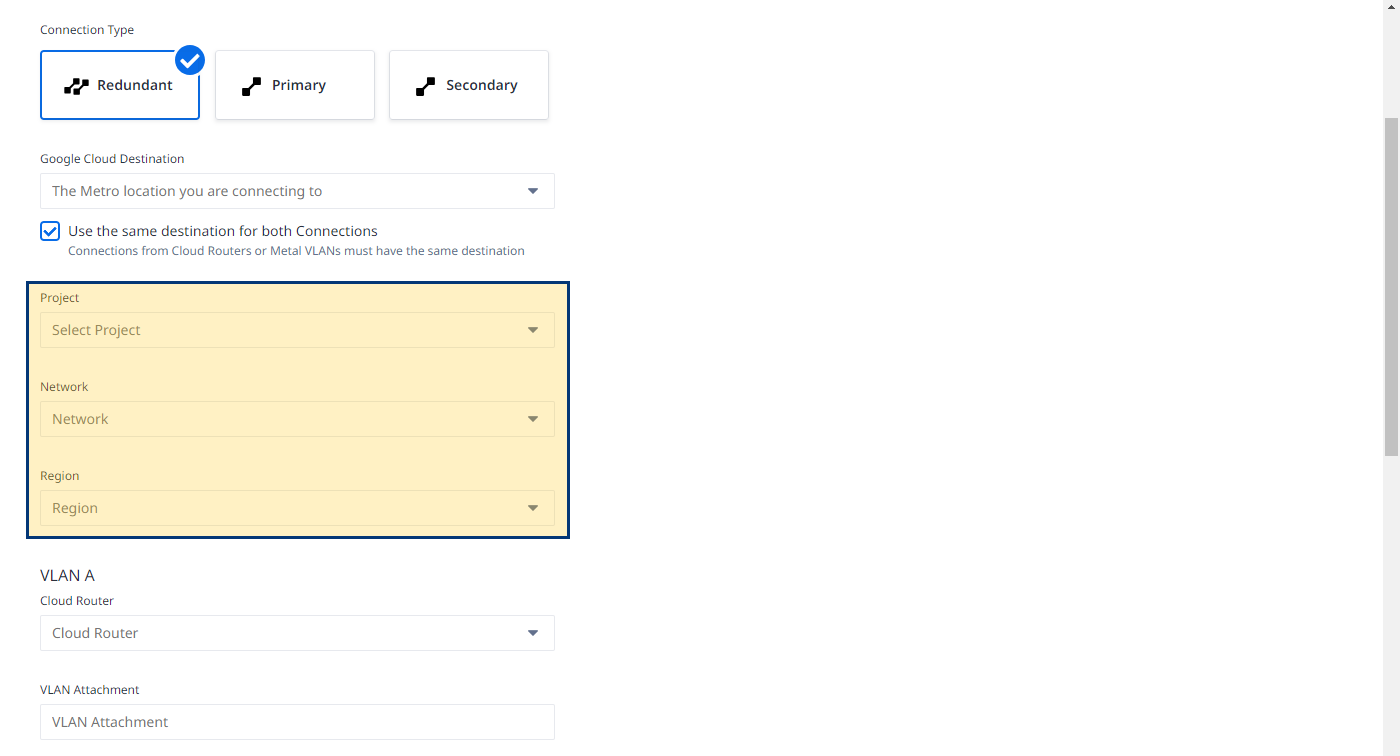
Selecione seu projeto do GCP, escolha uma rede VPC e selecione uma região.
-
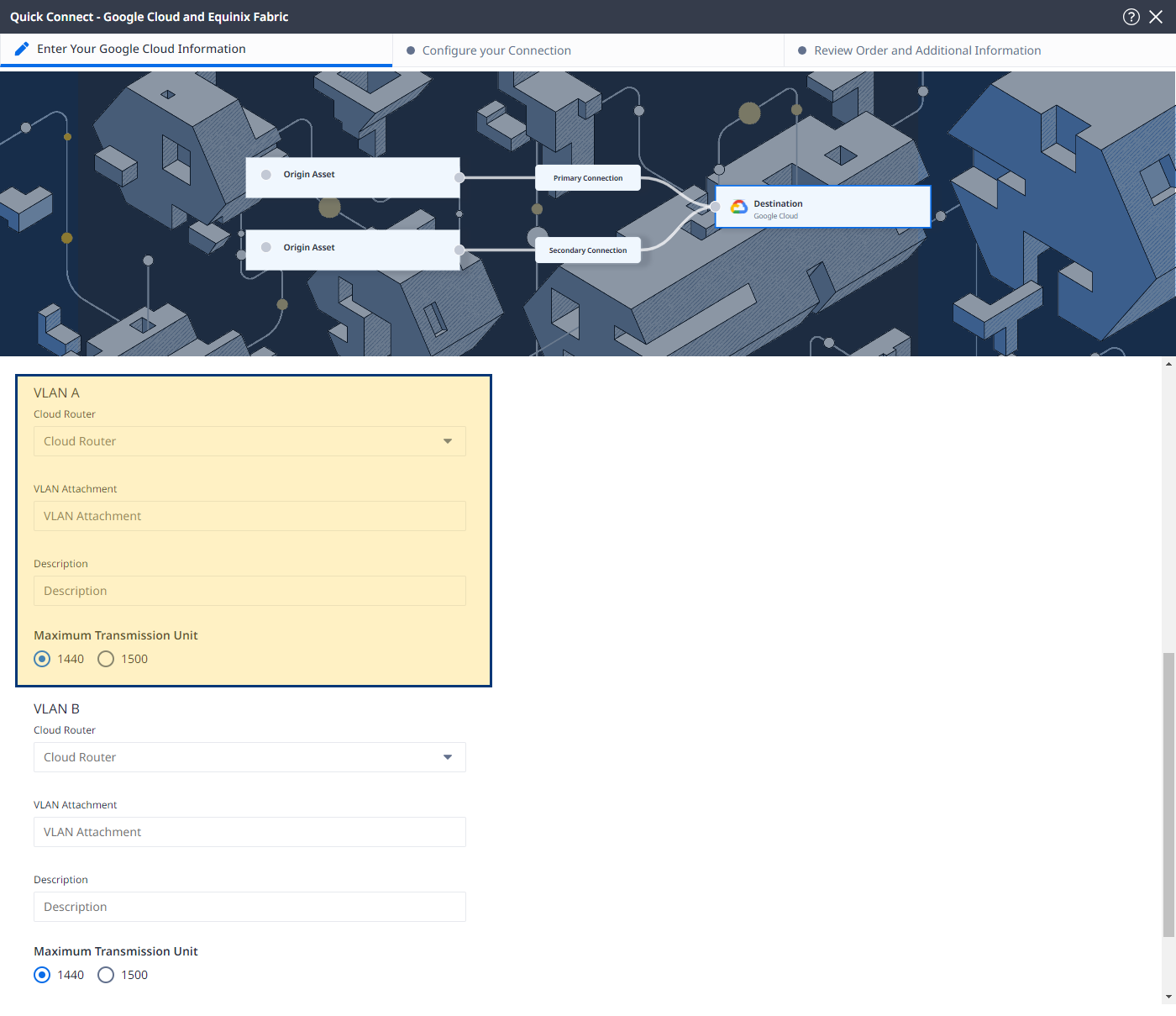
Na seção VLAN A:
- Roteador em nuvem – Escolha entre os roteadores em nuvem disponíveis no projeto, rede e região selecionados.
- Conexão VLAN – Insira um nome para a conexão VLAN primária.
- Descrição – Insira uma descrição opcional.
- Unidade Máxima de Transmissão – Selecione o tamanho do quadro do pacote.
-
Na seção VLAN B:
- Cloud Router – escolha o mesmo roteador de cloud que você selecionou na seção VLAN A.
- Conexão VLAN – Insira um nome para a conexão VLAN secundária.
- Descrição – Insira uma descrição opcional.
- Unidade Máxima de Transmissão – Selecione o tamanho do quadro do pacote.
-
Clique em Avançar.
Configuração da conexão
Configure suas conexões dependendo do tipo de ativo de origem.
Porta
Na lista suspensa Tipo de ativo de origem, selecione Porta.
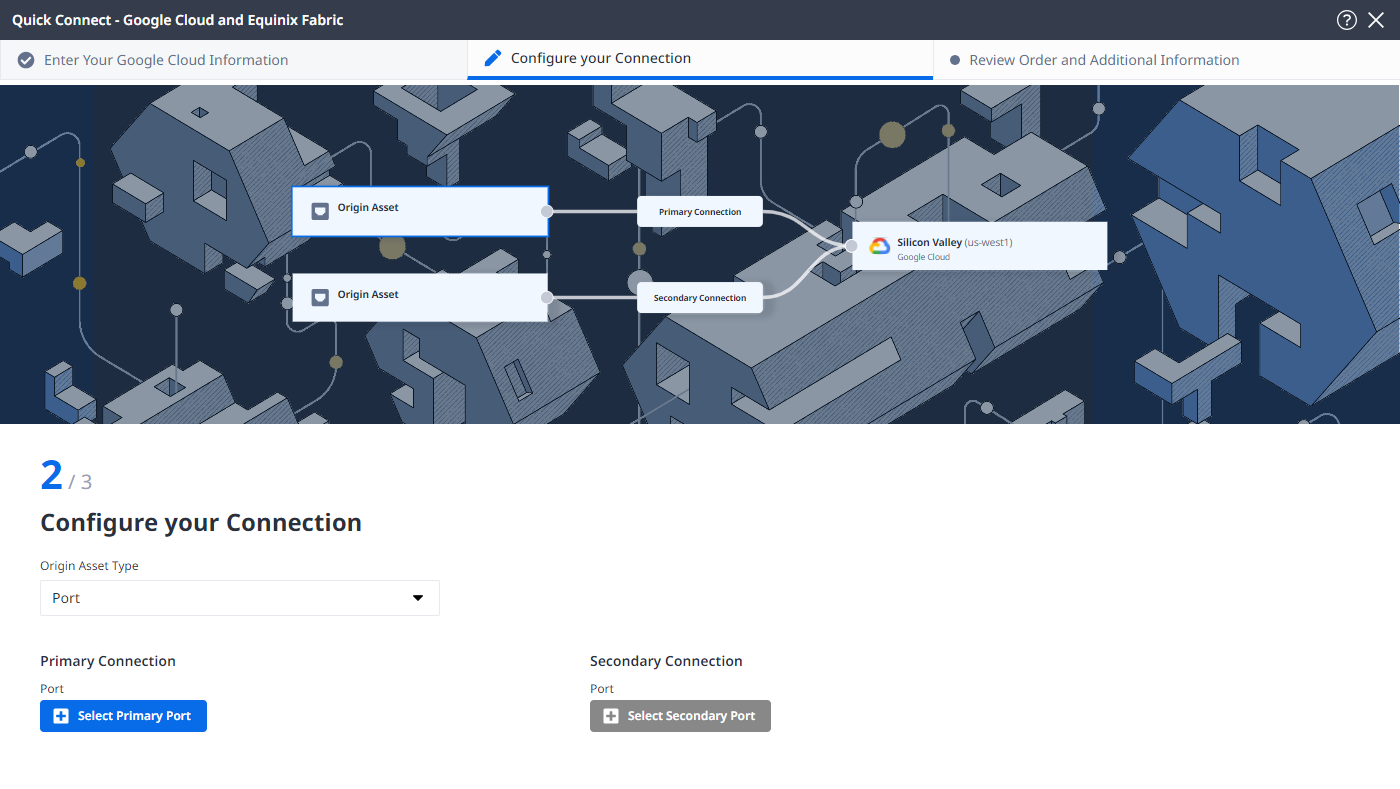
Na seção Conexão primária:
-
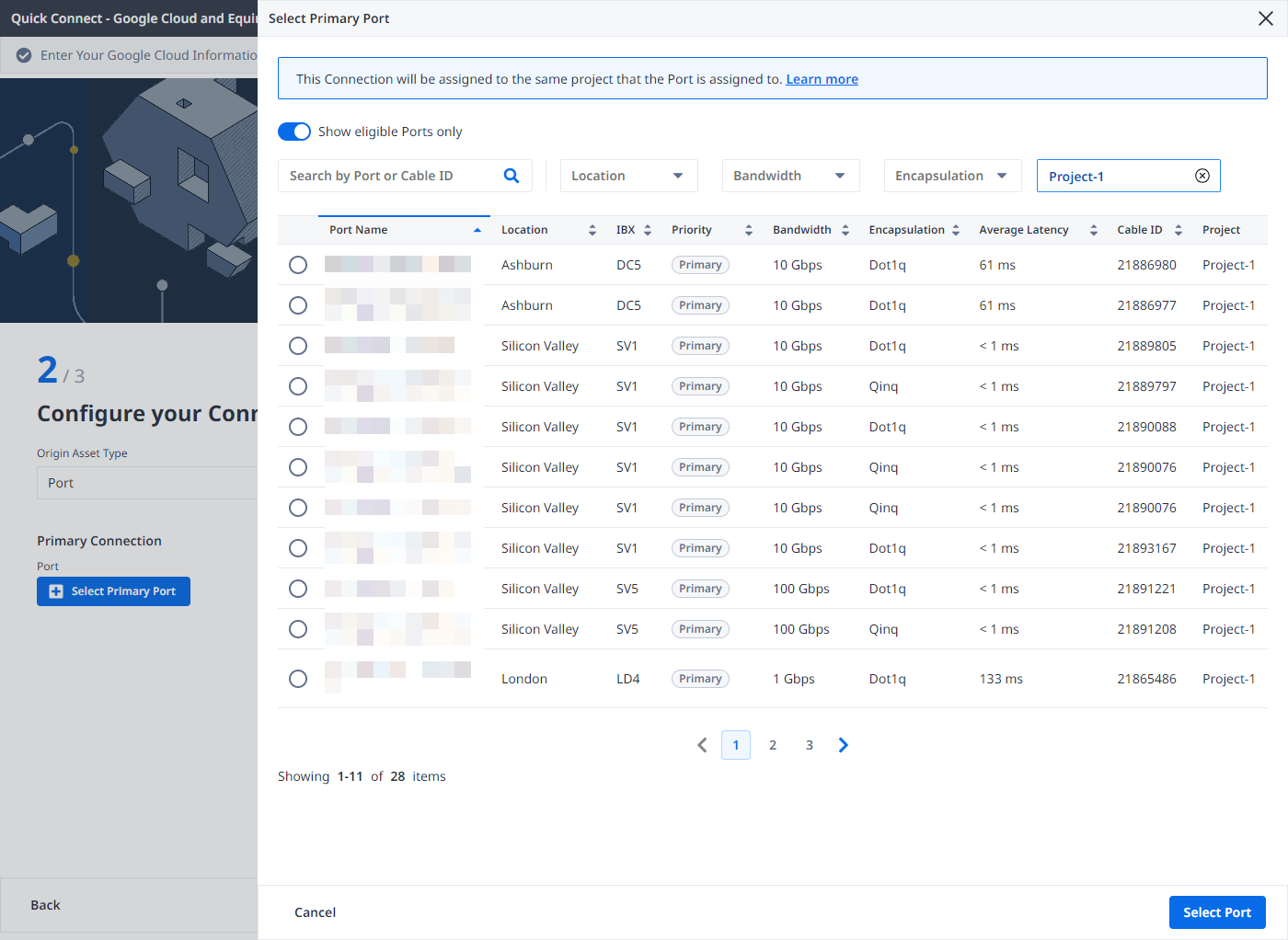
Clique e selecione Porta primária , em seguida, selecione sua porta de conexão primária e clique em Selecionar porta. Apenas as portas primárias estão disponíveis para seleção.
-
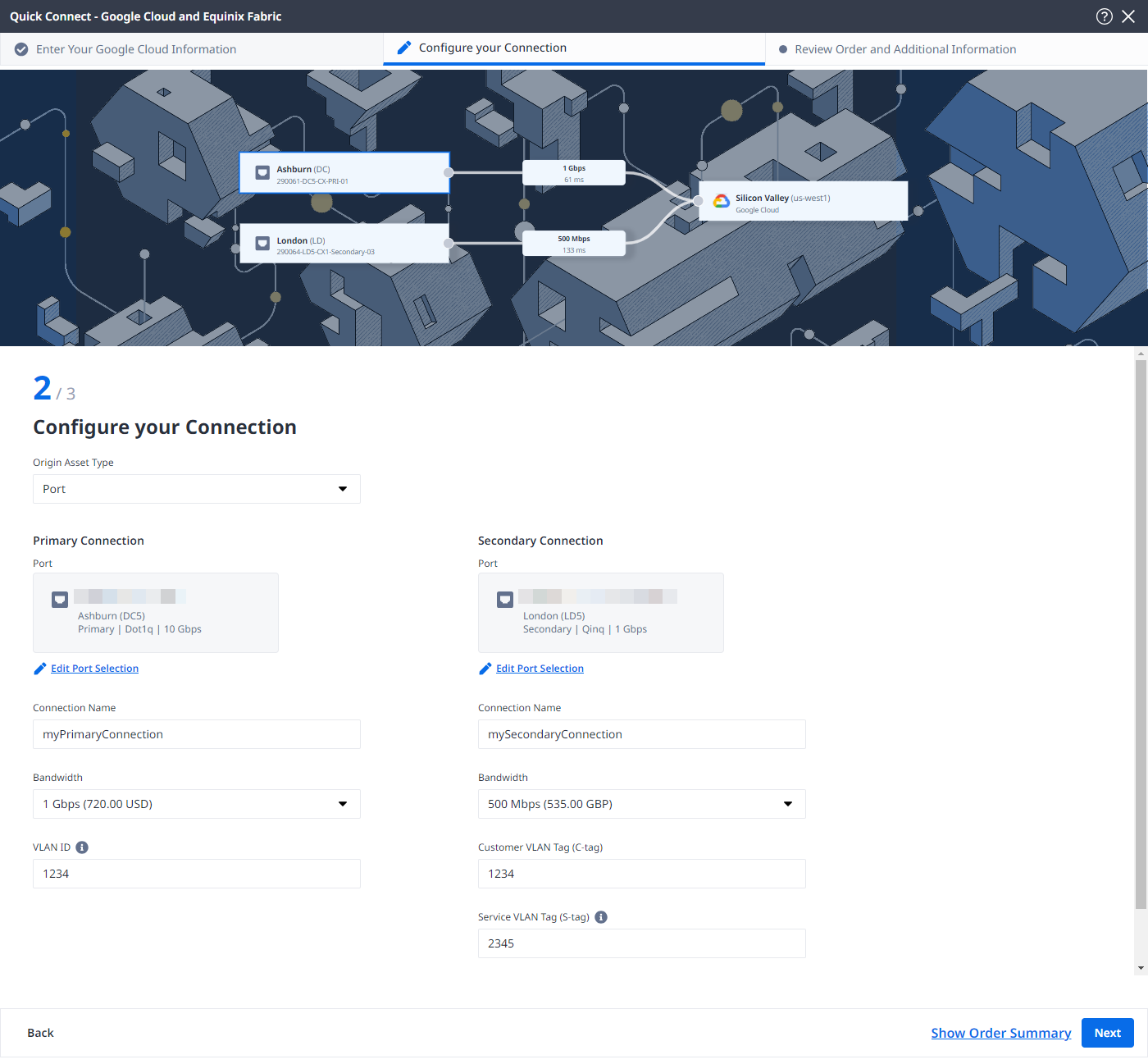
Insira o nome da conexão principal.
-
Selecione uma largura de banda.
-
Insira um ID de VLAN (aplicável a portas Dot1q) ou uma Tag de VLAN do Cliente (C-tag) e uma Tag de VLAN de Serviço (S-tag) (aplicável a portas Qinq).
Na seção Conexão secundária:
- Clique e selecione Porta secundária , em seguida, selecione sua porta de conexão secundária e clique em Selecionar porta. Apenas portas secundárias estão disponíveis para seleção.
- Insira o nome da conexão secundária.
- Selecione uma largura de banda.
- Insira um ID de VLAN (aplicável a portas Dot1q) ou uma Tag de VLAN do Cliente (C-tag) e uma Tag de VLAN de Serviço (S-tag) (aplicável a portas Qinq).
- Clique em Avançar.
Cloud Router
-
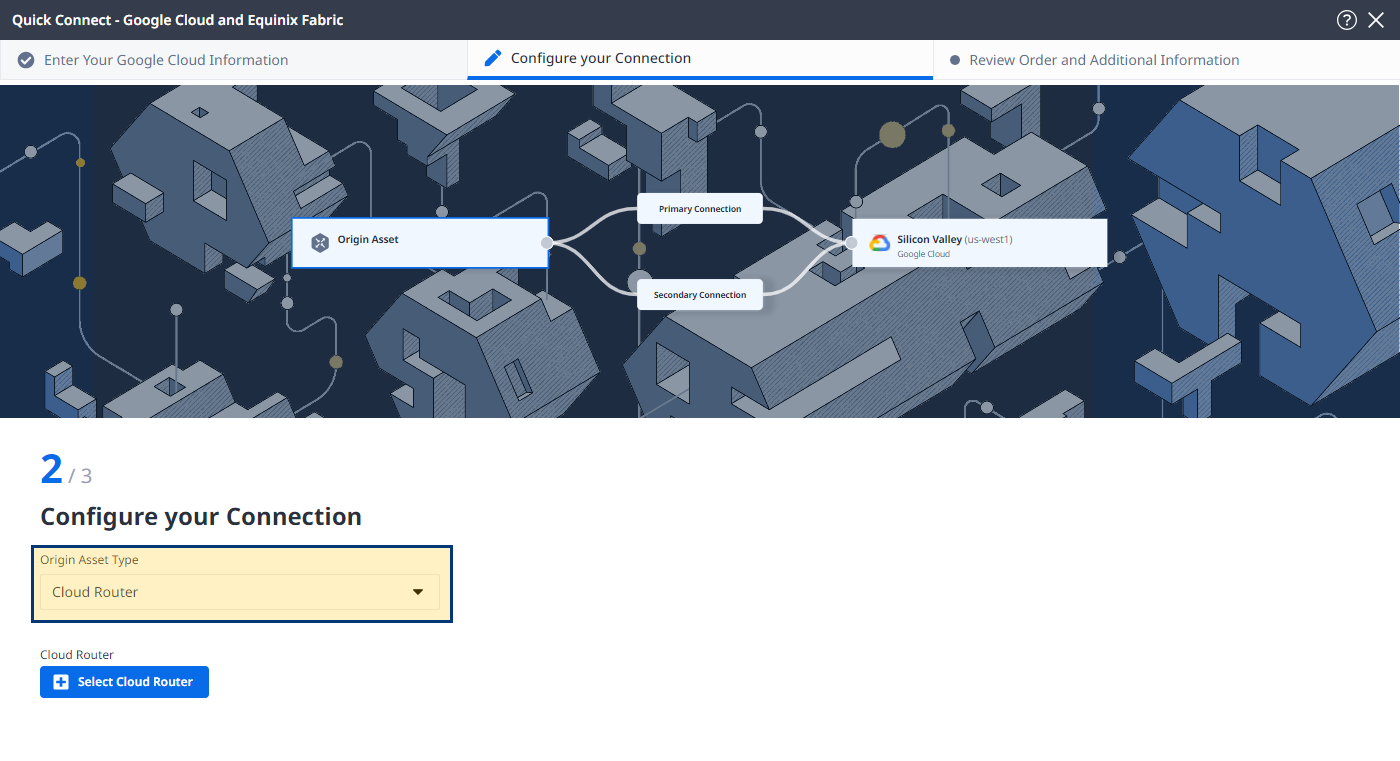
Na lista suspensa Tipo de ativo de origem, selecione Roteador de nuvem .
-
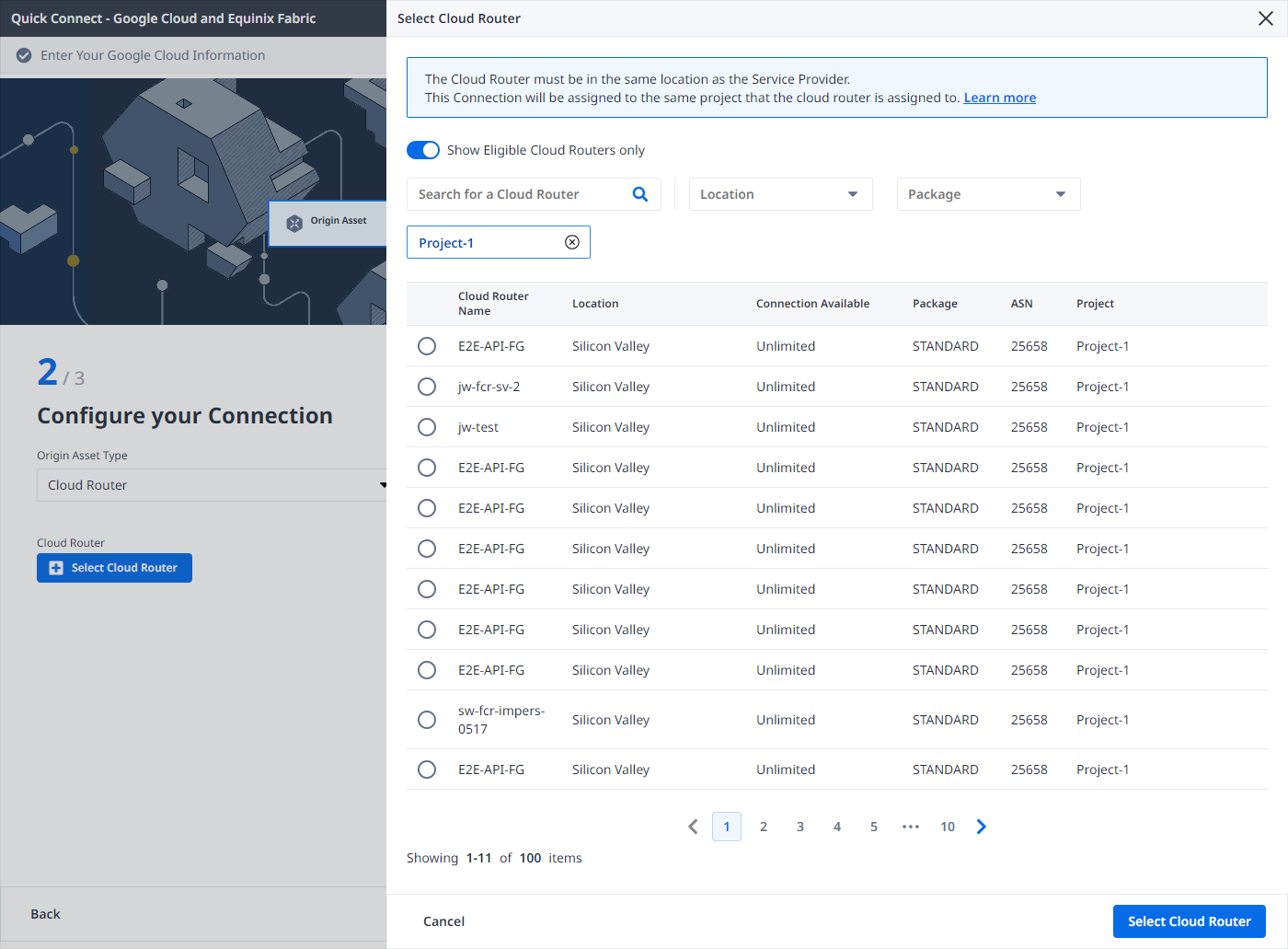
Clique e selecione Cloud Router, selecione uma instância de roteador de cloud e clique em Selecionar Cloud Router.
-
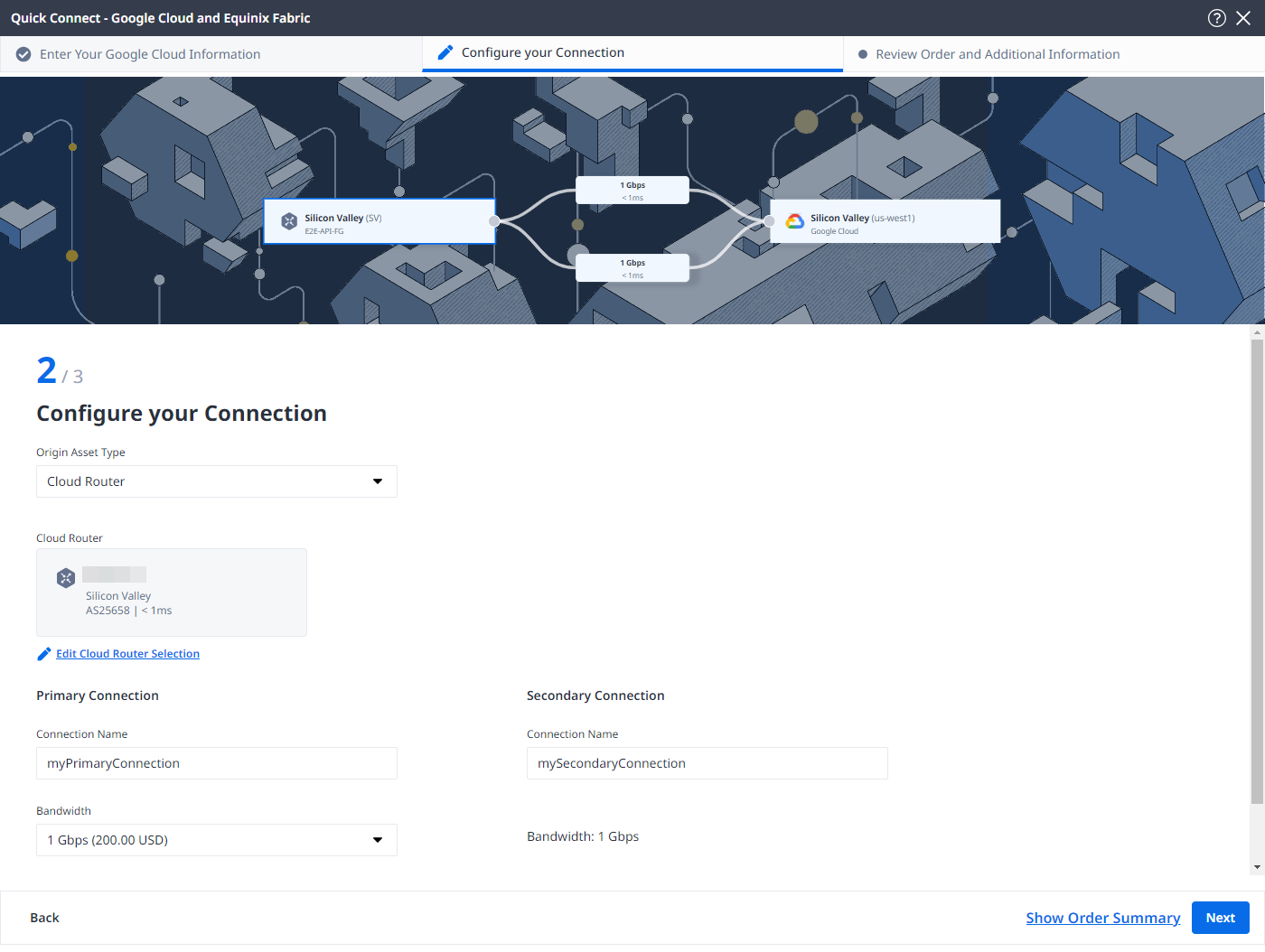
Na seção Conexão primária:
- Insira o nome da conexão principal.
- Selecione uma largura de banda. O valor de largura de banda selecionado também será aplicado à conexão secundária.
-
Na seção Conexão secundária, insira o nome da conexão secundária.
-
Clique em Avançar.
Token de serviço
-
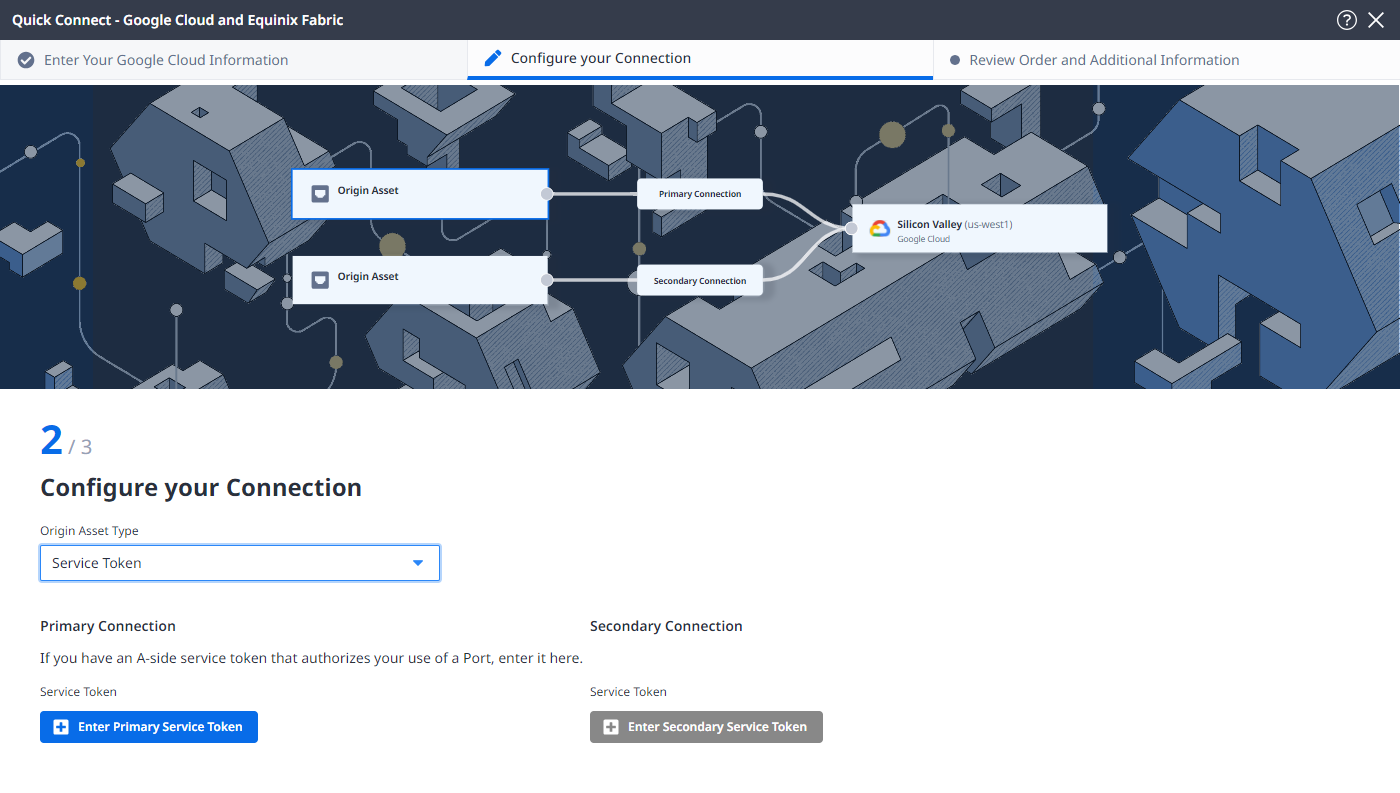
Na lista suspensa Tipo de ativo de origem, selecione Token de serviço .
-
Na seção Conexão primária:
-
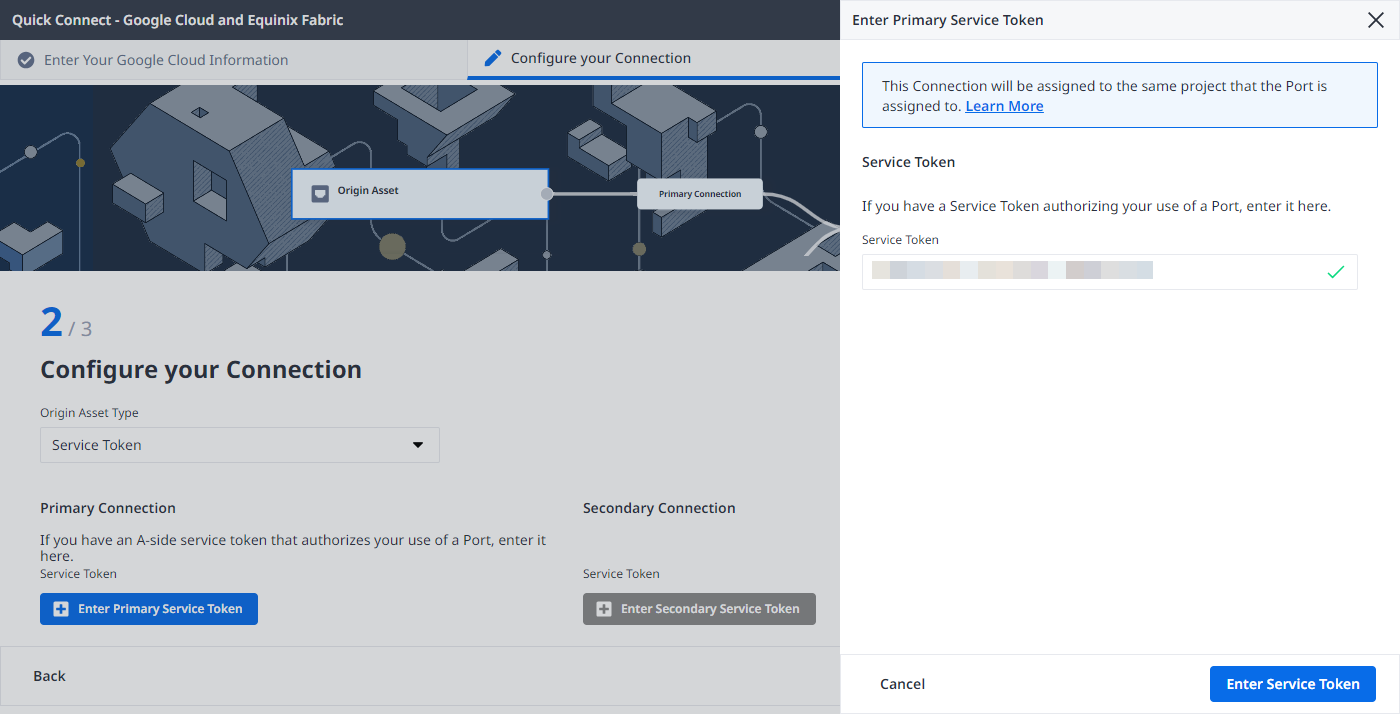
Clique em Inserir token de serviço primário , forneça o token de serviço e clique em Inserir token de serviço .
-
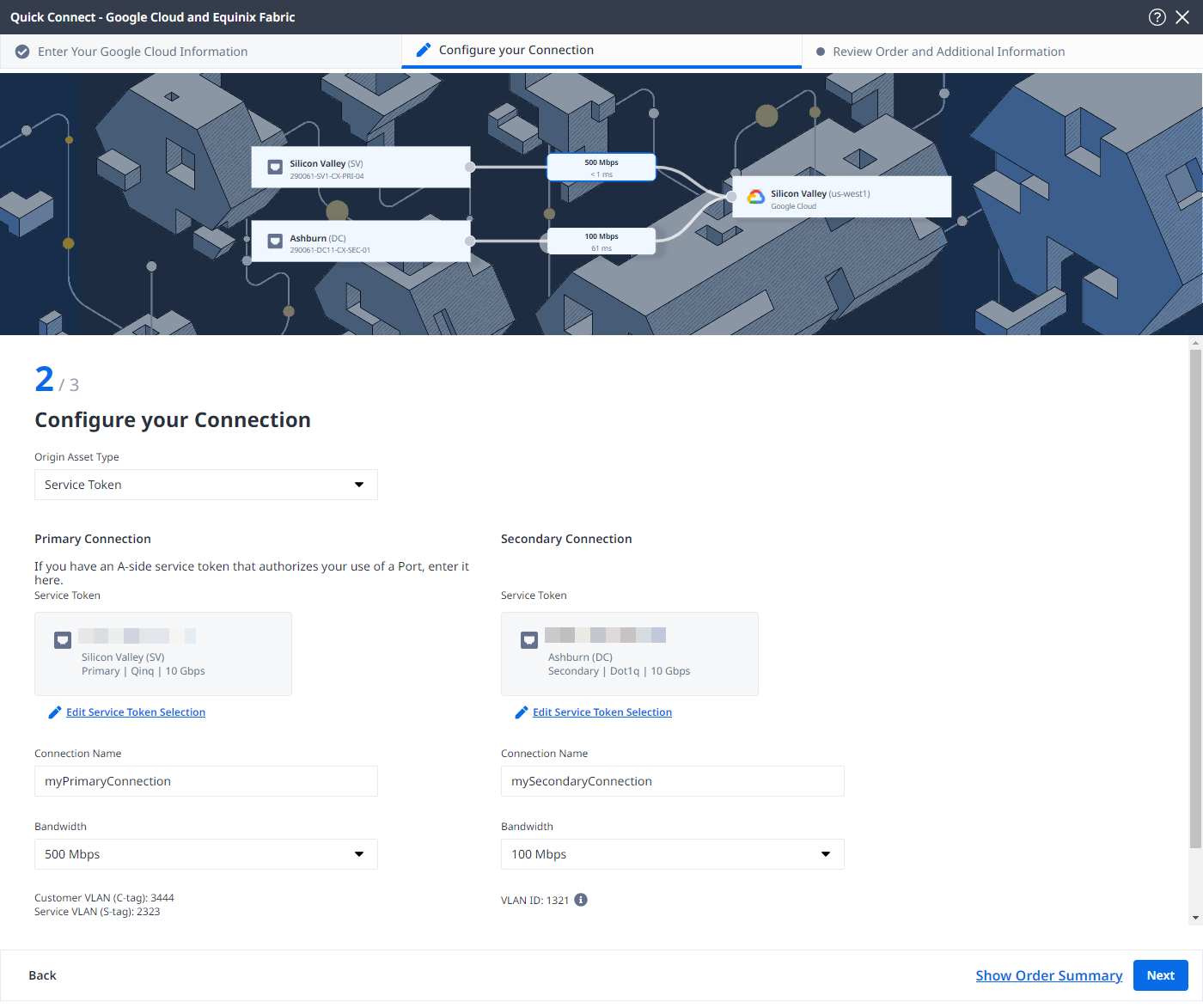
Insira o nome da conexão principal.
-
Selecione uma largura de banda.
-
-
Na seção Conexão secundária:
- Clique em Inserir token de serviço secundário , forneça o token de serviço e clique em Inserir token de serviço .
- Insira o nome da conexão secundária.
- Selecione uma largura de banda.
-
Clique em Avançar.
Revisar e enviar
-
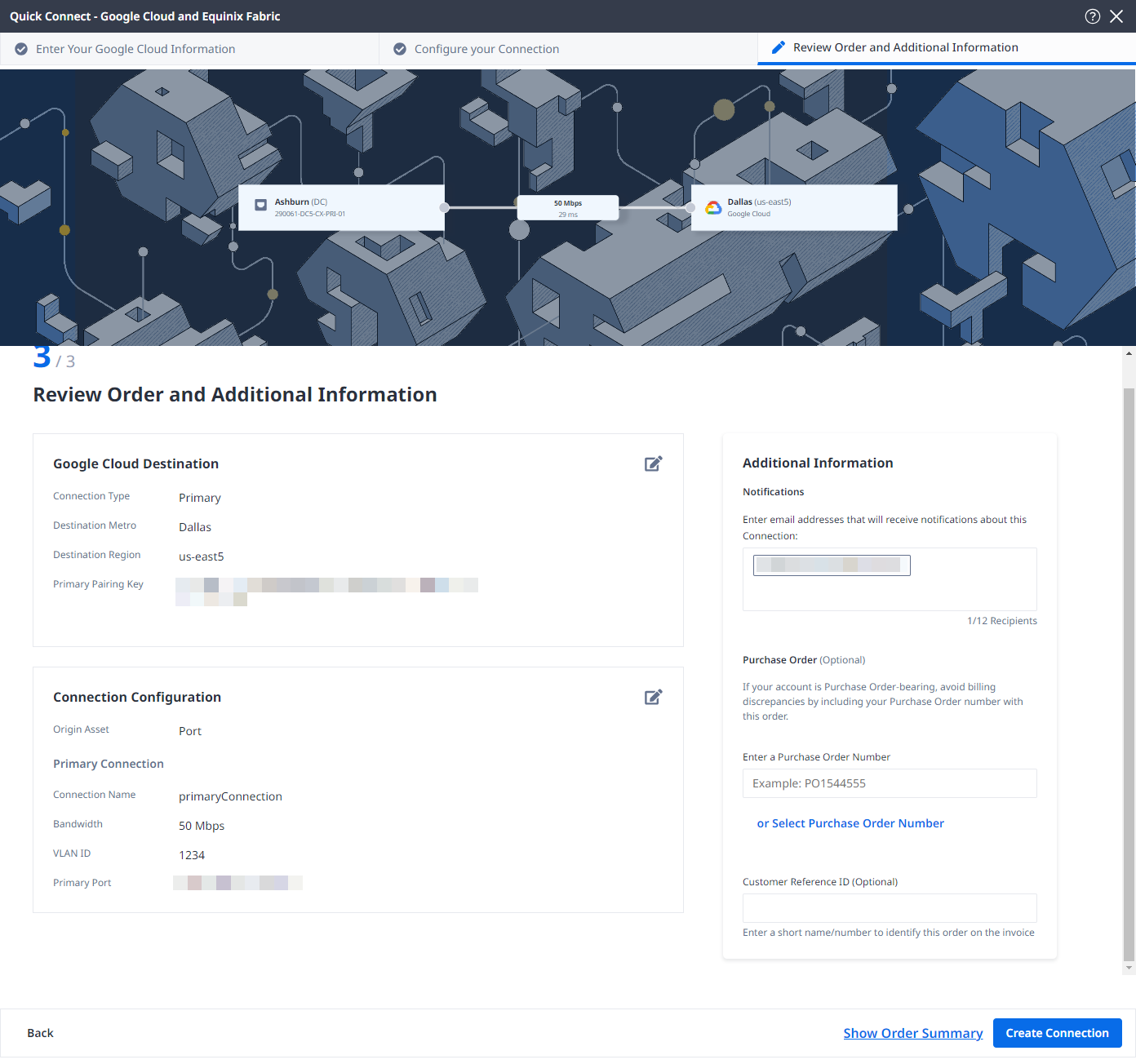
Consulte as informações na seção Configuração da conexão.
-
Use o campo Notificações para fornecer os endereços de e-mail dos destinatários a serem notificados sobre o status da conexão. Você pode adicionar até 12 endereços de e-mail.
-
(Opcional) Insira ou adicione informações do pedido na seção Ordem de compra.
- Clique em Selecionar número da ordem de compra .
- Clique em Selecionar uma ordem de compra existente .
- Selecione o número do pedido de compra que deseja aplicar ao seu pedido e clique em Concluído.
-
Forneça um identificador de referência do cliente, que ajudará a identificar este pedido na sua fatura.
-
Clique em Mostrar resumo do pedido para ver os detalhes do pedido e as informações de preço da conexão.
Quando estiver pronto, clique em Criar Conexão.
Monitoramento do status da conexão
Depois de criar a conexão, ela aparecerá no Inventário de Conexões, onde você poderá monitorar seu status.
equinixStatus valores de parâmetro | providerStatus valores de atributo | Status do Google | Descrição |
|---|---|---|---|
PROVISIONING | PROVISIONING | A solicitação de conexão ainda não foi enviada ao Google. | |
PROVISIONED | PENDING_APPROVAL | Aguardando o provedor de serviços. | Aguardando conexão. O cliente deve ativar o anexo do VLAN no portal do Google Cloud. |
PROVISIONED | PROVISIONING | Ativação necessária -> Configuração do Border Gateway Protocol (BGP) requerida. | Estabelecimento de conexão em andamento. |
PROVISIONED | PROVISIONED | Pendente -> disponibilidade | Conexão aceita pelo cliente. |
Ativando a conexão no portal do Google Cloud
Após a conclusão do provisionamento no lado da Equinix, ative sua conexão no Portal do Google Cloud.
-
Na seção Interconexão do Portal do Google Cloud, clique em Atualizar na parte superior da página do navegador. O Status é exibido
Activation needed. -
Selecione Ativare clique em Aceitar. O Status é atualizado para
BGP configuration needed. -
Clique em Configurar BGP .
-
No campo Peer ASN, insira o número ASN do roteador local. Clique em Salvar e continuar.
-
Consulte a páginaConfiguração de roteadores locais para concluir as etapas necessárias para conectar seu roteador ao ambiente do Google Cloud por meio do Google Cloud Interconnect.
Se houver mais de 30 dias entre o momento em que a conexão do Fabric foi criada e o momento em que você aceita a conexão no portal do GCP, o provedor pode não ser ativado automaticamente. Se você tiver problemas, abra uma solicitação de suporte com a Equinix.