Unitas IP Transit
Conecte-se ao Trânsito IP Unitas para acesso global e dedicado à Internet a partir da sua porta Equinix Fabric ou dispositivo virtual Network Edge. Para começar, você precisa:
- Obtenha uma cotação da Unitas Global para sua localização, largura de banda e termos.
- Faça um pedido para o serviço fornecido na cotação.
- Receba seu roteamento de rede, endereço IP e detalhes de configuração BGP da Unitas Global para seu serviço de internet.
Depois de obter os detalhes de configuração de acesso à internet da Unitas Global, você pode criar a conexão no Equinix Customer Portal.
Obtenha uma cotação
-
Faça login em https://equinixfabric.unitascloud.com/.
-
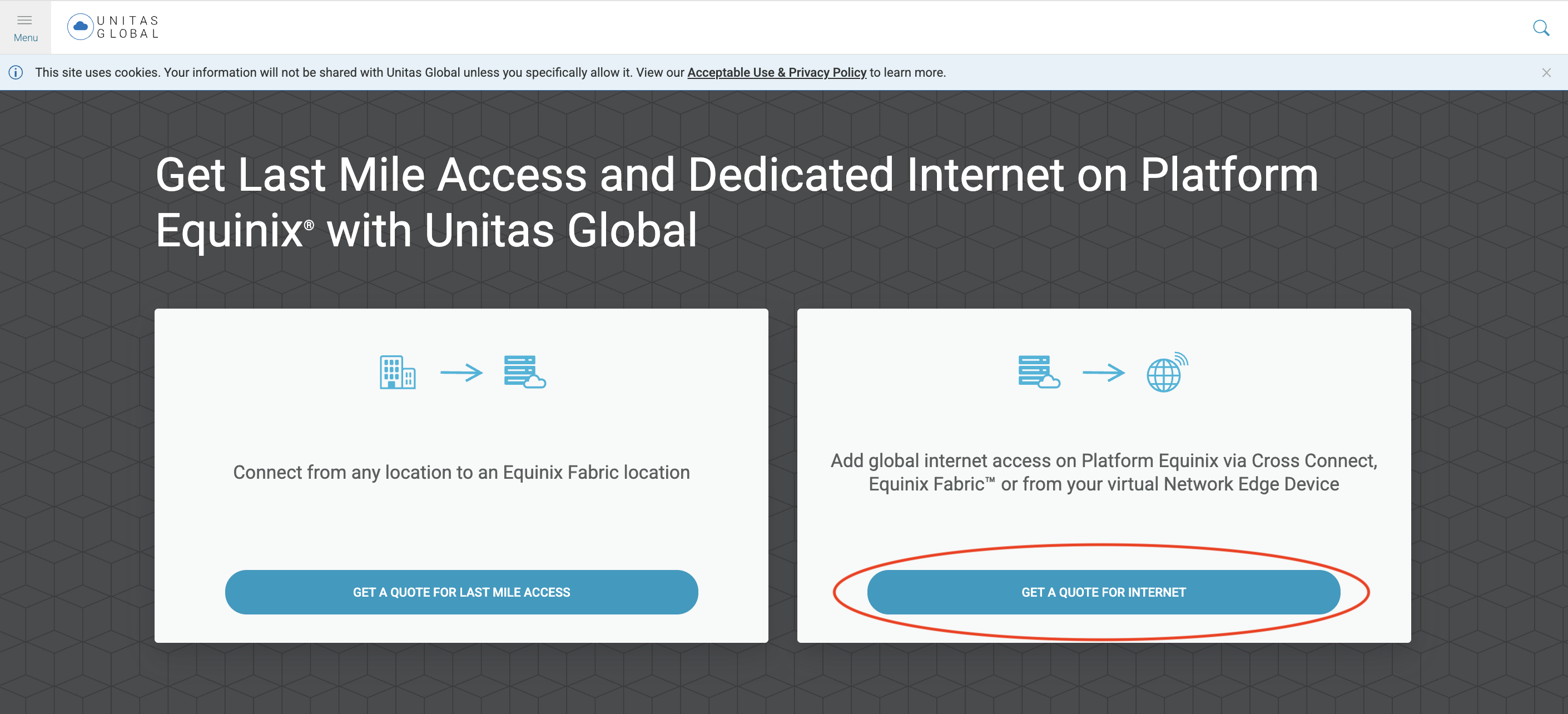
Clique em Obter uma cotação para Internet.
-
No menu suspenso Local do Equinix Fabric, escolha um local.
-
No menu suspenso Largura de banda, escolha a largura de banda necessária.
-
No menu suspenso Período, escolha o período de serviço necessário.
-
No menu suspenso Endereços IPv4, escolha o endereço IPv4 necessário.
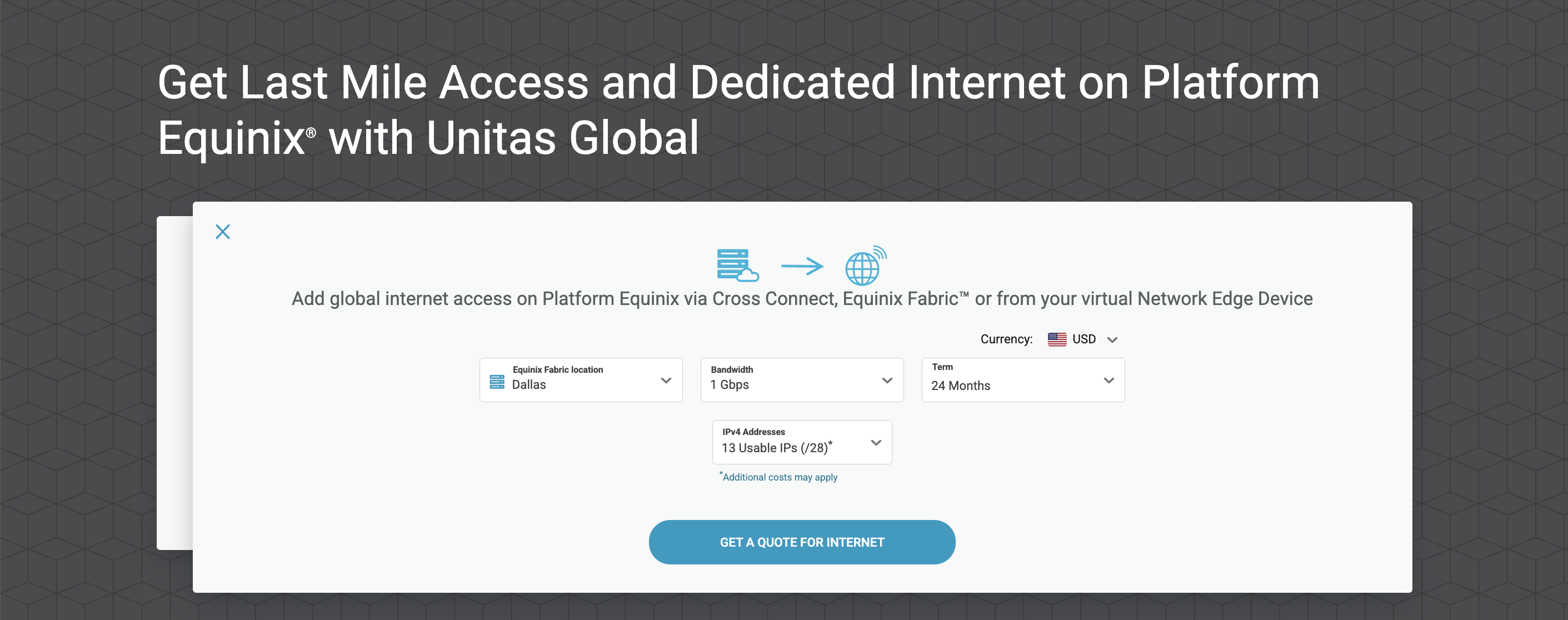
Clique em OBTER Uma COTAÇÃO PARA INTERNET para receber uma cotação instantânea.
Para obter ajuda com largura de banda, termos e opções de preço, entre em contato com a Unitas Global em ecxconnectivity@unitasglobal.com.
Faça um pedido
Depois de receber sua cotação, você tem a opção de encomendar imediatamente ou encomendar mais tarde. Se você optar por encomendar mais tarde, a qualquer momento você pode:
-
Faça login no portal Unitas Global .
-
Localize sua cotação.
-
Clique em Pedido.
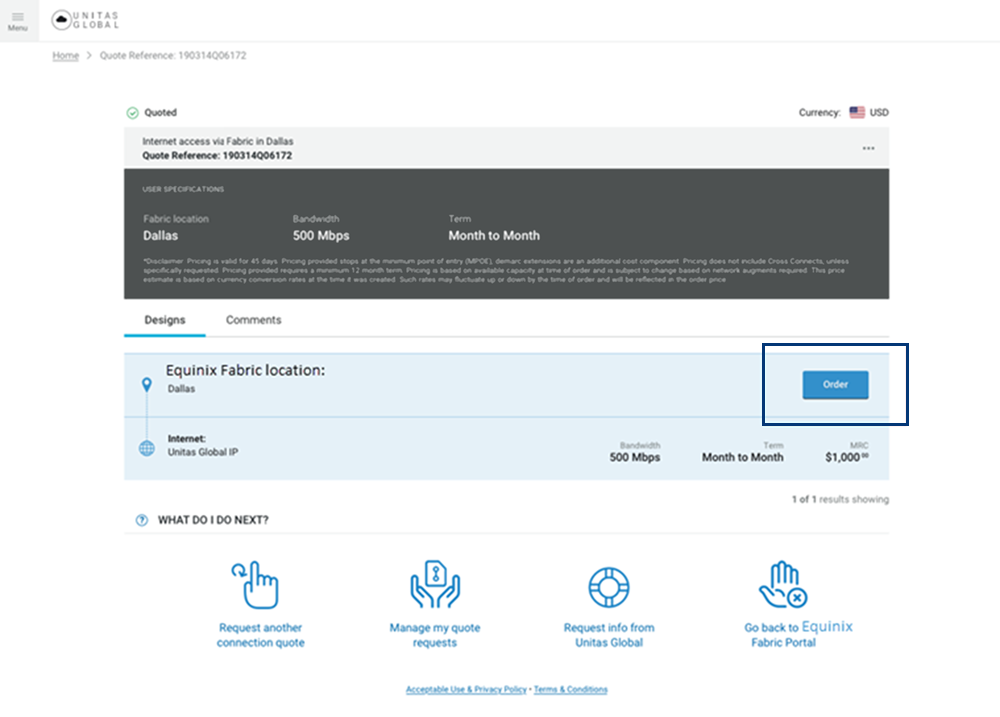
Após o envio do pedido, o provisionamento começa imediatamente. Verifique no seu e-mail se há uma mensagem contendo o endereço IP solicitado e os detalhes de configuração do BGP. Use essas informações para configurar sua conexão.
Criando uma conexão
-
Faça login no Equinix Customer Portal e navegue até o Painel do Fabric .
-
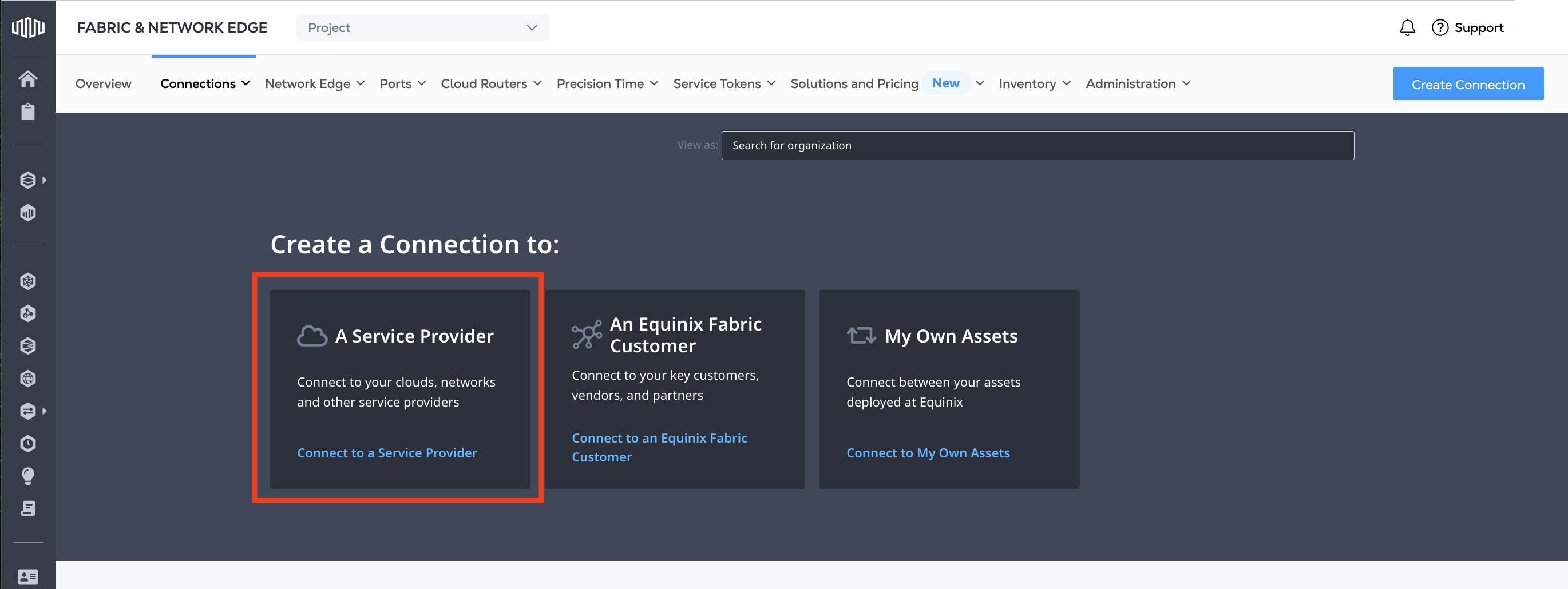
Clique em Criar Conexão.
-
Na seção Criar uma conexão com , selecione Um provedor de serviços .
-
No campo de pesquisa, insira
Unitas Globale clique em Selecionar Serviços.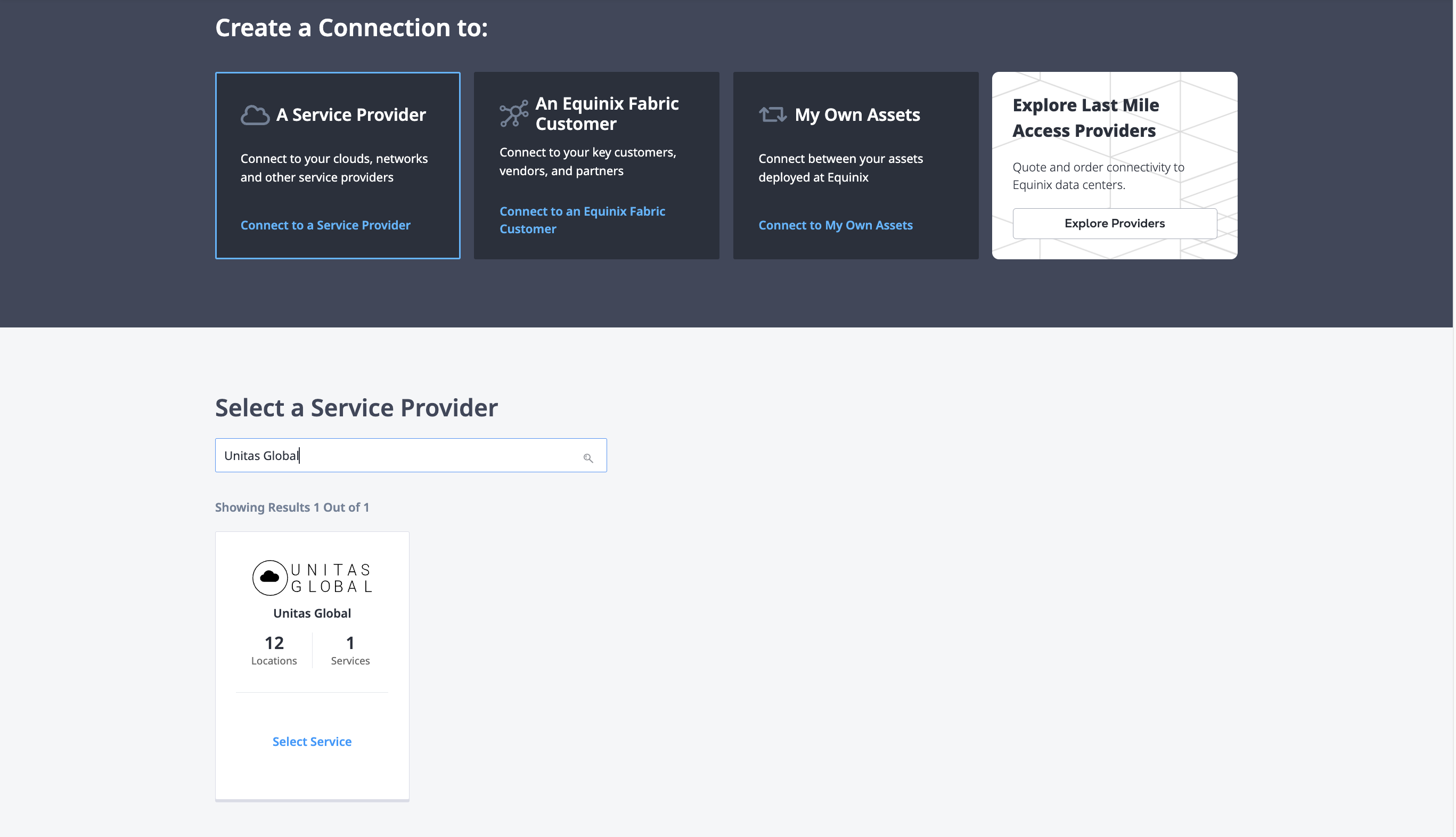
-
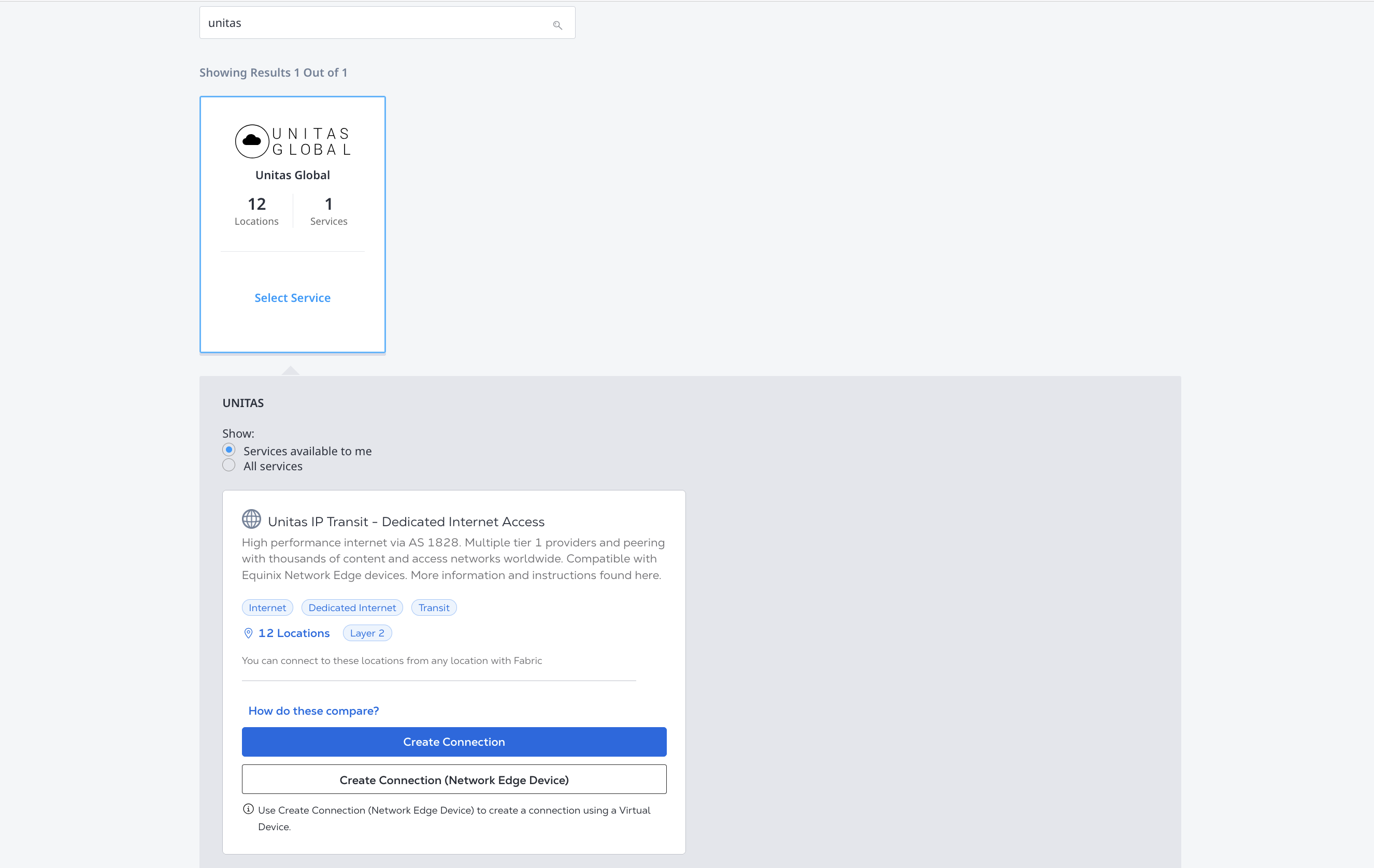
No cartão de trânsito IP Unitas:
- Clique em Criar Conexão para criar uma conexão a partir da sua portaou
- Clique em Criar Conexão (Dispositivo Network Edge) para criar uma conexão a partir do seu dispositivo virtual .
Conexão a partir de um porto
-
Consulte as etapas de conexão e clique em OK.
-
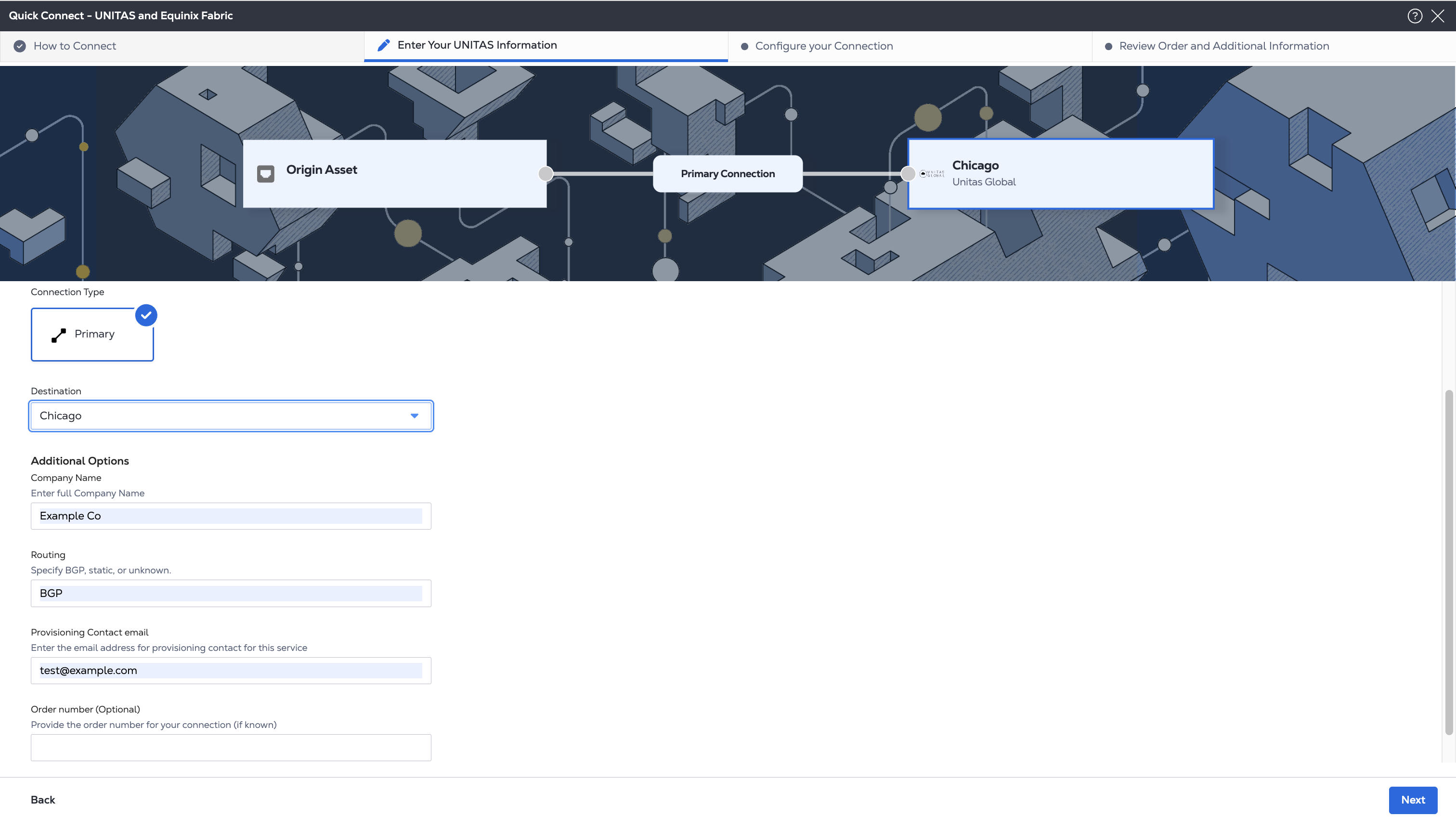
Insira suas informações do Unitas.
- O Tipo de conexão primária é selecionado automaticamente.
- No menu suspenso Destino, selecione o local do Unitas ao qual você está se conectando.
- Na seção Opções adicionais, insira o nome da sua empresa, a configuração de roteamento, as informações de contato e o número do pedido (opcional).
-
Configure sua conexão
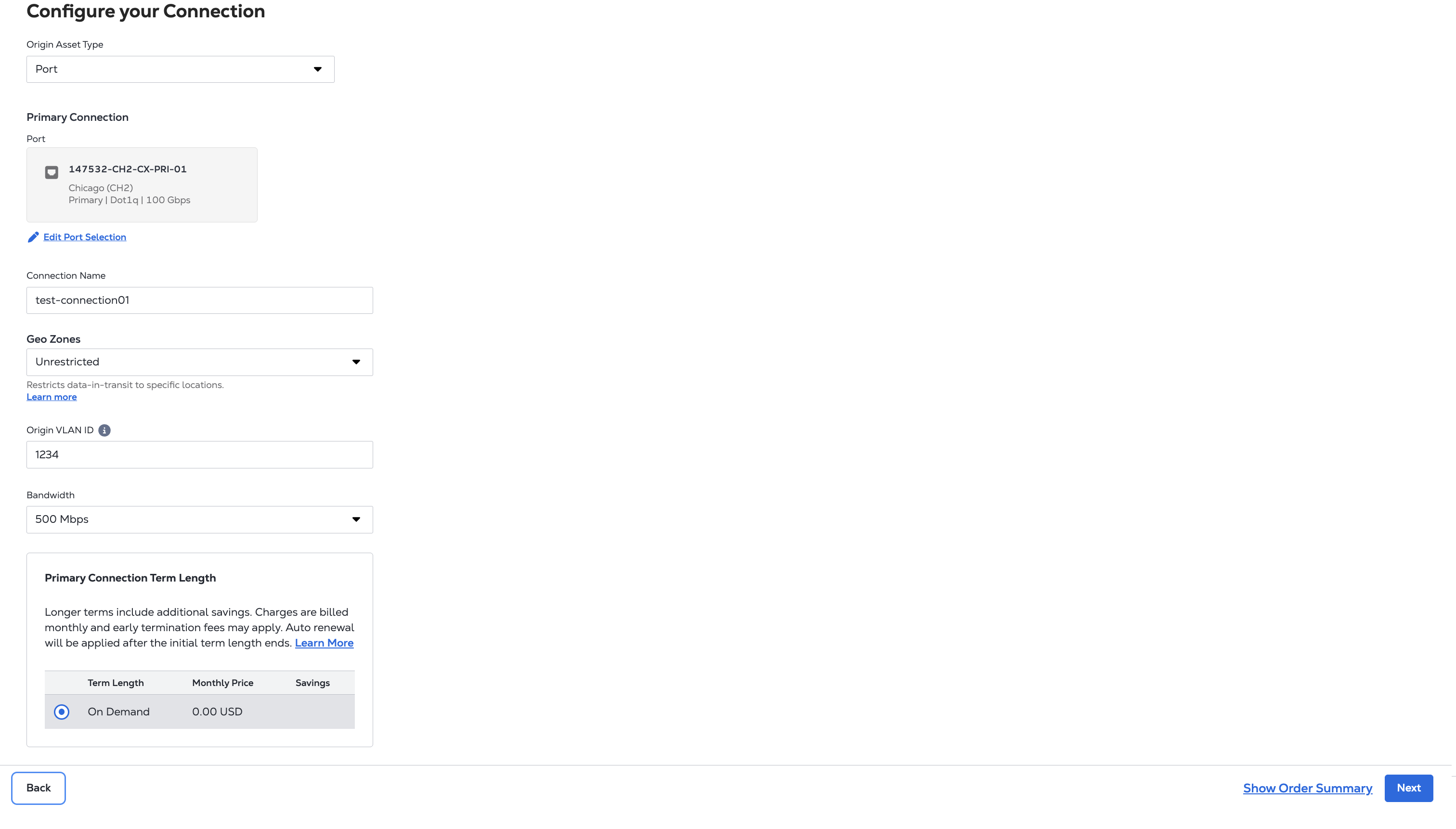
- Para Tipo de ativo de origem , selecione Porta.
- Em Conexão primária , clique em Selecionar porta primária .
- Na lista, escolha a porta a ser usada para a conexão e clique em Selecionar porta. Certifique-se de que o ICMP seja permitido no seu dispositivo conectado ao Equinix Fabric, pois isso permitirá que a Unitas Global faça ping na sua conexão para testar e monitorar seu serviço.
- Dê um nome à sua conexão.
- Se a sua porta e o destino Unitas estiverem na mesma região, escolha a configuração das suas Zonas Geográficas.
- Insira o ID do VLAN no campo ID do VLAN de origem.
- Escolha a largura de banda da conexão.
- Se o seu porto e destino Unitas estiverem em áreas metropolitanas diferentes, você pode escolher a duração do prazo. Se eles estiverem no mesmo mercado estratégico, a conexão só estará disponível sob demanda.
-
Clique em Avançar.
-
Consulte as informações nas seções Destino do UNITAS e Configuração da conexão.
-
Na seção Informações adicionais:
- Use o campo Notificações para fornecer os endereços de e-mail dos destinatários a serem notificados sobre o status da conexão. Você pode adicionar até 12 endereços de e-mail.
- (Opcional) Insira ou adicione informações do pedido na seção Ordem de compra.
- (Opcional) Forneça um identificador de referência do cliente que o ajudará a identificar este pedido na sua fatura.
Quando estiver pronto, clique em Criar Conexão.
Conectando-se a partir de um dispositivo virtual
-
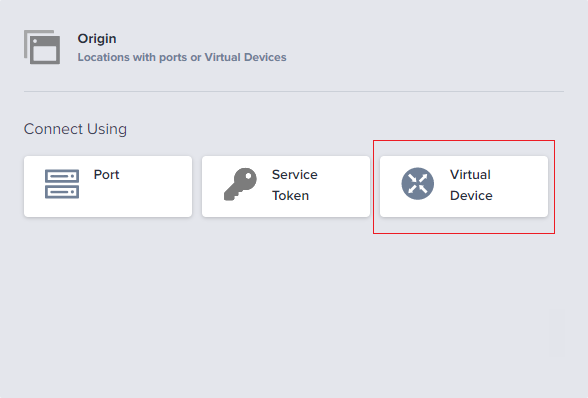
Na seção Origem , clique em Dispositivo Virtual .
-
Selecione um local.
-
Selecione um Tipo de Dispositivo Virtual.
-
Selecione um tipo de conexão.
-
Selecione um dispositivo.
observaçãoCertifique-se de que o ICMP seja permitido no seu dispositivo conectado ao Equinix Fabric ou no dispositivo virtual Network Edge, pois isso permite que a Unitas Global faça ping na sua conexão para testar e monitorar seu serviço.
-
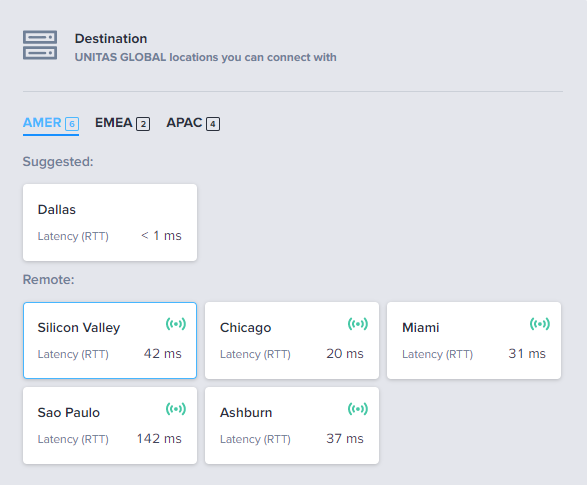
Na seção Destino, selecione um local Unitas Global ao qual se conectar.
-
Clique em Avançar.
-
Na seção Informações da conexão, insira um nome para a conexão.
-
Na seção Seleção de interface, selecione Selecionar automaticamente a próxima interface disponível no(s) meu(s) dispositivo(s) ou selecionarei a interface no meu dispositivo.
-
Finalize a solicitação de conexão e clique em Enter.
-
Clique em Enviar.
Monitoramento do status da conexão
Quando o processo é concluído com sucesso, o status da conexão não é provisionado até que a conexão seja aceita pela Unitas Global. Quando a conexão é aceita, a conexão é provisionada automaticamente no Equinix Fabric e o status da conexão muda para Provisionada.
A nova conexão agora pode ser visualizada ou modificada a qualquer momento selecionando a conexão em Inventário de Conexões .
Se você precisar de ajuda durante esse processo, ou quiser agendar uma chamada de turn-up com um engenheiro da Unitas Global, contate ecxconnectivity@unitasglobal.com.