SAP Cloud Peering
Utilize o Equinix Fabric e o SAP Cloud Peering para se conectar aos serviços SAP Cloud, aproveitando o ecossistema global de provedores de interconexão da SAP de forma rápida, segura e privada.
Para começar, entre em contato com a SAP para solicitar o peering do SAP Cloud para Hana Enterprise Cloud. Durante a chamada de configuração, você recebe:
- Uma chave de autorização SAP.
- Detalhes da configuração de conexão, como IDs de VLAN e uma chave secreta BGP, caso seja necessário configurar o peering.
Visão geral
-
Locais - O peering SAP Cloud está disponível em Amsterdã, Ashburn, Frankfurt, Los Angeles, Osaka, Vale do Silício, Sydney, Tóquio, Toronto.
-
Opções de largura de banda - O peering SAP Cloud oferece velocidades de conexão de 100 Mbps a 5 Gbps. Observe que a conexão com o peering do SAP Cloud NÃO aceita o redimensionamento de largura de banda . Se as suas necessidades de largura de banda mudarem, você terá que criar uma nova conexão e desprovisionar a existente.
-
Redundância - o SAP requer a criação de um par de conexões redundantes.
- Se você estiver se conectando a partir de portas do Fabric, poderá usar a mesma porta para se conectar aos dois nós de borda SAP, mas é altamente recomendável criar essas conexões a partir de portas diferentes.
- Se você estiver se conectando a partir de um roteador Fabric Cloud, será necessário configurar uma conexão redundante no roteador.
- Se você estiver se conectando a partir de um dispositivo de borda de rede, poderá configurar conexões redundantes a partir de um único dispositivo, de dispositivos redundantes ou de um cluster.
Criando uma conexão
Use o Quick Connect para estabelecer conexões a partir de portas Fabric, roteadores Fabric Cloud ou usando um token de serviço do lado A.
Para obter instruções sobre como se conectar a partir de um dispositivo virtual Network Edge, consulte Network Edge ao SAP.
-
Faça login no Portal do Cliente > Painel do Fabric .
-
No menu Conexões, selecione Criar Conexão.
-
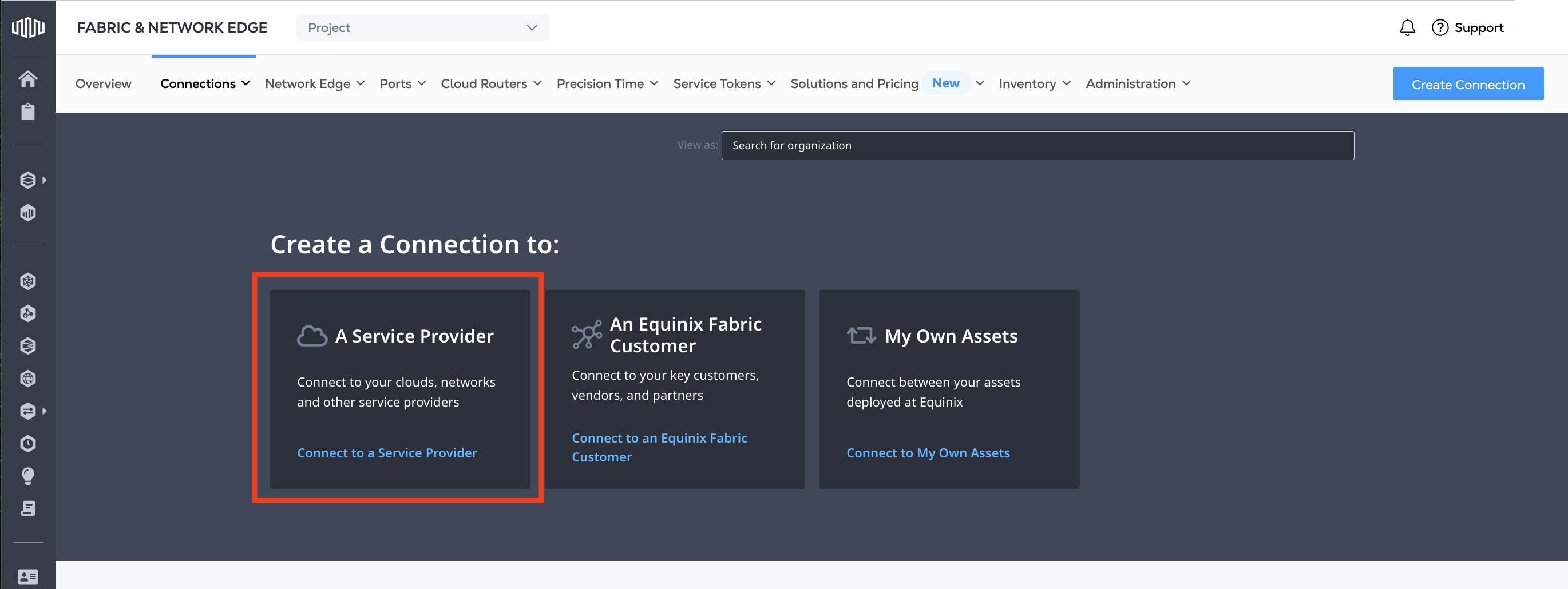
No cartão Um provedor de serviços , clique em Conectar-se a um provedor de serviços .
-
Procure por
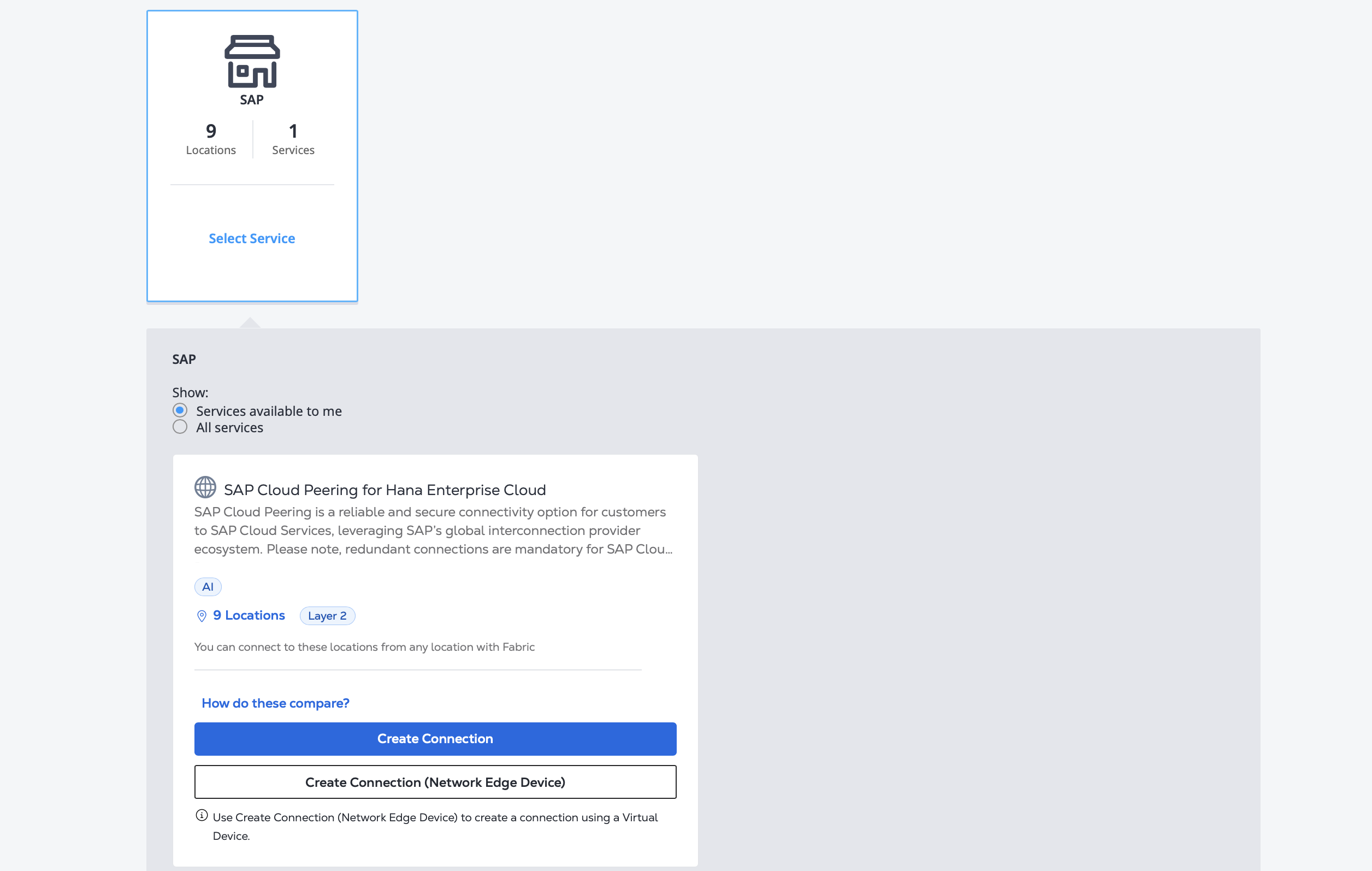
SAPe clique em Selecionar serviço. -
No cartão SAP Cloud Peering para Hana Enterprise Cloud , clique em Criar conexão.
Insira suas informações SAP
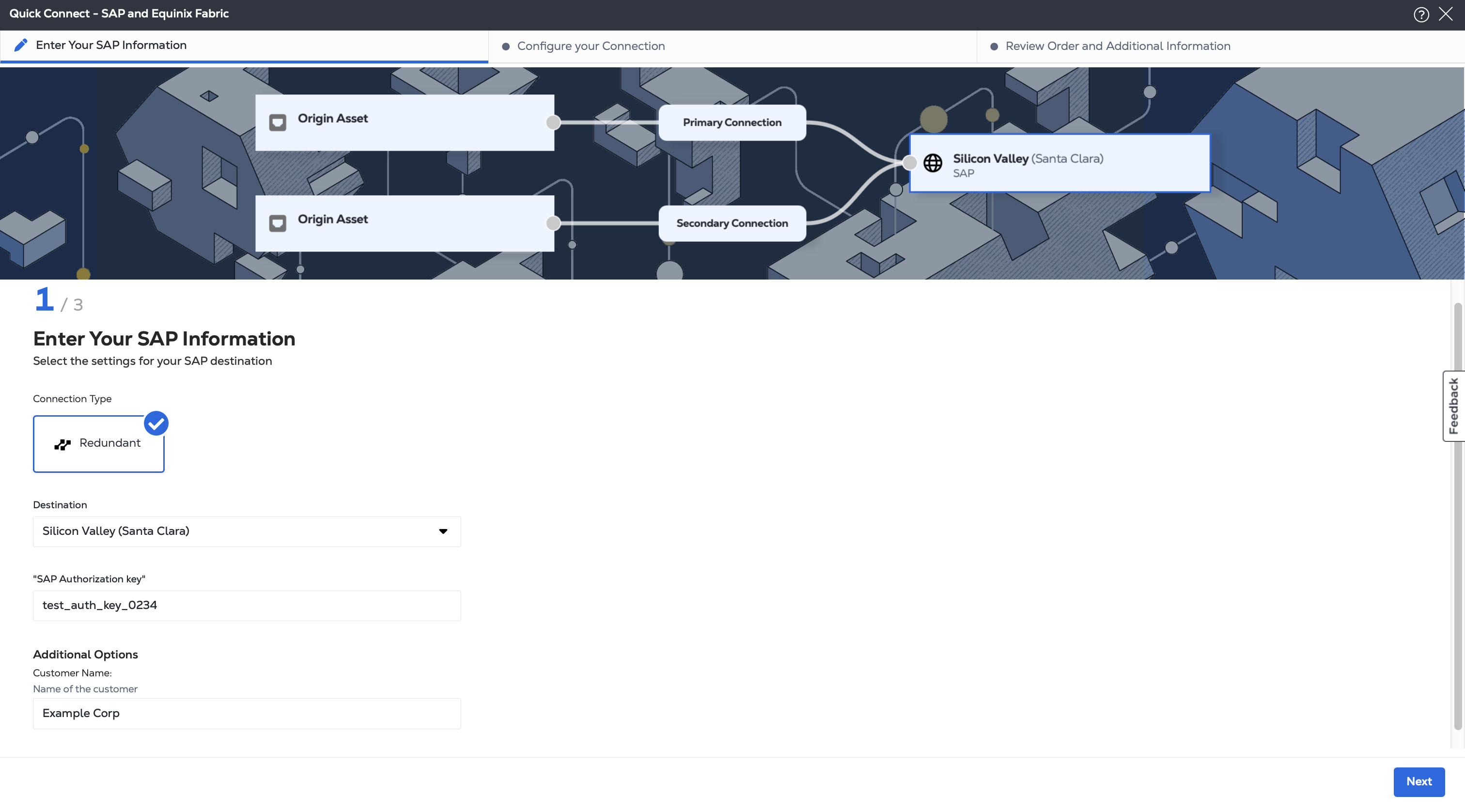
A SAP exige uma conexão redundante.
-
Selecione a localização Metro do serviço SAP ao qual você está se conectando.
-
Insira sua chave de autorização SAP.
-
Informe o nome da sua empresa (opcional) e clique em Avançar.
Configure sua conexão
Configure sua conexão dependendo do tipo de ativo de origem.
Porta
-
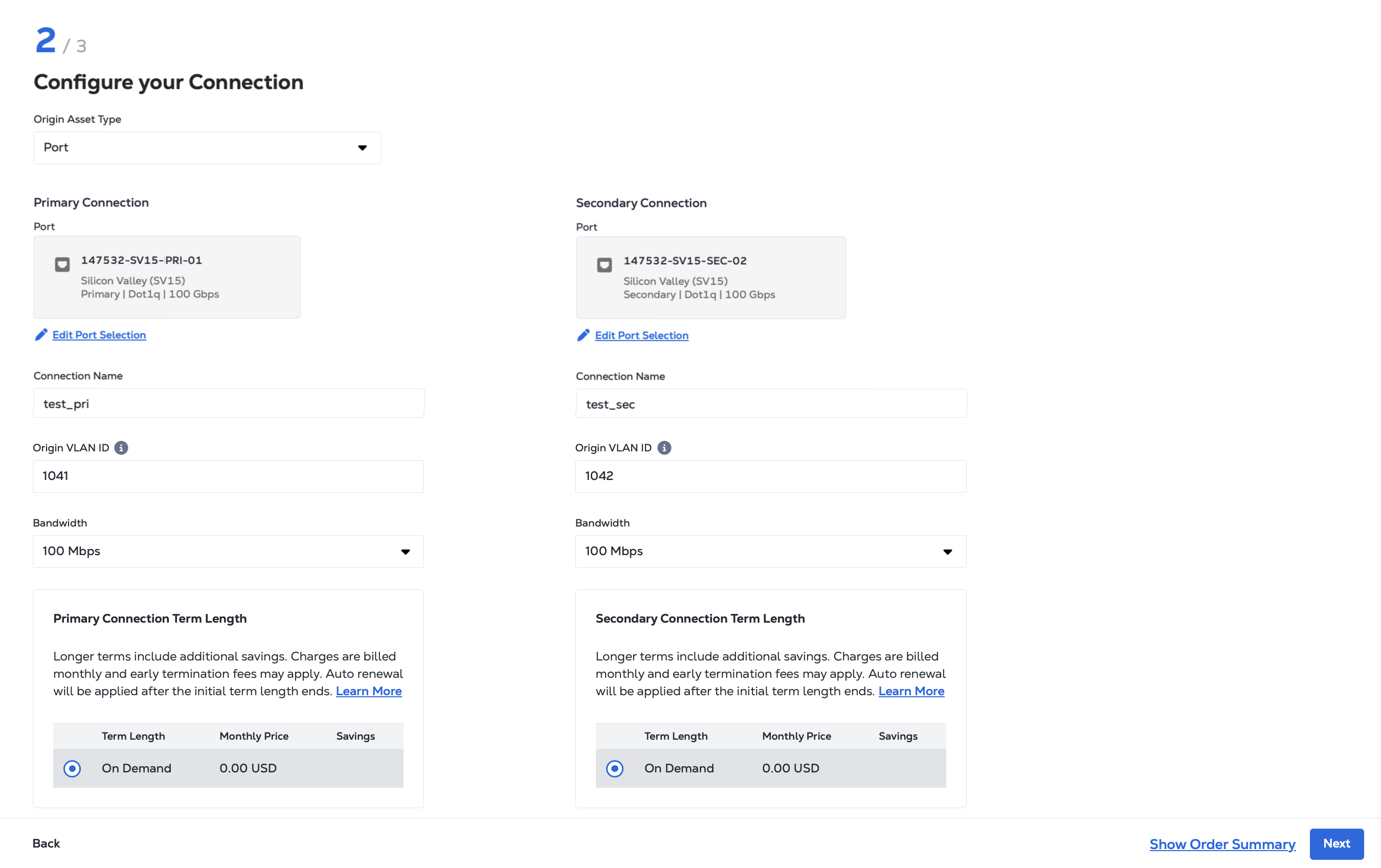
Na lista suspensa Tipo de ativo de origem, selecione Porta.
-
Selecione uma porta primária para usar na conexão primária e uma porta secundária para usar na conexão secundária.
-
Forneça os nomes das conexões.
-
Forneça o VLAN IDS usado para as conexões. O identificador VLAN é atribuído pelo SAP e você deve tê-lo recebido junto com a chave de autorização do SAP.
-
Selecione a largura de banda para as conexões.
-
Escolha entre as opções de duração do período. O prazo padrão é On-demand (cobrança mensal).
Clique em Avançar.
Token de serviço
-
Na lista suspensa Tipo de ativo de origem, selecione Token de serviço .
-
Insira um token de serviço A-Side primário para a conexão primária e um token de serviço A-Side secundário para a conexão secundária. Os detalhes da conexão são fornecidos pelos tokens.
-
Selecione a largura de banda para as conexões.
Clique em Avançar.
Cloud Router
-
Na lista suspensa Tipo de ativo de origem, selecione Roteador de nuvem .
-
Forneça os nomes das conexões.
-
Selecione a largura de banda para as conexões.
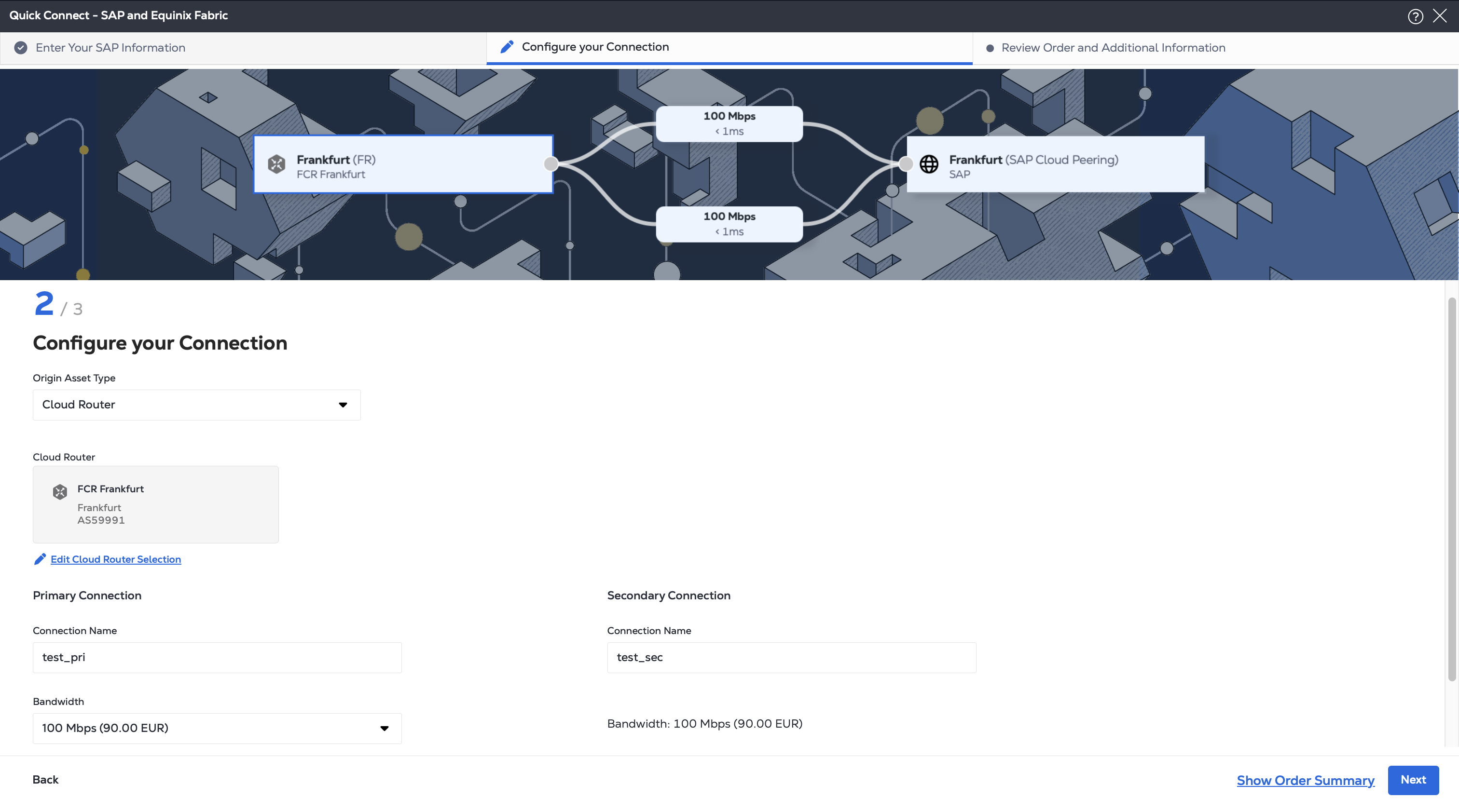
Clique em Avançar.
Revisar e enviar
Na página Revisar pedido e informações adicionais:
-
Consulte as informações na seção Configuração da conexão.
-
Use o campo Notificações para fornecer os endereços de e-mail dos destinatários a serem notificados sobre o status da conexão. Você pode adicionar até 12 endereços de e-mail.
-
(Opcional) Insira ou adicione informações do pedido na seção Ordem de compra.
- Clique em Selecionar número da ordem de compra .
- Clique em Selecionar uma ordem de compra existente .
- Selecione o número do pedido de compra que deseja aplicar ao seu pedido e clique em Concluído.
-
Forneça um identificador de referência do cliente para ajudar a identificar este pedido na sua fatura.
-
Clique em Mostrar resumo do pedido para ver os detalhes do pedido e as informações de preço da conexão.
Quando estiver pronto, clique em Criar Conexão.
Borda da rede para SAP
Para criar conexões com o SAP a partir de um dispositivo virtual Network Edge:
-
Faça login no Portal do Cliente > Painel do Fabric .
-
No menu Conexões, selecione Criar Conexão.
-
No cartão Um provedor de serviços , clique em Conectar-se a um provedor de serviços .
-
Procure por
SAPe clique em Selecionar serviço. -
No cartão SAP Cloud Peering para Hana Enterprise Cloud, clique em Criar conexão (dispositivo Network Edge).
-
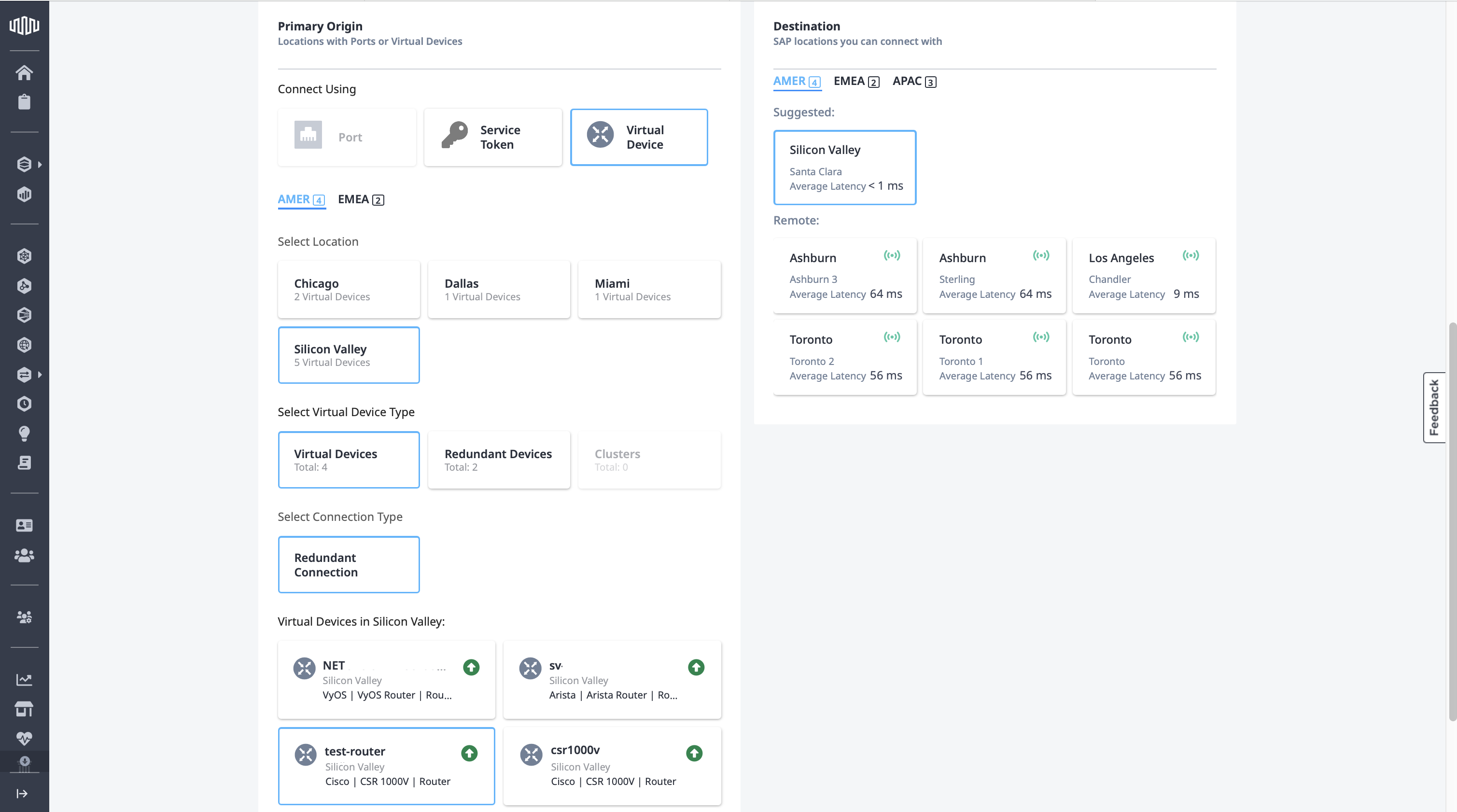
Na seção Origem primária , em Conectar usando, clique em Dispositivo Virtual . Selecione o local, se deseja se conectar a partir de um único dispositivo, dispositivos redundantes ou um cluster. O SAP requer uma conexão redundante. Escolha os dispositivos específicos para usar em suas conexões.
-
Na seção Destino, selecione o local de destino da conexão. Para obter o desempenho ideal, selecione um dos locais sugeridos. Clique em Avançar.
-
Na seção Informações da conexão primária, informe o nome da conexão primária e, na seção Informações da conexão secundária, informe o nome da conexão secundária.
-
Insira sua chave de autorização SAP.
-
Insira o número do pedido de compra.
-
Selecione uma Velocidade de Conexão para cada conexão e clique em Avançar.
-
Consulte as seções Resumo da Conexão , Visão Geral de Preços e Notificações e clique em Enviar Pedido.
Monitorando o status da sua conexão
Depois de criar a conexão, ela aparecerá no Inventário de Conexões, onde você poderá monitorar seu status.
Estabelecer peering BGP
Se você criou uma conexão a partir de um roteador Fabric Cloud ou de um dispositivo virtual Network Edge, configure o peering BGP entre o seu AS e o AS da SAP.
- Seu ID de VLAN é atribuído pela SAP e compartilhado com você durante a chamada telefônica de configuração.
- Você pode escolher a sub-rede de endereçamento IP de peering
/30. Atribua o endereço IP mais baixo no lado do seu dispositivo ou roteador e o endereço IP mais alto no lado SAP. - A SAP define a chave secreta BGP que é compartilhada com você durante a chamada telefônica de configuração.