Armazenamento em nuvem sob demanda Wasabi Hot
Use o Equinix Fabric e o Wasabi Direct Connect para conetar sua infraestrutura física ou virtual à sua rede Wasabi. O armazenamento como serviço Wasabi On Demand pode ser acessado pela Equinix Fabric localmente em vários mercados estratégicos e remotamente a partir de qualquer local da Equinix Fabric.
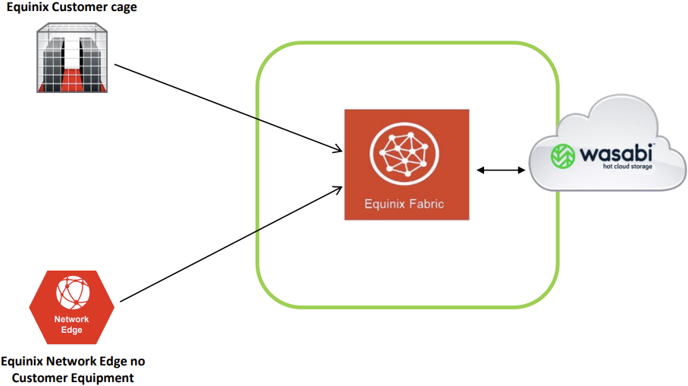
O processo Wasabi Direct Connect não é totalmente automatizado. Você deve entrar em contato com o Wasabi para provisionar um circuito virtual para você se conetar e a equipe Wasabi analisa manualmente sua solicitação de conexão.
Pré-requisitos
- Uma porta Fabric , um token de serviço A-Side , um Fabric Cloud Router ou um dispositivo virtual Network Edge .
- Para criar conexões no Fabric, você deve ter a
Fabric Connections Managerfunção. - Uma conta Wasabi Hot Cloud Storage e Wasabi Direct Connect.
Provisionamento de um circuito virtual para a região de armazenamento Wasabi
Contate seu Gerente de Conta Wasabi ou envie um e-mail para sales@wasabi.com para solicitar um circuito Equinix Fabric Virtual Cross Connect (VXC). Certifique-se de incluir as seguintes informações:
- Um ID de conta Wasabi.
- Um ID de conta AWS (somente para circuitos AWS DX).
- Seu local de data center Wasabi.
- A Taxa de serviço em incrementos de 1 Gbps.
- Seus requisitos de roteamento de camada 3. Você pode optar por criar uma interface NAT para o A-Side ou usar roteamento BGP. No caso deste último, inclua o ASN e o Prefixo Público para anunciar ao Wasabi. Prefixos privados requerem discussão adicional. O Wasabi fornece a atribuição de IP ponto a ponto com um
/31prefixo. Se necessário, solicite/30junto com quaisquer requisitos adicionais.
Em resposta à sua solicitação, você receberá um identificador de circuito (exemplo: DEVOPS-1234). Este identificador é necessário para criar uma conexão Equinix Fabric.
Criando a conexão
Para criar uma conexão Fabric com o Wasabi:
-
Faça login no Portal do Cliente e navegue até o Painel de Interconexão .
-
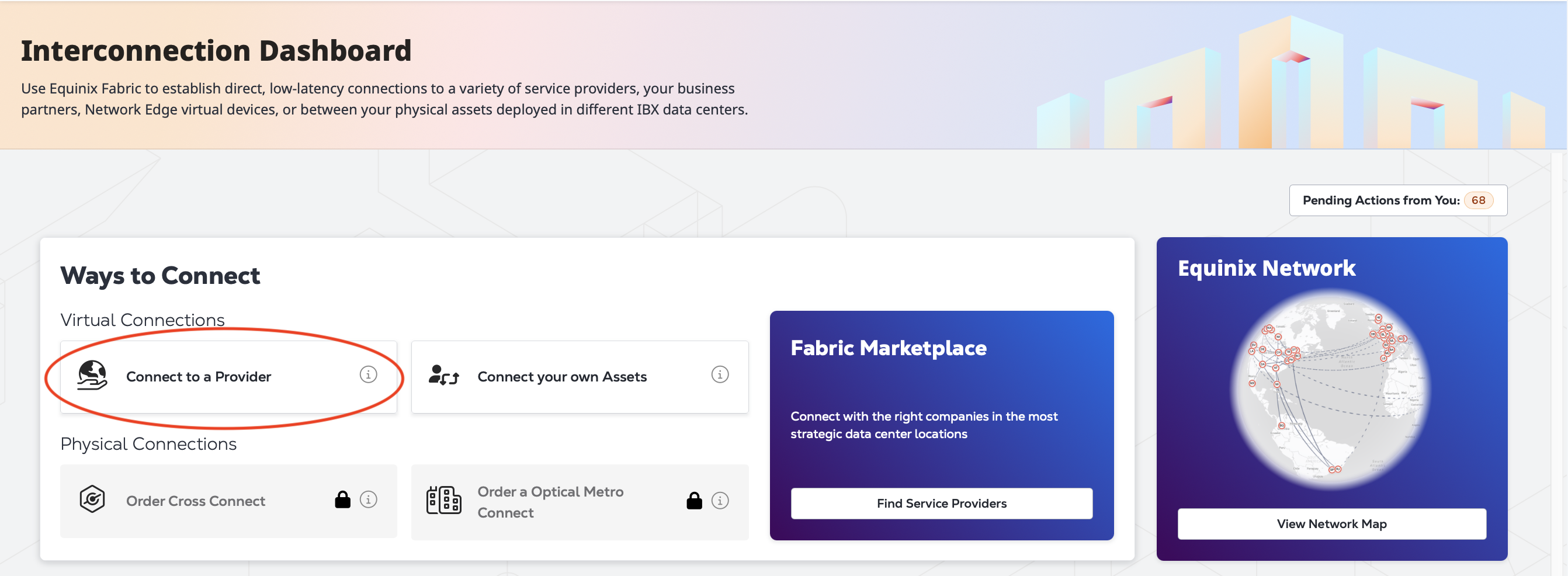
Na seção Maneiras de se conectar , clique em Conectar a um provedor.
-
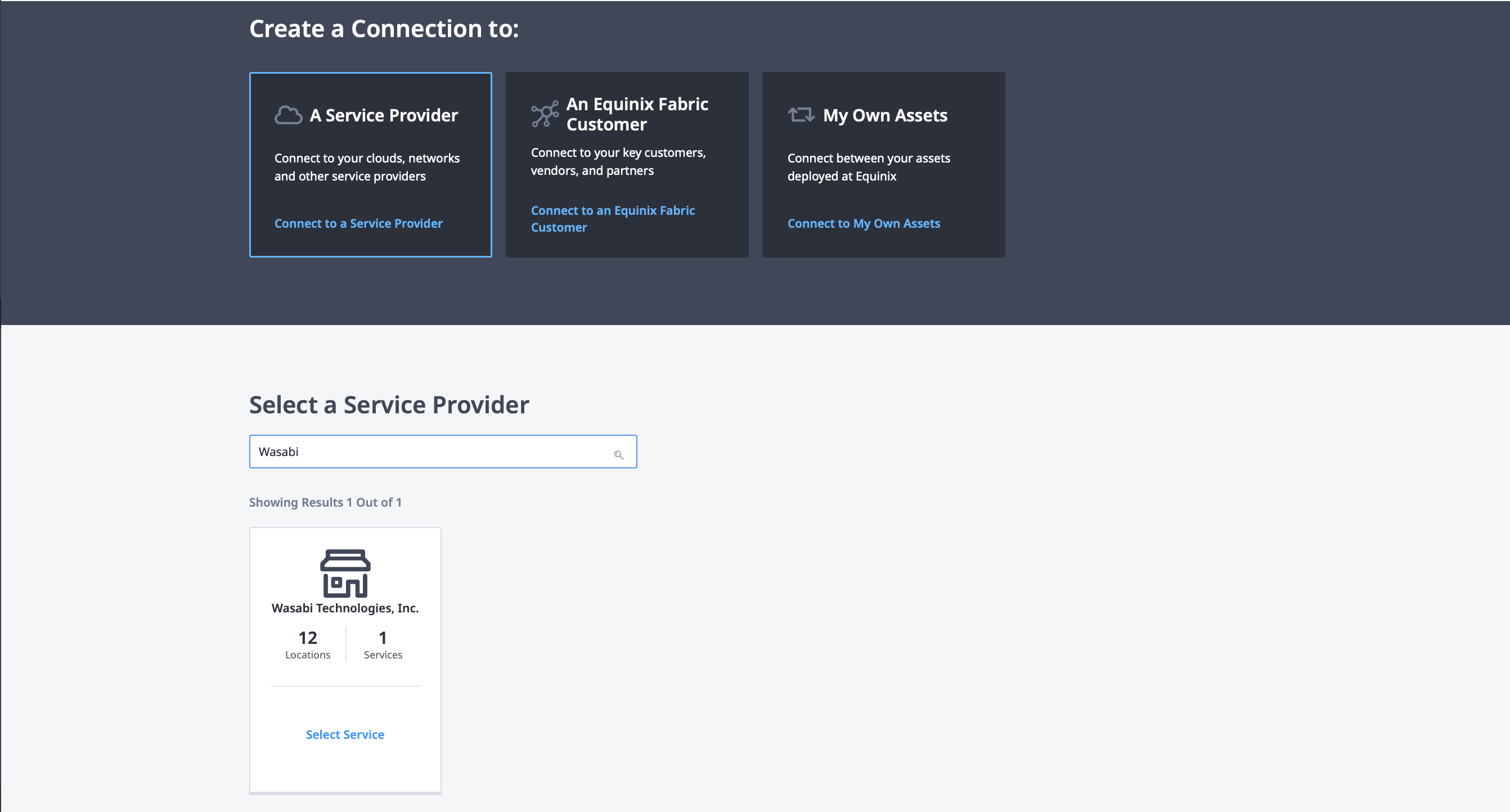
Na página Criar uma Conexão , clique em Um provedor de serviços . Procure por "Wasabi". No cartão Wasabi Technologies, Inc., clique em Selecionar serviço.
-
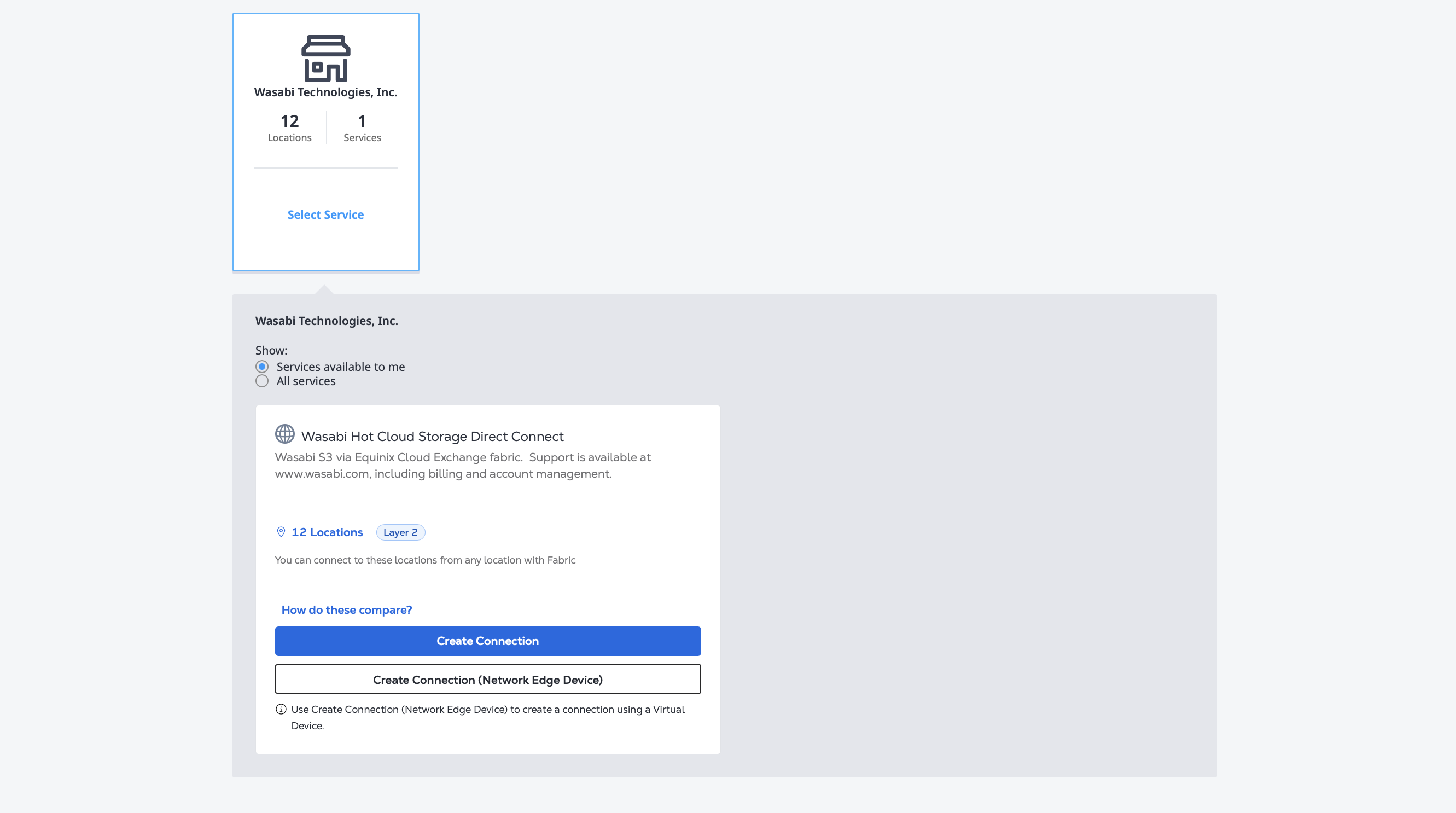
No cartão Wasabi Hot Cloud Storage Direct Connect , clique em Criar conexão. Se você estiver se conectando a partir de um dispositivo virtual Network Edge, clique em Criar Conexão (Dispositivo Network Edge) e consulte Criando uma conexão a partir do Network Edge .
-
Insira as informações Wasabi para o destino da conexão.
- O Tipo de Conexão assume como padrão primário.
- Selecione o local Wasabi ao qual você está se conectando no menu suspenso Destino.
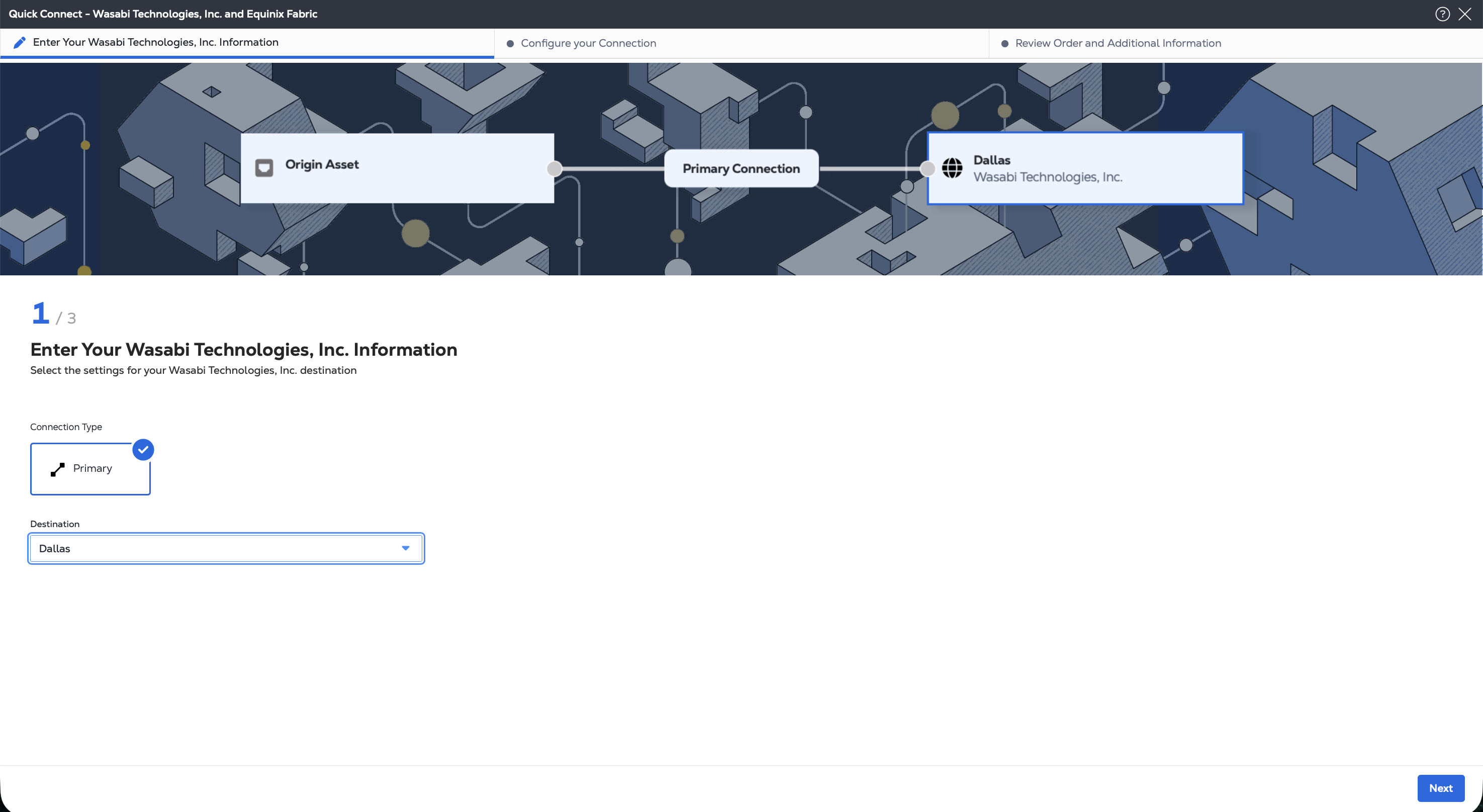
Clique em Avançar.
-
Configure sua conexão.
- Para Tipo de ativo de origem , selecione se você está se conectando a partir de uma porta, roteador de cloud ou usando um token de serviço. Em seguida, selecione a porta específica ou o roteador de cloud a ser usado. Se você estiver usando um token de serviço, insira-o no campo.
- Dê um nome à sua conexão.
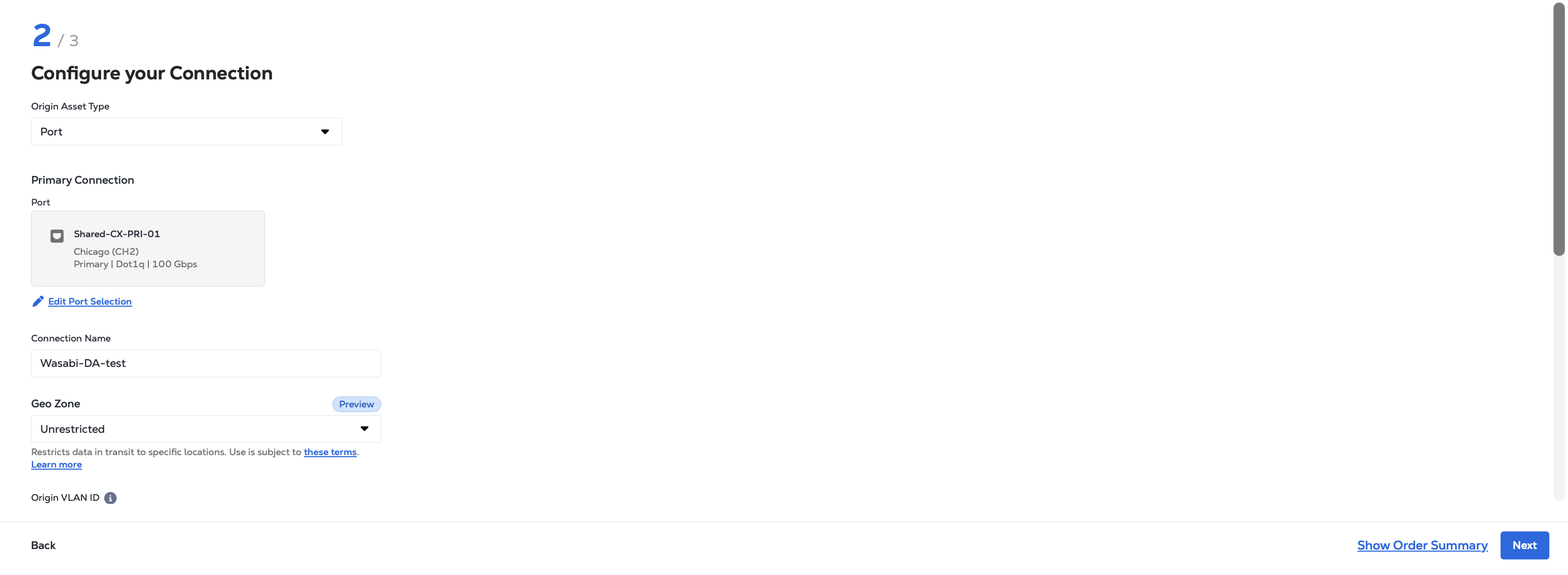
- (Opcional) Se a origem e o destino estiverem no mesmo país ou região, escolha se deseja usar Zonas Geográficas .
- Insira um VLAN ID. Se você estiver usando uma porta QINQ, insira uma Etiqueta de VLAN do Cliente (C-tag) e uma Etiqueta de VLAN de Serviço (S-tag).
- Escolha a largura de banda da conexão.
- (Opcional) Se a origem e o destino estiverem em áreas metropolitanas diferentes, escolha a duração do prazo da conexão.
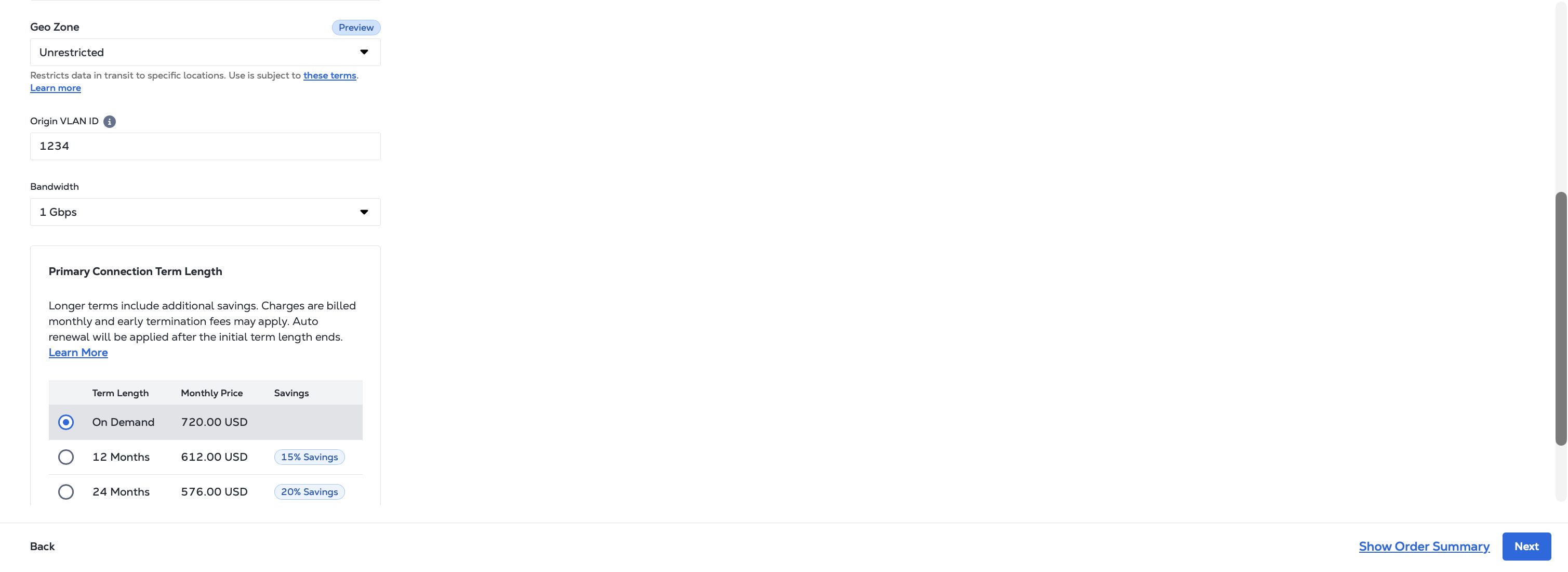
Clique em Avançar
-
Adicione seu identificador do circuito Wasabi e revise seu pedido.
- No campo Número da ordem de compra, insira o identificador do circuito que você recebeu do Wasabi. Esta etapa é necessária. O identificador do circuito é o que a equipe de operações Wasabi usa para garantir que a conexão seja com sua conta e infraestrutura.
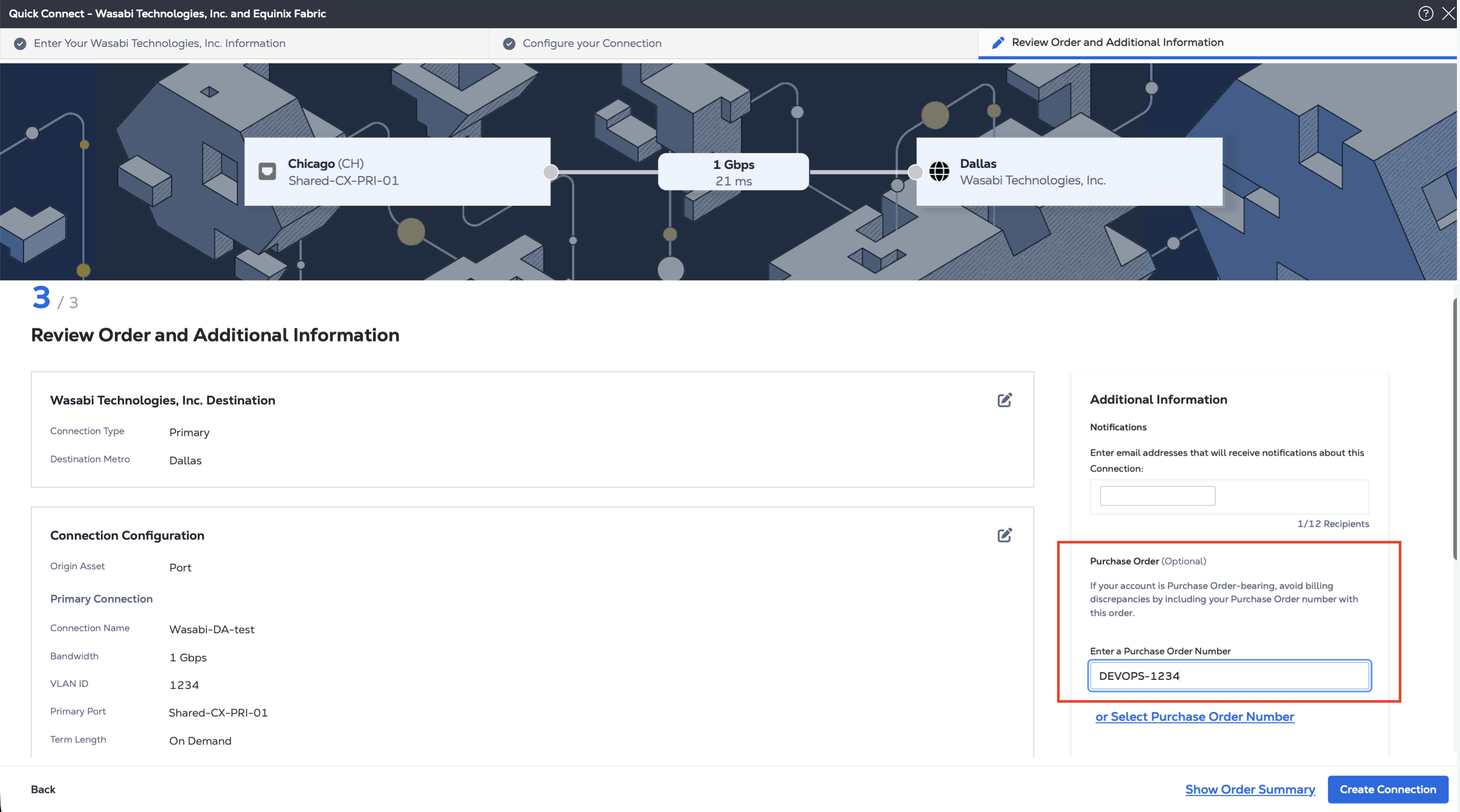
- Consulte as informações nas seções Destino e Configuração da conexão.
- Use o campo Notificações para fornecer os endereços de e-mail dos destinatários a serem notificados sobre o status da conexão. Você pode adicionar até 12 endereços de e-mail.
- (Opcional) Forneça um identificador de referência do cliente que o ajudará a identificar este pedido na sua fatura.
Quando estiver pronto, clique em Criar Conexão.
Depois de enviar seu pedido de conexão virtual, a Equinix enviará uma notificação à equipe de operações Wasabi. O tempo de resposta típico para aprovação do pedido é inferior a uma semana.
Criando uma conexão a partir do Network Edge
-
Selecione os locais e o dispositivo virtual a serem usados na conexão.
- Na seção Origem, escolha se conectar usando um dispositivo virtual . Em seguida, selecione o local, o tipo de dispositivo, o tipo de conexão e, finalmente, o(s) dispositivo(s) específico(s) a ser(em) usado(s) na conexão.
- Na seção Destino, escolha o local Wasabi ao qual você está se conectando.
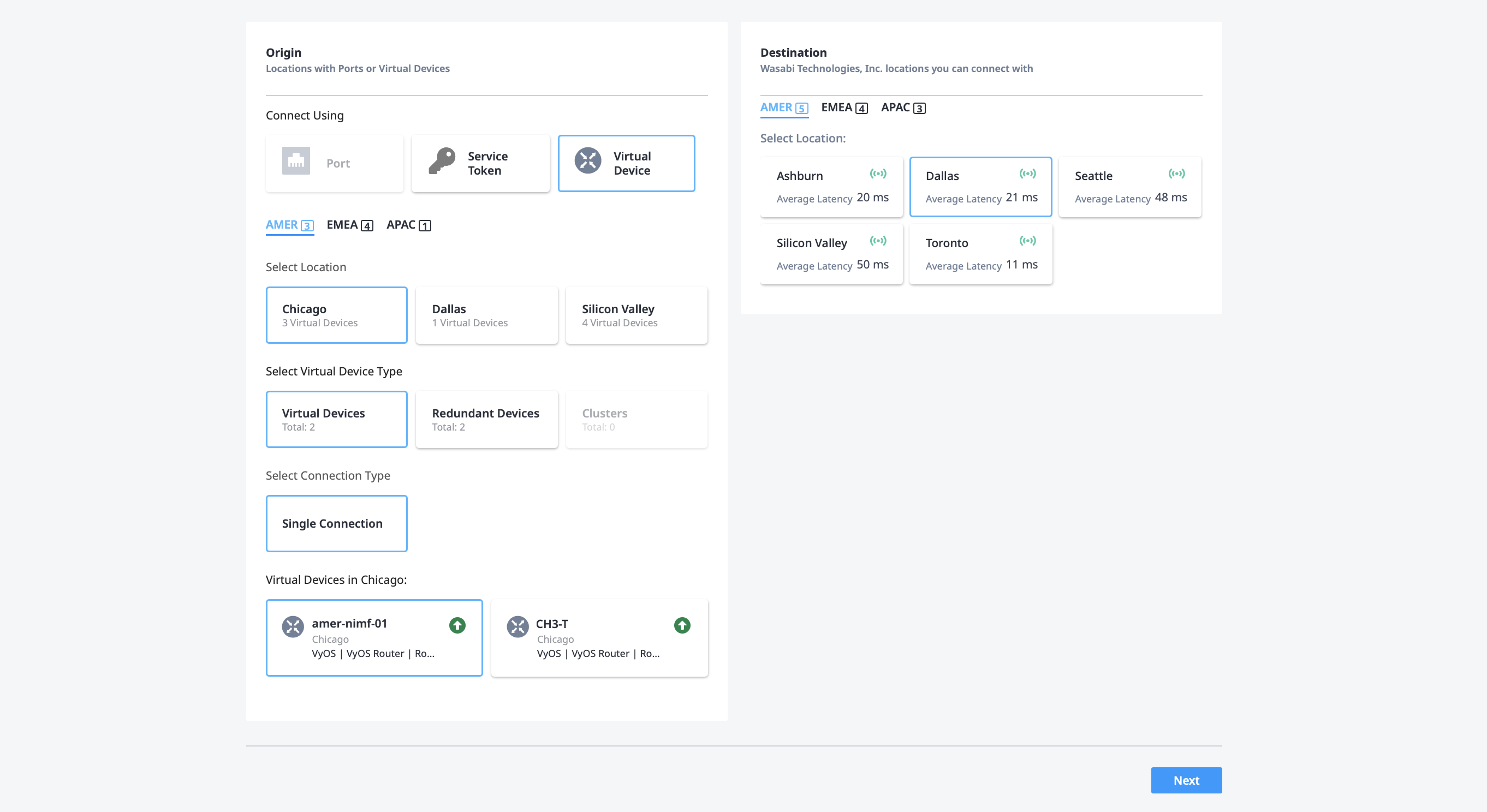
Clique em Avançar.
-
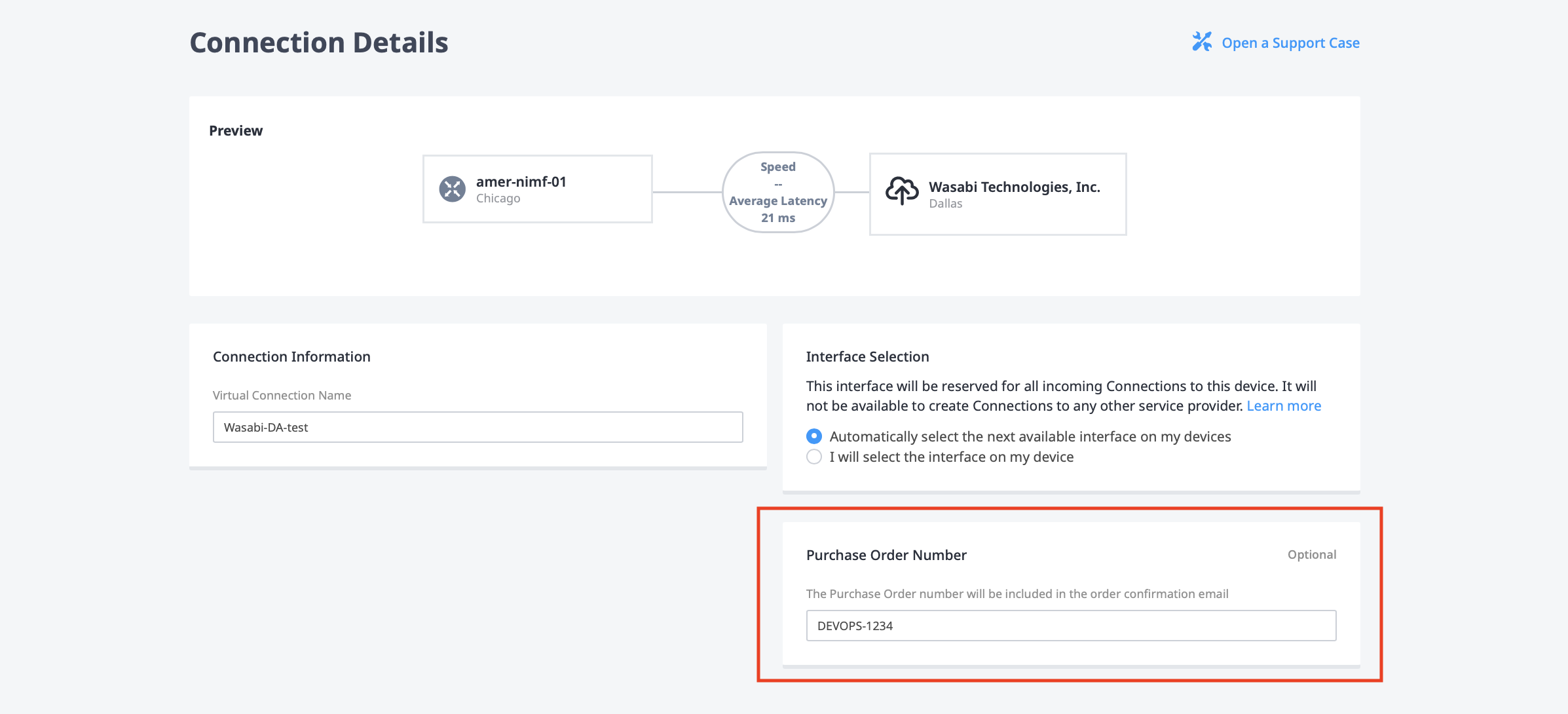
Configure os detalhes da sua conexão.
- Dê um nome à(s) sua(s) conexão(s).
- Selecione se deseja selecionar automaticamente a próxima interface disponível no dispositivo para esta conexão ou escolher manualmente a interface.
- Necessário. Insira o identificador do circuito que você recebeu do Wasabi no campo Número da ordem de compra. O identificador do circuito é o que a equipe de operações Wasabi usa para garantir que a conexão seja com sua conta e infraestrutura.
- Escolha a velocidade da(s) conexão(ões).
- (Opcional) Se a origem e o destino estiverem em áreas metropolitanas diferentes, escolha a duração do prazo da conexão.
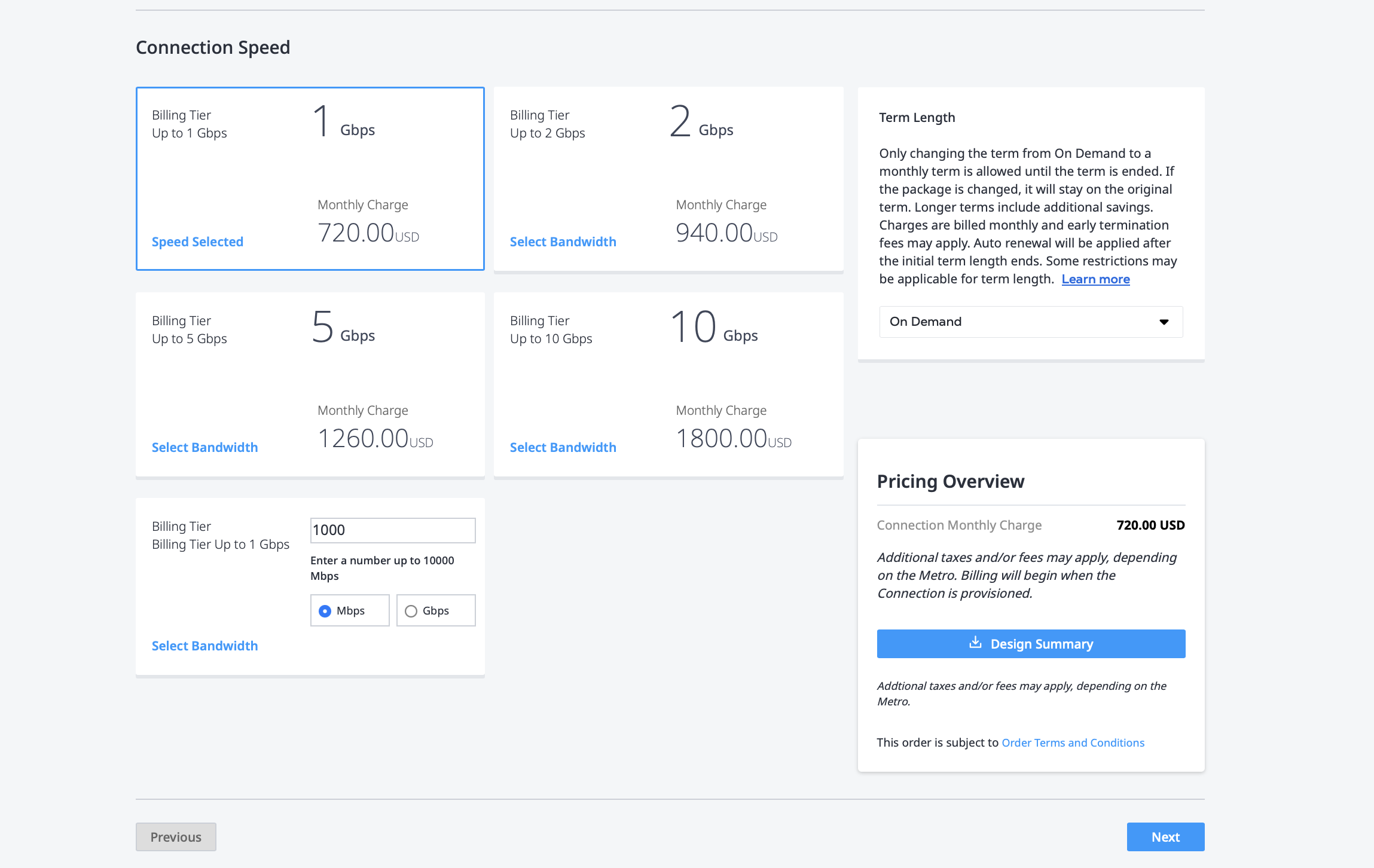
Clique em Avançar.
-
Revise e envie.
- Consulte as informações no Resumo da Conexão .
- Use o campo Notificações para fornecer os endereços de e-mail dos destinatários a serem notificados sobre o status da conexão. Você pode adicionar até 12 endereços de e-mail.
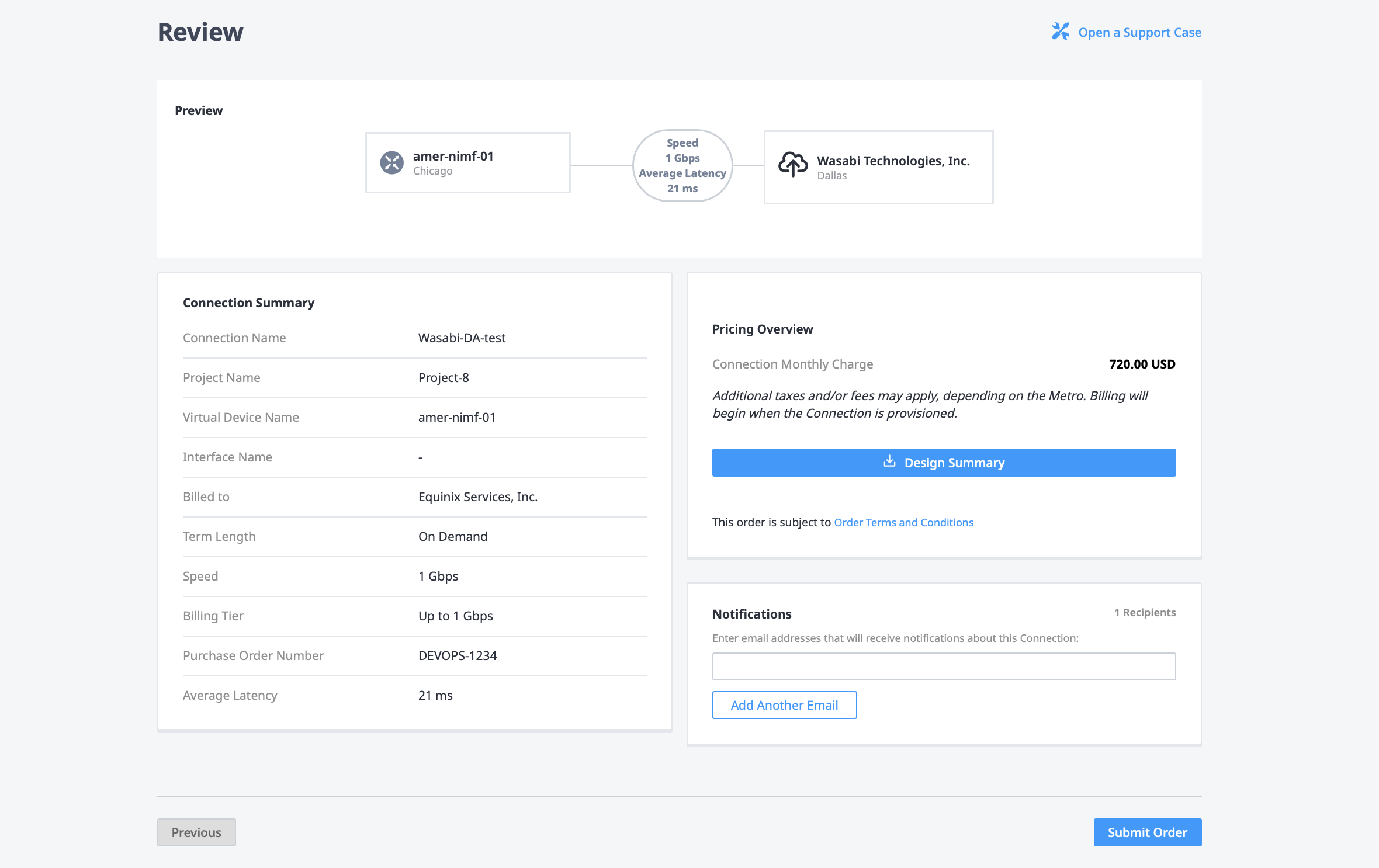
Quando estiver pronto, clique em Enviar pedido.
Depois de enviar seu pedido de conexão virtual, a Equinix enviará uma notificação à equipe de operações Wasabi. O tempo de resposta típico para aprovação do pedido é inferior a uma semana.
Monitorando o status da conexão
Depois de criar a conexão, ela aparecerá no Inventário de Conexões, onde você poderá monitorar seu status. O status da conexão permanece Pending Approval até que o Wasabi aprove a solicitação.