Salesforce Express Connect
Os serviços de camada 3 do Salesforce Express Connect (SEC) não são mais oferecidos no Equinix Fabric. Os serviços da Salesforce estão disponíveis de forma privada, conectando-se aos serviços Hyperforce acessíveis por meio do AWS Direct Connect on Fabric. Consulte Como acessar o Salesforce Hyperforce de forma segura e confiável com o AWS Direct Connect e o Salesforce Hyperforce
Você pode conectar o Salesforce à nuvem usando o Salesforce Express Connect com Equinix Fabric. Primeiro, você deve criar uma conta do Salesforce Connect e configurar seus parâmetros conforme necessário.
Conectar ao Salesforce Express Connect
-
Faça login no Portal do Cliente > Painel do Fabric .
-
No menu Conexões, selecione Criar Conexão.
-
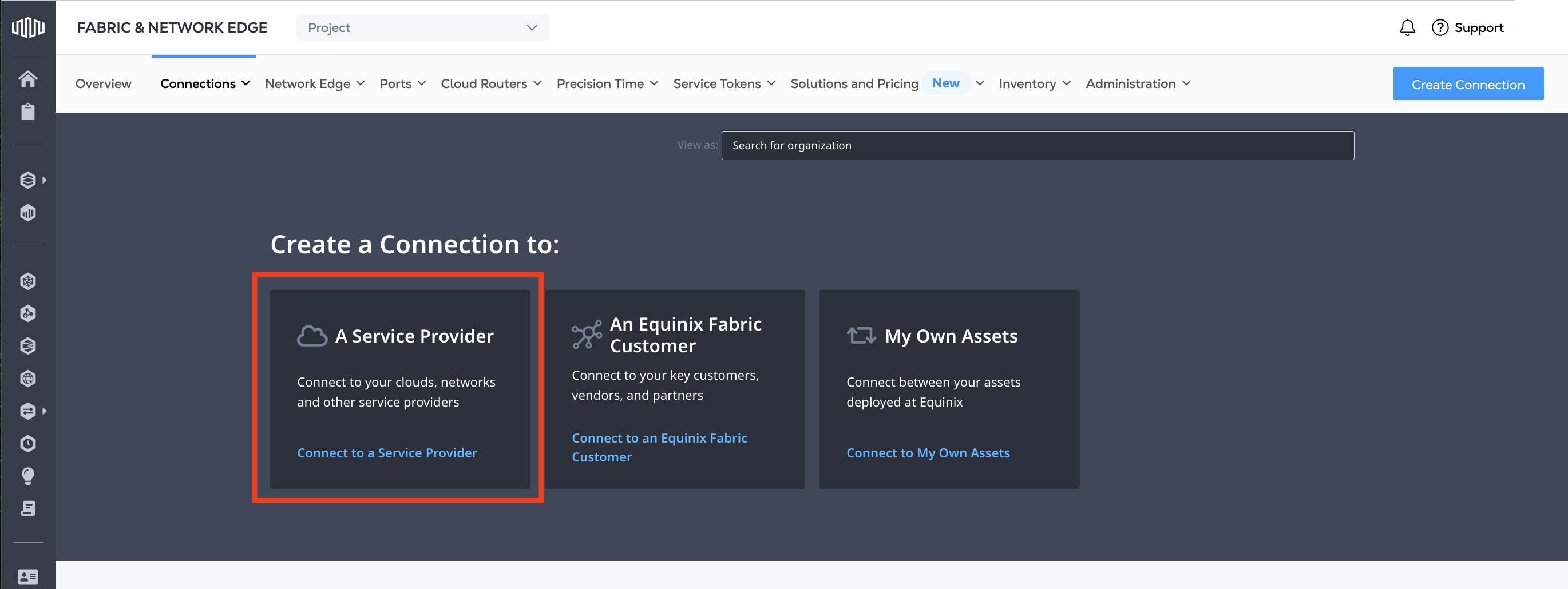
No cartão Um provedor de serviços , clique em Conectar-se a um provedor de serviços .
-
Insira
Salesforceno campo de pesquisa. -
No cartão Salesforce, clique em Selecionar.

-
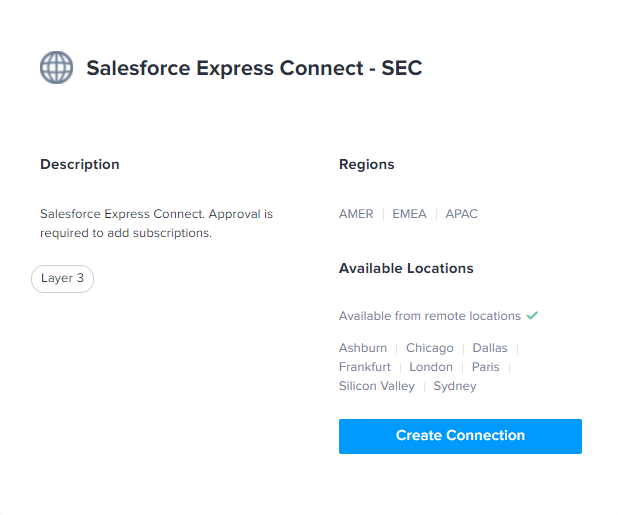
No cartão Salesforce Express Connect – SEC, clique em Criar conexãos.
-
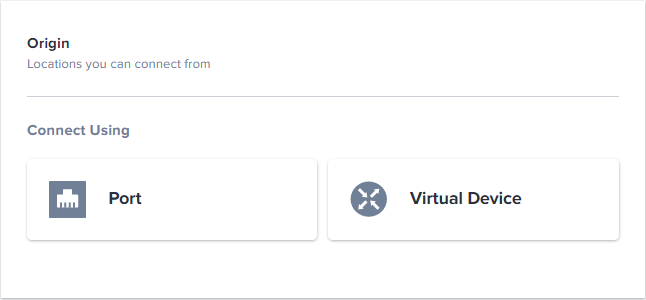
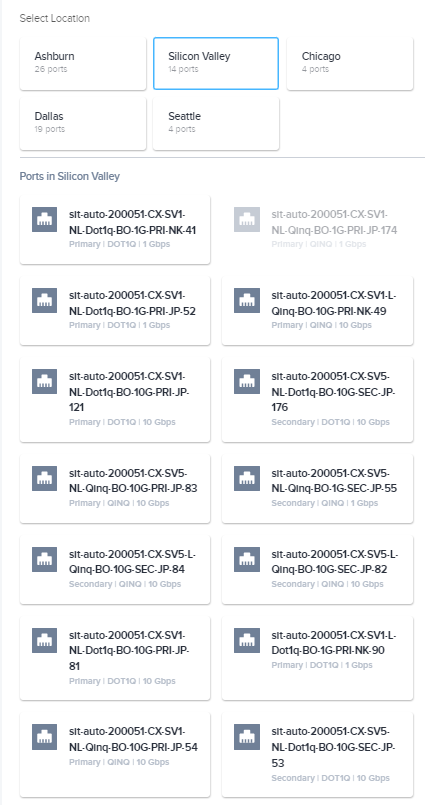
Na seção Conectar usando , clique em Porta. É exibida uma lista de portas disponíveis no local de origem selecionado.
-
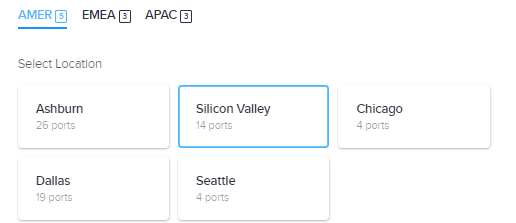
Selecione um local.
-
Entre os cartões de porta exibidos para esse local, selecione uma porta a-side.
-
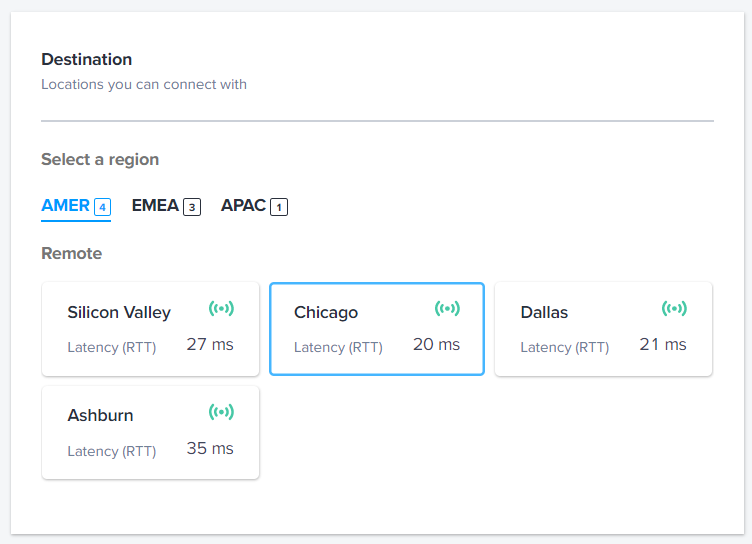
Na seção Destino, clique em um local.
-
Clique em Avançar: Detalhes da conexão .
-
Na seção Especificações técnicas, insira:
-
Nome da conexão – O nome da sua conexão
-
Número do Sistema Autônomo (ASN) – Um ASN entre 1 e 4294967294
observaçãoClique no ícone de informação no campo para rever os valores reservados.
-
-
Nos campos Marcação de porta, insira sua S-Tag e sua C-Tag. Esses valores compõem o seu VLAN ID. Por exemplo, a S-Tag
987e a C-Tag123gerarão o ID VLAN987.123.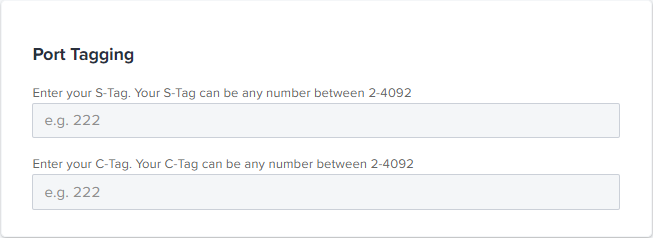
-
Na seção Tipo de Rota , selecione Público ou Privado.
-
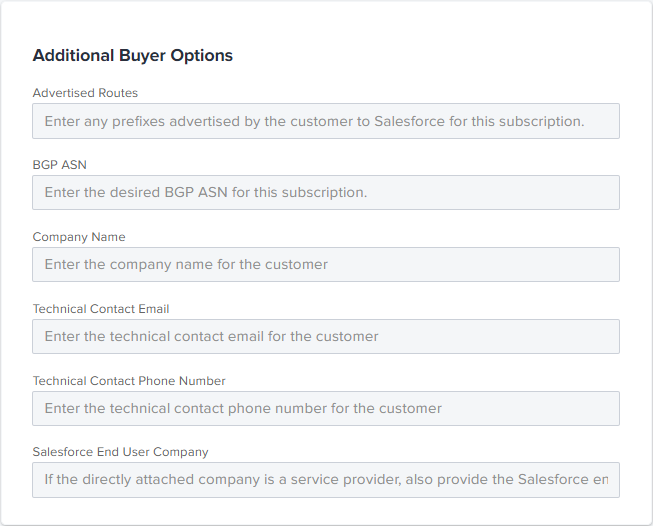
Na seção Opções Adicionais do Comprador, insira:
- Rotas anunciadas – Quaisquer prefixos anunciados pelo cliente ao Salesforce para esta assinatura.
- BGP ASN – O BGP ASN desejado para esta assinatura.
- Nome da empresa – Nome da empresa do cliente.
- E-mail de contato técnico – O e-mail de contato técnico do cliente.
- Número de telefone de contato técnico – Número de telefone de contato técnico do cliente.
- Empresa do usuário final do Salesforce – Se a empresa diretamente vinculada for um provedor de serviços, forneça também o usuário final do Salesforce.
-
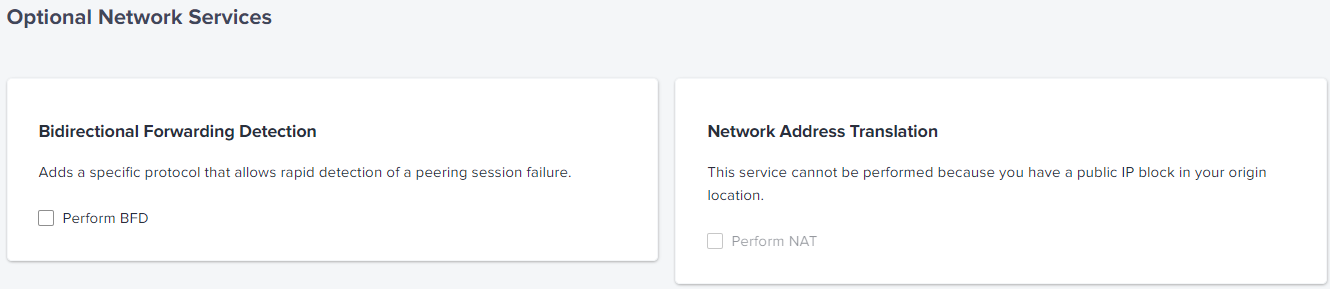
(Opcional) Na seção Serviços de rede opcionais, você pode optar por executar o BFD e realizar NAT. A disponibilidade desses serviços é baseada na sua configuração.
-
Clique em Avançar: Consulte.
-
Revise seu pedido e verifique se os detalhes estão corretos.
-
(Opcional) Na seção Notificações, insira quaisquer endereços de e-mail adicionais que devam receber notificações sobre esta assinatura.
-
Clique em Resumo do projeto para baixar um PDF.
-
Clique em Enviar pedido.