Acesso dedicado à Internet da euNetworks
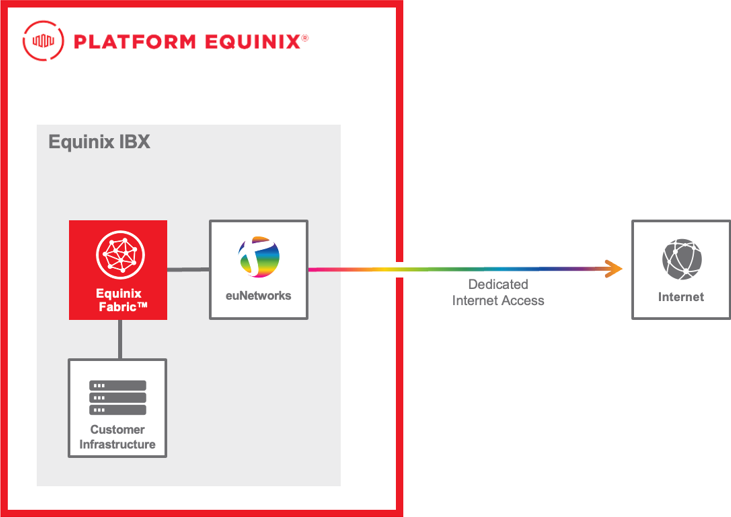
A rede principal IP da euNetworks conecta você diretamente a todos os principais pontos de troca de Internet na Europa Ocidental por meio da euNetworks AS13237. A Internet suporta roteamento IPv4/IPv6, estático ou BGP, projetos de alta disponibilidade e CPE gerenciado com backup de um SLA de 99,9% de disponibilidade.
Pré-requisitos
- Número do serviço euNetworks, emitido como parte do seu Pedido de serviço euNetworks. Para obter mais informações, entre em contato com seu representante da euNetworks para solicitar um orçamento.
- Uma conta Equinix Fabric.
- Uma porta existente ou um dispositivo virtual de borda de rede. Para obter informações sobre como solicitar uma porta Equinix Fabric, consulte Solicitar uma porta Equinix Fabric . Para obter informações sobre como solicitar um dispositivo Network Edge, consulte Criar um único dispositivo virtual .
- Permissões para acessar a porta A-Side ou o dispositivo Network Edge. Para obter informações sobre permissões, consulte Permissões do Equinix Fabric .
Conecte-se à euNetworks Internet Dedicada
-
Faça login no Portal do Cliente > Painel do Fabric .
-
No menu Conexões, selecione Criar Conexão.
-
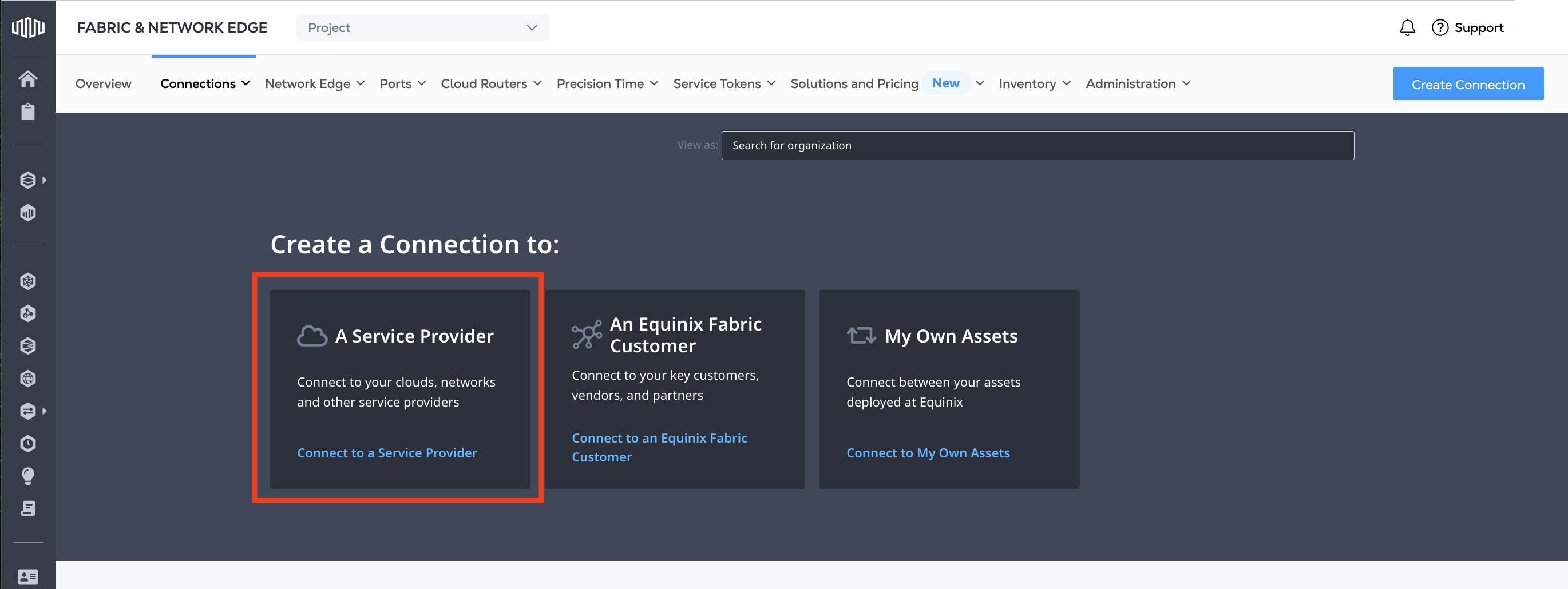
No cartão Um provedor de serviços , clique em Conectar-se a um provedor de serviços .
-
Insira
euNetworksno campo de pesquisa. -
Na placa euNetworks, clique em Selecionar.
-
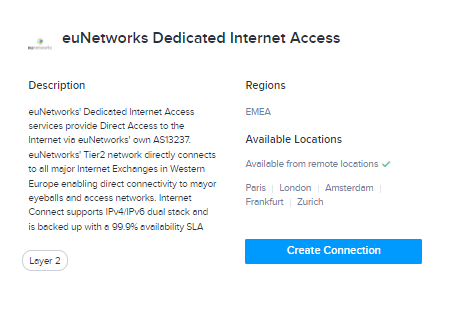
No cartão de acesso dedicado à Internet euNetworks , clique em Criar conexão.
-
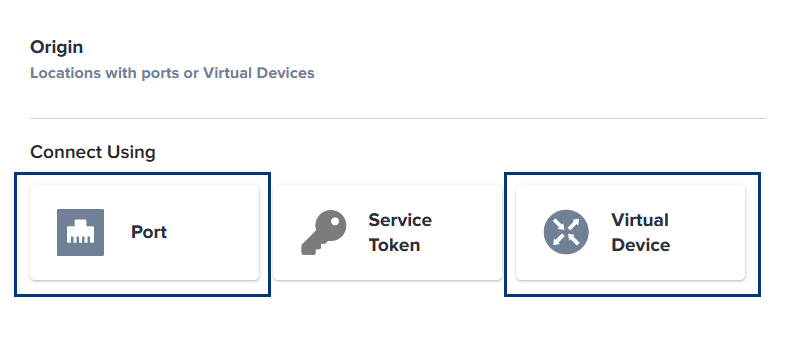
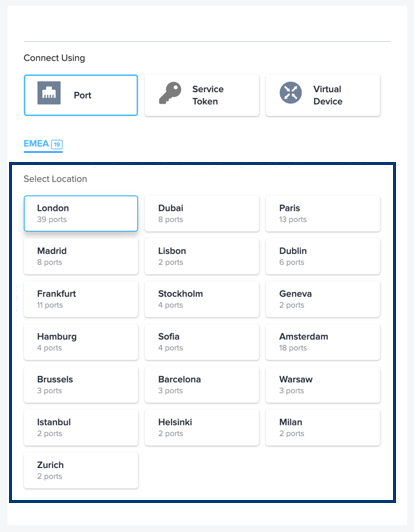
Na seção Origem , clique em Porta ou Dispositivo Virtual .
-
Selecione um local de origem (ou lado A).
-
Nos cartões de porta ou dispositivo exibidos para esse local, selecione uma porta ou dispositivo.
-
Clique em Avançar.
-
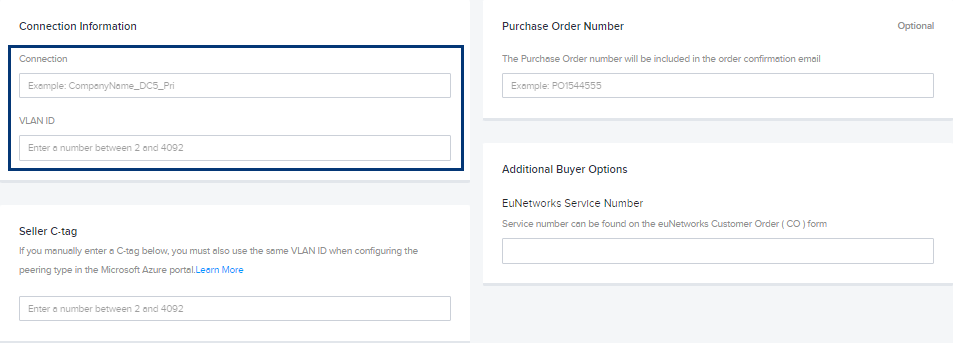
Na seção Informações de conexão, insira:
-
Conexão – O nome da conexão, fornecido pela euNetworks como parte da construir de configuração .
-
ID da VLAN – Sua ID da VLAN .
-
-
Em alguns casos, você será solicitado a fornecer uma C-Tag do Vendedor . Insira
2002. -
(Opcional) No campo Número da ordem de compra, insira o número PO para a conexão virtual com seus serviços Ethernet euNetworks. Esse número aparecerá nas faturas da Equinix para a conexão virtual que você está no processo de configuração.
-
No campo Número do serviço euNetworks, insira o número do serviço euNetworks. O número do serviço está incluído no seu Pedido de serviço euNetworks. Se você ainda não fez seu pedido com a euNetworks, entre em contato com seu representante da euNetworks ou acesse on-line para solicitar um orçamento.
-
Na seção Velocidade da conexão, selecione uma combinação de nível de cobrança e velocidade.
-
Clique em Avançar. A página Revisão é exibida.
-
Confira seu pedido. Clique em Resumo do projeto para baixar um resumo em PDF do pedido.
-
Clique em Enviar pedido.
No menu Conexões, selecione Inventário de Conexões para ver o status da sua conexão ou obter o ID da conexão, se necessário.